Как за минуту сменить страну в App Store, и какие могут быть последствия
 В закладки
Бывало ли у вас такое, что вы хотите скачать то или иное приложение, но его попросту нет в вашем App Store? Наверняка. Есть два варианта, как сменить страну для магазина приложений.
Важно: для смены магазина необходимо отключить подписку на Apple Music и другие сервисы Apple. В противном случае, вам не удастся это сделать.
Российские кредитные карты не принимаются в магазинах приложений других стран.
Вариант 1 — быстрый
Шаг 1. Открываем Safari на вашем iPhone, iPad или iPod Touch.
Шаг 2. Вводим в строке поиска название приложения. Первый же результат будет отображаться в App Store.
Шаг 3. Нажимаем на интересующее вас приложение. Вас перекинет в магазин приложений и появился уведомление о необходимости сменить страну.
Шаг 4. Соглашаемся на смену магазина, перезапускаем App Store.
PROFIT!
Вариант 2 — классический
Шаг 1. Заходим в Настройки —> iTunes Store и App Store.
Шаг 2. Тапаем по вашему Apple ID. Нажимаем Просмотреть Apple ID.
Шаг 3. Вводим пароль или авторизуемся через Touch ID.
Шаг 4. Нажимаем кнопку Страна/регион. Указываем интересующую вас страну. Подтверждаем, перезапускаем App Store.
Шаг 5. Выбираем способ оплаты и вводим платежную информацию.
Российские карты не принимаются, но всегда можно установить оплату без карты.
Шаг 6. Вводим адрес выставления счетов и нажимаем Далее.
PROFIT!
Этот метод будет полезен, если вы случайно изменили регион и хотите вернуть его обратно.
Вариант 3 — самый надежный
Важно: бывает так, что магазин проверяет привязку IP-адреса к конкретной стране. Поэтому перед использованием рекомендуем скачать любой VPN-клиент. Например, TunnelBear.
Шаг 1. Переходим в Настройки —> App Store и iTunes Store. Выходим из существующего Apple ID.
Шаг 2. Открываем приложение App Store. Выбираем любое понравившееся бесплатное приложение, нажимаем Загрузить.
Шаг 3. Выбираем необходимую для вашего профиля страну.
Шаг 4. Регистрируемся. На этапе выбора метода оплаты выбираем Нет.
Шаг 5. Подтверждаем электронную почту.
Шаг 6. Возвращаемся в Настройки —> App Store и iTunes Store и авторизуемся с только что созданного аккаунта.
PROFIT!
Поздравляем, вы успешно сменили страну в App Store.
Какие могут быть минусы у смены страны
При изменении адреса выставления счетов основной адрес, заданный в учетной записи Apple ID и других службах Apple (например, App Store и iCloud), автоматически обновляется.
Может потребоваться обновить способ оплаты. Например, оплачивать покупки в немецких магазинах iTunes Store и App Store можно только при помощи немецких кредитных карт.
В разделе «Покупки» больше не будут отображаться элементы, приобретенные в магазине указанной ранее страны (региона).
В Медиатеке iCloud не будут отображаться элементы, сопоставленные, загруженные или добавленные в прежней стране (регионе).
В закладки
Меняем регион и страну в App Store на старом и новом аккаунтах
Apple не позволяет напрямую скачивать приложения из App Store в России и ряде других стран. Но что, если хочется поиграть в Diablo Immortal и пользоваться Spotify? Меняем регион вместе.
Когда заходит речь о виртуальном переезде в другую страну, люди думают об Android-пользователях. На самом деле, iOS-геймеры также могут создать аккаунт в другой стране или перенести имеющийся. Мы расскажем, как поступить в обоих случаях.
Как привязать старый аккаунт App Store к новой стране?
- Убедитесь, что на вашем аккаунте отключены подписки и нет денег на счету;
- Зайдите в Настройки > Конфиденциальность и безопасность > Геолокация. Найдите App Store и выберите пункт «При использовании»;
Создаём новый аккаунт в App Store
Этот вариант куда лучше, так как вы не теряете подписки и покупки на старом аккаунте, плюс можете меняться между учётными записями в нужный момент.
- Входим на официальный сайт и вводим данные на английском языке, плюс выбираем страну «Турция» и вписываем турецкий номер из подобных сервисов. Если на бесплатный номер не будет приходить СМС, придётся арендовать платный;
- Вводим код с почты, которую указывали при регистрации;
Как сменить страну в настройках iPhone и снова платить телефоном

Чтобы покупать недоступные в России приложения или оплачивать любимые сервисы, можно поменять страну или регион в Apple ID. Смена региона поможет привязать иностранную карту к вашему телефону и расплачиваться аппаратом в магазинах — если вы, например, релоцировались или просто путешествуете. Финтолк дает инструкцию и объясняет нюансы.
Как сменить регион в App Store
1. Откройте «Настройки» в iTunes Store или App Store.
2. Нажмите «Просмотреть Apple ID».
4. Выберите «Страна/регион» и поменяйте ее.


5. Перезапустите App Store.
6. Выберите способ оплаты (иностранную карту, например, если есть) или установите способ оплаты без карты.

7. Добавьте адрес выставления счетов.
8. После этого нажмите кнопку «Далее», и страна изменится.
В App Store страну можно сменить только один раз за 90 дней.
Что может пойти не так?
Не всегда процедура смены локации проходит удачно. Это может быть связано с несколькими причинами:
У вас остались деньги балансе
Для успешной смены страны баланс должен быть нулевым. Деньги нужно потратить по-максимуму. В идеале, так, чтобы на балансе остался круглый ноль.
Остаток, который потратить не получается — потому что таких цен нет — можно попробовать списать через службу поддержки. Телефон поддержки «Эппл Россия»: 88005556734. Работает по будням с 10:00 до 19:45 по московскому времени (бесплатно при вызовах с номеров любых российских мобильных операторов и городских стационарных телефонов на территории РФ).
У вас остались оплаченные подписки
От всех подписок нужно отказаться, или дождаться, когда срок кончится.
Вы включены в семейный аккаунт
Если члены вашей семьи остаются в одной стране, а вы переезжаете в другую (реально или виртуально), то смена не сработает.

Сначала нужно выйти из семейного аккаунта.

Если все сделано правильно, а страна не меняется, возможно, вы не прошли проверку: иногда Apple проверяет, реально ли клиент, который меняет свою страну, переехал. Некоторые пользуются VPN для того, чтобы изобразить свое перемещение и используют виртуальные телефонные номера другой страны. Эти обходные маневры могут сработать, а могут и нет.
Какие проблемы возможны после смены страны
После смены страны вы потеряете все свои загруженные платные приложения — придется покупать их заново. Все подписки будут иметь цену, действительную для новой страны, и она может сильно отличаться. Также можно потерять и весь архив фото, если они были загружены в платный iCloud.
Чтобы не рисковать, создайте дополнительный Apple ID на новую страну: вы сможете входить в него тогда, когда будете за границей или когда будет нужно оплатить что-нибудь импортное.
Как создать отдельный Apple ID для зарубежных покупок
Зарегистрировать новый Apple ID довольно просто. Зайдя на сайт Apple, вы можете создать профиль, указав любую страну, которую хотите. Для этого потребуется найти в интернете — например, в Google картах — и ввести при регистрации любой адрес страны, которую выберете.
- Выйдите из своего основного аккаунта (нажмите свое имя — «Контент и покупки» — «Выйти»).
- Зайдите как новый пользователь, отметив, что вы — это не вы (будет специальная кнопка в «Контент и покупки»).
- Авторизуйтесь по новому Apple ID и паролю от него.

После этого переключаться между аккаунтами будет проще, и вы сможете использовать тот, который актуален для вас именно сейчас. В иностранный аккаунт можно добавить зарубежные платежные карты.
Если вам нужно всего лишь оплачивать покупки в торговых точках в России, то менять страну или регион смысла нет. Можно воспользоваться СБПэй, если терминал торговой точки готов принимать оплату таким способом. Узнать о том, готов ли магазин, можно только опытным путем.
Как поменять страну в App Store, не переезжая и не меняя гражданства
Как известно, метафизическое «хорошо» всегда обитает там, где нас нет. Но в век цифровых технологий виртуальный «переезд» мало того, что становится легко исполнимым, так еще и не приводит к разочарованиям, которые могут постичь человека при переезде реальном.
Более того, виртуальная смена локации для пользователей App Store иногда – это единственный выход для доступа к контенту, не предназначенному для родного Отечества, но, тем не менее, горячо желанному. Простой пример: некоторые приложения для пользователей гаджетов Apple предлагаются только на территории США. То есть, завладеть ими может только пользователь, имеющий американский аккаунт в App Store. В таком случае нашему соотечественнику для доступа к такому контенту достаточно на время «прикинуться американцем», то есть попросту сменить геолокацию в своем аккаунте Apple ID.
Геолокация – это определение географических координат объекта (мобильного устройства), а если говорить простыми словами, это местоположение пользователя смартфона или планшета на карте.
В современных смартфонах функция геолокации работает в связке з беспроводным интернетом, с помощью которого загружается карта местности, где находится объект. Геолокация очень хорошо работает в городе, где густо расположены вышки мобильных операторов, что позволяет более четко определить ваше или нужного вам объекта местоположение с точностью до нескольких метров.
Для чего вообще нужна геолокация (несколько примеров использования):
- фиксация местонахождения в незнакомой местности и актуальные и/или оптимальные пути прибытия к месту назначения;
- огромная помощь в поисках необходимого места, например, театра, парка, музея и т. д.;
- поиск утерянного гаджета благодаря исходящему сигналу;
- возможность отслеживать передвигающиеся объекты, например, людей или транспортные грузы.
Геолокация в айфоне
Уже не раз говорено, что компания Apple стремится к «тотальному» контролю своих устройств и приложений. Не обошла эта участь и функцию геолокации. По умолчанию в смартфонах iOS постоянно идет мониторинг местонахождения объекта, но, если вас смущает такая «слежка», то в настройках есть возможность отключения данной функции.
Сразу обращаем ваше внимание, что функция геолокации работает на всех аппаратах Apple, кроме iPodTouch, iPad (версии без поддержки сим-карты). На данных аппаратах не установлен GPS- модуль.
Чтоб использовать функцию геолокации, необходимо ее активировать. Для активации проводим следующие действия: заходим в «Настройки», далее – «Конфиденциальность», затем – «Службы геолокации».
Обратите внимание, что здесь вы можете включить или выключить данную функцию для всех программ.
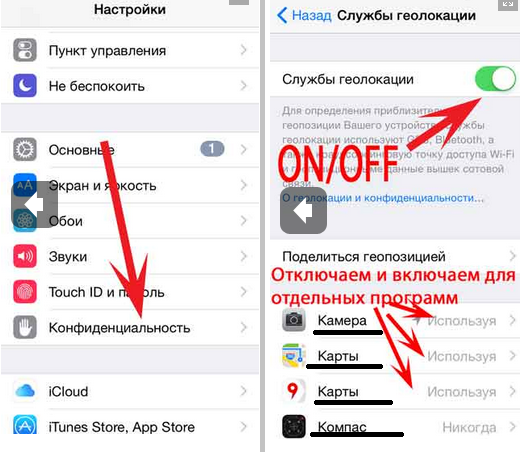
Также есть возможность включения или выключения данной функции выборочным программам. Это очень удобно, так как использование геолокации усиленно разряжает ваше устройство, и наличие фильтра запросов функции на включение позволяет экономить расход батареи.
Когда вы наведете на выбранную программу, система предложит два варианта: «никогда не включать» и «только при использовании программы». Наш совет, используйте второй вариант – iOS сама просчитывает актуальность использования программы и включит геолокацию, если она необходима данному приложению. А если вы полностью закроете доступ, выбрав вариант «никогда не включать», то нужное вам приложение впоследствии может работать некорректно.
Итак, что такое геолокация, и зачем она нужна, разобрались. Основное, что надо понимать – есть приложения в App Store, которые в своей работе используют геолокацию, а правильное ее применение обеспечит безопасное использование устройства и экономию заряда батареи гаджета.
Как сделать выбор страны App Store
Функция геолокации при использовании магазина приложений App Store очень важна. Как мы уже отмечали, есть приложения или игры, которые, например, работают только для США, а для Украины они не доступны. Возьмем всеми известную игру PokemonGo. В момент запуска на рынок ее нельзя было скачать, находясь в Украине. Пришлось или некоторое время подождать, или сменить геолокацию (страну) на своем устройстве iOS на ту, где было возможно купить и установить игру.
Получается, что недоступность установки и использования некоторых приложений и игр с App Store «толкает» наших пользователей на смену геолокации. Если вам все-таки необходимы игры и приложения, которые еще пока недоступны в вашем регионе, а ждать вы не хотите, тогда мы поможем вам сменить геолокацию и получить желаемый контент прямо сейчас.
- Заходим в «Настройки», далее «App Store» – открываем свою учетную запись, далее кликаем на пункт «Просмотреть Apple ID».
- Выбираем пункт «Страна/регион».
- Далее начинается самое интересное. Вы помните, что магазин AppStore предлагает, как правило, платные приложения. Дальше у вас привязка пойдет к кредитной карте страны и способу оплаты. Таким образом, Apple старается уменьшить количество неоплаченных счетов в магазинах App Store и iTunes. Вам необходимо указать номер карты банка выбранной вами страны.
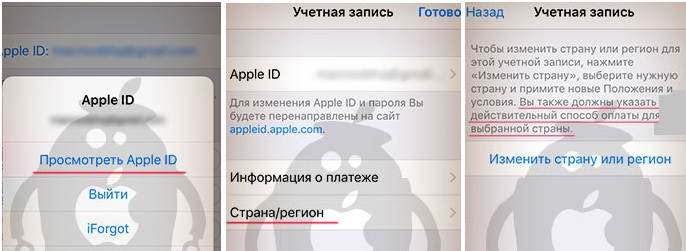
- Выбираем нужную нам страну и подтверждаем условия. Язык меняется автоматически. В пункте выбора региона представлены страны, где есть возможность использования данного магазина приложений.
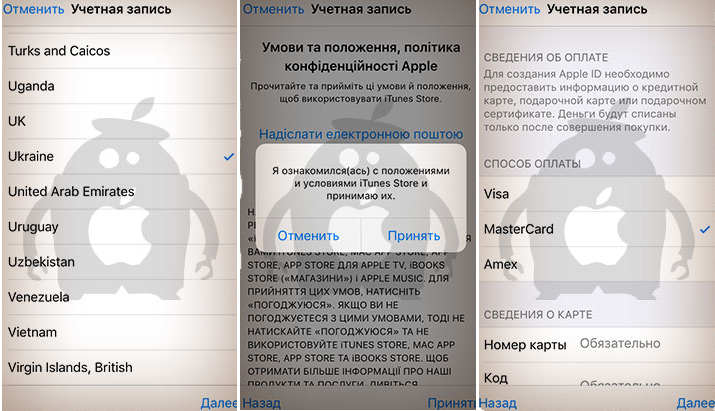
Также обязателен выбор способа оплаты. Даже, если вы вводите бесплатный аккаунт, все равно необходимо указать данный пункт.
Кстати, не забудьте ввести правильный индекс указанной вами страны, а то будет несоответствие и корректной работы не получится. Этап изменения геолокации завершен. - Также можно не светить свою карту в приложении. Для этого надо зайти в «Настройки», далее «App Store» – открываем свою учетную запись, потом кликаем на пункт «Просмотреть Apple ID», далее – «Информация о платежах» и ставим галочку в пункте «нет».
Как сменить регион в App Store на компьютере MAC/PC
- Открываем iTunes, вводим свой Apple ID. Далее надо кликнуть на свой ник, откроется меню, выбираем пункт «Сведения об учетной записи».
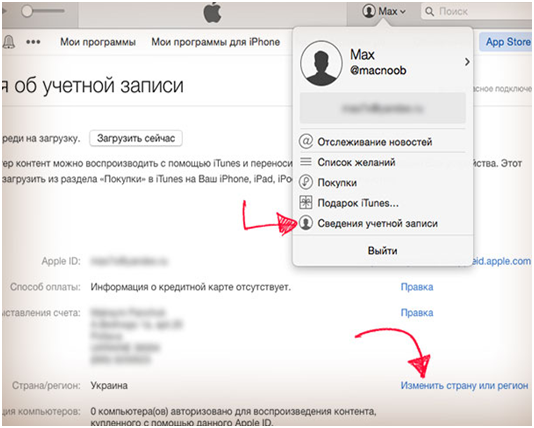
- Выбираем «Изменить страну или регион».
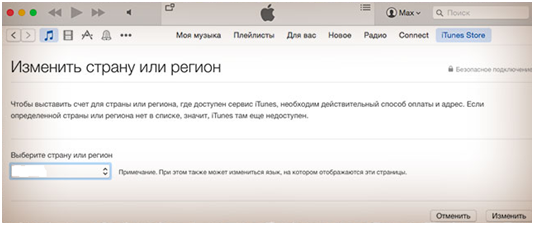
- Далее следует ознакомиться с условиями изменения. Дальнейшие действия идентичны с процессом изменением геолокации в iPad и iPhone.
Кстати, если по каким-то причинам смена геолокации вызвала у вас затруднения, и сделать себе американский Апп Стор не получается, пойдите самым простым путем – заведите новый Apple IDдля нужной вам страны. Будьте уверенны, что изменения учетных записей и установленных приложений с разных ID не повлияют на корректность работы вашего гаджета.
Итак, по приведенной выше инструкции вы можете перейти на американский магазин App Store, либо же на маркет любой другой страны. Есть еще один путь – скачать китайский app store. То есть, не «прикинуться китайцем» в своем аккаунте посредством смены геолокации, а натурально скачать бесплатный нелицензионный и совершенно незащищенный китайский аналог магазина App Store (таковых есть несколько, и их вы ни за что не найдете в официальном перечне ПО для техники Apple). Вот только, стоит ли так рисковать своим гаджетом?