Как сделать чтобы режим модема не отключался на iphone
Нужно больше конкретики, причин может быть много
При звонке или отключении экрана связь будет разрываться
Если попробовать оставлять на экране смартфона страницу настроек режима модема и выключать экран, то соединение может держаться..
Согласен, есть такое
Я и не говорил, что соединение будет идеально и постоянно держаться)
Сам мучался всю жизнь с этой функцией, ибо всегда эта проблема была.. в прошлом спасал джэйл и нужный твик (insomnia и другие)
На ос14 ничего не меняется (уверен, что никогда не изменится), поэтому теперь для раздачи используется мобильный модем-роутер размером со спичечный коробок — проблемы с раздачей больше не существует
Как сделать чтобы режим модема не отключался на айфоне
Использование режима модема, или раздачи интернета, на iPhone может быть очень удобным во время путешествий или там, где нет доступа к беспроводной сети Wi-Fi. Однако некоторые пользователи iPhone сталкиваются с ситуацией, когда этот режим отключается сам по себе. В этой статье мы предлагаем полезные советы, как устранить эту проблему и настроить режим модема на iPhone правильно.
Какие причины могут приводить к отключению режима модема на iPhone
В первую очередь, чтобы разобраться с проблемой отключения режима модема на iPhone, нужно понять, почему это происходит. Вот несколько возможных причин:
- Автоотключение режима модема для экономии заряда аккумулятора;
- Неустойчивое соединение с Интернетом, вызванное, например, включенным VPN;
- Ограничение на раздачу Интернета в настройках iPhone.
Как обойти ограничение на раздачу интернета на iPhone
Если у вас есть ограничение на раздачу интернета на iPhone, то вы можете его обойти, следуя этим шагам:
- Зайдите в «Настройки» на вашем iPhone;
- Нажмите «Сотовые данные» и выберите «Режим модема»;
- Установите ползунок рядом с функцией «Разрешать другим».
Как сделать так, чтобы точка доступа не отключалась
Если проблема с отключением режима модема возникает из-за неустойчивого соединения, то вы можете попробовать отключить VPN и геолокацию на вашем iPhone. Это поможет стабилизировать соединение и избежать отключения точки доступа.
Как сделать так, чтобы режим модема не отключался
Если ваш iPhone отключает режим модема сам по себе, то можно попробовать несколько вариантов:
- Использовать проводное соединение;
- Сделать так, чтобы соединение между устройствами оставалось постоянно активным;
- Не отключать экран iPhone и устройства, которое использует раздачу интернета.
Чтобы не отключать экран iPhone, перейдите в «Настройки» — «Экран и Яркость» — «Автоблокировка» и выберите опцию «Никогда».
Полезные советы и выводы
- Если у вас возникают проблемы с раздачей интернета на iPhone, проверьте настройки и подключение;
- Ограничение на раздачу интернета можно обойти, щелкнув ползунок на «Разрешать другим»;
- Чтобы избежать перерывов в работе режима модема, сделайте соединение между устройствами постоянно активным;
- Отключите VPN и геолокацию, если у вас возникает проблема с нестабильным соединением;
- Не отключайте экран iPhone, чтобы сохранить режим модема активным;
- Важно помнить, что использование режима модема может сильно уменьшить заряд аккумулятора вашего iPhone, поэтому используйте его с умом.
Как подключить режим модема в теле 2
Для подключения режима модема в сети Теле2 необходимо выполнить несколько простых шагов.
Во-первых, убедитесь, что раздача интернета доступна на вашем тарифном плане. Для этого прочитайте информацию о тарифах на официальном сайте оператора в разделе «Дополнительная информация» и подразделе «Мобильный интернет».
Во-вторых, включите мобильную точку доступа в настройках вашего телефона. Эта функция дает возможность раздавать интернет по Wi-Fi, Bluetooth или USB. Для активации режима модема найдите настройки точки доступа в меню телефона и включите ее.
После выполнения всех указанных действий ваш телефон станет точкой доступа для других устройств, которые смогут подключиться к нему и использовать интернет. Обратите внимание, что включение режима модема может ограничить время работы вашего телефона от одной зарядки батареи.
Как раздать интернет с модема теле2
Для того чтобы раздать интернет с модема Tele2, вам необходимо выполнить несколько простых шагов. Во-первых, зайдите в свой личный кабинет Tele2 или откройте мобильное приложение «Мой Tele2». На главной странице вы увидите информацию о доступном остатке трафика, который вы можете поделить с другими. Во-вторых, выберите раздел «Управление ГБ минутами». Там вы сможете указать количество гигабайтов, которое вы хотите разделить, а также введите номер друга или получателя интернета. В-третьих, нажмите кнопку «Поделиться» и ваш друг получит указанное количество интернет-трафика. Важно отметить, что чтобы раздать интернет, у вас должно быть достаточно гигабайтов на вашем балансе. Пользуйтесь интернетом с Tele2 с удовольствием и делитесь своим трафиком с друзьями.
Как найти режим модема на айфоне
Чтобы найти режим модема на айфоне, вам нужно открыть меню «Настройки». Далее выберите раздел «Сотовые данные». В этом разделе вы увидите вариант «Режим модема». Нажмите на него. В некоторых моделях айфона может быть доступен другой путь. В таком случае, откройте меню «Настройки» и найдите «Режим модема» прямо в нем. После этого, вам нужно переместить ползунок рядом со функцией «Разрешать другим». Это позволит использовать ваш айфон в качестве модема для других устройств. Когда функция включена, другие устройства смогут подключаться к интернету через ваш айфон. Обратите внимание, что при использовании айфона в режиме модема может понадобиться дополнительный платный тариф или активация данной функции у оператора связи. Уточните эти моменты перед включением режима модема.
Как включить кнопку режим модема на айфоне
Чтобы включить кнопку режима модема на айфоне, следует открыть меню «Настройки». Затем необходимо перейти в раздел «Сотовая связь». В этом разделе выберите нужную SIM-карту, если активировано несколько. Далее, в разделе «Сотовая сеть передачи данных» вам нужно будет прокрутить список вниз до самого низа, чтобы найти раздел «Режим модема». Здесь вы сможете изменить настройки включения и отключения режима модема на вашем айфоне. Обратите внимание, что включение режима модема позволяет использовать ваш телефон в качестве точки доступа для других устройств, например, для подключения к интернету ноутбука или планшета. Важно помнить, что активация режима модема может взимать дополнительную плату за использование данных, поэтому перед его включением рекомендуется ознакомиться с тарифами вашего оператора связи.

Если использовать проводные способы подключения, режим модема не будет выключаться автоматически. Также рекомендуется настроить постоянное соединение между устройствами. Для этого можно выбрать опцию «сохранять соединение Wi-Fi включенным» в настройках iPhone. Еще один важный момент — не допускать автоматическую блокировку экрана iPhone и устройства, которое принимает интернет, так как это может привести к отключению режима модема. Для этого необходимо выбрать настройку «никогда» в разделе «автоблокировка» в настройках экрана и яркости. Следуя этим рекомендациям, можно сделать так, чтобы режим модема на iPhone работал стабильно и без сбоев.
Роутеры — это сетевые устройства, которые играют важную роль в современных коммуникационных системах. Они обеспечивают соединение между различными компьютерами и устройствами в сети, позволяя им обмениваться данными и получать доступ к интернету. Роутеры осуществляют пересылку пакетов данных по оптимальным маршрутам, выбирая наиболее эффективный путь для доставки информации. Благодаря своей функциональности и гибкости, роутеры стали неотъемлемой частью современных домашних и офисных сетей, обеспечивая стабильное и быстрое подключение к интернету и эффективное управление сетевым трафиком.
Как сделать так чтобы точка доступа не отключалась на айфоне
Итак, для того, чтобы режим модема на iPhone не отключался сам по себе, стоит попробовать:
1. Использовать провод.
2. Сделать так, чтобы соединение между устройствами было постоянно активно.
3. Не отключать экран iPhone (Настройки — Экран и Яркость — Автоблокировка — Никогда) и того устройства, которое принимает интернет.
- Чтобы точка доступа на iPhone не отключалась сама, можно использовать провод, поддерживать активное соединение между устройствами и не отключать экран.
- Чтобы включить постоянную точку доступа на iPhone, нужно перейти в настройки «Сотовые данные» или «Режим модема» и разрешить другим устройствам подключение.
- Режим модема на iPhone отключается при блокировке и «отсутствии сигнала» между устройствами.
- Настройки APN могут быть просмотрены и изменены в различных местах на iPhone, в зависимости от разрешения оператора.
- Один из основных причин отключения точки доступа на iPhone — включенный VPN. Нужно выключить его или отключить некоторые геопозиции.
- Если точка доступа на iPhone постоянно отключается, нужно убедиться, что установлена актуальная версия iOS, а также выполнить сброс настроек сети.
- Для изменения настроек точки доступа и убирания ее отключения на iPhone, нужно перейти в соответствующие разделы настроек и провести необходимые изменения.
Как сделать постоянную точку доступа на айфоне
Перейдите в меню «Настройки» > «Сотовые данные» > «Режим модема» или «Настройки» > «Режим модема». Нажмите ползунок рядом с функцией «Разрешать другим».
Почему отключается точка доступа на айфоне
Режим модема отключается при блокировке:
Забыть и снова подключиться к Wi-Fi — для этого необходимо зайти в настройки, нажать «забыть сеть», затем опять включить. Обновить соединение — запустить «настройки», нажать на информационную кнопку, находящуюся рядом с Wi-Fi, выбрать «обновить».
Почему постоянно отключается режим модема на айфоне
Причиной является «отсутствие сигнала» между двумя устройствами — после того, как принимающее устройство в течение некоторого времени перестаёт «требовать» интернет, iPhone отключает режим модема.
Как настроить APN на айфоне
Если это разрешено оператором, настройки APN можно просмотреть в одном из следующих расположений:
1. «Настройки» > «Сотовая связь» > «Сотовая сеть передачи данных»
2. «Настройки» > Mobile Data (Мобильные данные) > Mobile Data Options (Параметры мобильных данных) > Mobile Data Network (Мобильная сеть передачи данных)
Почему точка доступа сама отключается на айфоне
Одна из основных причин заключается во включенном VPN. Необходимо зайти в раздел с настройками и просто его выключить. Еще один вариант решения проблемы — отключить некоторые геопозиции. Также можно выполнить сброс настроек айфон или постоянно держать дисплей включенным.
Что делать если постоянно отключается точка доступа на айфоне
Убедитесь, что на устройстве установлена актуальная версия iOS или iPadOS. На устройстве iPhone или iPad, работающем в режиме модема, перейдите в раздел «Настройки» > «Основные» > «Перенос или сброс [устройства]» > «Сброс» и нажмите «Сбросить настройки сети».
Как изменить настройки точки доступа на айфоне
Просмотр и изменение настроек APN:
1. «Настройки» > «Сотовая связь» > «Сотовая сеть передачи данных»
2. «Настройки» > Mobile Data (Мобильные данные) > Mobile Data Options (Параметры мобильных данных) > Mobile Data Network (Мобильная сеть передачи данных)
Как убрать отключение точки доступа на айфоне
Настройка Режима модема на iPhone:
1. Изменение пароля Wi-Fi для Режима модема. Откройте «Настройки» > «Режим модема» > «Пароль Wi‑Fi».
2. Выключение Режима модема и отключение подключенных устройств. Откройте «Настройки» > «Режим модема», затем выключите параметр «Разрешать другим».
Как сделать так чтобы айфон не выключал точку доступа
Включите режим модема в настройках — передвиньте ползунок в пункте «Разрешать другим». Если он уже был включен, то откройте пункт управления и удерживайте значок «Сотовые данные» — откроется меню, внизу нажмите «Видимость для других».
Что делать если точка доступа сама отключается на айфоне
Проверьте, что включена передача сотовых данных. Включите режим модема в настройках — передвиньте ползунок в пункте «Разрешать другим». Если он уже был включен, то откройте пункт управления и удерживайте значок «Сотовые данные» — откроется меню, внизу нажмите «Видимость для других».
Как называется точка доступа в айфоне
Когда другие устройства не могут подключиться к интернету по сети Wi-Fi, можно воспользоваться Режимом модема.
Как Переназвать точку доступа на айфоне
Как изменить название точки доступа на iPhone в Режиме модема:
1. Откройте приложение «Настройки».
2. Выберите раздел «Основные».
3. В самом верху страницы «Основные» нажмите «Об этом устройстве».
4. Выберите «Имя» в верхней части следующей вкладки.
5. Введите новое желаемое имя и нажмите «Готово».
Для тех, кто использует свой iPhone в качестве точки доступа, важно знать, как сделать так, чтобы режим модема не отключался сам по себе. мы рассмотрим несколько способов, которые могут помочь вам в этом вопросе.
Во-первых, вы можете использовать проводное соединение. Этот метод гарантирует стабильность соединения и не допускает отключения точки доступа.
Во-вторых, чтобы избежать отключения, необходимо обеспечить постоянное соединение между устройствами. Для этого рекомендуется не отключать экран iPhone и устройство, которое принимает интернет. Для этого нужно зайти в Настройки — Экран и Яркость — Автоблокировка — Никогда.
В-третьих, необходимо правильно настроить точку доступа на iPhone. Для этого нужно перейти в меню «Настройки» > «Сотовые данные» > «Режим модема» или «Настройки» > «Режим модема». Нажмите ползунок рядом с функцией «Разрешать другим».
Если ваша точка доступа постоянно отключается, то возможно причиной является «отсутствие сигнала» между двумя устройствами. Это происходит, когда принимающее устройство в течение некоторого времени перестаёт «требовать» интернет, в результате iPhone отключает режим модема. Чтобы решить эту проблему, рекомендуется обновить соединение: запустить «Настройки», нажать на информационную кнопку, находящуюся рядом с Wi-Fi, выбрать «обновить».
Если вы хотите изменить настройки точки доступа на iPhone, то вы можете просмотреть и изменить настройки APN. Для этого нужно зайти в настройки «Настройки» > «Сотовая связь» > «Сотовая сеть передачи данных» или «Настройки» > Mobile Data (Мобильные данные) > Mobile Data Options (Параметры мобильных данных) > Mobile Data Network (Мобильная сеть передачи данных).
Если ваша точка доступа постоянно отключается, то возможно причиной является включенный VPN. В таком случае нужно зайти в раздел с настройками и выключить VPN. Еще один вариант решения проблемы — отключить некоторые геопозиции. Также можно выполнить сброс настроек айфон или постоянно держать дисплей включенным.
Если все вышеперечисленные методы не помогают, то рекомендуется убедиться в том, что установлена актуальная версия iOS или iPadOS. Также можно попробовать сбросить настройки сети. Для этого нужно перейти в раздел «Настройки» > «Основные» > «Перенос или сброс» > «Сброс» и нажать «Сбросить настройки сети».
Таким образом, чтобы избежать отключения точки доступа на iPhone, необходимо правильно настроить ее, обеспечить постоянное соединение между устройствами, использовать проводное соединение и регулярно обновлять соединение. Если все остальные методы не помогают, то можно попробовать сбросить настройки сети и установить актуальную версию iOS или iPadOS.
Замучился с режимом модема в iPhone 11 Pro Max
 В закладки
После нескольких лет перерыва решил вернуться к Apple, проникнувшись новой камерой iPhone 11, и взял iPhone 11 Pro Max. Все более-менее неплохо, но меня замучила практическая невозможность раздачи Wi-Fi на головное устройство в авто.
После танцев с бубнами удается подключить «голову авто» к iPhone, но только до первого выхода из машины. Вернувшись назад в авто, нужно все начинать заново. Во-первых, отсутствует название телефона в списке доступных сетей (нужно опять включать, выключать туда-сюда).
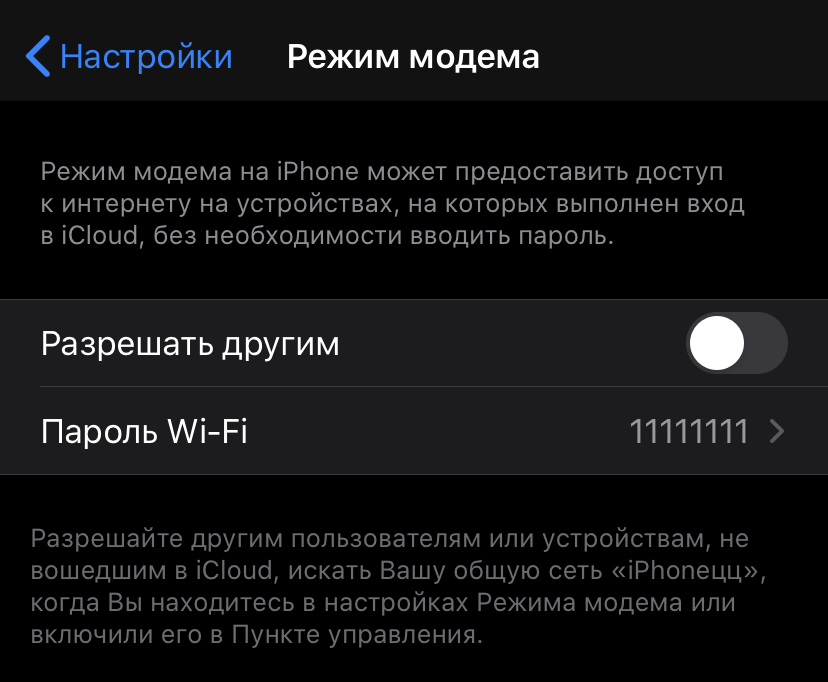
Когда вдруг внезапно название этой сети появляется, кажется, что ГУ увидело её впервые, так как требуется ввести пароль. Иногда ГУ успевает подключиться сразу — тогда все работает до следующего выхода из машины, а, иногда не успевает, и сеть точки доступа снова пропадает. И “танцы с бубнами” надо начинать заново.
Сколько всяких «андроидов» у меня перебывало за эти годы, не счесть, но такой фигни не было никогда. И это аппарат за 1400$.
Кто-нибудь знает надежное решение проблемы? Посмотрел в сети: эта проблема повторяется из модели к модели. Среди советов предлагается, в основном, щёлкать разные переключатели и перезагружать айфон. Уж куда быстрее вставить карточку в какой-нибудь старый Android и взять раздачу с него!
В закладки