Как проверить статистику Apple Music? Быстрые способы здесь
 По сценарию Полины Мендоса Последнее обновление: May 31, 2023
Apple Music — отличный способ открыть для себя новую музыку и послушать любимую. Но знаете ли вы, что вы также можете проверить статистику Apple Music чтобы увидеть, что вы слушали? Это может быть интересным способом узнать, на что похож ваш музыкальный вкус, а также открыть для себя новых исполнителей и песни. Проверка статистики Apple Music — отличный способ узнать больше о своих музыкальных вкусах. Поэтому в следующий раз, когда вы будете в приложении, обязательно ознакомьтесь с ними!
Часть 1. Как проверить статистику Apple Music с помощью функции воспроизведения?
Функция воспроизведения доступен только для подписчиков Apple Music и каждый год обновляется новой статистикой и новым плейлистом. Функция Apple Music Replay позволяет вам просматривать историю прослушивания и получать представление о ваших привычках прослушивания за последний год. Вот как проверить статистику Apple Music с помощью функции повтора:
- Откройте приложение Apple Music на своем iPhone или iPad.
- Нажмите на изображение своего профиля в левом верхнем углу экрана.
- Прокрутите вниз до раздела «Повтор xxxx», где «xxxx» — текущий год. Вы можете проверить статистика Apple Music за 2023 год, 2022, 2021 и т. д.
- Нажмите на кнопку «Получить свой микс повторов», чтобы создать список воспроизведения повторов и просмотреть свою статистику.
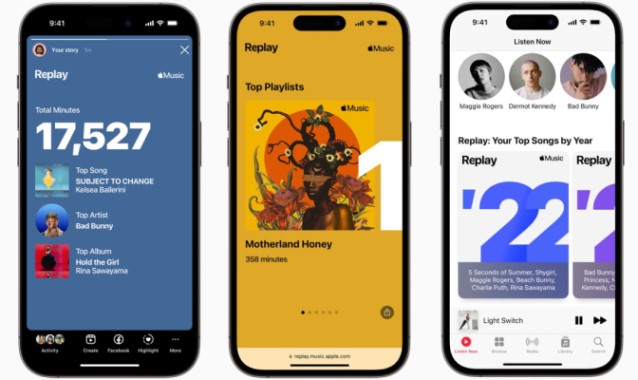
Ваш плейлист Replay будет создан на основе ваших привычек прослушивания за последний год и будет включать в себя ваши лучшие песни, исполнителей и альбомы. Вы также можете нажать кнопку «Посмотреть, как вы слушали в 20xx», чтобы просмотреть дополнительную статистику, например общее количество прослушанных песен и общее количество часов, потраченных на прослушивание музыки в Apple Music.
Есть несколько дополнительных вещей, которые вы можете сделать с функцией Apple Music Replay:
- Сохраните свой плейлист Replay: Если вы хотите сохранить список воспроизведения Replay для последующего прослушивания, вы можете сделать это, нажав кнопку «Добавить» рядом с каждой песней в списке воспроизведения или нажав кнопку «Добавить в библиотеку» в верхней части списка воспроизведения. .
- Поделитесь статистикой повторов: вы можете поделиться своей статистикой повторов с друзьями или в социальных сетях, нажав кнопку «Поделиться» в верхней части экрана «Посмотрите, как вы слушали в 20xx». Это создаст совместно используемое изображение, включающее ваших лучших исполнителей и песни.
- Создание плейлистов Replay за прошлые годы: если вы являетесь подписчиком Apple Music в течение нескольких лет, вы можете создавать плейлисты Replay за прошлые годы, изменив год в разделе «Replay 20xx». Например, если вы хотите увидеть свою статистику за 2019 год, вы можете нажать «Повторить 2019», а затем нажать «Получить свой микс воспроизведения».
В целом, функция Apple Music Replay — это отличный способ узнать, как вы слушаете музыку, и открыть для себя новую музыку на основе ваших прошлых фаворитов.

Часть 2. Как просмотреть статистику Apple Music с помощью FreeMyMusic?
FreeMyMusic — это стороннее приложение, позволяющее экспортировать данные Apple Music и просматривать статистику прослушивания более подробно и организованно. Вот как использовать FreeMyMusic для просмотра статистики Apple Music:
- Загрузите и установите FreeMyMusic на свой компьютер с официального сайта.
- Запустите FreeMyMusic и выберите «Экспорт из Apple Music» на главном экране.
- Подключите свою учетную запись Apple Music, введя свой Apple ID и пароль.
- Выберите данные, которые хотите экспортировать, например списки воспроизведения, песни, альбомы или исполнителей.
- Выберите формат экспортируемых данных, например CSV, Excel или HTML.
- Нажмите «Экспорт», чтобы начать процесс экспорта. Это может занять несколько минут в зависимости от размера вашей библиотеки.
- После завершения экспорта откройте экспортированный файл в предпочитаемой программе, например Microsoft Excel или Google Sheets.
- Перейдите на соответствующую вкладку или раздел, чтобы просмотреть статистику прослушивания, например, самые популярные песни, исполнителей или жанры.
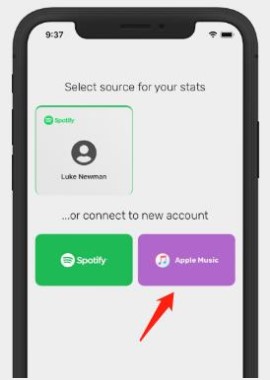
FreeMyMusic обеспечивает более полное представление о ваших привычках прослушивания, чем встроенная функция Apple Music Replay, поскольку она позволяет просматривать статистику за более длительный период времени и на разных платформах. Однако важно отметить, что использование сторонних приложений, таких как FreeMyMusic, сопряжено с некоторыми рисками, такими как возможность утечки данных или взлома учетной записи. Обязательно используйте только надежные приложения и всегда соблюдайте осторожность при вводе учетных данных для входа.
При использовании FreeMyMusic следует помнить о нескольких дополнительных вещах:
- FreeMyMusic может быть совместим не со всеми операционными системами: в настоящее время FreeMyMusic доступен только для компьютеров Windows и Mac, поэтому, если вы используете другую операционную систему, вы не сможете использовать это приложение.
- Данные, экспортируемые FreeMyMusic, могут быть неточными на 100 %: хотя FreeMyMusic делает все возможное для точного экспорта ваших данных Apple Music, в данных могут быть некоторые расхождения из-за ограничений или ошибок в процессе экспорта.
- FreeMyMusic — это стороннее приложение, не одобренное Apple. Важно отметить, что FreeMyMusic не является официальным продуктом Apple и может не подвергаться санкциям со стороны Apple. Поэтому использование приложения сопряжено с некоторыми рисками, такими как возможность утечки данных или взлома учетной записи.
Часть 3. Как проверить статистику Apple Music для исполнителей?
Чтобы проверить статистику Apple Music для исполнителей, вам необходимо создать учетную запись Apple Music for Artists. После создания учетной записи вы можете войти в систему и просмотреть свою статистику.
Чтобы создать учетную запись Apple Music for Artists, выполните следующие действия:
- Перейдите в Apple Music для художников Веб-сайт.
- Нажмите на кнопку «Создать учетную запись».
- Введите идентификатор и пароль Apple.
- Следуйте инструкциям на экране, чтобы создать учетную запись.
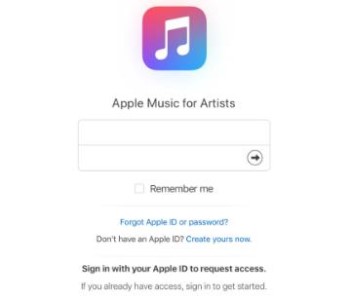
После создания учетной записи вы можете войти в систему и просмотреть свою статистику. Для этого выполните следующие действия:
- Перейдите на сайт Apple Music for Artists.
- Нажмите на кнопку «Войти».
- Введите идентификатор и пароль Apple.
- Нажмите на кнопку «Войти».
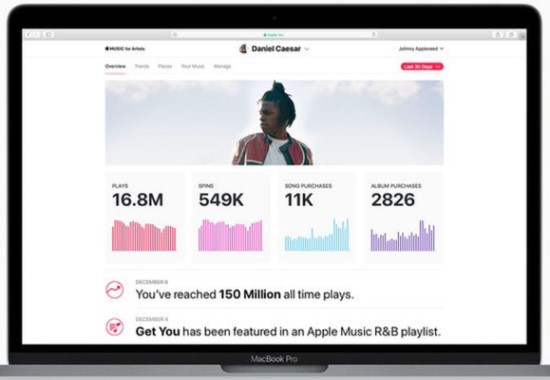
- После того, как вы вошли в систему, вы можете просмотреть свою статистику, нажав на вкладку «Статистика». Вкладка «Статистика» покажет вам различную информацию, в том числе:
- Ваше общее количество потоков
- Ваши лучшие песни
- Ваши лучшие страны
- Ваши популярные жанры
- Ваши лучшие плейлисты
- Ваши лучшие художники
- Вы также можете фильтровать статистику по диапазону дат, стране и жанру.
Для получения дополнительной информации о том, как проверить статистику Apple Music для исполнителей, посетите веб-сайт Apple Music for Artists.
Бонусные советы: сохраните свои любимые песни навсегда
Мощный аудио конвертер, TuneSolo Конвертер Apple Music может помочь вам конвертировать и загружать песни, плейлисты и альбомы Apple Music с качеством без потерь в MP3, M4A, FLAC и другие популярные аудиоформаты. Он прост в использовании и может помочь вам сохранить ваши треки Apple Music даже после того, как ваше членство закончилось.
Вот некоторые из особенностей TuneSolo Конвертер Apple Music:
- Конвертируйте песни, плейлисты и альбомы Apple Music в распространенные медиаформаты.
- Встроенный веб-плеер Apple.
- Сохраняйте исходное качество аудиофайлов.
- Снимите защиту DRM с песен Apple Music, чтобы вы могли получить бесплатные загруженные плейлисты Apple Music.
- Пакетное преобразование со скоростью до 16X.
- Настройте параметры вывода.
- Сохраняйте преобразованные файлы на любое устройство.

TuneSolo Apple Music Converter — отличный инструмент для тех, кто хочет сохранить свои песни Apple Music навсегда. Он прост в использовании и может помочь вам преобразовать песни Apple Music в любой формат, который вы хотите.
Как посмотреть статистику использования Apple Music на iPhone
 В закладки
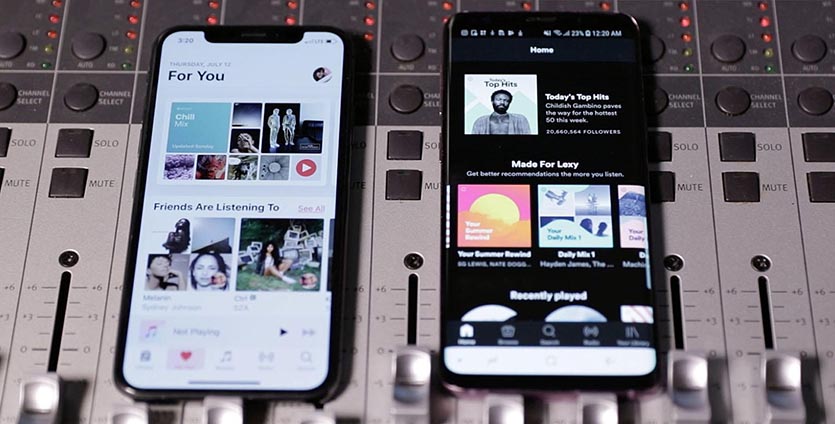
Стриминговый музыкальный сервис Apple не балует пользователей статистикой и интересными фишками.
Сторонние разработчики решили устранить этот недочет при помощи новой команды для iOS 12. Она поможет узнать всю самую интересную информацию об использовании сервиса за год.
? Спасибо re:Store за полезную информацию. ?
Как получить статистику Apple Music за год

1. Устанавливаем приложение Команды из App Store
3. При установке команды вводим год, за который хотим получить статистику и количество треков для топа.
4. Теперь нужно запустить команду и подождать, пока приложение соберет всю нужную статистику.
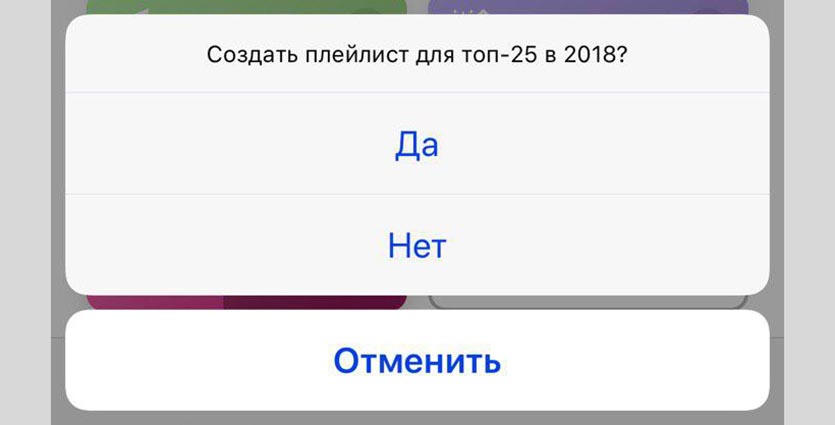
5. Можно создать список воспроизведения с самыми любимыми треками года.
6. Через несколько секунд будет сгенерирован детальный отчет со статистикой Apple Music.
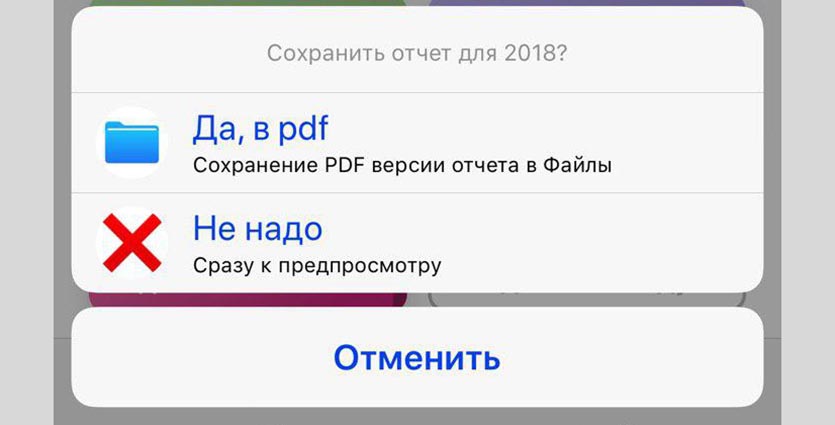
В отчете мы увидим:
- самый прослушиваемый трек года
- топ-10 и топ-100 песен за год
- любимый исполнитель и любимый альбом
- самый предпочтительный жанр музыки
- суммарное время прослушивания песен из топа
Статистику можно сохранить в PDF-файл и поделиться ею с друзьями.
В закладки
Как Посмотреть Статистику В Apple Music?
Как посмотреть свою статистику в Apple Music с помощью «Команды Siri» Скачайте команду Apple Music Wrapped. В процессе установки команды, система предложит выбрать год и количество песен для формирования отчета.
Как посмотреть статистику Apple Music?
Она показывает самые прослушиваемые альбомы и песни пользователя за 2019 год, а также предоставляет статистику. Как просмотреть свои самые прослушиваемые песни и альбомы в Apple Music
- Перейдите на сайт music. apple.com/replay (с десктопа или смартфона).
- Войдите с помощью Apple ID.
- Нажмите на кнопку Get Your Replay Mix.
Как посмотреть топ прослушиваний в Apple Music?
Получение функции Replay в Apple Music Перейдите на веб-сайт replay. music. apple.com. Войдите в систему с помощью того же идентификатора Apple ID, который используется для подписки на Apple Music. Нажмите кнопку «Получить микс «Мой год»».
Как узнать количество прослушиваний плейлиста в Apple Music?
Нажмите на плейлист, в который вошла ваша музыка, чтобы получить информацию об общем количестве прослушиваний ваших песен в плейлисте, о прослушиваниях каждой отдельной песни, а также о позиции песни в плейлисте.
Как посмотреть сколько песен в Apple Music?
о самом важном. Что такое Apple Music? Apple Music — это стриминговый сервис, с помощью которого можно слушать более 75 миллионов треков.
Где посмотреть статистику Спотифай?
Нужно зайти в приложение на своем смартфоне и в параметре «поиск» найти опцию «Your 2020 Wrapped». Также можно воспользоваться услугами музыкального портала MusConv, где имеется доступ к 50 музыкальным приложениям.
Какая песня на первом месте 2021?
Общие сведения 2 января 2021 года хит-парад снова возглавил сингл «All I Want for Christmas Is You» американской певицы Мэрайя Кэри, в сумме это пятая его неделя на первом месте (и девятая неделя на вершине чарта Streaming Songs, а также 45-я неделя на вершине Holiday 100, запущенного в 2011 году).
Как посмотреть рейтинг айтюнс?
Выберите пункт меню «Вид» > «Показать параметры вида», затем выберите « Рейтинг ».
Когда обновляются чарты Apple Music?
Данные обновляются каждые 24 часа. Выберите трек, чтобы увидеть все страны и города, в чартах которых он появлялся.
Как посмотреть количество прослушиваний в Яндекс музыке?
- Найдите и откройте страницу исполнителя.
- Перейдите на вкладку Инфо.
- Чтобы увидеть количество слушателей за полгода, в блоке Количество слушателей за <месяц> нажмите значок.
Что значит количество прослушивание плейлиста в ВК?
Накрутить прослушивания плейлиста или трека ВК — значит искусственно увеличить число прослушиваний и сделать свою музыку более востребованной. Люди охотнее слушают именно те аудиозаписи, которые уже завоевали признание аудитории, то есть имеют высокий показатель прослушиваний в социальной сети.
Какой формат песен в Apple Music?
Компания Apple разработала собственную технологию сжатия звука без потери качества, так называемый кодек Apple Lossless Audio Codec (ALAC). Теперь весь каталог аудио Apple Music кодируется не только с использованием кодека AAC, но и кодека ALAC с разрешением от 16 бит/44,1 кГц (качество CD) до 24 бит/192 кГц.
Сколько песен в Спотифай?
« Спотифай » содержит более 50 млн песен, каждый день загружается несколько десятков тысяч новых файлов. Поиск осуществляется по песням, артистам, альбомам, плей-листам и лейблам.
Сколько песен в Яндекс музыке?
По состоянию на октябрь 2017 года на « Яндекс. Музыке » доступно более 40 миллионов музыкальных треков. Количество пользователей с платной подпиской в 2018 году превысило 1 миллион человек, а к середине 2019 года составляло уже 2 миллиона. Хотя бы раз в месяц сервисом пользуется около 20 млн человек.
Apple Music Activity Analyser — Exploring the Data

I started using Apple Music in 2016, and when I found out I could request an archive with all my usage data, I thought it would be great to dive into it and try to understand what are the patterns in the way I use this service!
It occurred to me, after a few hours wrangling, cleaning, looking from different angles at the data, that it may be useful for other people to be able to dive into their own data without going through the trouble of parsing and processing it all. And just like that, a python package was born: apple_music_analyser!
This first article is going to walk you through my analysis journey. You are welcome to check out the Jupyter notebook I built over time, for more details!
This second article is actually going to be more focused on how to use the package (let’s call it a tutorial).
And finally, this article introduces the web interface freshly released!
Note: you can request your data to Apple, see Apple’s Data and Privacy page.
Another note (edit from Oct, 12th 2020): a web interface is now available for you to explore your data!
Understanding the data
Upon requesting the data to Apple, we receive an archive (Apple_Media_Services) that contains a lot of folders. We are interested only in the Apple Music Activity folder. And there, again, a lot of files are available. Let’s look at what each of them contains: