Как узнать есть ли на моем телевизоре смарт ТВ
Существует несколько способов узнать, имеет ли Твой телевизор технологию Smart TV:
- Если Ты используешь в телевизоре веб-браузер и приложения (например, YouTube), то у Тебя Smart TV.
- Посмотри, есть ли на ТВ-пульте кнопки SMART TV (с надписью SMART), кнопка с надписью HOME или изображением домика.
- Есть несколько методов, чтобы узнать, имеет ли твой телевизор функцию Smart TV.
- Если в твоем телевизоре есть веб-браузер и приложения, такие как YouTube, то он имеет функцию Smart TV.
- Если на твоем телевизоре есть кнопки SMART TV, HOME или изображение домика на пульте дистанционного управления, то он имеет функцию Smart TV.
- Если на коробке твоего телевизора написано Smart TV, то он имеет эту функцию.
- Если на пульте дистанционного управления твоего телевизора есть кнопка, вызывающая меню Smart TV, то он имеет эту функцию.
- Чтобы включить Smart TV на твоем телевизоре, нужно предварительно включить его с помощью кнопки на пульте дистанционного управления.
- Если твой телевизор не реагирует на сигналы дистанционного управления, то можно включить Smart TV без пульта, удерживая кнопку Power на корпусе телевизора пару секунд.
- Чтобы узнать, есть ли в твоем телевизоре Wi-Fi, нужно зайти в настройки телевизора и проверить наличие настроек Wi-Fi в разделе «Сеть».
- Smart-телевизор отличается от обычного телевизора тем, что позволяет просматривать любой контент через сервисы, такие как YouTube и Netflix, а также посетить сайт телеканала и посмотреть то, что пропустили.
- Android TV имеет более привычный интерфейс и более продвинутое наполнение, чем Smart TV.
- Smart TV — это технология, позволяющая расширить возможности телевизора за счет подключения к интернету и наличия операционной системы.
- Практически любой телевизор можно превратить в Smart TV, но для этого нужны дополнительные устройства, такие как Smart TV приставка на Android или Apple TV.
- Для подключения Smart TV необходимо подключить телевизор к локальной проводной или беспроводной сети и настроить ее в меню подключений.
Как узнать у меня смарт тв или нет
Обычно, на коробке красуется надпись «Smart TV». Можно на пульте дистанционного управления найти кнопку для вызова меню Smart TV. Так же можно обратить внимание на экран загрузки при включении телевизора.
Как на телевизоре включить смарт тв
Чтобы на пульте включить Smart TV, он должен быть предварительно включен с кнопки. Очень часто после подключения или переподключения устройства, он перестает реагировать на дистанционные сигналы запуска. Чтобы включить Smart TV без пульта, нужно всего лишь нажать кнопку Power на корпусе и удерживать ее пару секунд.
Как узнать есть ли в телевизоре Wi-Fi или нет
Суть в том, чтобы зайти в настройки телевизора, и в разделе «Сеть» (обычно он так называется), посмотреть, есть ли там настройки Wi-Fi (беспроводной сети). Если есть, то скорее всего есть встроенная поддержка и вы сможете подключить свой телевизор к домашней беспроводной сети.
В чем разница между Smart TV и обычным телевизором
Smart-телевизор отличается от обычного тем, что при использовании новой технологии можно просматривать абсолютно любой контент в удобное время через сервис YouTube, Netflix или даже заходить на сайт телеканала и смотреть то, что пропустили. Поэтому в качестве основного телевизора Smart-устройство — лучший вариант.
В чем разница между Андроид ТВ и смарт ТВ
Смарт ТВ — это набор систем для превращения обычного ТВ в «умной» комплекс, но не совсем удобный для пользователей ПК (например, нет курсора мышки для навигации). В android tv более привычный интерфейс, совместимость с планшетами, смартфонами, более продвинутое наполнение.
Что такое функция Smart TV в телевизоре
Smart TV — это специальная технология, позволяющая за счет подключения телевизора к интернету расширить его возможности. Важным отличием от традиционных моделей считается наличие собственной операционной системы, открывающей доступ к большому количеству приложений, сервисов и даже игр.
Можно ли установить Смарт ТВ на телевизор
Выводы Практически из любого телевизора можно сделать Smart TV с возможностью подключения к интернету, но без дополнительных устройств никак не обойтись. Лучший вариант — Смарт ТВ приставка на Android, или Apple TV. Если у вас есть игровая консоль, то она в какой-то степени может заменить такую приставку.
Что нужно для установки Смарт ТВ
Для подключения Смарт ТВ необходимо (на примере Samsung Smart TV): подключить телевизор к локальной проводной (по витой паре через маршрутизатор) или беспроводной (напрямую по WiFi, если адаптер встроенный, или при помощи Wi-Fi USB-адаптера) сети, настроив ее в меню подключений, выбирая нужные пункты.
В чем разница смарт тв и вай фай
Итак, ответ на вопрос, что такое телевизор с WiFi — это такой TV, который позволяет выходить в интернет, причем для этого вам не потребуется кабельное соединение. Как правило, такие модели имеют название Smart TV.
Как узнать код смарт тв
На заводской наклейке. Наклейка расположена на задней панели телевизора.
Как подключить телевизор к интернету если он не смарт
Телевизор без Smart TV к интернету никак не подключить.
В этом нет необходимости и никакого смысла. Именно функция Smart TV обеспечивает выход в интернет и работу всех этих программ на телевизоре. Если нет Smart TV — нет выхода в интернет.
Как обычный телевизор превратить в Smart TV
Существует несколько способов, как из простого телевизора сделать телевизор Smart TV:
- Через приставку Smart TV Box.
- Через приставку Smart TV Stick.
- С помощью телефона через Miracast адаптер.
- С помощью смартфона и ноутбука.
- Подключить игровую консоль.
Как называется ТВ приставка чтобы стало Смарт ТВ
Что такое цифровая приставка
Цифровая приставка, она же ТВ-тюнер, она же ресивер DVB T2, — это устройство, позволяющее вашему телевизору принимать и транслировать бесплатные цифровые телеканалы.
Нужно ли смарт ТВ
Для чего она нужна? Говоря упрощенно, Smart TV доставляет потребителю развлекательные услуги без использования компьютера или планшета: можно покупать, слушать и смотреть аудиовизуальный контент онлайн, пользоваться социальными сетями, запускать приложения (в основном бесплатные) и играть в разнообразные игры.
Где поиск в смарт ТВ
Откройте «Настройки» (кнопка «Settings» пульта в виде шестеренки) спуститесь вниз и выберите пункт «Все настройки» перейдите в пункт «Общие», откройте его нажатием стрелки «вправо» найдите «Местоположение», нажмите ОК
Как подключить Wi-Fi на смарт ТВ
2. Как подключить телевизор к Wi-Fi:
- Войдите в меню телевизора: нажмите кнопку Home на пульте и выберите пункт Настройки на экране телевизора.
- Выберите пункт Общие.
- Выберите пункт Сеть.
- Выберите пункт Открыть настройки сети.
- Выберите тип сети — Беспроводной.
- Подождите, пока телевизор найдет сети Wi-Fi, и выберите свою.
Как установить смарт ТВ на телевизор LG
Включить ТВ, с помощью пульта зайти в основное меню и нажать кнопку Home. Далее выбрать путь «Настройки → Сеть → Сетевое подключение → Настройка → Список сетей». Здесь выделить пункт «Проводная сеть» и нажать кнопку «Обновить». Появление надписи «Готово» будет означать, что телевизор подключен к Интернету.
Как смотреть на Смарт ТВ каналы бесплатно
Как смотреть бесплатно телеканалы на Smart TV?:
- Устанавливаем приложение (список для Samsung, LG, Android TV ниже). Для установки потребуется скачать apk-файл, для чего удобнее использовать компьютер, и передать его на телевизор.
- Скачиваем плейлисты.
- Добавляем плейлисты.
- Смотрим телевидение.
Как можно подключить телефон к телевизору
Что нужно сделать:
- На телефоне откройте настройки и выберите там параметры беспроводного подключения.
- Активируйте WI-FI Direct.
- Откройте настройки ТВ, пункт «Сеть» и тоже включите Direct.
- Найдите в списке название вашего смартфона.
- На мобильный поступит запрос — подтвердите соединение.
Как установить Смарт ТВ на телевизор Самсунг
Установка на Samsung Smart TV:
- Откройте SmartHub и запустите приложение «Samsung Apps».
- Поставьте курсор на поле поиска и нажмите клавишу «ENTER».
- Введите название приложения 24часатв и нажмите клавишу «Готово».
- В результатах поиска выберите иконку нашего приложения и нажмите клавишу «ENTER».
Где найти Wi-Fi Direct на телевизоре
На пульте дистанционного управления телевизора нажмите кнопку HOME. Выберите Настройки (Settings). Выберите Сеть (Network) в категории СЕТЬ И ПРИНАДЛЕЖНОСТИ (NETWORK & ACCESSORIES). Выберите Wi-Fi Direct.
Как выйти в интернет через телевизор
Все, что нужно для настройки: Интернет-канал, роутер и умный телевизор с Wi-Fi адаптером:
- С помощью пульта ДУ заходим в меню общих настроек.
- Находим вкладку «Сеть».
- Открываем «Настройки сети».
- Выбираем «Беспроводной» тип сети и находим свою домашнюю сеть.
- С помощью виртуальной клавиатуры вводим пароль от Wi-Fi.
Что нужно чтобы сделать смарт ТВ
Существует несколько способов, как из простого телевизора сделать телевизор Smart TV:
- Через приставку Smart TV Box.
- Через приставку Smart TV Stick.
- С помощью телефона через Miracast адаптер.
- С помощью смартфона и ноутбука.
- Подключить игровую консоль.
Как сделать из обычного телевизора смарт
Сделать Smart TV из обычного телевизора можно с помощью Смарт ТВ приставки (медиаплеера). Это отдельное устройство, которое подключается к телевизору (телевизор при этом работает просто как экран). И это единственный, нормальный и рабочий вариант.
Как узнать какой у меня телевизор Samsung
Как посмотреть модель в телевизоре
Откройте Меню → Поддержка → Обращение в Samsung → в поле Код модели будет указана модель телевизора.
Телевизоры стали не только средством просмотра телепередач, но и мультимедийными центрами для просмотра интернет-контента. Одной из самых популярных технологий, позволяющей расширить возможности телевизора, является Smart TV.
Если вы не уверены, имеет ли ваш телевизор функцию Smart TV, то есть несколько способов это узнать. Если вы используете в телевизоре веб-браузер и приложения (например, YouTube), то у вас есть Smart TV. Также можно проверить наличие кнопок «SMART» или «HOME» на пульте дистанционного управления. Если вы не нашли ни одного из этих признаков, то скорее всего, у вас нет технологии Smart TV.
Если же ваш телевизор имеет Smart TV, то как его использовать? Чтобы на пульте включить Smart TV, он должен быть предварительно включен с кнопки. Если после подключения или переподключения устройства, оно перестало реагировать на дистанционные сигналы запуска, то можно включить Smart TV без пульта, просто удерживая кнопку Power на корпусе пару секунд.
Также важно знать, есть ли в вашем телевизоре Wi-Fi. Для этого нужно зайти в настройки телевизора и в разделе «Сеть» (обычно он так называется), посмотреть, есть ли там настройки Wi-Fi (беспроводной сети). Если есть, то скорее всего, встроенная поддержка Wi-Fi позволит вам подключить телевизор к домашней беспроводной сети.
Теперь, когда вы знаете, имеет ли ваш телевизор Smart TV и Wi-Fi, вы можете пользоваться всеми преимуществами этой технологии. Она позволяет просматривать любой контент в удобное время через сервисы, такие как YouTube и Netflix, а также заходить на сайты телеканалов и смотреть то, что пропустили.
Также стоит отметить разницу между Smart TV и обычным телевизором. Smart-телевизор отличается от обычного тем, что имеет собственную операционную систему, что позволяет расширить его возможности за счет подключения к интернету. Он также может иметь больше приложений и сервисов, чем обычный телевизор, что делает его лучшим выбором в качестве основного телевизора.
Еще один вариант телевизора с расширенными возможностями — это Android TV, который имеет более привычный интерфейс и более продвинутое наполнение, и может быть установлен на телевизоры, которые не имеют Smart TV.
Если вы хотите превратить свой обычный телевизор в Smart TV, то это также возможно с помощью Смарт ТВ приставок, таких как на Android или Apple TV. Для подключения такой приставки необходимо подключить телевизор к локальной проводной (по витой паре через маршрутизатор) или беспроводной (напрямую по Wi-Fi, если адаптер встроенный, или при помощи Wi-Fi USB-адаптера) сети.
Таким образом, наличие функции Smart TV в телевизоре позволяет расширить его возможности, сделать его более универсальным и современным. Если у вас нет такой функции, то ее можно добавить, установив Смарт ТВ приставку или купив телевизор с поддержкой этой технологии.
Как узнать поддерживает ли телевизор смарт тв
Практически каждый современный телевизор имеет функцию Смарт-ТВ, но иногда у пользователей возникают вопросы о наличии или отсутствии опции в конкретной модели телевизора. Актуально это для тех устройств, которые приобретались более 5-7 лет назад. Если не сохранилось коробки и документов от ТВ, также могут возникнуть подобные проблемы. Как же узнать, есть ли Смарт-ТВ в вашем телевизоре?
Что такое Смарт-ТВ
Смарт-ТВ – специальное современное приложение или программа, которая значительно расширяет функциональные способности телевизора. Благодаря ей можно пользоваться интернетом, выводить картинку на большой экран, превратив устройство в полноценный развлекательный гаджет. Пользуясь опцией пользователь может:
- Скачивать и устанавливать игры и приложения.
- Читать информацию со съемных флешек и других носителей.
- Смотреть передачи и фильмы онлайн, не скачивая их на компьютер.
- Общаться в Skype. Даже если телевизор не оснащен встроенной камерой, можно самостоятельно ее купить.
- Подсоединять к телевизору компьютер, планшет, телефон или ноутбук.
Умный телевизор – это технология, которая легко распознает и считывает файлы разных расширений, корректирует их, принимает и отправляет их, используя интернет.
Чтобы получить максимально многофункциональное устройство, правильно подберите телевизор с функцией Смарт-ТВ. Для этого оцените способности телевизора к качественной передаче изображений, а также уровень выполнения смарт-технологий.
Как определить оснащен телевизор функцией Смарт-ТВ или нет
Технология Смарт-ТВ позволяет пользоваться телевизором как отдельным мультимедийным центром с доступом к интернету. Если пользователь не знает, имеется ли в его телевизоре данная функция, установить это можно следующим образом:
- Обратить внимание на пульт дистанционного управления устройством. Модели, имеющие опцию Смарт оснащены кнопкой меню «Smart TV». В разных марках телевизоров она может выглядеть по-разному – с изображением домика, цветного кубика.
- Сведения о наличии опции указываются на коробке и в документации телевизора.
- Поискать данные в интернете (на сайте производителя или любом другом). Для этого потребуется знать модель телеприемника.
- Посмотреть на экран загрузки во время включения телевизора. Для этого отключите устройство из сети и включите заново. При загрузке (а не выходе из спящего режима) на нем появляется надпись Android, что свидетельствует о наличии Смарт-ТВ.
Если вы обнаружили, что ваш телеприемник поддерживает опцию Смарт – смело пользуйтесь всем предложенным функционалом. Если же нет – можно купить специальную приставку, подключить ее к устройству и получить все возможности умного телевизора, даже без наличия встроенной поддержки этой функции.
Функция Smart TV в телевизоре: есть или нет, как проверить?
Я написал уже ряд разных статей о Smart телевизорах, и судя по комментариям, не все понимают, есть ли в их телевизоре Smart TV. А что касается подключения к интернету, так там вообще темный лес. Я решил в отдельной статье подробно рассказать, как можно проверить и узнать, есть ли в телевизоре функция Smart TV. Уверен, что у большинства пользователей этот вопрос даже не возникает, так как многие уже в процессе выбора телевизора ориентируются на наличие, или отсутствие функции Smart TV. Но раз народ спрашивает, значит кому-то эта информация может пригодиться. Думаю, это будет особенно актуально для владельцев относительно старых телевизоров (которым лет 5-8) . Бывает, что коробки от телевизора уже нет, документов тоже, модель телевизора неизвестна, и есть ли в телевизоре Смарт ТВ – непонятно. В любом случае, если у вас современный телевизор, и вы хотите узнать, есть ли в нем функция Smart TV, то эта статья вам поможет.
Советы подойдут для телевизоров всех производителей: LG, Samsung, Sharp, Sony, Philips, Toshiba, DEXP, TCL, Hisense, Panasonic и т. д. Для начала несколько слов о самой функции Smart TV. Это операционная система (программа) , которая установлена в телевизор и расширяет его функционал. Грубо говоря, телевизор со Smart TV – это как большой планшет. На него можно устанавливать приложения, выходить в интернет, смотреть Ютуб, смотреть видео через другие приложения или браузер и т. д.
На сегодняшний день, телевизоры Samsung работают на системе Tizen OS. На свои телевизоры компания LG так же устанавливает фирменную систему webOS, а телевизоры остальных производителей (Toshiba, TCL, Philips, Sony и т. д.) работают на операционной системе Android TV. Важный момент: если в телевизоре есть Smart TV, то в нем обязательно есть возможность подключения к интернету. По сетевому кабелю и/или по Wi-Fi. Если телевизор не Smart, то к интернету его никак не подключить. Об этом тоже очень часто спрашивают. Но наличие LAN-порта на телевизоре еще не значит, что в нем есть Смарт ТВ и возможность подключения к интернету. Подробнее об этом в отдельной статье: зачем LAN разъем на телевизоре.
Как проверить наличие функции Smart TV на телевизоре?
Умный телевизор, или нет – определить не сложно. Самое простое – посмотреть технические характеристики. Узнав модель своего телевизора, всегда можно посмотреть технические характеристики на любом сайте (лучше, конечно, на сайте производителя) . На коробке, или в документах так же должна быть эта информация. Обычно, на коробке красуется надпись «Smart TV». Можно на пульте дистанционного управления найти кнопку для вызова меню Smart TV. Так же можно обратить внимание на экран загрузки при включении телевизора. Этих способов более чем достаточно. Давайте рассмотрим их более подробно.
Поддержка Smart TV указана в технических характеристиках
Вряд ли вы знаете модель своего телевизора. Поэтому, нам нужно ее узнать. Если коробки и документов нет (там можно посмотреть модель) , то обратите внимание на наклейку, которая должна быть на задней стороне телевизора. Там точно указана модель. Так же можно глянуть в настройках телевизора, там может быть пункт «Информация об устройстве», или что-то типа этого.
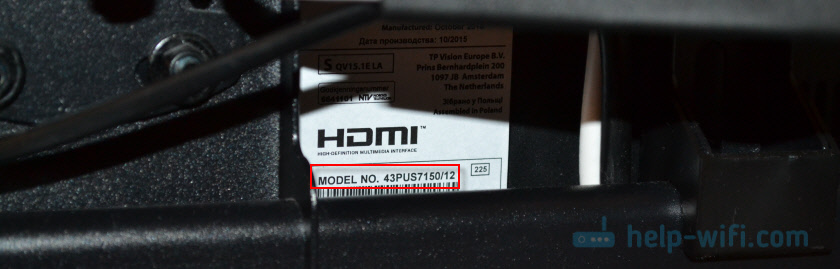
У меня, например, Philips 43PUS7150/12. Просто вводим производителя и модель в поисковую строку Google, или Яндекс и смотрим технические характеристики (наличие Smart TV) на каком-то сайте. Лучше всего в результатах выдачи найти официальный сайт производителя телевизора.

В характеристиках видим информацию о функции Smart TV, там указана операционная система (в моем случае это Android) . Это значит, что в телевизоре есть поддержка Smart TV.

Для примера, на сайте LG:

Точно так же можно посмотреть характеристики любой модели телевизора на сайте Samsung, Sony и т. д. Так же можно смотреть характеристики в популярных интернет-магазинах. Там даже проще и понятнее.
Ищем кнопку вызова меню Smart TV на пульте ДУ
Если телевизор со Смарт ТВ, то на пульте дистанционного управления должна быть кнопка вызова этой функции. Давайте на примере разных пультов посмотрим, как она может выглядеть.

На этой кнопке обычно нанесена иконка в виде домика, или надпись «Smart», «Smart TV».
Экран загрузки телевизора
На моем телевизоре Philips, при загрузке появляется надпись Android. Только ее можно увидеть после отключения питания от телевизора, когда телевизор полностью загружается, а не выходит из режима ожидания.

Думаю, так загружаются все телевизоры, которые работают на Android TV. Возможно, при включении телевизоров LG и Samsung (которые работают на других OS) при старте так же появляется какая-то информация, которая сообщает о том, что в вашем телевизоре есть поддержка Smart TV.
В результате проверки:
- В телевизоре есть Smart TV. Нужно подключить телевизор к интернету и можно использовать все фишки умного телевизора. Я, например, только YouTube смотрю. Другими программами вообще не пользуюсь. Инструкции по подключению телевизоров к интернету вы можете найти в соответствующем разделе нашего сайта и в статье Как телевизор подключить к интернету. Практически на всех новых телевизорах есть встроенный Wi-Fi. Но если есть возможность, то я бы советовал подключать телевизор к роутеру с помощью сетевого кабеля.
- В телевизоре нет Smart TV. В этом случае вариантов немного. Смериться с этим, купить новый телевизор, или купить Smart приставку (которая работает на Android) и подключить ее к телевизору. Таким способом можно получить все возможности умного телевизора без встроенной поддержки этой функции. Но придется потратится на приставку. Об этом я подробно рассказывал от отдельной статье: как сделать Smart TV из обычного телевизора.
Если не смогли определить наличие, или отсутствие поддержки Смарт ТВ – пишите модель своего телевизора в комментариях, постараюсь подсказать.
Поддерживает ли телевизор Смарт ТВ

IPTV
После перехода на цифровое вещание для россиян доступен бесплатный пакет телеканалов в высоком качестве. Большинство современных ТВ-приемников поддерживают DVB-T2, а в случае со старыми моделями цифровой сигнал можно получить только при помощи специальной приставки или антенны. Как понять, что телевизор поддерживает цифровое телевидение?
Ключевые аббревиатуры
Узнать это можно в инструкции, но если таковая не сохранилась – в Интернете, что будет быстрее.
- DVB-T2 говорит о том, что «цифра» поддерживается;
- DVB-S, DVB-S2, DVB-S2X указывают на прием сигналов со спутника;
- DVB-T, DVB-T2 – эфирные;
- DVB-C, DVB-C2 – кабельные;
- DVB-T – устаревшая модель.
Ниже список наиболее популярных фирм телевизоров, поддерживающих цифру (стоит обратить внимание на модели после 2015 года выпуска):
- Samsung;
- Philips;
- Sony;
- LG;
- Panasonic;
- Toshiba.
Цифровое телевидение – это современный взгляд на развлекательные и познавательные телепередачи. Однако существует более инновационная технология – Smart TV.
Немного об «умной» технологии
Для расширения функционала телеприемника производители уже около 5 лет используют Smart TV. Благодаря этой технологии обычный телевизор превращается в полноценный развлекательный гаджет. Что такое «умное телевидение» и какими возможностями оно обладает?

Smart TV позволяет смотреть разнообразные каналы и трансляции, устанавливать дополнительные приложения и игры с Google Play. Ее главное достоинство – выход в Интернет, с помощью которого, не скачивая на компьютер, пользователи в любое время онлайн могут смотреть кино, сериалы и видеоролики на YouTube. Стоит отметить, что Смарт ТВ – это только опция, на качество изображения и звука она никак не влияет.
Каждый производитель внедряет свое программное обеспечение в ТВ, однако пока нельзя точно сказать, какое ПО лучше. Например, Sony, Philips, Sharp, TCL работают на ОС Android; TCL, Sharp, Hisense – на ОС Roku; Samsung – на ОС Tizen; Panasonic – на ОС Firefox; LG – на ОС Web.
Обратите внимание! ТВ на базе Андроид поддерживают установку любых приложений «.apk». А для пользователя это – отсутствие ограничений в выборе программ.

Обновляются ОС ежегодно, на телевизорах обновление происходит через Интернет, так что проблем с установкой последней версии ПО у пользователей не возникает.
Функциональные возможности Smart TV
Производители по-своему комплектуют пакет опций, однако просмотр кино в онлайне – самое основное. Также можно скачивать приложения с магазина и устанавливать различные виджеты (новости, погода, популярные сайты с фильмами и музыкой и т.д.), записывать любимые передачи, общаться в социальных сетях. Подключение смартфона с помощью Wi-Fi или Bluetooth дает возможность просматривать фотографии на большом экране.
Технология настолько стремительно развивается, что в современных моделях уже есть сервис управления бытовой техникой в доме (но только одного бренда).

Обратите внимание! Антивирусная программа не нужна для телевизора со Смарт ТВ, поскольку файловая система отсутствует.
В целом все операционные системы похожи, возможности примерно одни и те же, предлагаемые сервисы отличаются незначительно, разница только в интерфейсе, что является субъективным параметром. А «умный» пульт ДУ, который прилагается к устройству, делает управление простым и удобным. Возможно даже голосовое (микрофон в пульте) или жестовое (камера в ТВ) управление телевизором.
Как понять, имеет ли телевизор технологию Smart TV?
Обычно пользователь сам знает, какой телевизор он купил. Если нет, чтобы узнать, поддерживает ли телевизор Смарт ТВ, можно посмотреть на пульт ДУ. На нем указывается кнопка меню «Smart TV». К примеру, у Philips на данной кнопке нарисован домик, у Samsung – разноцветные ромбики.

Также рекомендуется обратить внимание на коробку от телеприемника, где зачастую указываются характеристики. Но проще всего посмотреть в прилагаемой документации, на официальном сайте или просто в сети Интернет.
Телевизор со Смарт ТВ можно сразу подключать к сети. Необходимо выбрать способ подключения, а потом подсоединить телевизор к Интернету и на самом ТВ выполнить все настройки. Скорость должна быть минимум 2 Мбит/сек, а для просмотра фильмов в формате 4К – все 10-20 Мбит/сек. После всех произведенных манипуляций для получения доступа к полному набору функциональных возможностей Smart TV потребуется пройти регистрацию на официальном сайте производителя.
Если телевизор не поддерживает данную технологию, его все равно можно превратить в Smart TV, и для этого достаточно купить Android-приставку с интегрированной «умной» системой. Рекомендуется выбирать проверенные бренды: Xiaomi, Asus, Strong, Beelink.