Как проверить компьютер Mac перед покупкой?

При покупке любого бывшего в употреблении девайса нужно быть предельно аккуратным, ведь нерадивые продавцы могут «подсунуть» заведомо неисправный гаджет. Чтобы этого не произошло, всю технику необходимо тщательно проверять перед покупкой.
В этом материале расскажем о том, как проверить компьютер Mac — протестируем стабильность работы, поищем битые пиксели и многое другое.
«Диагностика Apple»
Для того, чтобы воспользоваться штатным средством диагностики компьютера, нужно выключить Mac и отсоединить все внешние устройства, кроме клавиатуры, мыши, монитора и кабеля питания. Инструкция для устройств с чипами Apple и Intel будет различаться.
Процессор Apple
Устройства Mac с чипом Apple M1 необходимо включить и продолжать удерживать кнопку питания. Когда на экране появится окно параметров запуска, нужно отпустить кнопку, а затем нажать сочетание клавиш Command+D.
Процессор Intel
Во время включения Mac нужно сразу удерживать клавишу D. Когда на экране отобразится индикатор выполнения или запрос выбора языка, кнопку можно отпустить.
«Диагностика Apple» отобразит результаты на экране в виде справочных кодов. Если с устройством всё в порядке, появится надпись «Проблемы не обнаружены» с кодом ADP000.
Если же на экране отображается другой код, свидетельствующий о неисправности компьютера, его значение необходимо посмотреть на официальном сайте Apple по ссылке. Там указано и описание неисправности, и шаги, которые можно предпринять для её устранения.
Проверка циклов перезарядки аккумулятора
Просмотреть количество циклов перезарядки аккумулятора можно с помощью штатных средств Apple. Для этого необходимо кликнуть на меню и выбрать «Об этом Mac» → «Отчёт о системе». Во вкладке «Аппаратное обеспечение» есть пункт «Электропитание» — в нём и указана информация о батарее.
Пункт «Максимальная ёмкость» показывает соотношение текущей ёмкости аккумулятора к изначальной — чем больше, тем лучше, по аналогии с iPhone. Количество циклов перезарядки отвечает за то, сколько раз компьютер был полностью разряжен и полностью заряжен — чем меньше, тем лучше, но не стоит радоваться раньше времени небольшим значениям.
Дело в том, что на старом компьютере (например, MacBook 2015 года) физически не может быть мало циклов перезарядки, если аккумулятор не меняли, поэтому это стоит уточнить у продавца. Если же циклов перезарядки от 400 и больше, значит, аккумулятор уже старый, и его придётся заменить своими силами, дабы восстановить автономность и производительность устройства.
Pixel Check
Программа Pixel Check проверит и экран, и звук из штатных динамиков. Она поочерёдно выводит базовые цвета на весь экран, параллельно называя вслух отображаемые цвета.
На этом этапе важно проверить наличие битых пикселей — если на чёрном или любом другом фоне один пиксель светится белым или выбивается из общей картины, то с экраном что-то не так. Возможно, его придётся заменить. Скачать программу можно бесплатно по ссылке.
Endurance: CPU Stress Test
Протестировать стабильность системы можно с помощью утилиты Endurance: CPU Stress Test. Она нагружает устройство «под завязку», чтобы выяснить, как девайс будет вести себя при больших нагрузках. Нередки случаи, когда компьютеры Mac отключаются в тяжёлых или даже обыденных задачах.
Внутри программы можно выбрать количество ядер, которое будет тестироваться — необходимо указать максимально возможное.
Разработчик рекомендует тестировать до тех пор, пока не разрядится батарея (чтобы и её проверить на стабильность), но будет достаточно 15-минутного тестирования. Если компьютер не завис и не отключился — с процессором всё в порядке. Приложение доступно бесплатно в Mac App Store.
CPUBurn
Программа CPUBurn подойдёт тем, кто хочет заранее загрузить нужный софт на USB-накопитель. Единственный нюанс — она 2011 года выпуска, и на чипах M1 работать не будет.
Утилита таким же образом нагружает процессор, параллельно показывая температуру чипа. Сайт разработчика уже не работает, поэтому скачать программу можно с нашего «Яндекс.Диска».
Heaven Benchmark
Бенчмарк Heaven протестирует графику на артефакты, а заодно и процессор на стабильность. Если во время тестирования не было артефактов на экране, а компьютер не завис — всё в порядке, можно приступать к следующему этапу проверки.
У приложения есть платные версии, но и бесплатной функциональности хватит для базовой проверки перед покупкой. Скачать её можно на официальном сайте разработчика.
На компьютерах с чипами Apple программа работает некорректно — вместо сцен выводится чёрный экран.
Sensei
Программа Sensei является платной, но пользователям предоставляется 14-дневный пробный период. С её помощью можно проверить состояние накопителя и аккумулятора, а также общие показатели компьютера Mac.
Чтобы посмотреть состояние жёсткого диска или SSD, нужно в боковом меню нажать на «Хранилище» и выбрать свой (единственный) диск — там находится пункт «Исправность». Здесь указаны все сведения, которые хранит в себе накопитель: и количество прочитанных/записанных терабайт, и количество включений, но главное — общее состояние, отображаемое слева сверху.
Программа сама напишет, всё ли с диском в порядке. Например: «Этот диск в хорошем состоянии, но начинает терять ёмкость». Вернувшись на шаг назад, можно провести тест скорости накопителя.
В этой же утилите можно проверить аккумулятор ещё раз — здесь данные предоставлены более наглядно.
Скачать программу можно на официальном сайте разработчика.
Ручная проверка работоспособности
Клавиатура
Проверить все клавиши на клавиатуре можно либо вручную, открыв любой текстовый редактор, либо с помощью сайта Keyboard Checker.
Сервис наглядно покажет, какие кнопки уже были нажаты — это поможет быстрее определить дефект, если таковой имеется.
Разъёмы
Вручную необходимо протестировать все разъёмы компьютера — подключить флешку ко всем портам USB, проверить Thunderbolt, подключить монитор через HDMI и так далее.
У старых MacBook (например, Pro 2014 года) аудиовыход совмещённый — это и Jack 3,5 мм, и оптический Toslink. Нередки случаи, когда MacBook определял оптический выход, даже если никакие внешние устройства не подключены.
Беспроводные подключения
Также вручную стоит подключиться к Wi-Fi, чтобы проверить работоспособность модуля. Подключения по Bluetooth тоже не стоит недооценивать — эффективнее всего будет это проверить с помощью беспроводной гарнитуры.
Если никаких проблем с беспроводными подключениями не возникло, а все вышеуказанные проверки прошли гладко, то устройство смело можно брать. В противном случае есть вероятность, что придётся обращаться в сервисный центр.
Как проверить макбук при покупке: 8 параметров
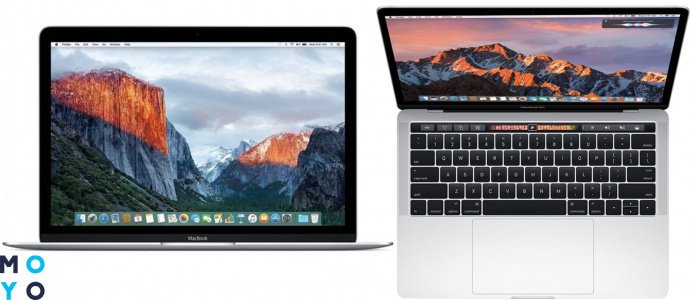
Apple эталон добротности. MacBook, выпущенный в 2015 году, может сравниться по быстродействию с Windows-лептопами из 2020. Однако, перед покупкой следует проверить MacBook по ключевым параметрам. Ниже можно прочесть, как это делается основательно, с точностью, которой можно позавидовать.
Визуальный осмотр Macbook перед покупкой
В первую очередь проверяется корпус устройства на наличие сколов и трещин. Если увидели и решили рискнуть, можно попросить продавца снизить цену, аргументируя тем, что состояние модели не айс.
Дисплей
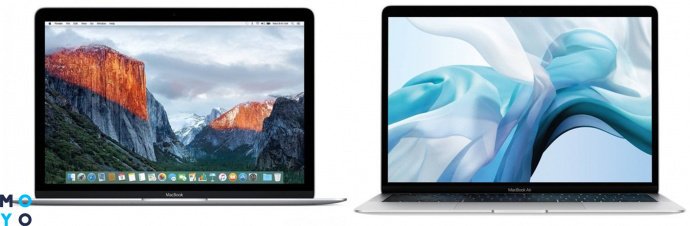
Первоначальную проверку состояния монитора можно провести ещё при открытии крышки: она открывается одним пальцем. Если для этого следует напрячь руку, либо же будут слышны скрипы и дребезжания — следует насторожиться. Это может оказаться предвестником проблем с дисплеем и его последующего ремонта.
Далее нужно будет включить компьютер и проверить его на битые пиксели. Для проверки ноута подойдут те же видео, что и для телевизора на битые пиксели.
Клавиатура
Перед тем, как проверить клавиатуру макбука, следует запустить текстовый редактор. Это необходимо, чтобы увидеть, насколько сильно следует зажимать клавишу до появления буквы. Все кнопки на компьютере должны откликаться легко и мягко.
Трекпад
Перед покупкой Mac следует проверить отсутствие «мертвых зон» на трекпаде. Он должен реагировать на движения и жесты. Также следует тщательно проверить «тач»: он чувствуется на всей поверхности, за исключением узкой полоски в 1 см от верхнего края.
Проверка серийного номера
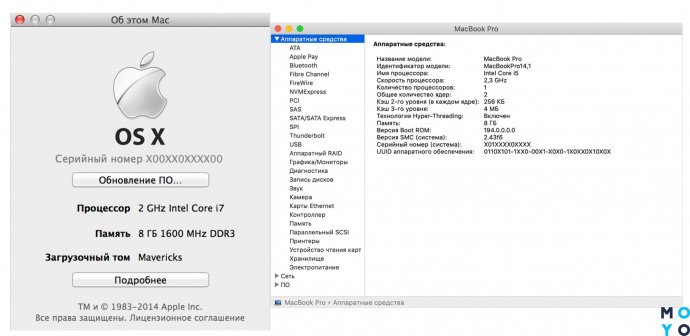
Любая техника имеет свой код, который подтвердит аутентичность устройства. Он информирует:
- о производителе;
- о стране, для которой выпускали ноут;
- о дне сборки;
- о модификации.
Проверить серийный номер на Macbook (любой модели — Air, Pro и классической) можно такими путями:
- заглянуть под нижнюю крышку;
- найти в меню → «Подробнее» → «Аппаратные средства»;
- на коробке;
- в чеке магазина.
Для проверки оригинальности макбука следует провести такие действия.
- Зайти на сайт Apple «checkcoverage.apple.com».
- Ввести серийный номер.
- Получить ключевую информацию о девайсе.
Важно: также следует проверить работу всех интерфейсов (от Thunderbolt USB-C до Wi-Fi) и зарядного порта. Многие забывают их протестировать, из-за чего могут приобрести бракованную модель.
Что проверять на включенном макбуке
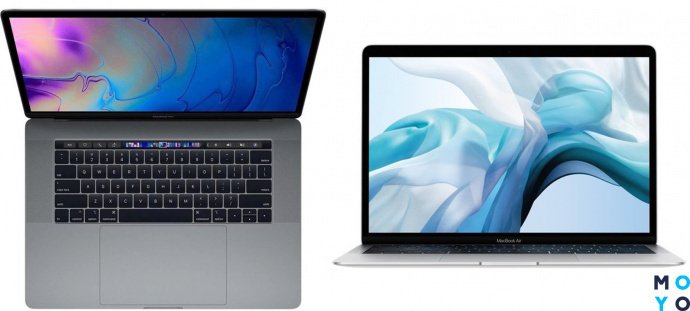
Дальше оценивается быстродействие компьютера. Включите его, чтобы начать проверку макбука при покупке — так как скорость загрузки связана с состоянием жесткого диска.
Старые лэптопы с HDD (до 2015 года) запускаются за 35-45 секунд. Современные модели (как A1932) включаются за 10-20 секунд. Если ПК запускается дольше — лучше не брать, иначе со временем не оберетесь проблем. При включении не должны запрашиваться никакие пароли. Если нужны, значит вам пытаются втюхать б/у технику.
Привязка к iCloud и пароль администратора
Новенький ноутбук должен быть без iCloud, иначе владелец учетной записи может в любой момент заблокировать ПК и скачать всю информацию оттуда. Магазины, что дорожат репутацией, продают только новые либо фабрично восстановленные МакБуки, с которыми не будет подобных проблем.
А вот, если при покупке «с рук» видно, что ноут привязан к чужому «облаку» — стоит отказаться от покупки. Также попросите у продавца все документы на устройство. Пусть покажет, как он входит и выходит с iCloud. Таким образом это послужит доказательством, что ноут — его собственность.
Проверка наличия iCloud происходит в три шага.
- Открыть меню ноутбука.
- Перейти в системные настройки.
- Зайти во вкладку iCloud.
Ноут должен продаваться «чистым» без дополнительных внешних настроек. Сменить пароль админа можно следующим образом:
- Зайти в меню.
- Войти в «Системные настройки».
- Выбрать «Пользователи и группы».
- Кликнуть по «замку» и сменить имя, аватар и пароли.
Проверка SSD/HDD

Далее проверяется состояние жесткого диска. Проще всего это сделать через специальные программы: их список можно найти в статье по ссылке.
Проверка батареи
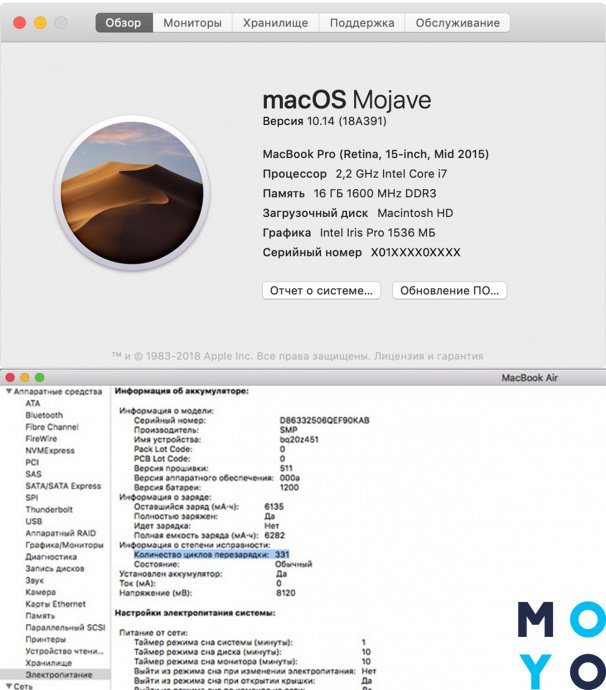
Это важнейший момент, поскольку замена батареи может обойтись «в копеечку». Накопитель предназначен ≈ на 1000 циклов, потом его автономность начинает заметно падать.
Для проверки батареи Макбука нужно провести такие действия.
- Зайти в меню Apple в углу экрана.
- Перейти в «Об этом Mac».
- Кликнуть на меню «Обзор».
- Выбрать «Отчет о системе».
- Перейти в «Аппаратные средства» → «Электропитание».
- Найти «Количество циклов перезарядки», которое укажет реальное состояние батареи.
Или можно воспользоваться программой CoconutBattery: подробней о ней можно узнать в таблице ниже.
Видеокарта
Проще всего проверить видеокарту, запустив 4К-видео или «прожорливое» приложение. Если с ней что-то не так, поймете сразу.
Общие сведения о Mac
Чтобы быть уверенными в своем приобретении, следует загрузить на флеш-накопитель несколько прог, и проверить MacBook. Основные программы собраны в таблице ниже.
Запустить Hardware Test
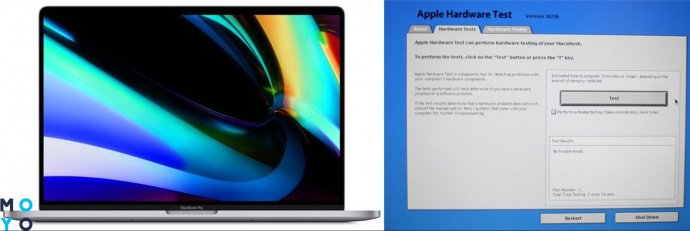
После проверки основных параметров Macbook, следует перезагрузить ноутбук. Перезапуск делается с зажатыми клавишами D (Option (⌥) + D. Эта комбинация включит Hardware Test, который определит основные ошибки в работе лэптопа.
Следует подождать 5-25 минут, после чего на экране появятся результаты проверки. Получить детальную расшифровку каждого кода можно на техническом форуме Apple. Ниже собраны основные:
- ADP000 — все хорошо;
- CNW001-006 — осложнения с Wi-Fi;
- CNW007, 008 — не получается найти Wi-Fi;
- NDC001-006 — неполадки с камерой;
- NDD001 — затруднения с USB-портом;
- NDK001-004 — неполадки с клавишами;
- NDR001,003,004 — неполадки трекпада;
- NNN001 — невозможно найти серийный номер;
- PFR001 — проблемы с прошивкой;
- PPM002-015 — сбой жесткого диска;
- PPP001-003, 007 — неполадки с зарядкой. Следует вынуть и вставить шнур обратно;
- PPT002,003, 007 — критически низкая мощность аккумулятора. Он изношен и ему нужна замена.
- VDH005 — невозможно запустить восстановление системы;
- VFD001-007 — сложности с монитором.
Для выхода нужно нажать «Перезагрузить» либо «Выключить» — снизу окна.
Проверка макбука перед покупкой может занять 20 минут-1,5 часов, однако это необходимость. Благодаря ей можно быть уверенным в безупречной работе своего ноута.
Как проверить новый макбук перед покупкой — Как проверить новый Макбук перед покупкой: подробная инструкция в 5 шагов
Проверьте, нет ли на корпусе царапин или других повреждений, а также убедитесь в наличие всех комплектующих: зарядного устройства, кабеля и документации.
Шаг 2: Включите Макбук и проверьте настройки
Включите Макбук и проверьте настройки, особенно убедитесь, что язык и страна соответствуют вашим предпочтениям.
Шаг 3: Проверьте работу клавиатуры и трекпада
Откройте текстовый документ и проверьте работу клавиатуры, а затем попробуйте работу трекпада.
Шаг 4: Проверьте соединение Wi-Fi и Bluetooth
Подключите Макбук к сети Wi-Fi и проверьте, что он успешно подключен. Попробуйте также подключить устройство через Bluetooth.
Шаг 5: Проверьте работу портов
Подключите устройство через каждый доступный порт (например, USB-C или Thunderbolt) и проверьте, что оно успешно подключено и работает.
— Если у вас есть антивирусное программное обеспечение, проверьте установленное его на новом Макбуке.
— Проверьте версию операционной системы и установите обновления, если они доступны.
— Если у вас есть вопросы, не стесняйтесь обратиться к продавцу. Проверка нового MacBook перед покупкой осуществляется на нескольких уровнях.
В первую очередь, необходимо проверить внешний вид устройства на наличие повреждений: сколы, царапины, потертости. Также нужно убедиться в том, что экран не имеет битых пикселей и не отклоняется по цветопередаче.
Далее, следует проверить работу клавиатуры, трекпада, разъемов, а также звуковой системы. Важно также убедиться в стабильной работе Wi-Fi и Bluetooth.
Следующий шаг — проверка производительности и работы приложений. Для этого можно запустить различные программы и приложения, например, большие объемы данных в памяти и проверить скорость работы операционной системы.
Также для проверки нового MacBook можно обратиться к специалистам сервисных центров, которые смогут более глубоко проверить устройство с помощью специализированных диагностических программ.
Важно помнить, что проверка нового MacBook перед покупкой — это очень важный шаг, который позволит убедиться в прекрасном статусе устройства и предотвратит возможность приобретения бракованного экземпляра.
Перед покупкой нового MacBook необходимо выполнить ряд проверок, чтобы убедиться в работоспособности устройства. Во-первых, следует проверить внешний вид ноутбука на наличие царапин, сколов, вмятин или других дефектов. Во-вторых, необходимо убедиться в том, что все порты и кнопки работают исправно. Также стоит протестировать качество изображения на экране, проверить работу клавиатуры и тачпада.
Для полной проверки нового MacBook можно запустить диагностическую программу, чтобы убедиться в отсутствии неисправностей в аппаратном обеспечении. Также можно проверить работоспособность Wi-Fi и Bluetooth, скорость чтения и записи на жесткий диск и т. д.
Если у вас нет опыта в проверке техники, рекомендуется обратиться к профессионалам, которые могут выполнить проверку MacBook на любые неисправности и дать рекомендации по его использованию. Не стоит экономить на проверке, так как это поможет избежать проблем в будущем.
Как проверить MacBook при покупке в магазине
К большому сожалению, техника от Apple является достаточно дорогим удовольствием. Поэтому мотивы экономии при покупке нового или подержанного ноутбука с желанным яблочком на крышке вполне понятны. Поскольку в нашем интернет-магазине можно купить только новые, запечатанные MacBook, говорить о вторичном рынке мы не будем. Сегодняшний наш разговор – не о том, как можно недорого купить новый МакБук в Москве. Вы узнаете, как не попасться на удочку недобросовестных продавцов. Итак, с чего начать и как провести полную проверку MacBook Pro, Air и других версий, если вы собрались купить гаджет в магазине.
Определяем подлинность продукции Apple по серийному номеру
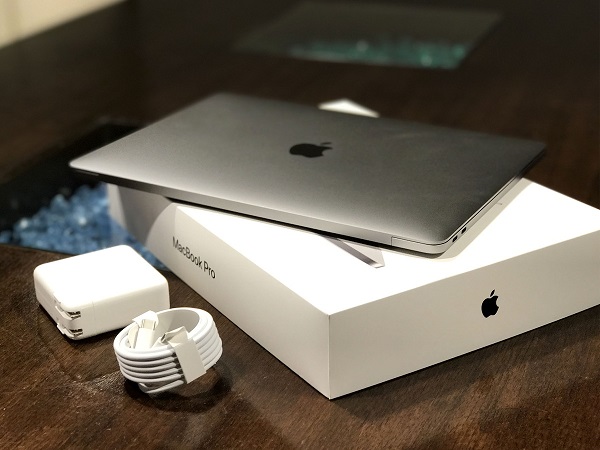
Прежде всего, обратите внимание на упаковку MacBook. Если на коробке с девайсом отсутствует заводская пленка, то от его покупки следует отказаться – не исключено, что ноутбуком пользовались или пытаются продать вам обменный или витринный образец. После этого можно проверить серийный номер устройства на странице специального сервиса компании.
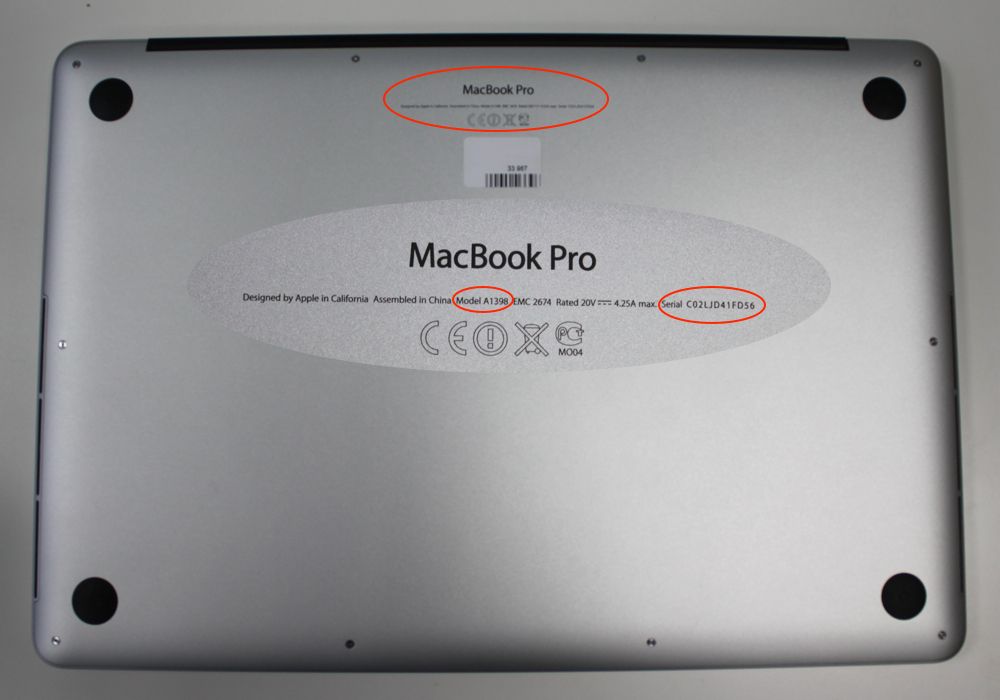
Идентификатор устройства указывается в трех местах:
- на обратной стороне упаковочной коробки;
- на нижней стороне корпуса;
- в меню лэптопа.
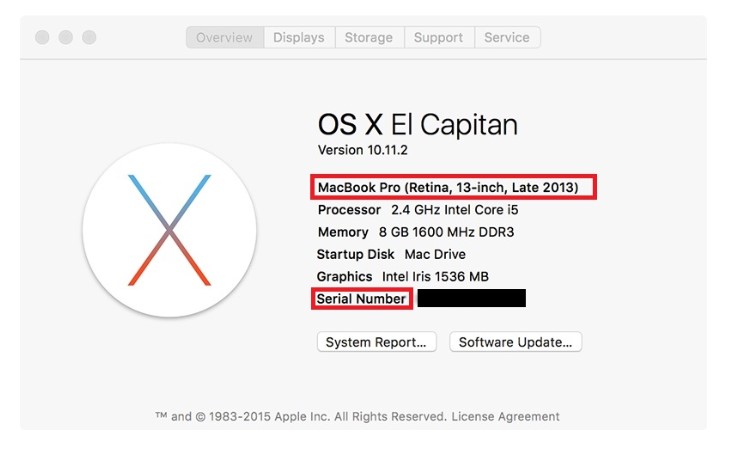
Чтобы увидеть уникальное сочетание цифр на экране, откройте главное меню (значок яблока) и выберите «Об этом Mac». В открывшемся окне появится информация о модели, диагонали дисплея, дате выпуска и, собственно, сам серийный номер. Последний необходимо ввести в специальное окно на странице «Проверка права на обслуживание и поддержку» официального сайта Apple.
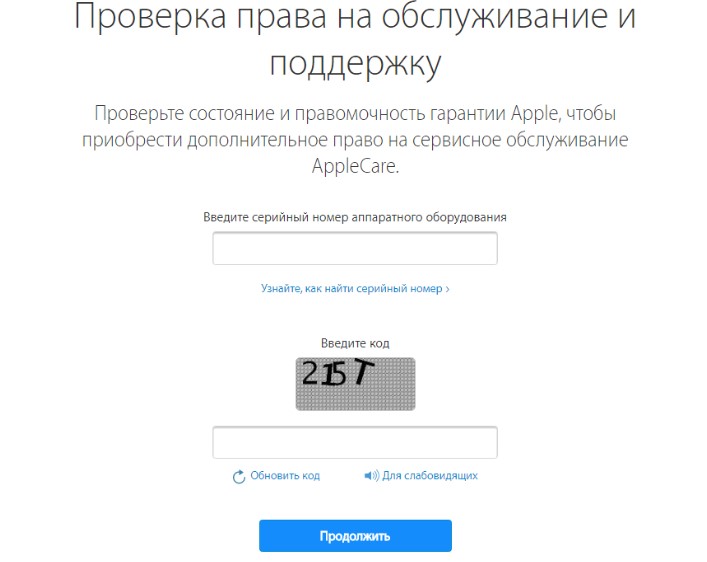
Если после ввода и проверки капчи появится информация о гарантийном сроке и условиях обслуживания, то MacBook является оригинальным. Появление надписи об ошибке говорит о том, что перед вами подделка.
Как протестировать железо
Определив подлинность MacBook и наличие гарантии, можно приступать к технической проверке устройства. При этом рекомендуется протестировать:
- работу портов USB Type-C с различной периферией;
- громкость и чистоту звучания встроенных колонок;
- скорость срабатывания датчика автояркости;
- наличие битых и горячих пикселей на экране;
- равномерность подсветки дисплея при полной яркости;
- срабатывание сканера отпечатка пальца.
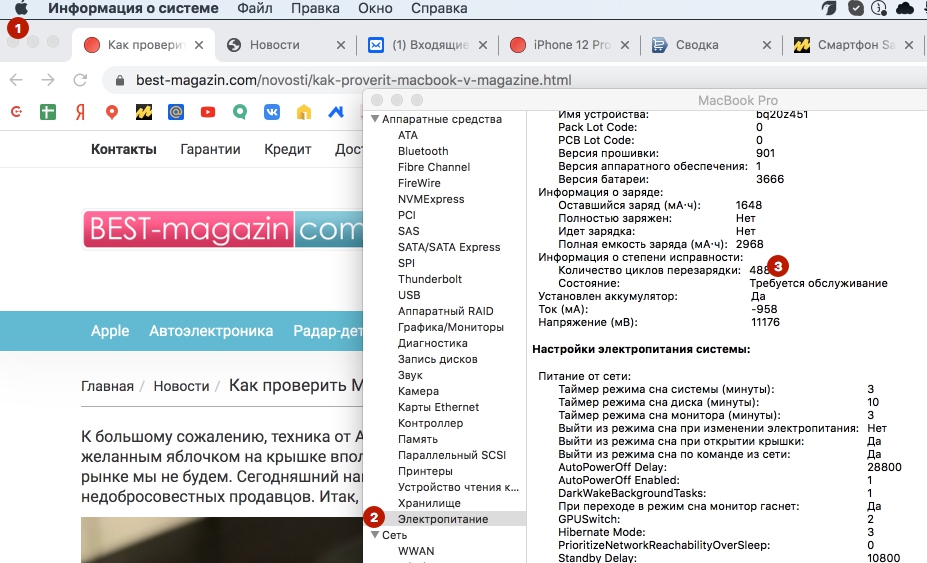
Так же проверьте информацию по циклам перезарядки, в новом ноутбуке будет до 3 раз. Проверить это можно после активации нажав на яблоко в верхнем левом углу, нажать на "Об этом Mac", потом "Отчёт о системе. " и "Электропитание". Всё как на скриншоте выше.
В течение первых двух недель после покупки следует обратить внимание на такие моменты, как отсутствие сторонних потрескиваний и повышенного шума кулеров. При запуске ресурсоемких приложений или игр не должно происходить самопроизвольных перезагрузок. В это время рекомендуется полностью выключать MacBook на ночь. Вообще, периодические включения позволят выявить проблемы с SSD и другим железом, поэтому в первые две недели эксплуатации постарайтесь как можно реже использовать режим сна. Следует проверить и время работы от батареи – оно должно находиться в пределах, указанных производителем для того или иного режима использования. Если что-либо вызывает у вас подозрения, обращайтесь к продавцу – ваш MacBook можно будет заменить по гарантии.