Как создать Google аккаунт на компьютере и телефоне
В этом уроке я покажу, как создать новый Гугл аккаунт на компьютере и телефоне, как его настроить и подключить к Андроид.
Гугл аккаунт – это учетная запись на сайте google.ru. Выдается бесплатно после регистрации. Используется для работы с YouTube, почтой Gmail, диском и другими сервисами. А также учетная запись необходима для телефонов и планшетов с системой Андроид.
Регистрация на компьютере
1 . Перейдите на сайт google.ru и нажмите на кнопку «Войти» в правом верхнем углу.

2 . Нажмите на пункт «Создать аккаунт». Из меню выберите «Для себя».

3 . Откроется регистрационная анкета. Введите ваше имя и фамилию в первые две строки.

В поле «Имя пользователя» нужно указать название для учетной записи. Придумайте и напечатайте его.
Имя пользователя должно быть уникальным. Если выбранное название уже зарегистрировано, Гугл выдаст ошибку.

Важно! Название печатается английскими буквами без пробелов. В нем нельзя использоваться запрещенные символы вроде % ? * и тому подобные. Можно вместе с буквами использовать цифры, а также точку.

Затем придумайте пароль для входа. Его нужно напечатать два раза: в поле «Пароль» и «Подтвердить». Изначально он скрыт за точками для безопасности. Но эту функцию можно отключить, нажав на иконку с изображением глаза.
Пароль нужно печатать английскими буквами – минимум шесть знаков, пробелов в нем быть не должно. Допустимо вместе с буквами использовать цифры и символы – они лучше защитят от взлома.

После заполнения анкеты нажмите кнопку «Далее».
4 . Укажите свой номер мобильного с кодом оператора и нажмите «Далее».
Иногда система не запрашивает номер, но в последнее время без него дальше не пускает. О том, как зарегистрироваться без телефона читайте дальше в статье.

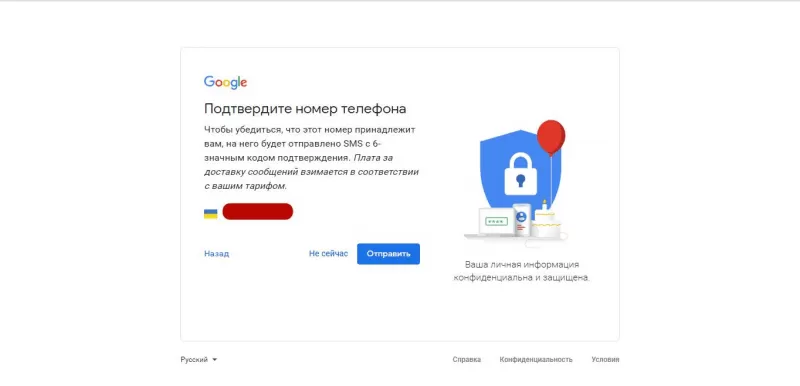
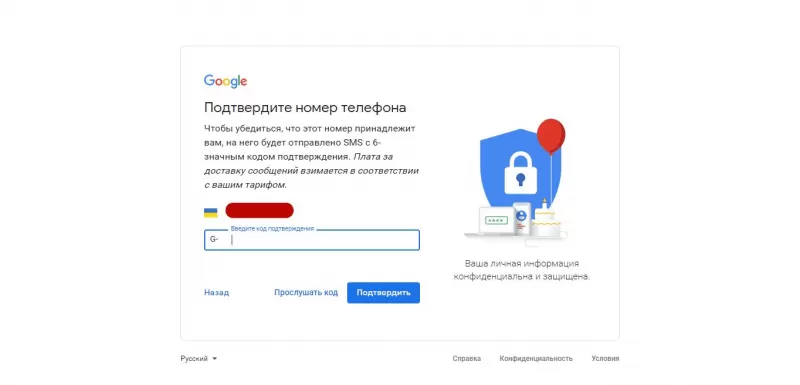
На указанный телефон придет смс с кодом, который нужно ввести в поле подтверждения и нажать кнопку «Подтвердить».

5 . Затем выберите дату рождения и пол (желательно указывать правду). Также можно добавить резервный адрес электронной почты. После этого нажмите «Далее».

6 . Система предложит связать номер телефона с дополнительными сервисами. Этот шаг можно пропустить.

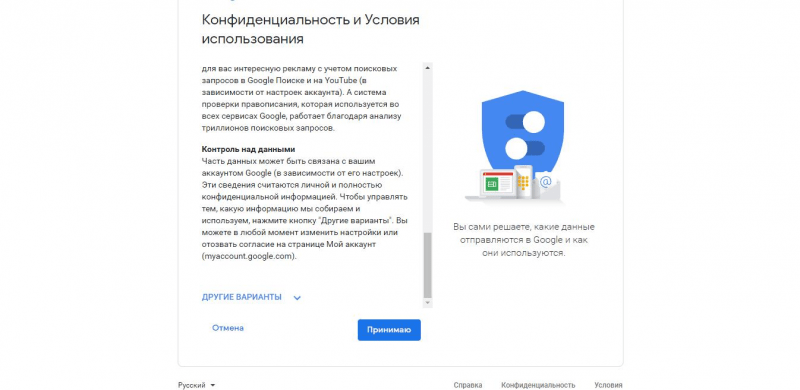
7 . На последнем шаге нужно прочитать условия использования и нажать на кнопку «Принимаю» для завершения регистрации.

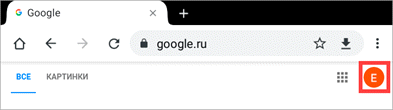
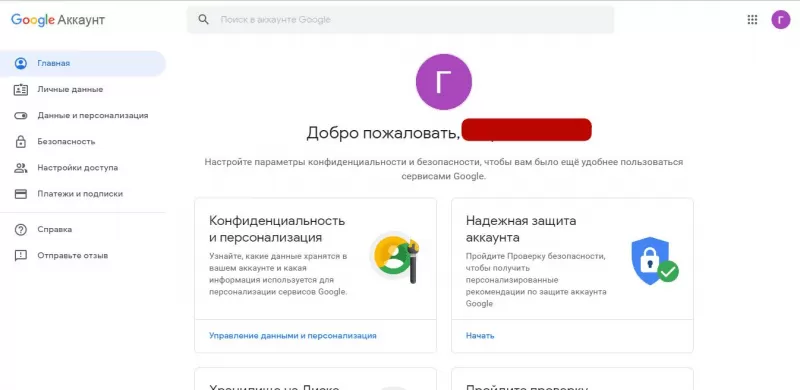
Google аккаунт успешно создан! Вы увидите его значок в верхнем правом углу – на нем первая буква имени.

Вместе с ним автоматически создается и почтовый ящик Gmail.
Регистрация на телефоне
Подключить Гугл на телефоне можно одним из двух способов:
- Через настройки
- Через браузер
Первый вариант подходит для добавления учетной записи в Андроид. Например, если вы купили новый телефон. Аккаунт нужен для корректной работы системы и сервисов: Google Play, YouTube, обновлений, резервного копирования.
Второй вариант универсальный. Он подойдет для любых целей. В том числе, если не получилось добавить учетную запись первым способом.
Как добавить аккаунт в Андроид
Откройте раздел «Настройки» в меню телефона.

Выберите пункт «Аккаунты».

Нажмите «Добавить аккаунт».
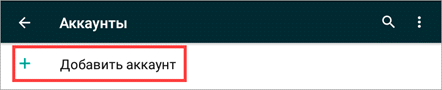
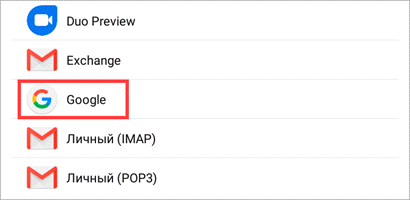
Для создания новой учетной записи нажмите «Создать аккаунт» внизу.

Откроется меню с выбором пользователя, которого будем регистрировать – себя или ребенка. Выберем пункт «Для себя».
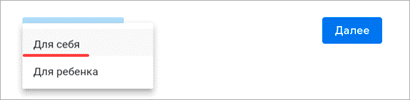
Затем нужно заполнить анкету и после каждого действия нажать кнопку «Далее». Рассмотрим ее заполнение по шагам.
1 . Введите вашу фамилию и имя.

2 . Укажите номер своего мобильного с кодом оператора.

И напечатайте полученный в смс код подтверждения.

3 . Укажите дату рождения и пол.

4 . Придумайте название для нового ящика Gmail или выберите один из предложенных вариантов.

5 . Придумайте пароль для входа и подтвердите его.

6 . После этого система предложит прикрепить номер мобильного к дополнительным сервисам. Пропустите этот шаг.

7 . Прочтите и примите условия соглашения, нажав на кнопку «Принимаю».

Система предлагаем сохранить резервную копию настроек. Пока мы этот пункт пропустим – подробнее о нем поговорим в отдельной главе.

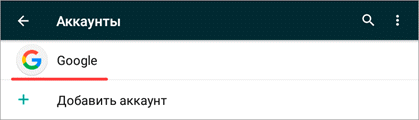
Новая учетная запись создана и успешно добавлена в систему Андроид.
Как создать аккаунт через браузер
1 . В мобильном браузере откройте сайт google.ru. Нажмите на кнопку «Войти» в правом углу страницы.

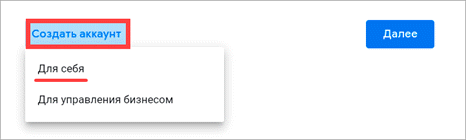
2 . Нажмите на пункт «Создать аккаунт» и выберите «Для себя».
3 . Заполните анкету:
- Укажите имя и фамилию.
- Придумайте новое название для учетной записи и напечатайте его в поле «Имя пользователя».
- Придумайте пароль и повторите его.

4 . Добавьте свой номер телефона.

Подтвердите его кодом из смс.

5 . Заполните дату рождения и пол. Дополнительно можно прикрепить резервный почтовый адрес для восстановления.

6 . Сайт предложит прикрепить номер для дополнительных сервисов. Нажмите «Пропустить».

7 . Согласитесь с условиями использования, нажав «Принимаю».

Учетная запись успешно создана.
Как зарегистрироваться без номера телефона
Если вы не хотите указывать реальный телефон, можно купить виртуальный номер и зарегистрироваться через него. Продаются такие номера на специальных сайтах и используются только для регистрации (стоимость 5-20 рублей). Покажу на примере сервиса sms-activate.ru.
Важно! Вы регистрируетесь на чужой номер и в случае необходимости не сможете восстановить доступ, если забудете пароль. Поэтому использовать данный метод можно только для создания такой учетной записи, которую не жалко будет потерять.

- Нажимаем «Вход/Регистрация» в правом верхнем углу страницы.
- В правой части печатаем свою электронную почту и пароль для входа в сервис.
- Нажимаем «Я не робот», проходим проверку (капчу) и кликаем по кнопке «Зарегистрироваться».

Затем переходим в указанный электронный ящик. Открываем письмо от SMS-activate.ru и щелкаем по ссылке подтверждения.

3 . Пополняем баланс.
Виртуальный номер для Google стоит от 3 до 17 рублей в зависимости от выбранной страны.

4 . В новой вкладке открываем google.ru и нажимаем «Войти». Регистрируемся:
- Щелкаем по ссылке «Создать аккаунт», выбираем «Для себя».
- Печатаем имя, фамилию.
- Придумываем название учетной записи и пароль.


5 . На шаге ввода номера телефона возвращаемся на вкладку с сайтом sms-activate. Выбираем одну из предложенных стран в левом углу страницы. Внизу кликаем по значку «Google, youtube, Gmail».
От выбора страны зависит цена активации. Для примера я выбрал Россию.
В пункте «Сколько номеров нужно?» оставляем 1 и нажимаем кнопку «Купить».

6 . Система выдает номер. Запоминаем или копируем его и возвращаемся на вкладку Google.

7 . Вводим номер и нажимаем «Далее».

8 . Возвращаемся на вкладку sms-activate, нажимаем на зеленую птичку. Через пару секунд придет код – запоминаем или копируем его.

9 . Снова переходим на вкладку Google, вводим код и нажимаем «Подтвердить».

10 . Заканчиваем регистрацию:
- Указываем дату рождения и пол.
- Пропускаем пункт с привязкой номера к дополнительным сервисам.
- Соглашаемся с условиями использования.
Настройка аккаунта
Для настройки учетной записи нужно выполнить вход в браузере – ввести адрес почты Gmail и пароль. После этого в верхнем правом углу появится иконка с первой буквой имени. Нажимаем на нее и выбираем «Управление аккаунтом Google».


Также в них можно попасть их из меню телефона – через «Настройки» в Android.
Личные данные . Здесь можно изменить информацию о себе и загрузить фотографию.

Данные и персонализация . Здесь находятся записи ваших действий: история поиска, местоположений, YouTube. А также через этот раздел можно настроить конфиденциальность, рекламу, интерфейс (язык и прочее).

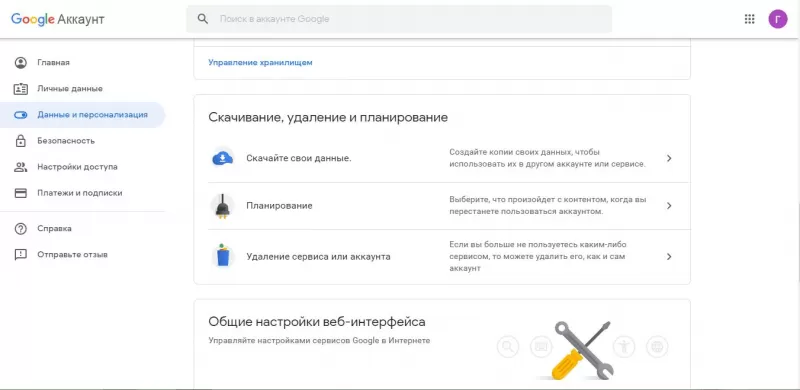
А еще можно скачать свои данные: поисковые запросы, файлы (например, письма).

Безопасность . На этом пункте мы остановимся подробнее: рассмотрим, как максимально защитить учетную запись.

Пароль
Через этот раздел можно поменять пароль:
- Нажмите на пункт «Пароль».
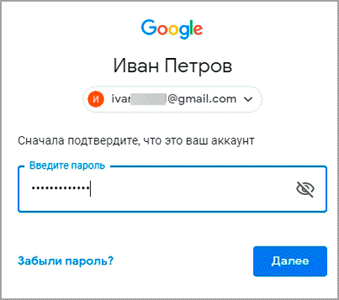
- Введите текущий пароль.
- Укажите новый и подтвердите его.
Вход с помощью телефона
Данный пункт дает возможность выполнять вход без ввода пароля – с помощью телефона. Покажу, как это сделать на ПК.
1 . Перейдите в раздел «Вход в аккаунт с помощью телефона».

2 . Нажмите на кнопку «Настроить».

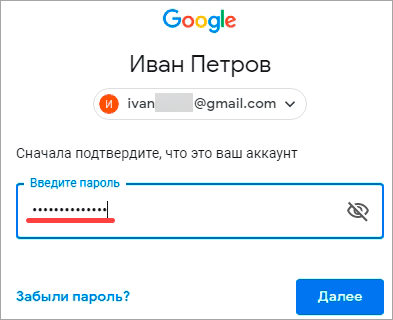
3 . Введите пароль.
4 . Откроется меню, из которого выберите пункт «Настройка телефона Android».

И выполните вход по инструкции:
- Откройте раздел «Настройки» на телефоне.
- Перейдите в «Аккаунт» – «Добавить аккаунт» – Google.
- Введите данные для входа: адрес почты Gmail или телефон, а также пароль.
Затем кликните по ссылке «Нажмите здесь, чтобы повторить попытку».

5 . Появится ваша модель телефона. Нажмите «Далее».
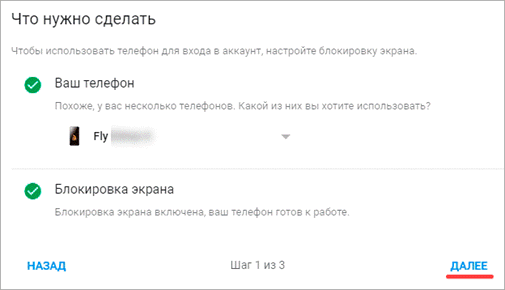
6 . Система предложит выполнить вход. Нажмите «Далее».

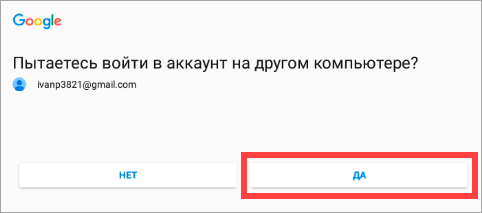
На телефоне появится запрос на вход. Нажмите «Да».
На компьютере появится окно для включения функции. Нажмите «Включить».

Вот и все – телефон настроен и теперь можно входить в учетную запись без пароля.
Двухэтапная аутентификация
Двухэтапная аутентификация – это самая надежная защита от взлома. Даже если мошенник узнает пароль, он не сможет пройти проверку и попасть в учетную запись. Подробнее об этой защите читайте по ссылке.
1 . В настройках безопасности перейдите в раздел «Двухэтапная аутентификация».

2 . Укажите номер телефона, на который будут поступать коды для входа. Выберите, каким образом будут приходить коды – в смс или через телефонный звонок.

3 . На телефон придет смс с кодом. Введите его в окошко.

4 . Откроется уведомление об успешной настройке. Нажмите «Включить».
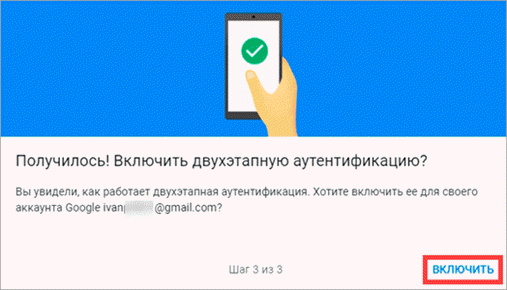
Функция активирована и теперь после ввода пароля нужно будет также указывать код из смс. При каждой попытке входа на новом устройстве на телефон будет приходить новый код.
Желательно добавить еще один или два способа входа. Они пригодятся в случае, если возникнет проблема с доступом. Например, когда смс не доходят или телефон недоступен.

Настройка резервных кодов
- Под пунктом «Резервные коды» нажмите на ссылку «Создать».
- Откроется окошко со случайными числами. Запишите их и сохраните в надежном месте. Или нажмите «Загрузить» для получения текстового файла – его можно хранить на компьютере или распечатать.
Установка приложения для генерации кодов
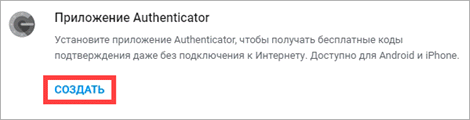
1 . Под пунктом «Приложение Authenticator» нажмите на ссылку «Создать».
2 . Выберите систему телефона: Android или iPhone.

3 . Появится штрих код, который нужно отсканировать приложением «Google Authenticator».

4 . Установите на телефон приложение Google Authenticator. Это можно сделать по ссылке или через Play Market.

5 . После установки откройте приложение и нажмите на кнопку «Начать».

Затем на пункт «Сканировать штрих код».

6 . Наведите камеру телефона на штрих-код (п.3) и приложение сгенерирует число для входа.

7 . Введите полученное число в окошко подтверждения.

В следующий раз при попытке входа в аккаунт Google запросит ввод пароля на первом этапе. А на втором этапе предложит выбрать один из настроенных вариантов дополнительной защиты.

Другие параметры безопасности
Способы подтверждения личности . Здесь можно изменить текущий номер телефона и добавить резервный адрес электронной почты.

Недавние события . В этом разделе показаны действия, которые происходили с учетной записью.

Устройства . Список всех устройств, с которых был выполнен вход.

Сторонние приложения с доступом . Здесь показаны приложения и сайты, у которых есть доступ к некоторым данным учетной записи.

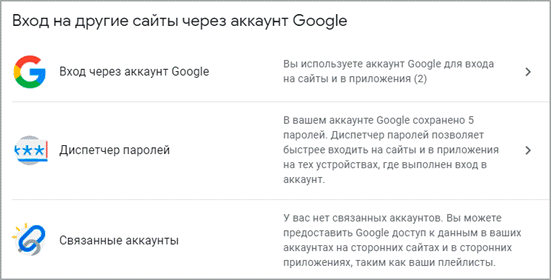
Вход на другие сайты . Сведения о сохраненных паролях и связанных аккаунтах.
Резервное копирование и синхронизация (на телефоне)
Резервное копирование и синхронизация служат для сохранения некоторых настроек телефона. После синхронизации вы сможете с легкостью восстановить контакты, даты в календаре, настройки браузера и почты на другом устройстве.
1 . Для настройки резервного копирования откройте «Настройки» на телефоне.
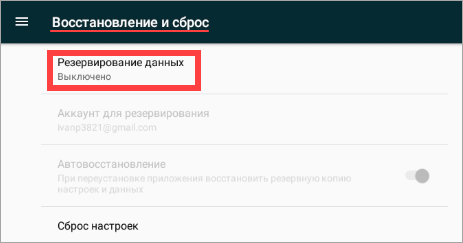
2 . Перейдите в раздел «Восстановление и сброс». Нажмите на пункт «Резервирование данных».
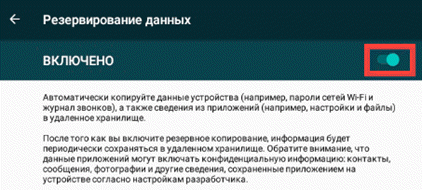
3 . Подвиньте ползунок вправо для включения функции.
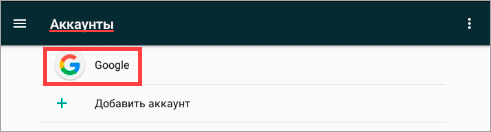
4 . Вернитесь в настройки и перейдите в раздел «Аккаунты». Выберите «Google».
5 . Убедитесь, что все ползунки активированы. Затем нажмите на значок «три точки» в правом углу экрана и выберите «Синхронизировать».

Произойдет синхронизация с учетной записью. После добавления аккаунта на другое устройство синхронизированные данные восстановятся.
Как создать аккаунт в Google
Как зарегистрировать аккаунт Гугл? Пошаговая инструкция создания профиля, рекомендации по безопасности, настройка и удаление учетной записи.
- Документы — онлайн-сервис для создания, редактирования и хранения текстов, а также таблиц и презентаций;
- YouTube — мировой видеохостинг, дающий возможность каждому загрузить ролик для других пользователей;
- Play — магазин приложений, фильмов, музыки, книг;
- Почта — клиент для получения и отправки корреспонденции;
- Диск — облачное хранилище файлов;
- Фото — для работы с медиафайлами;
- Мой бизнес — сервис размещения информации о компании в интернете.
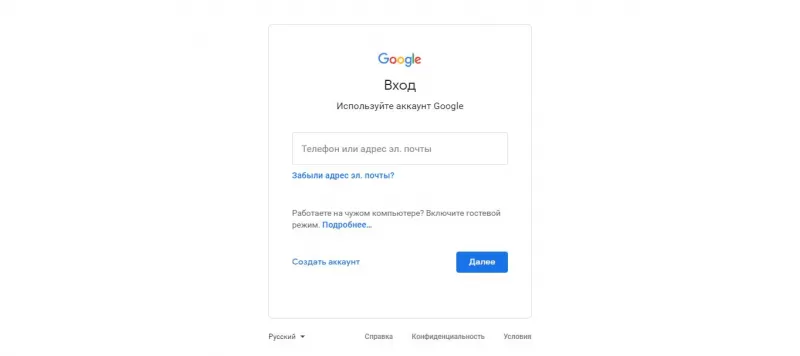
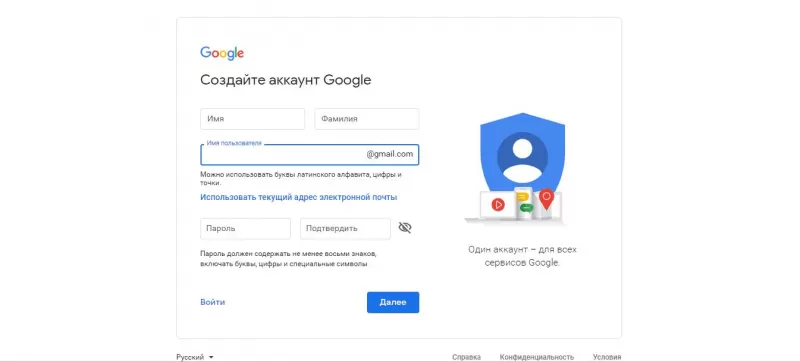
- Введите имя и фамилия пользователя, его никнейм, который одновременно будет адресом электронной почты. Назначьте пароль для входа.
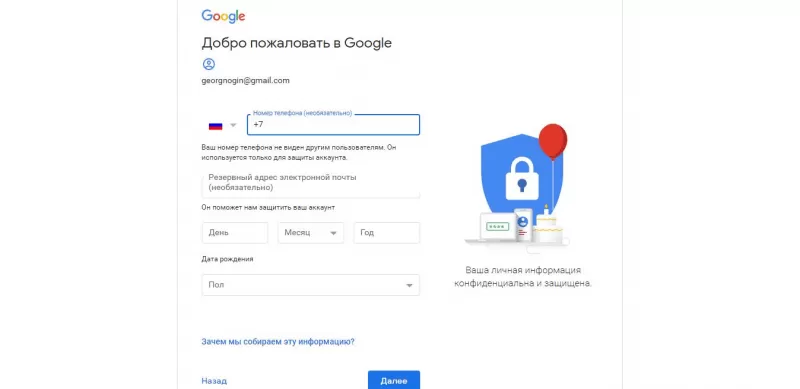
- Укажите номер телефона для защиты. Желательно добавить резервный адрес электронной почты для связи, дату рождения, пол.
- На номер телефона отправляется проверочное сообщение с кодом подтверждения. Аккаунт привязывается к мобильному номеру.
- Введите пароль в специальное поле, пользователю предлагается добавить его в чат-сервис, чтобы принимать видеозвонки и сообщения. Можно отказаться от опции с помощью кнопки пропуска.
- Примите условия использования аккаунта Google и соглашение о конфиденциальности.
- На этом регистрация завершена, можно производить дополнительные настройки и использовать все сервисы.
- Открыть настройки телефона, подключившись к интернету.
- Выбрать пункт с учетными записями.
- Выбрать кнопку добавления аккаунта.
- Выбрать Google, нажать на пункт “Создать аккаунт”.
- Выполнить операции по аналогии с браузером.
- Вход с помощью телефона — подойдет для смартфонов на ОС Android, в которых установлена последняя версия сервисов Google Play. При входе с компьютера достаточно ввести адрес электронной почты и подтвердить вход, разблокировав телефон.
- Двухэтапная аутентификация — в дополнение к указанию логина и пароля при авторизации на указанный номер телефона будут отправляться подтверждающие сообщения.
- будут расценены как слишком простые (Гугл укажет это предупреждение при вводе);
- ранее использовались;
- содержат пробел в начале или конце.
Управление аккаунтом Google
- Личные данные — здесь добавляют фото, меняют пароль или имя, добавляют контактные сведения.
- Данные и персонализация — пользователь может отключить историю поиска и приложений, персонализацию рекламы, ознакомиться с личными сведениями.
- Настройки доступа — тут указываются параметры передачи геоданных, перечень заблокированных пользователей, видимость личных данных.
- Платежи и подписки — хранит банковские карты для совершения покупок и данные о подписках и покупках.
Как создать новый аккаунт Google за 2-3 минуты [Пошаговая инструкция]
В этой статье вы узнаете, как создать новый аккаунт Google в 2023 году: с компьютера и телефона. Для личных целей (например, для использования облачного хранилища или регистрации в YouTube), для ребенка или для бизнеса/компании. Материал написан в формате пошаговой инструкции для новичков.
Вместе с Google-аккаунтом автоматически создается электронная почта Gmail.
Как создать новый аккаунт «Гугл»: пошаговая инструкция
Чтобы создать новый аккаунт Google, зайдите на официальный сайт поисковой системы — google.ru или google.com.
На главной странице поисковика нажмите кнопку «Войти» — она находится в правом верхнем углу.

Кнопка войти на главной странице «Гугла»
Откроется страница входа в систему. В нижней части интерфейса нажмите кнопку «Создать аккаунт» → выберите тип профиля: для личного использования, для ребенка, для работы или бизнеса.

Создаем новый профиль
Укажите персональные данные:
- Имя и Фамилию.
- Имя пользователя. Можно использовать буквы латинского алфавита, цифры и точки. В дальнейшем имя пользователя будет вашим адресом электронной почты (email): например, ivanovivan@gmail.com.
- Пароль. Он должен содержать не менее восьми знаков, включать буквы, цифры и специальные символы. Указать пароль нужно дважды.
- Нажмите «Далее», чтобы продолжить процесс создания аккаунта.

Первый этап регистрации
На следующем этапе откроется окно с надписью «Добро пожаловать в Google». Здесь вы можете указать номер телефона (необязательно, зарегистрировать новый аккаунт в «Гугле» можно без номера).
Также можно указать резервный адрес электронной почты — это поможет защитить профиль.
- Дату рождения: день, месяц, год.
- Пол: мужской или женский.

Второй этап регистрации
Нажмите кнопку «Далее», чтобы продолжить.
На последнем этапе откроется окно «Конфиденциальность и Условия использования». Пролистайте страницу до конца и нажмите кнопку «Принимаю».

Принимаем Конфиденциальность и Условия использования
Gmail sign up — How to create new a Gmail account

Not so long ago Gmail registration could only be done through invitations from the users who already had a verified Google web account. This rule has been changed, allowing anybody to sign up to Gmail with less restrictions.
Gmail login can be created through a user’s Google account if one already exists, or by completing Gmail’s simple registration process.
Create a Gmail Account
Open your web browser and go to the https://www.google.com/ homepage. Then click on the Gmail option located in the toolbar:
There are two possible scenarios, depending on your account status. If you already have a Google account, simply enter your username and password to access Gmail via your Google account. You can do this by clicking on Login.
If you do not have a Google account, click on Create an account. An online form will appear asking for your basic information:
If you have any problems when accessing your account click on the link “Need Help? “. Google will offer several options to recover your password, username or help to deal with other problems.
Gmail Sign Up
Do not hesitate and follow these steps below to create a Gmail account to safely and quickly from its official site.
- After loading the page, then enters the section “Create an account “.
- A new window will be opened, and you need to complete several required blanks, including: First name, Last name and of course the Username you want to use. Remember that the name you could choose depends on the availability on the platform of Gmail (and could be chosen by someone else in the world), so you must click on “ check availability “
- You also need to create and set the password (must be at least 8 characters) for security purposes. Next, you need to select Security Question and then provide the answer. By the same item, it is recommended to establish an alternative mail to retrieve your password or email ID whenever you get troubles logging in.
- Almost finished, now you need to select your country and enter your date of birth .
- Gmail.com will check the captcha (to verify that we are not a robot) and continue
- Let’s accept the terms and conditions set by clicking on “ Create my account “
Finally, select the Check this box to confirm that you have read and accepted all the conditions of use… and click on Next step. In the introductory page of the service, click I am ready to use my account to finalize your registration.
When creating a Gmail account, you also have a Google account, which allows you to access other personalized services such as YouTube, Android, and Google Plus, Google’s social network.