Как создать презентацию на iPad: 7 шагов
В этой статье объясняется, как создать презентацию на iPad. Вы можете сделать слайд-шоу из альбома в приложении «Фото» устройства.
Шаг 1. Откройте приложение «Фото»
Значок изображает цветовое колесо, напоминающее цветок.
Создание слайд-шоу на iPad Шаг 2
Шаг 2. Коснитесь вкладки «Альбомы»
Эта опция расположена в правом нижнем углу. Значок выглядит как папка.
Нажмите здесь, чтобы узнать, как создать альбом в приложении «Фото»
Шаг 3. Нажмите «Презентация» в правом верхнем углу
Таким образом, изображения будут показаны посредством презентации.
Создание слайд-шоу на iPad. Шаг 4
Шаг 4. Коснитесь центра изображения
Появятся кнопки паузы и другие параметры.
Шаг 5. Нажмите кнопку паузы
Он расположен внизу страницы, в центральной части.
Нажмите кнопку воспроизведения, расположенную в том же месте, чтобы возобновить презентацию
Шаг 6. Нажмите «Параметры» в правом нижнем углу
- Нажмите «Темы», чтобы изменить способ отображения презентации;
- Нажмите «Музыка», чтобы изменить музыку в слайд-шоу или отключить ее;
рядом с «Повторить», чтобы воспроизвести презентацию снова;
Шаг 7. Нажмите Готово
Слайд-шоу остановится, и вы вернетесь к альбому.
Рекомендуемые:
3 способа создать презентацию в TikTok
Из этой статьи вы узнаете, как создать слайд-шоу из фотографий или видео для публикации в TikTok с помощью устройства Android, iPhone или iPad. Шаги Метод 1 из 3. Создание видеопрезентации Шаг 1. Откройте TikTok на своем мобильном телефоне или планшете Значок выглядит как белая музыкальная нота с зеленой каймой и фуксией на черном фоне.
Как спланировать презентацию: 5 шагов
Умение спланировать презентацию — полезный и необходимый навык на работе, в обществе, школе и социальной среде. В профессиональной среде докладчики информируют других людей, продают товары, объясняют важные решения и вдохновляют других на поиск новых идей.
Как сделать презентацию для продажи: 8 шагов
Представление продажи может быть нервным. Если вы тщательно подготовитесь и проведете несколько тестов, вы сможете повысить свою уверенность и предложить продукт или услугу в меру своих возможностей. Шаги Шаг 1. Изучите как компанию потенциального клиента, так и вашу Убедитесь, что вы знаете как можно больше о компании, на которую нацелены, чтобы вы могли адаптировать свою презентацию к их потребностям.
Как создать презентацию в PowerPoint
В этой статье объясняется, как создать презентацию с помощью программы Microsoft PowerPoint. Это один из инструментов, включенных в пакет Microsoft Office, доступный как для платформ Windows, так и для Mac. Шаги Часть 1 из 6. Создание нового документа PowerPoint Шаг 1.
Как создать презентацию PowerPoint, которая также включает аудио и видео
Вы когда-нибудь создавали красивую презентацию PowerPoint с аудио / видео только для того, чтобы обнаружить, однако, что получатель, которому вы ее отправили, не мог ее увидеть? Следуя этому руководству, вы узнаете, как убедиться, что на компьютере получателя есть все файлы, доступные для воспроизведения вашей презентации.
Видео: запуск слайд-шоу в PowerPoint для iPad
Открытие файлов из облака. Открывайте файлы из OneDrive для бизнеса (для работы или учебы), OneDrive.com (личные файлы) или учетной записи Dropbox.
Открытие вложений в электронные сообщения. Открывайте, редактируйте и отправляйте обратно вложения в электронные сообщения с помощью PowerPoint для iPad.
Как выполняется сохранение в PowerPoint для iPad. В PowerPoint для iPad результаты работы сохраняются автоматически при внесении даже небольшого изменения. В большинстве случаев не нужно делать вообще ничего, чтобы сохранить документ. Просмотрите этот обучающий видеоролик, чтобы узнать об автосохранении.
Ввод данных в PowerPoint для iPad. Вводить данные в PowerPoint для iPad может быть поначалу непросто, особенно если вы привыкли к обычной клавиатуре. В этом обучающем видеоролике показано несколько приемов ввода в PowerPoint для iPad.
Выделение в PowerPoint для iPad. Легко выделяйте текст и картинки с помощью жестов в PowerPoint для iPad. Этот обучающий видеоролик поможет вам перейти от использования мыши к сенсорному экрану.
Печать в PowerPoint для iPad. Нажмите кнопку «Файл» для печати в PowerPoint для iPad. В этом видео показано, как это сделать. Сейчас можно печатать только на принтерах, совместимых с AirPrint.
Запуск слайд-шоу в PowerPoint для iPad. (Сейчас вы просматриваете эту страницу.) Для перехода вперед и назад и завершения слайд-шоу можно использовать специальные жесты. С помощью прикосновений можно даже использовать лазерную указку и перо.
Вывод изображения при показе слайдов на экран. Чтобы узнать, как при показе слайдов на iPad вывести изображение на экран или телевизор, просмотрите это видео. В нем показано, как подключить адаптер. Для передачи изображения также можно использовать функцию AirPlay.
Лучшие приложения для презентаций на Android и iPad
Когда речь заходит о программе для презентаций, многие думают именно о PowerPoint. С этой программой знакомят нас ещё в школе, и именно с ней большинство людей работают всю свою жизнь. Однако сейчас существует огромное количество как приложений для презентаций, так и сервисов, которые позволяют быстро и без особых усилий создать очень даже качественные и профессиональные работы. Ну и на десерт – для создания таких шедевров иметь компьютер вовсе не обязательно. С этой функцией отлично справятся планшеты и смартфоны, причем как на базе Android, так и на iOS. Чтобы поближе познакомить вас с этими программами, мы составили ТОП-6 лучших из лучших. Читайте, выбирайте, устанавливайте.
Вы также можете прочитать нашу статью с полезными советами по созданию видеопрезентаций.
В какой программе сделать презентацию на планшете или телефоне
Apple Keynote
Keynote содержит в себе все, что только может понадобиться для создания презентаций, и вполне способен заменить PowerPoint. Обширный инструментарий позволяет работать с фотографиями, графиками, диаграммами и текстами. Программа богата на впечатляющие эффекты, переходы, шрифты, темы, а также на функции редактирования. Кроме того, можно вставлять аудио-эффекты и тут же их настраивать. Это пригодится тем, кто хочет добавить какие-то реплики или комментарии прямо в презентацию. Готовую работу можно экспортировать в PowerPoint. При создании презентаций на iPad можно рисовать графики и иллюстрации с помощью Apple Pencil.
Создатели Apple Keynote называют главной “фишкой” своего детища то, что в нем может работать сразу несколько человек.
Prezi
Этот сервис, безусловно, впечатлит любого своей необычной подачей презентаций. Разработчики отошли от привычных нам пролистываний слайдов. Рабочая область представлена в виде одной большой карты, на которой можно разместить все что угодно – текст, фотографии, видео, диаграммы и так далее. В режиме просмотра эти мини-слайды выделяются и увеличиваются, позволяя лучше все рассмотреть. Такой креативный подход к презентациям идеально подходит для представления бизнес-идей, так как помогает структурировать и необычно подать всю нужную информацию.
Как и в Keynote, есть возможность коллективной работы. А вот на телефоне можно лишь просматривать слайд-шоу.
Haiku Deck
Отлично подойдет для тех, кому нужно быстро создать самую простую презентацию, чтобы отобразить в ней ключевые моменты. К примеру, если у вас до совещания осталось полчаса, а вы внезапно вспомнили, что должны были подготовить слайд-шоу, а под рукой у вас только iPhone. Haiku Deck отличается минималистическим дизайном. Есть ограничения по количеству располагаемых объектов на слайде: максимум — картинка, диаграмма и тезис.
Сервис простой и классный, но имеет существенный недостаток – очень мало кириллических шрифтов.
Google Презентации
Идеальный вариант для фанатов PowerPoint. Сервис хоть и имеет немного урезанный функционал, но все равно во многом с ним схож. В Google Презентации можно работать с абсолютно любого устройства. Все, что понадобится – аккаунт в Google. Приложение можно даже не скачивать, а создавать шедевры прямо в браузере. И, конечно, компания Google позаботилась, чтобы с её сервисом могли работать сразу командой. Все созданное в Google Презентации без труда экспортируется в формат PowerPoint.
Slides
Работает напрямую в HTML, то есть на самом сайте. Благодаря этому можно создавать презентации абсолютно с любого устройства, имеющего доступ в Интернет. Имеется стандартный набор инструментов — диаграммы, фотографии, аудиофайлы и так далее. Готовую работу можно сразу же вставить на свой сайт или поделиться в соцсетях.
Отличительная особенность этого сервиса – база готовых презентаций, в которой можно подсмотреть идею, если ваше вдохновение вдруг куда-то запропастилось.
Microsoft PowerPoint
Конечно, мы не могли обойти стороной программу, с которой все начиналось. Только теперь её можно установить куда угодно, в том числе и на Андроид. В PowerPoint есть все, что может понадобиться для полноценной работы над проектами – шаблоны, шрифты, фоны, инструменты для редактирования и обработки, графики, диаграммы, таблицы. Без возможности вставлять видео- и аудиофайлы тоже не обошлось. Единственный минус – урезанный функционал для работы через планшет и смартфон.
Все еще не знаете, в какой программе сделать презентацию? Попробуйте Movavi Slideshow Maker. Программа заточена под создание профессиональных слайд-шоу из фотографий и презентаций. Причем это могут быть не только рабочие презентации, но и памятные домашние фотофильмы, которые обязательно порадуют родных и близких. В вашем распоряжении огромная библиотека фильтров, переходов, титров и эффектов. Не обойдется здесь и без музыки. В программе есть каталог аудиодорожек, но интереснее будет наложить свою музыку или даже собственные комментарии. Готовым результатом можно поделиться с друзьями, выложив свое слайд-шоу в YouTube.
Как играть в PowerPoint на iPad
Легкий вес и небольшие размеры iPad делают его идеальным инструментом для повседневных развлечений и бизнеса. Вы когда-нибудь получали по электронной почте важную презентацию PowerPoint, которую не можете открыть на iPad? PowerPoint — лучшее программное обеспечение для презентаций, широко используемое в бизнесе и образовании. Однако Apple не позволяет напрямую воспроизвести презентацию PowerPoint на iPad.

Как просмотреть PowerPoint на iPad? Вы можете спросить. Возможно, вам стоит положиться на некоторые приложения PowerPoint, чтобы открыть PPT на iPad для вас. В этом посте мы покажем вам три простых в использовании приложения PowerPoint для iPad. Кроме того, мы расскажем вам простой способ конвертировать PowerPoint в видео и изображения, после чего вы сможете легко проверить содержимое PowerPoint на iPad.
Часть 1. Приложения PowerPoint для iPad
В первой части этого поста мы покажем вам три популярных приложения PowerPoint для iPad. Хотите ли вы просматривать превосходные онлайн-презентации PowerPoint, делиться собственными файлами PPT или играть в PowerPoint на iPad, вы легко можете сделать это с помощью этих приложений PowerPoint.
SlideShare (просматривать / делиться PowerPoint на iPad)
SlideShare — очень популярное приложение PowerPoint, которое поможет вам находить, делиться и представлять презентацию PowerPoint на iPad. Откройте это мощное приложение PowerPoint для iPad, и вы получите доступ к миллионам фантастических презентаций PowerPoint. Более того, для этих полезных файлов PowerPoint вы можете сохранить их для последующего просмотра. Это приложение PowerPoint также позволяет вам делиться презентациями в своих профилях в социальных сетях. Таким образом, он может стать лучшей платформой для обмена презентациями в Интернете.

СлайдПокет (создать PowerPoint на iPad)
С первым приложением PowerPoint для iPad вы можете легко играть и делиться презентацией на iPad. Если вы хотите создать презентацию PowerPoint, возможно, лучший выбор — SlidePocket. SlidePocket — это приложение для создания презентаций, которое поможет вам упростить презентацию. Позволяет создавать презентации на основе умных предопределенных шаблонов. Более того, вы можете использовать красивые фотографии и стильные темы, чтобы ваша точка зрения выглядела великолепно.

Microsoft PowerPoint (просмотр / редактирование PowerPoint на iPad)
Когда вы получили презентацию PowerPoint от своего делового партнера и хотите проверить и отредактировать ее на своем iPad, пришло время использовать Microsoft PowerPoint. Microsoft PowerPoint — это профессиональное приложение для создания и редактирования PowerPoint для iPad Pro. Он несет в себе практически все функции официального Microsoft PowerPoint для настольных ПК. С его помощью вы можете импортировать и представлять презентации на iPad. Кроме того, вы можете редактировать файлы PowerPoint на iPad.

Как конвертировать PowerPoint в видео
Если вы хотите проверить содержимое PowerPoint только на iPad, вы также можете преобразовать PowerPoint в видео или изображение. Чтобы сделать переход с PPT на видео, вы можете воспользоваться следующим руководством. Здесь мы искренне рекомендуем профессиональный PowerPoint в видео конвертер чтобы помочь вам конвертировать PowerPoint в видео. Вы можете бесплатно скачать его и попробовать.
Шаг 1 Запуск PowerPoint в видео конвертер
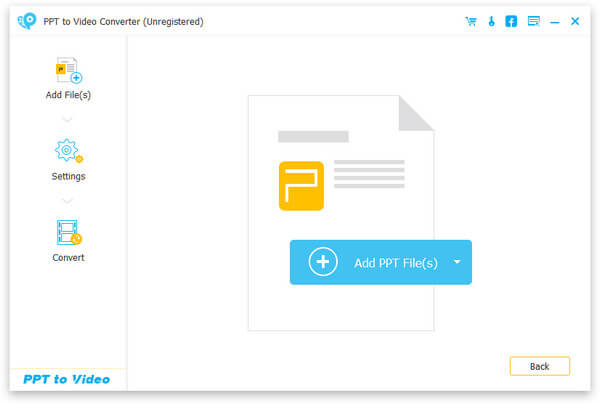
Загрузите, установите и запустите это программное обеспечение PowerPoint для преобразования видео на ваш ПК / Mac. Выберите «Конвертировать в видео»
Шаг 2 Добавить презентацию PowerPoint
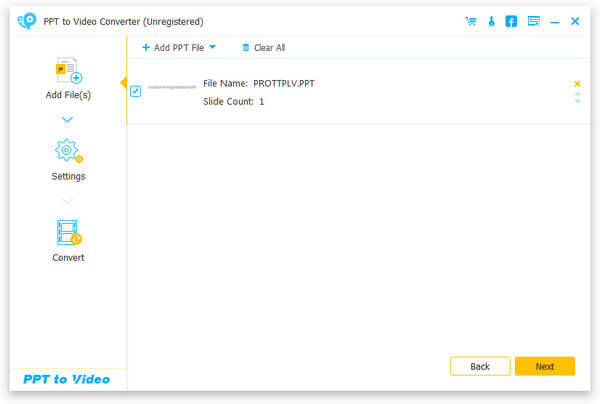
Нажмите кнопку «Добавить файлы PPT», чтобы импортировать файлы презентации PPT в эту программу.
Шаг 3 Настройка видео
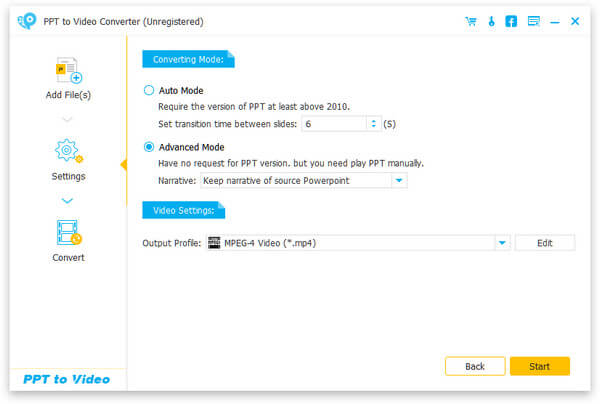
Он предоставляет два режима конвертации на выбор: «Авто режим» и «Расширенный режим».
Автоматический режим: Позвольте страницам PowerPoint скользить автоматически, устанавливая время перехода.
Расширенные настройки: Воспроизведение файлов PPT вручную, и вы можете хранить / игнорировать / записывать повествование для PowerPoint.
Вы можете выбрать подходящие форматы вывода видео в соответствии с вашими потребностями, включая MP4, AVI, WMV, MOV, M4V и т. Д.
Шаг 4 Превратите PowerPoint в видео
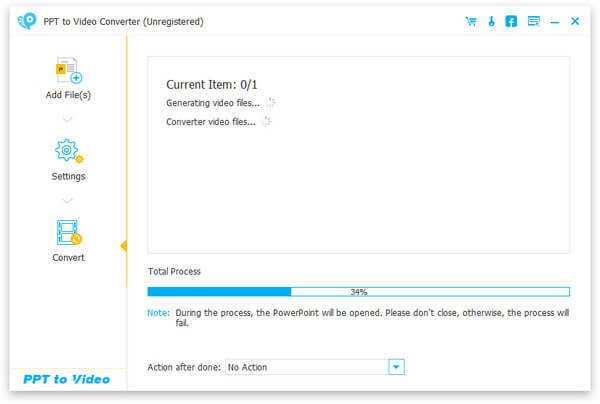
Нажмите «Пуск», чтобы преобразовать PowerPoint в видео. Через некоторое время оригинальный файл PowerPoin будет преобразован в видео. Затем вы можете перенести его на iPad или лучше для воспроизведения.
Онлайн способ конвертировать PowerPoint в PDF
Помимо преобразования PowerPoint в видео, вы можете превратить PPT в PDF, а затем перенести его на iPad. Вы можете следить за онлайн-программой для преобразования PowerPoint в PDF.
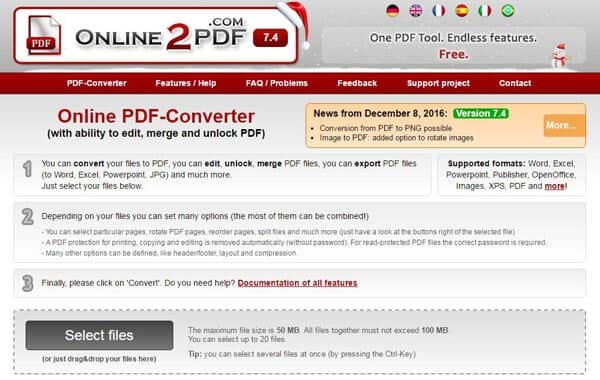
2. Нажмите кнопку «Выбрать файлы», чтобы импортировать презентацию PowerPoint.
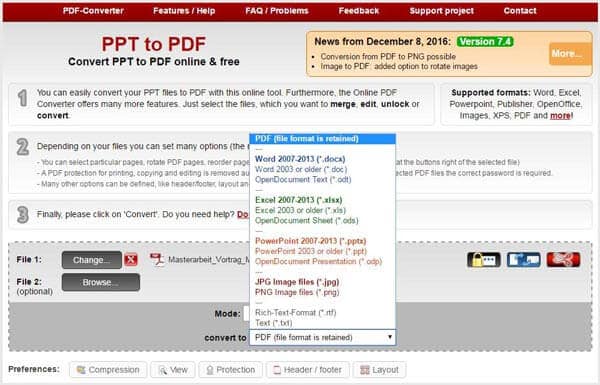
3. Выберите подходящий режим и выходной формат.
4. Нажмите «Преобразовать», чтобы преобразовать PowerPoint в PDF на вашем компьютере.
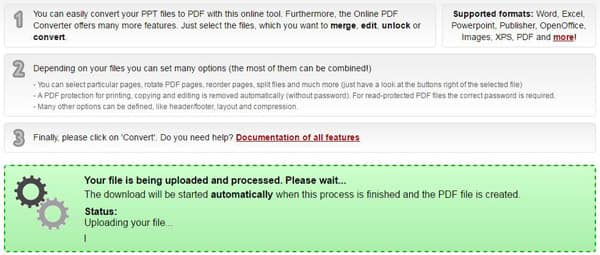
Преобразование PowerPoint в PDF займет некоторое время. Затем он может автоматически загрузить преобразованный файл PDF на ваш ПК / Mac.
В этой статье мы поговорим о некоторых приложениях PowerPoint для iPad. Если вы хотите воспроизвести файл PowerPoint на iPad или создать / редактировать презентацию PPT, эти приложения PowerPoint могут оказать вам большую услугу. Кроме того, мы покажем вам эффективные способы преобразования PowerPoint в видео / PDF. С помощью этого метода вы также можете проверить презентацию на iPad.
Что вы думаете об этом посте.
Рейтинг: 4.8 / 5 (на основе рейтингов 285)

15 декабря 2020 г. 10:45 / Обновлено Дженни Райан в PowerPoint
Хотите конвертировать PPT в видео? Узнайте, как конвертировать PowerPoint в DVD / видео с этой страницы.
Хотите просмотреть Keynote в PowerPoint? Вы можете узнать из этой статьи о том, как сделать Keynote.
Как добавить аудио как музыку в PowerPoint? Вы можете прочитать этот подробный учебник, чтобы найти способ.
В этом посте вы можете узнать, как создать временную шкалу в PowerPoint 2007 и как создать временную шкалу в PowerPoint.
Хотите создать интерактивную викторину с помощью PowerPoint? В этом пошаговом руководстве показано, как создать тест в PowerPoint.
Хотите конвертировать MP3 в DVD? Aiseesoft MP3 to DVD Burner позволяет вам легко конвертировать и записывать музыкальные файлы MP3 на DVD / CD с отличным качеством.