Как установить «Google Карты» на HUAWEI
«Google Карты» входят в стандартный пакет приложений «корпорации добра» и предлагают быстрый доступ к автомобильной или пешей онлайн- или офлайн-навигации, поиску адресов и заведений, а также к панорамному просмотру улиц. На устройствах HUAWEI «Google Карт» из коробки нет, но воспользоваться приложением можно и на них. Для этого нужен только магазин AppGallery. Узнать подробности можно в этой инструкции по установке «Google Карт» на смартфоны и планшеты HUAWEI от редакции 4PDA.
Почему установка простого APK-файла не подойдёт
Карты Google, как и другой софт поискового гиганта, для нормальной работы на Android-устройствах требуют сервисы Google. На смартфонах и планшетах HUAWEI их нет. Но это можно исправить за пару минут: для этого создана специальная программа — Gbox. Она имитирует работу сервисов, позволяя стороннему ПО функционировать без сбоев. AppGallery предлагает несколько способов установки Gbox. Самый простой — согласиться с автоматической загрузкой после нажатия кнопки скачивания навигационного приложения Google.

Как установить «Google Карты» на HUAWEI
Найти и установить приложение в AppGallery можно несколькими способами: ввести название в строку поиска в магазине приложений, перейти по ссылке на магазин через поиск в интернете или найти программу через браузер на ПК (для удалённой установки). Первый способ самый простой. Вдобавок он сразу предложит установить Gbox в стартовом диалоговом окне перед началом загрузки.


Если окно не отобразилось, скачать программу можно вручную: после входа в приложение по соответствующей кнопке, или отыскав его в AppGallery. После скачивания нужно запустить тайтл, согласиться на выдачу всех необходимых разрешений и открыть карты из встроенного каталога. После этого софт запустится без ошибок и предложит все заявленные разработчиком функции: поиск мест, навигацию, AR-путеводитель, просмотр улиц и многое другое.
Как обновить приложение
Для обновления ничего делать не нужно: по умолчанию «Карты» будут обновляться автоматически. Но для тех, кто желает контролировать этот процесс, есть возможность ручной установки: на странице софта в каталоге перед апдейтом можно почитать мнения пользователей о новой версии, оценить список изменений и обновиться, нажав соответствующую кнопку.

Также сделать это можно через Gbox — в его каталоге размещены все приложения, которые нуждаются в сервисах Google. Долгое нажатие на значке программы открывает контекстное меню, в котором можно проверить наличие обновлений. Также через это меню значок можно добавить на рабочий стол устройства.
Выводы
Для того чтобы установить «Google Карты» на устройства HUAWEI, нужен только магазин AppGallery: из него можно скачать как само приложение, так и пакет для его работы в виде Gbox. Также маркетплейс своевременно доставляет пользователю свежие апдейты и позволяет установить их вручную или автоматически. Аналогичная функциональность доступна на смартфонах других брендов: загрузить маркетплейс может любой желающий с официального сайта HUAWEI.
Как установить Google Карты на Huawei
Карты Google могут понадобиться для навигации, но изначально в мобильных устройствах Huawei их нет. К счастью, можно легко решить эту проблему.
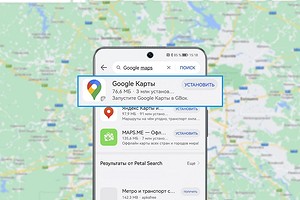

Если вы привыкли пользоваться этим сервисом, мы расскажем, как установить «Гугл Карты» на «Хуавей». Сегодня для этого не требуются какие-либо специальные знания или программы.
Как скачать «Гугл Карты» на Huawei?
Самый простой и надежный способ установить Google Карты на Huawei — воспользоваться встроенным магазином приложений AppGallery.
1. Откройте AppGallery и наберите в поисковой строке Google Maps. Можно набрать и Google Карты, результат будет тем же.
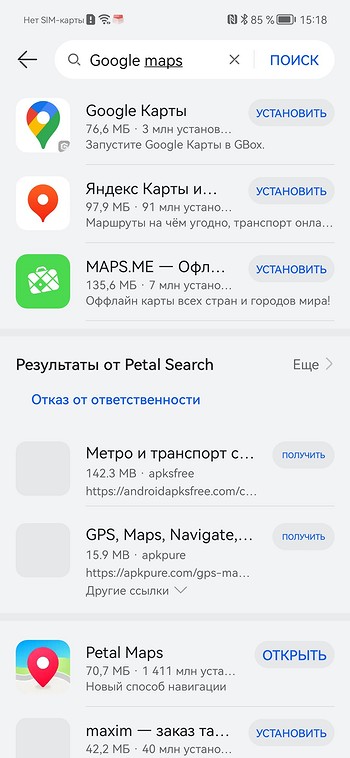
2. Для установки система может предложить скачать утилиту Gbox. Это софт независимых разработчиков, который помогает загружать приложения Google. Он безопасен, не содержит рекламы, не «ест» батарейку, так что смело нажимайте «Установить». Если вы уже скачивали американский софт на свой Huawei, возможно, Gbox у вас уже есть, и этот шаг будет пропущен.
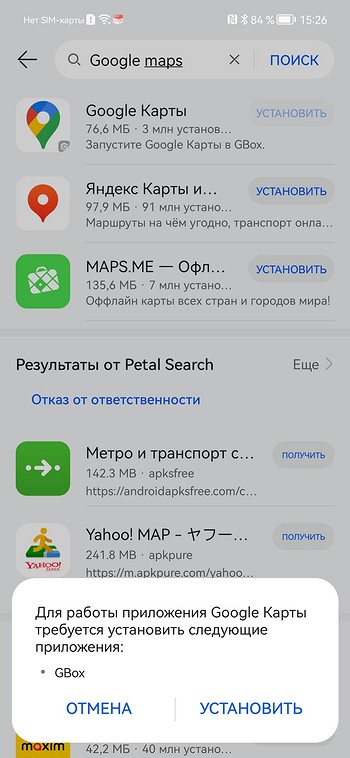
3. Gbox скачивается практически мгновенно, после этого останется нажать кнопку «Установить» уже напротив Google Maps.
4. На месте кнопки появится окно с прогрессом установки. Когда он завершится, появится кнопка «Открыть». Тапните и по ней.
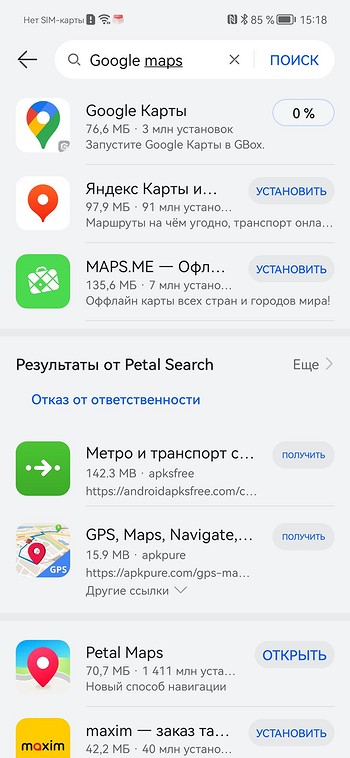
5. Приложение должно открыться. Как видите, нет ничего сложного в том, чтобы скачать «Гугл карты» на «Хуавей».
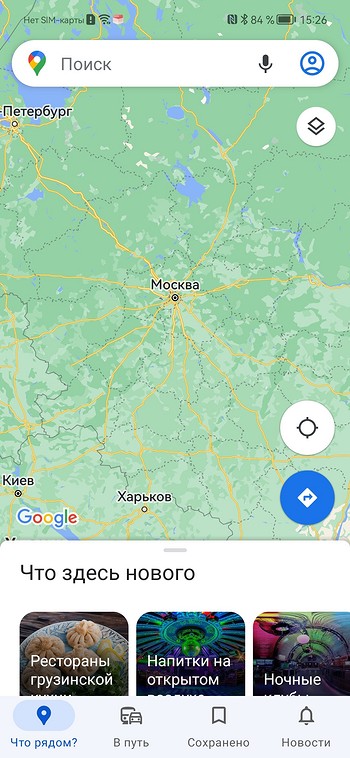
Советуем сразу авторизоваться с использованием своей учетной записи и скачать на смартфон карту своего города или области, чтобы можно пользоваться картами в офлайн-режиме. Для этого нужно нажать на свой аватар, нажать кликнуть на пункт «Офлайн-карты», а потом выбрать необходимую карту (участок местности).
Что еще интересного в AppGallery?
В фирменном магазине Huawei уже более миллиона приложений. В том числе тех, которых нет в других встроенных магазинах (устройств на Android и iOS) — например, здесь можно найти софт российских банков или многие популярные игры. Это отличный источник, чтобы установить не только карты «Гугл» на «Хуавей», но и многие другие полезные приложения.
Большое преимущество AppGallery на сегодня — возможность делать покупки в приложениях и играх. Расплачиваться можно как картами российских банков, так и с помощью счета своего мобильника или через кошелек QIWI. В магазине часто можно встретить специальные предложения: например, за внутриигровые покупки начисляют бонусы.
Кстати, почитайте другие наши инструкции по установке американских приложений на смартфоны и планшеты Huawei.
Как загрузить Google Maps на смартфон Huawei?
Сегодня мы покажем вам, как загрузить Google Maps на смартфон Huawei. У Huawei есть собственный магазин приложений под названием AppGallery, но там вы не найдете никаких сервисов Google. Это не значит, что вы не можете их установить. Несмотря на то, что на смартфонах Huawei нет Play Store, есть еще один способ использовать Google Maps.
Как загрузить Google Maps на смартфон Huawei?
Прежде чем вы узнаете, как загрузить Карты Google для смартфона Huawei, первое, что вы должны сделать, это то, что мы будем использовать приложение под названием GSpace. После того, как вы загрузили и установили приложение GSpace, вам необходимо перейти в приложение «Настройки» на вашем смартфоне Huawei и нажать «Приложения».
Тогда вам нужно поискать приложение GSpace. Затем вам нужно перейти в «Разрешения». По умолчанию все разрешения приложения отключены. Активируйте каждый из них, чтобы все работало правильно.
Как только разрешения будут включены, откройте GSpace, и вы увидите там приложения Google, включая Google Maps. Теперь щелкните и откройте его. Но для входа у вас должна быть учетная запись электронной почты Gmail.
Мы рекомендуем, чтобы избежать рисков, создать учетную запись электронной почты Gmail, особенно для этой задачи.
Где скачать Google Maps для смартфона Huawei?

Как загрузить Google Maps на смартфон Huawei?
Если вам интересно, где скачать Карты Google для вашего устройства Huawei, продолжайте читать. Как упоминалось выше, мы загрузили Google Maps через приложение GSpace.
В Интернете есть множество веб-сайтов, где вы можете скачать GSpace, но вам не нужно сходить с ума в поисках этого приложения, потому что вы также можете найти его в AppGallery.
GSpace
Вы должны знать, что GSpace – это приложение, одобренное самой компанией Huawei, и поэтому его можно загружать из собственной галереи приложений телефона. Это не сторонний apk, который вы должны загружать извне, но он прошел контроль самой компании, чтобы быть доступным в магазине приложений. Используя приложение, вы используете приложения Google, такие как YouTube, Gmail, Диск или Google Maps, как мы объяснили.
КАК УСТАНОВИТЬ КАРТЫ GOOGLE НА HUAWEI
Для установки карт Google на Huawei необходимо выполнить несколько простых действий:
1. Откройте приложение Google Play Store на вашем устройстве Huawei.
2. Введите «Google Maps» в строку поиска и найдите приложение.
3. Нажмите кнопку «Установить», чтобы начать загрузку приложения.
4. После установки приложения откройте Google Maps и войдите в свой аккаунт Google (если у вас есть).
После этих простых шагов, вы сможете пользоваться картами Google на устройствах Huawei без каких-либо проблем.

КАК УСТАНОВИТЬ GOOGLE ПРИЛОЖЕНИЯ НА Huawei с AppGallery?
Google на Huawei в 2023: новый рабочий способ установить приложения
Новый Huawei с Google-сервисами!
Huawei P40 Pro Install Google Play Store easy 2023
Как установить Google на Huawei?
Как установить гугл карты на Huawei P40 Lite 5G — Google maps Как установить на huawei