как сделать обои из фото на айфон
Смотрите видео на тему «как сделать обои из фото на айфон» в TikTok (тикток).
 от пользователя Apple техника в Минске и РБ (@techzone.by): «Как сделать идеальные обои из любого фото? Держите лайфхак‼️ #обоинателефон #apple #iphone».оригинальный звук — Apple техника в Минске и РБ.» width=»» height=»» /></p>
<p><strong>1700</strong></p>
<p><strong>805.2K</strong></p>
<p><img decoding=)
 от пользователя ляся����♀️ (@linsharbx): «@+380��> туторчик как сделать обои со смайлов на ios 16.3/16.4(доя тех кто не знает)».Insomniac — Memo Boy & Chakra Efendi.» width=»» height=»» /></p>
<p><strong>6854</strong></p>
<p><strong>86.4K</strong></p>
<p><img decoding=)
74.7K
 от пользователя Ravil_oficial (@raviltoktaulov0): «клас я нашел как устоновить обои iOS на айфон 6,5с».Хочеш сделать такий обои | Ну начнем | За ходем safari | . оригинальный звук — Ravil_oficial.» width=»» height=»» /></p>
<p><strong>5992</strong></p>
<p><img decoding=)
tplv-photomode-zoomcover:480:480.jpeg?x-expires=1696730400&x-signature=BdmnfQwXPVF%2FKL6Ne9YHkgSgNAY%3D» alt=»Лайки: 1.1K.Видео в TikTok (тикток) от пользователя с3кс-образование с Евой (@hav_baks): «Обучалка как делать красивые обои �� #обучающиевидео #картинки #обоинателефон #обои #данилмуругин».оригинальный звук — BOGIN’A.» width=»» height=»» />
61.7K
 от пользователя ��сверханутик�� (@_kinolives_): «может кому нибудь пригодится#обоинателефон #обои #пинтерест #пиксарт».18 Мне уже — Руки Вверх.» width=»» height=»» /></p>
<p><strong>13.4K</strong></p>
<p><img decoding=)
tplv-photomode-zoomcover:480:480.jpeg?x-expires=1696730400&x-signature=Tyd8PD2wjCBz8QXog2HBEMgesws%3D» alt=»Лайки: 31.Видео в TikTok (тикток) от пользователя К-поп топчик���� (@attackingstars): «туториал на эстетичные обои для телефона#пинтерест#телефончик#люблю#реки».оригинальный звук — К-поп топчик����.» width=»» height=»» />
1018
 от пользователя neMaksim1217 (@9_.maksim._6): «Ответить пользователю @epic_yablochnik самый популярный вопрос как сделать такое оформление #рекомендации #айфон #обои #ios14».оригинальный звук — neMaksim1217.» width=»» height=»» /></p>
<p><strong>83.7K</strong></p>
<p><img decoding=)
tplv-photomode-zoomcover:480:480.jpeg?x-expires=1696730400&x-signature=PYGdViW53CsIh7QxJU%2BIHn0HbTA%3D» alt=»Лайки: 31.Видео в TikTok (тикток) от пользователя ������ (@kisikmasik): «#фишкиайфона #обои #лайфхак #говрек #хочуврек».Фишки айфона�� | Если надоели одни и те же обои, то смотри видео до конца | Как сделать, чтобы обои менялись также?! | . Jerk — Oliver Tree.» width=»» height=»» />
4553
 от пользователя |��������������������☔| (@kittygwix): «Ответ пользователю @stormy_pupsik_4».оригинальный звук — |��������������������☔|.» width=»» height=»» /></p>
<p><strong>10.8K</strong></p>
<p><img decoding=)
tplv-photomode-zoomcover:480:480.jpeg?x-expires=1696730400&x-signature=qDQS4WBsmjZRtEJ941XsadHN6ZY%3D» alt=»Лайки: 43.Видео в TikTok (тикток) от пользователя Аниме (@hollysatan_h): «Как тутор?#рекомендации #вреки #хочуврек #обоинателефон #CapCut».оригинальный звук — Аниме.» width=»» height=»» />
3040
 от пользователя Shamshat Akbergen (@shaaamsh_): «Ответ пользователю @�� туториал как я сделала���� надеюсь вам все понятно❤️ #тикток #рекомендации #топ #iphone #lifehacks #recommendations #fypシ #хочуврек #хочуврекомендации».вот как я сделала����оригинальный звук — Shamshat Akbergen.» width=»» height=»» /></p>
<h2>Создатель обоев (установить целое фото в качестве обоев) 4+</h2>
<p>Все еще думаете над тем, как установить целую фотографию в качестве обоев?</p>
<p>Уже сейчас с помощью данного приложения Вы сможете изменить изображение так, чтобы пропорции соответствовали размеру экрана Вашего телефона.</p><div class='code-block code-block-7' style='margin: 8px 0; clear: both;'>
<!-- 7kitayfon -->
<script src= )
Мы также разработали разные способы замены фотографии для "Экрана «Домой»" и "Экрана блокировки".
Установите Ваше любимое фото в качестве обоев прямо сейчас!
Приложение было обновлено компанией Apple, чтобы в нем отображался значок приложения Apple Watch.
Хотите добавить индивидуальности своему устройству? Создание обоев может быть забавным и творческим способом продемонстрировать свой стиль. Эта статья расскажет вам, как начать с нуля и создать фон для вашего устройства, который будет уникальным для вас.
Считаете ли вы себя искусным или нет, всегда здорово, когда у вас есть полная свобода творчества. Canva – бесплатное приложение с платными обновлениями, которые позволяют создавать дизайн любого размера и использовать его элементы или загружать свои собственные. Таким образом, этот процесс может быть интересным способом продемонстрировать свою индивидуальность.
Canva – отличное приложение, которое позволит вам создавать свои собственные обои с нуля, использовать шаблон или редактировать уже созданные шаблоны. Вы также можете использовать имеющиеся у них шаблоны и редактировать их как хотите, но это приложение – отличный инструмент, чтобы начать с чистого листа. Вот как начать создавать свой шедевр на своем iPhone или iPad.

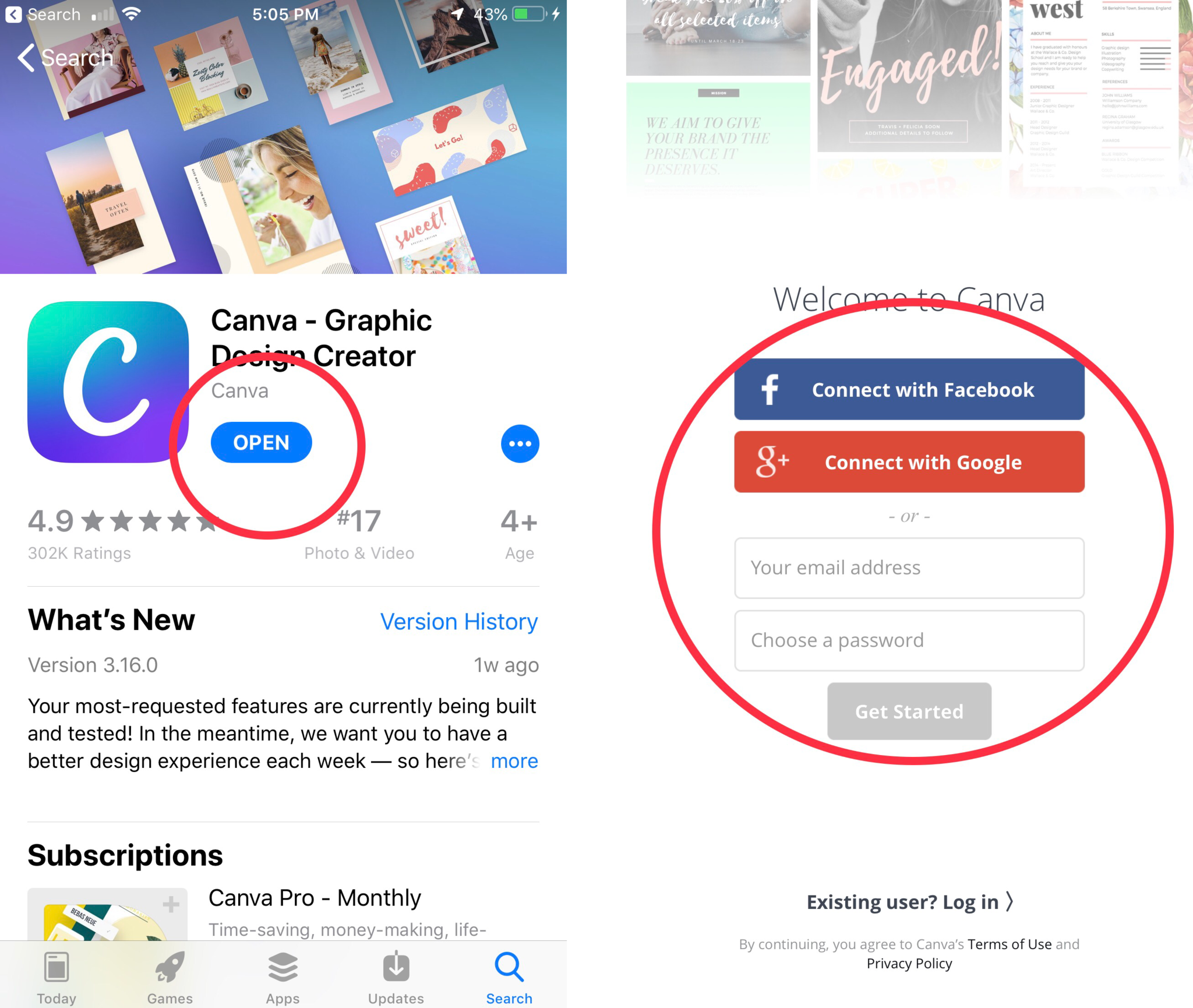
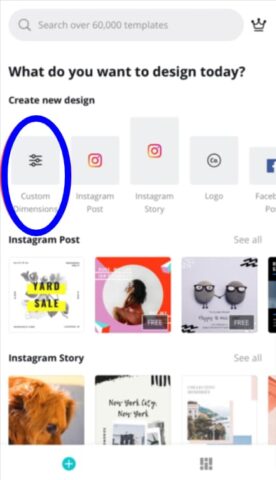
Теперь вы должны увидеть, где можно создавать различные дизайны, используя их шаблоны или настраиваемые размеры.
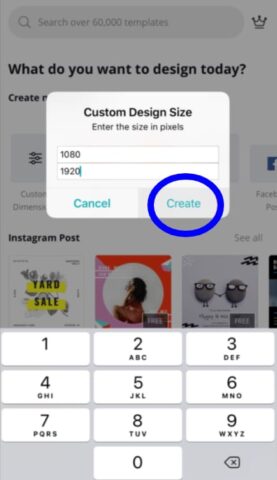
Canva требует, чтобы вы указали соотношение пикселей для вашего продукта Apple. Это информация, которую вы можете найти на веб-сайте Apple при просмотре вашего конкретного продукта. Тем не менее, вот краткая справка, если вы похожи на 99 процентов других и не знаете это число с головы до ног.
iPhone:
iPad:
Это позволит вам получить обои идеального размера для вашего продукта Apple. Больше не нужно обрезать или настраивать изображения.
После того, как вы загрузили приложение и определили размер своего дизайна, пора ввести эти размеры и увидеть пустой холст. После того, как вы загрузили приложение и определили размер своего дизайна, пора ввести эти размеры и увидеть пустой холст. На ваше iPhone или iPad это тот же процесс, чтобы ввести эту информацию.
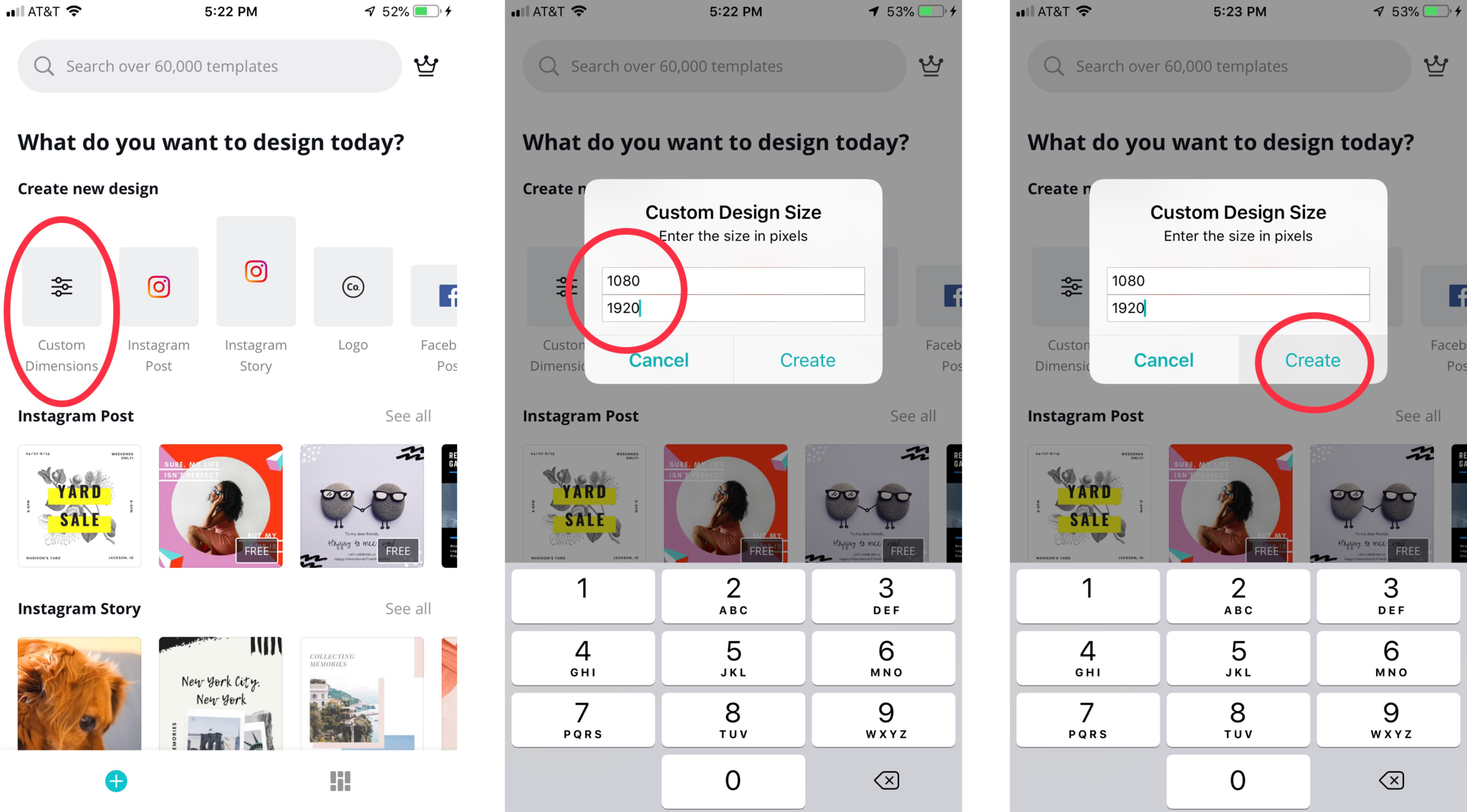
На этом этапе вы увидите красивый чистый холст, на котором ваш творческий ум сможет творить чудеса.
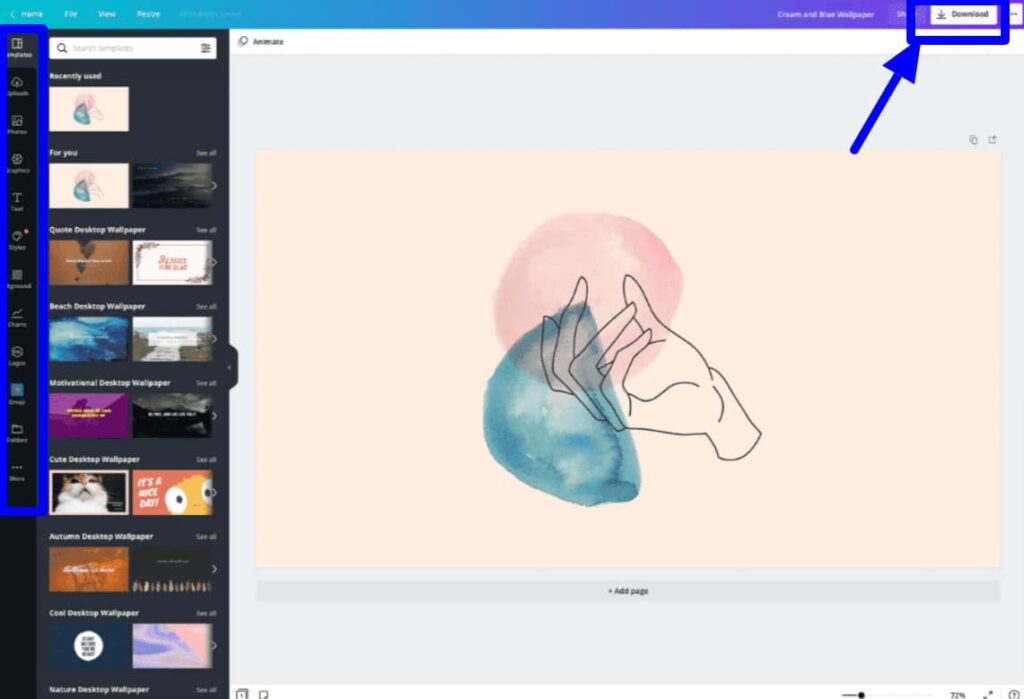
Вот самое интересное. Вы можете добавлять шаблоны, фотографии, текст, фон и т. Д. Сделайте это настолько простым или сложным, насколько захотите. Создание обоев с помощью этого приложения похоже на проект декоративно-прикладного искусства в мире технологий.
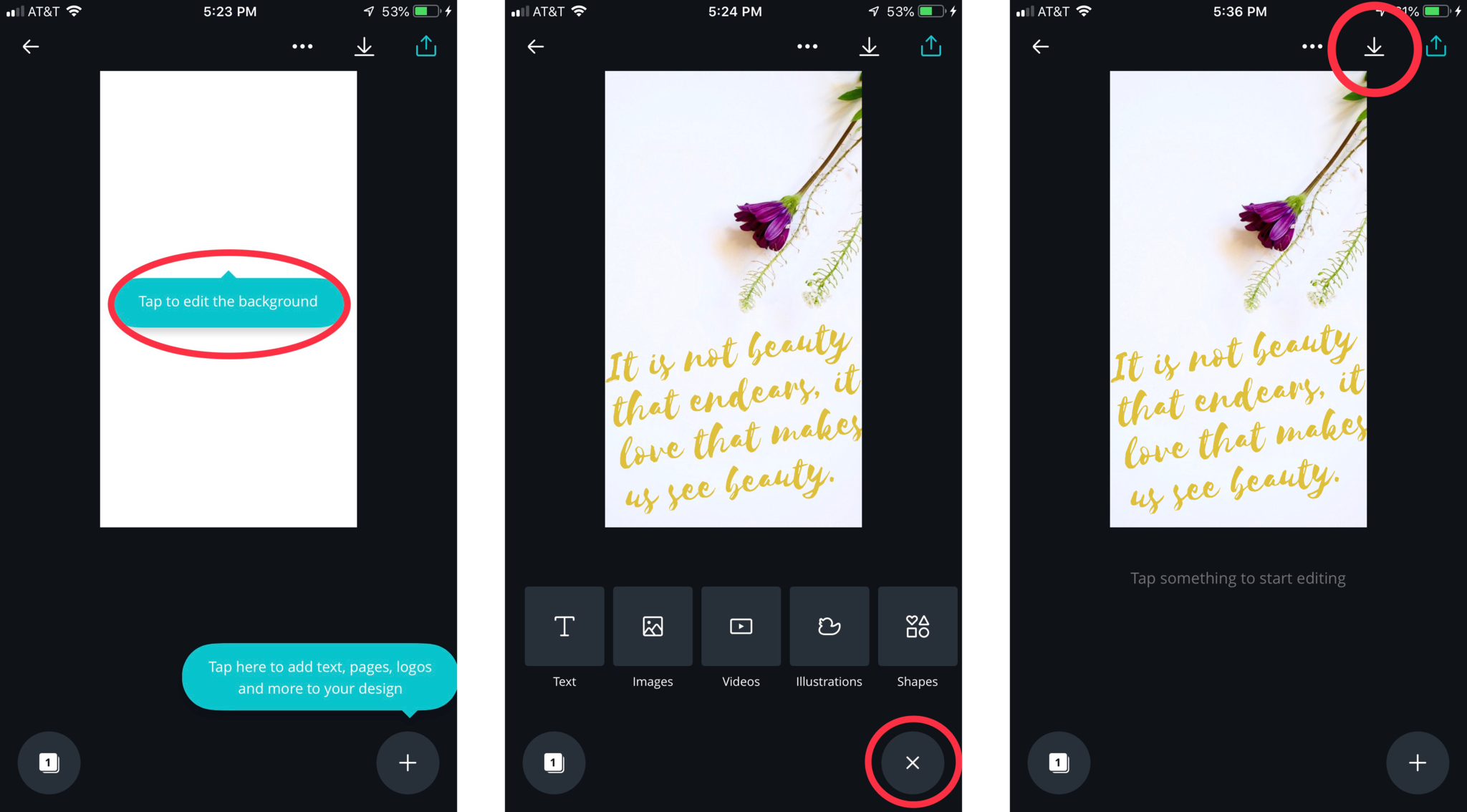
После завершения дизайна нажмите кнопку скачать значок в правом верхнем углу.
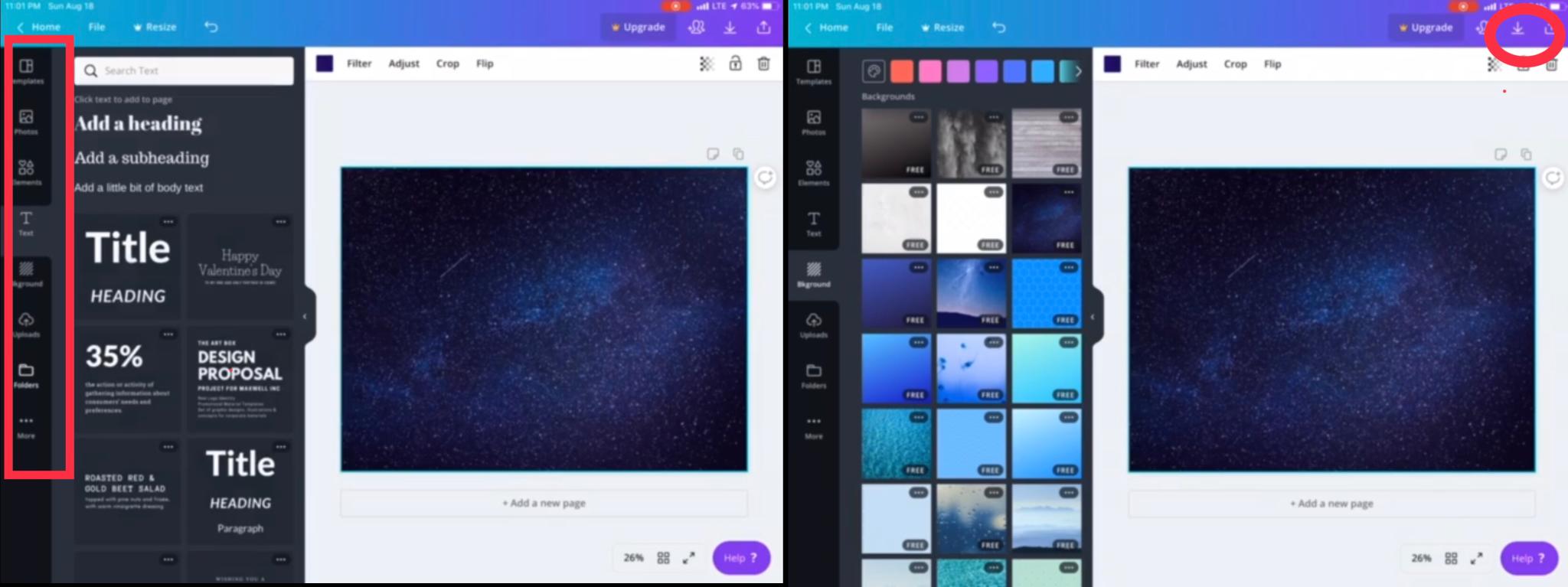
Вы почти у цели! После того, как вы будете довольны своим дизайном и загрузите свое творение, оно появится на ваших фотографиях.
Поздравляю! Вы создали свой дизайн, и теперь пора установить его в качестве обоев, экрана блокировки или того и другого. Вот как вы можете завершить процесс на своем iPhone или iPad.
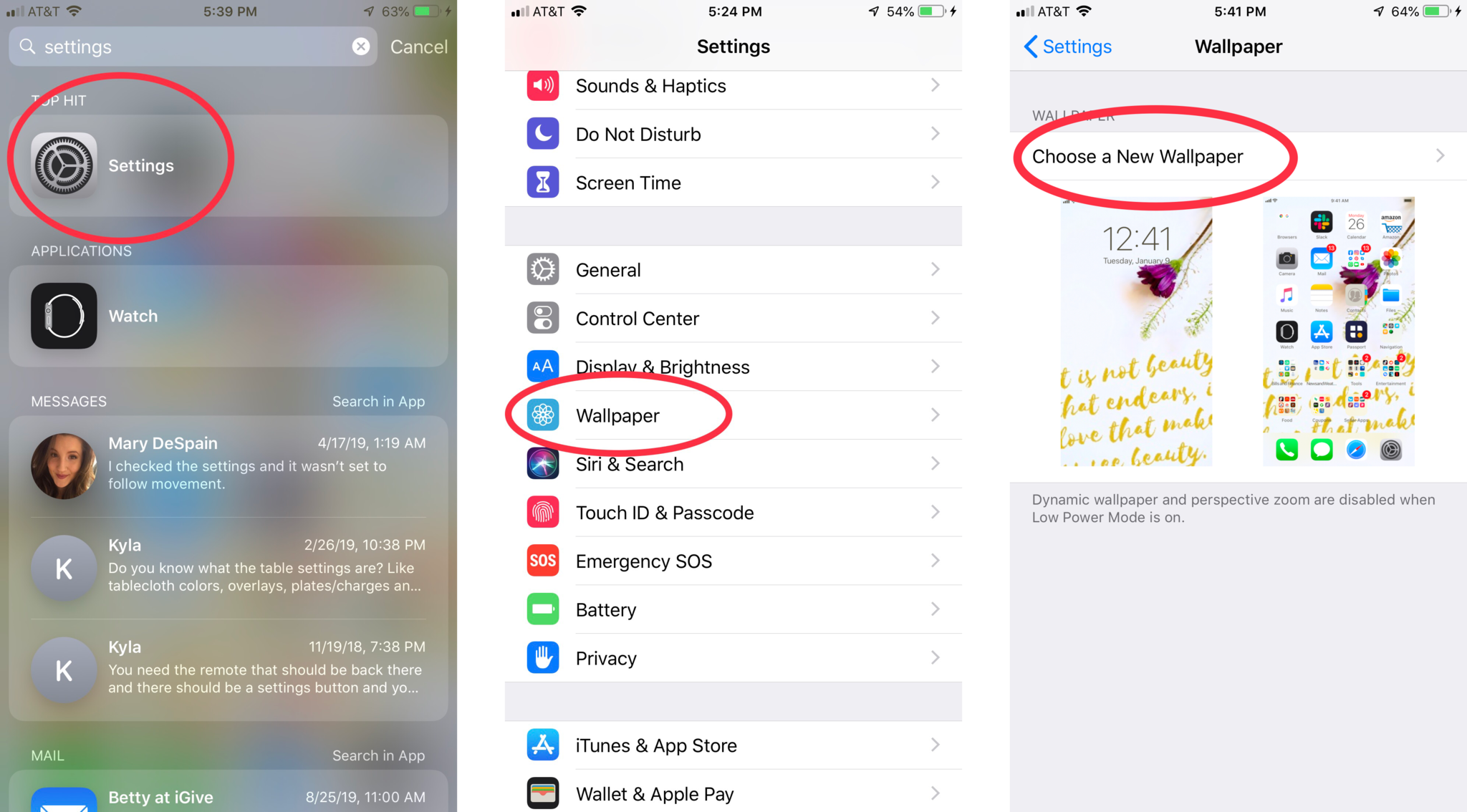
Установите его как ** Экран блокировки, Главный экран или и то, и другое. **
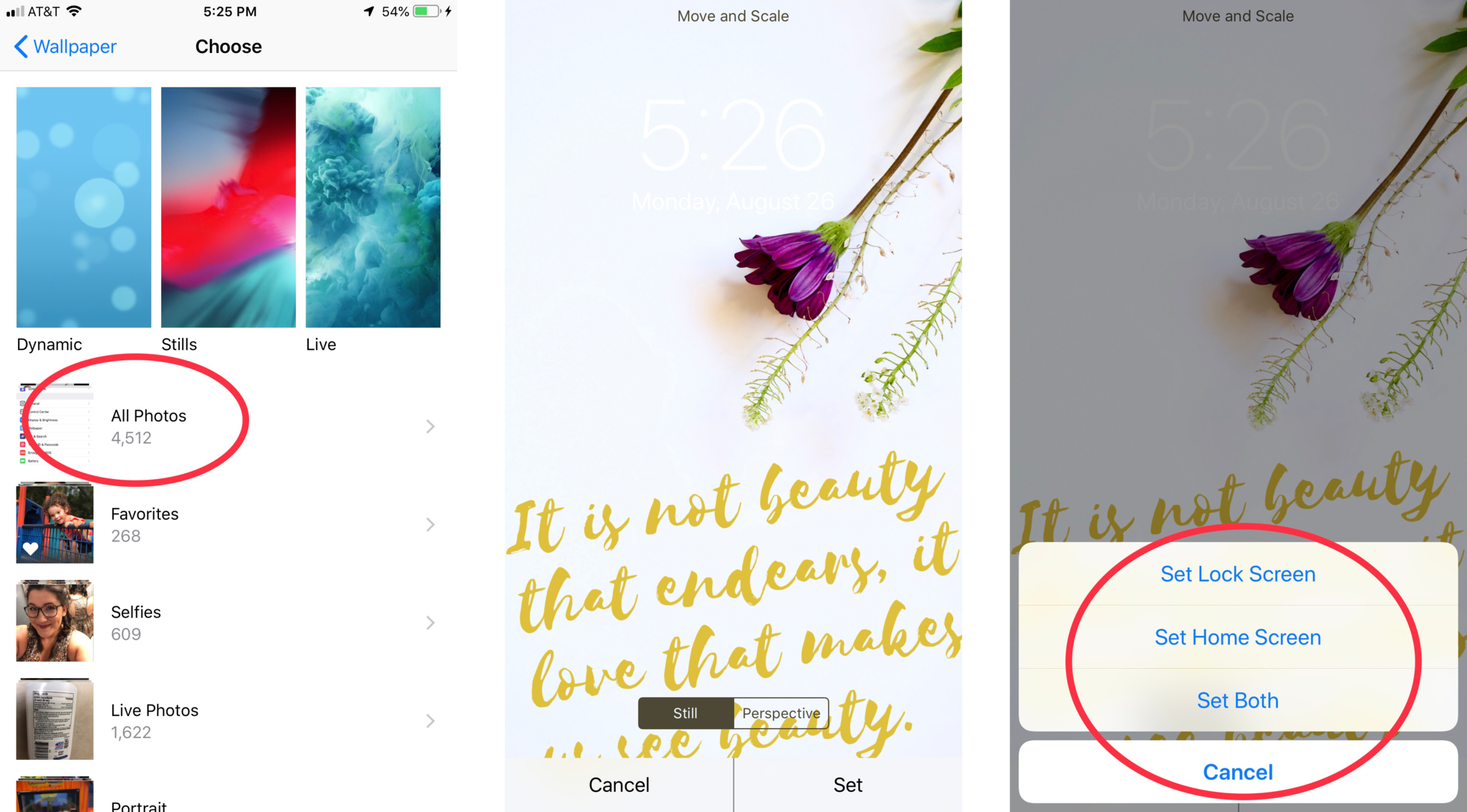
На этом этапе у вас должны быть потрясающие обои, которые вы создали. Существуют и другие приложения, которые позволят вам создавать собственный дизайн, но ни одно из них не сравнится с Canva. Он бесплатный, простой в использовании и доступен практически на каждой платформе.
Есть вопрос? Если у вас есть какие-либо вопросы о том, как создать идеальные обои для вашей личности или у вас есть приложение, которое вы хотели бы порекомендовать, задайте их в разделе комментариев ниже.
Мы можем получать комиссию за покупки, используя наши ссылки. Узнать больше.
![[Update] Apple прекратит выпуск iMac Pro, когда его запасы закончатся](https://www.imore.com/sites/imore.com/files/styles/w200h150crop/public/field/image/2018/03/imac-pro-birds-eye.jpg)
[Update] Apple прекратит выпуск iMac Pro, когда его запасы закончатся
Apple изменила список iMac Pro на своем веб-сайте, чтобы заявить, что он продается «пока имеются в наличии», и доступна только одна конфигурация. Apple подтвердила, что прекратит выпуск iMac Pro, как только его запасы закончатся.
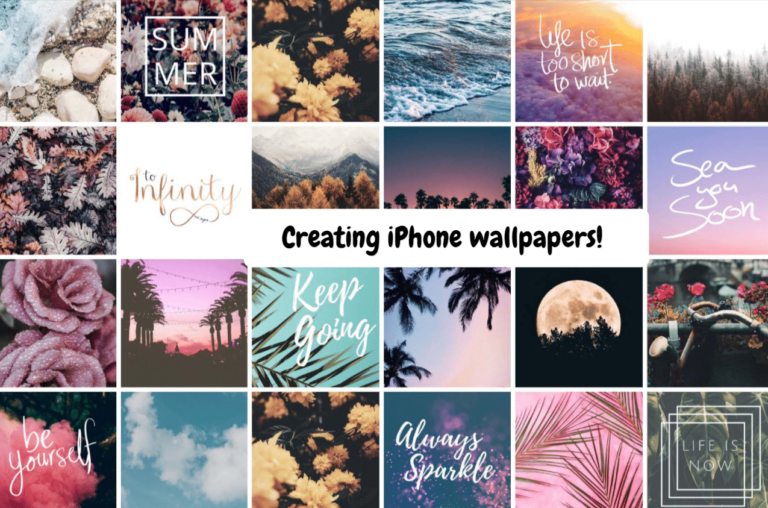
Apple часто критиковали за то, что она не предлагает возможности настройки, такие как Android. В новом прошлом все изменилось, однако iPhone / iPad фактически отстает в отношении уровень настройки предложил. Какой самый идеальный подход для придания уникальности, чем создание собственных обоев для iPhone и iPad. По правде говоря, создать свои собственные обои для iPhone и iPad непросто. Тем не менее, в этой статье мы собрали несколько простых приемов, которые помогут вам легко создавать обои для iPhone и iPad. В любом случае мы будем использовать Canva и Picsart, бесплатное приложение, которое позволит вам создавать дизайн любого размера. Кроме того, это приложение также позволит вам использовать его компоненты или загружать свой собственный дизайн.
Если вы поищете в Интернете, вы откроете для себя несколько способов создания собственных обоев для iPhone и iPad. Тем не менее, большая часть из них не была предпринята и испытана.
В этой части статьи мы покажем вам два или три простых шага, чтобы вы могли создавать обои для iPhone и iPad, не сталкиваясь с такими проблемами. Тщательно выполняйте каждый шаг, чтобы создать свои собственные обои для iPhone и iPad соответственно.
Прежде всего, вы должны загрузить приложение Canva, прежде чем переходить к основным шагам по созданию обоев для iPhone и iPad.
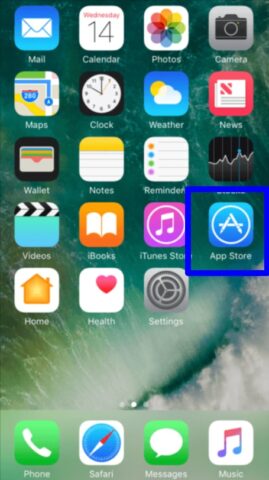
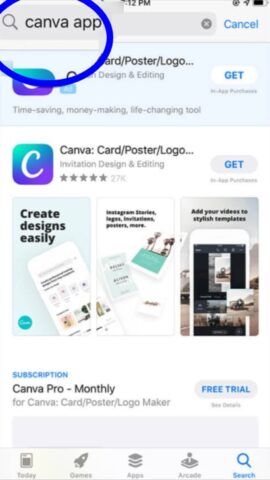
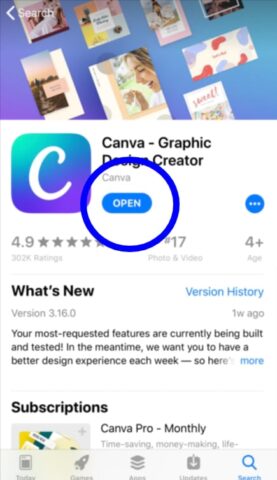

В настоящее время вам нужно определить правильный размер вашего предмета Apple.
На этом этапе вы действительно захотите увидеть пустой холст, введя точный размер вашего продукта Apple, который вы получили на последнем шаге.
Всякий раз, когда вы загружаете приложение и обнаруживаете размер своего дизайна, это идеальная возможность разместить эти размеры и увидеть пустой холст. Всякий раз, когда вы загружаете приложение и обнаруживаете размер вашего дизайна на своем iPhone или iPad, это аналогичный процесс размещения этих данных.
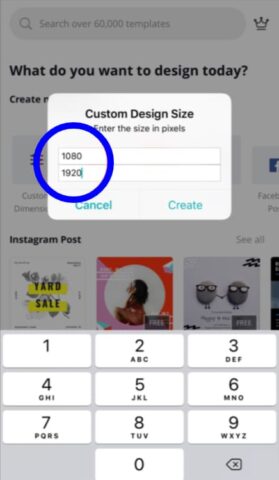
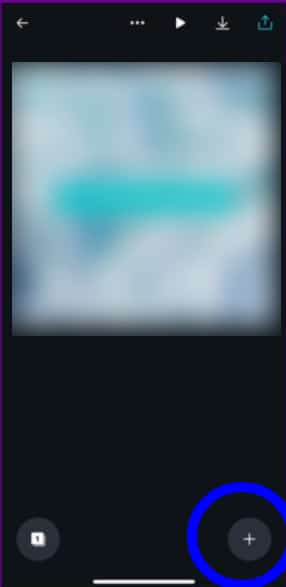
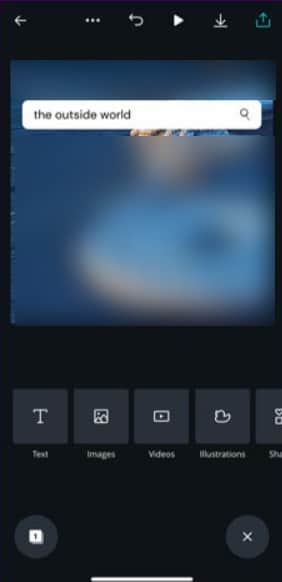
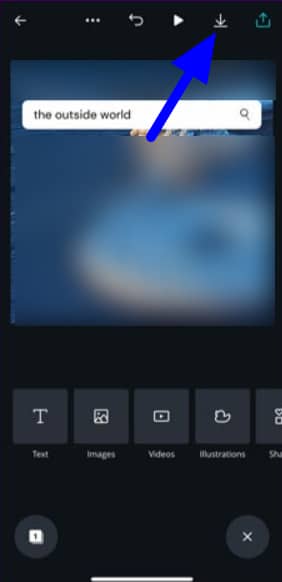
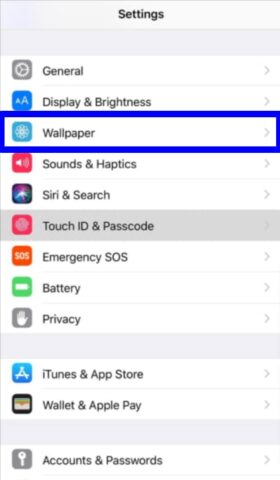
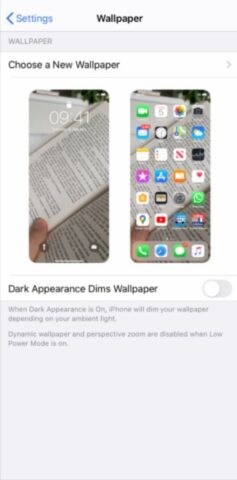
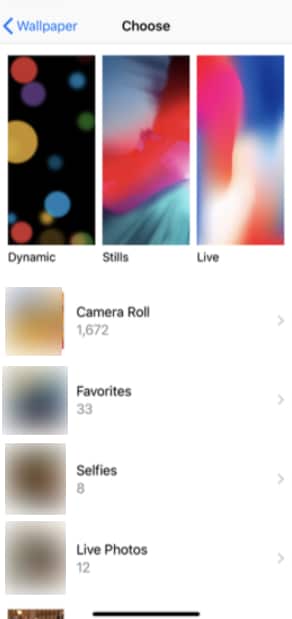
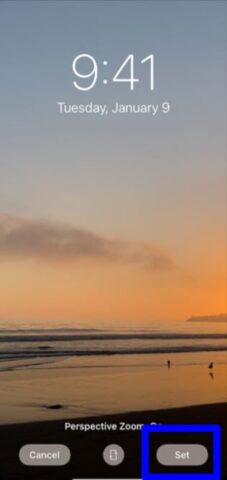
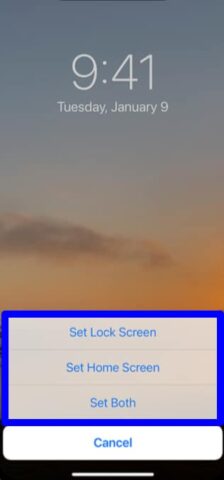
Таким образом, выполнив ранее упомянутые шаги, вы сможете установить потрясающие обои на свой iPhone или iPad.
Picsart Photo Studio — широко известное и известное онлайн-приложение для редактирования фотографий, которое предоставляет бесчисленные инструменты, которые улучшают вашу фотографию и выводят ее на новый уровень. Фотостудия Picsart широко известна как фоторедактор Picsart.
Хорошо, раз уж вы воодушевлены, это идеальная возможность для редактирования. Ниже вы найдете пошаговые инструкции по созданию собственных обоев для iPhone и iPad.
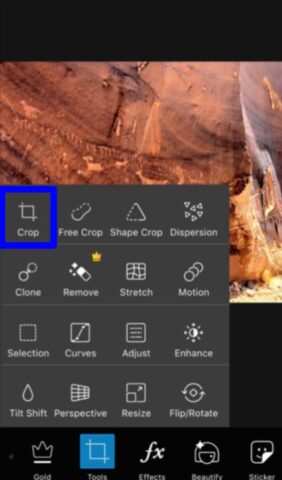
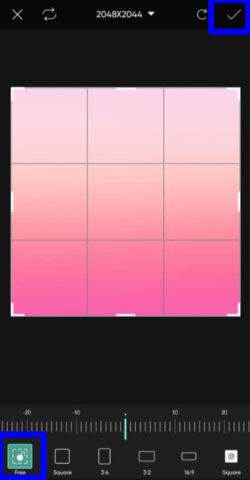
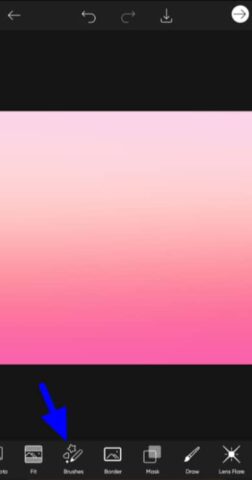
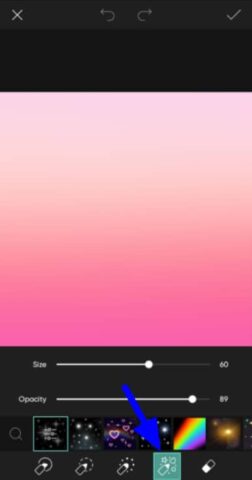
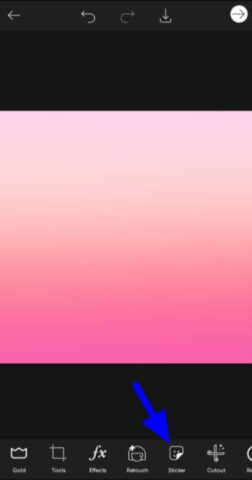
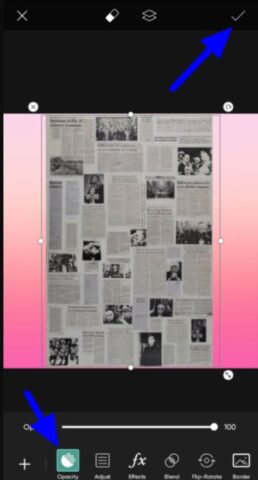

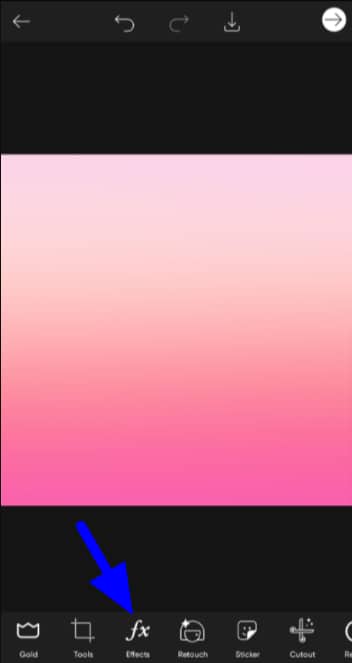
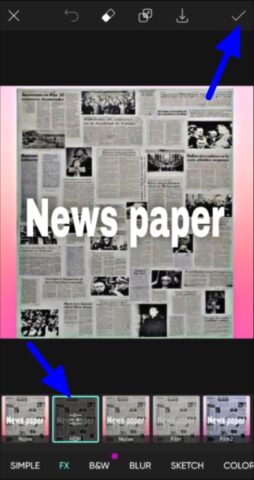
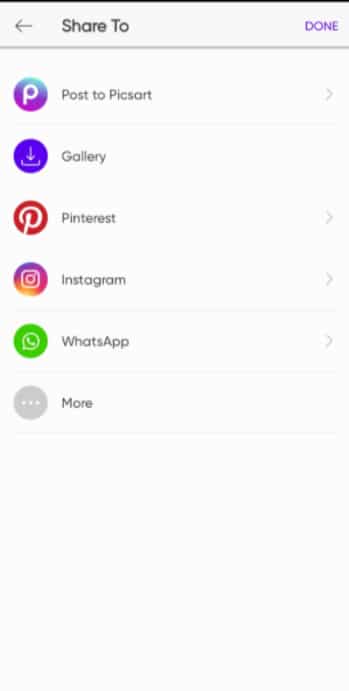
Как вы можете видеть в информативном упражнении, в Picsart действительно несложно решить ваши самые уникальные задачи и создать свои собственные обои для телефона. Вы можете добавить столько фильтров, шрифтов или наклеек как тебе нравится.
Выберите любой понравившийся фон, примените идеальные фильтры, и украсить рамками и цветами. В этой модели мы должны использовать приложение для создания пользовательских обоев телефона.
Это некоторые из невероятных онлайн-создателей обоев и приложений для создания обоев, которые позволяют создавать потрясающие обои для своего телефона в мгновение ока, и вам просто нужно иметь свои творческие планы, чтобы сделать это. Эти онлайн-фоторедакторы можно использовать бесплатно, так что вы можете дать каждому из них шанс и узнать, какой из них лучше подходит для создания ваших обоев.
Используйте все функции этих редакторов обоев, чтобы создавать уникальные и разные виды обоев. Создавайте различные обои для своего iPhone или Android-устройства и устанавливайте их в качестве обоев в соответствии с вашим душевным состоянием, а также создавайте свои собственные обои для iPhone и iPad.