как сделать обои из фото на айфон
Смотрите видео на тему «как сделать обои из фото на айфон» в TikTok (тикток).
 от пользователя Apple техника в Минске и РБ (@techzone.by): «Как сделать идеальные обои из любого фото? Держите лайфхак‼️ #обоинателефон #apple #iphone».оригинальный звук — Apple техника в Минске и РБ.» width=»» height=»» /></p>
<p><strong>1700</strong></p>
<p><strong>805.2K</strong></p>
<p><img decoding=)
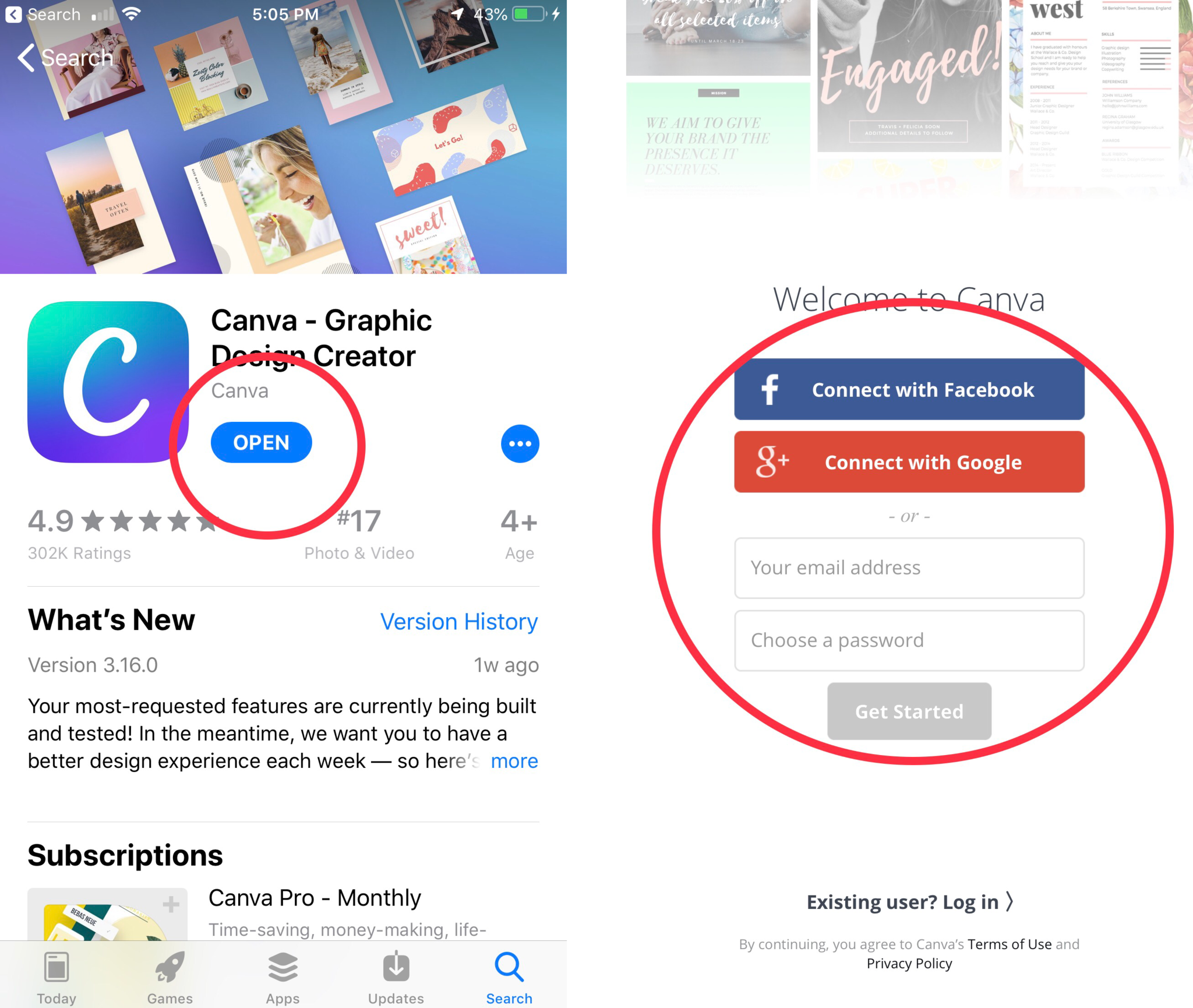
Теперь вы должны увидеть, где можно создавать различные дизайны, используя их шаблоны или настраиваемые размеры.
Как узнать размеры вашего продукта Apple
Canva требует, чтобы вы указали соотношение пикселей для вашего продукта Apple. Это информация, которую вы можете найти на веб-сайте Apple при просмотре вашего конкретного продукта. Тем не менее, вот краткая справка, если вы похожи на 99 процентов других и не знаете это число с головы до ног.
iPhone:
- iPhone SE: разрешение 1136 x 640 пикселей
- iPhone 6s / 7/8: разрешение 1334 x 750 пикселей
- iPhone 6s Plus / 7 Plus / 8 Plus: разрешение 1920 x 1080 пикселей
- iPhone X и XS: разрешение 2436 x 1125 пикселей
- iPhone XR: разрешение 1792 x 828 пикселей
- iPhone XS Max: разрешение 2688 x 1242 пикселей
iPad:
- iPad mini (все модели) 5-го поколения и iPad air (1-го и 2-го поколений): разрешение 2048 x 1536 пикселей
- iPad (9,7 дюйма): разрешение 2048 x 1536 пикселей
- iPad Pro (10,5 дюйма) и iPad Air: разрешение 2224 x 1668 пикселей
- iPad Pro (11 дюймов): разрешение 2388 x 1668 пикселей
- iPad Pro (12,9 дюйма): разрешение 2732 x 2048 пикселей
Это позволит вам получить обои идеального размера для вашего продукта Apple. Больше не нужно обрезать или настраивать изображения.
Как изменить размер вашего дизайна для Canva
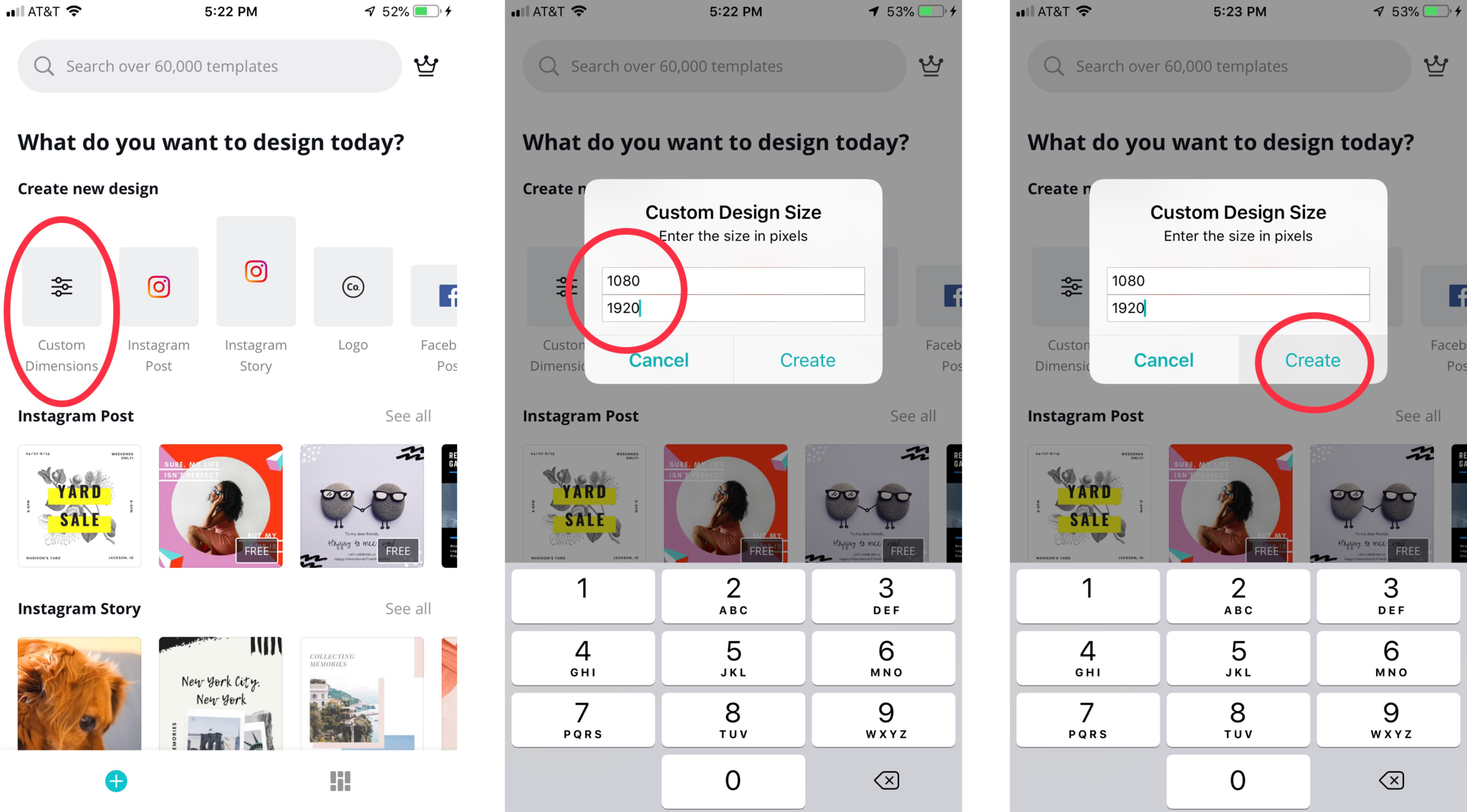
После того, как вы загрузили приложение и определили размер своего дизайна, пора ввести эти размеры и увидеть пустой холст. После того, как вы загрузили приложение и определили размер своего дизайна, пора ввести эти размеры и увидеть пустой холст. На ваше iPhone или iPad это тот же процесс, чтобы ввести эту информацию.
- выбирать нестандартные размеры.
- Используйте размер пикселя для вашего продукта Apple из диаграмма выше.
- Инвертируйте два числа Таким образом, ширина – это меньшее число, а высота – больше для портретных обоев.
- Нажмите Создайте.
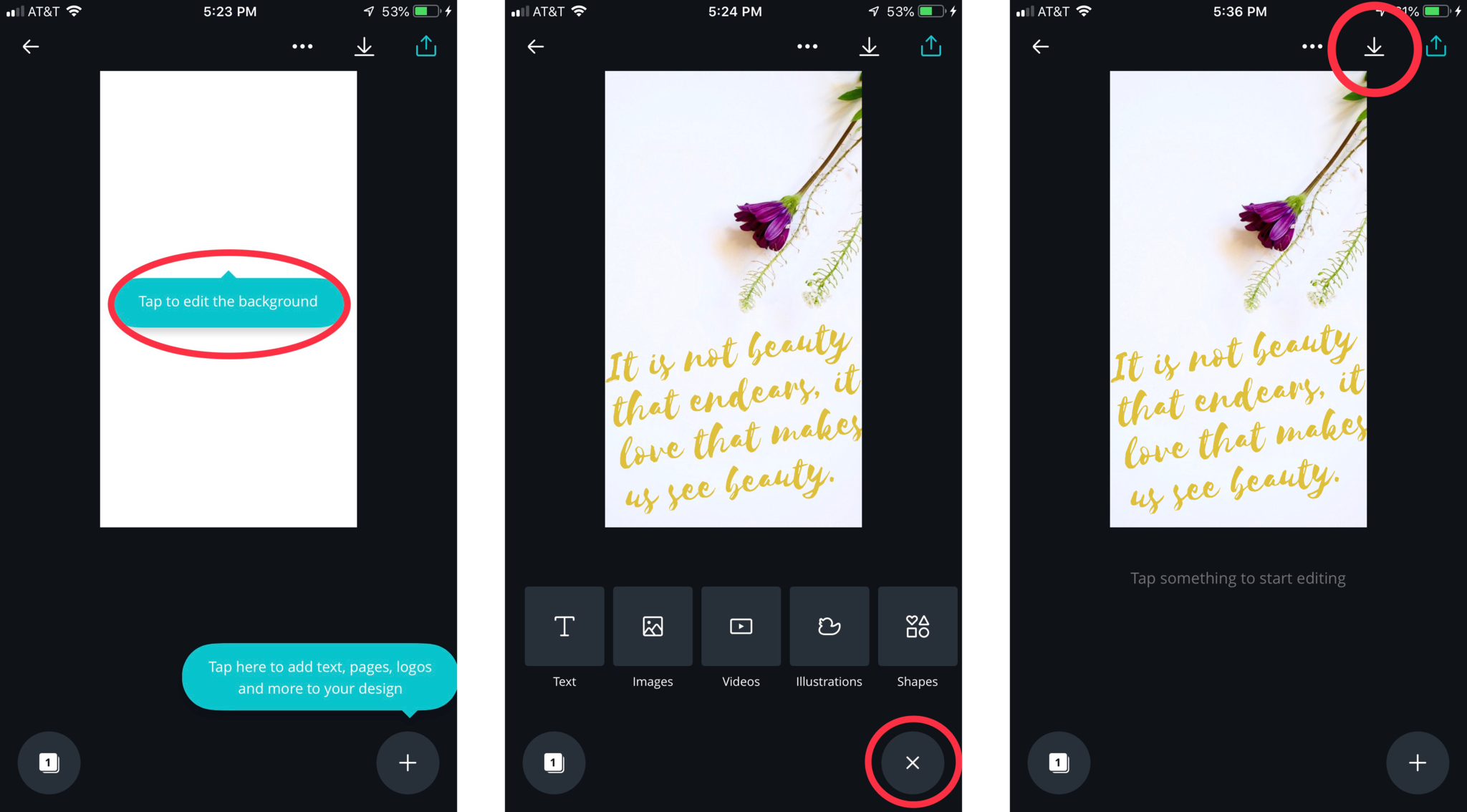
На этом этапе вы увидите красивый чистый холст, на котором ваш творческий ум сможет творить чудеса.
Создание дизайна
Вот самое интересное. Вы можете добавлять шаблоны, фотографии, текст, фон и т. Д. Сделайте это настолько простым или сложным, насколько захотите. Создание обоев с помощью этого приложения похоже на проект декоративно-прикладного искусства в мире технологий.
iPhone:
- Создайте свой дизайн.
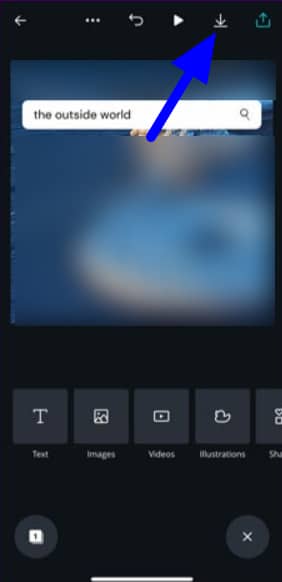
- Добавьте элементы, выбрав значок плюса (+) в правом нижнем углу.
- После завершения дизайна нажмите кнопку скачать значок в правом верхнем углу.
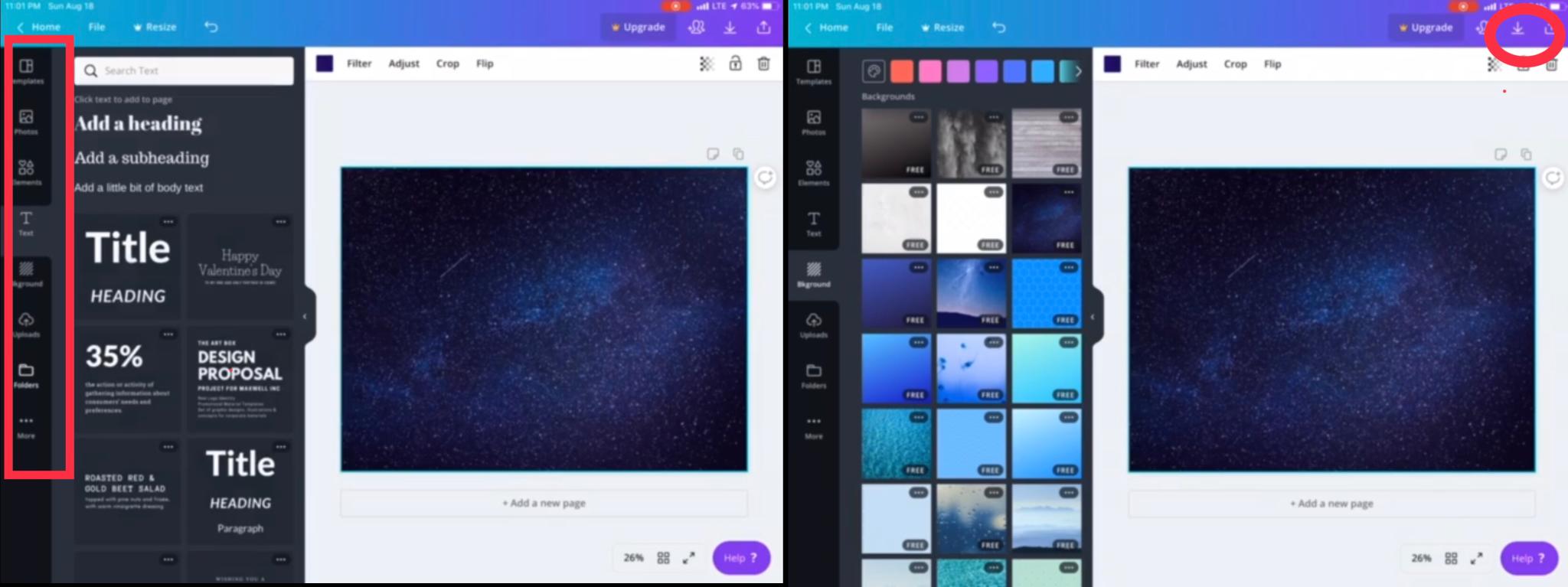
- Создайте свой дизайн.
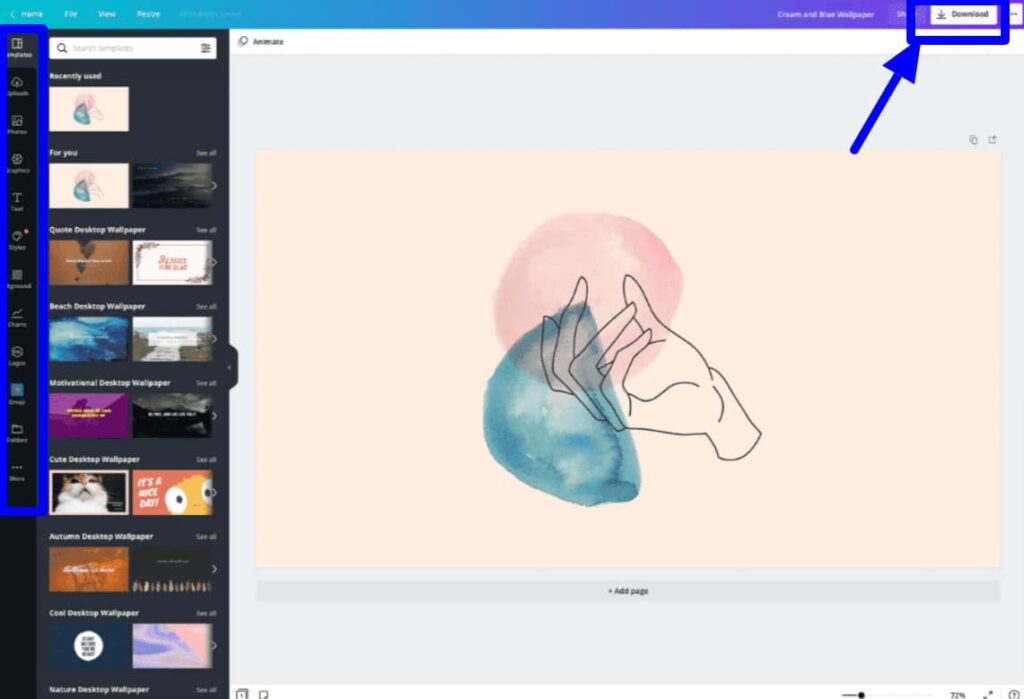
- Добавьте элементы, выбрав варианты на левой стороне.
После завершения дизайна нажмите кнопку скачать значок в правом верхнем углу.
Вы почти у цели! После того, как вы будете довольны своим дизайном и загрузите свое творение, оно появится на ваших фотографиях.
Установка обоев
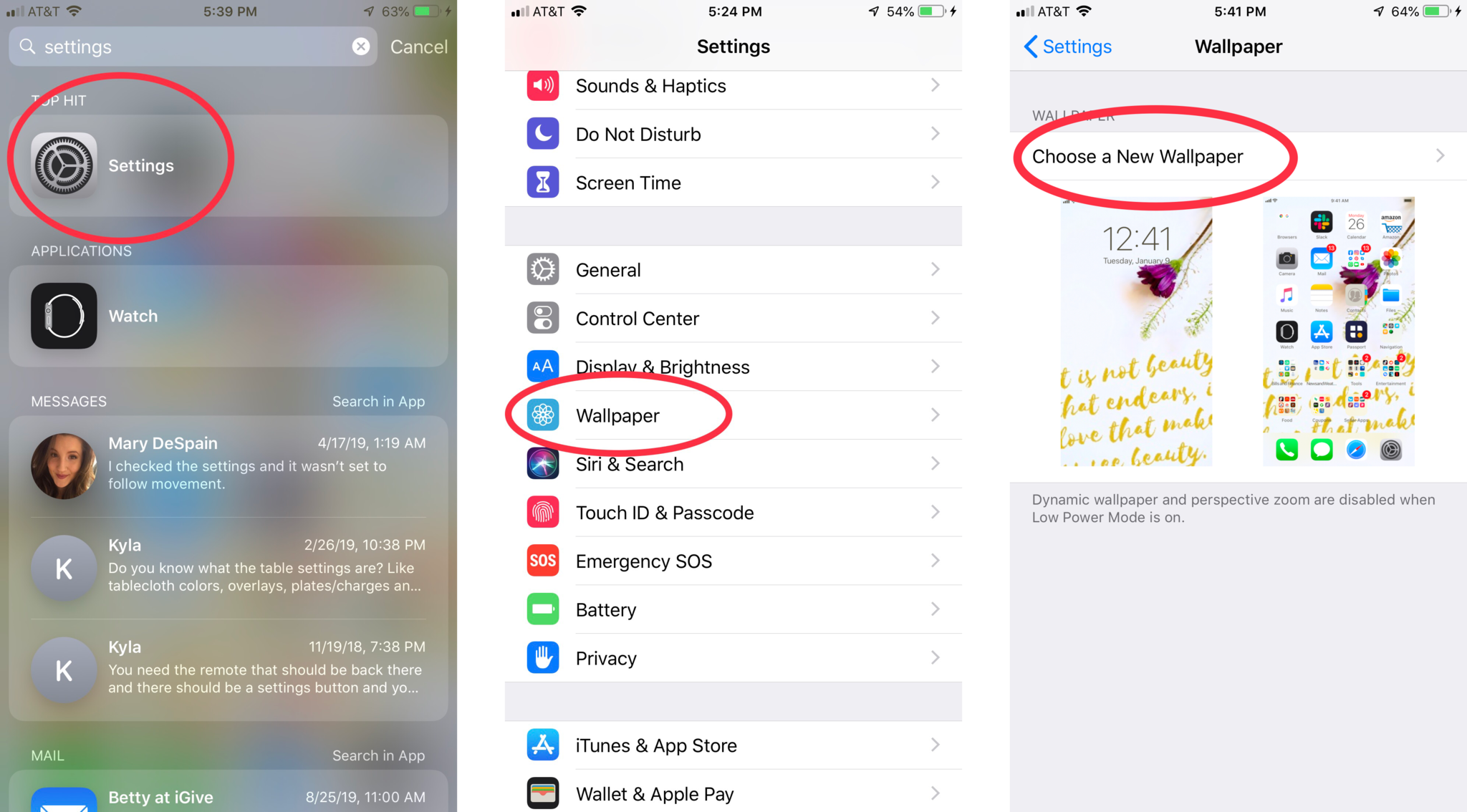
Поздравляю! Вы создали свой дизайн, и теперь пора установить его в качестве обоев, экрана блокировки или того и другого. Вот как вы можете завершить процесс на своем iPhone или iPad.
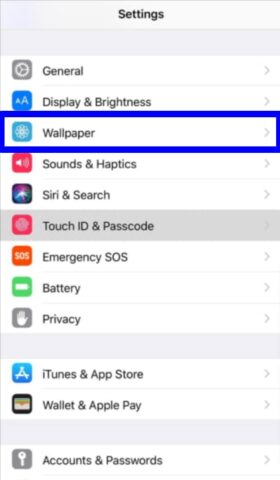
- Перейти к вашей Настройки.
- Кран Обои на стену.
- Кран Выберите новые обои
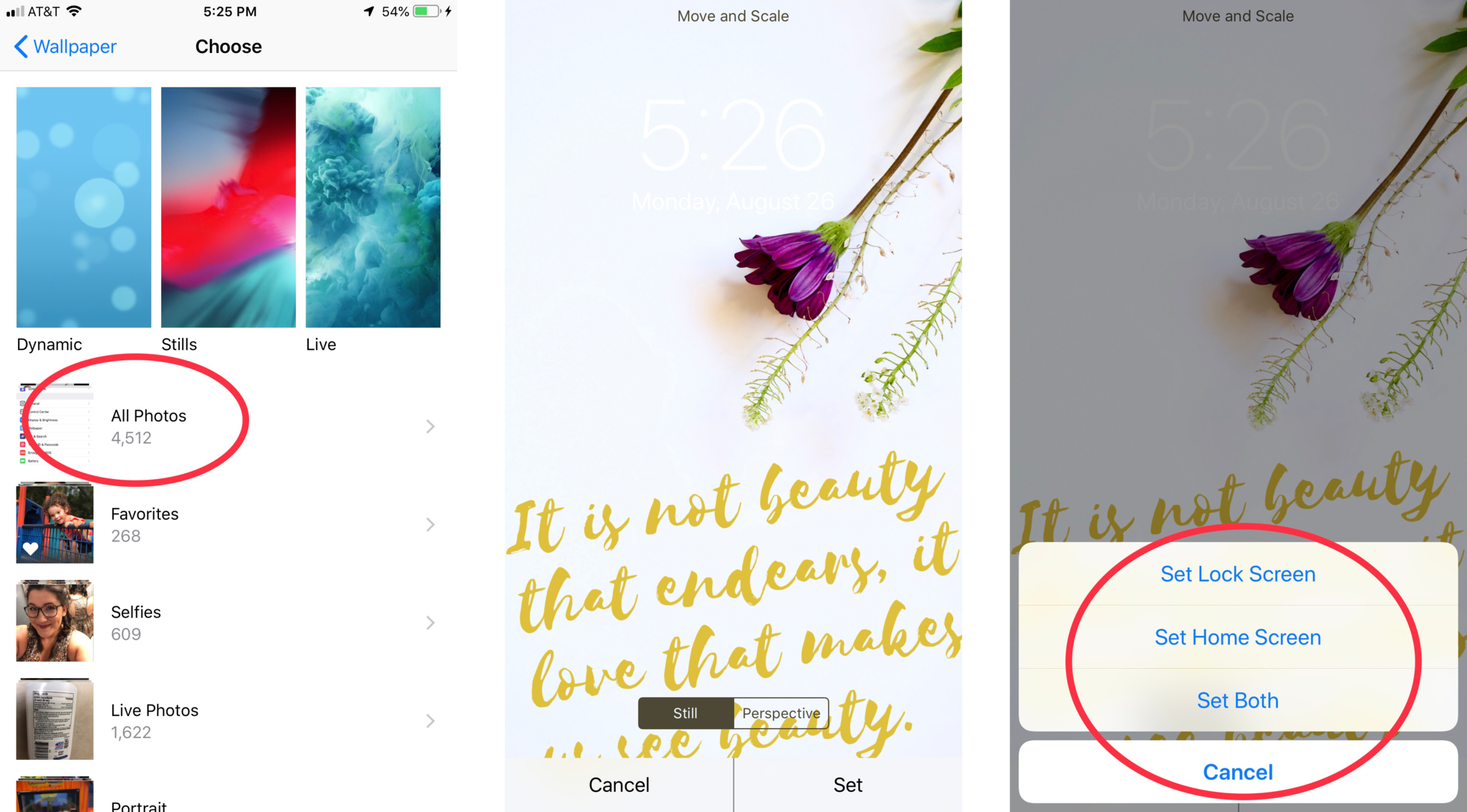
Установите его как ** Экран блокировки, Главный экран или и то, и другое. **
На этом этапе у вас должны быть потрясающие обои, которые вы создали. Существуют и другие приложения, которые позволят вам создавать собственный дизайн, но ни одно из них не сравнится с Canva. Он бесплатный, простой в использовании и доступен практически на каждой платформе.
Есть вопрос? Если у вас есть какие-либо вопросы о том, как создать идеальные обои для вашей личности или у вас есть приложение, которое вы хотели бы порекомендовать, задайте их в разделе комментариев ниже.
Мы можем получать комиссию за покупки, используя наши ссылки. Узнать больше.
![[Update] Apple прекратит выпуск iMac Pro, когда его запасы закончатся](https://www.imore.com/sites/imore.com/files/styles/w200h150crop/public/field/image/2018/03/imac-pro-birds-eye.jpg)
[Update] Apple прекратит выпуск iMac Pro, когда его запасы закончатся
Apple изменила список iMac Pro на своем веб-сайте, чтобы заявить, что он продается «пока имеются в наличии», и доступна только одна конфигурация. Apple подтвердила, что прекратит выпуск iMac Pro, как только его запасы закончатся.
Создайте свои собственные обои на iPhone и iPad!
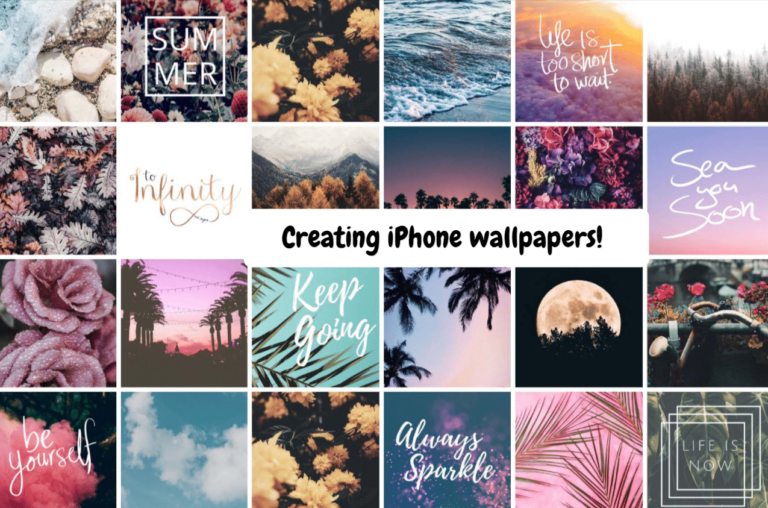
Apple часто критиковали за то, что она не предлагает возможности настройки, такие как Android. В новом прошлом все изменилось, однако iPhone / iPad фактически отстает в отношении уровень настройки предложил. Какой самый идеальный подход для придания уникальности, чем создание собственных обоев для iPhone и iPad. По правде говоря, создать свои собственные обои для iPhone и iPad непросто. Тем не менее, в этой статье мы собрали несколько простых приемов, которые помогут вам легко создавать обои для iPhone и iPad. В любом случае мы будем использовать Canva и Picsart, бесплатное приложение, которое позволит вам создавать дизайн любого размера. Кроме того, это приложение также позволит вам использовать его компоненты или загружать свой собственный дизайн.
Что мы здесь увидим?
Создайте свои собственные обои
Если вы поищете в Интернете, вы откроете для себя несколько способов создания собственных обоев для iPhone и iPad. Тем не менее, большая часть из них не была предпринята и испытана.
В этой части статьи мы покажем вам два или три простых шага, чтобы вы могли создавать обои для iPhone и iPad, не сталкиваясь с такими проблемами. Тщательно выполняйте каждый шаг, чтобы создать свои собственные обои для iPhone и iPad соответственно.
Создайте свои обои в приложении Canva
Прежде всего, вы должны загрузить приложение Canva, прежде чем переходить к основным шагам по созданию обоев для iPhone и iPad.
Итак, чтобы скачать приложение Canva,
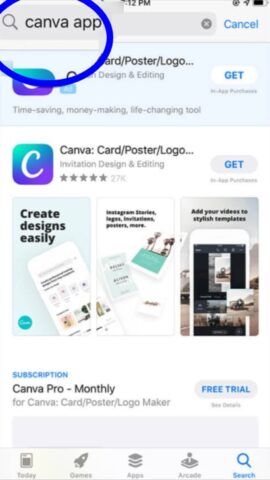
- Вам нужно открыть App Store.
- Затем в этот момент выполните поиск «Canva», Используя по области применения символ.
- Или, с другой стороны, загрузите Приложение Canva непосредственно.
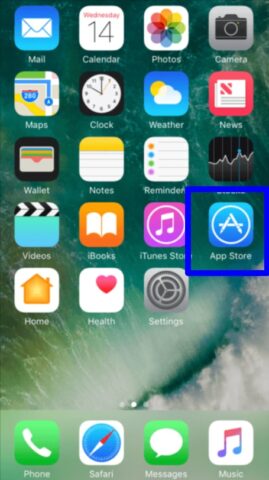
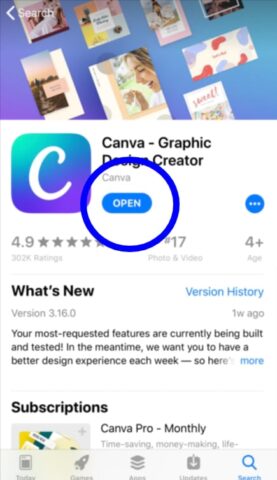
- После получения соответствующего приложения вам нужно открыть приложение и нажать на открытый.
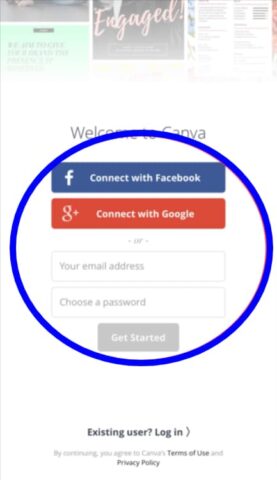
- В настоящее время откройте Canva приложение, вам нужно либо завести аккаунт, или вы можете даже Войти через Facebook или Google.
В настоящее время вам нужно определить правильный размер вашего предмета Apple.
Модели iPhone
- IPhone 11-1792 * разрешение 828 пикселей
- iPhone 11 Pro-2436 * разрешение 1125 пикселей
- IPhone 11 Pro Max — разрешение 2688 * 1242 пикселей
- iPhone X — разрешение 1125 * 2436 пикселей
- iPhone 8 Plus — разрешение 1080 * 1920 пикселей
- IPhone 8 — разрешение 750 * 1334 пикселей
- iPhone 7 Plus — разрешение 1080 * 1920 пикселей
- iPhone 6s Plus — разрешение 1080 * 1920 пикселей
- IPhone 6 Plus — разрешение 1080 * 1920 пикселей
- iPhone 6 — разрешение 750 * 1334 пикселей
- iPhone SE — разрешение 640 * 1136 пикселей
- IPhone 7 — разрешение 750 * 1334 пикселей
Модели iPad
- IPad 10.2 дюйма (7-го поколения) — разрешение 2160 * 1620 пикселей
- iPad Pro 12.9 дюйма — разрешение 2048 * 2732 пикселей
- IPad Pro 10.5 дюйма — разрешение 2224 * 1668 пикселей
- iPad Pro (12.9 дюйма) — разрешение 2048 * 2732 пикселей
- IPad Pro (9.7 дюйма) — разрешение 1536 * 2048 пикселей
- iPad Air 2 — разрешение 1536 * 2048 пикселей
- iPad Mini 4 — разрешение 1536 * 2048 пикселей
На этом этапе вы действительно захотите увидеть пустой холст, введя точный размер вашего продукта Apple, который вы получили на последнем шаге.
Всякий раз, когда вы загружаете приложение и обнаруживаете размер своего дизайна, это идеальная возможность разместить эти размеры и увидеть пустой холст. Всякий раз, когда вы загружаете приложение и обнаруживаете размер вашего дизайна на своем iPhone или iPad, это аналогичный процесс размещения этих данных.
Итак, чтобы ввести детали, вам нужно сначала нажать на опцию «Пользовательские параметры».
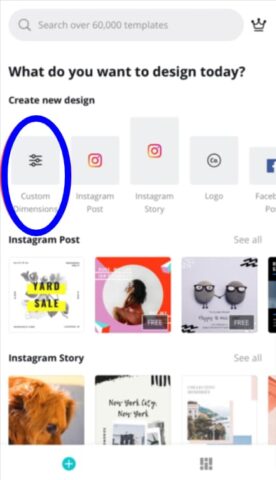
- После выбора «Под заказ Габаритные размеры», Вам необходимо ввести соответствующий размер в пикселях вашего предмета Apple.
- Примечание: для портретных обоев вам нужно инвертировать два числа, чтобы ширина была более скромным числом, а высота больше.
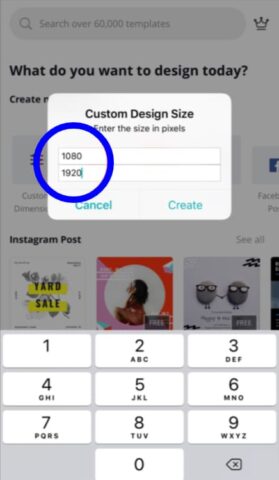
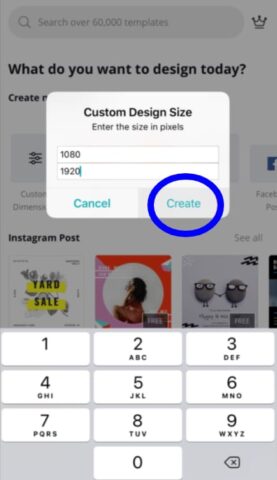
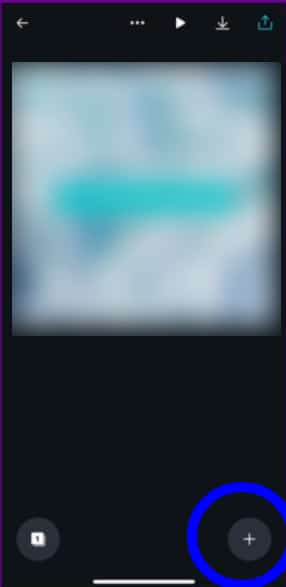
- Чтобы придать естественный дизайн пустому холсту, вам необходимо включить различные компоненты, нажав значок «плюс (+)»В правом нижнем углу текущего окна.
- В этом прогрессе вам необходимо придать законный дизайн своему новому началу, добавив привлекательные шаблоны, отличные фотографии, фоны, и тексты.
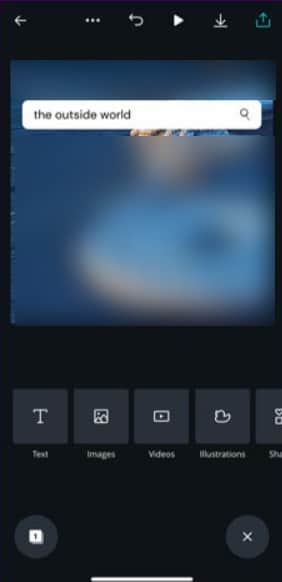
- После того, как вы выбрали подходящий дизайн, вам нужно нажать на значок « Скачать »В правом верхнем углу текущего окна и нажмите Сохранить как изображение .
- После перехода к индивидуальному дизайну из сегмента «Фотографии» вам необходимо установить его в качестве обоев или экрана блокировки.
Для iPad:
- Сделайте свой дизайн.
- Добавьте компоненты, выбрав варианты на левой стороне.
- После завершения дизайна выберите значок загрузки в правом верхнем углу.
Вы почти у цели! После того, как вы будете довольны своим планом и загрузите свое творение, оно появится на ваших фотографиях.
- Чтобы установить свой дизайн в качестве экрана блокировки или обоев, вам необходимо сначала перейти на Настройки вашего iPhone или iPad.
- Хит на Обои затем, в этот момент, выберите Новые обои.
- Выберите на Все фото вариант, выберите свой индивидуальный дизайн, который вы создали ранее.
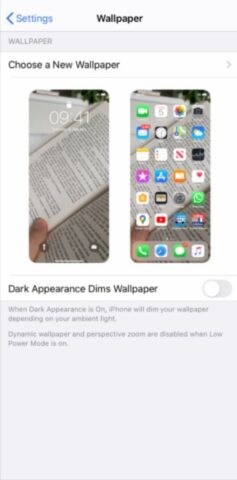
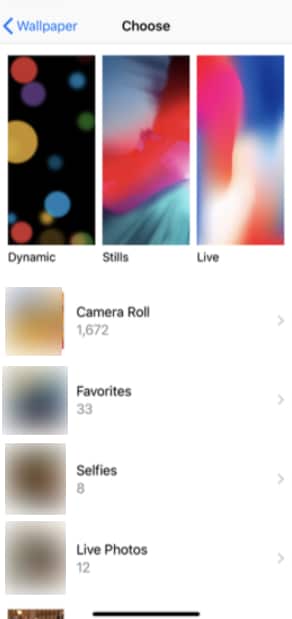
- С помощью этой прогрессии вы можете установить индивидуальный дизайн в качестве обоев, экрана блокировки или обоих, выбрав «Настроить главный экран» Вариант «или» Установить экран блокировки Вариант «и» Установить оба Вариант индивидуально.
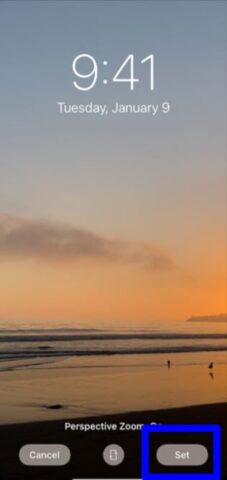
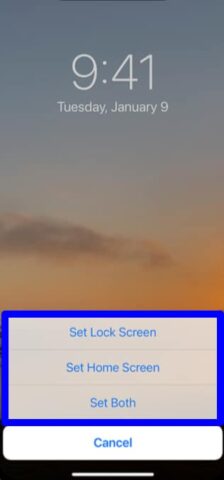
Таким образом, выполнив ранее упомянутые шаги, вы сможете установить потрясающие обои на свой iPhone или iPad.
Сделайте свои обои с приложением Picsart
Что такое Picsart?
Picsart Photo Studio — широко известное и известное онлайн-приложение для редактирования фотографий, которое предоставляет бесчисленные инструменты, которые улучшают вашу фотографию и выводят ее на новый уровень. Фотостудия Picsart широко известна как фоторедактор Picsart.
Хорошо, раз уж вы воодушевлены, это идеальная возможность для редактирования. Ниже вы найдете пошаговые инструкции по созданию собственных обоев для iPhone и iPad.
- Отправьте Приложение Picsart и нажмите плюс (+) , чтобы открыть редактор.
- Выберите изображение из Цвет фона.
- Войдите в Инструменты и выберите Обрезать, затем в этом месте нажмите Бесплатно, выберите «Сюжет», , а затем Применить.
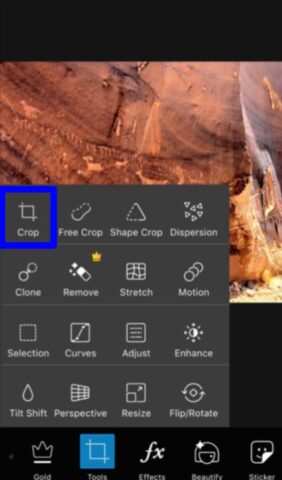
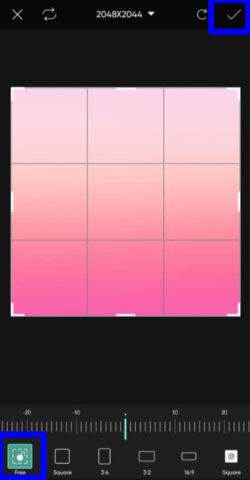
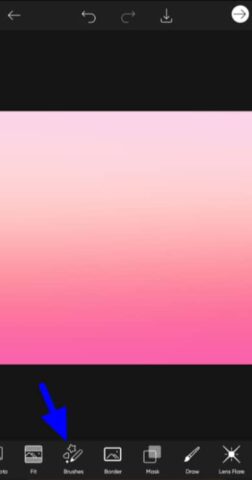
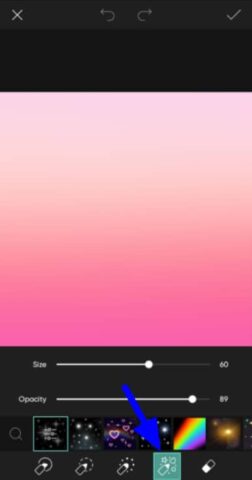
- Нажмите Щетка для детской посуды, затем выберите многоцветный, выберите свой любимый цвет, отрегулируйте, затем выберите первая кисть снова.
- Отрегулируйте размер и непрозрачность до максимума и закрасьте всю поверхность своим цветом, затем в этот момент выберите Применить.
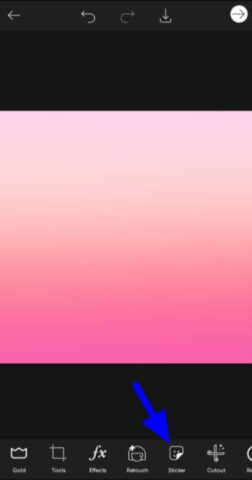
- Snap-on Stickers, найдите эстетичные винтажные наклейки и нажмите на тот, который вам нравится, с максимально установленной непрозрачностью, затем в этот момент выберите Применить.
- Добавьте текст (что придет в голову)! Не стесняйтесь поэкспериментировать и со стилем текста, чтобы получить нужную атмосферу.
Снова прикрепите стикеры и найдите стильный винтажный фон, нажмите на выбор и примените свой лучший выбор.
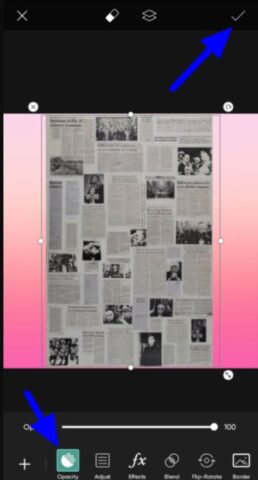
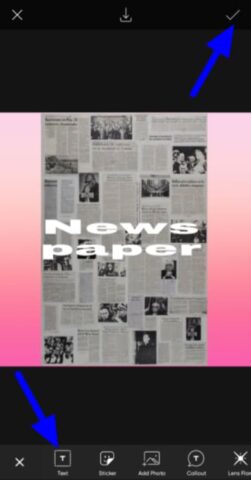
- Завершите это, нажав на FX, чтобы выбрать правильные фильтры, например, «Холст», «Размытие» или «Эстетика».
- Сохраните пользовательские обои в своей галерее и используйте их в качестве обоев.
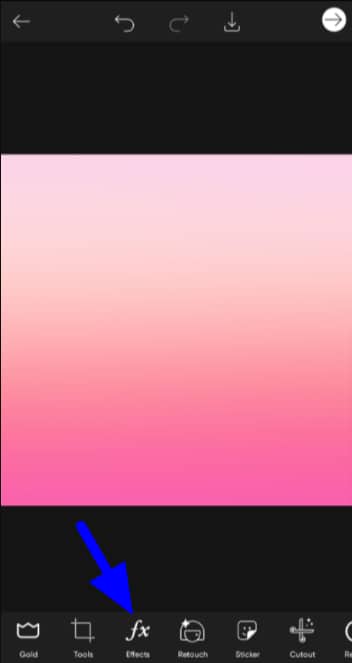
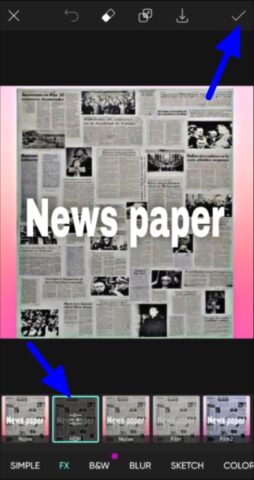
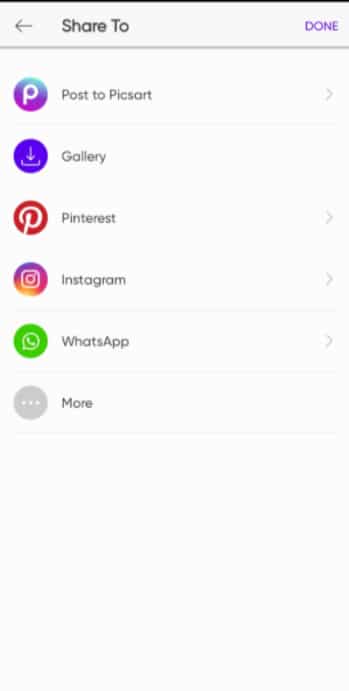
Как вы можете видеть в информативном упражнении, в Picsart действительно несложно решить ваши самые уникальные задачи и создать свои собственные обои для телефона. Вы можете добавить столько фильтров, шрифтов или наклеек как тебе нравится.
Выберите любой понравившийся фон, примените идеальные фильтры, и украсить рамками и цветами. В этой модели мы должны использовать приложение для создания пользовательских обоев телефона.
Заключение
Это некоторые из невероятных онлайн-создателей обоев и приложений для создания обоев, которые позволяют создавать потрясающие обои для своего телефона в мгновение ока, и вам просто нужно иметь свои творческие планы, чтобы сделать это. Эти онлайн-фоторедакторы можно использовать бесплатно, так что вы можете дать каждому из них шанс и узнать, какой из них лучше подходит для создания ваших обоев.
Используйте все функции этих редакторов обоев, чтобы создавать уникальные и разные виды обоев. Создавайте различные обои для своего iPhone или Android-устройства и устанавливайте их в качестве обоев в соответствии с вашим душевным состоянием, а также создавайте свои собственные обои для iPhone и iPad.