Как узнать версию системы Samsung
В процессе вам может потребоваться выбрать версию вашего устройства Samsung. Хотите знать, как узнать версию вашей системы Samsung? Проверьте здесь и получите ответ.
Если вы можете разблокировать свой телефон для использования как обычно, то это легко. Перейдите в настройки > Об устройстве / О телефоне. Затем прокрутите вниз, чтобы увидеть версию Android. Некоторым пользователям нужно нажать на «Информация о программном обеспечении», и здесь отображается версия системы. Но что делать, если вы не можете разблокировать устройство Samsung? Затем выполните следующие действия и переведите устройство в режим загрузки, чтобы просмотреть его.
Для Samsung с кнопкой «Домой»
- Выключите телефон Samsung и подключите его к компьютеру с помощью кабеля USB.
- Одновременно нажмите и удерживайте кнопки увеличения громкости, «Домой» и «Питание». Не отпускайте их, пока не увидите логотип Samsung.
- Подождите, пока он перейдет в режим восстановления, когда на экране отобразится «Installing System Update» или «No command».
Затем вы можете проверить версию системы в режиме восстановления, как показано ниже.
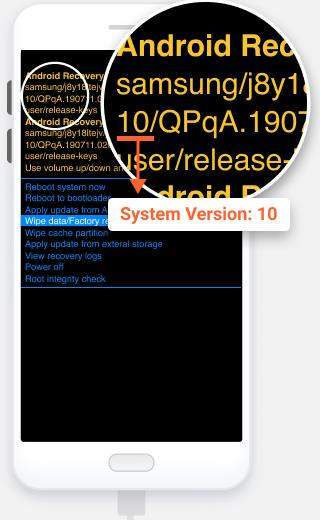
Для Samsung без кнопки «Домой»
- Выключите устройство Samsung и подключите его к компьютеру с помощью кабеля USB.
- Нажмите и удерживайте кнопки увеличения громкости, питания и Bixby (если есть) и отпустите их, когда появится логотип Samsung.
- Подождите, пока ваше устройство перейдет в режим восстановления, когда на экране появится сообщение «Installing System Update» или «No command».
Проверьте версию системы в режиме восстановления, как показано на рисунке ниже.
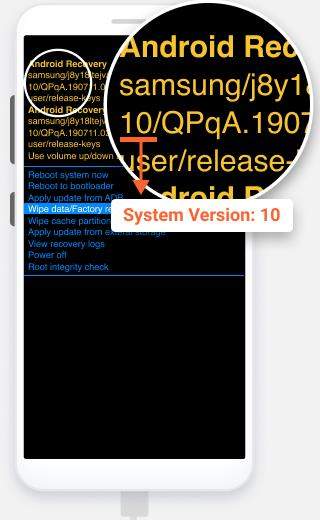
Если вы столкнулись с проблемой, как узнать версию системы Samsung, воспользуйтесь указанными выше способами.
Как узнать версию Андроид на телефоне Samsung
Для работы и установки некоторых приложений из магазина Play Market на телефон, бывает необходимо знать версию его программного обеспечения. А именно операционной системы Андроид. О том, как узнать версию Андроид на телефоне самсунг галакси я сейчас расскажу и покажу.

Что такое Андроид на вашем телефоне
Для тех, кто далек от технических вопросов бывает не понятно, что означает слово Андроид и почему его связывают с телефоном.
Android – это название операционной системы (программы) от разработчиков компании Google. Андроид устанавливается на смартфоны, планшеты, наручные часы, фитнес-браслеты и другие современные устройства.
Как и другие операционные системы типа Windows, операционная система Андроид постоянно совершенствуется, и имеет свою версию.
Некоторые дополнительные приложения (программы) могут работать только с определенной версией операционной системы. Поэтому пользователям иногда необходимо знать, какая версия Андроид установлена на его устройстве.
Где находятся сведения о версии Андроида на смартфоне Samsung
Чтобы посмотреть версию Андроид на смартфоне Samsung, необходимо проделать некоторые манипуляции:
- Найдите на рабочем столе иконку «Меню» и зайдите в него;

- Далее ищем иконку в виде шестеренки под названием «Настройки»;

- В открывшемся окне спускаемся ниже и находим пункт «Сведения о телефоне». Открываем его.

- Находим раздел «Сведения о ПО» и открываем его.

- Сразу вверху будет строка «ВерсияAndroid», в которой и будет указана версия вашего программного обеспечения Андроид.

Ниже можете посмотреть видео, о том, как найти версию Андроида на телефоне самсунг галакси:
Видео: Как узнать версию Андроид на телефоне
Здесь же вы можете посмотреть и другие сведения о вашем телефоне, а именно: версию прошивки, ядра, номер сборки и уровень безопасности.
Как узнать версию Андроид, установленную на телефоне?
/>Илья – главный редактор сайта softdroid.net. Является автором нескольких сотен руководств и статей по настройке Android. Около 15 лет занимается ремонтом техники и решением технических проблем iOS и Android. Имел дело практически со всеми более-менее популярными марками мобильных смартфонов и планшетов Samsung, HTC, Xiaomi и др. Для тестирования используется iPhone 12 и Samsung Galaxy S21 с последней версией прошивки.
Android — одна из самых распространенных операционных систем, устанавливаемых на смартфоны и планшеты. Google (разработчики Андроид) регулярно обновляют систему. От этого Android зависит скорость работы устройства, функциональность системы, поддержка отдельных игр и приложений. Сегодня мы поговорим о том, как определить версию Android на вашем девайсе.
Как узнать версию Android:
Способ для смартфона Samsung
Узнать версию Андроид на гаджете от Samsung достаточно просто. Придерживайтесь такой инструкции:
- Откройте основное меню.
- Зайдите в пункт «Настройки».
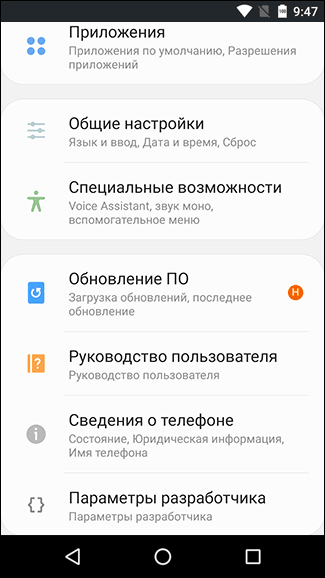
- Перейдите во вкладку «Об устройстве». На некоторых смартфонах этот раздел может называться «Сведения о телефоне».
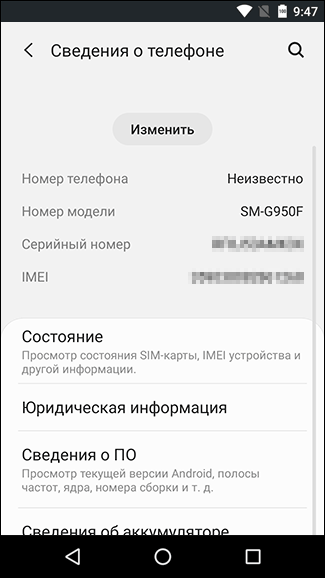
- Затем перейдите в пункт «Сведения о программном обеспечении».
- В окне вы увидите несколько строчек, среди которых будет «Версия Андроид». В этом мини-окне и будет указана установленная в данный момент вариация ПО.
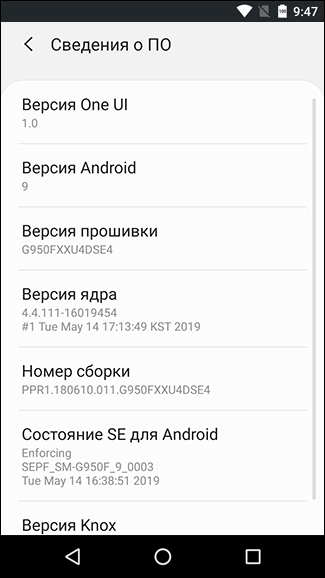
Обратите внимание: чтоб узнать версию Android на смартфоне, нужно обязательно включать устройство. Любая информация о программном обеспечении становится доступна только после его загрузки.
Как узнать версию Андроид на телефоне или планшете?
Если вы являетесь держателем смартфона/планшета с системой Android (Nokia, Sony и другие устройства), узнать разновидность ПО на устройстве вы сможете таким образом (инструкция одинаковая для всех гаджетов):
- На своем устройстве найдите раздел «Настройки» и перейдите в него.
- После этого вам нужно найти пункт «О планшете»/»О телефоне»/»Об устройстве».
- Затем найдите пункт «ПО» или «Версия Android». Там и будет указана актуальная версия программного обеспечения.
Таким образом можно узнать и версию ПО (если у вас установлен «голый» Android), и тип оболочки/прошивки (актуально для азиатских смартфонов).
Программы для определения версии Android
На некоторых смартфонах (в основном на китайских) не получается узнать номер Android стандартным способом. Часто в строке «Версия Android» указывается не версия самого ПО, а оболочки, которая на его основе создана. В таких случаях можно воспользоваться специальными вспомогательными программами.
Остановимся на нескольких самых распространенных и простых программах, с помощью которых можно узнать версию Android на смартфоне или планшете. Все эти утилиты бесплатные, их можно скачать в официальном сторе Google Play.
My Android
My Android — это утилита, которая должна быть на каждом Android-гаджете. Через это приложение можно не только узнать изучить модификацию ПО на устройстве или его IP, в него также зашит:
-
;
- фонарик;
- контролер показателей интернета;
- центр контроля обновлений; ; и многое другое.
Приложение подходит для устройств в версией Андроид 4.1 и выше.
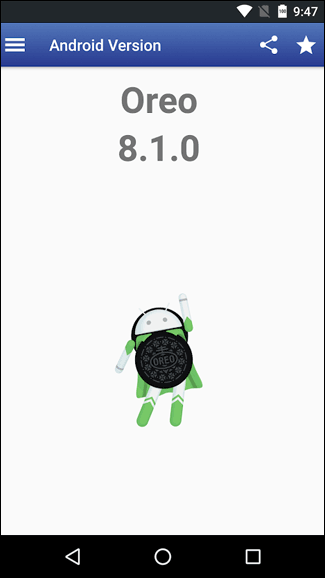
Узнать версию ПО с помощью My Android очень просто: откройте приложение и перейдите в соответствующую вкладку, вся актуальная информация будет указана там.
Geekbench
Основной целью этого приложения является определение производительности телефона/планшета и анализа работы батареи, однако через него можно узнать и версию Android на устройстве.
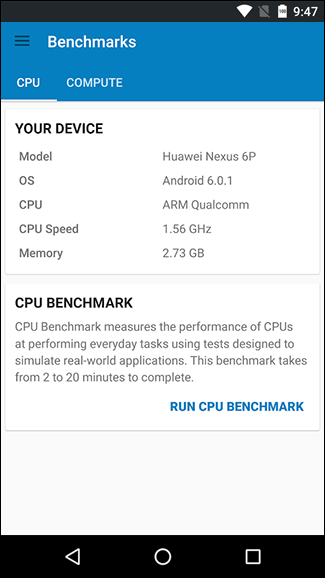
Если вы зайдете в приложение, на главном экране вы увидите несколько параметров:
- версия Андроид;
- тип ЦПУ;
- модель устройства.
Приложение достаточно полезное универсальное, пригодится каждому обладателю гаджета на системе Android.
Aida64
Одно из самых популярных приложений с широким функционалом. Через него можно отслеживать состояние и ход работы интернета, системы, батареи, просмотреть список подключенных устройств, промониторить работу приложений, проверить наличие обновлений и многое другое.
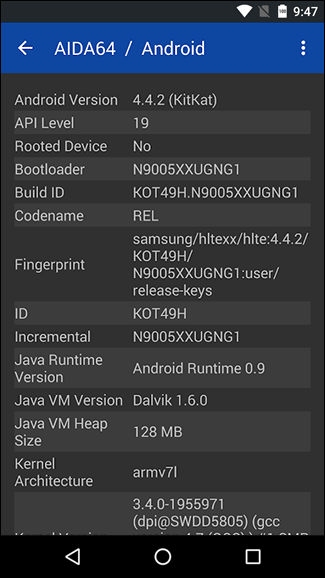
Также с помощью Aida64 можно узнать версию программного обеспечения и много другой технической информации о ПО. Для этого нужно открыть приложение и найти вкладку Android и перейти в нее. Нумерация системы будет указана в самой первой строке.
CPU X
По своему предназначению и характеристикам эта утилита очень похожа на Aida64. Через нее можно управлять папками на устройстве, блокировать рекламу в браузерах и приложениях, анализировать и контролировать работу систем и датчиков.
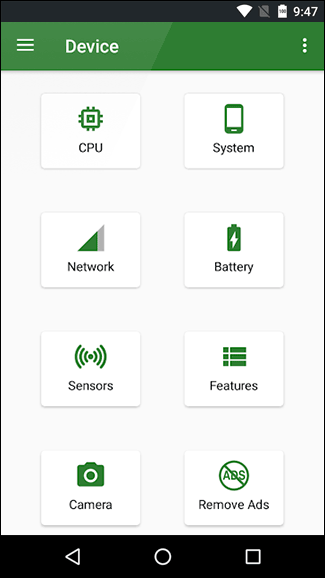
Для того, чтоб узнать версию Андроид на своем планшете или телефоне зайдите в приложение CPU X и на главном экране найдите раздел «Система», перейдите в него. В данном разделе будет несколько подразделов, вам нужно найти параметр «Операционная система». В самой первой строке будет указана текущая версия Android.
Это далеко не полный перечень приложений, через которые можно посмотреть версию Android на вашем устройстве. Эти утилиты считаются самыми скачиваемыми и имеют хорошие отзывы у пользователей.
Как узнать версию Android на смартфоне Samsung
Версия операционной системы Android на вашем смартфоне Samsung играет важную роль, так как от нее зависят возможности и функциональность устройства. Но как же узнать версию Android на вашем телефоне? В этом полном руководстве мы рассмотрим несколько способов, с помощью которых вы сможете быстро и легко узнать версию операционной системы Android на своем смартфоне Samsung.
Один из самых простых способов узнать версию Android на вашем смартфоне Samsung – это просмотреть информацию об устройстве в настройках телефона. Для этого нужно открыть «Настройки», прокрутить вниз и найти раздел «О телефоне» или «О устройстве». В этом разделе вы найдете подробную информацию о вашем телефоне, включая версию операционной системы Android.
Еще один способ узнать версию Android на смартфоне Samsung – это использовать коды MMI. Для этого нужно открыть приложение «Телефон» и набрать комбинацию символов *#1234#. После ввода этой комбинации на экране появится информация о вашем устройстве, включая версию Android.
Важно помнить, что некоторые модели Samsung могут иметь некоторые отличия в интерфейсе и расположении настроек, поэтому способы могут немного различаться в разных моделях смартфонов Samsung.
Теперь, когда вы знаете несколько простых способов узнать версию Android на смартфоне Samsung, вы сможете легко проверить, какую версию операционной системы вы используете, и быть в курсе последних обновлений и новых функций, предлагаемых Android.
Основные понятия и сведения о версии Android на смартфоне Samsung
Версия Android представляет собой комбинацию номера и имени кодового имени. Примерами номеров версий являются Android 10, Android 9 и Android 8, а кодовые имена обычно связаны с конфетами или сладостями, например Android 10 — это Android «Q», Android 9 — это Android «Pie», и Android 8 — это Android «Oreo».
Чтобы узнать версию Android на вашем смартфоне Samsung, есть несколько способов. Один из них — проверить в настройках устройства. Для этого откройте «Настройки» на вашем смартфоне Samsung и прокрутите вниз, чтобы найти раздел «О устройстве» или «О телефоне». Внутри этого раздела вы должны найти информацию о версии Android.
Другой способ — использовать приложение «О телефоне». Некоторые модели смартфонов Samsung имеют предустановленное приложение «О телефоне», которое можно найти на главном экране или в папке «Инструменты». Откройте это приложение, и вы должны увидеть информацию о версии Android.
Знание версии Android на вашем смартфоне Samsung может быть полезным при установке приложений, так как некоторые приложения могут быть несовместимы с более старыми версиями Android. Кроме того, это также может помочь вам определить, поддерживает ли ваш смартфон Samsung новые функции и обновления, которые могут быть доступны.
Важность знания версии Android на смартфоне Samsung
Знание версии операционной системы Android на вашем смартфоне Samsung может быть важным не только для технических специалистов, но и для обычных пользователей. Узнав версию Android, вы сможете использовать различные функции, приложения и сервисы, которые поддерживаются только определенными версиями операционной системы.
Одной из основных причин для знания версии Android является совместимость с приложениями. Некоторые приложения, особенно новые или обновленные, могут требовать определенную версию операционной системы, чтобы работать корректно. Если ваша версия Android устарела, некоторые приложения могут не работать или работать неправильно. Поэтому иметь актуальную версию может быть критически важным для использования всех возможностей вашего смартфона Samsung.
Кроме того, знание версии Android может быть полезно для обновления операционной системы. Производители смартфонов и разработчики Android регулярно выпускают обновления, которые улучшают функциональность, исправляют ошибки и повышают безопасность. Если вы знаете версию Android на вашем смартфоне Samsung, вы сможете проверить, доступно ли для вас обновление и установить последние обновления.
Также версия Android может определять доступные функции и возможности вашего смартфона. Различные версии операционной системы могут предлагать разные функции, такие как расширенные настройки, улучшенная графика или новые способы взаимодействия с устройством. Зная версию Android, вы сможете использовать все возможности, которые доступны на вашем смартфоне Samsung.
В целом, знание версии Android на вашем смартфоне Samsung может помочь вам быть в курсе последних обновлений и новых функций, установить актуальные программы и приложения, и использовать все возможности вашего смартфона на полную мощность.
Как узнать версию Android на смартфоне Samsung
Если вы хотите узнать версию Android на своем смартфоне Samsung, вот несколько методов, которые могут помочь вам справиться с этой задачей.
Метод 1: Использование настроек устройства
1. Откройте меню на вашем смартфоне Samsung, нажав на значок «Настройки».
2. Прокрутите вниз и найдите раздел «О телефоне» или «О устройстве».
3. Нажмите на этот раздел, чтобы открыть дополнительные настройки.
4. Найдите информацию о версии Android на вашем устройстве. Обычно она отображается под названием «Версия Android» или «Android-версия».
Метод 2: Использование комбинации клавиш
1. Зайдите на главный экран вашего смартфона Samsung.
2. Удерживайте кнопку «Включить/выключить» и кнопку громкости одновременно.
3. Подождите несколько секунд, пока не появится экран с меню восстановления.
4. Используйте кнопки громкости для перемещения по меню и выберите пункт «Обновление системы».
5. В этом меню вы сможете найти информацию о версии Android.
Вот два простых способа узнать версию Android на смартфоне Samsung. Выберите подходящий для вас метод и вы сможете быстро получить необходимую информацию о вашем устройстве.
Метод 1: Использование настроек смартфона
Следуйте этим простым шагам, чтобы узнать версию Android на своем смартфоне Samsung:
- Откройте меню «Настройки», которое находится на главном экране вашего смартфона.
- Пролистайте вниз и найдите раздел «Об устройстве» или «О телефоне» (название может незначительно отличаться в зависимости от модели и версии Android).
- Нажмите на этот раздел, чтобы открыть его.
- Пролистайте вниз и найдите информацию о версии Android. Она обычно находится под названием «Версия Android» или «Android-версия».
Теперь вы знаете, как узнать версию Android на своем смартфоне Samsung, используя настройки. Эта информация может быть полезной для обновления программного обеспечения, установки совместимых приложений и других функций, предоставляемых на определенных версиях Android.
Метод 2: Использование приложения «О телефоне»
Если вы хотите быстро и легко узнать версию Android на вашем смартфоне Samsung, вы можете воспользоваться встроенным приложением «О телефоне». Вот как это сделать:
- На главном экране вашего устройства найдите иконку «Настройки» и нажмите на нее.
- Прокрутите вниз и найдите в списке пункт «О телефоне». Обычно он находится в конце списка.
- Нажмите на «О телефоне» и в открывшемся окне вы увидите информацию о вашем устройстве, включая версию Android.
- В строке «Версия Android» будет указана версия операционной системы вашего смартфона Samsung.
Теперь вы знаете, как быстро узнать версию Android на вашем смартфоне Samsung с помощью приложения «О телефоне». Этот метод очень удобен и эффективен, поскольку не требует загрузки дополнительных приложений. Вы всегда можете проверить, необходимо ли вам обновиться до последней версии Android для вашего устройства.
Как обновить версию Android на смартфоне Samsung
Обновление операционной системы Android на смартфоне Samsung может быть важным, чтобы получить новые функции и улучшения безопасности. Вот несколько шагов, которые помогут вам обновить версию Android на вашем устройстве Samsung:
- Убедитесь, что ваше устройство подключено к Wi-Fi или мобильным данным.
- Откройте «Настройки» на вашем смартфоне Samsung.
- Прокрутите вниз и выберите «Обновление программного обеспечения» или «О системе», в зависимости от модели вашего устройства.
- Нажмите на «Обновить» или «Проверить наличие обновлений».
- Если доступно новое обновление, нажмите «Загрузить» или «Установить».
- Подождите, пока обновление будет загружено и установлено на вашем устройстве.
- После завершения обновления смартфон Samsung перезагрузится, и вы сможете наслаждаться новыми функциями и улучшениями в новой версии Android.
Обратите внимание, что доступность обновлений может зависеть от региона и оператора связи. Если вы не можете обновить ваше устройство Samsung с помощью вышеперечисленных шагов, вы можете проверить наличие обновлений через программу Smart Switch или обратиться в официальный сервисный центр Samsung.