How To Setup Apple Watch For Left Handed Use
Apple Watch asks you which wrist you want to wear it on during the setup process itself. Simply, select the wrist on which you want to wear your Apple Watch and it automatically sets it up for you. But, what if you have forgotten to select that option during the setup, how would you configure it for left-handed use? It’s quite straightforward.
How to Set Up Apple Watch to Wear on the Right Hand#
Step #1. Launch the Settings app from the home screen of your Apple Watch. Step #2. Tap on General. Step #3. Tap on Orientation. Step #4. Next up, tap on Right which is under Wrist. Step #5. Now, tap on Left under Crown. That’s it! Have you paired your Apple Watch with iPhone to install apps on your Apple Watch? It would be really nice to have some games app on your Apple Watch to spice up your gaming experience.
Включил управление жестами на своих Apple Watch прямо сейчас. Работает как в новых Series 9
 В закладки
На презентации Apple Watch Series 9 и Apple Watch Ultra 2 нам показали новую функцию, жест двойного касания пальцев. Её смысл в том, что пользователь может, например, принять входящий звонок на своих новых часах, просто дважды сведя вместе указательный и большой палец.
Продвигая этот жест как новый, Apple немного хитрит. Подобные возможности управления Apple Watch существуют с 2021 года, ведь именно тогда, с очередным обновлением watchOS, компания добавила на свои смарт-часы поддержку функции AssistiveTouch.
Ниже расскажу, как активировать управление жестами, а также объясню почему Apple позиционировала управление Apple Watch 9 пальцами как новую фишку.
Как включить управление жестами на своих Apple Watch
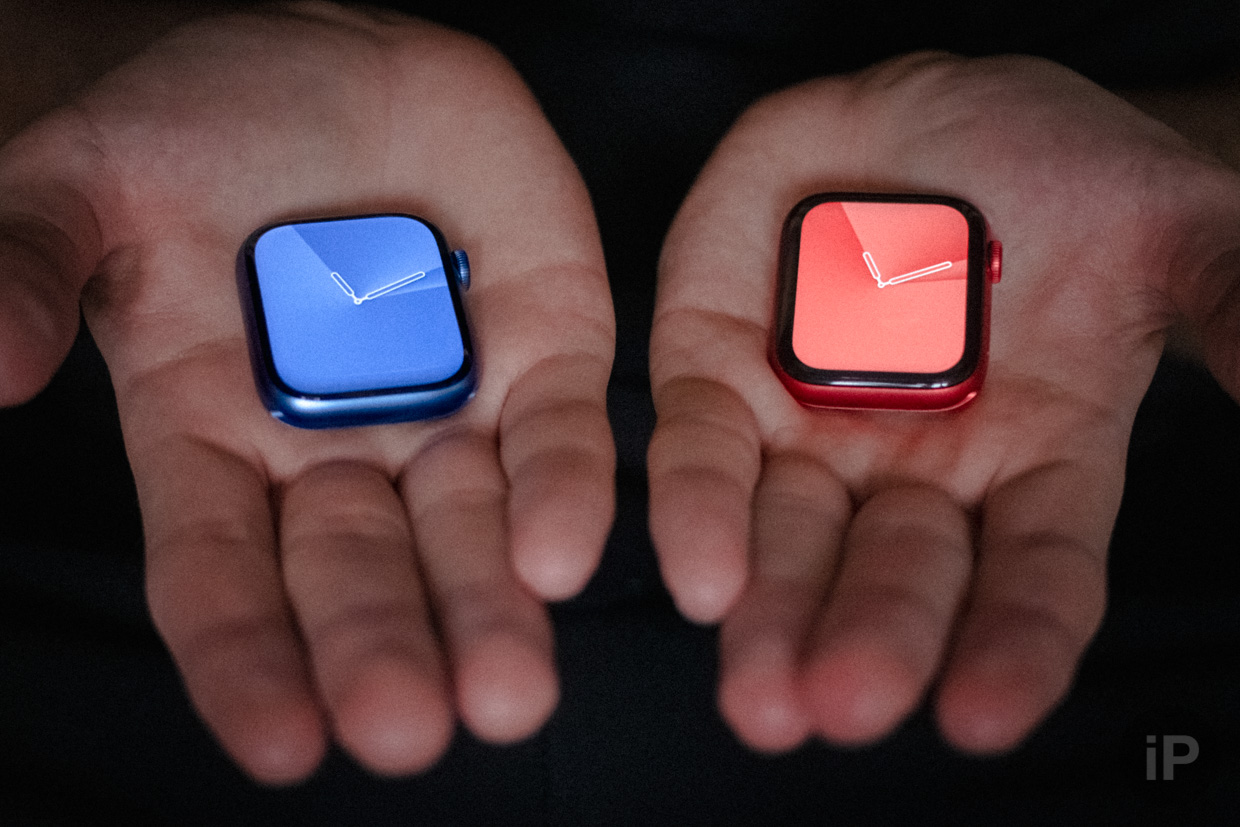
Для демонстрации управления жестами взял в редакции Apple Watch Series 7.
Самое главное: убедитесь, что у вас Apple Watch Series 4 и новее, а также установлена актуальная версия watchOS. Если у вас смарт-часы более старого поколения и операционка ниже watchOS 8 – управление жестами работать не будет.
Проверили? Теперь дальше:
1. Откройте приложение «Настройки» на Apple Watch
2. Нажмите «Универсальный доступ», а затем — AssistiveTouch
3. Активируйте AssistiveTouch и нажмите «ОК» для подтверждения
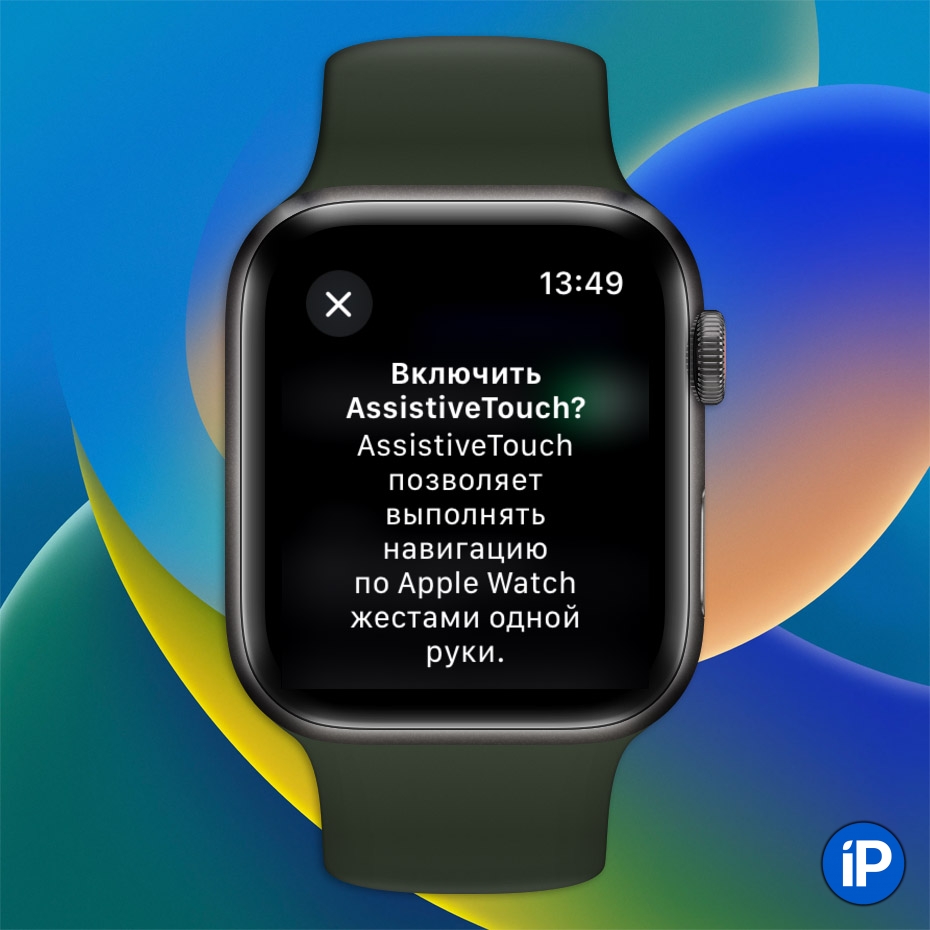
Теперь при поднятии запястья вы будете видеть синюю рамку на экране часов, которая показывает что управление жестами активировано. По умолчанию доступны следующие жесты и функции:
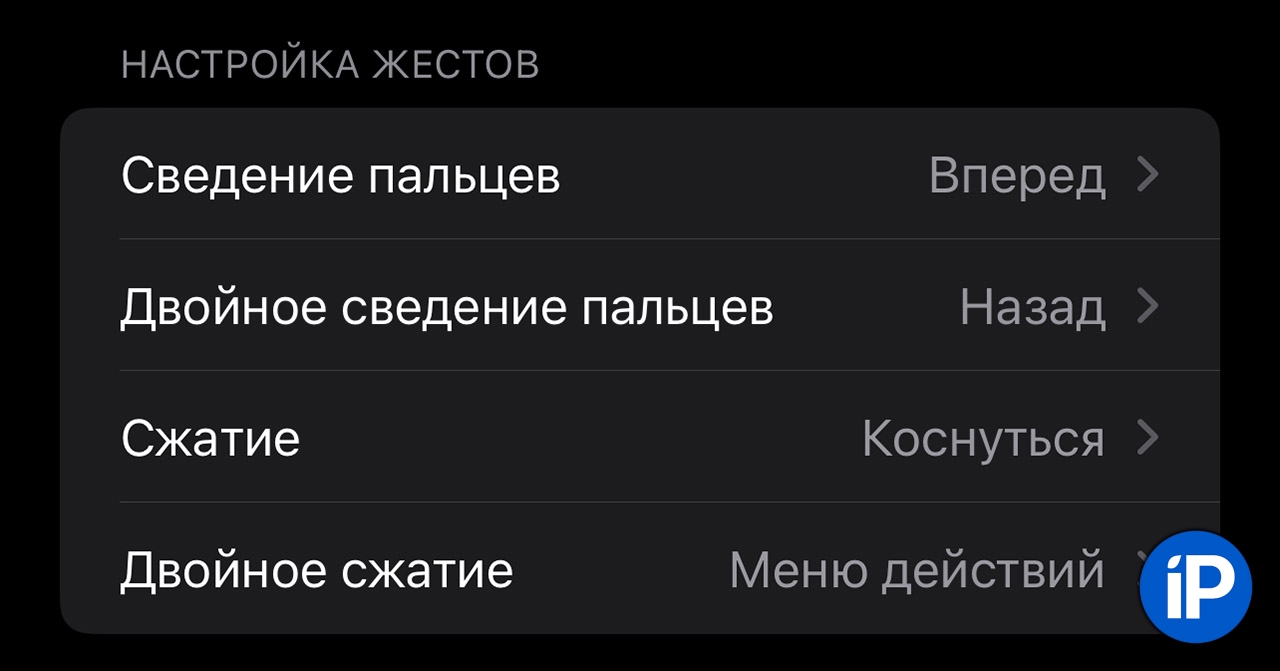
● сведение указательного и большого пальцев – переход к следующему элементу
● двойное сведение указательного и большого пальцев – переход к предыдущему элементу
● сжатие руки в кулак – нажатие на элемент
● двойное сжатие руки в кулак – вызов меню действий, таких как прокрутка, нажатие на колесико Digital Crown и т.д.
При желании любой из этих жестов можно перенастроить. Доступно много вариантов, включая выполнение быстрых команд.
Вот как происходит настройка жестов AssistiveTouch:
● откройте на Apple Watch приложение «Настройки»
● нажмите «Универсальный доступ» > AssistiveTouch > «Жесты руками».
● нажмите жест и выберите действие, которое требуется выполнить с его помощью.
Все эти настройки можно также сделать и на своём iPhone в приложении «Watch».
Вот и всё, теперь вы можете управлять функциями своих Apple Watch сжимая и разжимая пальцы, почти точно так же, как если бы у вас были на руке ещё не вышедшие Apple Watch Series 9.
С помощью жестов можно ответить на входящий звонок или положить трубку, отложить звонок будильника или остановить таймер. Экспериментируйте.
У Apple даже есть целый раздел, посвящённый описанию и возможностям AssistiveTouch вот здесь.
Почему же Apple представила двойного касания пальцев как новую фишку? Сейчас объясню.
Новый процессор – новые возможности
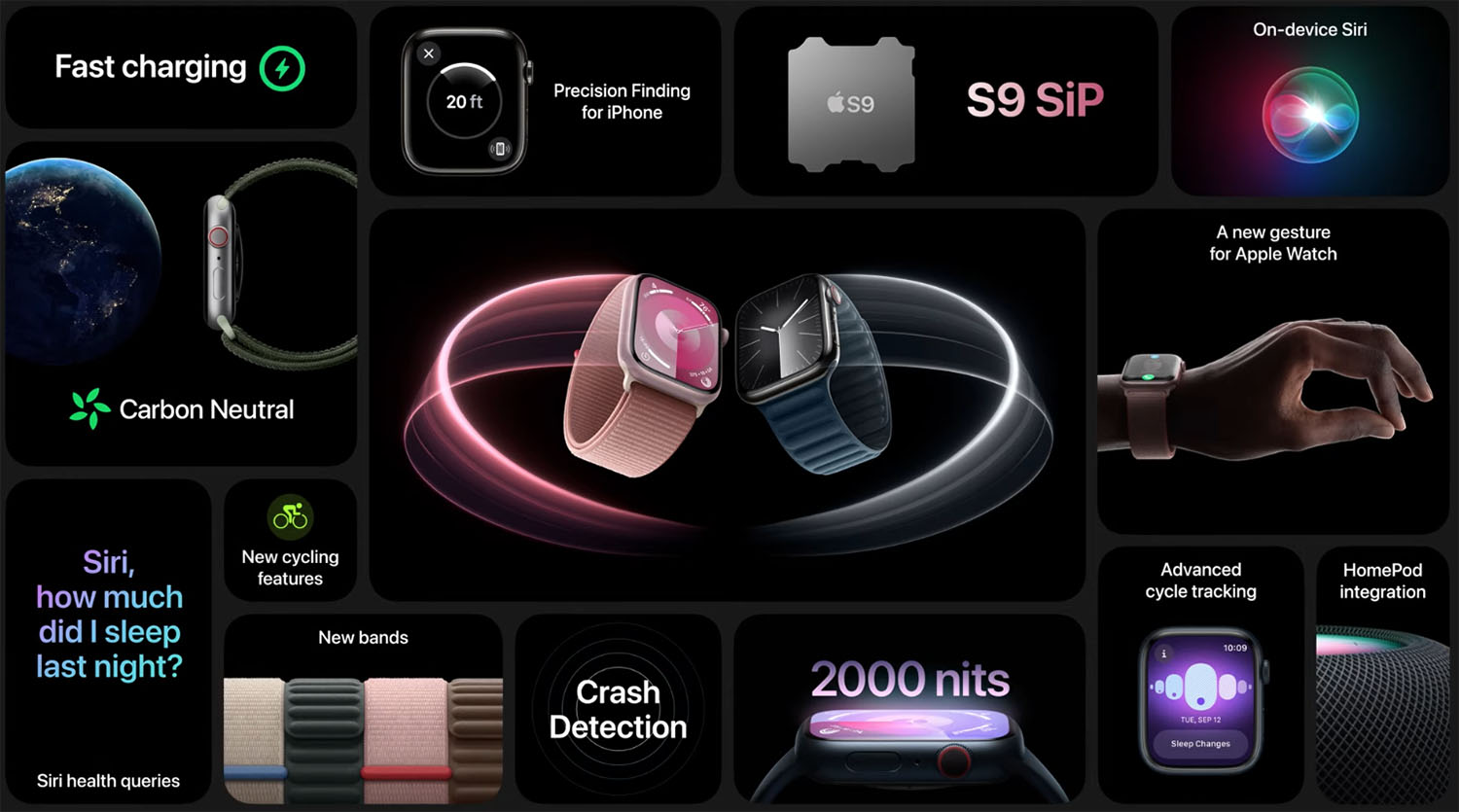
Все нововведения AW Series 9 в одной картинке. В частности, есть новый процессор S9.
AssistiveTouch определяет жесты руки с помощью машинного обучения о том, как двигаются ваши мышцы и сухожилия. За машинное обучение с 2018 года в смарт-часах отвечает сопроцессор Neural Engine. В Apple Watch Series 9 установлен новый процессор S9, в которых впервые за четыре года этот сопроцессор был обновлён.
В компании заявляют, что Neural Engine в процессоре Apple S9 имеет 4 ядра, которые справляются с задачами машинного обучения в два раза быстрее, чем Apple Watch Series 8. Так что думаю, что управление жестами действительно можно выделить в отдельную, новую фишку.
По личным впечатлениям могу сказать, что управлять AW Series 7 с помощью AssistiveTouch оказалось не слишком удобно. Жесты распознаются один раз из трёх, и пользоваться постоянно этой функцией попросту невозможно. Однако, просто попробовать и оценить – вполне себе можно.
Пробуйте, удивляйте окружающих.
В закладки
Как изменить запястье и ориентацию на ваших умных часах
Принято считать, что часы нужно носить не на запястье, а левшам приходится покупать нестандартные модели. Но самое интересное в умных часах по сравнению со стандартными часами заключается в том, что программное обеспечение обычно позволяет вам носить их «вверх ногами» и менять ориентацию и сторону клавиш, когда захотите.
Обычно вы можете выбрать этот параметр при первой настройке часов. Но если вы сделали неправильный выбор или решили что-то изменить, внести изменения должно быть легко, если вы знаете, где искать. Ниже мы расскажем, как изменить запястье и ориентацию на ваших Galaxy Watch, Apple Watch, Pixel Watch и других брендах.
Как изменить запястье и ориентацию на Galaxy Watch 5
Использование приложения Galaxy Wearable
1. Когда ваши Galaxy Watch 5 или Galaxy Watch 5 Pro настроены и подключены к приложению, откройте приложение Galaxy Wearable и нажмите «Настройки часов».
2. Выберите «Основные» > «Ориентация».
3. Смените запястье на левое или правое, а положение ключа на противоположную сторону, если хотите.
Использование Galaxy Watch 5
1. Перейдите к панели приложений и выберите «Настройки» (серый значок шестеренки).
2. Нажмите «Основные» > «Ориентация».
3. Опять же, в этом меню вы можете изменить сторону запястья и/или положение клавиши.
Измените запястье и ориентацию на Google Pixel Watch
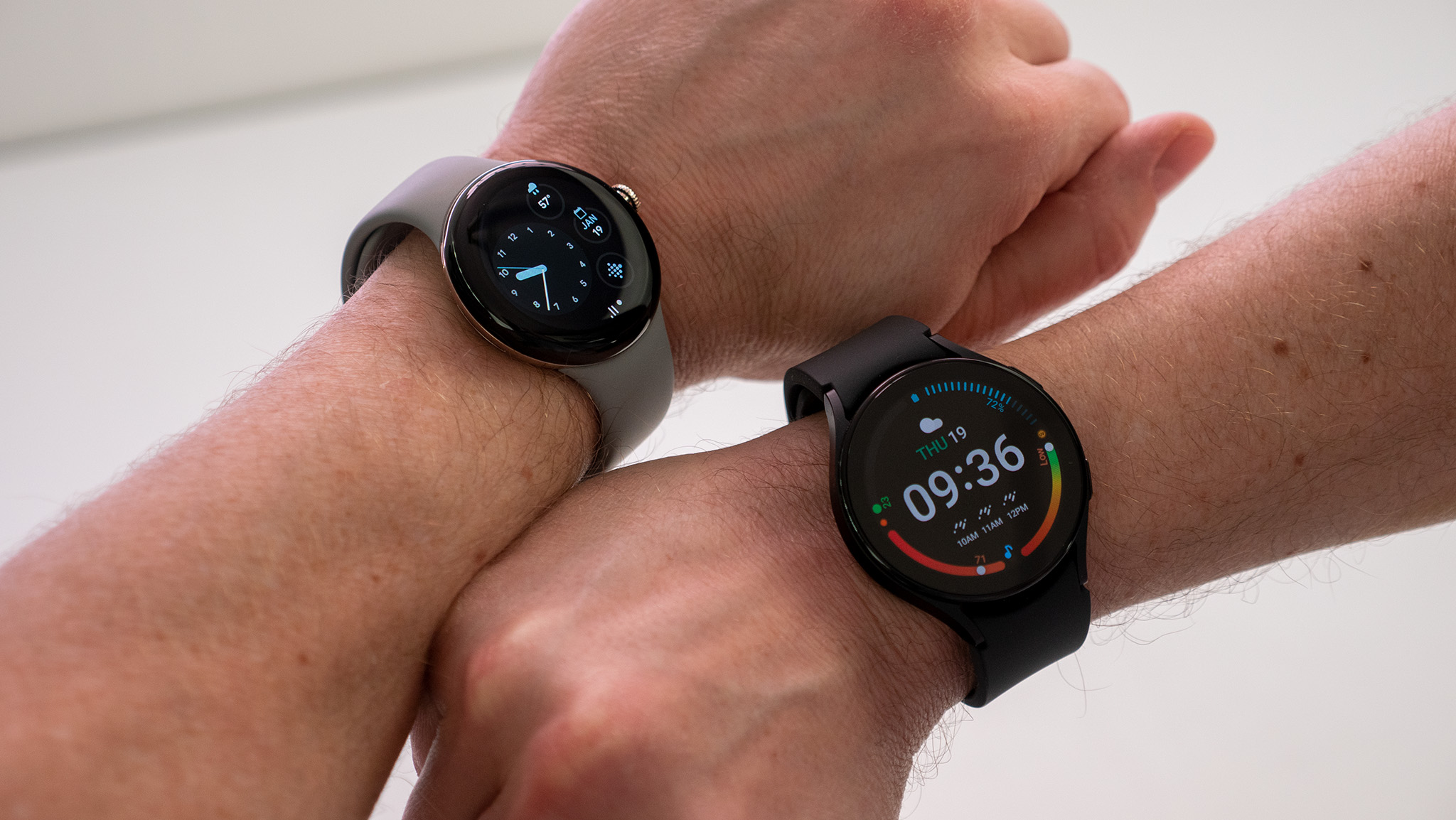
В приложении Pixel Watch
1. Убедитесь, что ваши Pixel Watch синхронизированы с мобильным приложением Google Pixel Watch.
2. Прокрутите вниз до «Настройки часов», затем выберите «Ориентация часов».
3. Выберите «Слева» или «Справа» для положения запястья и положения макушки.
На пиксельных часах
1. Проведите вниз от верхней части экрана, чтобы найти и выбрать Настройки.
2. Коснитесь «Экран» > «Ориентация запястья».
3. Выберите «Слева» или «Справа» для положения запястья и положения макушки.
Изменить запястье и ориентацию на часах Fossil
В приложении “Ископаемые”
1. В мобильном приложении Fossil под заголовком «Для вас» проведите пальцем по экрану, пока не найдете «Мои предпочтения».
2. Коснитесь Экран > Ориентация часов.
3. Выберите «Влево» или «Вправо» для запястья и заводной головки.
На умных часах Fossil
1. Проведите вниз от циферблата и выберите «Настройки».
2. Коснитесь Экран > Ориентация часов.
3. Выберите «Влево» или «Вправо» для запястья и заводной головки.
Изменение запястья и ориентации на Apple Watch
На вашем iPhone
1. Откройте приложение Apple Watch.
2. Нажмите «Мои часы».
3. Выберите «Основные» > «Направление часов».
4. Выберите «Влево» или «Вправо» для ориентации запястья и положения цифровой заводной головки.
1. Нажмите цифровую корону, чтобы открыть ящик приложений; выберите значок «Настройки» (серая шестеренка).
2. Выберите «Основные» > «Ориентация».
3. Выберите «Влево» или «Вправо» для ориентации запястья и положения цифровой заводной головки.
Сменить запястье на часах или трекере Fitbit
1. Откройте приложение Fitbit на вкладке «Сегодня». Убедитесь, что ваше устройство Fitbit правильно синхронизировано.
2. Нажмите на изображение своего профиля.
3. Коснитесь изображения вашего устройства Fitbit.
4. Выберите Запястье > Доминантный или Недоминантный.
К сожалению, похоже, что Fitbit не поддерживает изменение ориентации часов.
Поменять запястье на часах Garmin
1. В приложении Garmin Connect синхронизируйте свое устройство и либо коснитесь значка часов, либо перейдите в раздел «Дополнительно» > «Устройства Garmin» и выберите часы.
2. Коснитесь Профиль пользователя > Запястье.
3. Выберите «Влево» или «Вправо». К сожалению, вы не можете изменить ориентацию, хотя это имеет смысл, поскольку большинство часов Garmin имеют асимметричное расположение кнопок.
Похоже, что многие фитнес-часы позволяют менять запястья, но не всегда позволяют менять ориентацию дисплея, скорее всего, из-за технических ограничений аппаратного обеспечения. Так что, если вы левша и хотите получить наилучшие впечатления от часов и гибкость, вы можете выбрать часы Wear OS или Apple Watch для максимальной гибкости.
Как Поменять Руку На Apple Watch?
Правильно Часы Apple Watch должны плотно облегать руку, не вызывая неудобств. Если вы выбрали монобраслет или плетеный монобраслет, размер ремешка должен обеспечивать удобство ношения, но при этом ремешок должен плотно прилегать к запястью.
Какие Эпл Вотч выбрать девушке?
Как сообщает компания, 40-миллиметровая версия Apple Watch Series 6 рассчитана на запястья обхватом 130‑200 мм. Средний размер часов хорошо подойдет девушкам и женщинам. Весьма органично Apple Watch с диаметром циферблата 40 мм будут смотреться и на руках мужчин хрупкого и среднего телосложения.
Как поменять музыку на Эпл Вотч?
Изменение настроек звука и уведомлений на Apple Watch
- Откройте программу «Настройки» на Apple Watch.
- Прокрутите вниз и выберите вариант «Звуки, тактильные сигналы».
- Нажмите кнопку уменьшения громкости, чтобы уменьшить громкость, или кнопку увеличения громкости, чтобы увеличить громкость.
Можно ли поменять корпус на Эпл Вотч?
Замена корпуса Apple Watch требуется при сильных деформациях, а также чтобы освежить их внешний вид. Мы выполняем замену корпуса Apple Watch уже в день обращения, гарантируем качество работ и используемых комплектующих.
Как правильно носить Apple Watch на правой руке?
В инструкции, кстати есть очень четкие рекомендации по выбору руки для носки. Советуют носить часы на неведущей руке, так как свайпы и жесты удобнее делать, как раз, ведущей. Поэтому, если вы левша, носите часы на правой руке, а правши — на левой. Камень преткновения — колесико Digital Crown.
Как надевать ремень на Эпл Вотч?
Удерживая нажатой кнопку фиксации ремешка, сдвиньте его в сторону, чтобы снять. Если ремешок не сдвигается, еще раз нажмите кнопку фиксации и убедитесь, что удерживаете ее. Убедитесь, что ремешок расположен к вам той стороной, на которой напечатан текст, и вставьте новый ремешок до щелчка.
Какие Эпл Вотч купить 40 или 44?
Коротко: если привыкли заряжать часы раз в день-два, смело берите 40 -мм модель, разницу не заметите. Если от Apple Watch нужны только циферблаты и уведомления, подумайте о 44 -мм версии – в таком сценарии она работает дольше на треть.
Какой размер Apple Watch выбрать девушке 38 или 42?
Модель Apple Watch 42 мм на руке, тонком женском запястье, будет смотреться массивно, а 38 мм – более аккуратно. Но, как говорят, выбор – дело вкуса. Если предпочитаете массивные гаджеты и аксессуары, выбирайте Apple Watch 42 мм.
Какие Эпл Вотч купить в 2021?
Если вы не хотите тратить большую сумму на часы или у вас ограниченный бюджет, подходящими будут три основных варианта: инвестировать в новые Apple Watch SE (от 370 долларов), которые на 150 долларов дешевле флагманской Series 6 и по сути являются Series 5 за вычетом последних функций здоровья; найти настоящие Series 5
Как проигрывать музыку с Apple watch?
На iPhone откройте приложение Apple Watch и выберите вкладку «Мои часы» в нижней части экрана. Прокрутите до пункта « Музыка » и нажмите его, затем нажмите «Изменить» в правом верхнем углу. Если кнопка «Изменить» не отображается, значит, музыка не синхронизирована с часами.
Как настроить звонок на Apple watch?
Откройте приложение «Телефон» на Apple Watch. Коснитесь «Контакты» и прокрутите колесико Digital Crown для пролистывания. Коснитесь контакта, которому Вы хотите позвоните, затем коснитесь кнопки телефона. Коснитесь «Аудиовызов FaceTime», чтобы позвонить через FaceTime, или коснитесь номера телефона.
Как установить whats app на Apple watch?
Как установить WhatsApp на iWatch
- Приложение iWatch является стандартным для всех iPhone, начиная с шестой версии.
- Если вы разобрались, как скачать это приложение, открывайте iWatch на вашем iPhone.
- Внутри откройте поиск или выберите раздел «Подборка».
- Найдите WhatsApp и нажмите на него, чтобы скачать.
Можно ли поменять Apple watch?
Программа экспресс-замены — это специальная услуга, оказываемая владельцам Apple Watch в рамках соглашения AppleCare+. Разорвите пару между Apple Watch и своим iPhone. При разрыве пары на вашем iPhone создается резервная копия содержимого с Apple Watch для сохранения наиболее актуальных данных.
Сколько стоит поменять батарею на Эпл Вотч 3?
Замена аккумулятора Apple Watch Series 3 — 2990 р. за 20 мин в PlanetiPhone.