Не приходят обновления iOS, что делать?
Читая наши новости вы увидели сообщение о выходе очередного обновления iOS, однако при переходе в пункт Обновление ПО на iPhone или iPad указана надпись «Установлено новейшее ПО» или длительная «Проверка наличия обновления» ни к чему не приводит. В этом материале мы постараемся разъяснить почему иногда не приходят обновления iOS, и что делать в этом случае.
В большинстве случаев данная проблема связана с наличием джейлбрейка на iOS-устройстве и путаницей среди различных типов обновлений iOS. Итак, обо всем по порядку.
Видео:
Виды iOS обновлений
1. Для всех. Это привычные iOS-обновления для обыкновенных iOS-пользователей.
2. Для зарегистрированых разработчиков. Эти обновления могут установить те пользователи, чей iPhone или iPad связан с Apple ID зарегистрированного разработчика, но при желании, данное ПО может установить любой желающий.
Обновления для разработчиков являются самыми первыми и наиболее сырыми.
3. Для участников Программы бета-тестирования. Эти обновления могут получать все желающие, но для этого нужно зарегистрироваться в Программе бета-тестирования Apple. Как это сделать рассказывается здесь.
Рассмотрим наиболее распространенные случаи, при которых обновления iOS могут отсутствовать в Настройках.
Основные причины, почему не приходят обновления iOS (Сообщение: Установлено новейшее ПО)
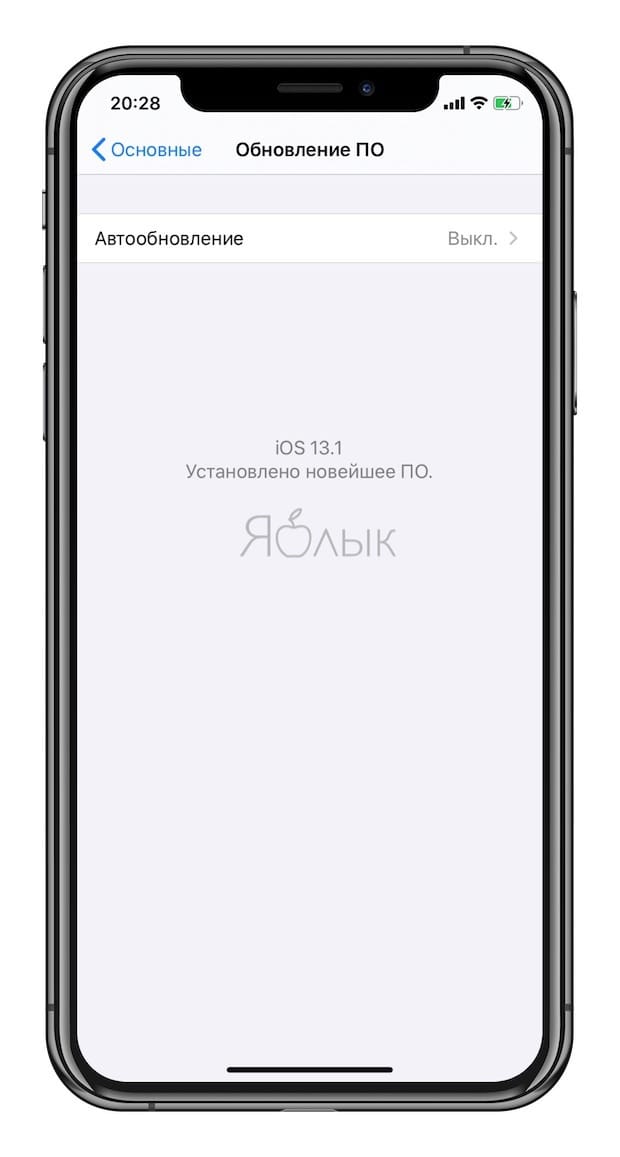
1. Пользователь увидит данное сообщение, если устройство уже не поддерживает новые обновления. Проверьте, действительно ли ваш iPhone или iPad поддерживает последнее обновление iOS. Это можно сделать, например, на этой странице.
2. Надпись Установлено новейшее ПО может сбить с толку, если на iPhone или iPad установлена публичная версия iOS (для всех), а пользователь, не являющийся ни зарегистрированным разработчиком, ни участником Программы бета-тестирования, увидел новость о выходе бета-версии прошивки.
3. С другой стороны, данное сообщение может быть указано в случае, если на iOS-устройстве установлена beta-версия прошивки. Например, на iPhone установлена 16 beta и в это время вышла финальная версия iOS 16 для всех. В большинстве случаев эти две прошивки (последняя beta и финальный релиз) являются идентичными, поэтому и в разделе Обновление ПО появляется надпись Установлено новейшее ПО.
4. Кроме того, надпись Установлено новейшее ПО может указывать на то, что текущее обновление еще не доступно для вашего региона. Попробуйте повторить процедуру проверки позже.
Как загрузить финальную версию iOS, если на устройстве установлена beta
Способ 1
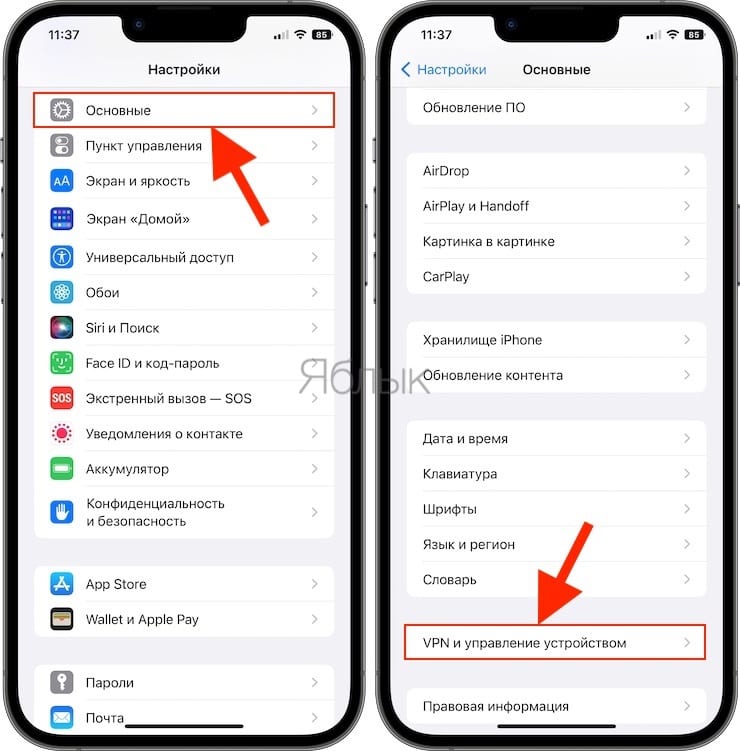
1. Откройте приложение «Настройки» и перейдите к разделу «Основные», а затем в «VPN и управление устройством». В более старых версиях iOS это меню называлось «Профили»;
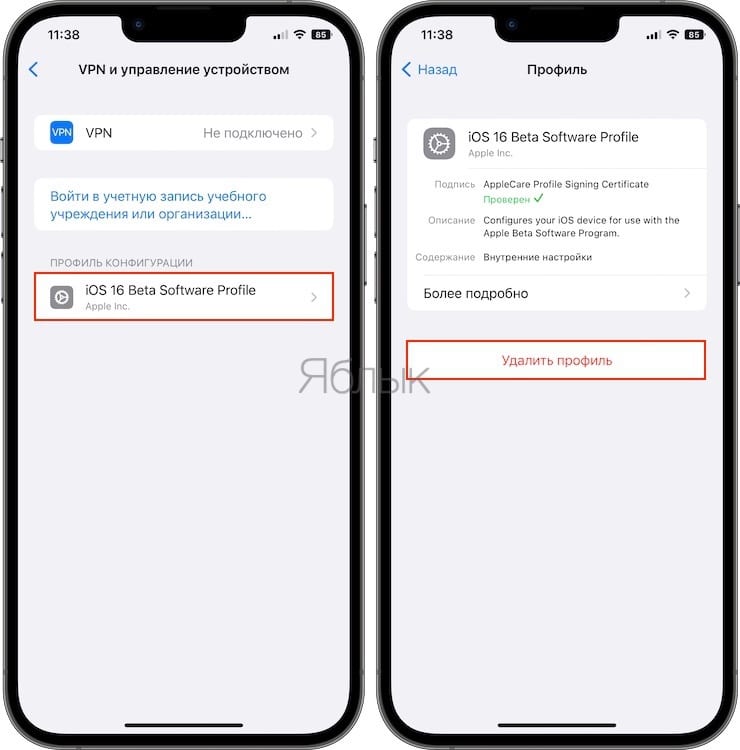
2. В списке профилей выберите «iOS Beta Software Profile» и нажмите «Удалить профиль»;
3. При запросе введите пароль, затем вновь нажмите «Удалить» для подтверждения действия;
4. Перезагрузите iOS-устройство;
5. Откройте приложение «Настройки» и перейдите по пути «Основные» → «Обновление ПО».
После этого гаджет найдет последнее обновление iOS и установит его.
Следует также помнить, что вследствие выполнения описанной выше процедуры, будет удален ваш бета-профиль. То есть, на устройство не будут приходить обновления, связанные с тестированием платформы. Для возобновления профиля необходимо воспользоваться этой инструкцией.
Способ 2
Обновить устройство также можно при помощи программы iTunes на компьютере (Finder на Mac). Подробная инструкция, описывающая процедуру Обновления и Восстановления iPhone и iPad размещена здесь.
Почему не приходят обновления iOS (Сообщение: Проверка наличия обновления)
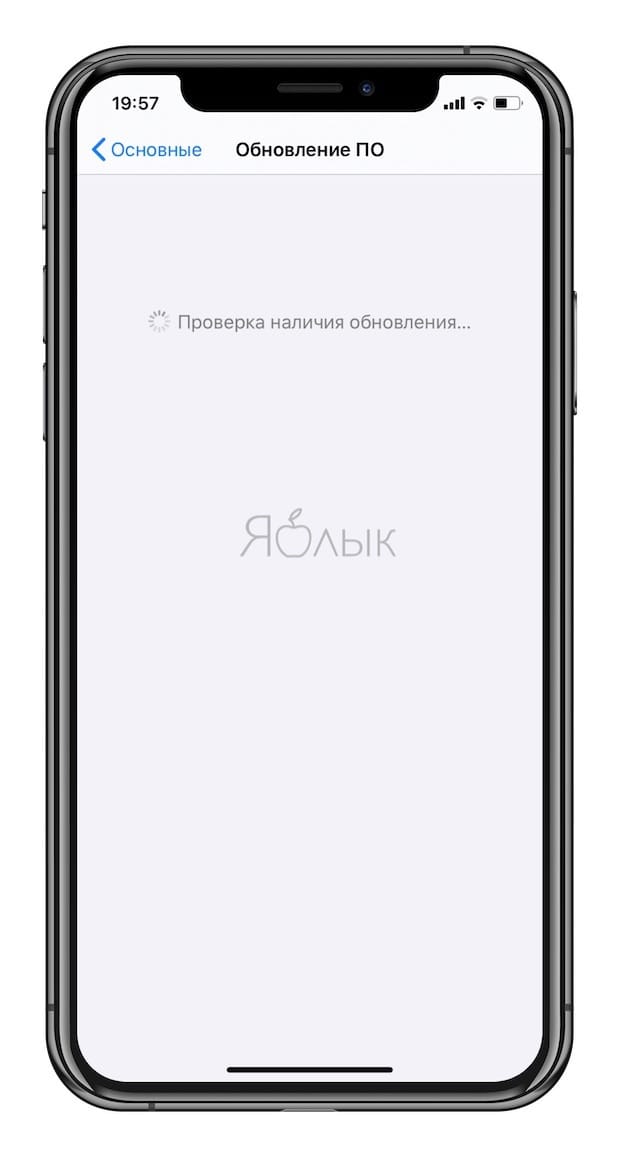
В большинстве случаев, данное сообщение может появляться по причине наличия джейлбрейка на iPhone или iPad. Обновить такое устройство можно только путем процедуры Восстановления. Подробная инструкция находится здесь.
Длительная «Проверка наличия обновления» также может указывать на загруженность серверов Apple (попробуйте позже), а также на низкую скорость интернет-соединения.
iPhone не видит обновление iOS — почему не приходит новая версия?
Всем пламенный привет! Идея данной статьи, как это нередко бывает, «родилась» из комментариев. Человек задал вопрос — я подумал, что в комментариях особо не «разгуляешься» — но отвечать-то надо — да и тема вроде бы актуальная… В общем, получается очередная неплохая (хочется верить!) инструкция.
Ну а потому что, почему бы и нет?:)
Ладно, пора заканчивать с коротким лирическим отступлением и решительно переходить к делу — ведь ваш iPhone уже практически наверняка ждёт не дождётся новую версию iOS, но никак не может «в её установку» — обновление-то не приходит! С чем это связано? Сейчас всё подробненько расскажу…
Раз, два, три… Поехали!
Итак, вот на всякий случай (а то ещё скажите, что автор вас обманывает, придумывает разные небылицы и вообще «втирает какую-то дичь»:)) скриншот комментария — прародителя данной статьи.

Что происходит? У человека никак не приходит обновление iOS на iPhone — приходится обновляться через iTunes.
В чём это выражается? iPhone всегда пишет у вас «Установлено новейшее ПО» и отказывается искать (загружать) новую версию iOS.
Из-за чего? Так сразу и не скажешь.
А если постараться? Это можно.
Вот те причины, которые влияют на «видимость» вашим iPhone новой версии iOS:

- Поддержка обновлений. Не все iPhone одинаково полезны поддерживают самые последние обновления — для некоторых устройств выход новых версий уже закончен. Поэтому если у вас, к примеру, iPhone 4, то iOS 14, 15, 16 и т.д. (нужное — подчеркнуть) вы на него уже никак не поставите. Жаль (было бы интересно), но ничего не поделаешь — таков «жизненный цикл» устройства.
- Сервера Apple. На них могут быть: сбои, нагрузки, какие-то другие проблемы (узнать — всё ли с ними в порядке в данный момент времени?). Плюс, необходимо помнить — обновления «не отдаются» мгновенно и одновременно (особенно в дни выхода глобальных изменений). Кому-то обновление iOS приходит раньше, а кому-то позже. Поэтому, иногда надпись «Установлено новейшее ПО» — это вполне нормальное явление. Нужно чуть-чуть подождать и всё будет «ОК».
- Бета-версия прошивки. Точнее, не сама бета-версия, а тот профиль, при помощи которого она устанавливалась. Что делать? Удалить профиль — iPhone увидит обновление — все будут счастливы. Удалили профиль, но «свежая» версия iOS по-прежнему не приходит? Плохие новости — придётся восстанавливать прошивку (или выполнить сброс контента и настроек).
- Настройки роутера. Вспоминайте. Возможно, вы когда-то «заморочились» и запретили роутеру доступ к серверам обновлений Apple (сделали так, как написано в этой инструкции). Роутер не получает доступ к серверам Apple — iPhone не видит новую версию ПО — вы читаете эти строки. Л-логика!
- Настройки iPhone. Да-да-да, iPhone можно запретить обновляться. Например, через специальные профили. В предыдущем пункте (№4) я уже давал ссылку на статью — там есть несколько строк про эти самые профили. Лень переходить по ссылкам и читать другие статьи? Хорошо! Тогда просто открываете «Настройки — Основные — Управление устройством» и анализируете — нет ли там каких-то подозрительных «штуковин» от компании Apple?
Фух, вроде бы всё.
Хотя… кого я обманываю?
Совсем недавно я сам столкнулся ещё с одной причиной недоступности обновления.
iPhone, который мне предложили обновить, оказался репликой. А там, как известно, установлен Android (со всеми вытекающими отсюда последствиями).
Но, здесь, согласитесь — случай достаточно специфический.
Поэтому всем, кто уверен в оригинальности своего iPhone, стоит обратить внимание на ранее описанные варианты. Ведь…
- Ничего не получилось.
- Вы знаете какие-то другие причины.
- Вам хочется поделиться личным опытом.
То незамедлительно перемещайтесь в комментарии — всегда рад поддержать беседу, ответить на вопросы и просто послушать умных людей. Пишите!
P.S. Ставьте «лайки», любите животных, жмите на кнопки социальных сетей, подписывайтесь на всё что можно, ищите меня в википедии, смотрите мои классные «сторис в инсте» ! Ну и конечно же, по традиции — всем спасибо, всех обнял!:)
Так, так, так… А что это у нас здесь такое интересное? Правильно — наша группа ВК! Новости, советы, инструкции, вопросы, ответы и многое-многое другое из мира Apple… Присоединяйся же, ну!:)
Как исправить iPhone SE, который не будет обновлять iOS, не смог обновить программное обеспечение? [Руководство по устранению неполадок]
Apple обычно выпускает периодические обновления для системы устройств iOS, чтобы она оставалась стабильной, высокооптимизированной и как можно более без ошибок. Пользователям устройств iOS предоставляется два варианта загрузки и установки новых доступных обновлений программного обеспечения. Вы можете обновить свое устройство по беспроводной связи (по беспроводной сети) или загрузить обновление через iTunes.
Первый способ требует стабильного подключения к Интернету (через Wi-Fi), в то время как последний требует наличия компьютера, на котором установлена последняя версия программного обеспечения iTunes. Процесс обновления с использованием обоих методов прост и удобен. Но даже в этом случае есть люди, которые испытывают проблемы с установкой обновления iOS на свое устройство iOS любым из этих способов. Точно так же, как и некоторые владельцы iPhone SE, когда они пытались установить последнюю версию программного обеспечения iOS 11 на свои устройства. Некоторые не смогли завершить установку обновления, а другие просто не смогли загрузить обновление.
Если вы один из тех, кому интересно, что пошло не так и почему ваш iPhone SE не может обновить iOS, то вы можете использовать этот контент, чтобы выяснить основные причины и навсегда решить проблему. Несколько полезных обходных путей также разработаны в более поздней части этого поста, чтобы помочь вам устранить главную проблему и, наконец, обновить программное обеспечение вашего устройства.
Общие факторы, которые могут вызвать ошибки при обновлении программного обеспечения iPhone
Иногда обновление может не загружаться или устанавливаться из-за случайных сбоев программного обеспечения. Часто ошибка может быть исправлена перезагрузкой устройства. После перезагрузки следующая попытка обновления, скорее всего, пройдет уже.
Другая возможная причина, по которой ваше устройство не будет обновляться, связана с нехваткой памяти. Доступного внутреннего пространства хранения может быть недостаточно для размещения файла обновления, поэтому устройство не может установить обновление. Обычно вам будут предлагаться соответствующие предупреждения или сообщения, информирующие вас о текущем состоянии памяти, поэтому обязательно прочитайте и просмотрите сообщение.
Сетевое подключение также является еще одним фактором, который следует учитывать, особенно при попытке получить обновление OTA или беспроводного обновления для вашего iPhone SE. Этот метод требует активного и стабильного подключения к Интернету через Wi-Fi. Существует также вероятность того, что сервер обновлений в данный момент недоступен, поэтому ваш iPhone не может связаться с ним. В результате процесс загрузки занимает много времени или обновление не завершается вообще.
Между тем, если вы используете iTunes для обновления iPhone SE и не можете это сделать, проблема скорее связана с iTunes. Опять же, вам будет предложено с сообщениями об ошибках и кодами, которые также дадут вам подсказку о том, что пошло не так и что нужно сделать для исправления.
Как правило, основные факторы связаны с программным обеспечением. Это означает, что проблема может быть решена с использованием необходимых обходных путей.
Возможные решения и обходные пути
Ниже выделены рекомендуемые обходные пути и общие решения для различных проблем и ошибок обновления на устройствах iOS, таких как iPhone SE. Примите это во внимание, когда пытаетесь решить проблему с вашей стороны. Обязательно протестируйте свое устройство после завершения каждого метода, чтобы определить, была ли проблема решена. При необходимости перейдите к следующему применимому решению.
Перезагрузите свой iPhone SE (программный сброс)
Попробуйте еще раз и перезагрузите ваш iPhone снова. Возможно, вы уже сделали это, но попробуйте сделать это снова. Если вы пытаетесь получить обновление по беспроводной сети, и процесс останавливается из-за некоторых программных сбоев, вам может потребоваться перезагрузить устройство до трех раз. Это также может освободить место во внутренней памяти вашего iPhone. Для начала, вот как перезагрузить (программный сброс) ваш iPhone SE:
- Нажмите и удерживайте кнопку питания в течение нескольких секунд, пока не появится экран перехода в режим выключения.
- Перетащите ползунок, чтобы полностью отключить устройство.
- Подождите около 30 секунд.
- Нажмите и удерживайте кнопку питания еще раз, пока не появится логотип Apple.
Ваш iPhone перезагрузится. Попробуйте обновить iOS позже и посмотрите, сможете ли вы это сделать.
В случае, если ваш iPhone SE перестает отвечать на запросы при предыдущей попытке обновления, вы можете вместо этого сделать принудительный перезапуск.
- Чтобы принудительно перезагрузить iPhone SE, одновременно нажмите и удерживайте кнопки питания и « Домой» примерно 20 секунд, затем отпустите обе кнопки, когда на экране начнет мигать логотип Apple.
Оба метода считаются безопасными, поскольку они не влияют на данные, хранящиеся на вашем iPhone SE.
Проверьте память вашего iPhone и очистите место, если это необходимо
Опять же, недостаточное пространство памяти также является еще одним фактором, который следует учитывать. Если вы думаете, что уже накопили много содержимого, которое, возможно, уже израсходовало внутреннее хранилище вашего устройства, то вам нужно выполнить некоторую очистку, удалив все ненужное содержимое.
- Чтобы начать, проверьте память вашего iPhone, перейдя в Настройки-> Общие-> Хранение и использование iCloud->, затем нажмите Управление хранилищем. Если ваш iPhone уже работает в iOS 11, зайдите в Настройки-> Общие-> Хранение iPhone.
При необходимости вы можете переместить некоторые из ваших важных данных на другие носители, такие как iCloud или iTunes для резервного копирования. Очистив место во внутренней памяти вашего iPhone, перезагрузите iPhone, а затем попробуйте обновить iOS.
Проверьте ваше интернет соединение
Убедитесь, что ваш Интернет стабилен и вы подключены к беспроводной сети. Если вы сталкиваетесь с некоторыми проблемами с сетевым подключением, вам нужно сначала исправить это, чтобы вы могли продолжить обновление iOS без проводов. Если вы не можете проверить обновление или не можете связаться с сервером обновлений, попробуйте снова обновить iPhone SE с помощью другой сети или вместо этого обновите iPhone SE с помощью iTunes. Если вы хотите решить проблемы с сетевым подключением, вы можете попытаться найти быстрое решение — перезагрузить модем или беспроводной маршрутизатор. Этот процесс также упоминается как цикл питания большинством людей, поддерживающих Интернет. Вот как это делается:
- Найдите кнопку питания на беспроводном маршрутизаторе или модеме, затем нажимайте эту кнопку, пока устройство не выключится полностью.
- Когда он выключен, отключите его от источника питания и оставьте его отключенным как минимум на 30 секунд.
- По истечении указанного времени снова включите его, затем снова нажмите кнопку питания, чтобы снова включить его.
- Подождите, пока все огни не станут стабильными.
- Затем перезагрузите свой iPhone SE.
- Проверьте и убедитесь, что ваш iPhone подключен к правильной сети Wi-Fi. Вы можете вернуться в настройки iPhone — > меню Wi-Fi, чтобы проверить это. Убедившись, что используемая сеть исправна и подключена, попробуйте снова обновить iOS без проводов.
Примечание. Если вы видите красный индикатор на модеме или маршрутизаторе, это может свидетельствовать о том, что устройство не получает никакого сигнала или доступа к Интернету. В этом случае вам может потребоваться обратиться к вашему интернет-провайдеру за дополнительной помощью в устранении неполадок с сетевым подключением с вашей стороны.
Удалите и загрузите обновление iOS снова
Если вы уже загрузили файл обновления, но не смогли завершить его установку, попробуйте удалить файл обновления со своего устройства, а затем загрузите его снова. Вот как:
- Перейдите в « Настройки iPhone» — > «Основные» -> «Хранение iPhone» .
- Найдите обновление iOS в списке приложений.
- Нажмите обновление iOS.
- Затем нажмите на опцию Удалить обновление.
- Снова зайдите в Настройки-> Общие-> Обновление программного обеспечения .
- Повторно загрузите последнее обновление iOS для вашего iPhone.
Если это все еще не работает, попробуйте следующий метод.
Обновите свой iPhone SE через iTunes
Возможно, в этом случае сеть или сервер обновлений в данный момент недоступны. Для обновления с помощью iTunes вам потребуется компьютер, на котором установлена более поздняя или последняя версия операционной системы и установлена последняя версия программного обеспечения iTunes. Как только у вас все это будет готово, вы можете приступить к следующим шагам:
- Подключите iPhone SE к компьютеру с помощью прилагаемого USB-кабеля или кабеля Lightning.
- Откройте iTunes на компьютере.
- Затем выберите свой iPhone SE в устройствах iTunes.
- Нажмите раздел Сводка .
- Нажмите на опцию « Скачать и обновить».
- При появлении запроса введите свой пароль.
- Подождите, пока обновление будет успешно загружено и установлено на вашем устройстве.
Если при обновлении iPhone с помощью iTunes вы получаете сообщение об ошибке, прочитайте и просмотрите сообщение, поскольку оно часто говорит вам о том, что пошло не так и как это исправить. Он также содержит код ошибки iTunes, который вы можете использовать при поиске решений.
Восстановите свой iPhone в iTunes
Вы можете рассматривать это как последнее средство, если все остальное не удалось решить проблему и что вы все еще не можете обновить свое устройство. Обратите внимание, что при этом все содержимое и настройки будут удалены с вашего iPhone, поэтому перед восстановлением убедитесь, что резервная копия телефона сохранена. Как только все будет зарезервировано и готово, выполните следующие действия:
- Подключите ваш iPhone к компьютеру с помощью кабеля Lightning.
- Затем откройте iTunes на вашем компьютере.
- Выберите свой iPhone SE из списка устройств iTunes.
- Нажмите кнопку « Восстановить» в правой части экрана.
- Если будет предложено, подтвердите, что вы хотите восстановить ваше устройство.
- Дождитесь, пока iTunes загрузит последнюю версию iOS для вашего iPhone, сотрите все, затем установите обновленную версию iOS.
Как только iTunes успешно все это сделал, проблема исправлена. Теперь ваш iPhone SE восстановлен и работает с последней версией iOS. Вам просто нужно повторно применить вашу информацию и настройки, так что для установки потребуется немного больше усилий.
Что делать, если ваш iPhone SE по-прежнему не обновляется?
Если вы попробовали все предыдущие способы и все еще не можете обновить iOS на iPhone SE, обратитесь в службу поддержки Apple и обострите проблему. Вы также можете попросить их проверить, не работают ли серверы Apple в настоящее время из-за перегрузки сервера. Возможно, сервер перегружен из-за того, что значительное количество людей пытается подключиться к серверам Apple, чтобы одновременно загрузить и установить обновление. Это часто тот случай, когда основное обновление выпущено официально.
Я надеюсь, что это руководство по устранению неполадок поможет вам решить проблемы с вашим iPhone SE.
iPhone не обновляется — почему
В статье мы расскажем о причинах почему не обновляется iPhone по воздуху или через iTunes до новых версий iOS, а так же подскажем что делать в подобных ситуациях.
Без обновления программного обеспечения не обходится ни одно устройство, кроме гаджетов, которые уже в силу возраста перестали поддерживаться производителем.
Поэтому, если iPhone не хочет обновляться, то это повод задуматься о его состоянии. Проблемы могут возникать как при использовании iTunes, так и при беспроводном обновлении через Wi-Fi по воздуху. В любом случае, методы исправления ошибки будут одинаковыми.
 |
 |
 |
 |
|
| Ремонт iPhone | Ремонт iPad | Ремонт MacBook | Ремонт iPod | Ремонт iMac |
Проверка поддержки версии
Первым делом убедитесь, что та версия операционной системы, которую вы хотите поставить, поддерживает работу с вашим телефоном. Например, iOS 10 не встанет на iPhone 4 и предыдущие модели вроде iPhone 3G. То же относится к iPad первого поколения.
Если у вас iPhone 4, то можете не пытаться поставить последнюю версию iOS, она просто не установится. Если же устройство относительно новое (модель появилась уже после iPhone 4), то придется искать причину неполадки в другом месте.
Удаление профиля
В некоторых случаях обновлению мешает созданный в настройках профиль конфигурации. После его удаления новая версия iOS ставится без проблем:
- Откройте приложение «Настройки».
- Перейдите в раздел «Основные».
- Найдите пункт «Профиль».

Внутри пункта «Профиль» внизу есть кнопка «Удаление». Нажмите на неё, чтобы стереть данные из настроек, после чего перезагрузите устройство и попробуйте снова обновиться через Wi-Fi или iTunes.
Рекомендации по обновлению
Если смартфон поддерживает новую версию iOS, никакого профиля в настройках нет, или вы его уже удалили, но обновление всё равно не запускается или завершается ошибкой, то попробуйте применить следующие рекомендации:
- Откажитесь от обновления через Wi-Fi и подключите телефон к компьютеру для установки новой версии через iTunes.
- Убедитесь, что вы используете последнюю версию iTunes. Скачивайте программу с официального сайта Apple.
- Проверьте уровень заряда батареи, он должен быть более 50%. Если телефон нужно зарядить, то при обновлении заряжайте его от розетки.
- Удостоверьтесь, что интернет-соединение работает стабильно. Операционная система весит достаточно много, поэтому для загрузки обновления нужна хорошая скорость интернета.
- Попробуйте заменить кабель, использовать другой порт USB, подключить устройство к другому компьютеру.
Иногда сбой в обновлении возникает из-за высокой нагрузки на серверы Apple. Подождите немного и попробуйте снова обновиться. Если у вас на компьютере уже есть загруженный файл с новой версией iOS, то установите его вручную:
-
- Запустите iTunes.
- Перейдите на страницу подключенного смартфона.

- Зажмите клавишу Shift и щелкните «Обновить» (на Mac нужно зажимать Alt).
- В окне проводника выберите файл обновления.
Если никакие манипуляции с устройством не помогают устранить ошибку при обновлении, то обратитесь в сервисный центр.