Как настроить Алису от Яндекса для управления телевизором, приставкой и кондиционером
 В закладки
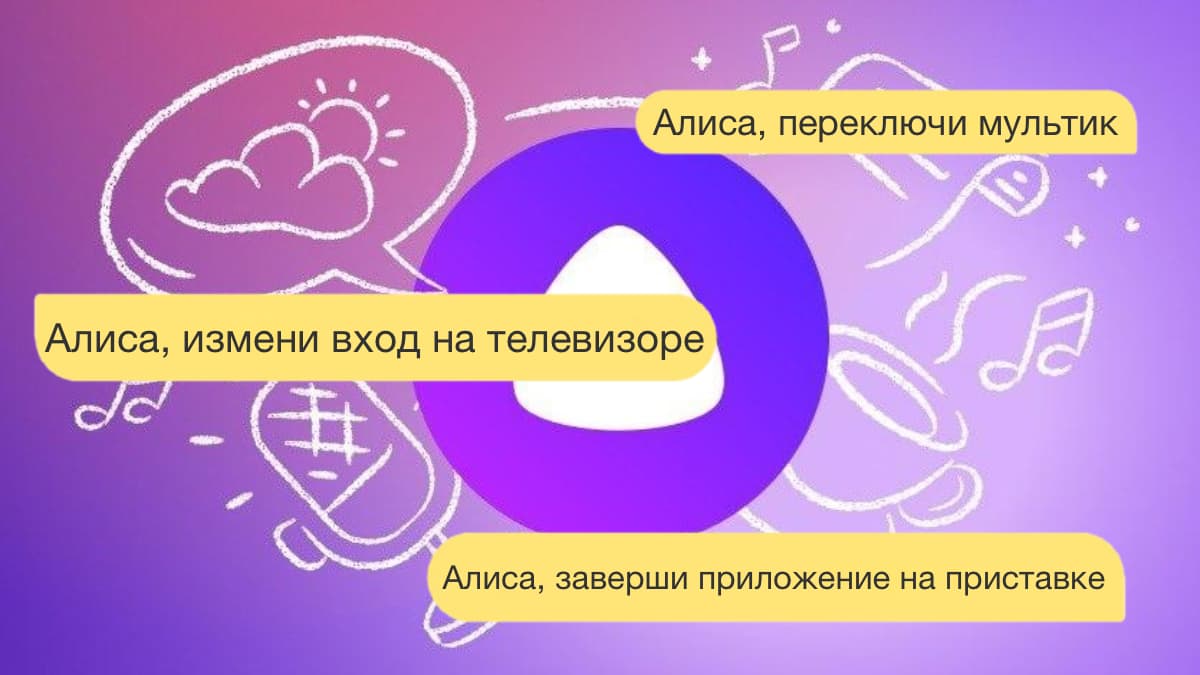
Голосовые ассистенты от разных производителей с каждым годом становятся умнее и учатся выполнять большой набор команд. Сейчас уже никого не удивить включением лампочки или светильника при помощи голосовой команды.
К сожалению, кроме банальных сценариев управления умным домом ассистенты из коробки ни на что не способны. Однако, есть способ добавить свои сценарии автоматизации и запускать их при помощи удобных голосовых команд.
Сейчас расскажем, как настроить кастомные действия для управления техникой в доме.
Что понадобится для быстрого управления аксессуарами
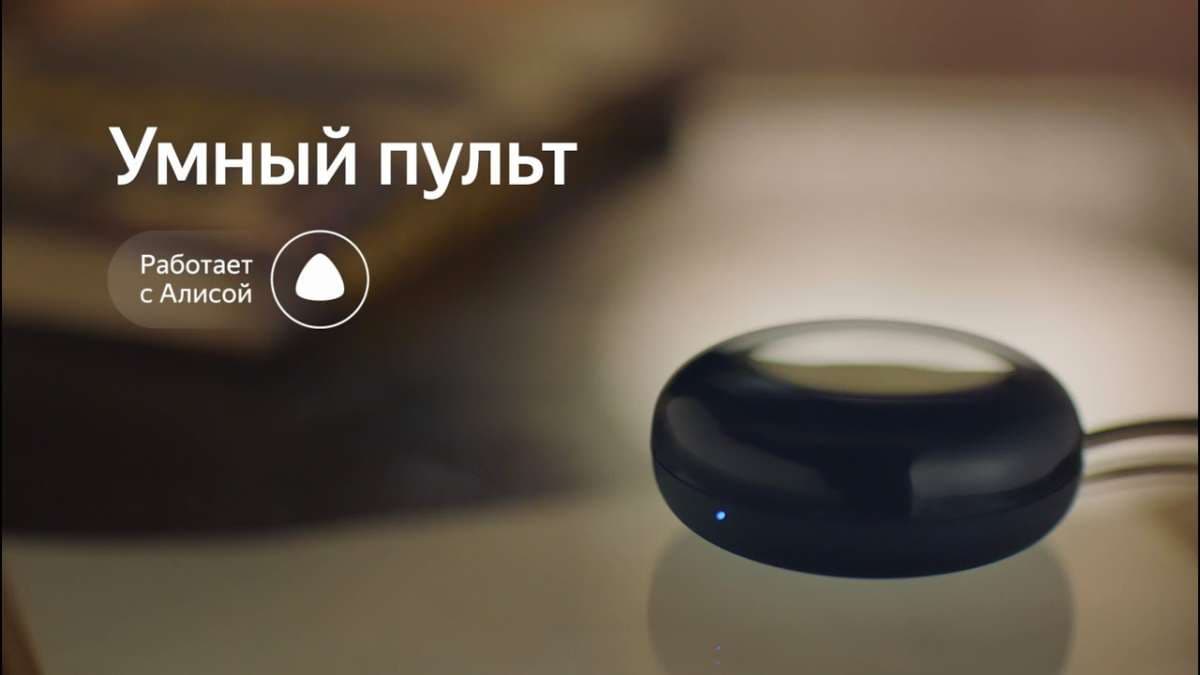
► Практически любая приставка на Android или Smart-TV с ИК-пультом.
► Любой гаджет с голосовым ассистентом Алиса. Это может быть Яндекс.Станция от mini до Max, совместимая колонка,смартфон с фирменным приложением или браузер от Яндекса на компьютере.
► 15 минут на настройку.
Таким способом можно настраивать не только телевизор или приставку. Любые гаджеты с поддержкой управления в ИК-диапазоне могут быть сконфигурированы по данной инструкции.
Как настроить голосовое управление
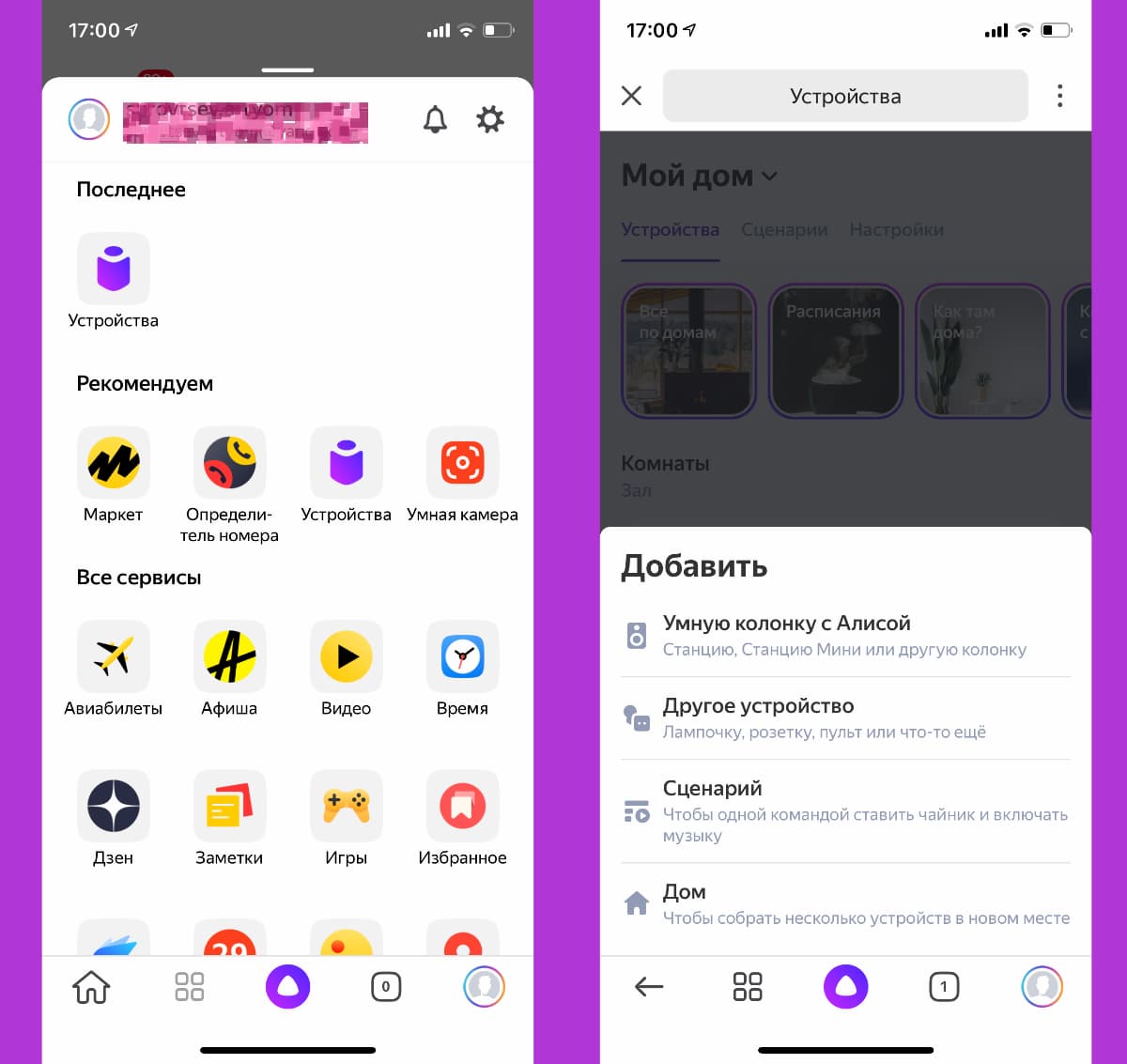
1. Запустите приложение Яндекс и перейдите в раздел Устройства.
2. Нажмите “+”, выберите Другое устройство и подключите гаджет к системе умного дома (если не сделали этого ранее).
При использовании стороннего ИК-пульта его можно подключить в качестве оригинального пульта от Яндекс или “прокинуть” через плагин используемого бренда, например, Tuya или Xiaomi.
В таком случае задержка между командой и ее выполнением может увеличиться, ведь сигнал кроме облака Яндекс будет проходить через китайские сервера и облака сторонних компаний. Если гаджет распознается в качестве оригинального аксессуара Яндекс, лучше подключать его именно так.
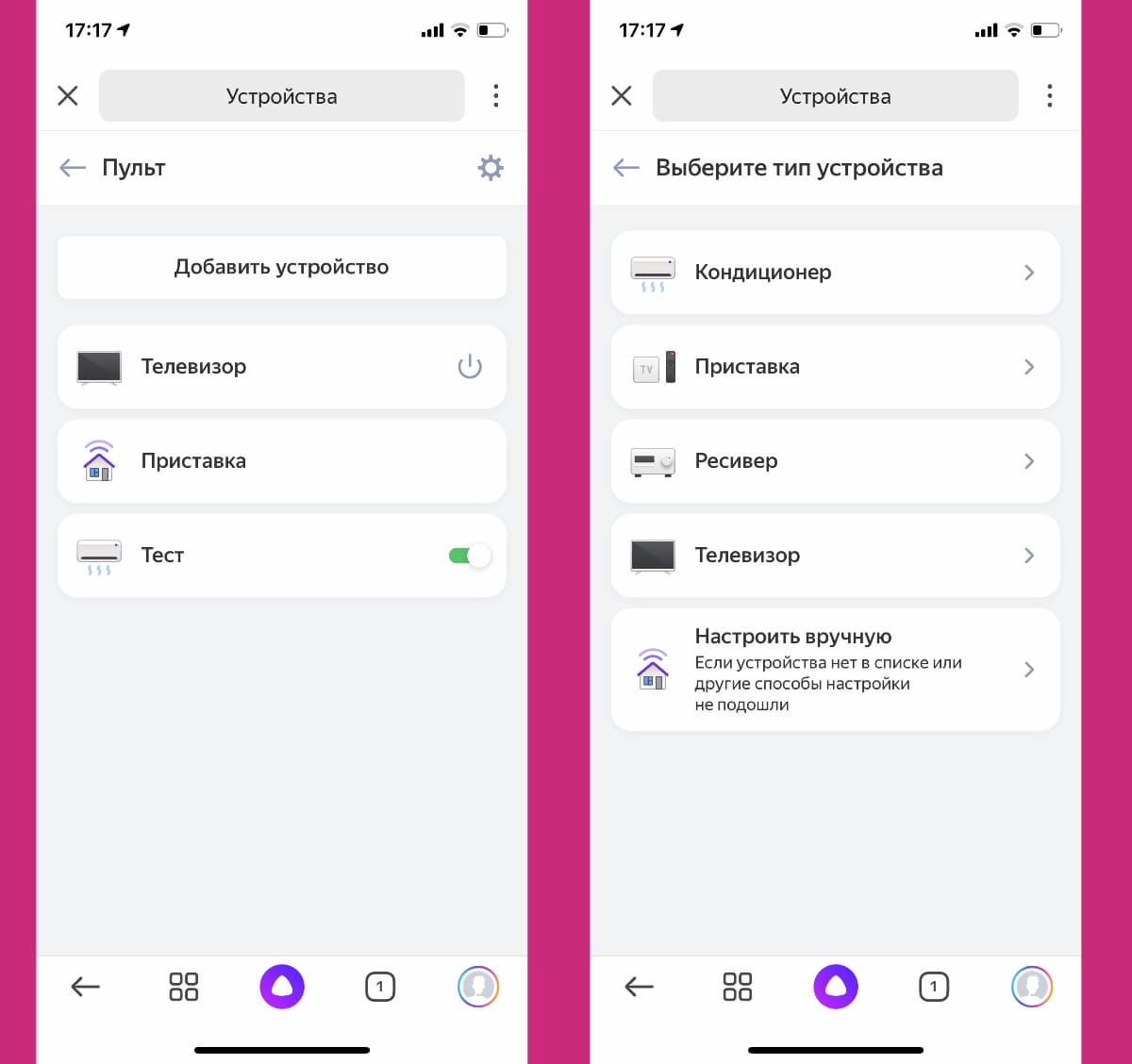
3. Когда пульт добавлен в приложение, открываем его страницу и нажимаем Добавить устройство.
4. Выбираем подходящий тип устройства (телевизор, приставка, кондиционер или ресивер) и находим модель по производителю.
Можно использовать автоматический выбор гаджета, в этом случае потребуется направить оригинальный ИК-пульт устройства на приемник и нажать несколько кнопок. Система идентифицирует аксессуар и подберет максимально подходящий профиль управления.
Самая интересная опция в данном разделе – Настроить вручную. Она позволяет создавать кастомные пульты управления для дальнейшего управления голосом. Вы не получите удобный интерфейс пульта ДУ в приложении, но сможете задействовать гораздо больше фишек управляемого девайса. Об этом расскажем ниже.
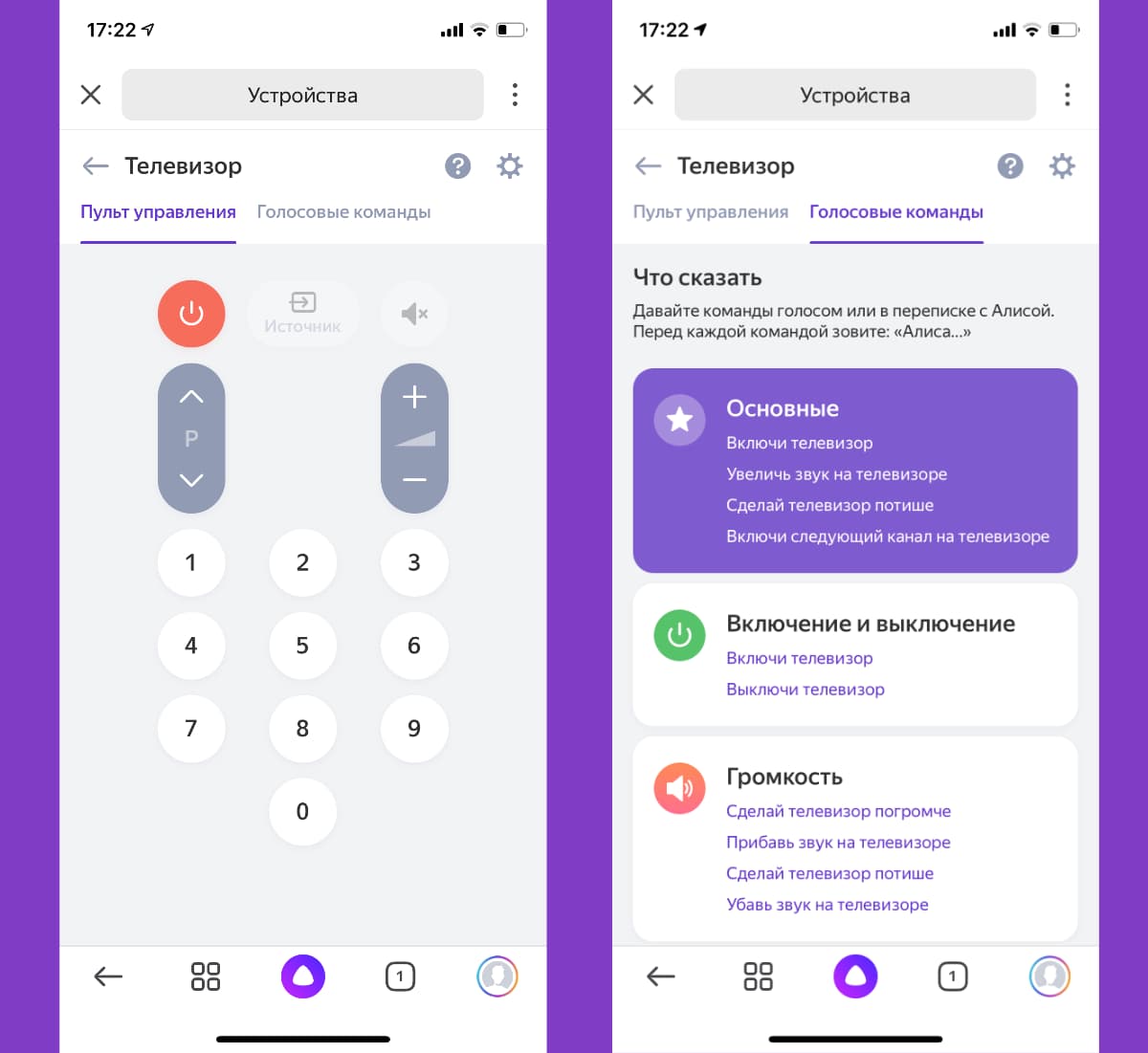
5. На странице добавленного устройства увидите пульт управления и вкладку с самыми распространенными голосовыми командами, которые можно использовать для управления. Команду можно отправить через приложение Яндекс на смартфоне, фирменный браузер на компьютере или колонку с ассистентом Алисой.
После этого оригинальный ИК-пульт от телевизора или приставки больше не понадобится.
Как добавить удобные команды управления
После базовой настройки все кнопки пульта переберутся в приложение Яндекс, а базовые действия можно будет осуществлять при помощи голосового ассистента.
Однако, не все получится делать при помощи Алисы, особенно при использовании Smart-TV или приставки на Android. Завершить приложение, приостановить просмотр или включить следующую серию сериала таким способом не получится.
Можно создать свои голосовые команды для управления. Для начала нужно создать нестандартную команду для ИК-пульта, а затем привязать ее к удобной фразе для активации голосом.
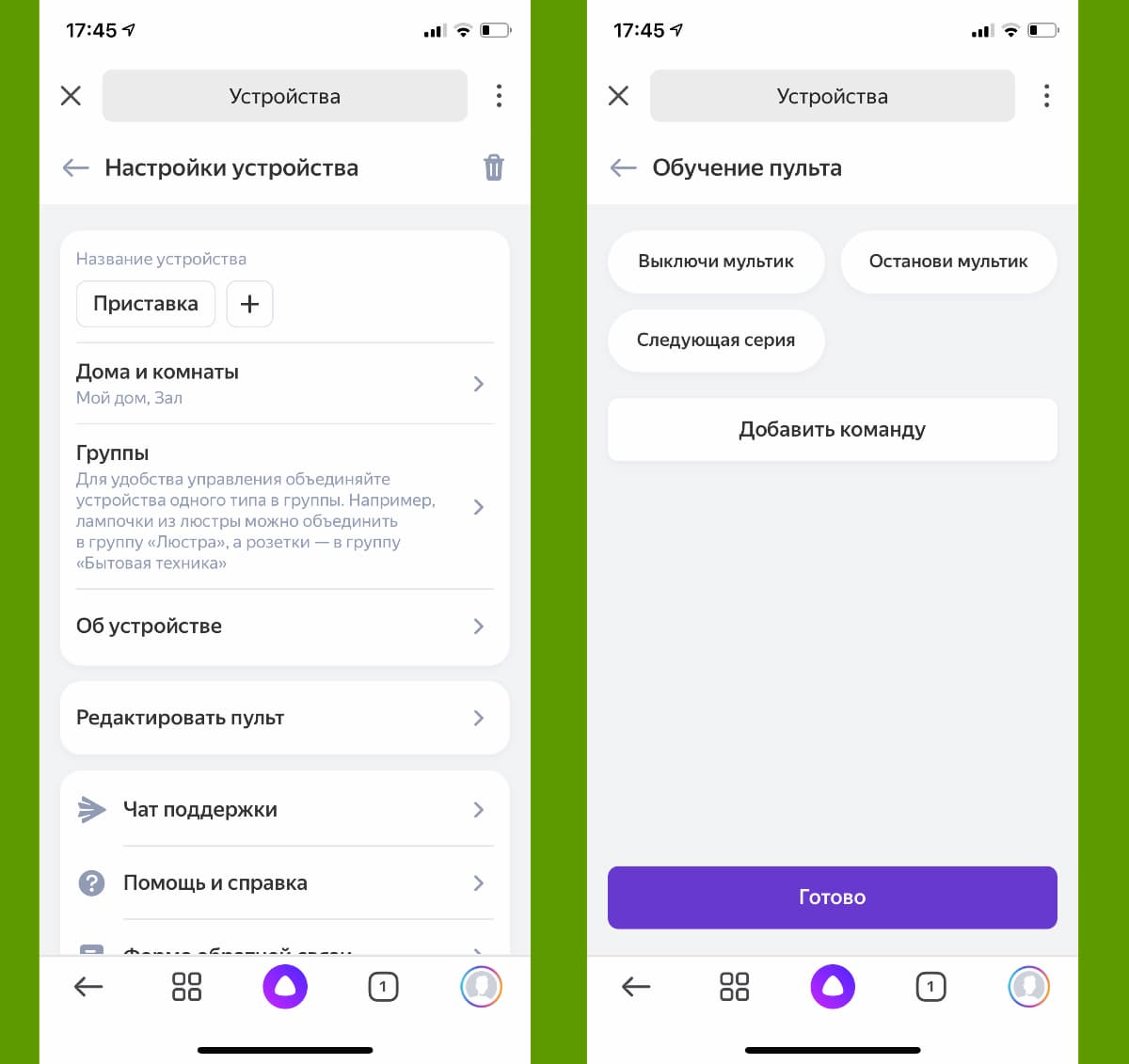
1. В приложении Яндекс откройте раздел Устройства и найдите добавленный через ИК-пульт гаджет.
2. Нажмите на шестеренку настроек и выберите Редактировать пульт (доступно только для устройств, добавленных в ручном режиме, о котором говорилось выше).
3. Нажмите кнопку Добавить команду и введите ее имя.
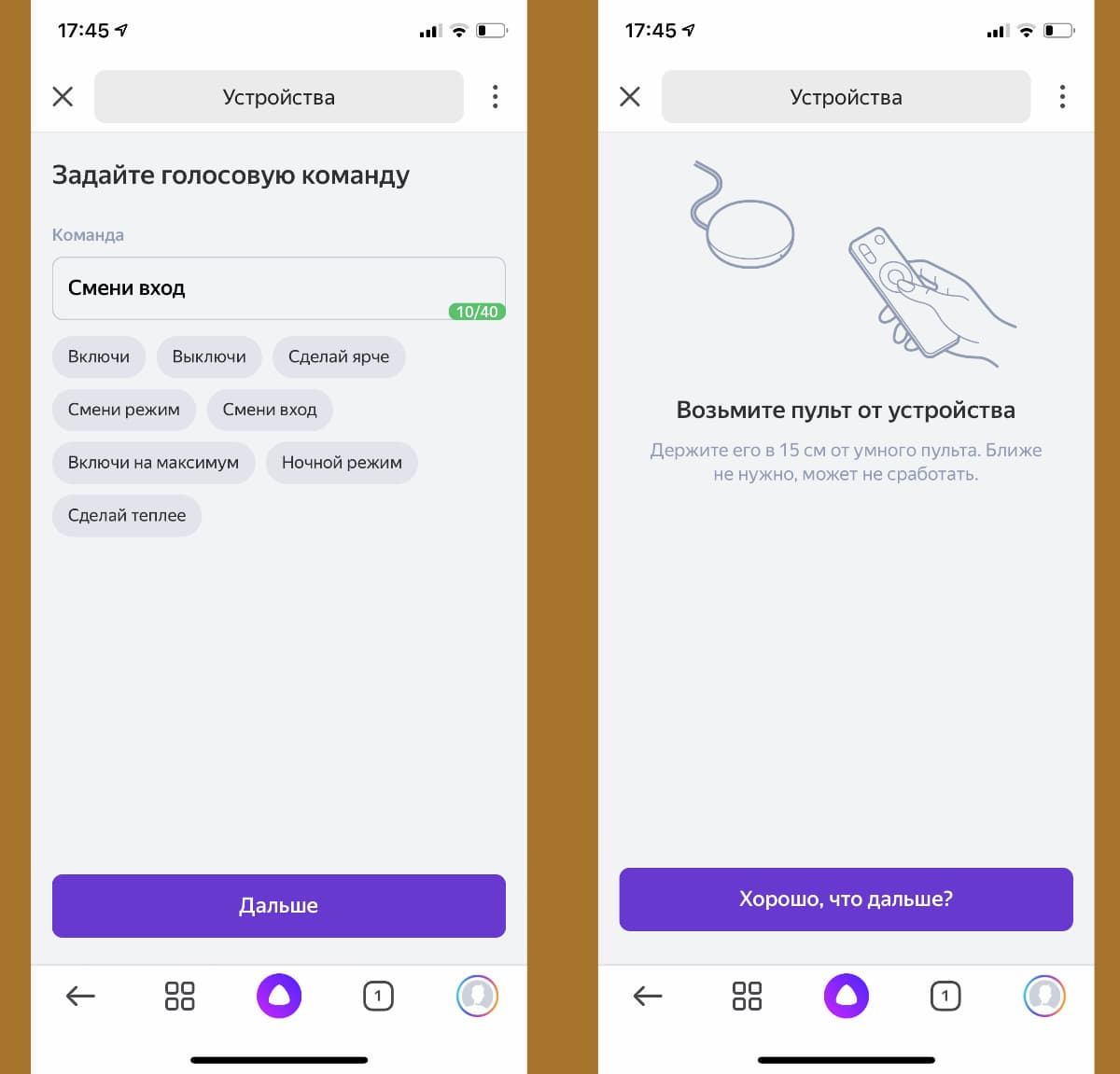
4. Следуйте подсказкам ассистента настройки и активируйте нужную фишку через стандартный ИК-пульт телевизора или приставки.
5. Перейдите в раздел Сценарии и создайте новый сценарий.
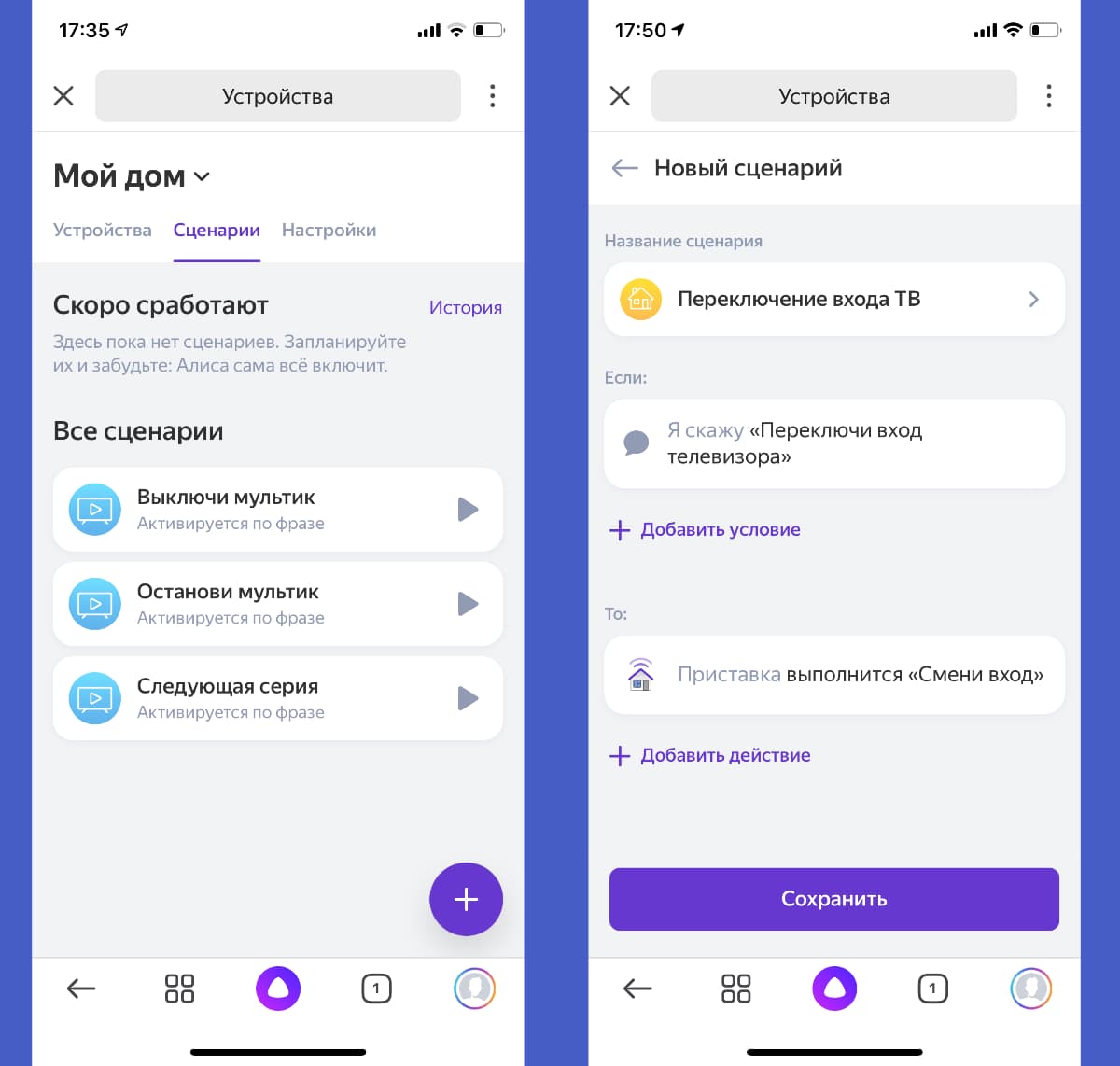
6. В качестве условия введите удобную голосовую команду для активации. В дальнейшем фразу можно изменить или скорректировать для точного срабатывания.
7. В качестве действия укажите только что созданную кнопку пульта.
Обратите внимание, что при настройке сценария можно указать целую последовательность действий. Это позволит активировать несколько ИК-команд одна за другой.
Таким способом можно реализовать практически любое действие с приставкой или телевизором. Например, выход из текущего приложения и запуск следующего по списку, переключение каналов при просмотре IPTV или стриминговых сервисов.
Я, например, сделал несколько команд для управления воспроизведением, которые быстро освоил сын. Теперь он может сам переключать серии при просмотре мультиков, а я одним голосовым запросом могу полностью завершить воспроизведение и выключить телевизор.
Еще таким способом удобно активировать несколько последовательных команд для увеличения или уменьшения громкости. Так Алиса будет делать телевизор громче или тише не на одно деление, а на 5, 7, 10 или любое другое удобное число.
Вот так всего за несколько минут можно настроить управление голосовым ассистентом для всех часто используемых действий с вашими ИК-приборами.
В закладки
Артём Суровцев
Люблю технологии и все, что с ними связано. Верю, что величайшие открытия человечества еще впереди!
Как сделать пульт для телевизора из смартфона

ТВ-пульт — главное звено в цепочке между телевизором и смотрящим. Вот только не всегда этот маленький посредник оказывается удобным в использовании или вовсе исправным. И здесь на помощь приходят смартфоны.
Как подключить смартфон к телевизору
Представьте ситуацию, что вам захотелось посмотреть свой любимый сериал, а пульт снова куда-то запропастился. Как без него, не делая лишних телодвижений, прибавить громкость, добавить контрастности картинке или просто переключить канал? Для этих целей и пригодится специальное приложение в телефоне, которое по функционалу сможет тягаться с настоящим пультом.
Чтобы сделать виртуальный пульт понадобится телевизор с функцией Smart TV и смартфон на любой ОС. На смартфон нужно установить специальное мобильное приложение, которое позволит подключиться к ТВ. Связка «смартфон-телевизор» работает по беспроводному соединению Wi-Fi. Важно, чтобы оба ваших устройства находились в одной домашней сети.
При первом запуске мобильного приложения вас попросят выбрать телевизор, после чего на экране ТВ отобразится специальный код, который необходимо ввести на смартфоне. Сопряжение состоялось. В большинстве случаев на этом настройка подключения завершена и можно переходить к использованию пульта.
Помимо стандартного набора функций (переключение каналов и регулировка громкости), большинство приложений позволяют делать и более интересные манипуляции. Например, запускать предустановленные в телевизоре программы, управлять его настройками и транслировать на большой экран контент, который окажется в вашем смартфоне.
Официальные приложения
Если в вашем распоряжении телевизор от крупного бренда, то найти приложение-компаньон для ТВ легко. Для этого на своем смартфоне необходимо зайти в магазин приложений (Play Market для Android, AppStore для яблочной платформы) и набрать в поиске марку своего телевизора.
Все крупные бренды имеют официальные приложения для обоих мобильных платформ, которые хорошо оптимизированы, имеют минимум проблем при настройке и отлично справляются со своими задачами. Например, LG предлагает воспользоваться LG TV Plus, а компания Samsung — Samsung Smart View. У телевизоров Xiaomi также есть отличный компаньон Mi Smart Remote. Функционал у этих программ практически идентичный, отличается только их визуальное оформление.


Samsung Smart View
Универсальный солдат
Если для вашего ТВ не нашлось официального приложения, существует множество сторонних программ. Все они выступают в качестве универсальных пультов.
Чтобы выбрать для себя интересный вариант, необходимо через поисковую строку вашего магазина приложений набрать запрос «TV remote control». Выбор приложений впечатляет.
Есть программы, которые подходят к большому количеству брендов, а есть неофициальные приложения для популярных марок ТВ — Sharp, Toshiba, Phillips.

Выбор приложений на примере Play Market
Из всего многообразия хочется отдельно выделить Universal Remote Control, данное приложение успешно «дружит» с большинством ТВ. Особенность приложения в том, что оно связывает устройства не только по Wi-Fi, но и по инфракрасному порту. А значит будет работать и со старыми моделями ТВ, приставками и прочей техникой с ИК-портом.
Еще одним хорошим вариантом пульта является упомянутое выше приложение Mi Smart Remote. Помимо работы с телевизорами Xiaomi, оно способно функционировать и с другими моделями. Производитель заявляет о совместимости с такими марками ТВ, как Samsung, LG, Sharp, Panasonic, Haier, Sony и другими. Поддерживается связь по ИК-порту и сетям Wi-Fi.

Mi Smart Remote
Для пользователей, чьи ТВ имеют ИК-датчик, а смартфон инфракрасный порт, можно посоветовать приложение ZaZa Remote. Минималистичный интерфейс вкупе с широкими возможностями программы, наверняка заинтересует многих. В базе приложения свыше 3000 кодов управления от разных телевизоров, поэтому охват поддерживаемых ТВ достаточно большой.

Магия вне Хогвартса
Рассмотрим, как настроить управление ТВ со смартфона на примере телевизора LG. В данном случае смартфон работает под управлением Android.
Скачиваем из Play Market приложение LG TV Plus и приступаем к настройке.
Включаем ТВ и на телефоне запускаем приложение, которое сразу же предложит выбрать необходимый телевизор. Выбираем из списка свою модель. На экране ТВ высвечивается специальный код, который мы вводим в приложении. Если все верно, то на экране смартфона отобразится сообщение, что соединение успешно установлено. Здесь базовая настройка подключения заканчивается.
После сопряжения вы увидите перед собой стандартный интерфейс пульта от LG — числовые кнопки, качельки регулировки громкости, внизу отдельный блок работы с телетекстом и т. д. Официальное приложение LG TV Plus имеет в своем арсенале и полноценный трекпад, его включает правая верхняя вкладка в приложении. С его помощью очень удобно управлять курсором на экране ТВ, пролистывать каналы и ролики на YouTube, серфить Интернет в браузере. Из бокового меню можно попасть в настройки приложения, а также запустить воспроизведение на телевизор контента с вашего телефона.
Также LG TV Plus позволяет запускать установленные на телевизоре программы, обновлять прошивку ТВ, а также включать и выключать его.
Что в сухом остатке
Не пультом единым живет телезритель. Мобильные приложения для ТВ — это удобное, функциональное и в некотором роде бюджетное решение для тех людей, кто не готов заморачиваться, но хочет получить максимум от своего телевизора.
6 приложений для управления телевизором со смартфона — как управлять с телефона
Дистанционно переключать телевизионные каналы можно не только пультом, но и используя современный телефон. В этом помогут специальные приложения. Какие именно? Обзор как фирменных, так и общих прог — в статье.
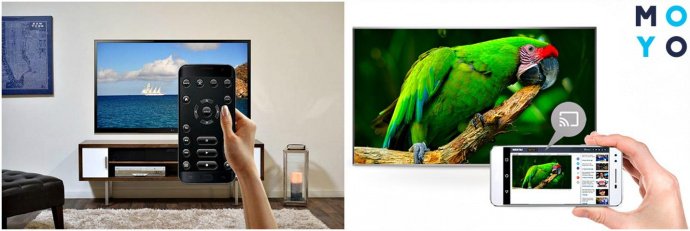
Способы управления телевизором со смартфона
Основных всего 2:
Объединяет оба способа одно — понадобится ПО, чтобы превратить телефон в пульт ДУ (дистанционного управления).
Приложения от производителей
Компании-гиганты позаботились о разработке фирменных утилит для удаленного управления телевизором Самсунг, ЭлДжи или другого бренда с телефона. Остается зайти в Play Market, App Store и скачать прогу. После ее установки можно использовать мобильный гаджет вместо пульта.
Smart View
Многофункциональная программа для удобного управления телевизором Samsung (допустим, 43TU7090), воспроизведения контента с телефона. После запуска проги пользователям будет предложено определиться с разрешениями для приложения.
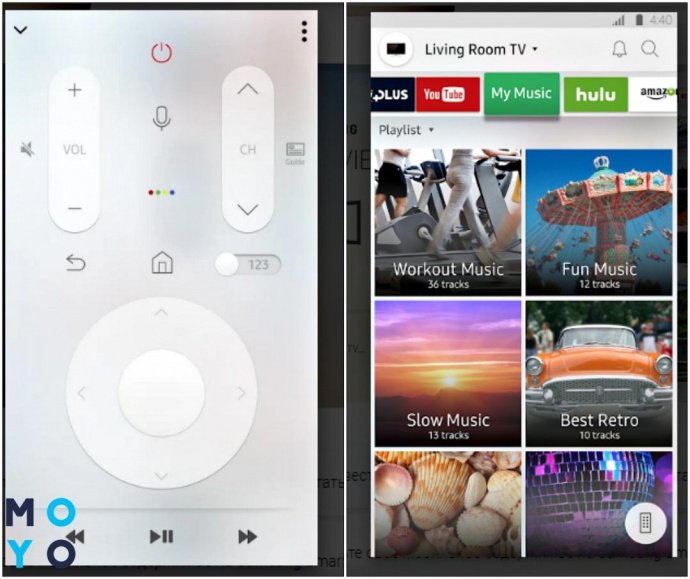
Затем откроются возможности софта:
- быстрый выбор и запуск Megogo, YouTube, Netflix и других развлекательных приложений;
- браузеры для поиска инфы;
- воспроизведение фотографий, музыки и других файлов с телефона;
- просмотр контента с телевизора на экране мобильного гаджета;
- дистанционное управление ТV, допустим, вкл/выкл его.
Переключаться между вкладками можно в верхней части экрана, пульт с трекпадом находится внизу.
LG TV Plus
После установки попросит доступ к микрофону, памяти и другим разделам смарта, такого как P Smart 2021 Midnight Black. Для продолжения работы нужно кликнуть «Разрешить». Далее предстоит ознакомиться с лицензионным соглашением и принять его.
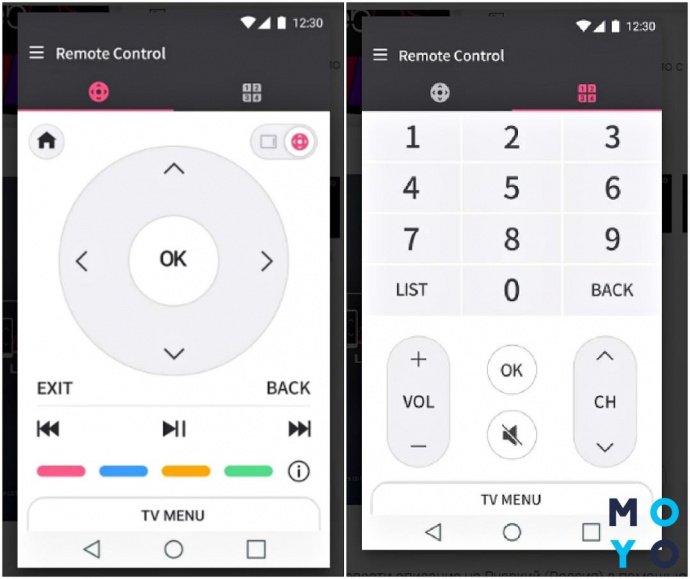
Приложение должно быть подключено к той же сети, что и телевизор. Софт автоматически найдет включенный ТВ нужной фирмы (необходимо подтвердить выбор) и откроет экран-пульт для управления им. Доступны как стандартные опции дистанционного управления телевизором LG с телефона, например, сделать звук тише/громче, так и расширенные: просмотр контента со смартфона на телевизионном экране.
Нюанс: Прога под этим названием используется для новейших ТВ с WebOS. Для моделей выпущенных в 2012–2013 гг., понадобится прога TV Remote.
TV Side View
Разработка компании Sony.
Как пользоваться прогой после установки:
- Выбрать страну проживания из списка и ознакомиться с официальным соглашением, поставив согласие-галочку.
- На экране ТВ появится 4 цифры, которые нужно ввести на смарте.
- Добавить устройство, совместимое с прогой.
- Включить дистанционный запуск TV.
- Установить необходимые каналы.
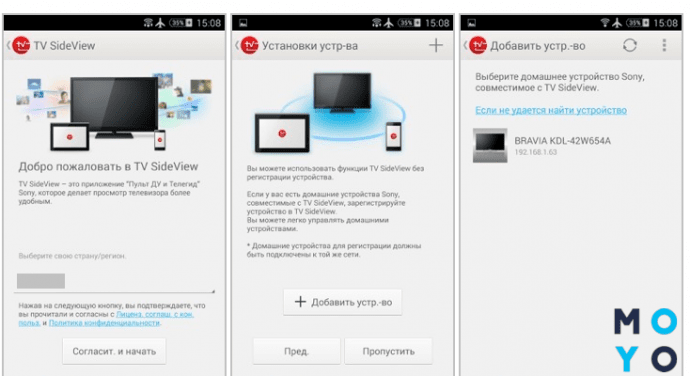
После несложных первых шагов по настройке утилиты можно приступать к тестированию телефона в качестве пульта от телевизора Сони. С помощью мобильного устройства можно переключаться между каналами, переходить в режим «Моя библиотека», находить передачи, получать уведомления о начале любимого ток-шоу и пр.
Philips TV Remote
Первые шаги – просмотр краткой информации о возможностях приложения и предоставление доступа к различным разделам гаджета. Утилита просканирует пространство и найдет TV марки Филипс, синхронизируется с ним.
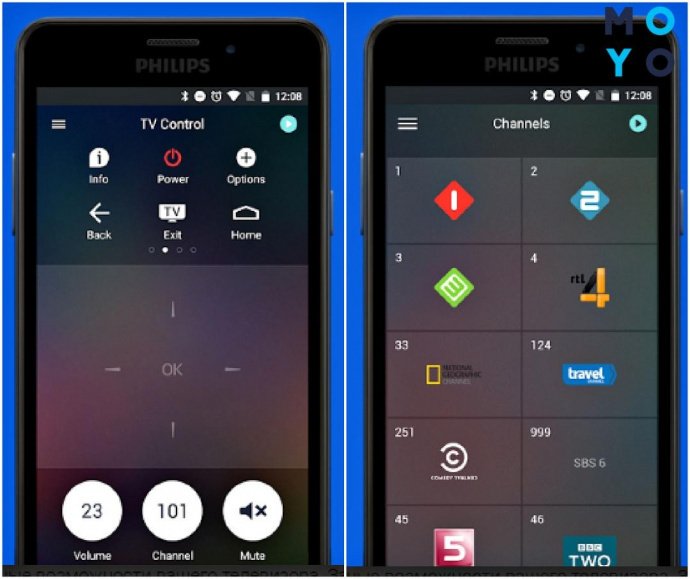
После этого пользователи смогут:
- переключать каналы и пользоваться всеми стандартными опциями пульта;
- вводить текст для поиска нужной информации;
- выбирать программы для просмотра и программировать запись;
- пользоваться голосовым поиском;
- смотреть телепередачи с телевизора на планшете/мобильном устройстве;
- пересылать файлы с телефона на TV и другое.
Нюанс: Утилита работает только с ТВ, начиная с выпуска 2014 г. Для более ранних моделей подойдет MyRemote.
На этом обзор фирменных прог окончен, пора переходить к универсальным.
Внимание! В Play Market и App Store могут быть программы сторонних разработчиков с похожим названием. Если нужно скачать именно фирменную утилиту – стоит обратить внимание: под названием проги должно быть наименование бренда, допустим, LG Electronics. Inc, Samsung Electronics Co.Ltd. и т.д.
Универсальные утилиты
Зачем они нужны? Первый момент — не все производители TV разрабатывают фирменные утилиты. Второй — как управлять телевизором через телефон, если в доме несколько ТВ-устройств от разных брендов (допустим, KIVI и Panasonic)? Для каждого установить отдельную прогу? Не обязательно. Можно воспользоваться двумя универсальными вариантами.
Smart IR remote
Превращает смарт в универсальное устройство для управления не только ТВ, но и проектором, приставкой, кондиционером и другой техникой.
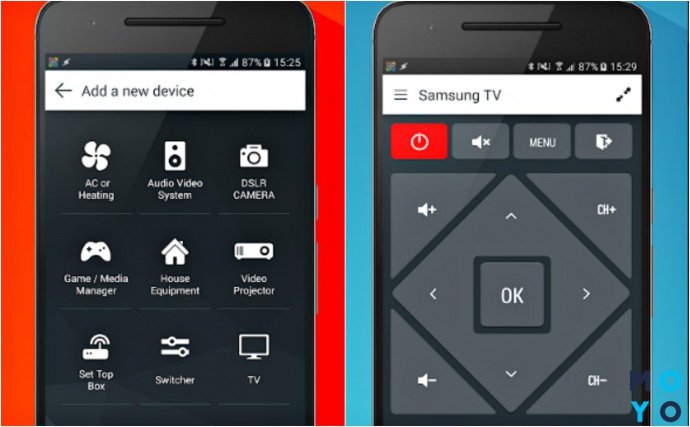
В открывшемся меню предстоит:
- выбрать нужный прибор (в данном случае кликнуть на иконку с изображением TV);
- определиться с маркой и моделью телевизора (выбрать из списка доступных вариантов);
- откроется пульт, которым можно управлять всеми опциями выбранного ТВ.
Стоит учесть, что интерфейс на английском языке, но он настолько простой, что не составит труда разобраться.
Утилита платная и работает не со всеми торговыми марками.
TV Remote
С помощью проги, а также телефона или планшета на ОС Android можно управлять телевизионной техникой, работающей на этой операционке.
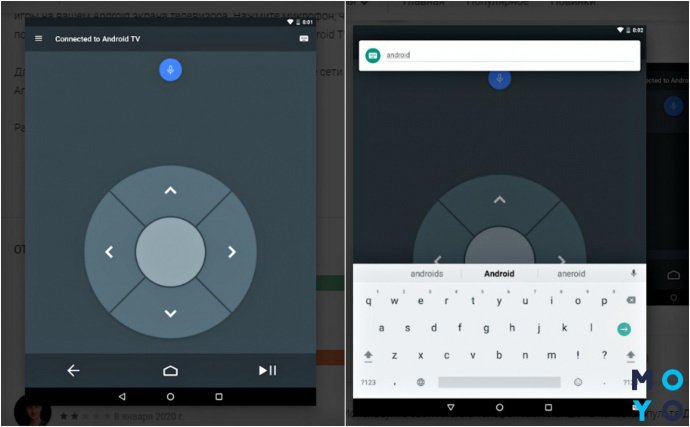
В приложении можно:
- переключаться между режимами джойстика и тачпада;
- играть в игры на большом экране, управляя геймплеем с помощью телефона-пульта;
- пользоваться голосовыми командами для поиска инфы;
- набирать текст на Андроид ТВ.
Единственное – не предусмотрена возможность выключить TV.
Прога бесплатная, простая и удобная.
Технология управления телевизором с помощью телефона
Чтобы объединить в пару ТВ + телефон, понадобится:
- Вай-фай – есть в телевизорах со Smart TV, таком как 43EP640;
- Блютуз – оснащены ТВ с «умными» опциями, например, SAMSUNG 43TU7090;
- IK-порт – не так распространен в новых TV и смартах, как предыдущие технологии.
Телефон, соответственно, должен поддерживать ту же технологию беспроводной передачи инфы, что и ТВ.
Перед тем, как начать управлять телевизором, таким как LG 49NANO806NA с телефона, нужно:
- Включить телевизионный прибор.
- Обновить прошивку на TV.
- Подключить 2 вида техники к одной Wi-Fi сети или воспользоваться Bluetooth.
- Установить на мобильный гаджет прогу для управления ТВ.
Далее софты просят доступ к различной информации на телефоне и предлагают принять лицензионное соглашение. После этого можно пользоваться функционалом нового мобильного пульта. Большинство утилит не ограничиваются стандартными опциями, вроде переключения каналов, а добавляют крутые фишки. Например, можно посмотреть фото из галереи телефона на большом телевизионном экране.
Что выбрать для управления ТВ через смарт: фирменную утилиту или универсальную? Поскольку почти все проги не требуют платы, можно установить и потестить каждую. Затем выбрать, исходя из личного удобства управления, а также наличия необходимых опций.
Как использовать телефон как пульт и управлять телевизором?

У меня сломался пульт от телевизора, в магазинах аналогичного нет. Консультанты сказали, что его нужно заказывать и ждать доставки несколько недель. Могу ли я в это время использовать смартфон как пульт от телевизора?

сделал пульт из телефона
Да, с помощью смартфона можно управлять телевизором и другой техникой — как через вайфай, так и с помощью ИК-порта. Сценарии использования зависят от модели смартфона и устройства.
Расскажу подробнее обо всех способах превратить телефон в пульт.
Официальные приложения для связи телевизора и телефона
Чтобы управлять телевизором с телефона, желательно использовать официальные приложения: это безопасно и в них могут быть функции, которых нет в сторонних программах. Например, такие есть у LG и Samsung. Еще похожие приложения есть у разработчиков операционных систем — Google и Apple.
Samsung. Управлять телевизорами и другой техникой этого производителя можно с помощью приложения SmartThings. Есть версии для iOS и Android.
Чтобы активировать приложение, сначала нужно подключить смартфон к телевизору:
- Откройте приложение SmartThings на смартфоне.
- Авторизуйтесь через учетную запись Samsung.
- Откройте вкладку устройства. Если там нет нужного вам телевизора, нажмите на плюс в верхнем правом углу и найдите нужное устройство. Важно: оба устройства должны находиться в одной вайфай-сети.
- Введите код с экрана телевизора.
После сопряжения устройств можно управлять телевизором через смартфон: регулировать громкость, вводить текст, открывать домашний экран и использовать навигацию в меню.

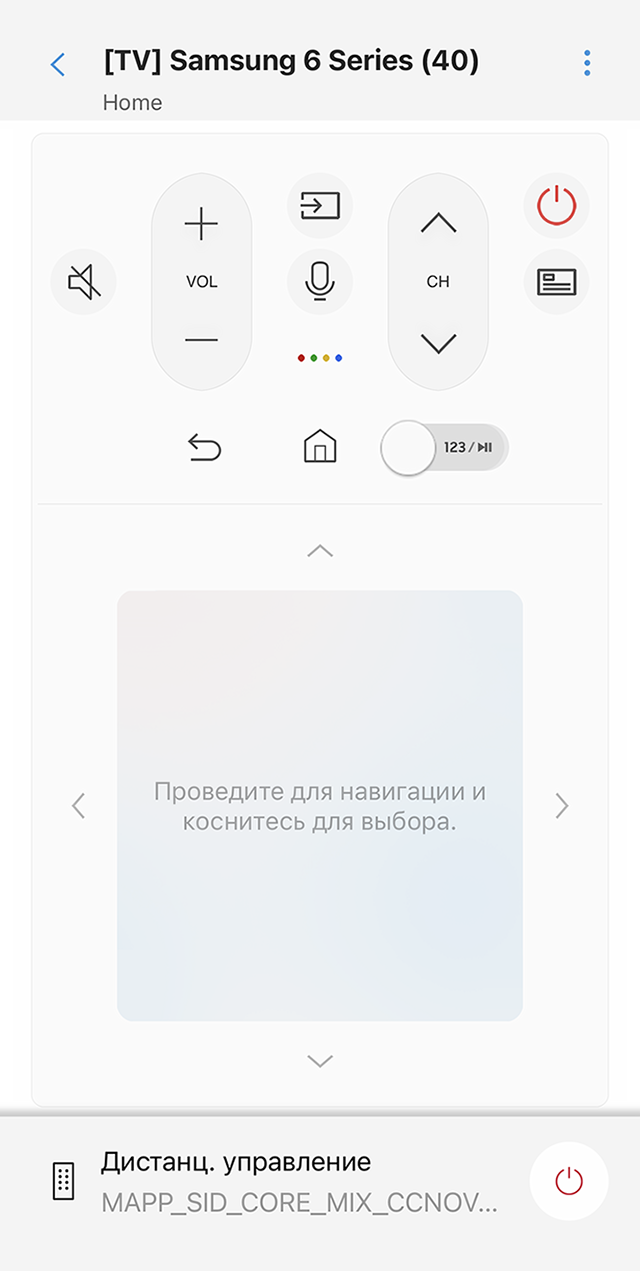
LG. Управлять телевизорами и другой техникой этого производителя можно с помощью приложения LG ThinQ. Есть версии для iOS и Android.
Чтобы подключить смартфон к телевизору:
- Откройте приложение LG ThinQ на смартфоне.
- Авторизуйтесь любым удобным способом.
- На главном экране нажмите «Добавить устройство» и добавьте нужный телевизор — оба устройства должны находиться в одной вайфай-сети.
- Введите код с экрана телевизора.
После сопряжения устройств можно управлять телевизором через смартфон: регулировать громкость, вводить текст, открывать домашний экран и использовать навигацию в меню.
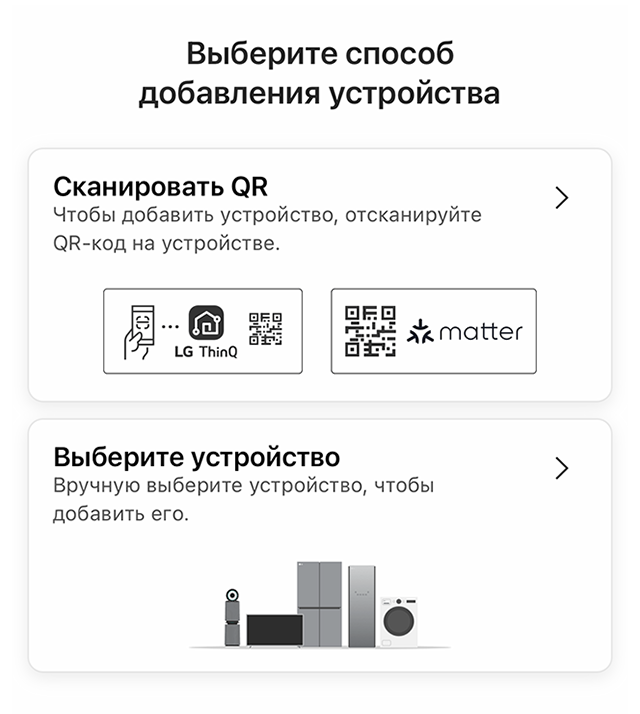
Google TV или Android TV. Чтобы управлять телевизором с этой операционной системой, можно использовать официальное приложение Google TV. Есть версии для iOS и Android.
Чтобы подключить смартфон к телевизору:
- Откройте приложение Google TV на смартфоне.
- В правом нижнем углу экрана нажмите «Подключить телевизор» — оба устройства должны находиться в одной вайфай-сети.
- Выберите устройство, к которому хотите подключиться.
- Введите код с экрана телевизора.
- Нажмите «Готово».
После сопряжения устройств можно управлять телевизором через смартфон: регулировать громкость, вводить текст, открывать домашний экран и использовать навигацию в меню.
Также можно использовать альтернативное приложение от Google — «Пульт управления Android TV». Оно более минималистичное и больше похоже на пульт от телевизора.
Apple TV. Управлять телевизорами можно прямо с Айфона и Айпада. Но сначала нужно связать смартфон с телевизором, оба устройства должны находиться в одной вайфай-сети:
- Откройте «Настройки» → «Пункт управления». Нажмите на плюсик рядом с разделом «Пульт Apple TV».
- После этого откройте пульт в «Пункте управления». Начиная с iPhone X, нужно смахнуть вниз от правого верхнего угла экрана. На более старых моделях — вверх от нижнего края экрана.
- Выберите в списке телевизор с Apple TV.
- Введите код, который высветится на телевизоре.
Утилита от Apple тоже позволяет совершать с телевизором стандартные действия: управлять громкостью, перемещаться по меню и открывать домашний экран.
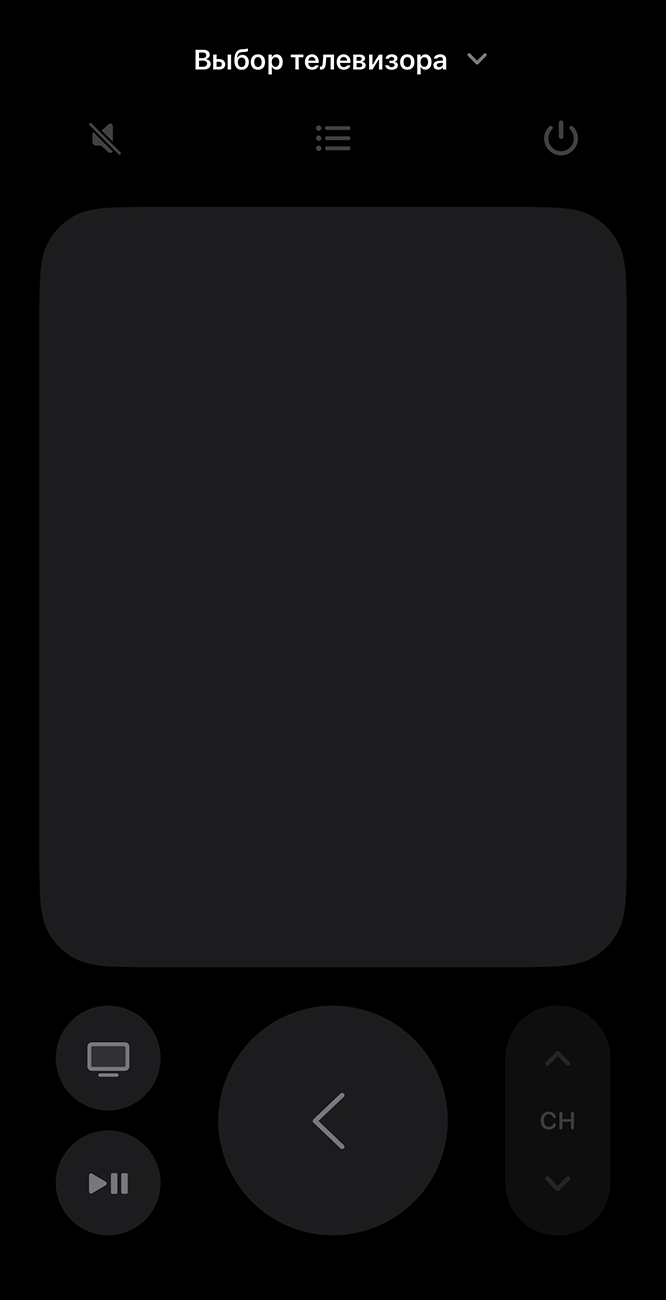
Утилита от Apple также работает с телевизорами Smart TV, которые поддерживают функцию AirPlay. Среди них — устройства LG, Vizio, Samsung и Sony. Чтобы ее активировать, сначала нужно добавить устройство в стандартное приложение «Дом». Для этого:
- Откройте приложение «Дом».
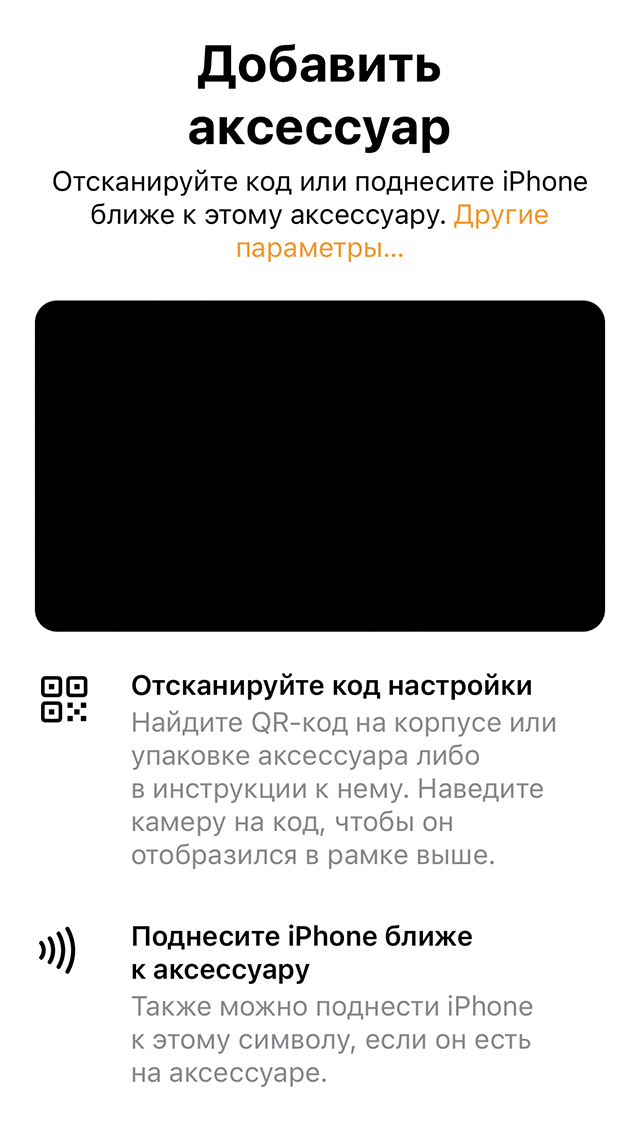
- Нажмите «Добавить аксессуар».
- Следуйте инструкциям, чтобы отсканировать QR-код с коробки, корпуса или экрана телевизора. Либо поднесите устройство близко к телевизору.
- Назначьте телевизор в комнату и дайте ему имя.
После добавления телевизора им можно управлять через «Пункт управления».
Аналогичные приложения могут быть и у других брендов. Функционал у них одинаковый. Для подключения и управления нужно, чтобы оба устройства находились в одной вайфай-сети.
Универсальные приложения для пультов на телефон
С их помощью можно управлять телевизорами разных брендов. Таких приложений очень много. Я расскажу о популярных.
На Android. Одно из самых популярных приложений в этой категории — Universal Remote Control. Оно бесплатное. Через него можно управлять громкостью телевизора, включать и выключать его, а также переключать каналы. В отзывах о приложении на Google Play пользователи пишут, что смогли подключить телевизоры Samsung, LG и Philips.
Чтобы использовать Universal Remote Control, тоже нужно подключить телевизор и смартфон к одной вайфай-сети.
На iOS чаще всего пользователи скачивают бесплатное приложение «Универсальный пульт: пульт TV». Разработчики заявляют, что через него можно управлять телевизорами Samsung LG, Sony, Philips, Panasonic, Telefunken, Hitachi, Grundig и Continental Edison.
Я смог подключить к этому приложению свой телевизор Samsung. Процесс занял около 10 секунд. Приложение само нашло устройство, так как оно находилось в одной вайфай-сети с телефоном. Главный минус приложения — реклама как в самом интерфейсе, так и после нажатия каких-либо кнопок. На это жалуются многие пользователи.
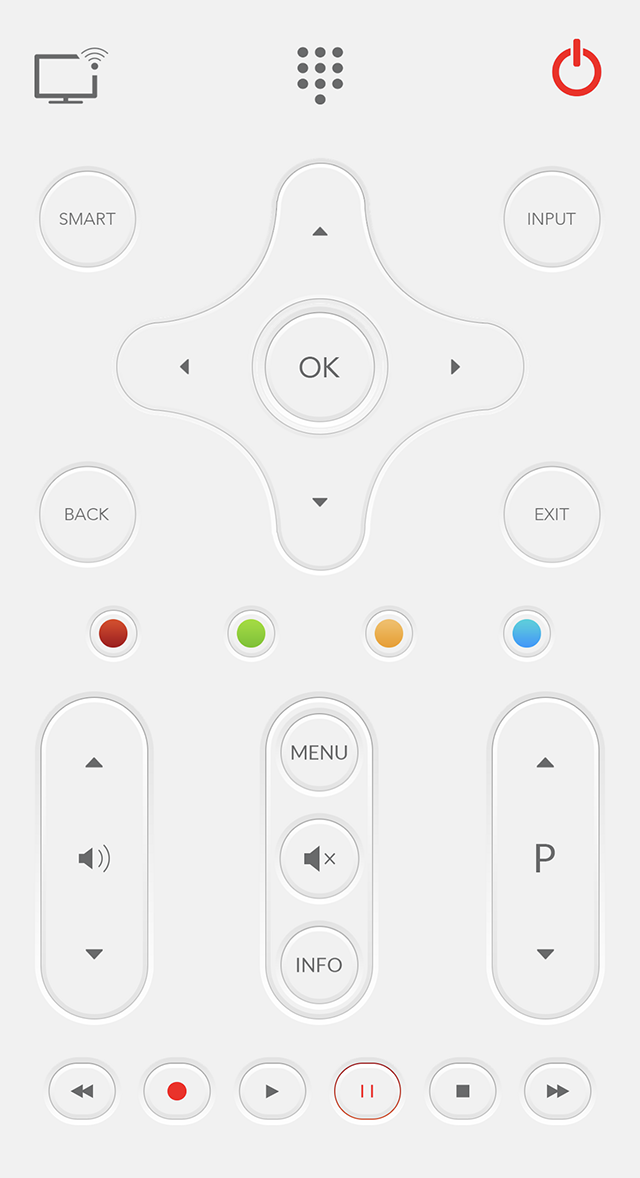
Еще два приложения-пульта с хорошими отзывами от пользователей — «Универсальный пульт смарт-ТВ» и «Пульт для телевизора +».
Пульт на телефон с ИК-сенсором
ИК-сенсор позволяет управлять телевизорами старых моделей, в которых нет вайфая. Это датчик, который передает команды на другое устройство посредством инфракрасных лучей. По этому принципу работает обычный пульт.
ИК-сенсор есть в телефонах Huawei, Honor, Xiaomi, Redmi и Samsung. А вот на iPhone его точно нет — с устройств Apple можно управлять телевизорами только через современные протоколы.
Проверить наличие в смартфоне ИК-сенсора можно через приложение Mi Remote Controller от Xiaomi. Его можно скачать из Google Play. Приложение само определит, есть ли в вашем смартфоне ИК-сенсор. Если он есть, вот как добавить пульт:
- Нажмите на «+» в верхнем левом углу экрана.
- Выберите тип подключаемой техники. В списке есть не только телевизор.
- Выберите бренд телевизора.
- Следуйте инструкции на экране смартфона. Приложение предложит направить смартфон на телевизор и проверить, реагирует ли он на команды со смартфона.
- Если телевизор удалось настроить, на экране появится пульт со стандартными функциями.
Пользователи делятся опытом, что смогли подключить к приложению телевизоры Samsung, LG, Phillips, DEXP и KIVI.