Private DNS on Android Pie 9 (DNS over TLS)

Android P (Pie) 9 comes with an interesting new feature, called Private DNS.
Private DNS (an implementation of DNS over TLS under the hood) encrypts all your DNS traffic, preventing it from being inspected or modified by third parties. It adds a missing layer of security and privacy to your DNS that was not available before.
CleanBrowsing fully supports DNS over TLS (Private DNS) on all your Anycast DNS public resolvers.
Enabling Private DNS on Android P
To enable private DNS, you have to go to your phone (Android 9 and up) Settings->Network & Internet->Advanced.
In there, you will see the option for Private DNS.
It is Off by default and you can enable it by switching to "Private DNS provider hostname". The available options are:
- security-filter-dns.cleanbrowsing.org
- family-filter-dns.cleanbrowsing.org
- adult-filter-dns.cleanbrowsing.org
Depending on the filtering level you need. That's the break down what each one does:
Security Filter
The security DNS filter blocks access to phishing, malware and malicious domains. Ideal for a security browsing experience, with minimal impact on your day to day. It does not block adult content.
Domain: security-filter-dns.cleanbrowsing.org
Family Filter
The family filter blocks access to all adult, pornographic and explicit sites. It also blocks proxy and VPN domains that are used to bypass the filters. Mixed content sites (like Reddit) are also blocked. Google, Bing and Youtube are set to the Safe Mode. Ideal for kids devices as a parental solution on their Android devices.
Domain: family-filter-dns.cleanbrowsing.org
Adult Filter
The adult filter blocks access to all adult, pornographic and explicit sites. It does not block proxy or VPNs, nor mixed-content sites. Sites like Reddit are allowed. Google and Bing are set to the Safe Mode. Ideal for adults and teens that want to minimize the exposure to adult content.
Domain: adult-filter-dns.cleanbrowsing.org
And that's it. Try Private DNS with CleanBrowsing and let us know what you think.
Как настроить безопасный DNS и зачем это нужно
Встретили слова Secure DNS или Private DNS в настройках смартфона и защитных приложений? Эту функцию лучше включить — у нее много преимуществ.
14 февраля 2023
Настройка интернет-подключения на компьютере или смартфоне в большинстве случаев автоматизирована, и разбираться в ней не надо. Но есть одна деталь, которая стоит внимания, — выбор DNS и его режима работы. Если уделить этому немного времени, можно защититься от кибератак, шпионажа со стороны провайдера, нежелательного для детей контента и даже рекламы. Что же такое, например, Private DNS из настроек в Android и как им воспользоваться?
DNS и его недостатки
Расшифровка DNS — Domain Name Service, сервис (служба) доменных имен. Он нужен, чтобы переводить удобные для нашего восприятия адреса в Интернете (доменные имена, например, kaspersky.ru) в цифровые IP-адреса, которыми оперируют компьютеры в Сети (185.85.15.34). Практически каждый запрос в Интернете начинается с того, что компьютер обращается к серверу DNS за переводом введенного имени сайта в его IP-адрес. Почти всегда для этого используется DNS-сервер вашего интернет-провайдера, причем запрос к нему не зашифрован и не подписан. Из-за этой незащищенности возникает много побочных эффектов.
- Провайдер всегда знает, какие сайты вы посещаете, и может использовать это для показа вам таргетированной рекламы.
- Провайдеру легко подменить IP-адрес в своем ответе, показав совсем не тот сайт, который вы хотели увидеть. Вы наверняка сталкивались с этим, подключаясь к бесплатному Wi-Fi в отеле, кафе или аэропорту, — первым делом вместо любого запрошенного вами сайта вылезает страница с авторизацией или рекламой.
- Ту же технологию могут применять и злоумышленники, способные контролировать сеть Wi-Fi, к которой вы подключились. Они подсовывают жертвам фальшивые сайты, на которых распространяются вредоносные программы или воруется информация о банковских картах.
Правда, подмена адресов в DNS-ответах может использоваться и во благо — например, в сервисах родительского контроля, выдающих сайт-заглушку при попытке посетить «нежелательные» сайты. Однако эта технология недостаточно точна и блокирует сайты целиком — например, весь youtube.com, а не конкретные «плохие» страницы. Поэтому в Kaspersky Safe Kids она не используется.
Пользоваться DNS-сервером своего провайдера вовсе не обязательно. Существуют общедоступные DNS-серверы с хорошей репутацией, например от Cloudflare (1.1.1.1) или Google (8.8.8.8), их можно указать в настройках Интернета и избавиться от части проблем, описанных выше.
Есть и DNS-серверы с дополнительными функциями — например, блокирующие доступ к рекламным серверам: они убирают рекламу не только в браузере, но и в других приложениях. Для этого достаточно в настройках Wi-Fi компьютера или смартфона указать адрес соответствующего «фильтрующего» DNS-сервера.
К сожалению, простая замена адреса DNS на 1.1.1.1 или 8.8.8.8 не решает проблем конфиденциальности: провайдер или злоумышленник, контролирующий сеть, может «подсматривать» в DNS-запросы, вмешиваться в них или блокировать доступ к сторонним DNS.
Private DNS и Secure DNS
Крупные корпорации или энтузиасты могут запустить собственный DNS-сервер и применять на нем любые правила обработки запросов. Собственно, Private DNS в строгом смысле — это не сервер повышенной конфиденциальности, а просто частный, непубличный сервер. На практике Private DNS нередко запускают на базе защищенных DNS-протоколов. Настройка Private DNS в Android 9 и выше должна бы называться Secure DNS, чтобы точнее передавать ее суть.
Безопасный DNS (Secure DNS) — это несколько конкурирующих протоколов, отличающихся от обычного DNS наличием шифрования. Это DNS over HTTPS (DoH), DNS over TLS (DoT) и DNSCrypt. Они отличаются протоколами связи и портами, через которые проходят DNS-запросы. О том, какой из них лучше, а какой хуже, до сих пор идут споры. Правда, порой провайдеры блокируют доступ к сторонним DNS, и в этом случае наивысшие шансы обойти блокировку имеет протокол DoH, поскольку его сложнее отфильтровать. Но вникать в тонкости Secure DNS не обязательно, главное, чтобы ваш смартфон, компьютер или браузер поддерживал хотя бы один из указанных протоколов и был DNS-сервер, который можно использовать с этими протоколами.
Дефицита бесплатных безопасных серверов нет — крупные операторы интернет-инфраструктуры (Cloudflare, Google и другие) поддерживают общедоступные DNS (1.1.1.1, 8.8.8.8), к которым можно подключиться как по незащищенному DNS, так и по DoH/DoT. Поэтому ваша задача сводится к тому, чтобы включить этот безопасный доступ.
А если уже есть VPN?
Безопасный DNS и VPN — взаимодополняющие технологии. Даже если вы включили VPN, запросы имен сайтов могут идти по незашифрованному DNS-каналу, тогда все вышеописанные риски остаются. Некоторые коммерческие VPN-сервисы включают в стандартный профиль подключения свой зашифрованный DNS или предлагают одновременное включение своего VPN и стороннего безопасного DNS через приложение. Это не общепринятая практика, поэтому стоит перечитать информацию своего VPN-провайдера или задать вопрос техподдержке. Если безопасный DNS не предлагается, его можно включить дополнительно к VPN по инструкции ниже.
Включаем безопасный DNS
Проще всего включить безопасный DNS в Android (версия 9 и выше): достаточно зайти в приложение «Настройки», выбрать дополнительные настройки соединения (More connections или Advanced) и найти там подраздел Private DNS. В нем надо указать желаемый сервер — и настройка закончена. Маленький загадочный нюанс: Android не принимает в данном разделе числовые адреса, поэтому потребуется уточнить у провайдера доменное имя нужного DNS-сервера (например, 1dot1dot1dot1.cloudflare-dns.com).
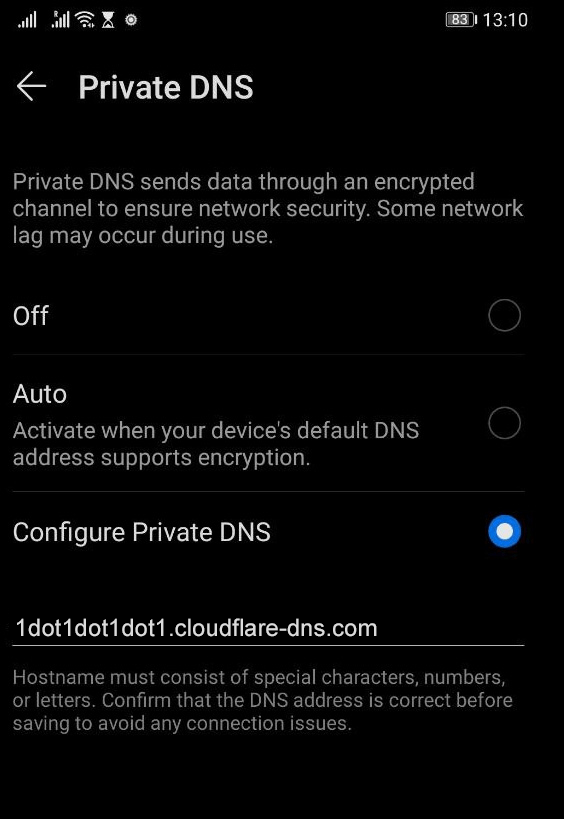
Настройка безопасного DNS в Android
В яблочных устройствах поддержка DoH/DoT внедрена с версий iOS 14 и macOS 11. Но штатной настройки для включения этих протоколов нет, поэтому вам понадобится одна из множества сторонних утилит из App Store, способная активировать предпочитаемый вами безопасный сервер. Найти их можно по запросу «Secure DNS». Опытные пользователи также могут установить нужные конфигурационные профили вручную или создать их самостоятельно.
В Windows 10 поддержка DoH есть начиная с версии 19628, включить ее можно по инструкции с сайта Microsoft.
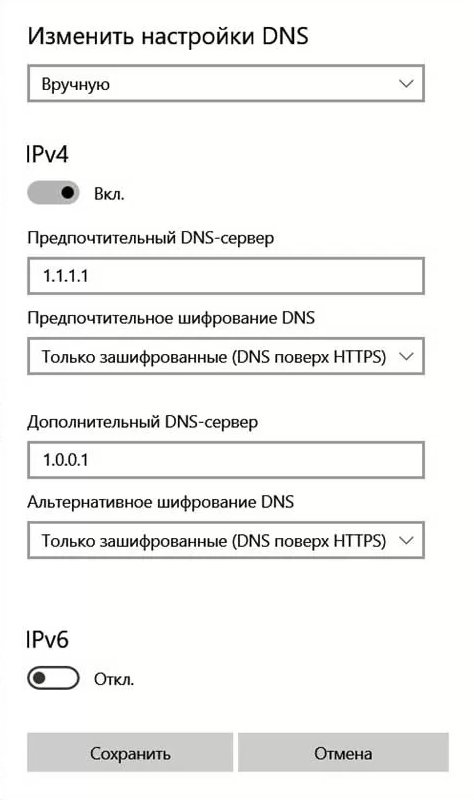
Настройка безопасного DNS в Windows 10
Браузеры Chrome и Firefox способны делать DNS-запросы по зашифрованному каналу вне зависимости от поддержки на уровне ОС.
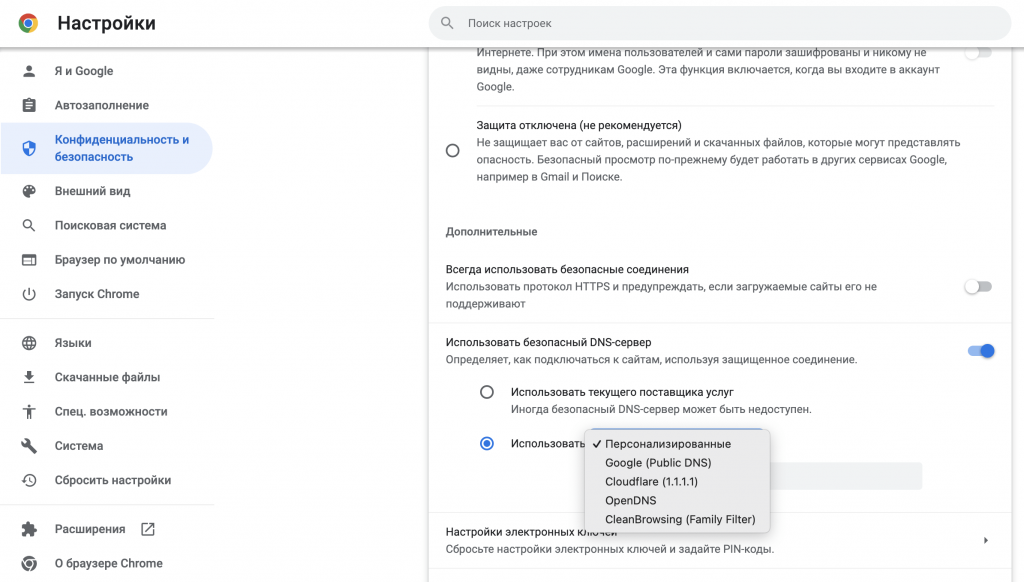
Настройка безопасного DNS в Google Chrome
В ряде стран эта опция включена по умолчанию, но лучше проверить через настройки браузера.
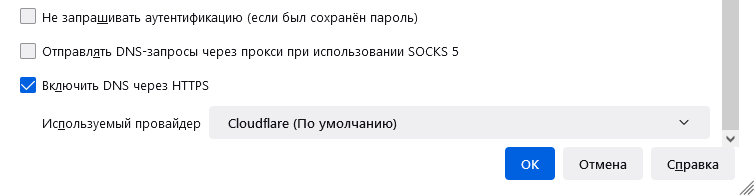
Настройка безопасного DNS в Firefox
Немаловажный нюанс для пользователей Kaspersky: чтобы убедиться, что ваша защита правильно настроена, сначала активируйте защищенный DNS в настройках роутера, ОС или браузера. Затем проверьте, что у вас включена нужная настройка Kaspersky: нажмите на иконку шестеренки внизу левой панели → Настройки безопасности → Расширенные настройки → Настройки сети → Обработка трафика → включите «Поддерживать работу DNS поверх HTTPS (DoH)».

Проверка настроек Kaspersky для работы с безопасным DNS
Здесь же можно указать конкретные DoH-серверы, которыми вы планируете пользоваться.
Как выбрать и настроить частный DNS-сервер

Существует масса способов защититься от назойливой рекламы и фишинговых сайтов. Большинство людей использует расширения для браузеров или специальные программы, однако существует более продвинутый вариант — DNS-сервера. Какими они бывают и что за возможности предоставляют? Подробнее — в нашем материале.
Что такое DNS-службы?
Служба DNS (Domain Name System) — важнейшая часть интернета. Она позволяет преобразовывать цифровые и сложно запоминающиеся IP-адреса сайтов в читаемые названия (93.158.136.48 → Yandex.ru). По всему миру расположено множество DNS-серверов, отвечающих за свой сегмент участка. Когда вы запрашиваете какой-либо сайт, DNS-сервер находит его и направляет вас туда. Если же адрес серверу неизвестен, он направляет запрос в следующий DNS-сервер.
Зачем нужны частные DNS-сервера
Сегодня к Интернету подключается множество устройств — телефоны, планшеты, ПК, телевизоры, игровые консоли. Обычно защищать трафик от фишинга, рекламы и трекеров приходится на каждом устройстве отдельно. Комплексным решением являются частные DNS-сервера. Они позволяют произвести настройку лишь один раз — в роутере. Она затронет все устройства в системе.
Интернет-провайдер присваивает вашему устройству DNS-сервер по умолчанию. Чем он отличается от частных DNS?
DNS-служба интернет-провайдера
Частная DNS-служба
Списки блокировки доменов предварительно составлены
Настраиваемые списки блокировки доменов
Статистика запросов (куда направляются запросы — география, компании, и т.д.)
Доступ к глобальным историям интернет-трафика
Защита от фишинга, вредоносных и мошеннических сайтов
DNS-службы провайдера выполняют лишь базовые функции подключения к интернету. Никакого расширенного функционала они не предлагают. Поэтому если вы всерьез решили заняться веб-защитой ваших устройств, стоит задуматься об установке частного сервера. Кроме того, он помогает настроить родительский контроль в сети без установки сторонних программ. Свое применение частные DNS-сервера найдут в учебных учреждениях и в бизнесе: они позволяют контролировать интернет-трафик.
Вот, в целом, и вся теория. Перейдем к практике. Для начала разберемся в возможностях реальных программ. Рассмотрим несколько популярных частных DNS-серверов, которые можно найти на российском рынке.
DNS-сервера
Cisco Umbrella
Cisco Umbrella распространяется на бесплатной основе. Из возможностей: родительский контроль, настраиваемые списки фильтрации и бесплатная техническая поддержка.
Есть и коммерческий тариф. Он дополнительно обеспечивает защиту от вредоносных сайтов и дает доступ к подробной статистике работы DNS-службы.

Возможностей для блокировки много — на выбор предоставляется множество блокируемых категорий и режимов автоматической модерации. Возможна блокировка по конкретному IP-адресу и URL сайта. Можно настраивать вид сообщения при блокировке и составлять отдельные списки пользователей.
Стоит учитывать, что интерфейс Cisco Umbrella — на английском языке.
| Базовый режим | Семейный режим с блокировкой взрослого контента | ||
| IPv4-адреса | IPv6-адреса | IPv4-адреса | IPv6-адреса |
| 208.67.222.222 | 2620:119:35::35 | 208.67.222.123 | 2620:119:35::123 |
| 208.67.220.220 | 2620:119:53::53 | 208.67.220.123 | 2620:119:53::123 |
Яндекс.DNS
Бесплатные DNS-сервера от российской компании, запущенные в 2013 году. Яндекс предлагает несколько режимов:
- Базовый — без дополнительной фильтрации;
- Безопасный с фильтрацией вредоносных и мошеннических сайтов;
- Семейный — с блокировкой взрослого контента, фильтрацией вредоносных и мошеннических сайтов.
Для защиты от вредоносных запросов компания использует данные своего поиска, свой же антивирусный движок и движок Sophos.
Скорость работы не самая впечатляющая: по данным DNSPerf, Яндекс.DNS занимает 12 место в мире, четвертое место в России и 11 место в Европе.
| Базовый режим | Безопасный режим | Семейный режим | |||
| IPv4-адреса | IPv6-адреса | IPv4-адреса | IPv6-адреса | IPv4-адреса | IPv6-адреса |
| 77.88.8.8 | 2a02:6b8::feed:0ff | 77.88.8.88 | 2a02:6b8::feed:bad | 77.88.8.3 | 2a02:6b8::feed:a11 |
| 77.88.8.1 | 2a02:6b8:0:1::feed:0ff | 77.88.8.2 | 2a02:6b8:0:1::feed:bad | 77.88.8.7 | 2a02:6b8:0:1::feed:a11 |
Дополнительно настроить сервер не получится: в Яндекс.DNS в принципе отсутствует панель управления. Все работает на автоматике и алгоритмах «Яндекса».

Стоит учитывать, что разработчики снимают с себя ответственность за пропущенные сервером веб-материалы.
Яндекс не гарантирует соответствие Сервиса целям и ожиданиям Пользователя, бесперебойную и безошибочную работу Сервиса, а также не гарантирует точность перечня веб-сайтов, доступ к которым блокируется при использовании Сервиса (с)
Техническая поддержка осуществляется только в письменном виде: никаких звонков или онлайн-чатов.
Adguard DNS
DNS-сервер от компании Adguard, создавшей известный блокировщик рекламы. Предлагает три режима работы:
- Базовый — без фильтрации;
- Безопасный — с блокировкой рекламы и трекеров, а также вредоносных и мошеннических сайтов;
- Семейный — с защитой в интернете, безопасным поиском, блокировкой взрослого контента и родительским контролем.
Стоит учитывать, что Adguard DNS блокирует не всю рекламу. Но если его прописать в вашем роутере, он позволит избавиться от большинства объявлений на всех устройствах, подключенных к вашему роутеру.
Бесплатный режим предлагает подключение до пяти устройств, два DNS сервера и до 300 тысяч запросов в месяц.
| Базовый | Безопасный | Семейный режим | |||
| IPv4-адреса | IPv6-адреса | IPv4-адреса | IPv6-адреса | IPv4-адреса | IPv6-адреса |
| 94.140.14.140 | 2a10:50c0::1:ff | 94.140.14.14 | 2a10:50c0::ad1:ff | 94.140.14.15 | 2a10:50c0::bad1:ff |
| 94.140.14.141 | 2a10:50c0::2:ff | 94.140.15.15 | 2a10:50c0::ad2:ff | 94.140.15.16 | 2a10:50c0::bad2:ff |
Для Android-устройств существуют дополнительные DNS адреса:
| Базовый | Безопасный | Семейный режим |
| tls://unfiltered.adguard-dns.com | tls://dns.adguard-dns.com | tls://family.adguard-dns.com |
Adguard DNS имеет собственную панель управления. Там можно посмотреть статистику запросов, самые посещаемые и блокируемые сайты, журналы запросов, настройки родительского контроля и «черные списки» доменов.
SkyDNS
Служба DNS от отечественного разработчика. Бесплатного тарифа нет, но имеется три варианта работы от 540 рублей в год:
- SkyDNS.Домашний;
- SkyDNS.Школа;
- SkyDNS.Бизнес.
SkyDNS.Домашний позволяет настраивать родительский контроль, блокируя посещение определенных сайтов — по категориям и времени. Доступна подробная статистика посещенных сайтов.

SkyDNS.Школа обеспечивает фильтрацию контента в учебных заведениях, библиотеках и так далее. Для тестирования имеется бесплатный тестовый период.

SkyDNS.Бизнес нацелен на защиту и мониторинг корпоративных сетей. Он блокирует вирусные, фишинговые сайты, фильтрует интернет-трафик и так далее. Само собой, позволяет блокировать сайты, не относящиеся к рабочему процессу. Цена — от 6000 рублей в год.

Как проверить скорость и надежность DNS-сервера?
DNSPerf постоянно проверяет доступность и скорость работы DNS-служб по всему миру. Он позволяет сформировать общее представление о подходящих DNS-серверах по странам.
DNS Jumper — бесплатная портативная программа, работающая без установки. Тестирует качество соединения вашего устройства с десятками DNS-служб из вашего региона. Пользователь может сравнить между собой результаты и отфильтровать нужное.
Для запуска программы необходимо:
- Скачать DNS Jumper с официального сайта;
- Распаковать в любую директорию;
- Запустить DNS Jumper.exe;
- Выбрать «Быстрый DNS» ;
- Нажать «Запустить тест DNS» и дождаться окончания тестирования.
Затем остается выбрать подходящую DNS-службу и прописать ее на вашем устройстве.
Настройка DNS-сервера на ПК
Для примера настроим сервер на Windows 10. В зависимости от версии вашей ОС, некоторые детали могут отличаться.
- Заходим в меню «Пуск» (1) → «Параметры» (2) → «Сеть и Интернет» (3);
- «Настройка параметров адаптера» (4) → выбираем вашу сеть (5);
- Нажимаем «Настройка параметров подключения». Если опция не видна, нажмите на кнопку с двумя стрелками или правой кнопкой мыши по сети «Свойства» (6) → «IP версии 4» (7) → «Свойства» (8);
- Выбираем «Использовать следующие адреса DNS-серверов» (9) → вводим предпочитаемый и дополнительный DNS-сервер (10), нажимаем «Ок» (11);
- Для «IP версии 6» повторяем третий и четвертый пункты.
Настройка DNS-сервера на macOS
Открываем системные настройки → «Сеть» → выбираем интересующую нас сеть и жмем «Дополнительно» → вкладка «DNS». Под полем DNS-серверы нажимаем плюсик и вводим выбранные нами IP адреса. Нажимаем «Ок» → «Применить».
Настройка DNS-сервера на Android
Версия Android 9 и выше. Заходим в настройки устройства → «Подключение и общий доступ» → «Частная DNS» → «Заданная частная DNS» → «Изменить». Вводим адрес DNS и сохраняем.
Настройка DNS-сервер на iOS
Открываем настройки телефона, выбираем вкладку «Wi-Fi». Выбираем нужную сеть и нажимаем: «Настройка DNS» → «Вручную» → «Добавить сервер». Вводим выбранный DNS-сервер.
Как настроить DNS-сервер на роутере?
Откройте настройки роутера в браузере. Для этого в поисковой строке введите следующее в зависимости от производителя устройства:
- Linksys и Asus: http://192.168.1.1/
- Netgear, D-Link, TP‑Link, Zyxel: http://192.168.0.1/ или http://192.168.1.1/
- UPVEL: http://192.168.10.1/
Введите логин и пароль от роутера. Если вы его не меняли при покупке устройства, то по умолчанию он может быть следующим:
- Admin / Admin;
- Admin / 1234;
- Admin / пароля нет.
После авторизации зайдите в раздел с настройками DNS. В зависимости от производителя, они могут быть в следующих разделах:
- Настройки интернета;
- Настройки сети;
- DHCP-сервер;
- DNS WAN.
Введите выбранный нами DNS-сервер.
Выводы
Настройка DNS-сервера позволит не только повысить качество и скорость работы интернет-соединения, но и дополнительно защитить ваши устройства. Выбор у пользователя огромный — есть как бесплатные, так и коммерческие варианты. Главное, помните: даже защищенный DNS-сервер не заменит антивирус. Он лишь может усилить защиту вашего соединения.
Функция частного DNS в Android: все, что вам нужно знать

Такие читатели, как вы, помогают поддерживать MUO. Когда вы совершаете покупку по ссылкам на нашем сайте, мы можем получать партнерскую комиссию. Читать далее.
Большинство ваших взаимодействий с Интернетом начинаются с DNS-запросов, но общедоступные DNS-серверы не предназначены для обеспечения конфиденциальности. Поэтому вам следует использовать функцию частного DNS вашего телефона Android, чтобы повысить вашу конфиденциальность.
Но что такое DNS, как он работает и почему вам следует рассмотреть возможность использования функции частного DNS на вашем устройстве Android?
Что такое DNS?
Все устройства в Интернете, включая веб-серверы, которые обслуживают вас, взаимодействуют друг с другом с помощью IP-адресов. Но людям сложно запомнить эти комплексные числа. Система доменных имен (DNS) избавляет людей от необходимости запоминать IP-адреса.
Вы вводите имя веб-сайта в своем браузере, например makeuseof.com, и DNS переводит имя веб-сайта в соответствующий IP-адрес, чтобы ваши браузеры могли загружать веб-сайт.
Как работает DNS
Вот процесс в деталях:
- Вы вводите доменное имя в браузере, например, makeuseof.com.
- Браузер отправляет запрос на DNS-серверы, запрашивая соответствующий IP-адрес для makeuseof.com.
- DNS-серверы ищут и находят правильный IP-адрес в своих записях на основе DNS-запроса, полученного от браузера.
- В случае успеха DNS-серверы возвращают свой обнаруженный IP-адрес запрашивающему браузеру.
- Затем браузер связывается с целевым веб-сервером, используя этот возвращенный IP-адрес.
- Веб-сервер отвечает соединением с запрашивающим браузером.
- Наконец, браузер отображает контент на вашем экране, как вы изначально просили.
В этом процессе участвуют несколько DNS-серверов. И весь процесс происходит в фоновом режиме так быстро, что вы не заметите никакой задержки по времени. Вы нажимаете ввод после ввода имени веб-сайта, и ваше устройство загружает веб-сайт в следующий момент.
Что такое частный DNS?
Частный DNS — это вариант шифрования DNS-запросов. Это означает, что злоумышленники не могут знать, что вы ищете в Интернете, если они могут перехватить ваши данные. Следовательно, частный режим DNS может помочь вам защититься от прослушивания.
Обычно для создания безопасного канала между вашим браузером и DNS используются два протокола: DNS по протоколу безопасности транспортного уровня (TLS) и DNS по протоколу HTTPS.
Почему вы должны использовать частный DNS на смартфоне
Злоумышленники используют уязвимости в DNS для проведения различных DNS-атак.
Согласно последнему отчету Global DNS Threat Report, 88% компаний в прошлом году подверглись одной или нескольким DNS-атакам. И в среднем на каждую компанию приходилось по семь атак в год.
Вы можете подумать, почему вы должны заботиться о своем смартфоне. Вы не используете его для какой-либо офисной работы. Таким образом, у вас может сложиться впечатление, что хакеры не станут нацеливаться на вас для какой-либо атаки, связанной с DNS.
В наши дни люди используют смартфоны для всех веб-сайтов, включая банковские сайты. Мобильный поиск имеет больший объем, чем поиск на компьютере во всем мире. Итак, смартфоны — излюбленная цель хакеров.
Тем не менее, вы должны усилить безопасность DNS, чтобы оставаться в безопасности. И использование частного режима DNS на вашем смартфоне может быть одним из способов сделать это. Шифрование всех ваших DNS-запросов скрывает то, что вы ищете в Интернете, от посторонних глаз.
Более того, общественный Wi-Fi представляет множество угроз безопасности. Поэтому лучше зашифровать ваши DNS-запросы в общедоступной сети, чтобы повысить вашу конфиденциальность.
Кроме того, используя стороннюю службу DNS, вы можете установить родительский контроль на устройствах ваших детей.
Как включить частный DNS на Android
Google представила DNS через TLS на устройствах Android 9 или более поздней версии, что позволяет шифровать все DNS-запросы на вашем смартфоне. Таким образом, по умолчанию частный DNS активен на вашем устройстве Android, если вы используете Android 9 или более позднюю версию. Но если вы перепутали настройки своего телефона и отключили эту функцию, вы можете легко включить ее.
Более того, вы также можете выбрать частный DNS-сервер по вашему выбору, если вы не хотите использовать свой частный DNS-сервер по умолчанию, которым часто является Google DNS.
Процесс включения частной службы DNS во многом одинаков на большинстве смартфонов Android, но точный путь и шаги могут различаться в зависимости от производителя вашего смартфона. В этом примере мы будем использовать смартфон OnePlus-Nord 2T5G.
Чтобы начать, проведите пальцем вниз по экрану смартфона, чтобы получить доступ к панели уведомлений на смартфоне. Затем нажмите на значок шестеренки, чтобы перейти в меню настроек.
В меню «Настройки» перейдите на вкладку «Подключения и общий доступ». В зависимости от производителя вашего устройства у вас может быть другое имя, например «Сеть и Интернет».
В меню «Подключение и общий доступ» перейдите на вкладку «Частный DNS». Вы увидите три варианта: «Выкл.», «Авто» и «Указанный DNS».
Выберите параметр «Указанный DNS», чтобы использовать стороннего частного поставщика DNS по вашему выбору. Если вы выберете эту опцию, вам нужно будет ввести имя хоста частного поставщика DNS, а не IP-адрес.
Вы можете использовать один из следующих адресов DNS-сервера:
- Cloudflare: 1dot1dot1dot1.cloudflare-dns.com
- Quad9: dns.quad9.net
- Чистый просмотр DNS: security-filter-dns.cleanbrowsing.org
После ввода имени стороннего DNS-сервера нажмите кнопку Сохранить. Вы включили частный DNS на своем телефоне с DNS-сервером по вашему выбору. Отныне все DNS-запросы на вашем смартфоне будут зашифрованы.
По какой-либо причине, если вы хотите отключить функцию частного DNS, выберите «Настройки» > «Подключение и общий доступ» > «Частный DNS». Затем выберите кнопку Выкл. Функция Private DNS на вашем устройстве Android будет отключена.
Стоит ли использовать стороннюю службу DNS?
Использование стороннего DNS-сервиса может дать множество преимуществ. У вас может быть более высокая скорость, если сторонний DNS-сервер находится рядом с вами.
Если вы подозреваете, что ваш интернет-провайдер записывает историю вашего браузера, выбор службы DNS без регистрации может решить эту проблему.
Сторонние частные DNS-серверы могут помочь вам получить доступ к контенту, заблокированному в регионе, поскольку большая часть цензурированного контента блокируется через DNS.
Некоторые частные провайдеры DNS также могут помочь вам установить родительский контроль и пользовательскую фильтрацию на устройствах. Но вам, возможно, придется заплатить, чтобы использовать эти функции.
Включите частный DNS, чтобы оставаться в безопасности от посторонних глаз
В связи с тем, что злоумышленники все чаще нацеливаются на устройства Android, для всех пользователей стало критически важным усилить безопасность своих устройств.
Включение функции Private DNS на вашем телефоне Android повышает вашу конфиденциальность, поскольку ваш DNS-запрос будет зашифрован. Следовательно, вы получите дополнительную конфиденциальность и безопасность. Кроме того, если вы испытываете медленную загрузку, изменение настроек DNS может просто ускорить процесс.