[4 способа] Как разблокировать iPhone
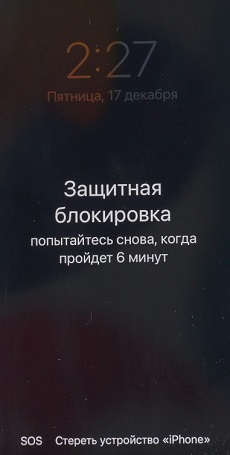
В новых версиях iOS при вводе неверного пароля блокировки экрана iPhone пользователи сначала видят сообщение «Устройство iPhone недоступно», а затем появляется экран с сообщением «Защитная блокировка». В данной статье мы разберем, что же можно сделать в данной ситуации.
Метод 1. Разблокировка iPhone без использования специализированных программ
Экран защитной блокировки появляется, если Вы несколько раз подряд ввели неверный пароль. Тем не менее, именно на данном экране присутствует опция, предоставляющая возможность выполнить сброс всех настроек телефона, включая пароль, до заводских. Тем самым Вы можете разблокировать устройство и получить доступ к его функциям, однако потеряете файлы, хранящиеся в памяти айфона и пользовательские настройки интерфейса. Давайте рассмотрим подробную процедуру действий в данной ситуации.
- Убедитесь, что Вы помните пароль Apple ID, Ваше устройство использует мобильные данные для выхода в Интернет или подключен к сети Wi-Fi и что до момента блокировки устройства версия iOS было обновлена до iOS 15.2 или выше.
- Выполните вход в своей Apple ID.
На экране защитной блокировки пробуйте вводить пароль до тех пор, пока в нижней части экрана не появится опция «Стереть устройство iPhone».
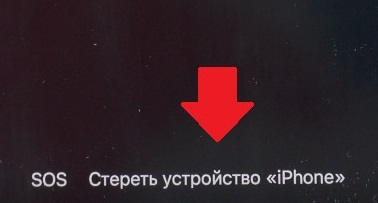
В случае успешного выполнения всех перечисленных пунктов появится системное сообщение о начале процесса удаления настроек и содержимого. После того, как пароль был сброшен, можно попытаться восстановить данные с резервной копии. Для этого следует воспользоваться «Ассистентом настроек», но гарантий на положительный исход восстановления никто не даст.
Метод 2. Разблокировка iPhone с помощью программы iTunes
Еще один вариант выполнения сброса настроек айфона – это использование программы iTunes, официальной утилиты от компании Apple. Чтобы воспользоваться ею, убедитесь, что на Вашем компьютере установлена последняя версия iTunes или, при необходимости, обновите ее. Итак, переходим непосредственно к действиям.
Шаг 1. Выключите свой iPhone и подключите его к ПК с помощью оригинального или совместимого кабеля USB, а затем переведите его в режим восстановления с помощью кнопок, расположенных на корпусе устройства.
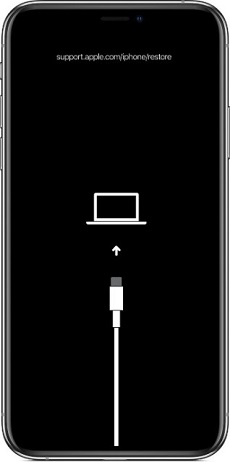
Шаг 2. На компьютере откройте программу iTunes. В появившемся диалоговом окне выберите опцию «Восстановить», а затем подтвердите свое решение во втором диалоговом окне.
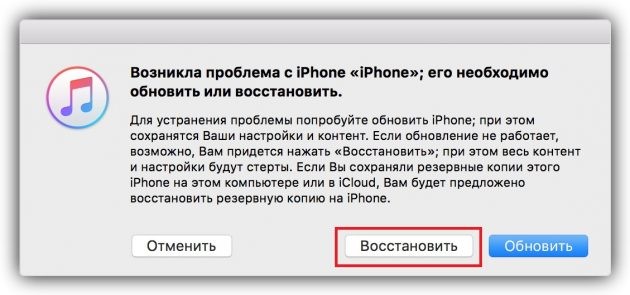
Теперь остается только завершения процедуры восстановления. После ее окончания пользователь сможет установить новый пароль на смартфон. Преимущество способа еще и в том, что такой способ восстановления не стирает информацию с девайса. Как видим, можно разблокировать Айфон без пароля, используя только компьютер и ПО.
Метод 3. Разблокировка iPhone с помощью программы 4uKey
Для удаления пароля блокировки экрана iPhone Вы также можете использовать специализированную программу Tenorshare 4uKey, которая поможет Вам быстро и легко стереть настройки и данные, включая забытый пароль.
К несомненным достоинствам программы Tenorshare 4uKey можно отнести:
- Удаление любого типа блокировки: 4-х или 6-тизначного пароля, Face ID и Touch ID.
- Наличие дополнительных функций сброса пароля Экранного времени, удаления Apple ID без пароля, обхода блокировки MDM.
- Совместимость с последними версиями iOS/iPadOS.
- Работа на новейших моделях iOS-устройств.
- Наличие версий программы для Mac и Windows.
Итак, чтобы удалить пароль блокировки экрана и восстановить заводские настройки iPhone с помощью данной программы, выполните действия согласно прилагаемому руководству.
-
Загрузите и установите программу Tenorshare 4uKey на свой ПК. Откройте программу и подключите свой iPhone к компьютеру с помощью USB-кабеля.
В главном меню программы нажмите кнопку «Начать разблокировать».

В следующем окне внимательно прочтите всю информацию, а затем нажмите кнопку «Начинать».
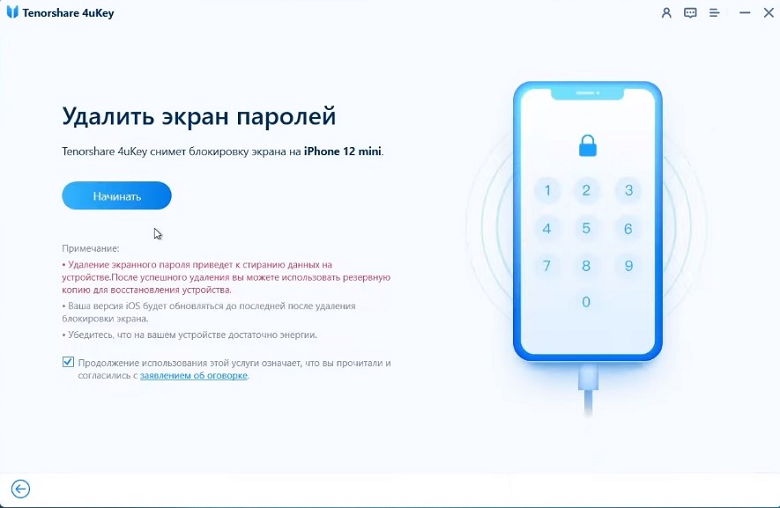
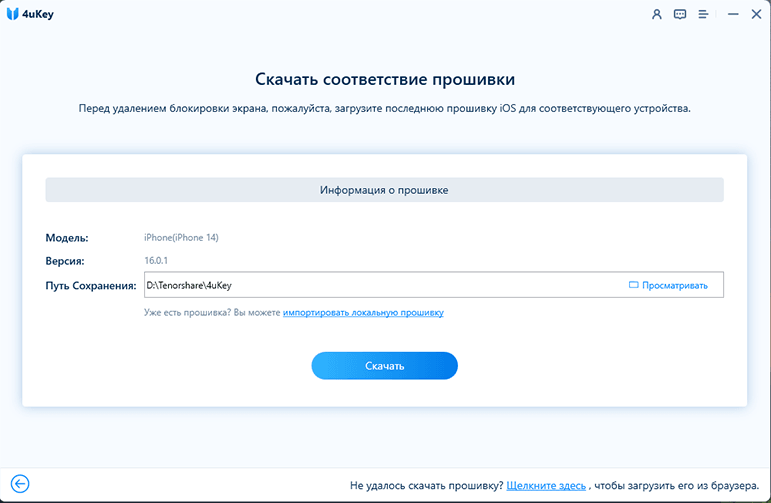
Когда iPhone будет переведен в режим восстановления, программа 4uKey автоматически определит необходимый пакет с прошивкой последней официальной версии iOS и предложит загрузить ее на Ваш ПК. Чтобы разрешить загрузку, нажмите кнопку «Скачать».
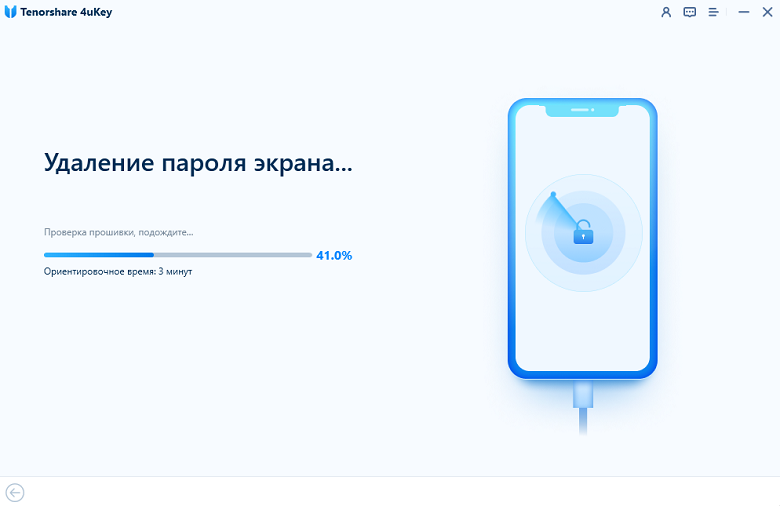
Как только прошивка будет загружена на компьютер, нажмите кнопку «Начать удалять», чтобы запустить процесс восстановления заводских настроек на устройстве.
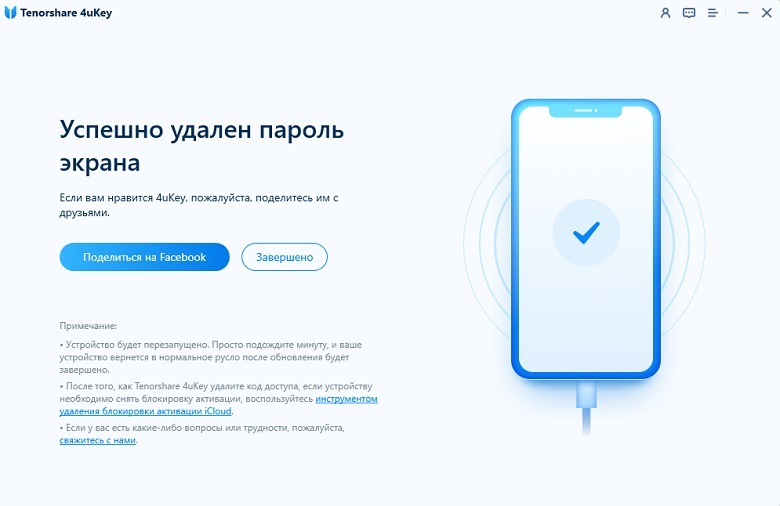
После завершения работы программы iPhone будет автоматически перезагружен и запущен в стандартном режиме работы. Настройте его в соответствии со своими предпочтениями и загрузите необходимые данные.
Метод 4. Удаленная разблокировка iPhone
Сбросить настройки айфона до заводских возможно и удаленно, если у Вас есть доступ к Интернету через другое устройство (компьютер, планшет, другой смартфон) и Вы помните данные Apple ID. Для этого выполните несколько простых шагов.
- Шаг 1. В любом браузере откройте страницу icloud.com. Введите логин и пароль учетной записи Apple, используемой на заблокированном iPhone.
- Шаг 2. В меню ученой записи нажмите на иконку функции «Найти iPhone».
- Шаг 3. В верхней части экрана нажмите кнопку «Все устройства» и в выпадающем списке Ваших устройств выберите заблокированный айфон.
- Шаг 4. Далее нажмите опцию «Стереть iPhone». Появится еще несколько окошек, в которых нужно будет также подтвердить удаление всех данных и сброс настроек телефона.
- Шаг 5. После завершения сброса настроек iPhone до заводских Вы сможете задать новые настройки и вновь пользоваться своим телефоном.
Все, что необходимо сделать дальше, это дождаться завершения процедуры обновления. После ее окончания вы получите «чистое» мобильное устройство и сможете установить новый пароль.
Заключение
Если Вы не можете вспомнить пароль от Вашего iPhone и видите на его экране сообщение «Защитная блокировка», то Вы можете воспользоваться одним из нескольких способов, подробно рассмотренных нами в данной статье. Каждый метод позволит Вам быстро и просто разблокировать свое устройство и вновь получить доступ к его функционалу.
Как сбросить заблокированный iPhone / iPad до заводских настроек
Нам всегда нравится устанавливать сложные пароли, чтобы другие не могли получить доступ к данным вашего телефона, а также создавать проблемы для самих себя, чаще всего забывая код доступа iPhone или iPad. На экране вашего iPhone отображается «iPhone отключен«после нескольких ошибок ввода даже ваш iPhone заблокирован. Как сбросить заблокированный iPhone без пароля? Как разблокировать отключенный iPad? Сброс настроек вашего iPhone к заводским настройкам может решить многие проблемы iOS, такие как освобождение памяти iPhone, удаление учетной записи Apple ID с iPhone, удаление заблокированных экранов и многое другое.
Вот сценарий, с которым вы можете столкнуться, который должен перезагрузить ваш iPhone:
- Вы забыли свой пароль;
- Очистите все существующие данные, прежде чем перепродавать или передавать их другим;
- У вас есть подержанный iPhone, который сейчас заблокирован;
- Ваш iPhone не работает должным образом;
- Вы переключаетесь на новый iPhone 14/14pro, 13/13 Pro, iPhone 12 Pro Max/12 Pro/12 mini и хотите удалить все данные со старого.
- iPhone завис в режиме восстановления, режиме DFU, на экране логотипа Apple или при подключении к экрану iTunes;
- iPhone черный экран смерти, и вы не можете разблокировать его.
В этой статье мы предлагаем вам 3 простых и лучших решения для сброса настроек вашего iPhone 5/6/7/8/X/XS/11/12/13/14, iPad Air/Pro/Mini и удаления кода доступа к экрану. Лучший способ сбросить заблокированный iPhone до заводских настроек is установка прошивки на заблокированный iPhone для его сброса, давайте узнаем, как сбросить заблокированный / отключенный iPhone с помощью UkeySoft iOS Unlocker, iTunes или iCloud.
Метод 1: как сбросить заблокированный iPhone без iTunes[Лучший]
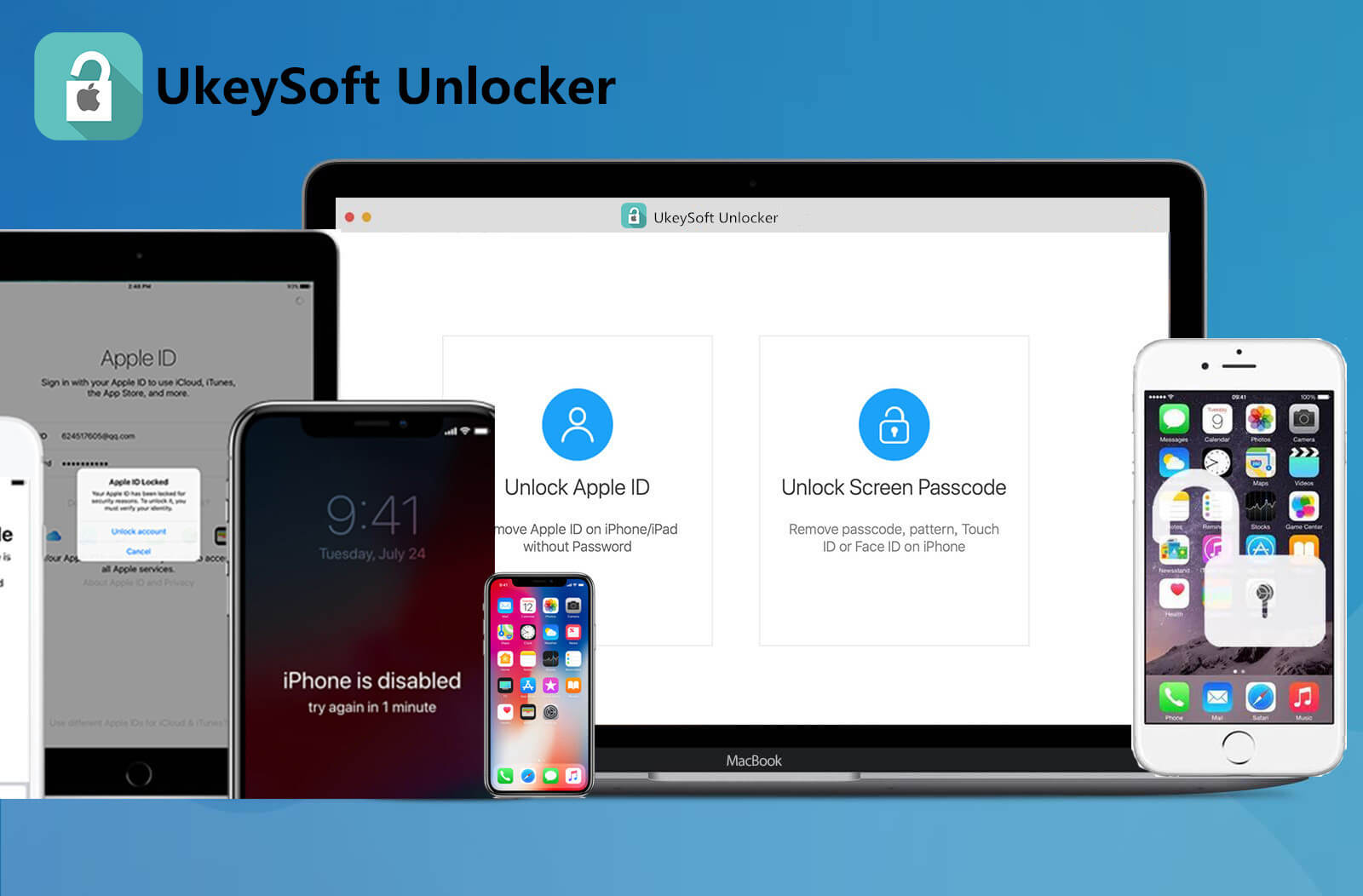
Разблокировка UkeySoft для iOS мудрый выбор для сброса заблокированного iPhone без пароля. Способен восстановление заводских настроек заблокированного iPhone без iCloud или iTunes, Программное обеспечение может легко обойти любой код доступа на iPhone и iPad, такой как коды 4-значный / 6-значный, Touch ID или Face ID. Кроме того, UkeySoft Unlocker можно использовать для удаления Apple ID на iPhone / iCloud без пароля.
 Сброс iPhone без пароля;
- Разблокировать отключить айфон без пароля;
- Разблокируйте iPhone, когда вы забыли пароль блокировки экрана;
- Разблокируйте Apple ID с любого активированного iPhone без пароля;
- Простое удаление 4-значных / 6-значных кодов доступа, Touch ID и Face ID на iPhone / iPad;
- Разблокировка ограничений / экранного пароля от iPhone;
- Работает для всех моделей iPhone, iPad и iPod touch, таких как iPhone 14/iPhone 14 pro/iPhone 14 Pro Max, iPad 2022, iPad Pro;
- Полностью совместим с последней версией iOS 16;
В этом руководстве в качестве примера используется компьютер Mac для сброса заблокированного iPhone без пароля с помощью UkeySoft Unlocker. Чтобы восстановить заводские настройки iPhone без использования пароля, нужно выполнить несколько простых шагов. Вот шаги.
Как использовать UkeySoft Unlocker для сброса заблокированного iPhone без Passowrd
Шаг 1. Запустить UkeySoft Unlocker
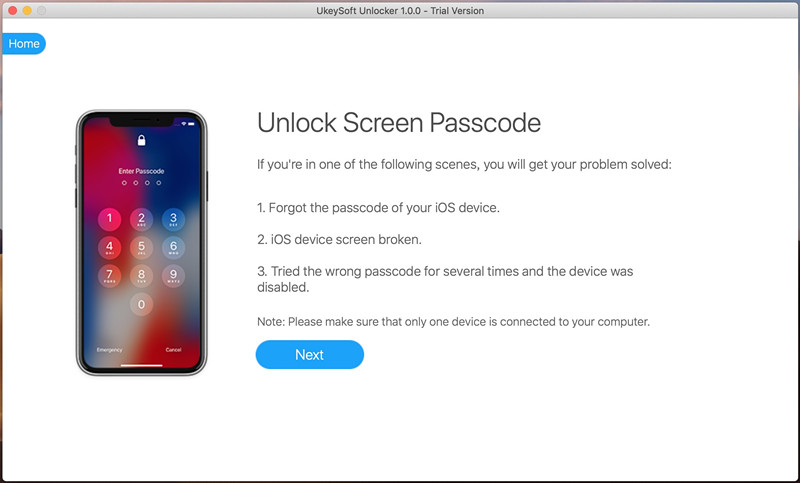
Чтобы начать этот процесс, просто загрузите программное обеспечение на рабочий Mac. После установки запустите его и нажмите «Код разблокировки экрана«для восстановления заводских настроек заблокированного iPhone.

Шаг 2. Подключите свой iPhone
Используйте подходящий USB-кабель для отдельной блокировки iPhone и компьютера Mac. На экране отображаются различные сценарии, в которых может потребоваться удалить экранный пароль. Просто нажмите «Следующая«в главном интерфейсе.
Шаг 3. Переведите iPhone в режим восстановления
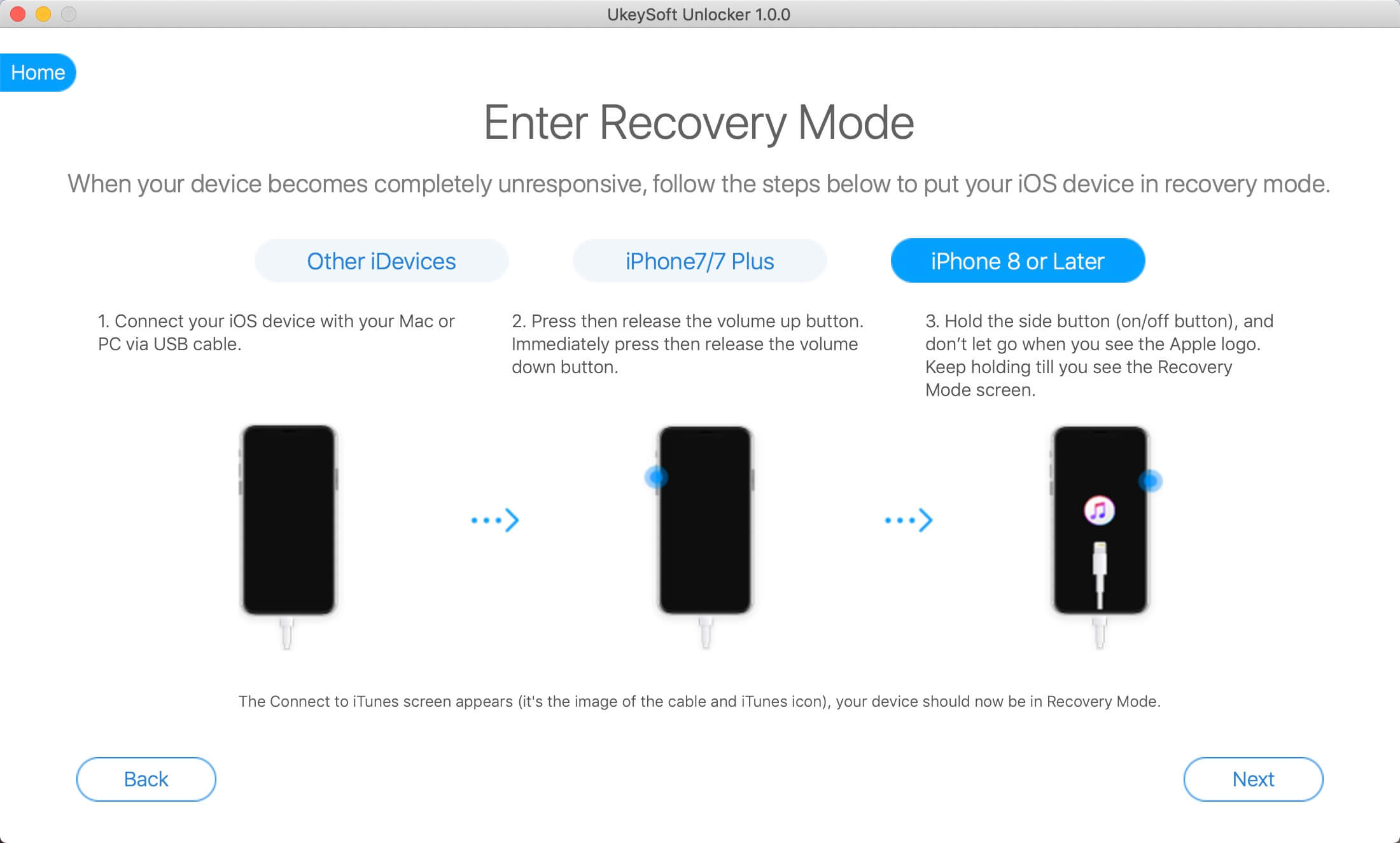
Теперь вы должны перевести iPhone в режим восстановления, используя экранные подсказки.
Как перевести iPhone 14/13/12/11/XS/X/8 в режим восстановления
> Подключите iPhone к компьютеру и запустите iTunes.
> Нажмите и отпустите кнопку увеличения громкости.
> Нажмите и отпустите кнопку уменьшения громкости.
> Удерживайте боковую кнопку, пока не увидите экран «Recovery Mode».
Как перевести iPhone 7 / Plus в режим восстановления
> Подключите iPhone к компьютеру и запустите iTunes.
> Нажмите и удерживайте боковую кнопку и кнопку уменьшения громкости одновременно.
> Удерживайте кнопку, даже если вы видите логотип Apple.
> Отпустите две кнопки, когда увидите экран «Recovery Mode».
Как перевести iPhone 6 или ранее в режим восстановления
> Подключите iPhone к компьютеру и запустите iTunes.
> Нажмите и удерживайте главный экран и кнопку блокировки (кнопка блокировки находится сбоку на iPhone 6 или новее или на верхней части устройства на iPhone 5s и более ранних версиях).
> Удерживайте нажатой, пока не увидите экран «Recovery Mode», отпуская обе кнопки.
Шаг 4. Получить пакет прошивки
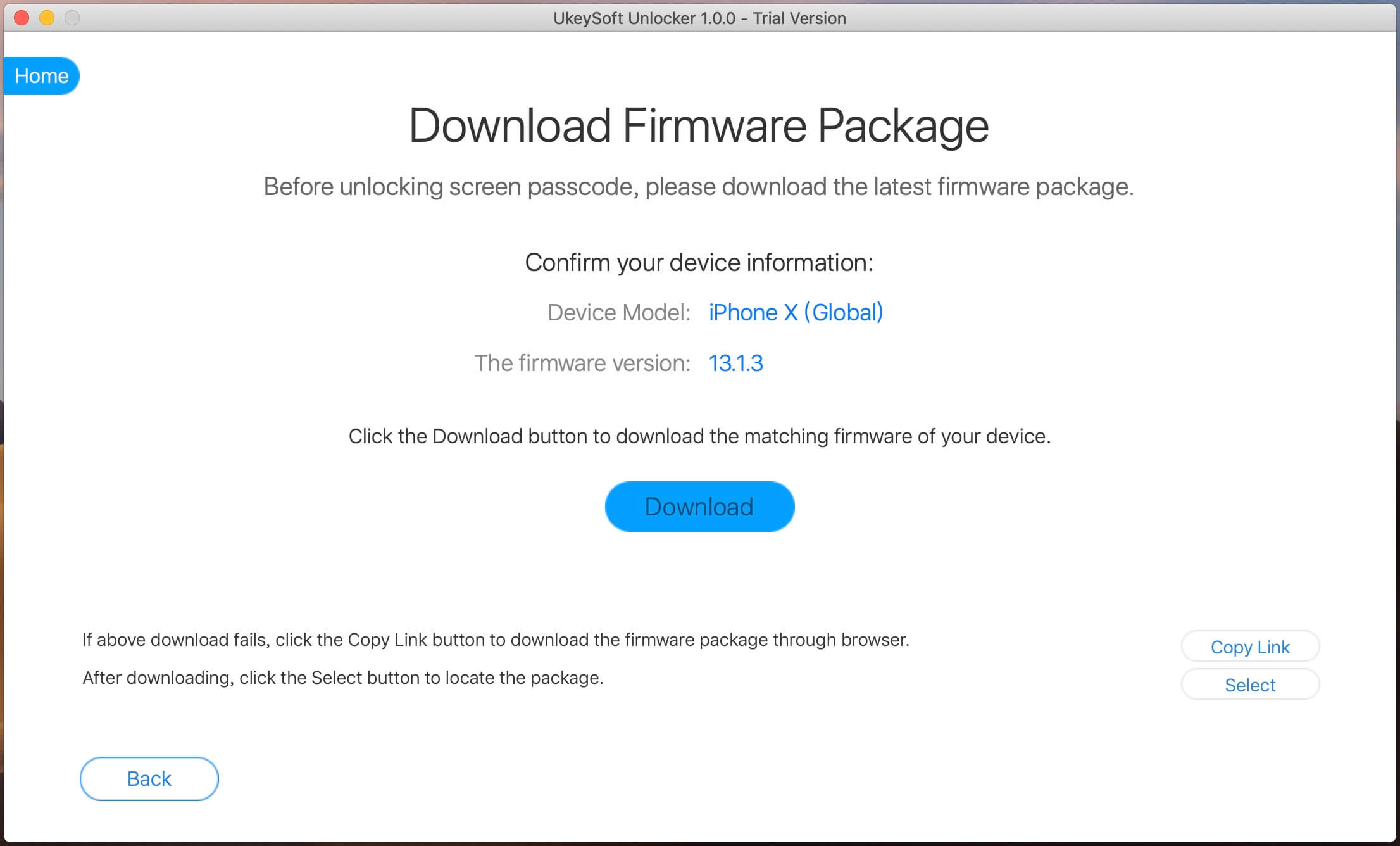
Вам потребуется загрузить последний пакет прошивки для сброса iPhone без пароля. Обязательно выберите правильную загрузку прошивки и нажмите «Скачать«, чтобы начать дальнейшие операции.
Наконечник: Если вам это не нравится или загрузка не удалась, вы можете нажать кнопку «Копировать ссылку«, чтобы загрузить пакет прошивки через браузер. Затем нажмите»Выберите«, чтобы найти загруженный пакет.
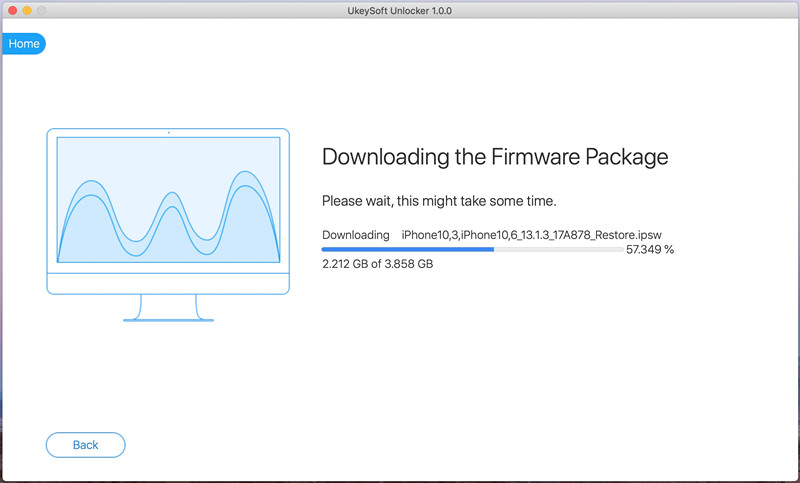
Ваше устройство начнет обновляться до версии микропрограммы по вашему выбору. Весь процесс загрузки будет длиться несколько минут.
 Шаг 5. Сброс заблокированного iPhone без пароля
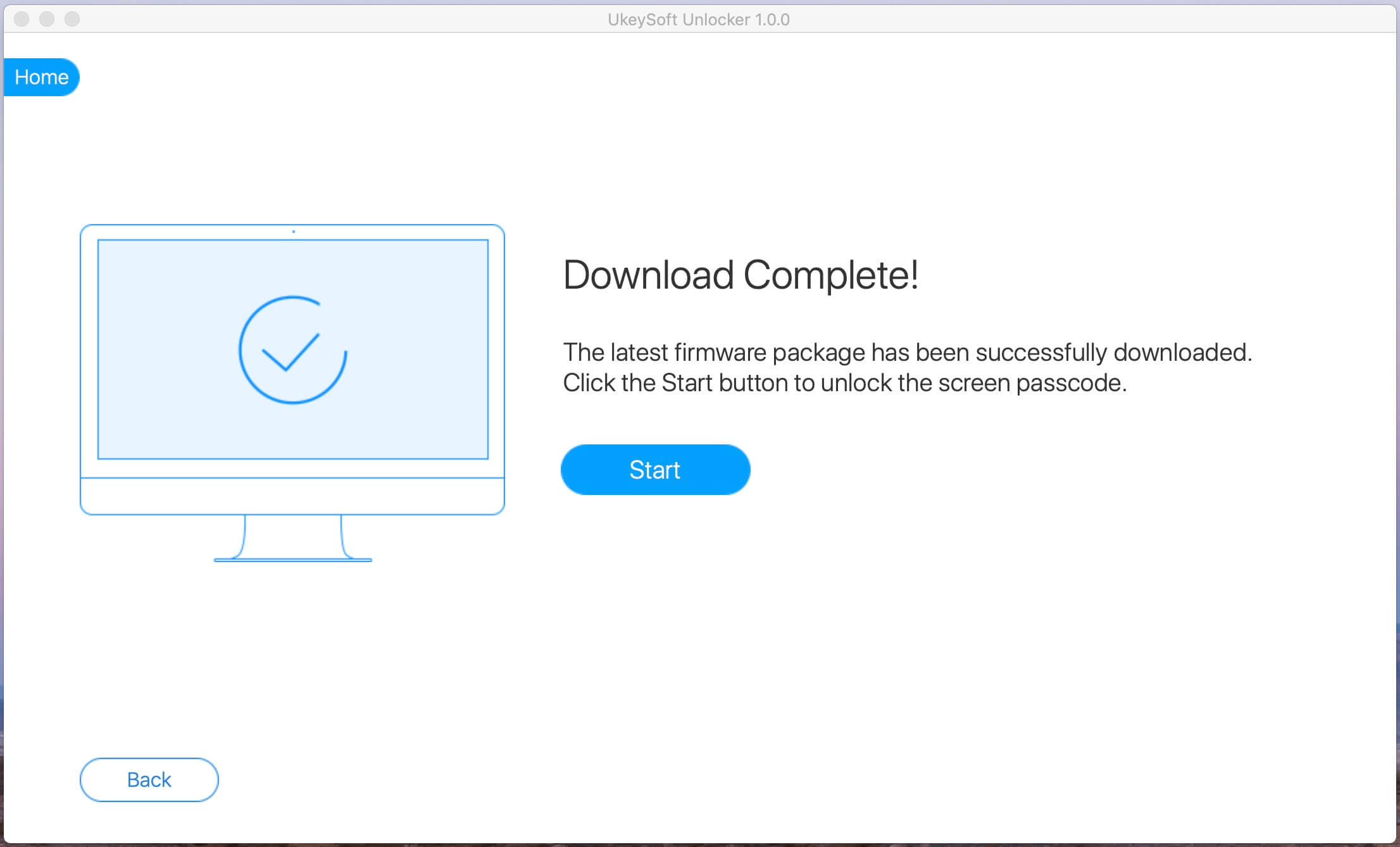
Когда вы видите «Загрузка завершена!«, это означает, что последняя версия прошивки была успешно установлена на вашем устройстве. Нажмите кнопку» Пуск «, чтобы сразу начать процесс сброса.
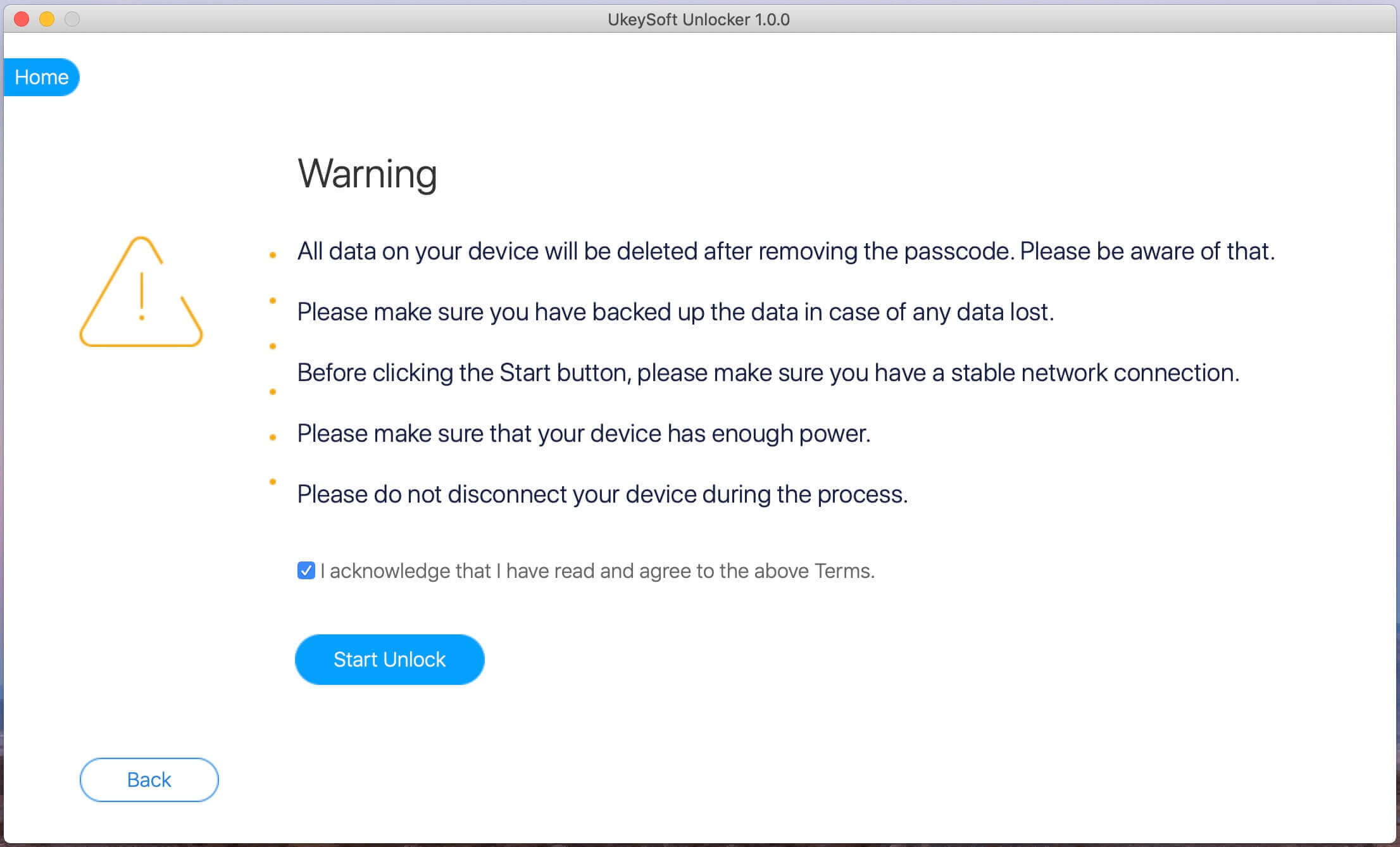
Перед запуском сброса вы увидите экран с предупреждением. Здесь вы узнаете о некоторых эффектах сброса, нажмите «Начать разблокировать«, чтобы удалить пароль iPhone после подтверждения.
Шаг 6. Сбросить пароль iPhone
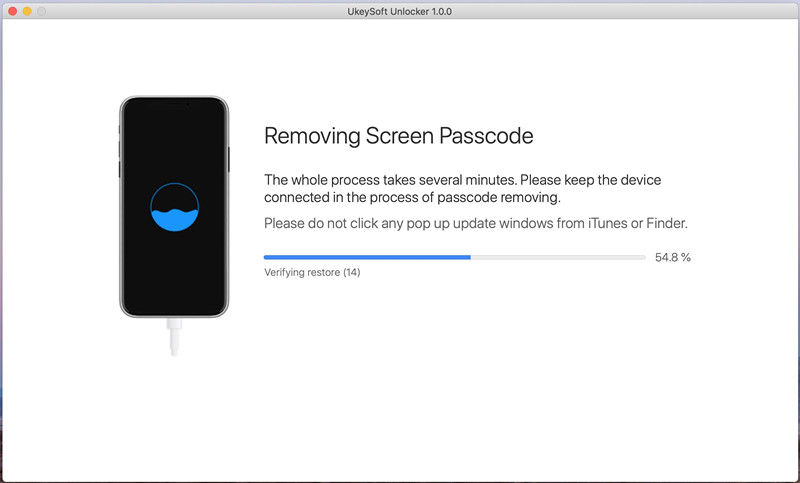
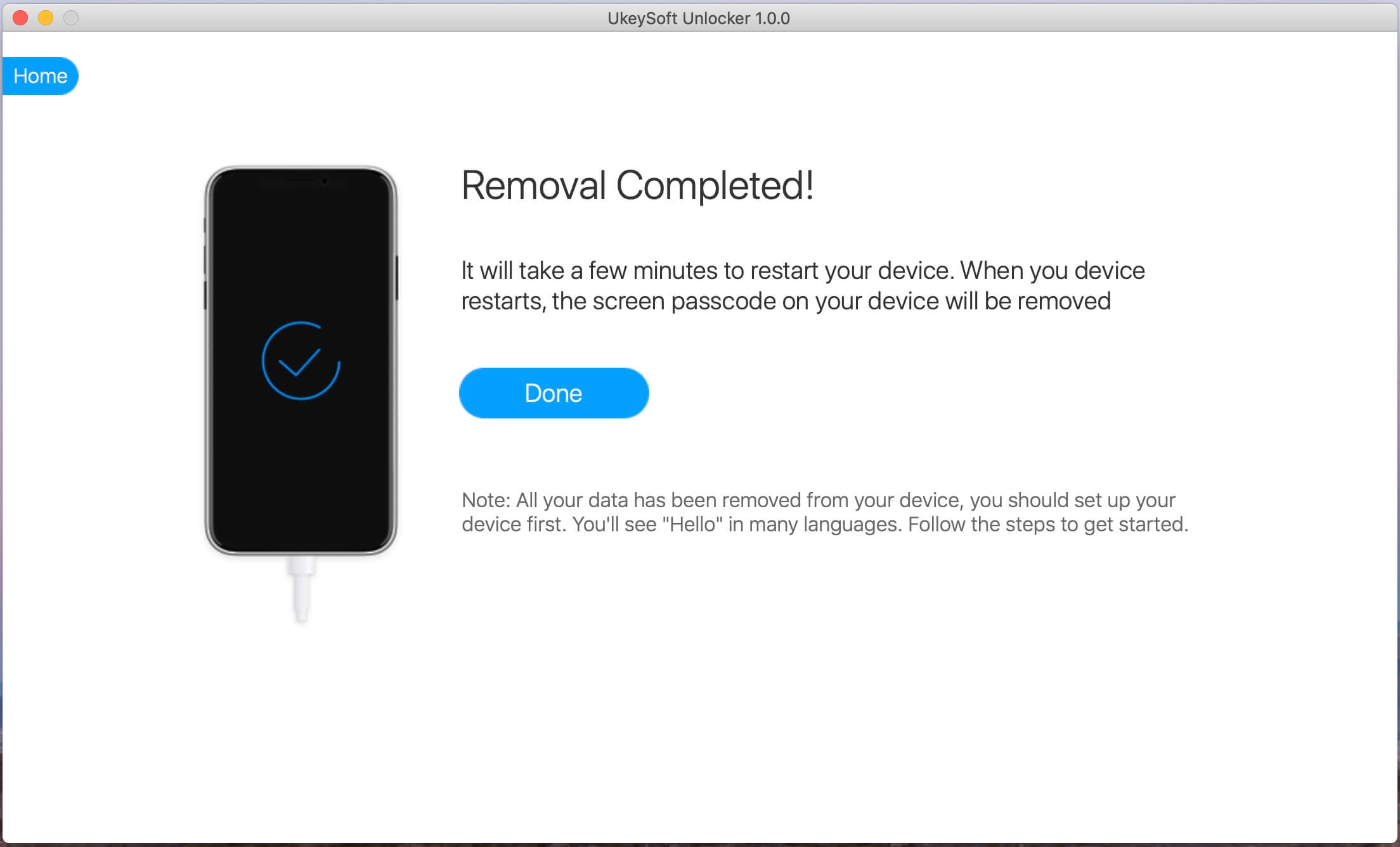
Наконец, UkeySoft iOS Unlocker будет установите прошивку на заблокированный iPhone, чтобы сбросить его и исправить другие проблемы. Не отключайте устройство, пока идет этот процесс. Как только все будет сделано, ваш iPhone будет перезагружен и перезагрузится снова, и в интерфейсе программного обеспечения отобразится сообщение о завершении процесса.
После удаления пароля установите новый iPhone и внесите изменения в настройки безопасности. Если у вас есть резервная копия iTunes / iCloud, восстановите iPhone из резервной копии.
Метод 2: как сбросить заблокированный iPhone с помощью iTunes
iTunes — это практичный инструмент, который можно использовать для сброса заблокированного iPhone, обновления системы iOS до последней версии и резервного копирования iPhone. Вы можете легко восстановить заводские настройки вашего iPhone без пароля. Пожалуйста, следуйте за нами ниже:
Шаг 1. Запустите iTunes и подключите ваш iPhone к ПК с помощью USB-кабеля.
Шаг 2. После того, как ваш iPhone подключен, обязательно сделайте резервную копию его в свою учетную запись iTunes перед сбросом.
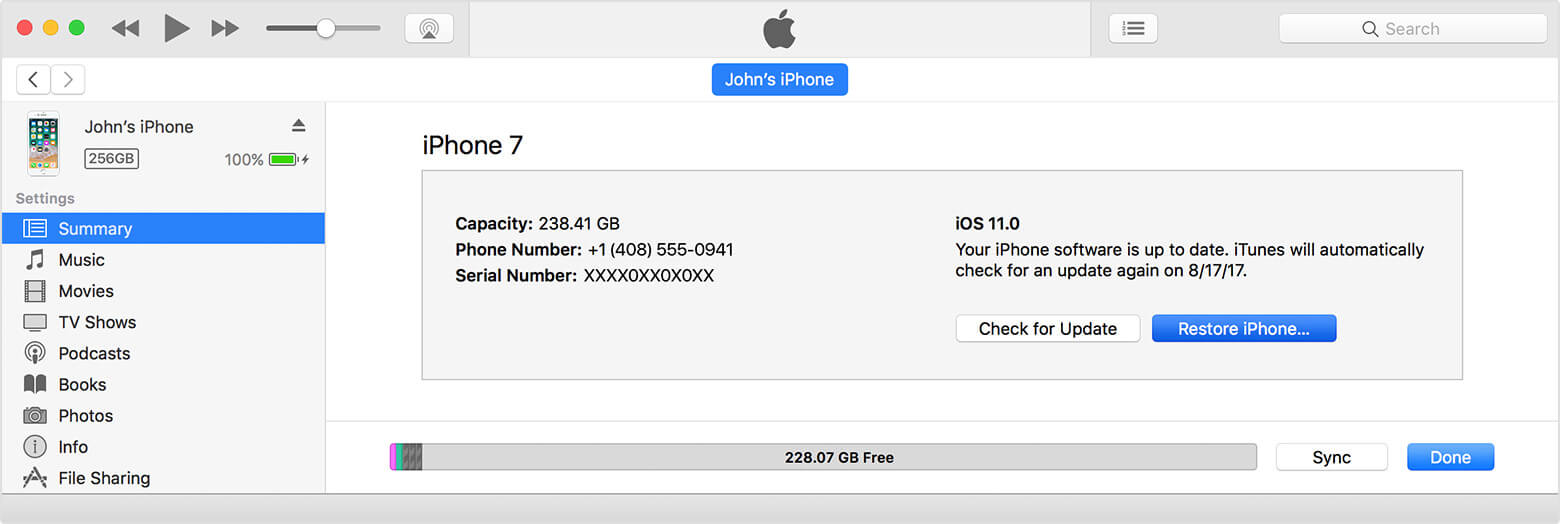
Шаг 3. Нажмите «Итоги«и вы увидите вариант»Восстановление iPhone» на экране. Нажмите здесь.
Шаг 4. Появится окно, подтверждающее, что вы хотите восстановить устройство. Подтвердите это решение.
После сброса вы сможете получить к нему доступ без пароля. На экране настройки вы можете нажать кнопку «Восстановить из резервной копии iTunes», чтобы восстановить iPhone из предыдущей резервной копии.
Метод 3: как сбросить заблокированный iPhone с помощью iCloud
iCloud — также лучший способ помочь вам восстановить ваш iPhone без пароля. Но этот метод может быть установлен только в том случае, если вы включили опцию «Найти iPhone» на своем iPhone. Вот как это сделать.
Шаг 1. Войдите на icloud.com и войдите в свою учетную запись iCloud.
Шаг 2. Выбрать «Найти iPhone, А затем укажите, какое устройство вы ищете.
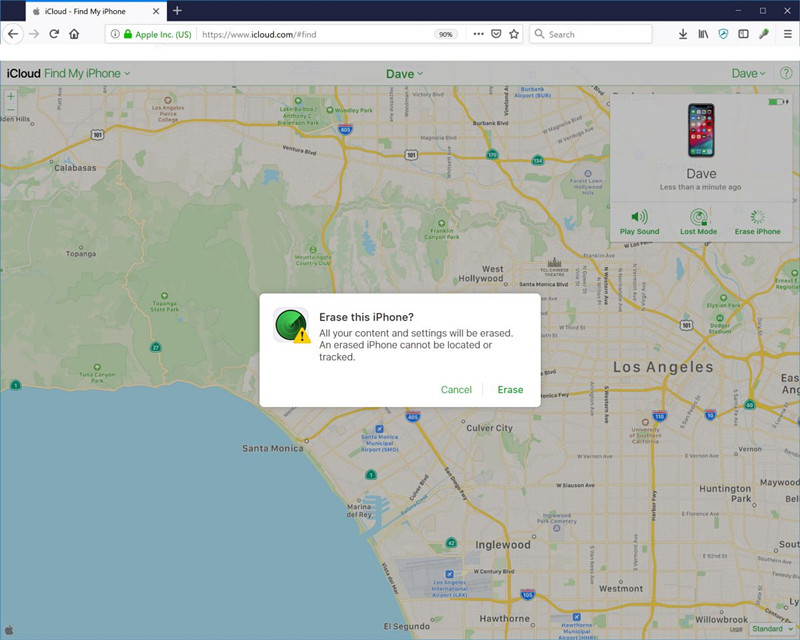
Шаг 3. Нажмите на «Стереть iPhone«восстановить заводские настройки и стереть все данные, включая код доступа к экрану.
Заключение
Вышеупомянутые 3 метода могут сбросить заблокированный iPhone 14/13/12/11/XS/X/8/7/6/5 без пароля. Вы потеряете все данные телефона после восстановления заводских настроек. Если у вас есть резервные копии iTunes или iCloud, вы можете легко восстановить их. Вместо этого UkeySoft Unlocker позволяет вам извлекать удаленные и потерянные файлы прямо с iPhone с резервными копиями или без них.
Горячие решения — ТАКЖЕ НА ПРОГРАММНОМ ОБЕСПЕЧЕНИИ UkeySoft
- 3 способа разблокировать пароль iPhone Вы ищете простой и эффективный способ разблокировать пароль iPhone? Прочтите эту статью, вы узнаете, как разблокировать отключенный iPhone тремя способами, после чего вы сможете снова использовать свой iPhone.
- [Руководство] Как разблокировать iPhone 14/13, если вы забыли пароль В этом посте показан лучший способ разблокировать iPhone 14/13, если вы забыли пароль, чтобы вы могли восстановить доступ к своему iPhone.
- Как удалить Apple ID с iPhone 14/14 Pro/14 Pro Max Полное руководство, показывающее, как удалить Apple ID с iPhone 14, iPhone 14 Pro и iPhone 14 Pro Max полностью без пароля простым щелчком мыши.
- Как разблокировать iPhone 14 без пароля В этом посте показано, как лучше всего разблокировать iPhone 14 и другие модели iPhone без кода доступа, полностью вернув ваше устройство в нормальное состояние.
Комментарии
подскажите: тебе нужно авторизоваться прежде чем вы сможете комментировать.
Еще нет аккаунта. Пожалуйста, нажмите здесь, чтобы зарегистрироваться.
разблокировка iPhone
Удалите Apple ID, экран блокировки, экранное время и блокировку MDM с устройств iOS без пароля.
Что значит стереть устройство айфон при блокировке
Будь в курсе последних новостей из мира гаджетов и технологий

Как сбросить заблокированный iPhone без компьютера

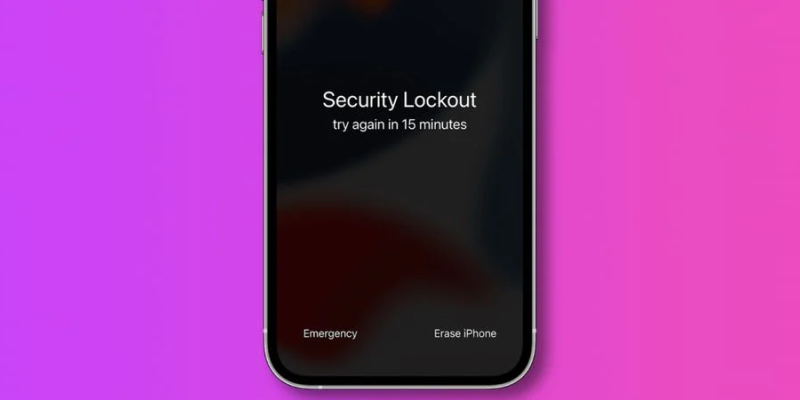
iOS 15.2, вышедшая на этой неделе, добавила смартфонам Apple новую возможность. После нескольких неудачных попыток ввести пароль экран устройства блокируется системой безопасности и появляется опция «Стереть iPhone».
При выборе этой опции нужно верифицироваться, введя логин и пароль от аккаунта Apple. После этого можно полностью стереть все данные на iPhone. Сброс данных позволит восстановить доступ к смартфону, если вы забыли пароль для разблокировки системы, но знаете логин и пароль от Apple ID.
Благодаря этому нововведению, процесс сброса заблокированного iPhone стал значительно проще. Раньше пользователю требовалось переводить устройство в режим DFU (для разных моделей это делается по-разному), а затем запускать Finder на Mac или iTunes на Windows, где доступна опция стирания данных. Эти варианты сброса остались, но к ним добавился ещё один — без использования компьютера.
Для успешного стирания данных без компьютера требуется, чтобы iPhone был подключен к интернету через Wi-Fi или сотовую связь. Если интернет-соединения нет, невозможна аутентификация пользователя и, как следствие, подтверждение сброса.
Как разблокировать iPhone, если забыли пароль
Считается, что продукция компании Apple одна из наиболее качественных и безопасных. В первую очередь имеется в виду высокая степень защиты, которая на деле нередко оборачивается против самого владельца. В случае с цифровым паролем устройство попросту заблокируется после 10 неверных попыток ввода.
При этом с каждой попыткой увеличивается время ожидания: после шести попыток — 1 минута, после семи — 5 минут, после восьми — 15 минут, после девяти — 1 час.
Если в настройках включена опция «Стереть данные», после неудачной 10 попытки запустится процедура удаления.
Сам девайс предложит выполнить сброс до заводских настроек, стерев всю хранящуюся на нем информацию, что допустимо, если ранее был сделан бэкап.
1. Удаление пароля через iTunes
iTunes — это программа, которая стоит не только на смартфонах, но и на ПК и ноутбуках Apple и предоставляет доступ к разным сервисам компании. Ее основное назначение — возможность слушать музыку, смотреть фильмы и читать, но также система позволяет управлять «яблочными» гаджетами. Иными словами, iTunes на ПК можно использовать как проводник между телефоном и компьютером, что как нельзя кстати в контексте разблокировки.
Способ сработает только в определенных случаях:
- iPhone ранее уже подключался к ПК и считает его доверенным устройством;
- на смартфоне отключена функция «Найти iPhone».

Если все условия выполнены, следуйте следующей инструкции:
- Подключите телефон к компьютеру с помощью кабеля.
- Запустите iTunes.
Найдите вкладку с названием вашей модели, откройте настройки синхронизации и нажмите «Восстановить iPhone».

Главное — не используйте смартфон и не отключайте от ПК до перезагрузки. Также после запуска iTunes владельцам версии 8 и выше необходимо нажать клавишу повышения громкости, затем понижения громкости и зажать боковую кнопку блокировки до появления режима восстановления. На 7 и 7+ с этой целью нужно держать боковую кнопку и клавишу увеличения громкости нажатыми. На более старых версиях — зажать кнопку «Домой» и одну из кнопок громкости.
2. Через Macbook
В случае, если вы пользуетесь Macbook, можно снять блокировку даже удаленно через приложение «Локатор».
-
Запустите приложение «Локатор» на своем Mac.

В «Локаторе» видны все устройства Apple, подключенные к одному AppleID.

Метод работает на iPhone с активной функцией «Найти iPhone».
3. Режим восстановления
Во-первых, способ предназначен для моделей от 6 до XR. Во-вторых, пользователь должен помнить Apple ID и иметь доступ к iCloud. Очень важно вводить корректные сведения и перед их подтверждением внимательно проверять указанную информацию.
Если допустить ошибку в данных при активной функции «Найти iPhone», смартфон может станет «кирпичом» — утратить работоспособность.
- Отключите гаджет.
- Переведите его в режим Recovery Mode (Режим восстановления).
Этот этап у большинства моделей осуществляется по-разному. Версии 8, 8+, X и SE переходят в режим восстановления при зажатии кнопки блокировки, модели 7 и 7+ — клавиши уменьшения громкости, более ранние — кнопки «Домой».
Если запустился экран ввода пин-кода, значит, что-то было сделано неверно. Выключите смартфон и попробуйте заново.
4. Установка новой прошивки через DFU режим
DFU-режим — это, по сути, полная переустановка системы, которая, увы, не сохранит ваши материалы, но позволит настроить смартфон заново.
Если говорить о визуальном отличии, в режиме восстановления на экране гаджета появляется индикатор подключения к ПК на iOS. При включении DFU смартфон не будет реагировать на нажатия и демонстрировать хоть какие-то признаки жизни. В таком состоянии iPhone будет распознан только ноутбуком или стационарным компьютером.
- Подсоедините телефон к компьютеру и выключите его.
- После того, как экран потухнет, зажмите кнопку включения на 3 секунды.
- Если клавиша Home на вашем смартфоне физическая, продолжая держать кнопку питания, зажмите кнопку «Домой». Спустя 10 секунд отпустите кнопку питания, а еще через 5 секунд — кнопку «Домой».
Если на вашей версии iPhone Home сенсорная, тогда вместо «Домой» зажимайте кнопку уменьшения громкости.
Интерфейс iTunes распознает девайс и начнет проверку обновлений. В автоматическом режиме прошивка обновится, и доступ к телефону будет восстановлен.
Может возникнуть вопрос: как столь защищенная система допускает такие простые лазейки. Все очень просто. Поскольку DFU-режим создан для инженерного обслуживания устройств от Apple, он не предусматривает каких-либо ограничений на количество попыток ввода пароля. Получается, что условно любой из пользователей может подобрать код посредством перебора.
5. Сбросить счетчик неверных попыток
Иногда бывает так, что пароль на самом деле не забывался, а вот ввести его правильно почему-то не выходит. Если вся проблема заключается только в превышении количества неудачных попыток входа, можно сбросить их счетчик.
Желательно, чтобы ранее была проведена синхронизация с iTunes. Если с этим пунктом вопросов не возникло, тогда следуем дальнейшей инструкции:
- Подключаем iPhone при помощи USB к ПК.
- Запускаем iTunes и выбираем вкладку «Устройство».
- Находим кнопку «синхронизировать с» и указываем название гаджета.
- Запустите процесс синхронизации и прервите его нажатием крестика.
Из-за ошибки синхронизации появится окно с просьбой ввести код. Постарайтесь не ошибиться и указать его верно.
6. Восстановить пароль от Apple ID
В ситуации, когда девайс находится в рабочем состоянии и допускает до пунктов меню, можно зайти в настройки и поменять пароль Apple ID. В первую очередь, необходимо выяснить, можно ли изменять пункты настроек.