Как добавить VPN в Яндекс.Браузер на Андроид
Из-за того, что в многие компании перестали работать в России, приходится использовать VPN для доступа к ним. Да, в 2023 году уже не так-то просто посмотреть сериал или зайти в зарубежный интернет-магазин — приходится оплачивать подписку на VPN-сервис или же рисковать собственными данными, используя бесплатный. К тому же, установка и скачивание приложений занимает уйму времени, не говоря уже о драгоценном месте на жестком диске. Но есть отличный способ избежать этого — можно просто включить VPN в Яндекс.Браузере на Андроид! Рассказываем, как это сделать и какой сервис выбрать.

Рассказываем, как установить VPN в Яндекс.Браузер на Андроид
Само наличие VPN в браузере Яндекса удивляет: как так отдельный сервис может работать в рамках другого приложения? На самом деле, все очень просто: VPN в браузере представлен в виде отдельного расширения. Достаточно его установить и активировать, после чего все сайты, будут доступны.
Как настроить VPN в Яндекс Браузере
Однако важно помнить, что работа ВПН распространяется только на браузер, поэтому зайти в приложение, которое перестало работать в России не выйдет. Казалось бы, установить VPN в Яндекс.Браузер на Андроид очень просто: зашел в настройки и выбрал раздел «Дополнения».

В каталоге расширений Яндекс.Браузера пока ничего особого нет
Но на деле вас ожидает разочарование: дело в том, что каталог расширений в Яндекс.Браузере практически пуст. Там можно найти аддоны для блокировки рекламы, Evernote и менеджер паролей. На самом деле, это все, что доступно на данный момент — недаром пункт подписан «Дополнения (Бета-версия)», так как он еще находится в разработке. Что теперь делать?
Оказывается, все очень просто: вам нужно зайти в каталог расширений Гугл Хром и скачать оттуда нужное! И нет, это не расширения для мобильного Хрома на Андроид, а для десктопной версии. Каково было мое удивление, когда я узнал, что они подходят для Яндекс.Браузера да еще и на смартфоне. Смотрите, как это делается.
- Зайдите по этой ссылке через Яндекс.Браузер и нажмите «Установить».
- После этого дайте разрешение на установку расширения — нажмите «Установить».
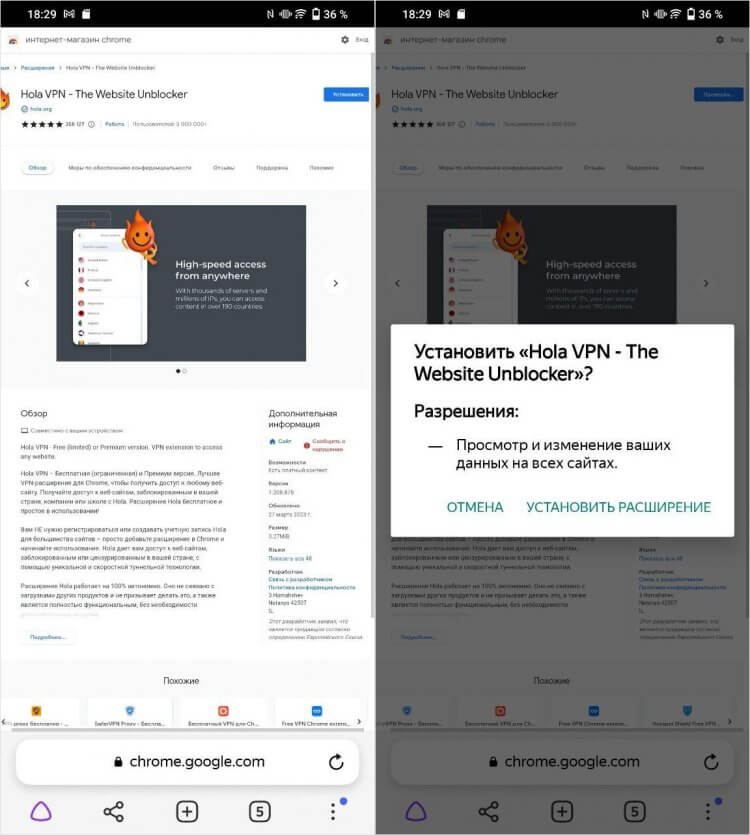
Установить расширение с ВПН в Яндекс Браузер на Андроид очень легко
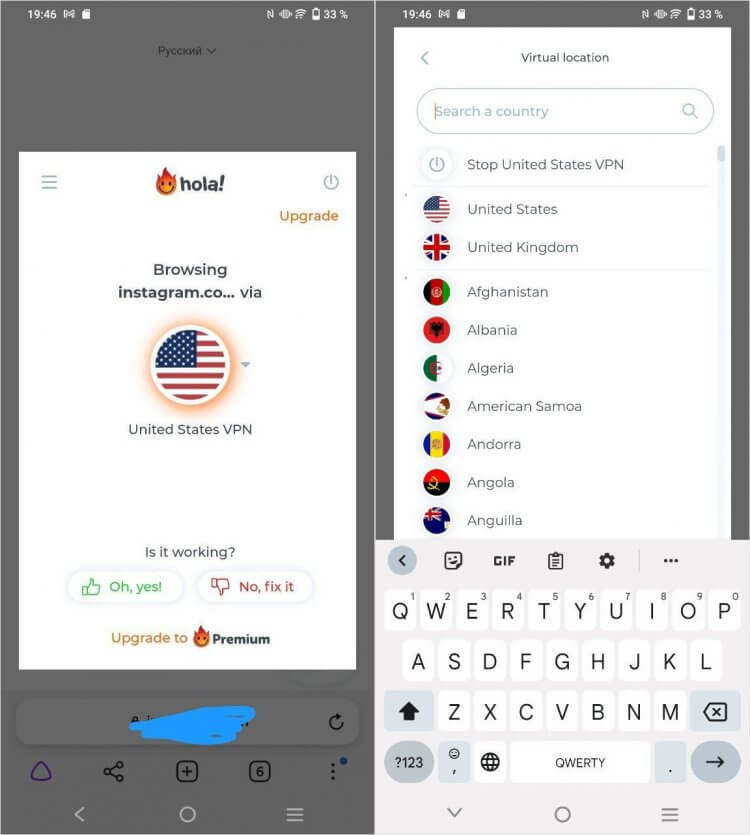
VPN работает в пределах браузера и не отключается
Что удобно: для использования ВПН в Яндекс.Браузере на Андроид не нужно скачивать отдельное приложение и регистрироваться в нем, как это приходится делать с VPN-сервисами на Windows. Скачать их тоже очень легко в каталоге расширений для Хрома — тоже без входа или регистрации.
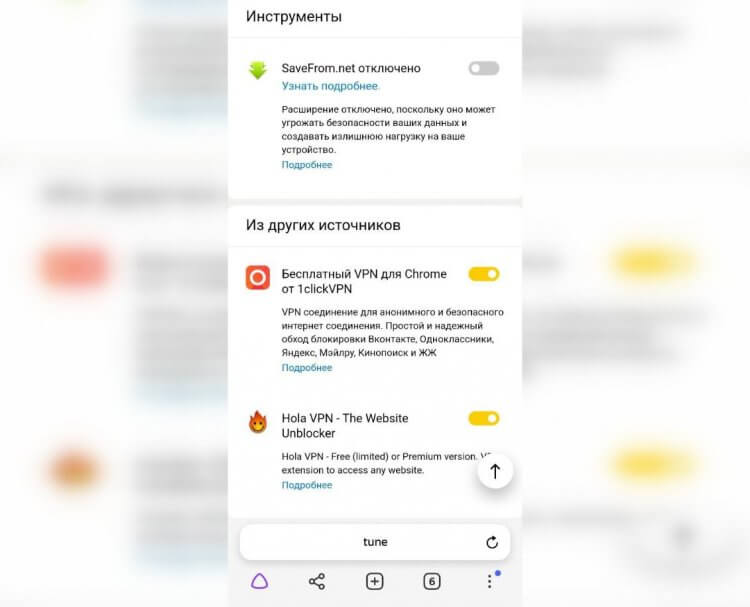
Расширение с VPN легко отключается в дополнениях
Но есть и нюансы: так VPN работает внутри браузера, поэтому сам смартфон фактически не использует подключение к виртуальной частной сети. То есть, зайти в любое другое приложение, которое не работает в России, у вас не получится. Зато при закрытии браузера VPN остается подключенным. Имейте это в виду.
Какой VPN для Андроид лучше
Такой способ намного проще и подойдет тем, кто чаще пользуется именно веб-сайтами нежели приложениями. Естественно, что вы можете выбрать любое расширение VPN в каталоге для Chrome, который вам понравится, и скачать его для мобильного Яндекс.Браузера. Но помните, что поддерживаются не все. Вот несколько расширений VPN для браузера на Андроид, которые я опробовал и советую вам.

Вот еще несколько расширений от десктопного Хрома, которые работают в Яндекс.Браузере
-
— этот сервис очень хвалят пользователи Google Chrome. И вправду: работает быстро, не отключается, не требует регистрации и подходит даже для просмотра видео. — удобное расширение с VPN, которое подойдет даже для Mozilla Firefox. После установки у вас откроется страница с QR-кодом на скачивание приложения из Google Play, но вас это не должно пугать. Просто переходите в «Дополнения» и включаете его: при старте позволяет выбрать сервер из нужной страны. Регистрация не нужна. — еще одно дополнение из Хрома, которое работает в Яндекс.Браузере на Андроид. У него много серверов в 100 странах мира, поэтому даже при высокой нагрузке вы все равно сможете подключиться. По скорости немного уступает Hola VPN, но я могу ошибаться. В любом случае, держите его под рукой — пригодится!
Кстати, если у вас Google Pixel, вы можете опробовать свежий Android 14 прямо сейчас! В нашей статье мы рассказали, что нового в операционке, когда ждать релиза и как установить на смартфон.
Как включить VPN в Яндекс Браузере: пошаговая инструкция
VPN (Virtual Private Network) – это технология, которая позволяет создавать защищенное соединение между вашим устройством и интернетом. VPN скрывает ваш реальный IP-адрес и местоположение, защищает вашу онлайн-активность от нежелательных глаз и позволяет обходить блокировки сайтов и сервисов. В Яндекс Браузере встроен VPN, который можно включить одним кликом. Это очень удобно, так как не требуется установка дополнительного ПО. Кроме того, VPN в Яндекс Браузере бесплатен и не имеет ограничений по скорости и трафику. Если вы хотите включить VPN в Яндекс Браузере, следуйте этой пошаговой инструкции:1. Откройте Яндекс Браузер.2. Нажмите на значок «Три точки» в правом верхнем углу экрана.3. Выберите «Настройки» в меню.4. Прокрутите страницу до раздела «Безопасность и конфиденциальность».5. Нажмите на кнопку «Включить VPN».6. Готово! VPN включен.Теперь вы можете безопасно и анонимно смотреть видео, скачивать файлы и посещать заблокированные сайты. Важно помнить, что VPN не защищает вас от всех угроз в интернете, поэтому не забывайте соблюдать правила безопасности и не вводить личную информацию на ненадежных сайтах. Для того чтобы включить VPN в Яндекс Браузере, необходимо установить и настроить VPN-расширение. Это можно сделать следующим образом:
1. Откройте Яндекс Браузер и перейдите в раздел «Настройки».
2. В разделе «Расширения» найдите раздел VPN и нажмите на кнопку «Установить».
3. После того, как расширение будет установлено, нажмите на кнопку «Настройки».
4. В открывшемся окне выберите страну, с которой вы хотите подключиться к интернету.
5. Нажмите на кнопку «Подключиться» и дождитесь завершения процесса подключения.
После того, как VPN-расширение будет настроено, вы сможете безопасно и анонимно серфить в интернете, обходя все блокировки и ограничения. При необходимости можно легко изменить страну подключения и настроить другие параметры VPN.
Шаг 2. Выбор страны для подключения к VPN в Яндекс Браузере
После включения VPN в Яндекс Браузере, вы сможете выбрать любую страну, к которой хотите подключиться. Это может быть полезно, если вы хотите получить доступ к контенту, который ограничен в вашей стране.
Для того чтобы выбрать страну, кликните на значок VPN в правом верхнем углу браузера, и выберите ‘Выбрать местоположение’. Затем выберите страну, к которой хотите подключиться.
Обратите внимание, что некоторые страны могут быть недоступны в зависимости от вашего местоположения и настроек VPN. Также стоит учитывать, что при подключении к удаленной стране скорость интернета может снижаться.
Выбор страны для подключения к VPN в Яндекс Браузере – это простой и удобный способ получить доступ к заблокированному контенту и защитить свои данные в интернете.
Шаг 3. Проверка работы VPN в Яндекс Браузере
После того, как вы включили VPN в Яндекс Браузере, необходимо убедиться, что он действительно работает. Для этого нужно выполнить несколько простых действий.
1. Проверьте свой IP-адрес. Для этого откройте любой сайт, который предоставляет информацию об IP-адресе, например, whatismyip.
com. Если ваш IP-адрес отличается от вашего обычного IP-адреса, значит VPN работает.
2. Попробуйте зайти на заблокированный сайт. Например, в России заблокированы многие сайты социальных сетей. Попробуйте зайти на один из них с помощью VPN в Яндекс Браузере. Если сайт открывается, значит VPN работает.
3. Проверьте скорость интернета. VPN может замедлять скорость интернета, поэтому необходимо проверить, насколько сильно замедлилась скорость после включения VPN. Для этого можно воспользоваться специальными сервисами, например, speedtest.
Если все проверки прошли успешно, значит VPN в Яндекс Браузере работает исправно и вы можете спокойно использовать его для обхода блокировок и защиты своей конфиденциальности в интернете.
VPN в Яндекс Браузере – это удобный инструмент для защиты данных и обеспечения конфиденциальности в Интернете. Он позволяет скрыть ваш IP-адрес и местоположение, а также обойти блокировки сайтов.
Преимущества использования VPN в Яндекс Браузере очевидны. Во-первых, это безопасность. Ваше подключение будет защищено от взлома и перехвата данных. Во-вторых, это конфиденциальность. VPN скрывает вашу личную информацию и историю посещений. В-третьих, это свобода. VPN позволяет обходить географические ограничения и блокировки сайтов.
Включить VPN в Яндекс Браузере очень просто. Для этого нужно открыть браузер и нажать на значок шестеренки в правом верхнем углу экрана. Затем выберите пункт ‘Настройки’ и перейдите на вкладку ‘Безопасность’. Тут вы найдете раздел ‘VPN’ и сможете включить его в один клик.
В целом, VPN в Яндекс Браузере – это удобное и безопасное решение для защиты вашей конфиденциальности в Интернете. Не стоит забывать о том, что некоторые сайты могут блокировать доступ к своему контенту в зависимости от региона. VPN поможет вам обойти это ограничение и получить доступ к любому сайту в любой точке мира.
Несмотря на множество преимуществ использования VPN в Яндекс Браузере, есть и некоторые недостатки, о которых стоит знать. Во-первых, использование VPN может замедлить скорость интернет-соединения, что может привести к тормозам при загрузке веб-страниц. Во-вторых, некоторые сайты могут блокировать доступ к контенту, если пользователь подключен через VPN. Наконец, некоторые VPN-сервисы могут собирать и хранить личную информацию пользователей, что может быть опасно для безопасности данных. Поэтому, прежде чем использовать VPN в Яндекс Браузере, стоит тщательно взвесить все преимущества и недостатки.
Выбор лучшего VPN-расширения для Яндекс Браузера может быть непростой задачей, но существует несколько критериев, которые помогут вам сделать правильный выбор. Важно выбирать расширение от надежных разработчиков, которые обеспечивают безопасность и надежность работы VPN. Также необходимо учитывать скорость работы VPN-серверов, чтобы не замедлять скорость интернет-соединения. Проверьте, есть ли у расширения удобный интерфейс, который позволяет легко изменять настройки и подключаться к VPN-серверам. Наконец, сравните цены на различные VPN-расширения, чтобы выбрать наиболее доступный вариант.
Что делать, если VPN не работает в Яндекс Браузере
Если VPN не работает в Яндекс Браузере, есть несколько причин, почему это может произойти.
Во-первых, убедитесь, что вы правильно настроили VPN в браузере. Для этого зайдите в настройки браузера, выберите вкладку ‘Приватность и безопасность’ и включите функцию VPN. Если вы все сделали правильно, тогда проблема может быть в самом VPN-сервисе, который вы используете.
Попробуйте перезапустить VPN-сервис и проверьте, работает ли он в других браузерах. Также может помочь обновление VPN-сервиса или переустановка его на вашем устройстве.
Если все вышеперечисленное не помогло, возможно, что ваш провайдер интернета блокирует VPN-сервис. В этом случае, попробуйте использовать другой VPN-сервис или свяжитесь с вашим провайдером, чтобы узнать, почему VPN не работает.
В любом случае, если VPN не работает в Яндекс Браузере, не отчаивайтесь. Существует множество альтернативных VPN-сервисов, которые вы можете использовать для обеспечения безопасности и конфиденциальности в интернете.

Как настроить Tor Browser на Android: шаг за шагом руководство

Как скачать Tor Browser: подробная инструкция для пользователей

Как включить VPN в Opera: пошаговая инструкция

Как быстро и безопасно очистить историю браузера на телефоне Яндекс: пошаговая инструкция
Как включить VPN на телефоне в Яндекс Браузере
VPN — это виртуальная частная сеть, которая позволяет обеспечить безопасное и анонимное подключение к Интернету. Подключение к VPN помогает защитить свои данные от хакеров и шпионского ПО, а также обойти блокировки сайтов и географические ограничения.
Яндекс Браузер — один из популярных браузеров для мобильных устройств, который также предоставляет возможность использования VPN. Для активации VPN в Яндекс Браузере на телефоне вам потребуется следовать нескольким простым шагам.
В первую очередь, откройте Яндекс Браузер на своем телефоне и перейдите в раздел настроек. В настройках выберите вкладку «Безопасность и конфиденциальность». В этом разделе вы найдете опцию VPN. Включите ее, нажав на переключатель.
Что такое ВПН и почему оно полезно?
ВПН имеет несколько преимуществ:
- Защита личных данных: ВПН шифрует вашу интернет-активность, защищая вашу частную информацию от слежки и вторжений ваших данных.
- Анонимность: ВПН скрывает ваш реальный IP-адрес и заменяет его на адрес сервера, что делает ваше онлайн-присутствие анонимным и необнаружимым.
- Обход цензуры и географических ограничений: Используя ВПН, вы можете получить доступ к заблокированным или ограниченным сайтам и сервисам, преодолевая географические ограничения.
- Безопасное подключение к общественным Wi-Fi сетям: ВПН защищает ваше подключение, когда вы подключаетесь к общественным Wi-Fi сетям, предотвращая возможность кражи данных.
Следует отметить, что хотя ВПН предоставляет большую защиту и приватность, важно выбрать надежного провайдера ВПН и использовать сервисы только с доверенных источников, чтобы гарантировать безопасность вашей информации.
Защита конфиденциальности и безопасности
Включение впн на телефоне в яндекс браузере является одним из способов снизить риск потери конфиденциальной информации и обеспечить безопасное и анонимное подключение к интернету. Виртуальная частная сеть (впн) создает защищенный туннель между устройством пользователя и интернетом, шифруя все передаваемые данные и скрывая реальный IP-адрес.
- Шифрование данных: Впн защищает передаваемую информацию, шифруя ее и делая ее недоступной для третьих лиц. Это особенно важно при использовании общественных Wi-Fi сетей, где могут присутствовать злоумышленники, готовые перехватить вашу конфиденциальную информацию.
- Анонимное подключение: Включение впн на телефоне позволяет создать виртуальный IP-адрес, который скрывает ваш реальный IP-адрес. Это позволяет обезопасить вашу личность и предотвратить отслеживание ваших действий в интернете.
- Разблокировка ограниченного контента: Впн также позволяет обойти географические ограничения и получить доступ к контенту, который может быть недоступен в вашей стране. Это особенно полезно при путешествиях или использовании стриминговых сервисов.
Итак, включение впн на телефоне в яндекс браузере является надежным способом защитить вашу конфиденциальность и обеспечить безопасность в интернете. Это позволяет шифровать данные, обеспечить анонимное подключение и разблокировать ограниченный контент. Помните, что впн не является панацеей, но совместно с другими мерами безопасности может значительно повысить вашу защиту в сети.
Обход ограничений и блокировок
В современном информационном пространстве существует множество ограничений и блокировок, которые могут стать преградой для доступа к определенным ресурсам в интернете. Однако существуют способы обойти эти ограничения и продолжать пользоваться запрещенными или недоступными ресурсами без проблем.
Один из таких способов — использование виртуальной частной сети (VPN). VPN позволяет пользователю подключаться к интернету через удаленный сервер, который скрывает реальный IP-адрес и маскирует локацию. Таким образом, блокировки и ограничения, установленные провайдерами или государственными организациями, обходятся и пользователь получает полный доступ к запрещенным или ограниченным ресурсам.
- VPN также обеспечивает безопасное соединение и шифрование данных, что делает его надежным и защищенным инструментом для сурфинга в интернете.
- Кроме использования VPN, существуют еще несколько способов обойти ограничения и блокировки в интернете. Некоторые пользователи могут использовать прокси-серверы, которые позволяют изменить IP-адрес и получить доступ к запрещенным ресурсам.
Важно отметить, что обход ограничений и блокировок должен осуществляться в рамках закона и с соблюдением правил использования интернета. Каждый пользователь самостоятельно несет ответственность за свои действия и должен быть внимателен при использовании таких инструментов, чтобы не нарушить закон и не повлечь за собой неприятные последствия.
Анонимное просмотрение сети
В современном мире все больше людей обращаются к анонимному просмотру интернет-ресурсов в целях обеспечения своей конфиденциальности и безопасности. Анонимный просмотр позволяет скрыть вашу реальную личность и местоположение от веб-серверов, которые вы посещаете.
Возможность анонимного просмотра сети предоставляется посредством использования виртуальной частной сети (VPN), которая создает безопасное и зашифрованное соединение между вашим устройством и интернет-сервером. VPN скрывает ваш реальный IP-адрес, заменяя его на IP-адрес сервера, что делает невозможным отслеживание вашей активности в сети.
Когда вы используете VPN на телефоне в яндекс браузере, весь ваш интернет-трафик проходит через защищенное соединение, что позволяет вам сохранить анонимность и безопасность при просмотре веб-страниц. Важно отметить, что VPN также позволяет обойти блокировки регионального контента и получить доступ к ресурсам, недоступным в вашей стране.
Анонимное просмотрение сети особенно востребовано для защиты личной информации и предотвращения отслеживания ваших онлайн-действий. Оно также полезно при использовании общественных Wi-Fi-сетей, в которых угроза подключения несанкционированных лиц к вашим данным может быть серьезной.
Выбор географического положения
При использовании VPN-сервера в Яндекс.Браузере, вы имеете возможность изменить свое географическое положение в Интернете. Это полезно, если вам требуется получить доступ к ресурсам, ограниченным в вашей стране, или если вы хотите обеспечить безопасность и анонимность передачи данных.
При активации VPN-соединения в Яндекс.Браузере, вам предоставляется возможность выбрать географическое положение, которое вы хотите использовать. Можно выбрать конкретную страну, а также настройки VPN-сервера, такие как скорость соединения и безопасность.
Использование VPN-сервера в Яндекс.Браузере позволяет получить доступ к заблокированным и ограниченным ресурсам, а также обеспечивает безопасность и анонимность при передаче данных. Однако, важно помнить о том, что выбор географического положения может влиять на скорость и стабильность соединения, поэтому рекомендуется выбирать настройки VPN-сервера, оптимальные для вашей задачи.
Понижение риска взлома и кражи данных
В современном мире, когда все больше данных хранится и передается посредством интернета, вопрос безопасности информации становится все более актуальным. Взлом и кража данных могут привести к серьезным последствиям, включая потерю конфиденциальных сведений, утечку чувствительных данных и нарушение личной и финансовой безопасности.
Для защиты своих данных и снижения риска взлома, использование впн-соединения на телефоне в яндекс браузере является эффективным инструментом. Впн создает защищенный туннель между вашим устройством и удаленным сервером, шифруя все передаваемые данные и скрывая ваше физическое местоположение.
- Шифрование данных: Подключение к впн-серверу обеспечивает защиту передаваемой информации от возможности перехвата и расшифровки. Все данные, отправляемые или получаемые вами через впн, будут зашифрованы, что делает их недоступными для злоумышленников.
- Анонимность и приватность: Впн скрывает ваше реальное местоположение и изменяет ваш IP-адрес, что делает сложным отслеживание ваших онлайн-действий. Это позволяет повысить уровень анонимности и защитить вашу приватность.
- Безопасное подключение к общественным Wi-Fi: Впн также пригодится при использовании открытых Wi-Fi сетей в кафе, аэропортах или других общественных местах. Подключение к впн-серверу позволит вам передавать данные через зашифрованный канал и избежать возможной кражи информации.
На данный момент, вопрос безопасности данных стоит особенно остро, и использование впн-соединения на телефоне вместе с яндекс браузером является эффективным способом защиты личной информации и снижения риска взлома и кражи данных.
Включение ВПН на телефоне с помощью Яндекс Браузера
Яндекс Браузер предоставляет возможность использовать виртуальную частную сеть (ВПН) на вашем телефоне, что позволяет обеспечить безопасное и анонимное интернет-соединение. Для активации функции ВПН в Яндекс Браузере на телефоне вам необходимо выполнить следующие шаги:
- Установите Яндекс Браузер: Сначала вам нужно установить Яндекс Браузер на свой телефон. Вы можете скачать его из официального магазина приложений для вашей операционной системы.
- Откройте настройки браузера: После успешной установки запустите Яндекс Браузер и откройте его настройки. Обычно иконка настроек находится в правом верхнем углу экрана.
- Выберите ВПН: В настройках браузера найдите раздел «Безопасность» или «Приватность» и выберите ВПН. Некоторые версии Яндекс Браузера могут иметь отдельный пункт меню для ВПН.
- Включите ВПН: В настройках ВПН выберите вариант «Включить ВПН». Теперь Яндекс Браузер будет автоматически маршрутизировать ваш интернет-трафик через зашифрованное соединение, обеспечивая дополнительный уровень безопасности.
Теперь, когда ВПН включен в Яндекс Браузере на вашем телефоне, все ваше интернет-соединение будет защищено и ваша онлайн-активность будет более анонимной. Не забудьте отключить ВПН, когда вам больше не требуется защита, чтобы избежать ненужного расхода интернет-трафика.
Вопрос-ответ:
Можно ли использовать бесплатный ВПН в Яндекс Браузере на телефоне?
Да, Яндекс Браузер предоставляет бесплатный ВПН-сервис. Однако у бесплатной версии ВПН есть некоторые ограничения, такие как ограниченная скорость и ограниченный выбор стран. Если вам необходимы более высокие скорости и больший выбор стран, вы можете подписаться на платную версию ВПН-сервиса Яндекс Браузера.
ТОП 5 бесплатных VPN для Яндекс Браузера: как выбрать и включить на ПК / смартфоне
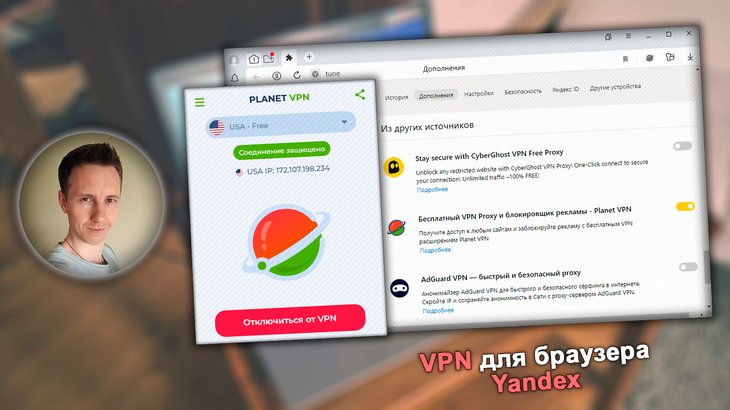
В статье покажу, как выбрать надежное бесплатное расширение VPN для Яндекс браузера, скачать и установить на компьютер и телефон Android / iPhone, а также, как включить ВПН чтобы обойти блокировки любых сайтов в вашей стране. Я лично проверил работу каждого из предложенных и отобрал ТОП лучших вариантов по скорости, надежности и трафиковым ограничениям.
Поскольку я уже несколько лет активно пользуюсь vpn-сервисами, покажу и платные варианты. Регулярная работа через бесплатных провайдеров не безопасна и нужно быть внимательным!
Материал старался изложить максимально доступно для пользователей любого уровня, но если у вас останутся вопросы, не стесняйтесь, пишите их внизу страницы в комментариях. С радостью отвечу, постараюсь помочь! ��
Где скачать ВПН для Яндекс браузера
В веб-обозревателе Yandex Browser встроен каталог дополнений браузера Opera, в котором можно выбрать VPN-расширение на любой вкус и цвет. Кроме того частично Яндекс поддерживает плагины из магазина Google Chrome WebStore.
На моем блоге есть отдельная подробная инструкция: как установить расширение в Яндекс браузер. Ниже дам краткое руководство по шагам.

Как перейти к выбору и установке расширения VPN
- Откройте главное меню Яндекс браузера;
- Зайдите в раздел «Дополнения»;
- В левой колонке под кнопками кликните по ссылке «Каталог расширений»;
- Откроется подобие «интернет-магазина», где вверху есть строка поиска. Введите туда «vpn» или на русском «впн», щелкните по кнопке поиска (или клавише Enter) и отобразятся карточки с VPN, доступными для установки. Также можно обойтись без поиска, выбрав категорию «Безопасность и конфиденциальность» над списком каталога.
- Осталось выбрать подходящее расширение, кликнуть по нему в перечне и нажать на открывшейся странице «Добавить в Яндекс браузер».
Дополнительно можно посмотреть в каталоге Гугл Хром chrome.google.com/webstore. Принцип такой же: проще воспользоваться поиском, ввести запрос «vpn», перейти к понравившемуся варианту и нажать «Установить».
Как выбрать бесплатный / платный VPN в Яндекс браузере
Прежде всего стоит понимать, что просто начать пользоваться каким попало VPN — не круто. Во-первых, есть платные и бесплатные варианты. Во-вторых, у разных компаний свои условия предоставления услуг. Различаться могут скорость, количество доступного трафика, разнообразие локаций для подключения (стран).
Ниже сначала покажу те ВПН, которые точно сейчас работают и являются безопасными. Я подобрал ТОП, основывая на принципах:
- VPN устанавливается в Яндекс браузер;
- Являются стабильными и надежными (на сколько позволяет выбранный тариф);
- Адекватная скорость соединения, желательно быстрые;
- Работает подключение из Российской Федерации;
- Есть хотя бы 10 гб. трафика на месяц. Иначе не хватит от слова «совсем».
Затем в отдельной главе подробнее расскажу о критериях и характеристиках, на что в целом нужно обращать внимание при выборе VPN-провайдера.
ТОП 5 лучших бесплатных ВПН расширений для браузера Яндекс
В таблице расположил наиболее надежные VPN с бесплатным доступом, 100% работающие в России, Украине и СНГ и которые не засветились в грязных делах, например, в продаже данных пользователей, в использовании устройства для подключения других клиентов, которые не ведут никаких логов.
Все их я тестировал лично на своем компьютере, открывая и работая на заблокированных в России сайтах.
Стандартные локации (страны) для подключения и смены IP во всех бесплатных VPN-расширениях:
- Германия;
- Нидерланды;
- США;
- Франция;
- Англия.
В некоторых есть другие страны, но редко.
VPN в списке ниже отсортировал не по рейтингу, а по удобству, исходя из опыта тестирования каждого и наличия ограничений.
Ограничения и преимущества, не упомянутые в табличке и относящиеся ко всем перечисленным VPN:
- Ограничена пропускная способность соединения. Однако во всех перечисленных вариантах скорости хватает чтобы просматривать сайты под блокировкой, социальные сети. Нормально скачивать файлы уже будет проблематично.
- Там, где не упомянул в ограничениях количество доступного трафика, значит, он неограниченный.
- Поскольку VPN бесплатные, время от времени активное подключение может разрываться. Если оно не восстановилось автоматически, потребуется переподключиться вручную (пробуйте менять локации, если с одной из них возникают проблемы).
- В некоторых случаях подключение не устанавливается изначально. После повторной попытки, попробуйте выбрать другую страну.
В список не включил еще 2 хороших варианта VPN, недоступных на территории России:
- Zenmate VPN
Не стал их окончательно вычеркивать, ибо они могут со временем вновь заработать в РФ. Такое уже встречалось с другими ВПН. К тому же они доступны для жителей других регионов.
ТОП 5 VPN для Яндекс браузера с платным доступом
Не могу не оставить варианты платных VPN для браузера Яндекс тем, кто собирается регулярно посещать закрытые сайты, заполнять регистрационные формы, вводить логины и пароли на сайтах, не боясь утечки конфиденциальных данных.
В коротком перечне ниже только те VPN-сервисы, которые я оплачивал и проверял лично минимум 1 месяц. С некоторыми работаю регулярно. На самом деле надежных гораздо больше, как только я проведу их проверку, какие-то будут добавлены в список.
Не все из этих вариантов устанавливаются в Yandex. Часть из них могут работать только как приложения для операционных систем Windows, Linux, MacOS. По сути разницы нет. Отличие лишь в том, что полноценная программа для подключения через VPN затронет сразу весь компьютер, а не только конкретный браузер. За исключением тех, где есть специальные настройки туннелирования.
| VPN | Free Planet VPN | ExpressVPN | NordVPN |
|---|---|---|---|
| Наличие серверов в России | ✅ | ❌ | ❌ |
| Расположение штаб-квартиры | Доминика | Британские виргинские Острова | Панама |
| Цена | 799 руб. помесячно / 299 руб. в месяц при оплате за год / 159 руб. за 3 года. | 12,95$ ежемесячно / 59,95$ на 6 мес. / 99,95$ за 12 мес. | По стандартному тарифному планы: 11,99$ в мес. / 67,35$ в год. / 99,63$ 2 года. |
| Доступность оплаты из РФ | ✅ Много вариантов, включая карты МИР и Российские платежные системы. Оплатить можно в рублях. | ✅ QIWI кошельки и карты UnionPay. | ❌ Только иностранные карты, PayPal и другие методы. |
| Оценка | 4,7 / 5 | 4,7 / 5 | 3,8 / 5 |
Выше перечислил те компании, в которых есть специальное расширение для установки в Яндекс браузер. А вот еще 2 надежные компании, в которых нет расширения для веб-браузеров. Устанавливается программа, через которую осуществляется подключение к серверу.
-
(отдельная статья «Отзыв + обзор о Hidemy.Name VPN»). Базируется в Белизе. Я им время от времени пользуюсь, оплачивая разные периоды, от месяца до года. Мне нравится, что он сравнительно недорогой (640 р. в мес. при помесячной оплате или 270, если проплатить за год), легко оплачивается из России и имеет все самые нужные функции, в том числе не отстает по безопасности от лидеров Express и Nord VPN. Выявил лишь 2 недостатка: отсутствие функции создания тоннелей (настройка, позволяющая определенным программам на ПК выходить в интернет без использования ВПН) и отсутствие Российских IP-адресов по умолчанию. Однако их предоставляют при обращении в поддержку (общаются на русском). . Расположен в Швейцарии. Сервис неоднократно с уверенностью прошел аудиты независимых IT-компаний с отличными результатами. Отличительная супер-фишка Протона — бесплатный тариф с неограниченным количеством трафика и почти высокой скоростью (фактически зависит от вашего интернет-провайдера). Правда для получения нужно пройти регистрации. Но со времен ввода санкций против РФ в 2022 г., его теперь сложно оплатить российским клиентам. Помимо этого на Proton нацелен Роскомнадзор и уже предпринимал неоднократные попытки его заблокировать в России. Но он снова работает, правда не все серверы. В основном доступны Нидерланды.
У всех рассмотренных выше платных VPN для Яндекс браузера есть гарантия возврата средств:
- Стандартно дается 30-дневный период. Если что-то не понравилось, то нужно успеть подать заявку на возврат в течение этого времени и деньги в полном объеме возвращают. Проверял на ProtonVPN, аналогично все действует для остальных.
- ExpressVPN для некоторых мобильных устройств (телефонов) предлагает 24 часа пробного периода, помимо гарантированного возврата.
- У Free Planet VPN в условиях добавлено, что вернуть деньги можно если не успели израсходовать 1000 гигабайт трафика.
Критерии выбора VPN для Yandex Browser
Если цель — разблокировать запрещенные в стране сайты, то можно руководствоваться следующими основными характеристиками:
- Скорость доступа. Если очень медленная, то невозможно будет без нервов просматривать страницы в интернете. К сожалению, мало провайдеров VPN указываю точную скорость доступа в бесплатном режиме (в платном она в 99% случаев не ограничивается). Приходится проверять самостоятельно.
- Доступный объем трафика на месяц / день. 10 Гб (1000 Мб) на месяц — еще нормально, и то не для всех. Если смотреть каждый день видео через VPN, то не хватит. Но менее 10 гигов — 100 пудов не хватит. Информация о трафика обычно размещается на официальном сайте компании. В платных тарифах не ограничивается, как правило.
- Доступные регионы / страны. Кому нужно менять IP на конкретную локацию (например, маскироваться, будто выходите в сеть с устройства, расположенного в Китае), то нужно проверять, доступна ли она у выбранного VPN-сервиса? Однозначно в бесплатных подписках будет от 4 до 10 стандартных локаций и может быть по несколько серверов внутри. В платных чуть ли не весь список стран. Но Россия есть далеко не везде. Как-то, находясь за границей, мне нужно было открывать некоторые ресурсы РФ, которые работают только из этой страны. Выручил меня в этом только VPN HideMy.Name, предоставляющий сервера в РФ по запросу. В других более крутых типа ExpressVPN или Nord, их вообще нет.
- Поддерживаемые устройства / платформы / браузеры. Например, кому-то хочется чтобы VPN работал не только в Яндекс браузере, а распространялся на все программное обеспечение в системе + работал еще и на смартфоне / планшете.
- Безопасность. О риске постоянного пользования бесплатными VPN я уже выше упомянул. Тем не менее я предложил хорошие варианты, которые нигде не замарали репутацию. И то нельзя через них направо и налево заниматься серфингом в интернете, поскольку как минимум есть риск перехвата личных данных.
Это базовые параметры. Но есть еще множество, которые необходимы другим пользователям. Например, варианты протоколов, алгоритмы шифрования, возможность смотреть потоковое видео, обход усиленных блокировок некоторых сайтов, настройка VPN на роутере, работа на нескольких устройствах, оперативная техническая поддержка.
Как включить ВНП в Яндекс браузере и пользоваться им
Использование VPN, добавленного в качестве расширения в браузер Яндекса очень простое (ориентируйтесь на изображение под пунктами внизу):
- После добавления плагина, на верхней панели инструментов справа появляется его значок. Как он выглядит зависит от самого расширения. Кликните по нему левой кнопкой мыши.
- Появится окно, в котором буду стандартные для любых VPN функции управления: большая кнопка включения / отключения или переключатель Вкл / Выкл; выбор страны.
- Многие VPN после установки в браузер и клике по значку, сразу подключаются к наилучшей локации, поскольку по умолчанию настроено автоотключение. Если этого не произошло, подключитесь вручную одним нажатием на соответствующую кнопку.
- Если нужна конкретная страна из доступных, то перед подключением, выберите ее из списка.
- Отключение VPN выполняется той же кнопкой, которой выполняли подключение.

Как бесплатно включить ВПН в Яндекс браузере на примере Free VPN Planet
Обратите внимание, что некоторые сервисы (см. изображение выше) отображают ваш текущий IP-адрес. Это удобно для понимания, изменился он у вас или нет. Но я рекомендую проверять сторонними сервисами, например, через известный 2IP.ru. Просто откройте его и отобразится ваш IP. Логично, что он должен отличаться от того, который был до подключения к VPN.
Ниже другой пример, как может выглядеть ВПН расширение для Яндекс браузера.

Пример подключения к VPN через расширения Browsec для Яндекс браузера
Как установить и включить ВПН на Яндекс браузер в смартфонах
На телефонах с ОС Андроид / Айфонах (iOS) аналогичный принцип установки и подключения к VPN в браузере Яндекса. Но есть важный нюанс — мобильная версия браузера еще не поддерживает полноценно установку дополнений. Функционал находится на стадии бета-тестирования. Это значит, что многие расширения просто не будут устанавливаться или работать после добавления в Яндекс.
Из перечисленных в предыдущих главах VPN бесплатно можно скачать для телефонов:
- Planet Free VPN;
- ProtonVPN (для использования нужно зарегистрироваться);
- Browsec.
Остальные доступны для мобильных устройств только с оплаченной подпиской.
Если же вы легких путей не ищете и хотите установить расширение на телефоне конкретно в Яндекс браузер, то делается это так:
- Перейдите на страницу установки расширения, например, Planet VPN, выберите Google Chrome (или Yandex Browser если есть), нажмите кнопку установки / добавления на открывшейся странице и подтвердите действие разрешением во всплывающем окне.
- Теперь откройте любой сайт в браузере и кликните внизу на кнопку в виде трех точек.
- Выберите раздел «Дополнения».
- Появится список доступных расширений. Выберите VPN.
- В появившемся окне активируйте соединение соответствующей кнопкой.

Пример использования расширения ВПН на мобильном Яндекс браузере
FAQ (вопрос— ответ)
То что вызывает сомнения и подозрения, я не предлагаю своим читателям. Кроме того в начале материала упомянул ряд критериев, по которым также «отсеивал» неподходящие сервисы. Например, не рассмотрел:
— Private Internet Access (PIA), поскольку есть ряд недочетов по скорости, стабильности. К тому же надежность VPN вызывает сомнения, если изучить историю этой популярной компании и ее сотрудников / разработчиков.
— Hola — была замечена за неприятным делом: используются пропускные способности устройств своих клиентов для других пользователей. Позже об этом появилась уже официальная информация на сайте VPN.
— Touch VPN — не удалось подключиться из России на компьютере.
— Hotspot Shield Pro — одна из независимых проверок выявила автоматическое перенаправление трафика клиентов на партнерские ресурсы компании.
— Frigate — страница расширения в Гугл Хром не открывается, следовательно, установить невозможно.
— Whoer VPN — расширение не поддерживается в Яндексе браузере, не смотря на то что оно присутствует в Chrome WebStore.|
— AdGuard — предоставляет всего 3 гб. трафика.
Основные выводы
Подходящих вариантов VPN для Яндекс браузера на самом деле гораздо больше, чем было упомянуто в моей подборке. Выше я пояснял, что не стану советовать читателям что попало, не проверенное лично на своей шкуре. Поэтому много ВПН отсеялось на этапе тестирования.
Но и из представленной коллекции любой сможет выбрать подходящий для себя. К тому же не забываем, что совсем не обязательно чтобы ВПН был именно для браузера Яндекс. Достаточно поставить на устройство полноценное приложение для VPN-доступа или можно воспользоваться Proxy (прокси) / анонимайзером, если не важна сильная маскировка и есть цель лишь виртуально поменять местоположение (отдельная статья на тему: «как сменить IP»).
Понравилась статья? Поделись!
- Вконтакте
- Одноклассники
6 комментариев
Владимир, классная очередная статейка получилась. Не знаю, может на Яндекс перейти все-таки. Пока что на Mozilla Firefox сижу, но что-то все меньше из года в год он мне нравится. Под Фаерфокс может какие-то мзт посоветуете? Например, про «Фаст» еще слышал.
Автор: Владимир Белев
Здравствуйте! Спасибо за оценку моего материала 🙂 «мзт» не совсем понял, что имели ввиду. Возможно vpn не на той раскладке написали? Под Мозиллу работает почти все, что перечислял.
Hello! What about Hoxx, DotVpn for Yandex?
Автор: Владимир Белев
Welcome to my site 😉 But, I haven’t checked these VPNs yet.
 Автор: Антончик
Приветствую! А что скажете про плагин VPN Yandex Access для Яндекс браузера?
Автор: Владимир Белев
Аксесс используется для пользователей Украины для разблокировки доступа к сайтам рунета. По факту, вижу что у части жителей уже итак открываются ресурсы Яндекса, ВКонтакте и другие. Можно подключить просто попробовать, если у вас по прежнему не открываются русскоязычные веб-сайты.
Оставить комментарий
Подписка на статьи
Делюсь интересной информацией не только на блоге, но и в социальных сетях!