Настраиваем «Кинопоиск» с нуля: лучшее приложение для просмотра фильмов и сериалов
Подавляющее большинство современных телевизоров обладает функцией Смарт ТВ. Благодаря данной особенности телевизоры позволяют просматривать медиаконтент непосредственно из сети Интернет.
Для этих целей существует достаточно много различных приложений, но реально хороших – очень мало. Одним из лучших приложений является «Кинопоиск».
Данный сервис доступен для скачивания практически на всех интеллектуальных операционных системах, на которых работают современные телевизоры. По сути можно сказать так, что «Кинопоиск» разработан специально для телевизоров, и дальше можно задаться вопросом, для чего нужен телевизор, в котором нет «Кинопоиска», ведь по сути, современный телевизор невозможно использовать в полной мере, если на нем нет такого приложения, как «Кинопоиск».
Чтобы начать пользоваться приложением необходимо провести ряд манипуляций, о которых я и постараюсь подробно рассказать.
Итак, давайте приступим к установке сервиса Кинопоиск. Для этого, на телевизоре входим вызываем наэкранное меню, входим в раздел «LG Content Store», далее в разделе «Premium» выбираем приложение «Кинопоиск», после чего, в открывшемся окне нажимаем кнопку установить.
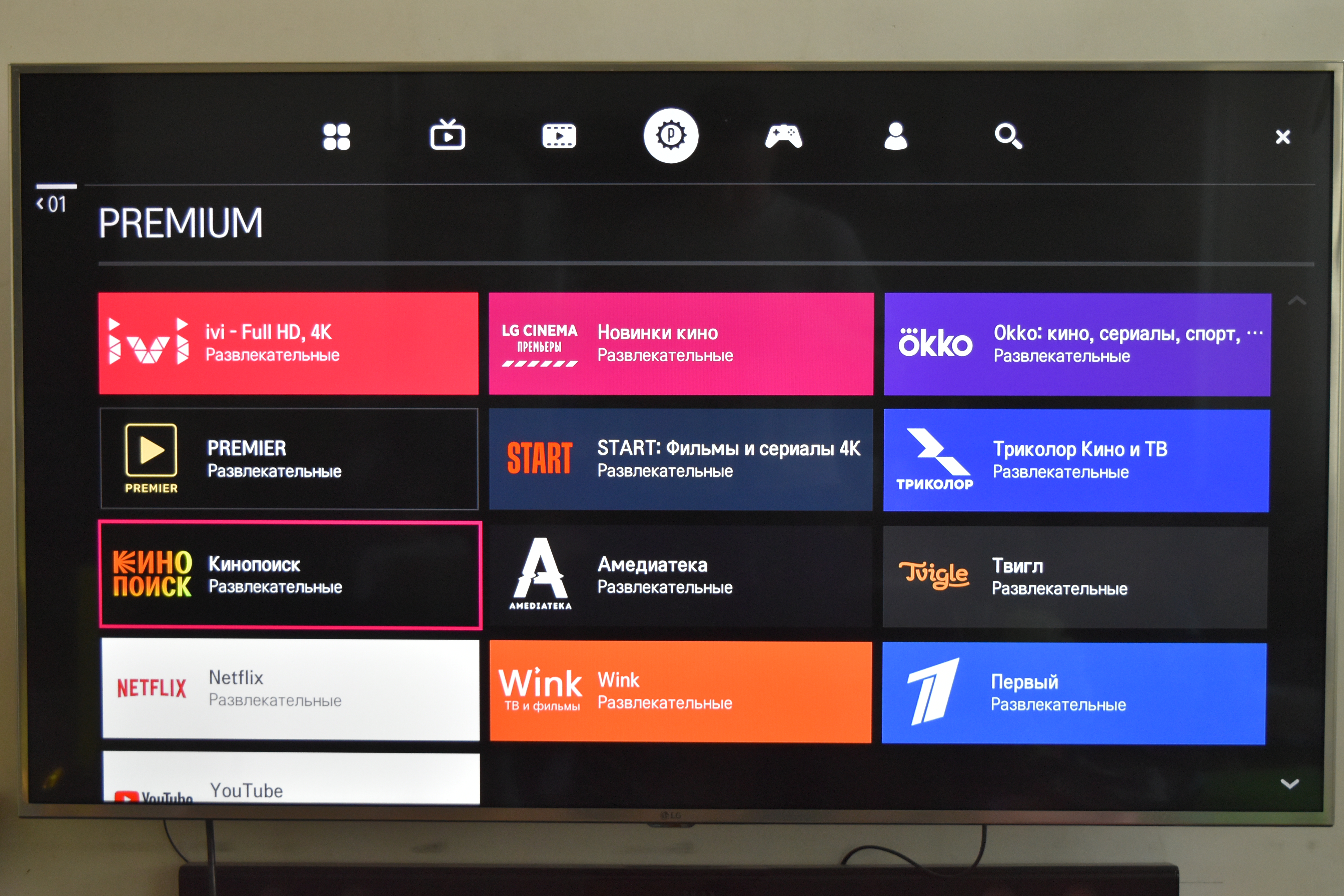
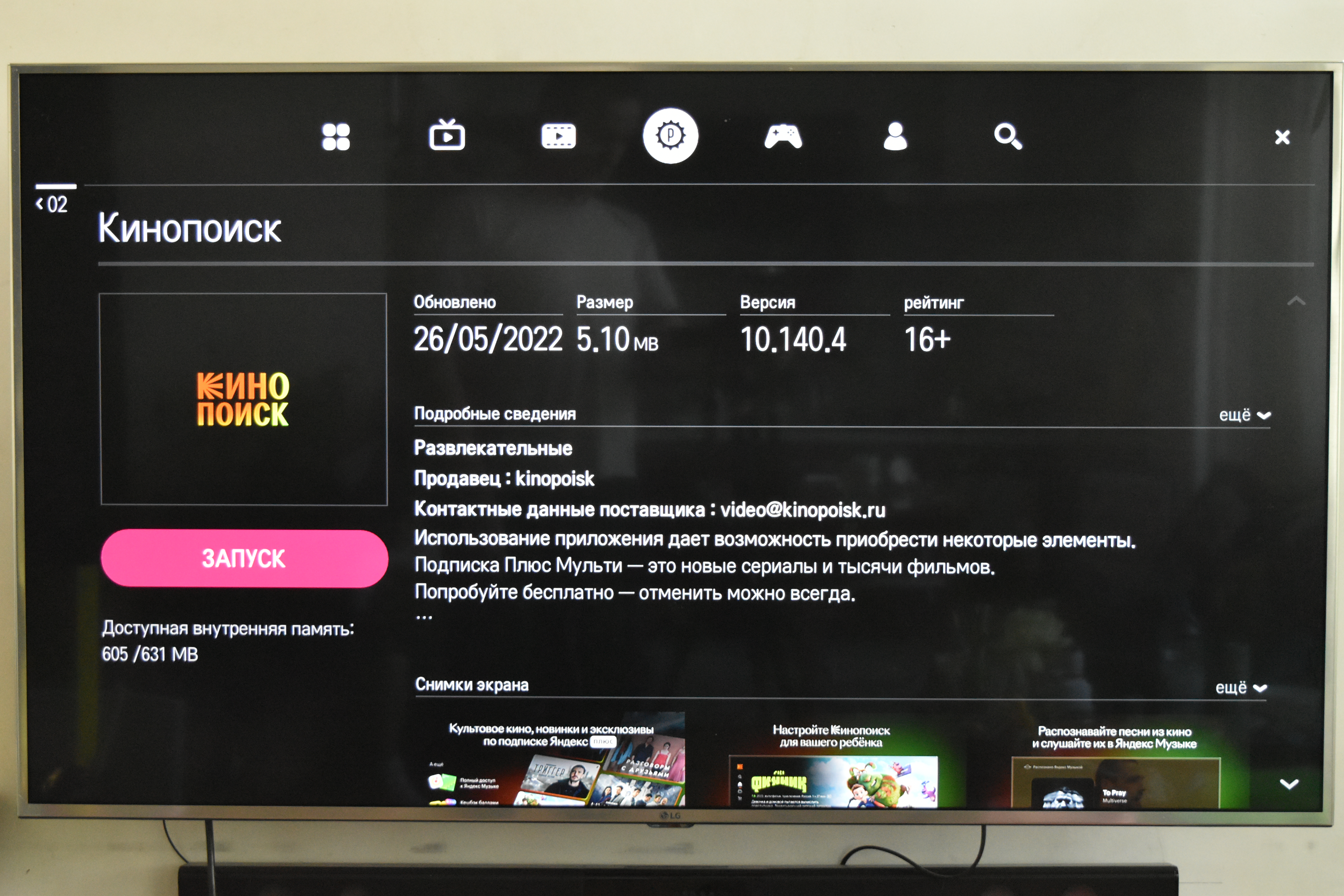
Приложение установлено, и теперь можно приступать к его настройке. Нам необходимо вновь запустить наэкранное меню и из списка выбираем приложение «Кинопоиск». Предварительно, мы перенесем его на первое из доступных мест в наэкранном меню. Для этого зажимаем кнопку «ОК» на приложении «Кинопоиск» и передвигаем его в крайнее левое положение, после чего вновь нажимаем кнопку «ОК».
После того, как приложение запущено нам открывается начальный экран, на котором нам предлагается воспользоваться тестовым периодом подписки (в нашем случае речь идет о бесплатной 60-и дневной подписке), либо войти в наш аккаунт. Собственно, именно это мы и делаем.
На следующем этапе приложение предлагает пройти процедуру авторизации, причем вводить учетные данные нет необходимости. Нам доступно два способа авторизации:
- Вход по QR-коду;
- Вход по коду.
При выборе первого варианта на экране телевизора отображается достаточно крупный QR-код, который необходимо отсканировать при помощи мобильного устройства, на котором уже осуществлен вход в аккаунт с подпиской Яндекс plus.
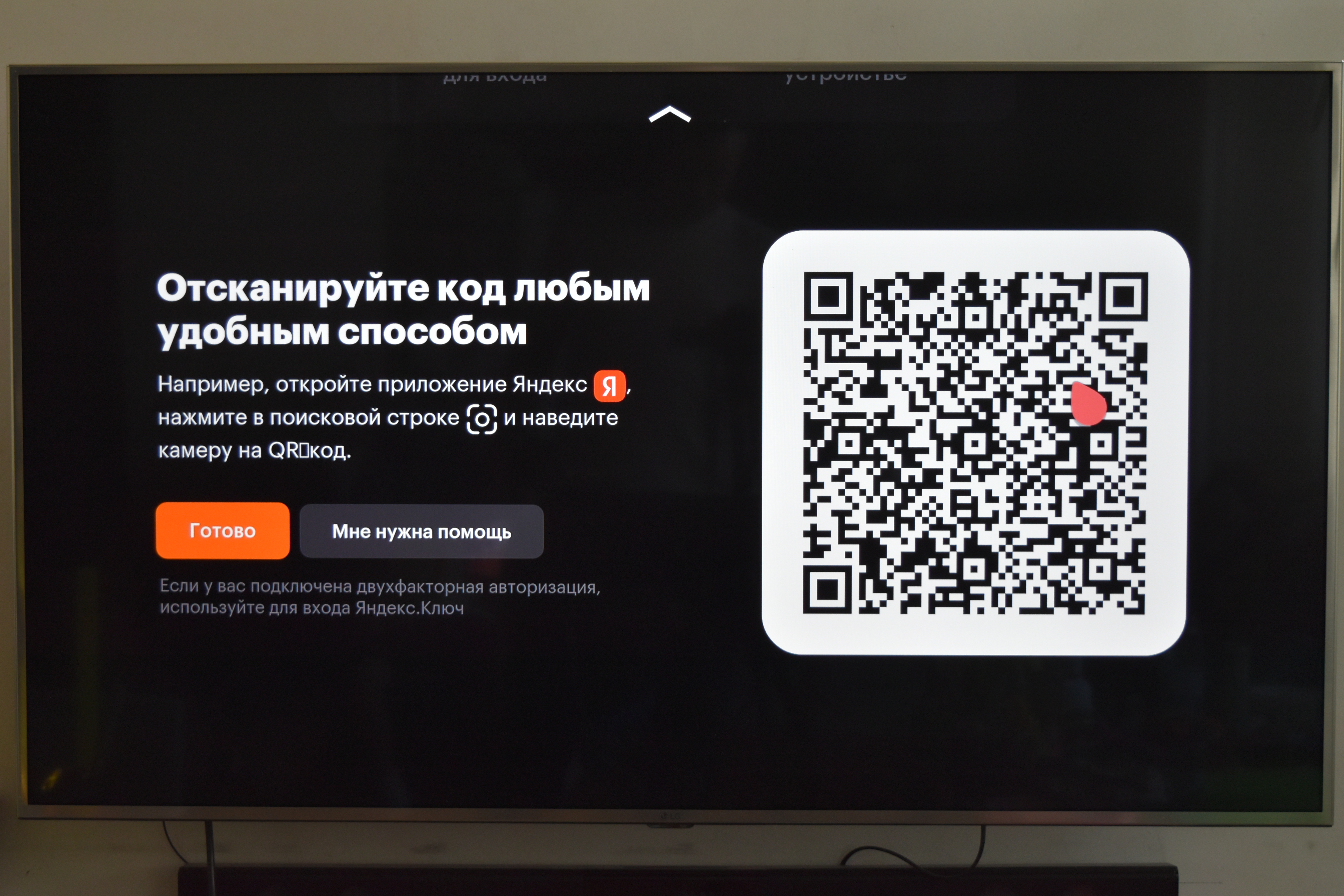
Для выполнения данного процедурой можно воспользоваться специализированным приложением, для чтения QR-кодов, либо просто воспользоваться камерой смартфона, наведя ее на QR-код. Спустя 1-2 секунды, чуть ниже кода отобразится ссылка, на которую необходимо нажать для авторизации в приложении. Сделать это нужно достаточно быстро, т.к. она отображается на экране всего несколько секунд, если мы пользовались стандартным приложением «Камера».
Все. На этом процесс авторизации завершен, мы вошли в приложение «Кинопоиск» под своими учетными данным.
Второй вариант авторизации является чуть более сложным, но все еще простым. При выборе варианта «Вход по коду» мы попадаем на экран, на котором отображается десятизначный код, который нужно ввести на мобильном устройстве либо персональном компьютере (на любом из этих устройств мы уже должны быть авторизированы в Яндекс). В общем нам необходимо перейти на сайт Code.hd.ru. В открывшемся окне мы вводим наш десятизначный код и устройство тут же авторизуется.
Оба варианта авторизации весьма просты и наглядны, главное выполнять рекомендации, которые отображаются на экране телевизора.
Здесь хочется сделать акцент. Многие пользователи имеют несколько учетных записей на сервисе Яндекс, в связи с чем при авторизации могут возникнуть сложности. Прежде, чем отсканировать QR-код при помощи мобильного устройства, либо ввести десятизначный код на сайте, очень важно убедиться в том, что мы вошли в нужный нам аккаунт, с активной подпиской Яндекс plus.
Если подписки Яндекс Плюс нет, ее можно активировать. Можно воспользоваться пробным периодом, либо сразу оплатить. В принципе оформить подписку можно нажав на кнопку «У меня нет подписки» внутри Смарт ТВ или на сайте «Кинопоиска», на специальной странице.
Если наш телевизор не имеет возможности установки приложений из интернета – не беда. Мы можем приобрести «Яндекс Модуль», который подключается к HDMI порту телевизора. Это устройство по сути мини ТВ-Бокс, с возможностью установки различных приложения. Почему мини ТВ-Бокс – выбор данных приложений невелик, при этом «Кинопоиск» в списке имеется.
В общем скачиваем приложение, устанавливаем и активируем подписку. Весь процесс идентичен тому, что мы описывали ранее.
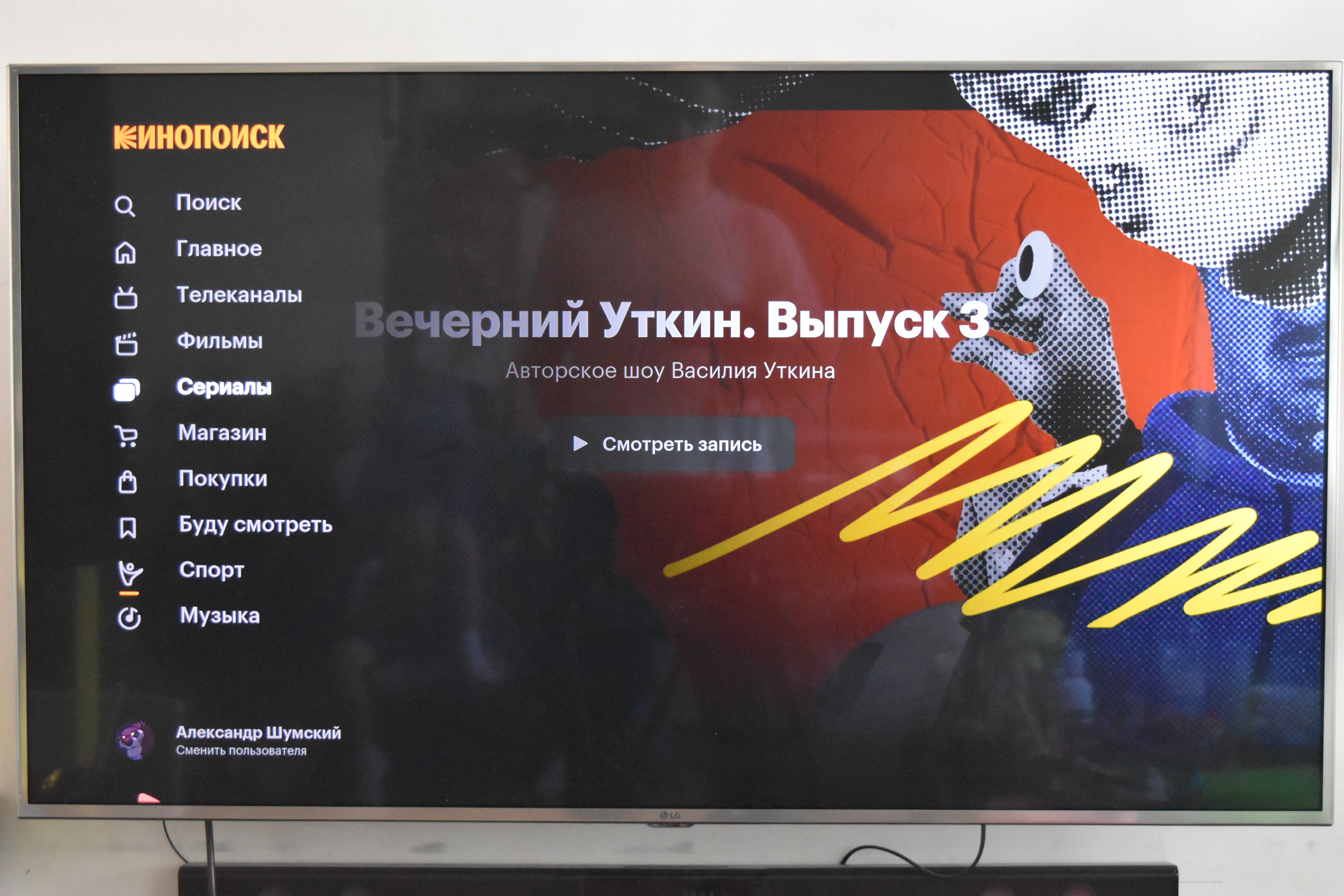
Сразу после запуска приложения запускается анимированная начальная страница, которая разделена на две части, в левой части расположено вертикальное меню:
- Поиск;
- Мое кино;
- Телеканалы;
- Магазин;
- Буду смотреть;
- Покупки;
- Спорт;
- Музыка.
Чуть ниже, отдельным блоком вынесен раздел пользователей.
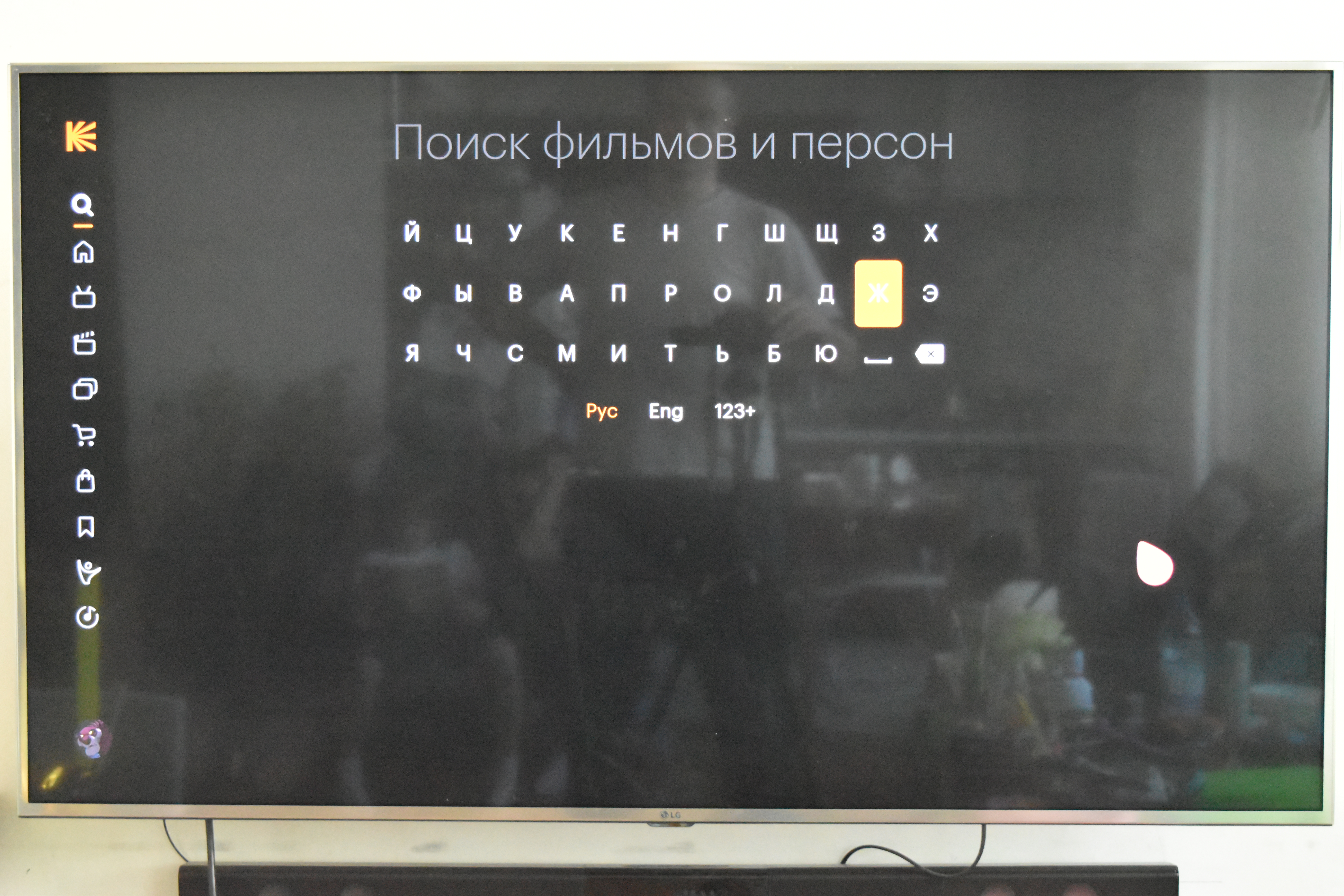
В разделе «Поиск» можно осуществлять поиск фильмов и сериалов.
В разделе «Мое кино» мы получаем доступ к огромному списку фильмов и сериалов. Для удобства пользования списки разбиты на группы. В первой группе, которая называется «Продолжить просмотр», отображаются фильмы, которые мы уже просматривали. Важно отметить, что при запуске того либо иного файла просмотр возобновляется с момента, на котором мы ранее его остановили. Также хочется обратить внимание, что в верхнем правом углу, на каждой пиктограмке имеется рейтинг фильма в «Кинопоиск».
Нажимая кнопку вниз мы видим разбитые по группам фильмы и сериалы. Групп очень много и перечислять их нет смысла. Стоит лишь отметить, что имеются такие группы, как «Рекомендуемые», «ТОП», «Новинки», «Для Вас», «Жанры» и очень много других. Пролистывание фильмов из группы осуществляется стрелками влево и вправо.
Однократное нажатие кнопки «ОК» на выбранном фильме открываетдоступ к краткому описанию. Здесь можно просмотреть трейлер, добавить фильм в избранные «Буду смотреть», оставить свою оценку, а также просмотреть актерский состав, фильмы от режиссера и похожие фильмы.
В разделе «Телеканалы» у нас имеется возможность выбрать для просмотра один из каналов. Для удобства поиска предусмотрена возможность тематического разделения телеканалов. Имеются разделы: Все каналы / Кино и сериалы / Познавательные / Спортивные / Музыкальные.
Когда курсор попадает на пиктограму того либо иной канала, на ней отображается шкала времени и оставшееся время. По нажатии кнопки «ОК» запускается выбранный канал. Переключение между каналами можно осуществлять кнопками влево/вправо.
В разделе «Магазин» нам предоставлен обширный список фильмов, которые можно приобрести для просмотра. По сути данный раздел дублирует «Мое кино», за тем исключением, что здесь отображается исключительно платный контент.
В разделе «Буду смотреть» отображаются отмеченные нами фильмы. Это очень удобно, т.к. при поиске мы можем выбрать сразу несколько фильмов, которые планируем посмотреть в будущем, и в дальнейшем нет необходимости их искать. Все собрано в одном месте.
В разделе «Покупки» отображаются оплаченные нами фильмы.
В разделе «Спорт» мы получаем доступ к «Яндекс Спорт».
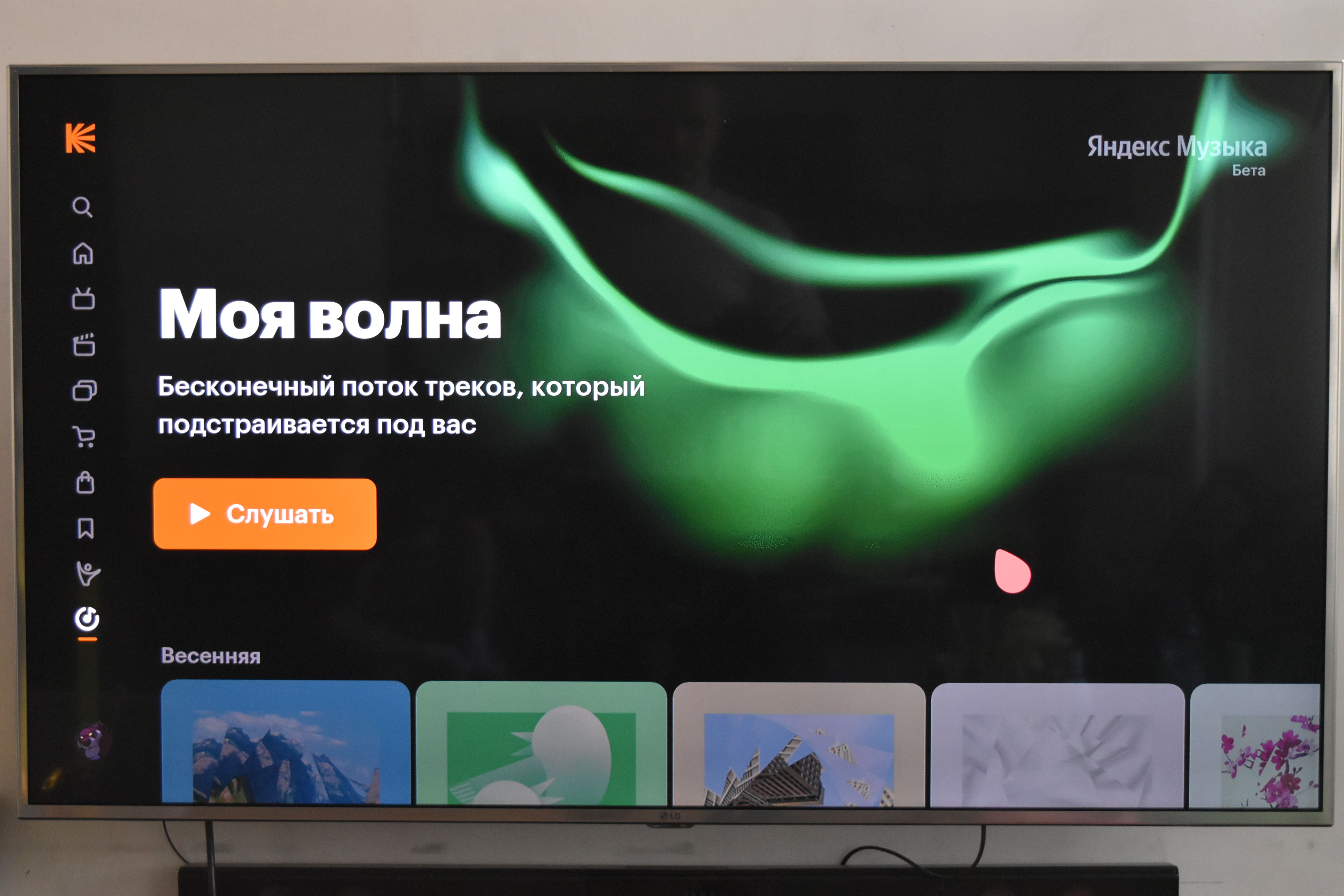
В разделе «Музыка» предоставляется доступ к «Яндекс Музыка». Здесь мы находим большое количество тематических подборок, доступ к разделу «Моя волна», из «Яндекс Музыка», можем прослушать плейлисты и т.д.
Хочу отметить, что в настройках приложения имеется возможность создавать профили пользователей. Например, в нашей семье имеется двое взрослых и двое детей разного возраста. Чтобы оградить малыша от возрастного контента мы просто создаем для него профиль.
Для этого нам необходимо нажать соответствующую пиктограмку, расположенную в нижнем правом углу экрана, после чего выбираем пункт «Добавить профиль».
Далее нам необходимо ввести имя профиля, по умолчанию приложение предлагает различные забавные названия.
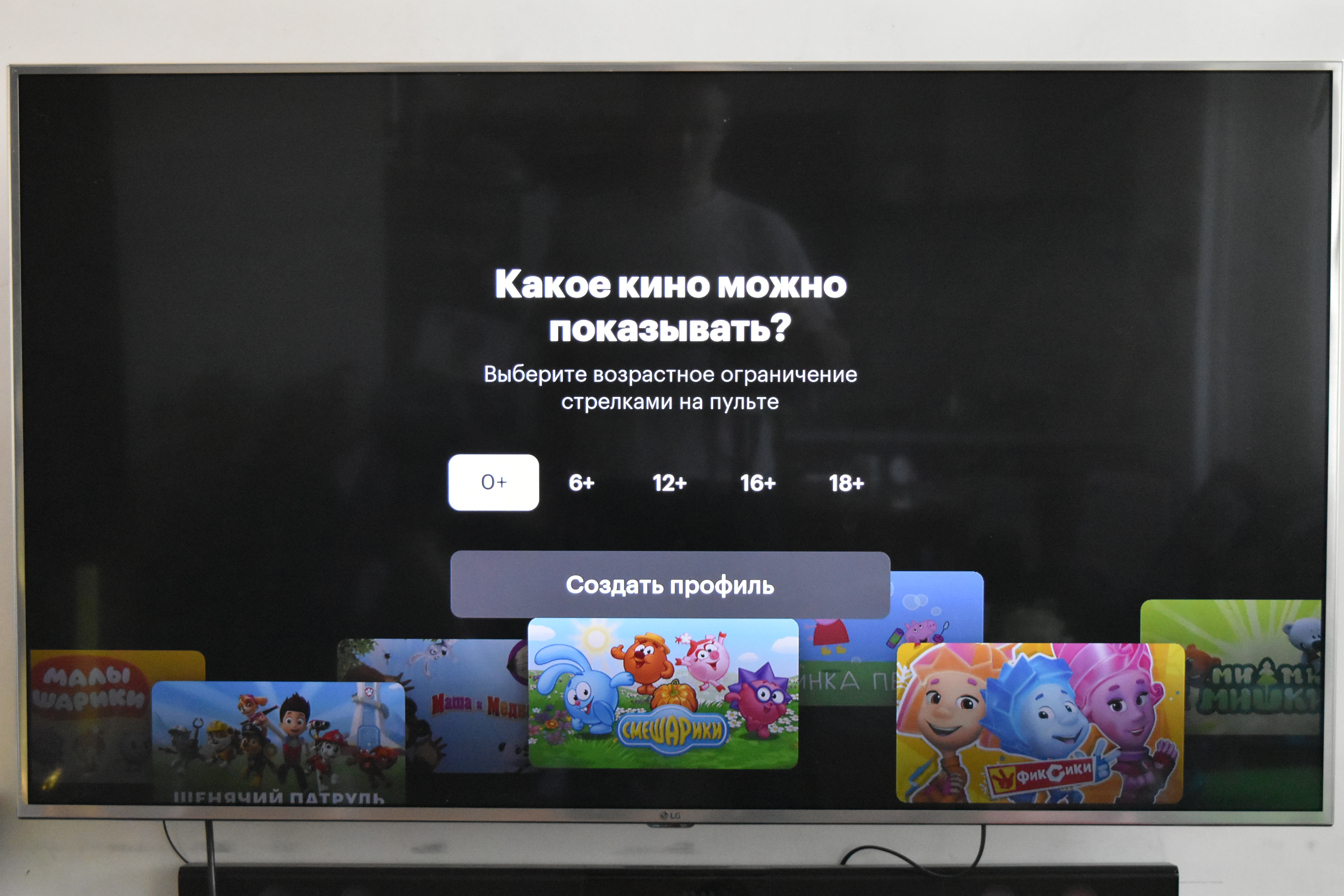
Далее мы выставляем возрастное ограничение: 0+ / 6+ / 12+ / 16+ / 18+.
На следующем этапе мы выбираем пол ребенка из предложенных: Неважно / Мальчик / Девочка.
Далее мы вводим дату рождения.
На заключительном этапе мы проверяем правильность внесенных данных и создаем профиль.
Все профиль создан. В данном случае функционал наэкранного меню ограничен разделами:
- Поиск;
- Мое кино;
- Буду смотреть;
- Покупки.
Здесь все логично. Только администратор может осуществлять покупки контента, у ребенка имеется доступ исключительно к бесплатным фильмам и к тем, что уже приобрелись, если они соответствуют возрастному ограничению.
При просмотре фильмов интересной фишкой можно выделить функцию пропуск заставки, которая пропускает титры, а также функцию автоопределение актеров в кадре, которая отображает информацию о актерах, которые в данный момент находятся в кадре.
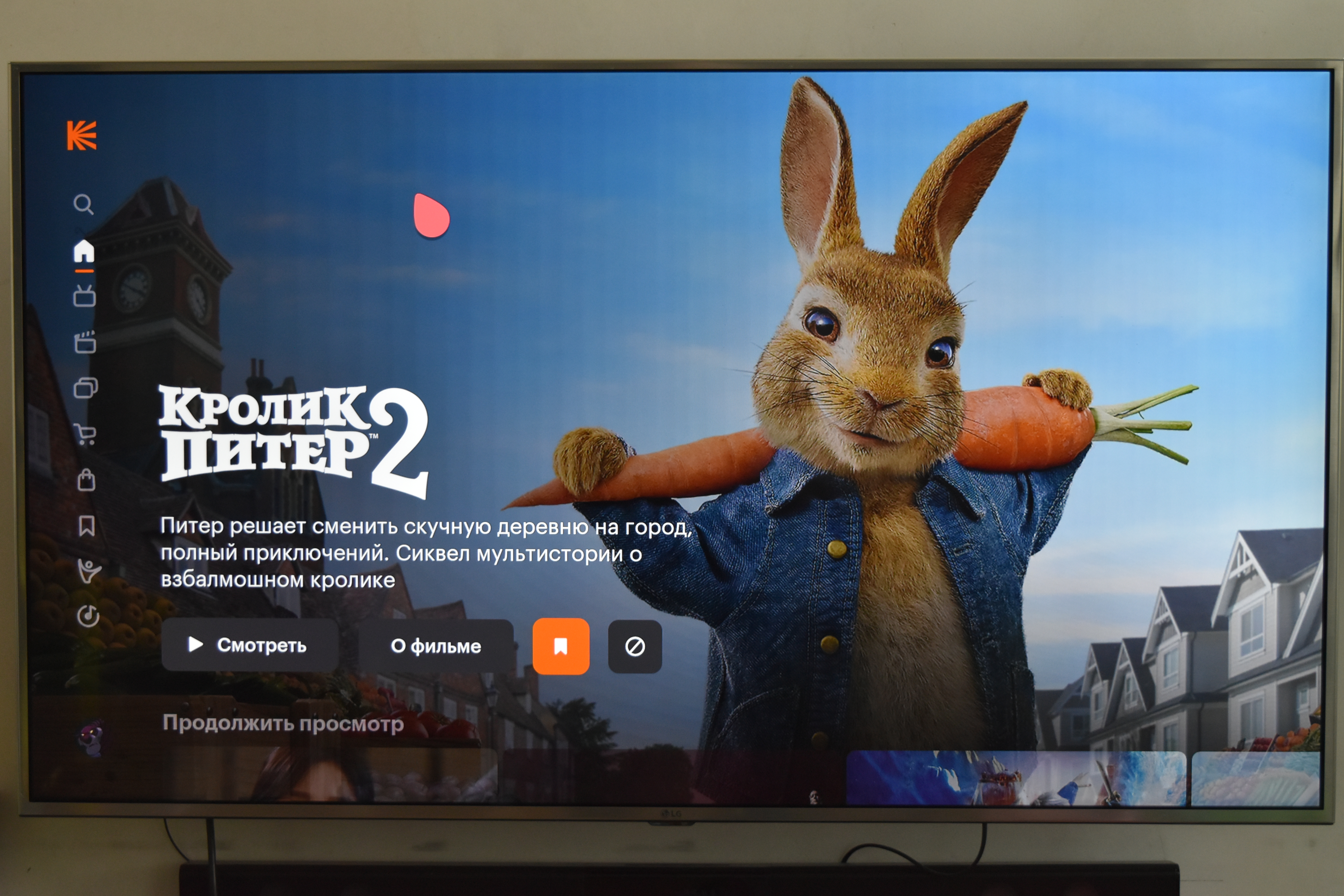
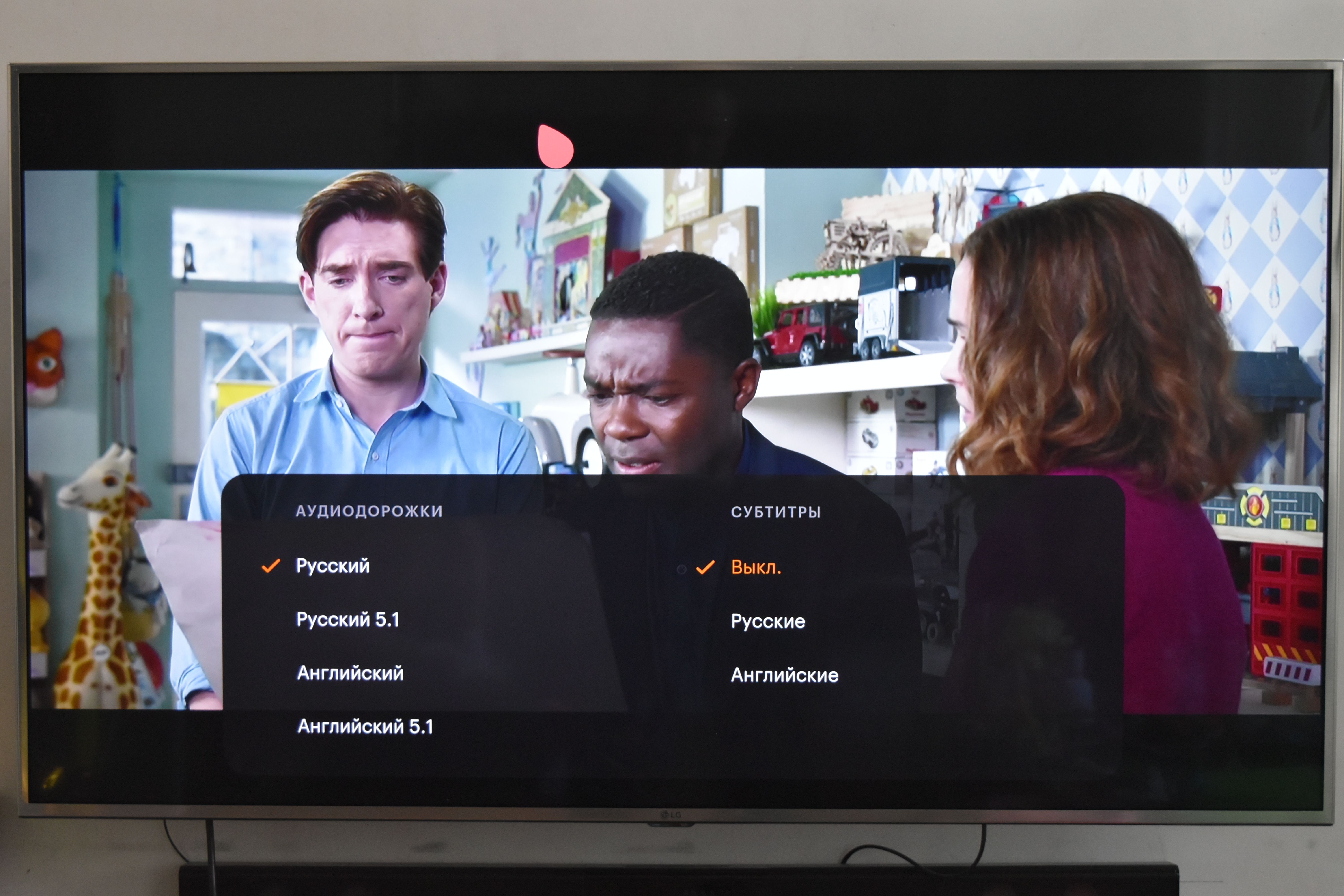
В целом все сделано очень продуманно. Интерфейс интуитивно понятный. Радует то, что программисты не сидят на месте и наполняют «Кинопоиск» новыми функциями.
Количество фильмов и сериалов, доступных для бесплатного просмотра – впечатляет. Разделы и рекомендации заслуживают отдельной благодарности.
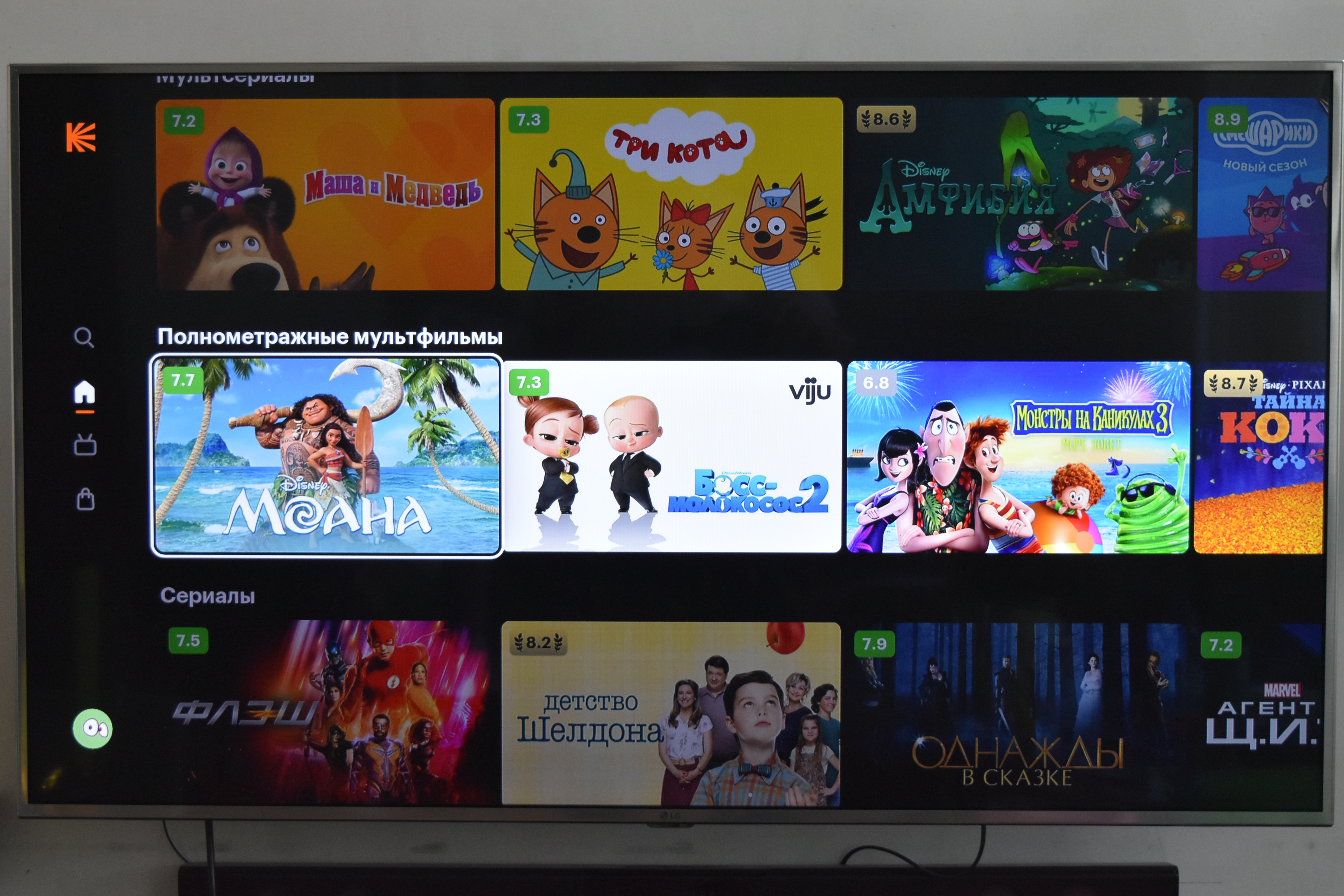
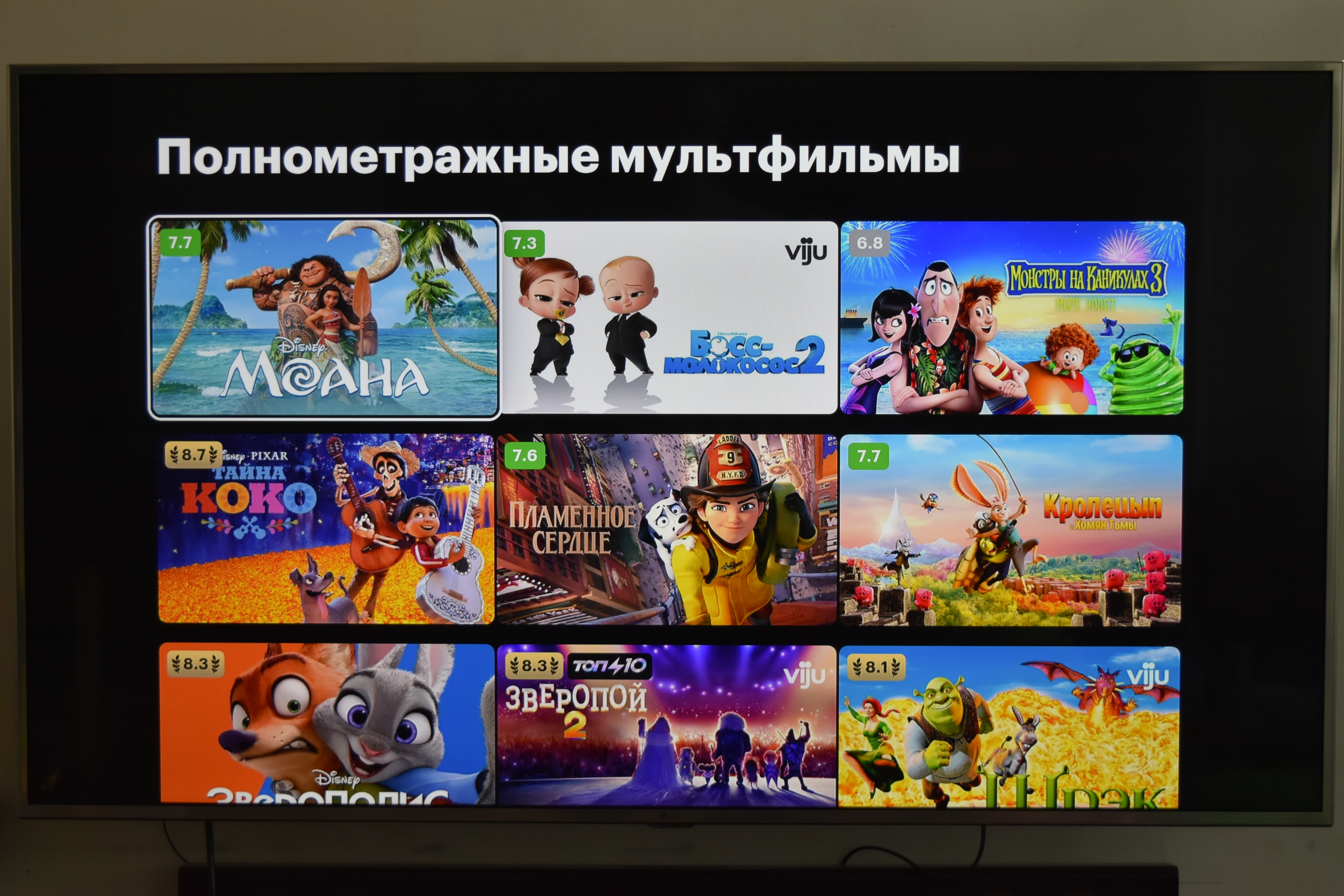
Здесь можно с уверенностью говорить о том, что «Кинопоиск» — это очень удобно. Огромное количество фильмов и сериалов, удобная тематическая сортировка и рекомендации позволят быстро найти хороший фильм на вечер.
В заключении хочу сказать о том, что мы всегда можем изменить аккаунт пользователя и здесь у нас имеются некоторые отличия, между приложением для «СмартТВ» и приложением для «Яндекс Модуль». На «СмартТВ» мы можем использовать исключительно один аккаунт. Если мы хотим войти в другую учетную запись нам предварительно потребуется выйти из активного аккаунта. Для этого нам требуется нажать на пиктограмку пользователя в правом нижнем углу экрана, войти в настройки пользователя и нажать кнопку «Выйти». Далее мы повторям процедуру входа с использованием нового аккаунта.
В настройках «Яндекс Модуль» предусмотрена возможность использования нескольких аккаунтов. Активен, безусловно будет только один, но, при необходимости мы без труда может осуществить переключение между ними.
Добавление аккаунтов и переключение между ними осуществляется на главном экране «Яндекс Модуль». Нам необходимо открыть раздел «Настройки» и выбрать подраздел «Аккаунты и вход». Далее мы можем добавить новый аккаунт либо выбрать из уже добавленных.
Вновь хочу повторить, что на мой взгляд, «Кинопоиск» является лучшим приложением для online просмотра видео фильмов и сериалов. Забыл сказать, что у многих фильмов и сериалов предусмотрена возможность выбора звуковой дорожки. То есть мы можем смотреть фильмы как на английском, так и на русском языке. Также предусмотрена возможность добавления субтитров, как на русском, так и на английском языке.
Также хочу отметить, что данное приложение имеет версии для iOS, Android, версии для умных ТВ и WEB-версию.
Где кнопка смотреть на Кинопоиске
Если на экране фильма или сериала на кнопке написано Смотреть по подписке вместо Смотреть, значит для просмотра вам нужно оформить другую подписку. Если на экране фильма или сериала по подписке не отображается кнопка просмотра, см. раздел Проблема с просмотром.
Как смотреть фильмы на Кинопоиске в приложении
Вкладка «Онлайн-кинотеатр» отвечает за просмотр фильмов и сериалов и состоит из двух разделов — «Мое кино» и «Магазин». В разделе «Мое кино» собрано все, что вы можете посмотреть прямо сейчас: фильмы и сериалы по подписке, если она у вас есть, а также арендованные и купленные фильмы.
Как смотреть фильмы на Кинопоиск по подписке
Как посмотреть фильм или сериал по подписке:
- Перейдите на вкладку Мое кино на странице Кинопоиск. Все фильмы и сериалы по подписке распределены по жанрам.
- Выберите фильм и на его обложке нажмите кнопку Смотреть.
Как в Кинопоиске продолжить просмотр
Обновите приложение КиноПоиска до последней версии. В разделе «Продолжить просмотр» около каждого начатого фильма и сериала вы увидите «…». Откройте дополнительное меню и выберите «Закончить просмотр».
Как смотреть на телевизоре Кинопоиск
- Откройте приложение Кинопоиск на телевизоре. Вы увидите окно с кодом, который нужен для привязки телевизора к аккаунту на Кинопоиске:
- Введите код с экрана телевизора. Код может состоять из цифр и латинских букв. Теперь приложение готово к использованию.
Как через Кинопоиск смотреть на телевизоре
Как смотреть Кинопоиск на ТВ:
- Скачайте приложение Кинопоиск из магазина приложений на телевизоре.
- Откройте приложение Кинопоиск на телевизоре.
- В браузере на компьютере или на телефоне откройте сайт code.hd.ru и авторизуйтесь в аккаунте, на котором есть подписка.
- Введите код с экрана телевизора на компьютере или телефоне.
Как в Кинопоиске смотреть картинка в картинке
Чтобы смотреть видео на Кинопоиске и работать с другими приложениями одновременно, включите режим «Картинка в картинке». Для этого во время просмотра нажмите в левом верхнем углу видеоплеера или кнопку Домой на устройстве. Уменьшенное окно видеоплеера будет размещено поверх других приложений.
Как включить серию на Кинопоиске
Найдите фильм в разделе Поиск или Мое кино, откройте карточку фильма и нажмите Смотреть. Чтобы приостановить просмотр или перемотать, используйте пульт. Чтобы выбрать серию, на карточке сериала нажмите кнопку Выбрать сезон.
Как смотреть фильмы бесплатно через Кинопоиск
Для начала необходимо перейти на сайт и найти желаемый фильм или сериал, затем скопировать ссылку из адресной строки. Далее нужно поменять «kinopoisk.ru» на «kinopoisk.gg» в ссылке фильма, скопированного из Кинопоиска. Ссылка перенаправит вас на сторонний видеоплеер. Всё, можно смотреть любимые кино бесплатно.
Чем отличается подписка Яндекс плюс от Кинопоиск
Яндекс Плюс — это единая подписка на сервисы Яндекса. Обычная подписка Плюс позволяет смотреть без рекламы на Кинопоиске эксклюзивные фильмы и сериалы, а также фильмы и сериалы ViP Play. Вы также можете оформить подписку на фильмы и сериалы more.tv для себя или выбрать расширенную подписку для своей семьи.
Что лучше Кинопоиск или Иви
IVI располагает библиотекой, насчитывающей свыше 70 000 единиц контента, а Кинопоиск несколько меньшей, что можно компенсировать, если оформить более дорогую подписку «Яндекс. Плюс с Амедиатекой».
Как посмотреть на Кинопоиске что ты смотрел
Выберите свой Профиль → История просмотров.
Что значит буду смотреть в Кинопоиске
Если на странице фильма нет кнопки Смотреть, то фильм еще не вышел или пока недоступен для просмотра на Кинопоиске. Добавьте его в список ожидаемых: под постером нажмите Буду смотреть.
Как зайти в историю просмотров
- Откройте браузер Chrome на компьютере.
- В адресной строке введите @history.
- Нажмите на клавиатуре Tab или Пробел. Вы также можете нажать на значок «История поиска» в подсказках.
- Введите ключевые слова для страницы, которую посещали ранее.
- Выберите страницу из списка результатов.
Как смотреть в окне Кинопоиск
Чтобы смотреть видео на Кинопоиске и работать с другими приложениями одновременно, включите режим «Картинка в картинке». Для этого во время просмотра нажмите в левом верхнем углу видеоплеера или кнопку Домой на устройстве. Уменьшенное окно видеоплеера будет размещено поверх других приложений.
Как зайти в настройки плеера в Кинопоиске
Нажмите → Настройки. В левом меню нажмите Конфиденциальность и безопасность. Перейдите в Настройки сайтов. В самом низу выберите Дополнительные настройки контента.
Кинопоиск — это один из самых известных российских сайтов о кино и сериалах. Сайт предлагает огромный выбор фильмов и сериалов, которые можно смотреть онлайн. Однако, многие пользователи часто сталкиваются с проблемой поиска кнопки «смотреть». мы расскажем, где искать кнопку «смотреть» на Кинопоиске и как смотреть фильмы на этом сайте.
На компьютере, чтобы найти кнопку «смотреть», нужно открыть на сайте Кинопоиск вкладку «Онлайн-кинотеатр» или искать кнопку «Смотреть» прямо на страницах фильмов или сериалов в энциклопедии. Если на экране фильма или сериала на кнопке написано «Смотреть по подписке» вместо «Смотреть», значит для просмотра вам нужно оформить другую подписку. Если на экране фильма или сериала по подписке не отображается кнопка просмотра, см. раздел «Проблема с просмотром».
Если вы хотите смотреть фильмы на Кинопоиске в приложении, вам нужно выбрать вкладку «Онлайн-кинотеатр». В ней вы найдете два раздела — «Мое кино» и «Магазин». В разделе «Мое кино» собрано все, что вы можете посмотреть прямо сейчас: фильмы и сериалы по подписке, если она у вас есть, а также арендованные и купленные фильмы.
Чтобы смотреть фильмы на Кинопоиск по подписке, нужно перейти на вкладку «Мое кино» и выбрать нужный фильм. Нажмите на его обложку и нажмите кнопку «Смотреть». Если вы хотите продолжить просмотр фильма или сериала, вам нужно обновить приложение КиноПоиска до последней версии и выбрать «Продолжить просмотр».
Если вы хотите смотреть Кинопоиск на телевизоре, у вас есть два варианта. Первый — открыть приложение Кинопоиск на телевизоре и ввести код, который нужен для привязки телевизора к аккаунту на Кинопоиске. Второй — скачать приложение Кинопоиск из магазина приложений на телевизоре, открыть его и в браузере на компьютере или на телефоне открыть сайт code.hd.ru и авторизоваться в аккаунте, на котором есть подписка. Затем введите код с экрана телевизора на компьютере или телефоне.
Если вы хотите смотреть видео на Кинопоиске и работать в других приложениях одновременно, можно включить режим «Картинка в картинке». Для этого во время просмотра видео нужно нажать в левом верхнем углу видеоплеера или кнопку «Домой» на устройстве. Уменьшенное окно видеоплеера будет размещено поверх других приложений.
Также на Кинопоиске можно выбрать серию фильма или сериала. Найдите фильм в разделе «Поиск» или «Мое кино», откройте карточку фильма и нажмите «Смотреть». Чтобы приостановить или перемотать просмотр, используйте пульт. Чтобы выбрать серию, на карточке сериала нажмите кнопку «Выбрать сезон. ».
Итак, теперь вы знаете, где искать кнопку «смотреть» на Кинопоиске и как смотреть фильмы и сериалы на этом сайте. Выбирайте интересные фильмы и смотрите их онлайн на Кинопоиске!
Как смотреть сериалы в приложении КиноПоиск: руководство для начинающих
Сейчас сериалы стали неотъемлемой частью нашей жизни, и существует множество различных платформ и приложений, которые позволяют наслаждаться любимыми сериалами в любое время. Одним из таких приложений является КиноПоиск, на котором можно найти широкий выбор сериалов: от зарубежных блокбастеров до отечественных проектов.
Если вы только начинаете пользоваться КиноПоиском и хотите узнать, как смотреть сериалы на этой платформе, то этот руководство для вас. Мы подготовили пошаговую инструкцию, которая поможет вам быстро ознакомиться с основными функциями приложения и наслаждаться просмотром любимых сериалов в самом высоком качестве.
Откройте свой смартфон или планшет и готовьтесь к тому, чтобы узнать все, что необходимо знать, чтобы начать смотреть сериалы в приложении КиноПоиск.
Установка приложения
На устройствах Android
Для установки приложения КиноПоиск на устройствах Android необходимо:
- Открыть Google Play Market на своем устройстве
- Найти приложение КиноПоиск
- Нажать на кнопку «Установить»
- Дождаться завершения установки
После установки приложение будет готово к использованию.
На устройствах iOS
Для установки приложения КиноПоиск на устройствах iOS необходимо:
- Открыть App Store на своем устройстве
- Найти приложение КиноПоиск
- Нажать на кнопку «Загрузка» или «Установить»
- Ввести свой пароль или использовать Touch ID для подтверждения установки
- Дождаться завершения установки
После установки приложение будет доступно на главном экране устройства.
Регистрация и авторизация
Регистрация
Для того чтобы иметь доступ ко всем сервисам приложения КиноПоиск необходимо пройти процедуру регистрации. Для этого нужно выполнить следующие шаги:
- Нажать на кнопку «Регистрация» в верхнем правом углу экрана
- Заполнить поля: электронную почту и пароль
- Подтвердить регистрацию, перейдя по ссылке в письме, которое будет отправлено на указанный адрес почты
После этого вы получите доступ ко всем возможностям приложения КиноПоиск.
Авторизация
Если вы уже зарегистрированы в приложении КиноПоиск, вам нужно авторизоваться, чтобы начать использовать сервисы приложения. Для этого выполните следующие действия:
- В правом верхнем углу экрана нажмите на кнопку «Войти»
- Введите электронную почту и пароль, которые вы установили при регистрации
- Нажмите кнопку «Войти»
После этого вы сможете пользоваться приложением КиноПоиск и смотреть любимые сериалы и фильмы в любое время.
Поиск и выбор сериала
Поиск сериала на КиноПоиске
Чтобы найти нужный сериал, можно воспользоваться поиском на Главной странице приложения КиноПоиск. В поисковой строке нужно указать название сериала, который вы ищете, и нажать кнопку «Найти» или клавишу Enter. После этого вы увидите список сериалов, в которых есть введенное вами слово или фраза.
Выбор сериала на КиноПоиске
После того, как вы нашли нужный сериал, можно перейти к его странице, кликнув на его название или постер. На странице сериала вы можете посмотреть краткое описание сериала, оценку, смотреть трейлер и выбрать сезон, который вы хотите посмотреть. Выбрав сезон, можно посмотреть список доступных серий и начать просмотр выбранной серии.
Добавление сериала в избранное на КиноПоиске
Если вы нашли сериал, который вам понравился, его можно добавить в избранное. Для этого нужно кликнуть на кнопку со звездочкой на странице сериала. После этого сериал будет отображаться в разделе «Избранное», к которому можно быстро перейти из меню приложения.
Настройка качества и субтитров
Качество
Чтобы настроить качество видео, воспользуйтесь кнопкой настроек в правом верхнем углу плеера. Здесь вы можете выбрать соответствующий пункт меню и настроить качество. Доступные качества зависят от доступной скорости интернета и технических характеристик вашего устройства.
Субтитры
В KиноПоиске можно смотреть фильмы и сериалы с субтитрами. Чтобы включить субтитры, нажмите на кнопку «Субтитры» на панели управления плеера в нижней части экрана. Выберите язык, который вам нужен, и субтитры появятся на экране.
Если субтитры отображаются неудобно, вы можете настроить их размер и стиль. Эту опцию можно найти в меню «Настройки» плеера. Здесь вы можете настроить размер, цвет и шрифт субтитров, также можно настроить прозрачность фона и цвет.
Дополнительные функции
Поиск похожих сериалов
КиноПоиск позволяет найти похожие на просматриваемый сериал телевизионные шоу. Для этого достаточно выбрать соответствующую опцию в меню сериала. Полученный результат поможет обнаружить новые интересные сериалы, которые понравятся тем, кто уже просмотрел сериалы одного жанра.
Добавление в избранное
Сериалы, которые пользователи часто смотрят, можно добавить в закладки. Избранное можно найти в личном кабинете. Чтобы добавить сериал в список, необходимо кликнуть на соответствующую иконку рядом со своими личными данными, в правом верхнем углу. Добавление в избранное сильно упрощает доступ к сериалам, которые часто просматриваются.
Подписки и настройки уведомлений
КиноПоиск предоставляет возможность установить уведомления о скором выходе следующих серий в любимых сериалах. Для этого нужно зайти в личный кабинет, открыть сериал и выставить в соответствующем разделе настройки звуковые и визуальные уведомления. Настройки позволяют следить за выходом новых серий и не пропустить интересные эпизоды вашего любимого сериала.
Различные способы сортировки сериалов
При выборе сериала на КиноПоиске доступны различные способы сортировки. Вы можете упорядочить сериалы по алфавиту, по годам, по рейтингам и по жанрам. Также можно выбрать конкретный сезон каждого сериала, чтобы смотреть только самые актуальные и интересные серии. Сортировка упрощает поиск нужной информации и позволяет быстрее найти подходящий сериал.
Как включить фильм на КиноПоиске через телефон
Сегодня Кинопоиск является одним из самых популярных ресурсов для поиска информации о фильмах, сериалах и актерах. Если вы были свидетелем премьеры фильма и хотите поделиться своим мнением о нем с другими зрителями, то вы можете включить фильм на Кинопоиске через свой телефон.
Для начала процесса включения фильма на Кинопоиске вам потребуется зарегистрироваться на сайте или в мобильном приложении. Далее, войдите в свой аккаунт и перейдите на главную страницу сайта. На главной странице найдите кнопку «Добавить фильм» и нажмите на нее.
При добавлении фильма на Кинопоиск важно заполнить все обязательные поля, такие как название фильма, год выпуска, режиссер и страна производства. Кроме того, вы можете добавить трейлер фильма или загрузить постер с изображением фильма. Если у вас есть описание фильма, вы можете также добавить его. После заполнения всех необходимых данных нажмите на кнопку «Добавить» и ваш фильм будет добавлен на Кинопоиск.
Как включить фильм на КиноПоиске через телефон
1. Зайдите в приложение КиноПоиск на своем смартфоне.
Чтобы включить фильм на КиноПоиске через телефон, сначала откройте приложение КиноПоиск на своем смартфоне. Убедитесь, что у вас установлена последняя версия приложения, чтобы иметь доступ ко всем функциям и возможностям.
2. Введите название фильма или имя актера в поисковую строку.
После открытия приложения КиноПоиск найдите поисковую строку, расположенную вверху экрана. Здесь вы можете ввести название фильма или имя актера, связанного с фильмом, который вы хотите включить. Начните вводить запрос, и приложение автоматически будет отображать соответствующие результаты.
3. Выберите нужный фильм из списка результатов.
После того, как вы ввели запрос, приложение КиноПоиск покажет вам список результатов, связанных с вашим поиском. Прокрутите список и выберите фильм, который вы хотите включить. Нажмите на него, чтобы перейти на страницу фильма с подробной информацией и возможностью воспроизведения.
4. Нажмите на кнопку «Воспроизвести».
На странице фильма найдите кнопку «Воспроизвести» и нажмите на нее. Приложение КиноПоиск откроет видеоплеер, в котором вы сможете смотреть выбранный фильм. Удостоверьтесь, что у вас есть стабильное интернет-соединение, чтобы избежать проблем с загрузкой и прерываниями воспроизведения.
5. Наслаждайтесь просмотром фильма на КиноПоиске через ваш телефон.
Теперь вы можете наслаждаться просмотром выбранного фильма на КиноПоиске через свой телефон. Используйте функции управления видеоплеером, такие как пауза, перемотка и настройка качества видео, чтобы настроить воспроизведение по вашему усмотрению. Приятного просмотра!
Создайте аккаунт на КиноПоиске
Если вы хотите наслаждаться полным функционалом популярного онлайн-кинотеатра КиноПоиск, вам потребуется создать аккаунт. Создание аккаунта на КиноПоиске очень просто и займет всего несколько минут.
Для начала, откройте официальный сайт КиноПоиска на своем мобильном устройстве. Затем, найдите и нажмите на кнопку «Регистрация» или «Создать аккаунт». Она обычно находится в верхнем правом углу экрана.
После этого вам будет предложено выбрать удобный способ регистрации. КиноПоиск предлагает две опции: регистрацию через социальные сети (например, Facebook или Вконтакте) или регистрацию с помощью электронной почты.
Если вы выбираете регистрацию через социальные сети, вам потребуется авторизоваться в соответствующей сети и предоставить доступ к вашим данным. Если же вы выбрали регистрацию через электронную почту, вам необходимо ввести свой адрес электронной почты и создать пароль.
После выбора способа регистрации, заполните необходимые поля (имя, фамилия, дата рождения и т. д.), подтвердите согласие с условиями использования и нажмите на кнопку «Зарегистрироваться». В случае успешной регистрации, вы получите уведомление о создании аккаунта.
Теперь у вас есть аккаунт на КиноПоиске! Вы можете войти в свою учетную запись и наслаждаться функционалом платформы, включая возможность добавлять фильмы в список просмотра, ставить оценки фильмам, оставлять отзывы и многое другое.
Зайдите в раздел «Мои фильмы»
Чтобы включить фильм на Кинопоиске через телефон, вам необходимо зайти в раздел «Мои фильмы». Этот раздел находится в верхнем меню приложения Кинопоиск на вашем мобильном устройстве.
В разделе «Мои фильмы» вы найдете все фильмы, которые вы добавили в свой список для просмотра. Здесь вы сможете управлять своим списком и выбирать, что именно вы хотите смотреть в данный момент.
Чтобы добавить фильм в список, вы можете использовать поиск по названию или просматривать различные категории фильмов, такие как новинки, популярные фильмы или фильмы по жанрам. После того, как вы найдете интересующий вас фильм, просто нажмите на кнопку «Добавить в список», и он появится в разделе «Мои фильмы».
Также в разделе «Мои фильмы» вы можете отмечать фильмы, которые вы уже посмотрели, удалять фильмы из списка или оставлять отзывы о просмотренных фильмах. Таким образом, вы сможете вести личную базу данных своих любимых фильмов и легко их находить для просмотра.
Как добавить фильм на кинопоиск через телефон?
Затем, чтобы добавить фильм, нажмите на кнопку «Добавить фильм». Эта кнопка обычно находится рядом с названием фильма или под его описанием. Когда вы нажмете на кнопку, появится диалоговое окно для ввода информации о фильме.
В этом окне вы сможете указать название, год выпуска, режиссера, актеров и другую информацию о фильме. Вы также можете загрузить обложку или постер фильма. После заполнения всех полей нажмите кнопку «Сохранить» или «Добавить» для завершения процесса добавления фильма. Теперь фильм будет доступен на вашей странице на кинопоиске и другим пользователям.
Введите название фильма в поисковую строку
Если вы хотите найти фильм на сайте Кинопоиск через телефон, прежде всего вам нужно ввести его название в поисковую строку. Это простая и удобная функция, которая поможет вам быстро найти нужные вам фильмы.
Чтобы ввести название фильма, откройте приложение Кинопоиск на своем телефоне или зайдите на официальный сайт через браузер. В верхней части экрана вы увидите поисковую строку, в которую нужно ввести название фильма.
При вводе названия фильма в поисковую строку лучше использовать точное название на русском языке. Так вы увеличите шансы найти нужный фильм сразу. Если вы не знаете точного названия, можно использовать ключевые слова, связанные с фильмом. Например, название актера, режиссера или жанр фильма.
Когда вы ввели название фильма в поисковую строку, нажмите кнопку поиска или клавишу Enter на клавиатуре телефона. Система начнет искать фильм по вашему запросу и выведет результаты на экран. Вам будет предложено множество фильмов с похожими названиями или связанных с вашим запросом. Найдите фильм, который вы ищете, и нажмите на его название, чтобы просмотреть подробную информацию о нем и, возможно, включить его.
Выберите интересующий вас фильм из предложенного списка
На кинопоиске представлен огромный ассортимент фильмов различных жанров и годов выпуска. Для того чтобы найти нужную вам кинокартину, вам необходимо выбрать фильм из предложенного списка.
Вы можете воспользоваться поиском по жанру или актерам, чтобы сузить круг интересующих вас фильмов. Также вам доступна возможность просмотреть популярные и новинки кинематографа, чтобы быть в курсе последних трендов.
После выбора фильма, вы можете прочитать описание картины, посмотреть трейлер и прочитать отзывы других зрителей. Дополнительно, вы можете узнать информацию о режиссере, сценаристе и актерском составе фильма.
Выбрав нужный фильм, вы можете начать просмотр прямо на сайте, либо добавить его в список «Смотреть позже», чтобы вернуться к просмотру позже, когда будет время и желание.
Как включить фильм на кинопоиске через телефон
Кнопка «Включить фильм» позволяет вам запустить просмотр фильма прямо на вашем устройстве без необходимости скачивать его заранее. Просто найдите нужный фильм на кинопоиске, откройте его страницу и нажмите на кнопку. Это позволит вам сэкономить время и приступить к просмотру фильма сразу же.
Важно отметить, что для включения фильма на кинопоиске через телефон вам потребуется стабильное интернет-соединение. Также убедитесь, что у вас достаточно заряда батареи на вашем телефоне, чтобы избежать прерывания просмотра из-за разряда устройства.
Нажав на кнопку «Включить фильм» на кинопоиске через телефон, вы можете наслаждаться просмотром фильмов в любой удобный для вас момент и в любом месте. Используйте эту удобную функцию, чтобы погрузиться в увлекательный мир кино и насладиться лучшими фильмами прямо на вашем мобильном устройстве.
Вопрос-ответ:
Как включить фильм?
Чтобы включить фильм, найдите на пультe вашего телевизора или плеера кнопку «Включить». Нажмите на нее, а затем выберите фильм, который вы хотите посмотреть, на диске, в стриминговом сервисе или на компьютере. Настройте громкость и яркость изображения по своему вкусу и наслаждайтесь просмотром фильма!
Как найти кнопку «Включить» на пультe телевизора?
Кнопка «Включить» на пультe телевизора обычно имеет символ включенной круглой иконки или надпись «Power». Эта кнопка обычно расположена в верхней части пульта или по центру. Если вы не можете найти эту кнопку, обратитесь к инструкции к вашему телевизору или свяжитесь с производителем для получения дополнительной помощи.
Можно ли включить фильм без пульта?
Да, можно включить фильм без пульта. Если у вас есть возможность управлять телевизором или плеером с помощью мобильного устройства, вы можете использовать соответствующие приложения для поиска и воспроизведения фильмов. Кроме того, некоторые телевизоры и плееры имеют кнопки «Включить» и «Воспроизвести» прямо на корпусе устройства, которые можно использовать для управления просмотром.