Как посмотреть всю историю в Яндексе
Если вы частый пользователь Яндекса и хотите вернуться к странице, которую посещали ранее, но не помните ее адрес, не отчаивайтесь. Яндекс предоставляет возможность просмотра всей истории ваших поисковых запросов и просмотров в интернете. В этой статье мы опишем, как посмотреть всю историю в Яндексе и разберем несколько важных функций.
Как посмотреть всю историю
Чтобы быстро найти нужную страницу, вы можете воспользоваться поиском по запросам или ключевым словам. Для этого нужно:
- Нажать на значок на боковой панели.
- Ввести название страницы в поиск.
- Если значок не нужен, нажмите на боковой панели → Инструменты и выключите опцию История.
- Чтобы посмотреть всю историю, нажмите → История → История или нажмите клавиши Ctrl + H.
Как посмотреть всю историю поиска
Если вы хотите посмотреть всю историю своих поисковых запросов, выполните следующие шаги:
- Откройте браузер Chrome на компьютере.
- В адресной строке введите @history.
- Нажмите на клавиатуре Tab или Пробел. Вы также можете нажать на значок «История поиска» в подсказках.
- Введите ключевые слова для страницы, которую посещали ранее.
- Выберите страницу из списка результатов.
Как найти историю просмотров в телефоне Яндекса
Хранение истории просмотров на мобильных устройствах может существенно ускорить поиск нужной страницы в будущем. Чтобы найти историю просмотров Яндекса на Android-смартфоне, выполните следующие шаги:
- На любой открытой странице (даже на домашней) перейдите к списку открытых вкладок. Для этого нажмите на квадрат с цифрой внизу экрана.
- В нижней панели вы найдете кнопку в виде часов — кликните по ней, чтобы открыть историю.
Как посмотреть статистику запросов в Яндексе
Если вы владелец сайта, необходимо следить за статистикой запросов, чтобы узнать, какие страницы посещаются чаще всего. Чтобы посмотреть статистику запросов в Яндексе, выполните следующие шаги:
- Перейдите в Кабинет разработчика (в раздел «Ключи»).
- Выберите нужный ключ (в левом меню).
- В правой части страницы укажите день или период, за который хотите получить статистику. Нажмите кнопку «Показать».
Как посмотреть историю подписок в Яндексе
Если вы хотите узнать свою историю платежей или посмотреть последние транзакции, совершенные в рамках сервисов Яндекса, то перейдите на вкладку Яндекс Пэй и откройте раздел История платежей. Там вы можете легко отсортировать траты по сервисам и изучить свою финансовую историю.
Полезные советы
- Чтобы ваша история Яндекса была проще в использовании, регулярно удаляйте ненужную информацию и очищайте браузерную историю.
- Если вы не хотите, чтобы Яндекс хранил историю ваших запросов, очистите кэш браузера после каждого посещения сайта или воспользуйтесь режимом инкогнито.
- Попробуйте использовать расширения браузера для хранения вашей истории в целостности и защиты личной информации.
Выводы
В наше время поиск информации в интернете — одна из самых важных задач, которые мы решаем ежедневно. Для быстрого и эффективного решения этой задачи необходимо знать основы использования Яндекса и его функционала. Надеемся, что наш гайд поможет вам справиться с этой задачей и найти нужную информацию быстро и легко.
Как посмотреть сколько распечатал принтер
Если вы хотите узнать, сколько страниц напечатал ваш принтер, вам нужно открыть окно состояния принтера на компьютере. Для этого выберите иконку принтера на панели задач (обычно это небольшая картинка принтера). После этого выберите пункт «Параметры», затем «Информация счетчика». Здесь вы увидите общее количество напечатанных страниц на вашем принтере. Эта информация может быть полезна, если вы хотите оценить, сколько страниц было напечатано за определенный период времени, или если вы желаете оценить эффективность использования вашего принтера. Зная количество напечатанных страниц, вы можете планировать замену картриджей и узнать, когда нужно сервисное обслуживание.
Как узнать всю историю звонков на айфоне
Если вы хотите просмотреть всю историю звонков на своем айфоне, вам следует открыть приложение «Телефон» и выбрать раздел «Недавние вызовы». Здесь вы сможете увидеть список всех недавних звонков. Чтобы редактировать этот список, нажмите на кнопку «Правка». Вы можете удалить отдельные вызовы или всю историю звонков всех контактов. Чтобы стереть всю историю звонков, вам нужно нажать на кнопку «Очистить», затем выбрать пункт «Очистить все недавние». Это действие удалит все звонки из списка «Недавние» и очистит всю историю звонков на вашем айфоне. Будьте осторожны, потому что после удаления вы не сможете восстановить удаленные вызовы.
Как посмотреть историю Яндекс браузера с телефона
Если вы пользуетесь Яндекс-браузером на своём Android-смартфоне и хотите посмотреть свою историю, дело несложное. Вам нужно сначала открыть браузер и перейти к списку открытых вкладок, вне зависимости от того, какую именно страницу вы смотрели. Для этого на нижней панели экрана найдите квадратик с цифрой и кликните на него. Далее, в списке вкладок, который появится, найдите кнопку в виде часов и нажмите на неё. Теперь вы перешли в историю браузера, где можете просмотреть все страницы, которые вы посещали. Если вас интересует конкретная запись, кликните по ней, чтобы перейти на страницу из истории. Вот и всё, теперь вы знаете, как посмотреть историю Яндекс-браузера с телефона!
Как посмотреть историю загрузок в опере
Если вы хотите посмотреть историю загрузок в браузере Opera на компьютере, то для этого нужно открыть панель загрузок, нажав на иконку загрузок в правом верхнем углу браузера. По умолчанию в этой панели отображаются текущие загрузки, однако нажав на кнопку «Все», можно посмотреть полный список загруженных файлов. В этом списке отображается название, размер и дата загрузки каждого файла. Кроме того, можно открыть папку, в которую был сохранен файл, нажав на соответствующую иконку. Если вам нужно удалить какой-то файл из истории загрузок, то нужно нажать на кнопку «Очистить все» внизу списка загруженных файлов. Таким образом, просмотр истории загрузок в браузере Opera достаточно прост и удобен для пользователя.
Если вы пользуетесь поисковой системой Яндекс, то наверняка интересуетесь, как можно просмотреть историю своих запросов и посещенных страниц. На самом деле, все просто. Для того чтоб увидеть всю историю, нажмите на иконку в боковой панели и введите название нужной вам страницы в поле поиска. Если вам не нужна эта иконка, то зайдите в раздел инструменты и отключите опцию “История”. Для просмотра всей истории существует несколько способов. Вы можете нажать на кнопку “История” и затем выбрать “Историю посещений” или воспользоваться комбинацией клавиш Ctrl + H. Таким образом, вы всегда можете быть в курсе своих запросов и не забывать о посещенных страницах в Яндексе.
Как посмотреть историю запросов в Яндексе
Сейчас — только через историю браузера. Почему — расскажу далее, а для начала давайте посмотрим, как вообще настраивается поиск в Яндексе.
Как в Яндексе настроить поиск под себя
Чтобы зайти в настройки, необходимо кликнуть по гиперссылке «Настройки» в верхнем правом углу на главной странице Яндекса. Нажимаем «Настройки портала» и попадаем в сервис настроек поисковой системы.

Перейдя на вкладку «Поиск», можно управлять поисковыми подсказками и результатами поиска.

Как теперь смотреть историю запросов
Ну а теперь собственно к теме — как можно посмотреть историю поиска в Яндексе. Раньше можно было управлять своими запросами вручную. Для этого предназначался инструмент «Мои находки». Благодаря ему, пользователь получал индивидуальные подсказки, сохранял свои запросы и результаты выдачи. Со временем сервис потерял актуальность и его решили свернуть. В качестве обоснования закрытия «Моих находок» команда Яндекса привела следующие аргументы:
- запросы конкретного пользователя в Яндексе сохраняются автоматически и служат основой для создания индивидуальных подсказок;
- историю запросов и посещенные страницы можно просмотреть в истории любого браузера.

Таким образом, вы затачиваете поиск под себя, при этом поисковик сохраняет ваши запросы в своей базе данных.
Как удалить историю поиска в автозаполнении
Если хотите удалить ваши сохраненные запросы (чтобы мамка не заругала за порево), нужно кликнуть по соответствующей кнопке в настройках поиска. Чтобы настройки изменились, необходимо дождаться завершения процесс удаления. Обычно это длится около минуты.

Как удалить историю в Яндекс браузере
Чтобы посмотреть историю запросов в Яндексе, необходимо нажать Ctrl+H. Если вы не привыкли пользоваться горячими клавишами, нажмите на верхнюю кнопку меню и выберете вкладку истории.

История в Яндексе представлена как запросами через поисковик, так и посещением конкретных страниц сайтов. К истории поисковых запросов Яндекса добавляется количество найденных страниц. Чтобы очистить историю, нужно кликнуть по верхней кнопке справа.

Необходимо выбрать промежуток времени удаления, а также вид истории поиска. Если желаете избавиться только от истории запросов, оставьте галочку на первой графе и нажмите «Очистить».

Как посмотреть историю запросов в Гугле
Что касается браузера Google Chrome, то процедура нахождения и удаления истории поиска аналогична процессу в Яндекс браузере. Кроме истории браузера, Гугл имеет историю работы с поисковой системой, которая привязывается непосредственно к вашему аккаунту. То есть для просмотра истории поиска в Гугле необязательно использовать Хром. Для этого нажмите в правом нижнем углу на «Настройки» и выберете «Историю». Система попросит ввести логин и пароль почты для подключения к сервису.

Сервис называется «Мои действия». С помощью него вы можете просматривать не только историю запросов, но и такие темы:
- История местоположений — если вы пользовались Гуглом и его сервисами, например, в кафе с помощью мобильного устройства, то данный вид истории предоставит адрес и контактную информацию заведения.
- Информация с устройств — Гугл возьмет данные с вашего телефона или планшета для более удобного использования различными сервисами. Это могут быть заметки, контакты, приложения.
- История голосового управления — для повышения качества системы распознавания вашего голоса можно записывать регулярно используемые голосовые запросы.
- История поиска и просмотров YouTube — действуют как два отдельных вида действий. Направлены на поиск новых видео, релевантных сохраненным запросам пользователя.
Чтобы попасть в настройки вышеперечисленных видов истории нужно нажать на вкладке «Отслеживание действий». Сама история может быть представлена в виде блоков и действий. Блок вмещает в себя действия, выполненные на одном конкретном сайте.

Категория действий, в свою очередь, предоставляет набор подробных действий (открыт сайт — поиск — просмотрено).

Чтобы удалить блок или действие, нажмите на вертикальное многоточие в правом углу.


Чтобы осуществить массовое удаление, нужно кликнуть по вкладке «Выбрать параметр удаления». В этом разделе можно выбрать очистку за нужный период и вид истории поиска (запросы, новости, Ютуб, реклама и т.д.).
История запросов в Яндекс.Вордстат
 04.02.2016
 20 473

Как мы уже писали, Яндекс.Wordstat – это сервис Яндекса, с помощью которого можно смотреть самые популярные запросы пользователей на любые тематики в этой поисковой системе. Сегодня мы разберем, зачем нужен один из разделов Вордстата — История запросов.
Что такое история запросов?
История запросов — это одна из опций Вордстата, с помощью которой можно отслеживать тренды. Результаты показываются как в числах, так и в виде графиков (по неделям или по месяцам), поэтому информация очень наглядная и легкочитаемая. С помощью этой опции можно отслеживать сезонность запросов: в этом плане Вордстат, пожалуй, самый удобный инструмент.
Как пользоваться этой опцией?
- Заходим на https://wordstat.yandex.ru/ и нажимаем «галочку» на надписи «История запросов» (или можно сразу перейти по ссылке https://wordstat.yandex.ru/#!/history).
- Вбиваем нужный запрос и нажимаем «Подобрать».
- Числовая информация и графики готовы!

Смотрим сезонность запроса «Праздники» по месяцам.
Изначально графики показывают информацию по месяцам, но можно посмотреть выдачу по неделям:
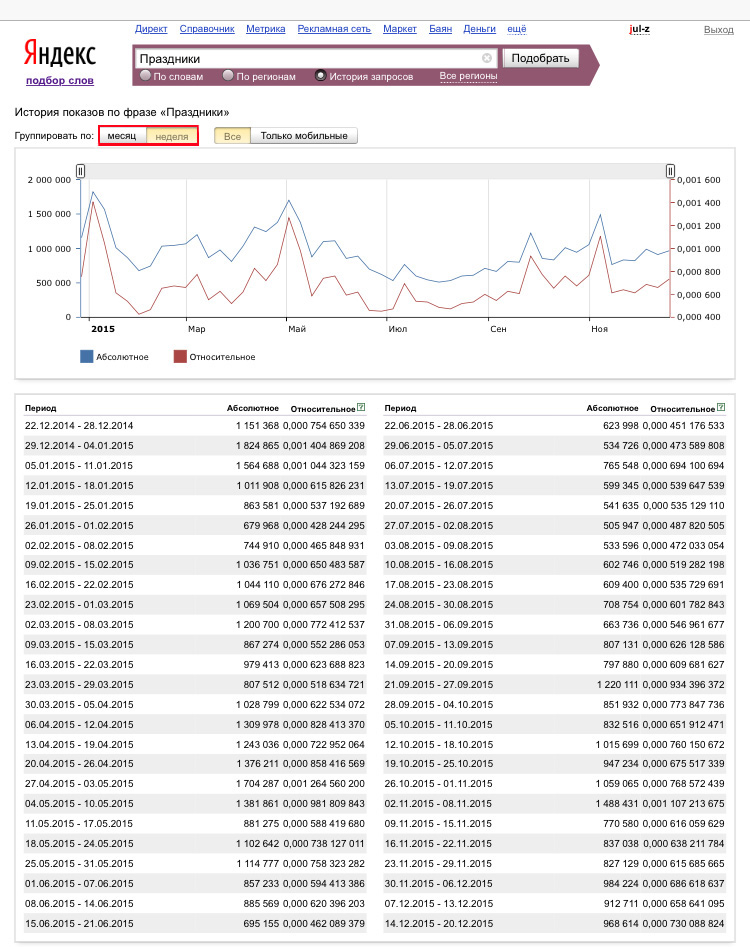
Теперь посмотрим сезонность этого же запроса по неделям.
Поднеся курсор на любой интересующий вас период на графике, вы сможете увидеть точное число показов.
В качестве примера мы ввели слово «праздники». Обратите внимание, что график имеет волнообразный вид. Это неудивительно: наиболее яркие «всплески» замечены перед Новогодними праздниками и перед Днем Победы. Делаем вывод: люди, готовясь к праздникам, ищут информацию о них перед их непосредственным наступлением.
Абсолютное и относительное значения
Наверняка вы сразу заметили, что статистика представлена в двух графиках: абсолютное значение и относительное. Что это значит?
Абсолютное значение – это фактическое значение показов в разные периоды времени. С этим значением вряд ли у вас будут вопросы.
Относительное значение – это отношение показов по искомому запросу к общему числу показов в Яндексе. На этом графике отображается популярность запроса среди всех остальных. Другими словами (словами самого Яндекса):
«Статистику можно смотреть как в абсолютных значениях, так и в относительных. Для получения относительного значения абсолютная цифра нормируется на количество показов результатов поиска Яндекса за соответствующий месяц».
Оба графика обычно идут близко друг к другу.
И, кстати говоря, здесь не имеет смысла использовать кавычки и знаки «!», «-», «+», так как в истории запросов не поддерживается синтаксис.
И не забывайте, что информация выдается не только по запросу, состоящему из слов, которые вы вбили в строку. Любая статистика в Вордстате показывает сумму разных запросов, где встречается указанное слово или словосочетание. Так что «организовать праздники» и «веселые праздники» тоже будут учитываться.
Для чего эту статистику можно использовать?
Полученную статистику можно использовать практически где угодно. Один из ярких примеров — это контекстная реклама. Например, вы сможете увидеть, что продавать сноуборды летом не очень хорошая идея. Ну, разве что с большой скидкой. �� Такой пример, конечно, очевиден и без Вордстата, но сезонность некоторых других товаров и услуг может вас удивить.
В контекстной рекламе информацию об истории запросов применяют для прогноза бюджета. Также — при составлении семантического ядра. Невозможно получить нужные запросы в несезон, их просто не будет в выдаче. Если вы собираете ядро, а в Вордстате нет нужной сематики, проверьте вкладку «История запросов». Может быть, нужные запросы появятся в выдаче чуть позже.
Также статистику, полученную из истории запросов, можно использовать, если у вас или у вашего сайта есть блог. Согласитесь, читать зимой про лучшие кафе-мороженые в Москве не так интересно, как летом. И, естественно, писать про это не так выгодно. ��
А еще история запросов помогает проверить, все ли вы делаете правильно на вашем сайте. Допустим, вы четко уверены, что ваш сайт хорошо оптимизирован, статьи отвечают запросам, структура продумана, с дизайном проблем нет, но почему-то трафик ниже желаемого. Знакомо? Проверьте по Вордстату сезонность запросов, которым отвечает ваш сайт! Возможно, уже через месяц его посещаемость вырастет в несколько раз. Например, мало кто вбивает в поисковик запрос «прически» в ноябре, тогда как в декабре девушки выстраиваются в очередь в салоны красоты, чтобы блистать на новогодних корпоративах.
Если же с сезоном все ОК, а ваша посещаемость недостаточно высока, задумайтесь, что вы делаете неправильно. Или просто поисковые роботы еще не успели проиндексировать страницы вашего сайта, такое тоже бывает.
Кстати, чтобы получить более точный результат, используйте синонимы. Так, если вы хотите посмотреть статистику по запросу «одеяло», не забудьте также проверить запросы «плед», «покрывало» и т.д.
Как посмотреть историю поиска в Яндексе и удалить запросы
 Инструкции
Как в Яндексе настроить поиск под себя
Для доступа к настройкам нужно нажать на гиперссылку «Настройки» в правом верхнем углу на главной странице Яндекс. Нажмите «Настройки портала» и войдите в службу настроек поисковой системы.

Нажав на вкладку «Поиск», вы можете управлять своими предложениями и результатами поиска.

Как очистить историю в Яндексе на телефоне и планшете
Сначала давайте узнаем, как это сделать на мобильных гаджетах. Процедура входа в историю и ее удаления одинакова для всех устройств Android и iOS
- Запускаем Яндекс браузер и заходим в меню настроек

(три точки справа в строке поиска на главной странице) и в появившемся меню нажмите НАСТРОЙКИ
. - В списке настроек находим категорию КОНФИДЕНЦИАЛЬНОСТЬ

, где мы переходим к опции ОЧИСТИТЬ ДАННЫЕ.
Если вы не хотите сохранять историю в будущем, снимите флажок с элемента с таким же именем.
Таким образом, вы можете очистить историю посещений в Яндекс браузере на любом смартфоне или планшете.
Как теперь смотреть историю запросов
Ну а теперь к актуальной теме: как посмотреть историю поиска в Яндекс. Раньше вы могли управлять своими запросами вручную. Для этого был предоставлен инструмент «Мои находки». Благодаря ему пользователь получал индивидуальные предложения, сохранял свои запросы и результаты задачи. Со временем сервис потерял актуальность, и его решили снизить. Команда Яндекса привела следующие аргументы в пользу закрытия My Finds:
- запросы конкретного пользователя в Яндексе автоматически сохраняются и служат основой для создания индивидуальных подсказок;
- историю запросов и посещенных страниц можно просмотреть в истории любого браузера.
Если вы хотите, чтобы предложения и результаты поиска формировались в соответствии с вашими вкусами и предпочтениями, нажмите «Результаты поиска» и в последнем разделе «Персональный поиск» поставьте галочку перед первым столбцом.

Таким образом, он сам уточняет поиск, в то время как поисковая система сохраняет ваши запросы в своей базе данных.
Использование расширения Click Clean
Вы можете удалить историю запросов с помощью расширений. Один из самых популярных — Click & Clean. Это небольшое, но многофункциональное дополнение, которое позволяет очистить историю и закрыть браузер, удалить все личные данные и удалить некоторые ссылки из истории в один клик. Расширение разработано для Google Chrome, но также работает с аналогами.
Чтобы установить Click & Clean, вам необходимо перейти в магазин расширений Google. Вам необходимо ввести название расширения в строке поиска магазина. На открывшейся странице необходимо нажать синюю кнопку «Установить» и подтвердить свой выбор. Расширение также будет предлагать надстройки. После выборочной или полной установки в правом верхнем углу появится красный значок.
Чтобы удалить его, нажмите кнопку расширения, перейдите на вкладку «Основные», выберите «Удалить личные данные». Надстройка сбросит вашу историю просмотров, файлы cookie, загрузки и т.д. Если вам нужно одновременно быстро закрыть браузер, выберите «Безопасное закрытие Chrome». Обратите внимание, что расширение не удаляет уже открытые закладки, поэтому их можно будет восстановить при следующем запуске.
Другие способы
Если история не удалена, вы можете воспользоваться одним из дополнений или установить специальное приложение.
Способ 1: Click&Clean
Click & Clean — это многофункциональное дополнение, которое позволяет быстро очищать историю просмотров, устанавливать удаление данных при закрытии браузера или через определенные промежутки времени.
Чтобы очистить историю в Яндекс.Браузере с его помощью, вам необходимо:
- Установите расширение Click & Clean.
- Щелкните значок надстройки в правом верхнем углу страницы.

- В появившемся окне выберите «Удалить личные данные».

Нажав кнопку со значком шестеренки рядом с «Удалить личные данные», вы можете настроить файлы, которые будут удалены с устройства или начать очистку после закрытия браузера.
Способ 2: CCleaner
CCleaner — это утилита для избавления от системного мусора на вашем компьютере. Он также может удалять ранее посещенные адреса электронной почты в браузере:
- Установите CCleaner (достаточно бесплатной версии).
- Перейдите в раздел CustomClean.

- Выберите вкладку «Приложения.

- Найдите в списке раздел Google Chrome, установите флажок рядом с «История Интернета.

- Выполните анализ.

- Яндекс.Браузер работает на платформе Google Chrome, поэтому CCleaner объединяет их системные файлы. Если ваша история просмотров в Google Chrome не важна, нажмите кнопку «Запустить очиститель.

- Если вам нужно оставить файлы Google Chrome, щелкните правой кнопкой мыши строку с названием браузера. Выберите Просмотреть все файлы.

- В открывшемся списке найдите URL-адреса, содержащие слова Google / Chrome. Нажмите и удерживайте ПКМ и выберите Добавить в список исключений. Эти файлы не будут удалены.

Этот метод полезен, если вам нужно тщательно очистить компьютер.
Как очистить всю историю в Яндексе
Чтобы полностью удалить информацию о запросах, нужно знать, как удалить историю из яндекс браузера. Это можно сделать в настройках вашего браузера или использовать дополнительное расширение.
Используем настройки браузера
- Зайдите в меню настроек браузера (три полоски вверху справа), перейдите во вкладку «История» с отображаемыми адресами сайтов и нажмите «Очистить историю» справа».

- Появится всплывающее окно, в котором пользователь сможет настроить очистку Яндекс. В блоке «Удалить запись» укажите, за какой период времени будет удаляться информация: час, день, неделя, месяц или всегда.

Рекомендуемые варианты удаления: все временные записи, кешированные файлы и файлы cookie
- Кроме того, установив или, наоборот, сняв флажки рядом с соответствующими строками, выберите, какая информация будет удалена или останется в памяти веб-браузера. Это включает в себя информацию о посещенных страницах, историю загрузок браузера, файлы кеша, файлы cookie, данные приложений и автоматическое заполнение форм.
- Для подтверждения действий нужно нажать на «Очистить историю».
Таким образом, все данные на открытых страницах удаляются одновременно.
Чтобы быстро удалить историю в Яндекс браузере, вы можете нажать комбинацию клавиш Ctrl + Shift + Del. Тут же отображается необходимое окно.
Используем расширение аддон eCleaner
Очистить историю браузера можно с помощью специального расширения. Для загрузки и установки вам необходимо зайти в официальный каталог дополнений для Яндекс и Opera по ссылке: https://addons.opera.com/ru/extensions/.
В строке «Поиск расширений» в правом верхнем углу нужно ввести «eCleaner». Появится страница с дополнением; для его установки необходимо нажать кнопку «Добавить в Яндекс.Браузер».

Затем «Установить» и подтвердите действие во всплывающем окне, нажав кнопку «Установить расширение».

Чтобы запустить программу, нужно нажать на ее значок с изображением красно-серого ластика в верхней панели браузера. В открывшемся окне нужно установить период, за который будет проводиться очистка, и выбрать все элементы, которые нужно удалить. Чтобы удалить историю, выберите «История». После настройки параметров очистки необходимо нажать на кнопку «Забыть!».

Интерфейс утилиты английский, русского языка нет. Это единственный недостаток использования этого расширения.
Как удалить историю поиска в автозаполнении
Если вы хотите удалить свои сохраненные запросы (чтобы мама не ругала за челку), нужно в настройках поиска нажать на соответствующую кнопку. Чтобы изменить настройки, необходимо дождаться завершения процесса удаления. Обычно это занимает около минуты.

Как удалить историю в Яндексе на компьютере или ноутбуке
Чтобы очистить историю Яндекс. Требуется браузер
- Войдите в МЕНЮ НАСТРОЙКИ одним из предложенных выше способов.
- Нажмите кнопку ОЧИСТИТЬ ИСТОРИЮ
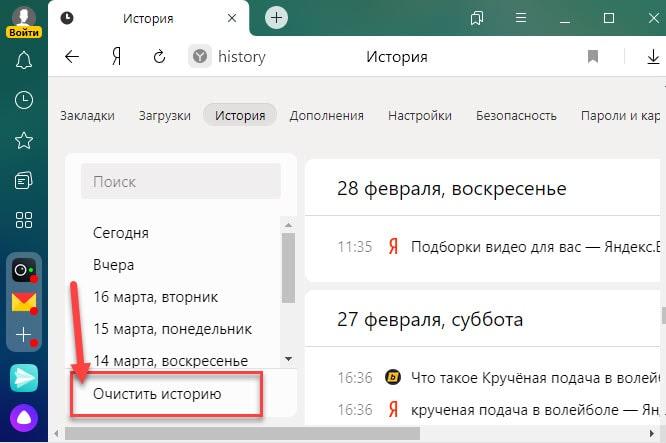

расположен в нижнем левом углу. - В открывшемся окне в раскрывающемся списке вверху выберите, за какой период удалить
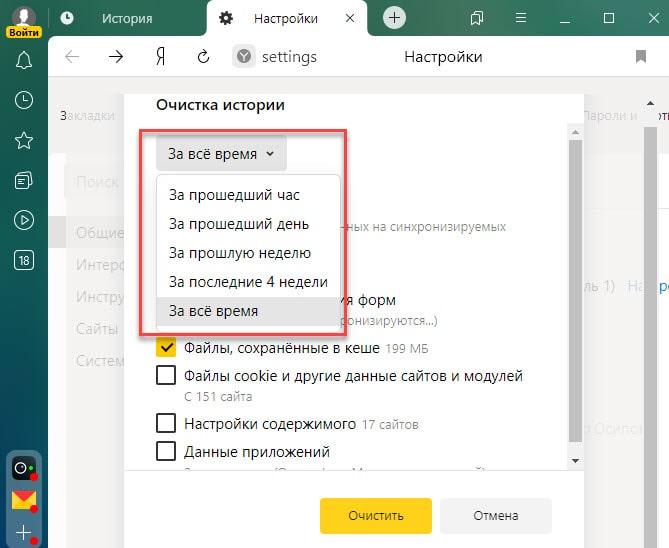

— Навсегда, За последний час, За последний день, За последнюю неделю, За последние 4 недели. Вы можете быстро получить доступ к этому меню, нажав комбинацию клавиш Ctrl + Shift + Del. - Вставляя или удаляя флажки, вы можете выбрать, что мы хотим сохранить, а что удалить

… Я обычно удаляю только ВИДЫ. Удаление ЗАГРУЗКИ, ФАЙЛОВОГО КЭША и COOKIE (cookie) осуществляется по вашему усмотрению. - После выбора всех настроек нажмите кнопку CLEAR.
Какие бывают подводные камни при удалении списка посещаемых ресурсов
В некоторых случаях пользователи сталкиваются с проблемами при удалении истории Яндекса. Но часто все проблемы кроются в том, что пользователь не знаком со всеми функциями веб-браузера.
Вот одна из самых распространенных ошибок: владелец компьютера удаляет историю, но она остается, когда вы ее просматриваете. Но тут дело в синхронизации, владелец устройства привязал аккаунт Яндекс к браузеру. А значит, идет постоянное обновление. В такой ситуации нужно зайти в настройки и отключить эту функцию.
Старайтесь проверять настройки вашего браузера хотя бы раз в 2-3 месяца. Таким образом, вы можете не только ознакомиться с новыми функциями программы, но и оптимизировать ее под свои нужды.
Как очистить историю Яндекс Браузера на смартфоне под управлением Android
Чтобы очистить историю в Яндекс.Браузере на мобильном телефоне с операционной системой Android, выполните следующие действия:
- Запустите Яндекс Браузер на своем мобильном устройстве.
- Нажмите кнопку в виде трех полосок или точек, выберите «Настройки».
- В окне «Настройки» перейдите в раздел «Конфиденциальность».
- Нажмите кнопку «Очистить данные».

- В окне «Очистить данные» выберите именно то, что вы хотите удалить (историю, данные веб-страницы, кеш, пароли, предупреждения сайта, загрузки, открытые вкладки).
- Нажмите кнопку «Очистить данные».

Если вы не хотите, чтобы браузер запоминал историю посещенных веб-страниц в будущем, снимите флажок рядом с «Сохранить историю».
Убираем историю поисковых запросов
На днях нажал удалить свои старые ключи, которые гонял в поисковой строке и не нашел нужной «шестеренки» на главной странице Яндекс. Никто никуда не пропал, достаточно зайти в настройки своего аккаунта — сюда перенесен нужный нам элемент.
Затем, как обычно, вкладка «Поиск» и кнопка «Очистить историю запросов». Если вам нужна эта функция, может быть, вы вообще не храните историю? — Вам просто нужно снять флажок рядом с «Показать историю поиска».
Удаление истории в мобильной версии
Помимо удаления записей на посещенных страницах на компьютере, нужно знать, как очистить историю в Яндексе на телефоне. Для устройств Apple и телефонов Android они очень похожи.
На айфоне
Чтобы удалить историю поиска на iPhone, вам необходимо:
- Откройте меню: нажмите на три вертикальные полосы в правом нижнем углу экрана.

- Затем откройте последовательно «Настройки» — «Конфиденциальность».
- Щелкните «Очистить данные».

- Выберите, какие данные будут удалены: история, кеш, файлы cookie и т.д.

- Нажмите «Отменить», подтвердите действие, нажав кнопку «Да».

Возможность выбора и удаления определенных посещенных страниц из истории браузера Яндекса также доступна на мобильных устройствах. Для этого достаточно:
- Зайдите в меню Яндекс браузера.
- Перейдите во вкладку «История».

- Выберите страницу, которую хотите удалить, и коротким движением проведите по ней влево.

После этого вам просто нужно нажать на кнопку «Удалить».
На андроид
- также очень просто удалить информацию о посещенных сетевых ресурсах в Яндекс браузере на Android.
- вам нужно открыть «Настройки» в меню и перейти в раздел «Конфиденциальность».
- Нажмите «Очистить данные», выберите блоки, которые нужно очистить, и нажмите кнопку, чтобы выполнить действие.
На iPhone
Вы также можете постоянно и выборочно очищать историю на iPhone. Рассмотрим далее, как это можно сделать быстро, на примере.
Выборочно
- Запускаем приложение Яндекс браузер на айфоне и нажимаем на многоточие, расположенное справа от голосового помощника Алисы
- Затем перейдите в раздел «История».
- На открывшейся вкладке отображаются все веб-страницы, посещенные за определенный период времени. Чтобы удалить один, нажмите и удерживайте историю и сдвиньте ее влево.
- Затем выберите «Удалить».
Как удалить некоторые записи из истории в Яндекс.Браузере
Помимо очистки всей истории браузера, пользователь может удалять только отдельные сайты. Это можно сделать двумя способами.
Способ 1.
Вам необходимо нажать Ctrl + H и перейти на посещенные страницы. Здесь нужно указать ресурсы, которые нужно удалить. Кнопка «Удалить выбранные элементы» отображается вверху страницы. Вы должны щелкнуть, чтобы очистить историю запросов.

Способ 2.
Чтобы частично очистить историю браузера другим способом, вам нужно открыть ее и поместить курсор на страницу, которую вы хотите удалить. Справа появится треугольник («Действия»). Вы должны щелкнуть по нему и выбрать команду «Удалить из истории».

Ручная очистка через ПК
Чтобы удалить историю запросов и переходов через компьютер, вам необходимо сделать следующее:
- Откройте яндекс браузер.
- Нажмите кнопку в виде трех горизонтальных полос в правом верхнем углу.
- В раскрывающемся меню выберите подпункт «История». Еще одно окно откроется сбоку. В нем нужно выделить строку «История».
- Активируйте кнопку «Очистить историю» в правом верхнем углу.
- В открывшемся списке настроек отметьте необходимые пункты и желаемый период. Чтобы оптимизировать производительность вашего браузера, мы рекомендуем вам дополнительно очистить кеш и файлы cookie.
- Нажмите на кнопку «Удалить» и подтвердите свой выбор.
Также для быстрой очистки вы можете открыть раздел «Дополнительно» и щелкнуть строку «Очистить историю» в раскрывающемся меню».
Нюансы очистки истории просмотров в Яндексе
Хочу напомнить про синхронизацию! Например, если вы используете одну и ту же учетную запись на смартфоне и компьютере и включена синхронизация, удаление истории посещений на смартфоне также удалит ее на вашем компьютере (обратите внимание на это, в процессе удаления истории вы будете имейте в виду этот нюанс)
Как открыть историю в Яндексе
Теперь посмотрим, где находится история браузера Яндекса и как открыть ее для просмотра. Есть 3 варианта зайти в память браузера:

- Чтобы просмотреть историю на компьютере в Яндексе, нажмите комбинацию клавиш на клавиатуре Ctrl + H. Это так называемые горячие клавиши.
- Второй способ — это меню. Нажмите на значок в виде 3-х горизонтальных полос (находится вверху справа), в открывшемся меню наведите курсор мыши на пункт «История» и в следующем меню нажмите на одноименный элемент левой кнопкой мышь.
- Третий — щелкнуть ссылку browser: // history.
Примечание! Если синхронизация данных включена, список также копируется в облако Яндекс. В этом случае вы можете просматривать историю со всех устройств, которые синхронизированы друг с другом. Это могут быть как ПК, так и мобильные гаджеты.
Здесь вы можете увидеть историю по времени суток и за все дни:

Если вам часто нужно очищать историю поиска Яндекса, запомните комбинацию горячих клавиш Ctrl + H для быстрого доступа.
Чтобы очистить историю просмотров, щелкните ссылку под «Очистить историю». Для выборочного удаления нажмите ссылку «Удалить» перед нужной строкой сайта.

Очистить запросы в настройках аккаунта Yandex
Если у вас есть учетная запись в системе Яндекс, вы можете получить доступ к своему профилю и удалить данные, отображаемые при вводе запроса. Здесь вы также можете настроить, чтобы любые вопросы, которые вы вводили в строке поиска, больше не сохранялись. Для этого перейдите на главную страницу Яндекса и авторизуйтесь со своими данными, если вы еще этого не сделали.
- Вверху справа выберите свой аватар или имя учетной записи;
- В раскрывающемся меню нажмите «Настройки»;

- В следующем окне вы увидите карту с вашим местоположением. Вверху находятся разделы настроек. Выберите «Поиск»;

- Здесь будут настройки для ваших поисковых запросов. Как правило, вы можете отключить систему, запомнив историю запросов, очистив всю историю, а также отключить отображение часто посещаемых сайтов на главной странице.

Убрать фиксацию поисковых запросов в профиле Яндекса
Прежде всего, вам нужно нажать кнопку «Очистить историю запросов», чтобы удалить ранее сохраненные данные. Остальные настройки выбирайте на свое усмотрение.
Синхронизация
История посещенных вами страниц на вашем компьютере частично синхронизирована.
Если вы удалили и переустановили Яндекс браузер и включили синхронизацию, история посещений из удаленного веб-браузера будет отображаться в браузере: // history / page/.
История страниц, которые вы посетили с других устройств под своей учетной записью, не отображается в интерфейсе браузера.
Если после синхронизации на одном из устройств вы вводите адрес сайта, который вы посетили, на другом гаджете, этот адрес будет отображаться в запросах.
Чтобы отключить синхронизацию, коснитесь «Настройки» Настройки синхронизации

… В блоке ЧТО СИНХРОНИЗИРОВАТЬ отключите опцию ИСТОРИЯ.

Очистка истории при помощи сторонних программ
Обычно мы удаляем историю поисковых запросов прямо в самом браузере, но для некоторых пользователей этот вариант не подходит по разным причинам. Иногда удобнее удалить пользовательские данные вместе с прочисткой мусора на ПК или смартфоне, что поможет справиться с помощью специальных программ.
Одна из таких программ — CCleaner. Он доступен как на ПК, так и на смартфоне, одинаково работает на обеих платформах. Вам нужно будет запустить стандартный инструмент очистки и убедиться, что напротив пункта с очисткой истории в Яндекс.Браузере стоит галочка.

Другое программное обеспечение, которое удаляет мусор на вашем устройстве, работает примерно так же. Вы можете использовать любую известную вам программу, скачав ее с официального сайта. Главное перед чисткой убедиться, что все параметры выставлены правильно.
Как запретить браузеру сохранять историю посещений
Все операции производятся в настройках.

- нажмите на кнопку с тремя черточками в верхнем углу, затем откройте настройки;
- зайти в раздел «защита персональных данных», далее нужно найти пункт настроек контента и также щелкнуть по нему;
- отметьте строчку «не разрешать сайтам сохранять данные». После этого данные посещения не будут сохраняться в веб-браузере.
Также в Яндексе есть встроенный режим инкогнито. Это позволяет не сохранять историю во время работы, а после завершения автоматически очищается весь кеш.
Если вы не хотите, чтобы ваш браузер сохранял конфиденциальную информацию о вас, вы можете просто использовать режим «инкогнито». Для этого нажмите на 3 черточки в правом верхнем углу браузера, затем нажмите «Режим инкогнито». Этот режим также можно активировать сочетанием клавиш Ctrl + Shift + N. После этого история просмотров для разных сайтов не будет сохраняться.
Не забудьте отключить «автозаполнение форм» и «сохранение истории» в настройках приватности».
Этот режим также доступен на мобильных устройствах: просто нажмите на вертикальные многоточия и выберите «Новая вкладка инкогнито».
Как удалить историю в Яндекс браузере
Чтобы просмотреть историю запросов в Яндексе, нажмите Ctrl + H. Если вы не привыкли использовать сочетания клавиш, нажмите кнопку меню вверху и выберите вкладку истории.

История в Яндексе представлена как запросами через поисковую систему, так и посещениями определенных страниц сайтов. Количество найденных страниц добавляется в историю поисковых запросов Яндекса. Чтобы очистить историю, нужно нажать кнопку справа вверху.

Вам нужно выбрать период отмены, а также тип истории поиска. Если вы хотите удалить только историю запросов, оставьте галочку в первом столбце и нажмите «Очистить».

Дополнительная информация
Как в приложении Яндекс очистить историю на Андроиде
На мобильном устройстве Android вы можете полностью очистить историю поиска Яндекса следующим образом:
- Откройте приложение Яндекс, затем нажмите кнопку в виде трех полосок.
- Щелкните «Настройки».
- Нажмите кнопку «Очистить историю», в окне предупреждения согласитесь удалить историю.

Чтобы прекратить сохранение истории поисковых запросов, переместите переключатель «Сохранить историю запросов» в отключенное положение.
Как удалить историю просмотров и посещенных сайтов в браузерах
В браузерах можно удалить кеш, файлы cookie, историю просмотров и другие данные, хранящиеся непосредственно в браузере. Принцип работы в разных браузерах примерно одинаков, подробную статью по этой теме читайте, перейдя по ссылке. Отдельно разберем настройки Яндекс.Браузера.