Отмечаем человека на фото ВКонтакте

После загрузки фотографии ВКонтакте в некоторых случаях появляется необходимость отметить определенного человека, вне зависимости от наличия его страницы в данной социальной сети. Стандартный функционал VK.com предоставляет любому пользователю соответствующую возможность, не требуя для этого чего-либо дополнительного.
В особенности такая проблема актуальна в том случае, когда пользователи публикуют множество фотографий, на которых находится большое количество различных людей. За счет использования функционала для отметки друзей и просто знакомых на фото возможно значительно упростить просмотр ваших изображений другими пользователями.
Отмечаем людей на фотографии
С самого начала существования и вплоть до сегодняшнего дня администрация социальной сети ВКонтакте предоставляет любому хозяину профиля довольно много функций. Одной из таковых является возможность отметки совершенно любых людей на фото, изображениях и просто картинках.
Обратите внимание, что после отметки человека на фотографии, при условии существования его личной страницы, ему поступит соответствующее оповещение. При этом, учитываются исключительно те люди, которые находятся в списке ваших друзей.
Важно также знать одну особенность, состоящую в том, что если фотография, на которой вы хотите отметить человека, находится у вас в альбоме «Сохраненные», то нужный функционал будет заблокирован. Таким образом, вам сначала придется переместить изображение в один из других альбомов, включая «Загруженные» и уже после приступать к выполнению рекомендаций.
Указываем на фото пользователя VK
Когда вы намерены отметить какого-либо пользователя ВКонтакте, обязательно убедитесь, что нужный человек присутствует в списке ваших друзей.
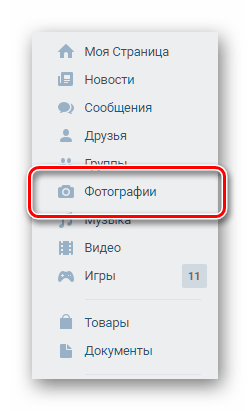
- Через главное (левое) меню страницы перейдите к разделу «Фотографии».
Невозможно дважды отметить одного и того же человека, включая непосредственно себя.
Как только вы нажмете кнопку «Готово», интерфейс выделения людей закроется, оставив вас на странице с открытым изображением. Чтобы узнать, кто изображен на картинке, воспользуйтесь списком выделенных людей в правой части окна с фотографией. Это предписание распространяется на всех пользователей, у которых есть доступ к вашим снимкам.
После указания человека на изображении ему придет соответствующее оповещение, благодаря которому он сможет перейти к фотографии, на которой был отмечен. Кроме того, хозяин указанного профиля имеет полное право удалить себя с картинки, без каких-либо предварительных договоренностей с вами.
Указываем на фото постороннего человека
При некоторых обстоятельствах, например, если отмечаемый человек до сих пор не создал личную страничку ВКонтакте, или же один из ваших друзей самостоятельно удалил себя с фотографии, вы можете беспрепятственно указать нужные имена. Единственной проблемой в данном случае будет отсутствие прямой ссылки на профиль отмеченного вами человека.
Такую отметку на картинке сможете удалить исключительно вы сами.
В целом, весь процесс выделения состоит в выполнении всех ранее описанных действий, но с несколькими дополнительными рекомендациями. Если точнее, то чтобы указать постороннего человека, вам необходимо пройти через все вышеназванные пункты до седьмого.
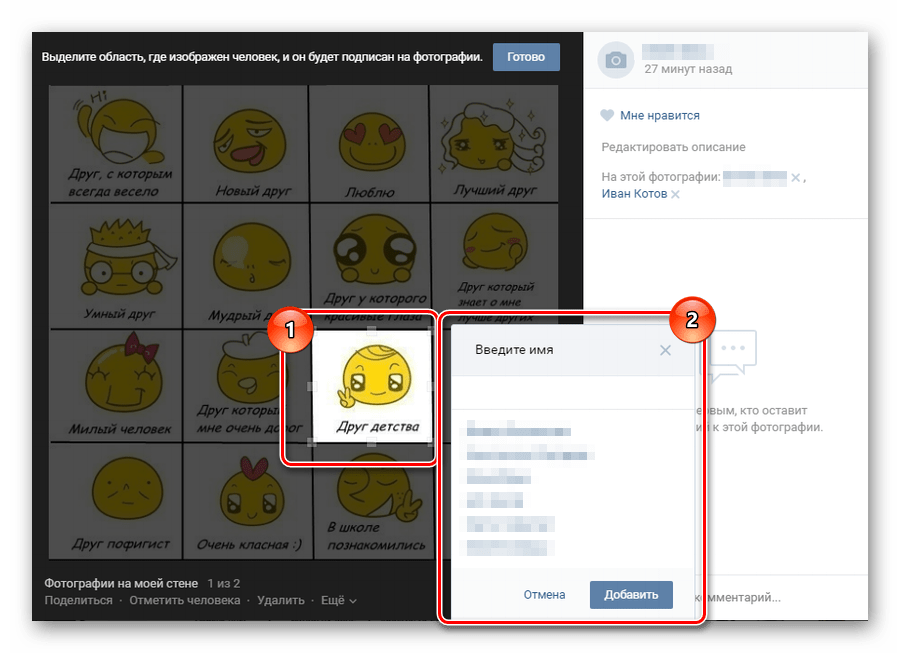
- Укажите область на фотографии, где изображен человек, которого требуется отметить.
- В автоматически раскрывающемся окне «Введите имя» с правой стороны от выделенной области, в самую первую строку введите нужное имя.
Введенные символы могут представлять собой как настоящее человеческое имя, так и хаотичный набор символов. Какая-либо модерация от администрации здесь полностью отсутствует.
Указанный на фотографии человек, появится в списке справа «На этой фотографии: …», однако в качестве обычного текста без ссылки на какую-либо страницу. При этом, путем наведения курсора мыши на это имя, на изображении будет подсвечена ранее выделенная область, точно так же, как и с другими отмеченными людьми.
Как показывает практика, проблемы с указанием людей на фото возникают у пользователей крайне редко. Желаем вам удачи!
Как отметить человека на фото в ВК: 2 простых способа

Здравствуйте, дорогие читатели! Хотите, чтобы фото ВК стали интерактивными? Чтобы ваши подписчики могли сразу узнать, кто находится на фотографии, и перейти в его профиль? А может, вы сами не против получить быстрый доступ к профилю человека, только его увидев? Есть решения! Да, именно решения, а не решение. Целых два!
Для этого ВК придумали великолепные способы — можно поставить ссылку на профиль, а можно даже сделать отметку прямо на фото. Так что сегодня я поделюсь с вами информацией о том, как отметить человека на фото в ВК. Применяйте эту нехитрую схему, и вы обязательно привлечете больше друзей и подписчиков!
Способ №1
Замечу прежде всего, что в 2018 году схема изменилась, поэтому я предлагаю вам рабочий вариант, который доступен для тех, кто заходит через телефон на андроид, с айфона, в общем, пользуется ВК в мобильной версии. Поскольку эта схема работает и для компьютера, я буду приводить скриншоты именно версии ВК для ПК.
● Итак, в новой версии через приложение или через браузер на ПК заходим в свой аккаунт.
● Фото вы можете публиковать на стене или в фотоальбоме, это не имеет большого значения. Но оно у вас уже должно быть. В этом как раз и весь смысл: вы сфоткались с кем-то, и если у ваших друзей возникнет желание узнать, кто ваш собеседник, они без лишних вопросов смогут получить ссылку на его профиль.
● У меня есть фото, я его загрузил ранее, давайте на него посмотрим:

Видите? Внизу есть пункт «Отметить человека». Нажимаем на него и наблюдаем, как все лица выделяются квадратиками. А можно просто навести мышку в активную область изображения:
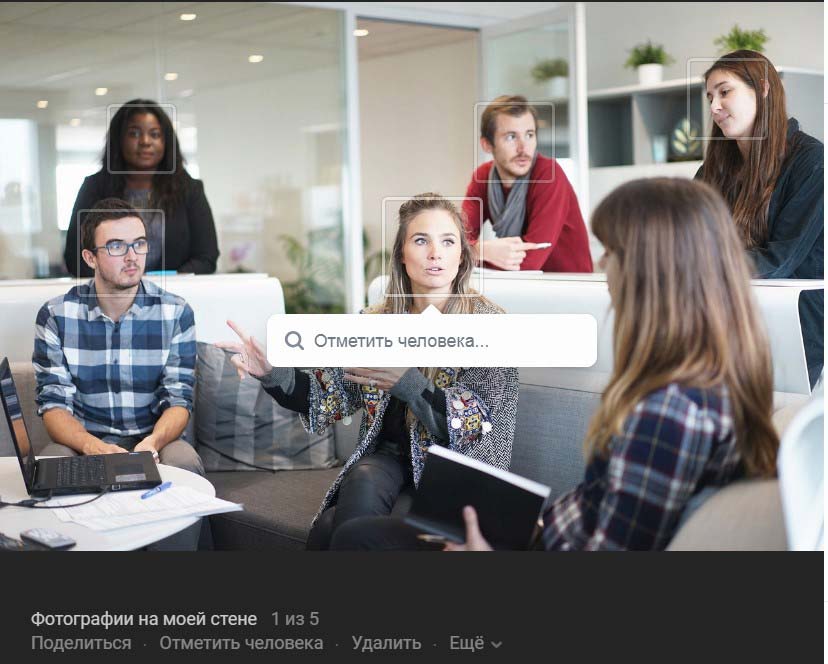
● Теперь кликаем на фото конкретного человека, и у нас появляется открывающийся список. Наша задача — выбрать нужный профиль:

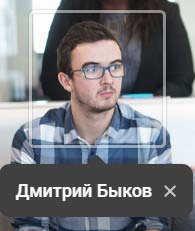
С этим у вас не должно возникнуть никаких сложностей. В результате под фото появится надпись:
● Будьте аккуратны и внимательны. Пользователь, которого вы отметите, получит уведомление. И если вы отметили его просто так, сможет пожаловаться в администрацию социальной сети.
У вас может возникнуть сложность с тем, чтобы отметить определенных друзей. Например, на приведенном фото одна девушка развернулась к собеседникам, ВК не распознает ее лицо и не наводит на него квадратик. Переживать не стоит! Вы можете с легкостью осуществить ручное выделение.
Для этого наведите курсор мышки или же воспользуйтесь двумя пальцами, если работаете на мобильном устройстве, и выделите нужную область. У вас появится такая же возможность, которая была описана ранее. Порядок действий тот же:

Способ №2
Хочу заметить, что сразу после появления этой функции она стала чрезвычайно популярной, но буквально через несколько месяцев пользователям надоело играться с этими квадратиками и выделениями, и они стали использовать другой способ. О нем вам тоже хочу рассказать, ведь принцип один и тот же: вы уведомляете ваших подписчиков о другом человеке и ссылаетесь на его аккаунт.
● Переходим на профиль человека в ВК. Это — ваша работа, вы должны побеспокоиться о том, чтобы знать ссылку на профиль.
Кстати, у многих возникает вопрос, а как добавить ссылку на пользователя, если его нет в друзьях? Ответ — никак! Да, вы не сможете сослаться на профиль Ивана Гая, Николая Соболева или Павла Дурова, если они не добавят вас в друзья.
Несправедливость? А вы сами подумайте! Если вы настолько знакомы с кем-то из известных людей, что они с вами фоткаются, то уж и в друзья добавить могут.
В не очень приятную ситуацию может попасть, к примеру, фанатка того самого Николая Соболева, которая прогуливаясь по Невскому проспекту, увидела его, сделала совместную фотку на свой смартфон, добавила на свою стену, а сделать ссылку на профиль Николая не может.
Знаете, кстати, зачем это сделано? Затем, чтобы мастера Фотошопа и других графических программ не наживались на доверчивых пользователях. Если пририсовать голову Криштиано Роналдо одному из своих друзей — легко, то вряд ли известный футболист добавит вас в друзья. Защита работает, проверял лично!
● Так что переходим на профиль вашего друга и копируем «айдишник». Что это такое, можете подумать вы? Посмотрите внимательно на адрес ссылки. Она должна иметь следующий вид: https://vk.com/id518244231.
● Под «айдишником» следует понимать все, что идет после слэша, в данном случае id518244231. Просто скопируйте в буфер обмена.
● Теперь возвращаемся на свою стену, куда будем добавлять фотку и ставим либо собачку, либо звездочку. Выглядят они так: @ или *. И добавьте «айдишник». Вот, что у вас должно получиться:

Видите? Появилось всплывающее окно с профилем вашего друга. Если у вас на стене появилось что-то другое, или вообще ничего не происходит, вариантов может быть несколько. Может быть, вы хотите отметить пользователя, которого нет в друзьях. А быть может, в новой версии что-то глючит. Попробуйте перезагрузить страницу.
Я попробовал эту нехитрую комбинацию через приложение с телефона и с ПК, у меня все получается.
● Кликаем, автоматически выводится имя пользователя:
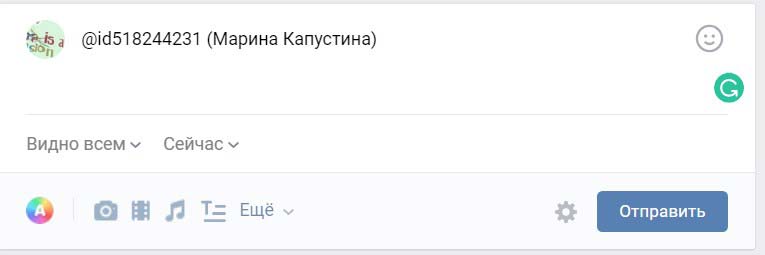
● Чем мне нравится эта функция, так это тем, что легко можно изменить имя. Например, если вы не хотите представлять ваших друзей так уж официально, подпишите их как хотите, например, я изменю имя на «Марина».
● Перед публикацией ссылки загружаем фото. Вы можете сделать это путем простого перетягивания. Таким образом мы не будем отмечать человека на фото, но поставим на него кликабельную ссылку. Мне кажется, именно такой способ интерактивного общения вытеснил предыдущий потому, что такие ссылки намного более кликабельные, а Вконтакте, да и другие социальные сети в последнее время все чаще стали использоваться как площадки для маркетинга.
А смысл любого маркетинга в том, чтобы завлечь пользователя на свою страничку, в свою группу, на свой веб-сайт.
Заключение
Вот такими простыми, но действенными путями публикации и редактирования фото хотел я с вами сегодня поделиться, дорогие друзья. Надеюсь, они помогут вам в вашем бизнесе и просто в организации вашего аккаунта.
Поделитесь ссылочкой на этот пост со своими друзьями, не забудьте подписаться на обновления моего блога.
Также начинающим пользователям, которые еще не зарабатывают в Интернете, но мечтают о больших деньгах (ну, например, 200 тысяч рублей в месяц — как вам?), рекомендую курс Марины Марченко под названием « Ласточка ».
Не ошибусь, если скажу, что на сегодняшний день это самый популярный курс для новичков. Просто перейдите по ссылке и посмотрите двухминутную презентацию. Пенсионерка зарабатывает огромные деньги, разве вы хуже?
Мы используем файлы cookie и подобные технологии, чтобы показывать и улучшать контент в Продуктах Meta, обеспечивать безопасность за счет обработки информации, полученной из файлов cookie на платформе Facebook и вне ее, а также предоставлять и оптимизировать Продукты Meta для зарегистрированных пользователей. Подробнее об основных и необязательных файлах cookie.
Узнать больше о файлах cookie и о том, как мы их используем, а также в любое время просмотреть или изменить свои настройки можно в нашей Политике в отношении файлов cookie.
Инстаграм: как отметить человека на фото

В Инстаграм можно указывать друзей на снимках. Даже если вы не сделали этого сразу и не вписали имя человека, можно отредактировать старые записи. Ниже вы найдете инструкции, что делать в каждом из случаев.
- Как отметить друзей в Инстаграме на фото
- Отметки на видеозаписях и чужих записях
- Просмотр публикаций, на которых отмечен человек
- Отмечаем в истории
- Редактируем старые посты
- Как отмечать товары на фото в Инстаграм
- Подводим итоги
Как отметить друзей в Инстаграме на фото
- Выберите и загрузите изображение в Инстаграм.
- Нанесите фильтр и отредактируйте при необходимости.
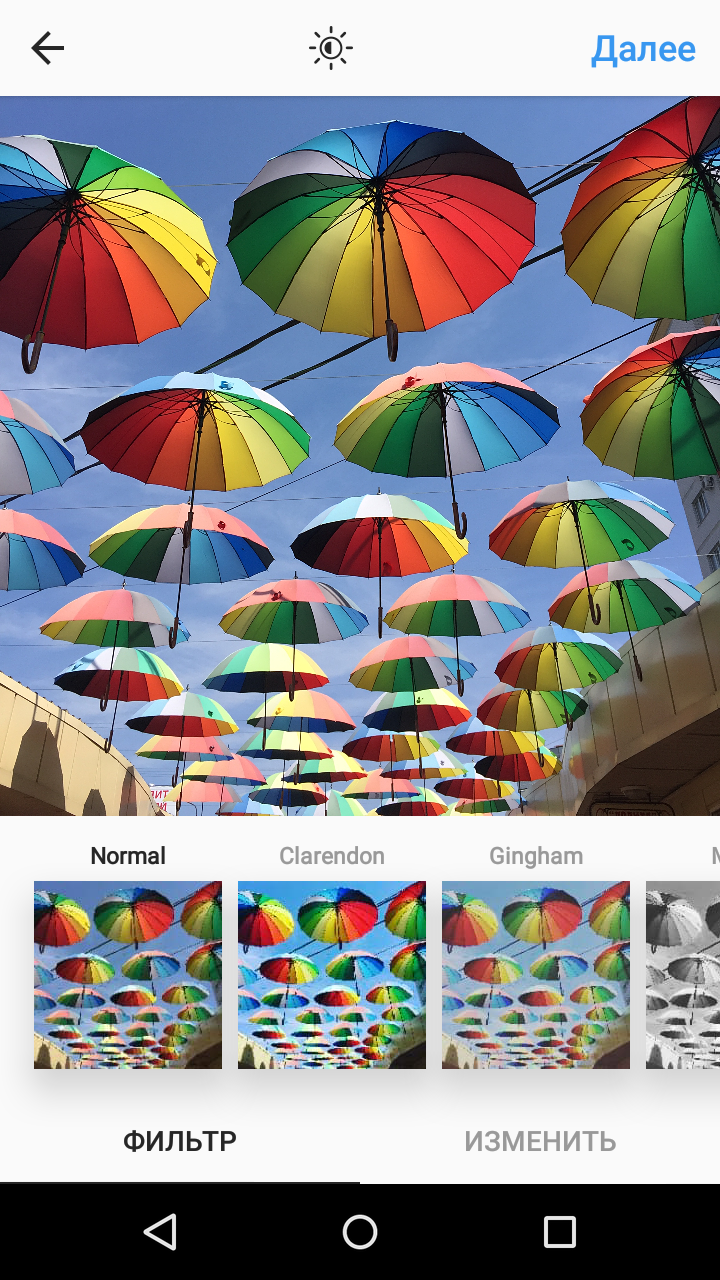
- Нажмите «Далее». Вы попадаете на экран, где нужно ввести текст, поставить хештеги, указать геолокацию и друзей.
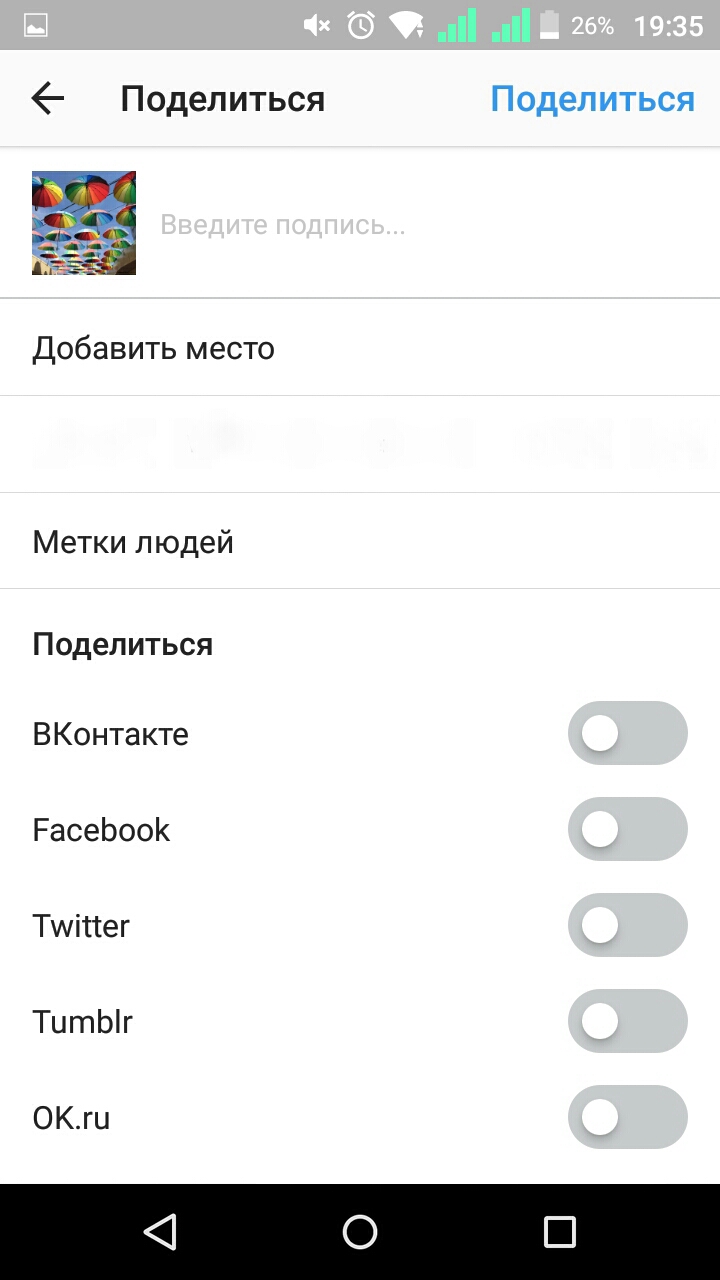
- Зайдите в «Метки людей».
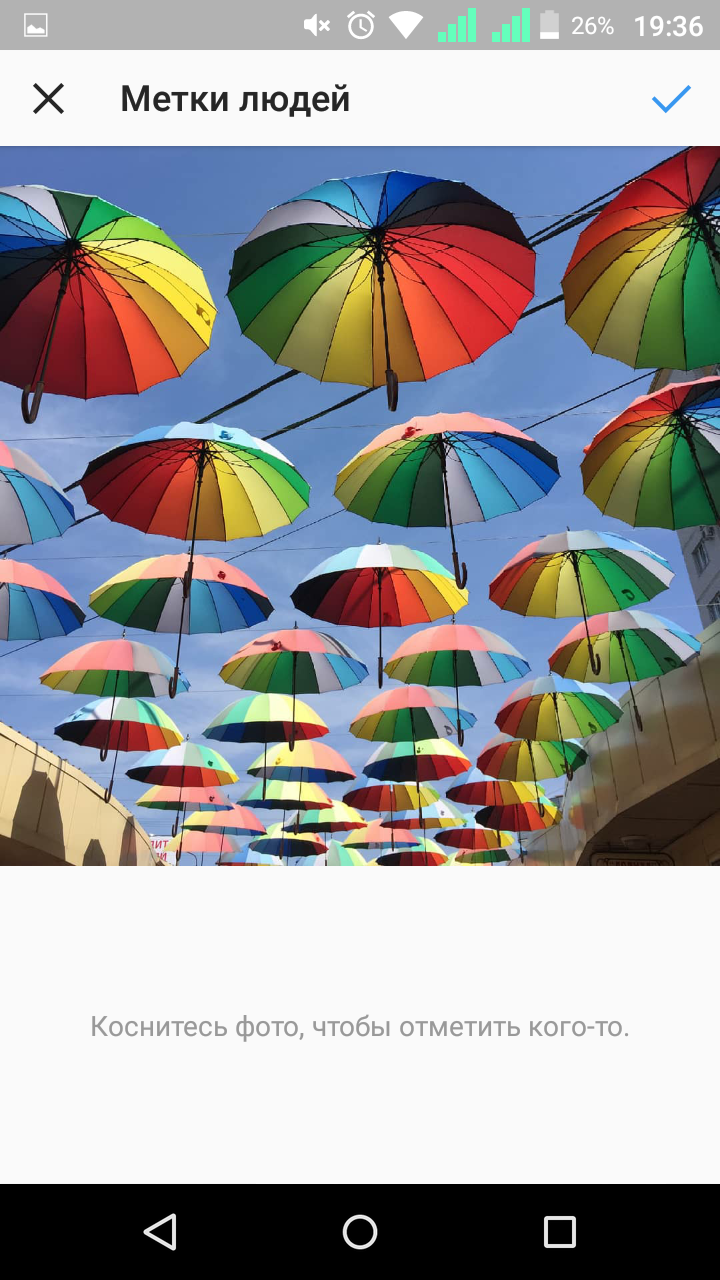
- Кликните на любом месте картинки.
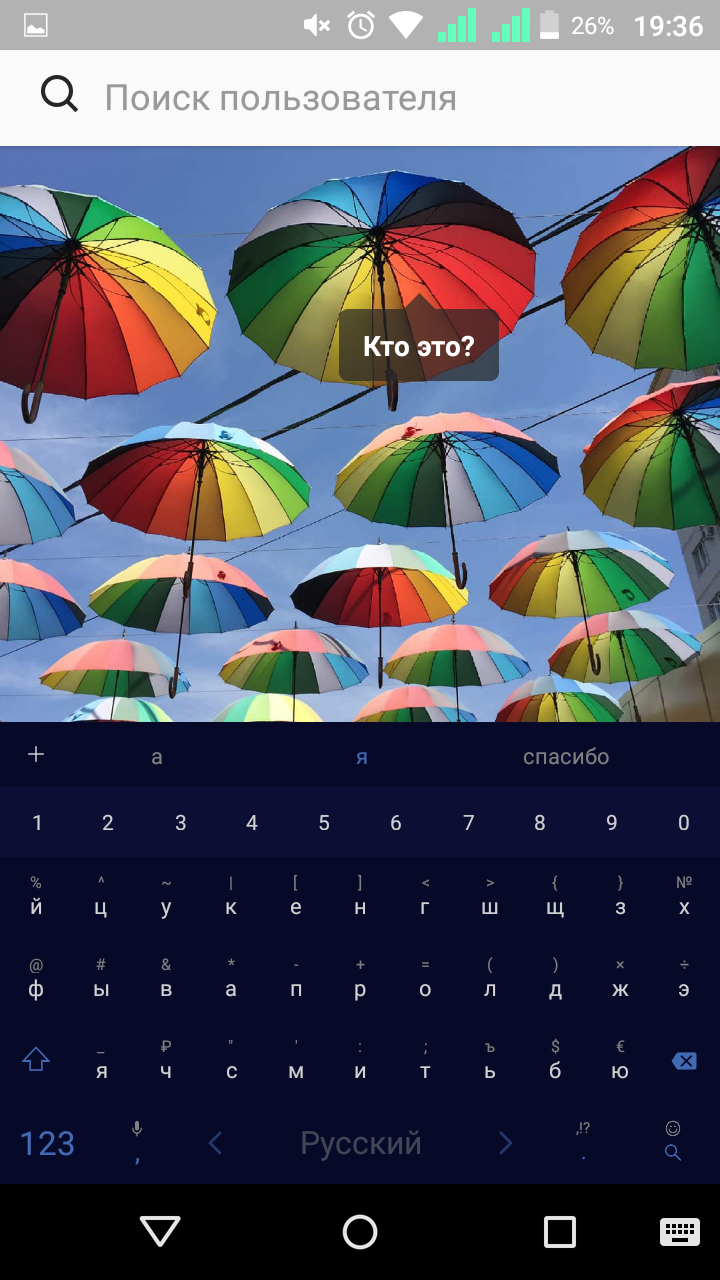
- Введите имя друга и сохраните.
Отметки на видеозаписях и чужих записях
На видео вставить ссылку на друга пока нельзя, но вы можете оставить в комментариях упоминание о нем. Точно также и с чужим постом. Часто это нужно, когда проходит конкурс с условиями указать кого-то из друзей.
- Зайдите в комментарии.
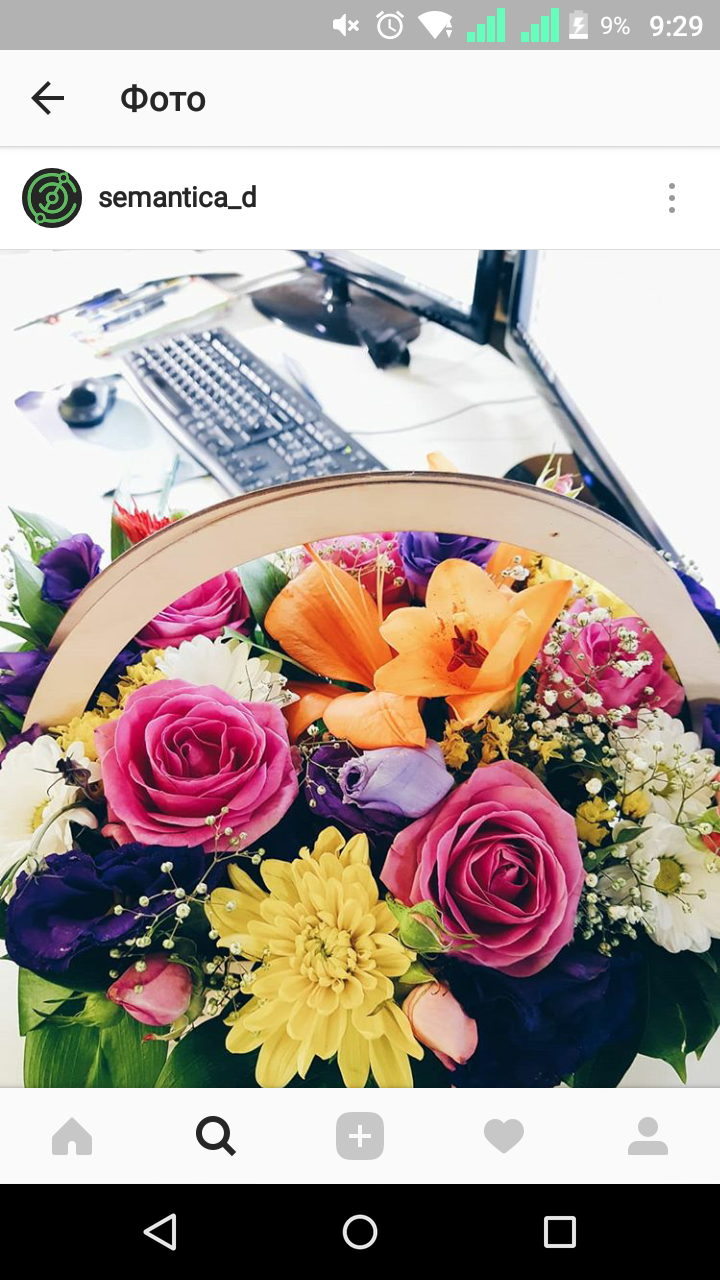
- Начните вводить ник через @. Выберите нужный из выпадающего списка.
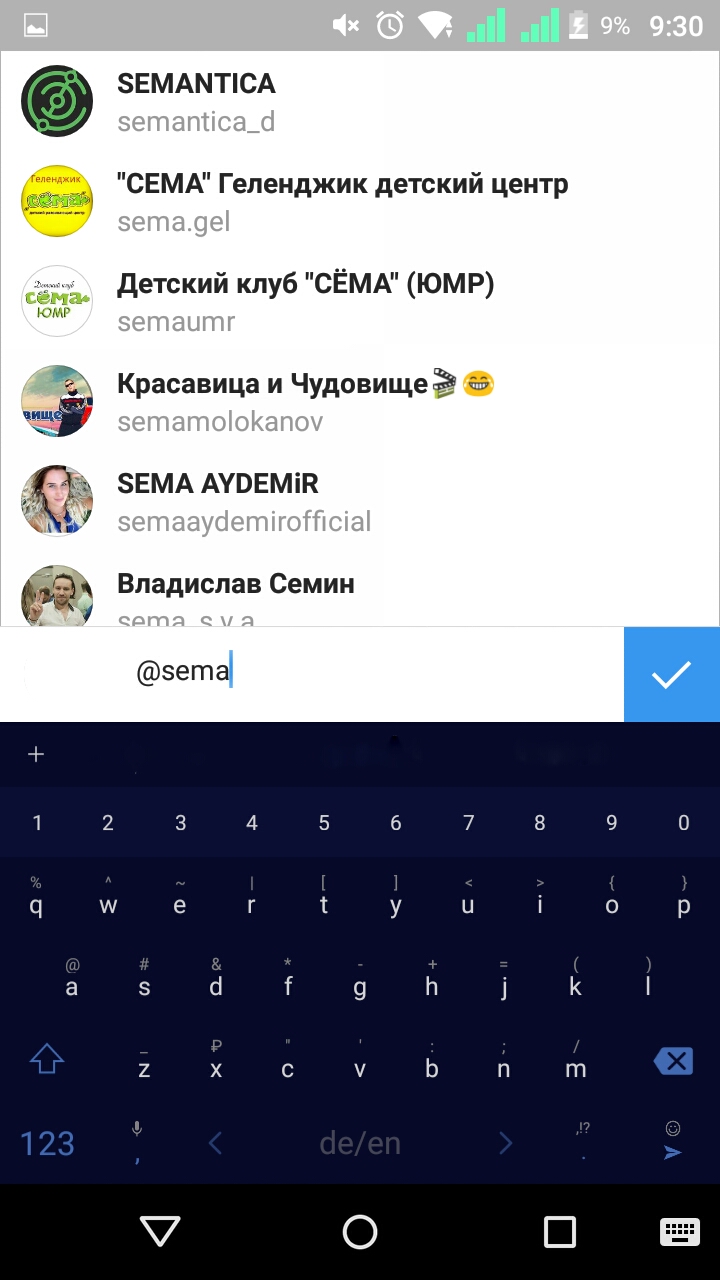
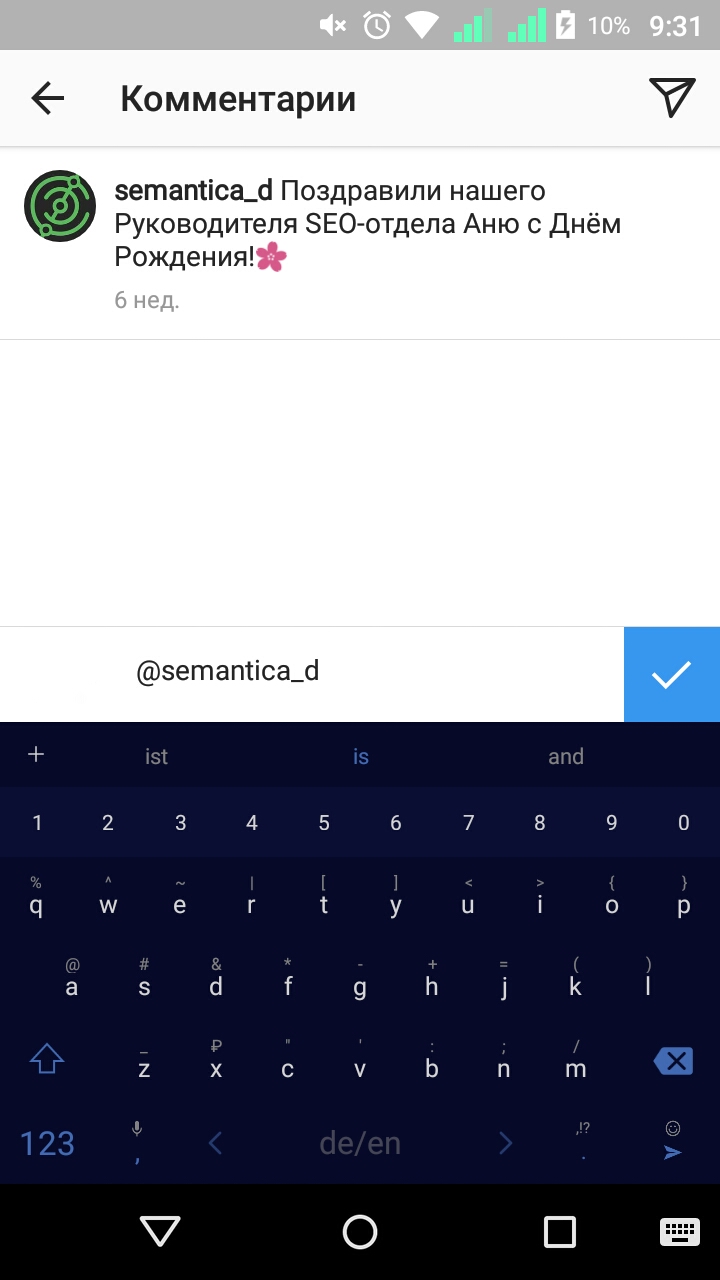
Напишите комментарий и опубликуйте его. Упомянутый пользователь получит сообщение.
Просмотр публикаций, на которых отмечен человек
- Зайдите в профиль, который хотите проверить.
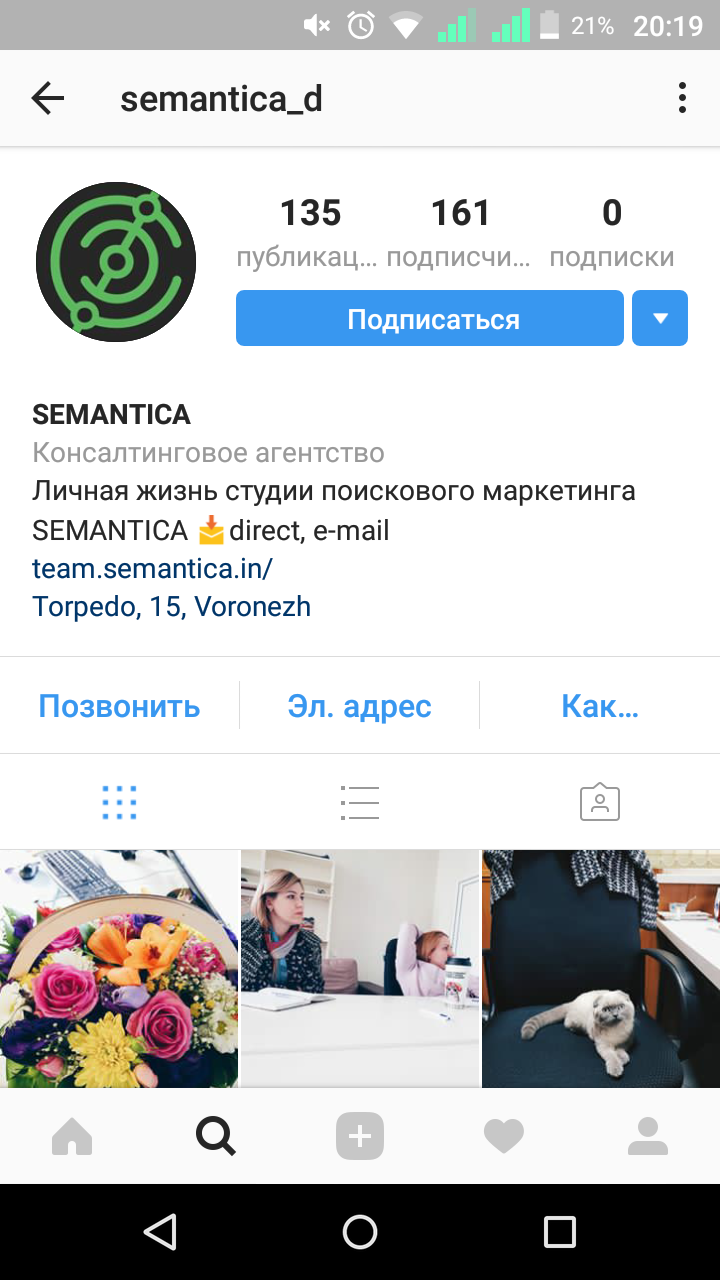
- Найдите над публикациями три иконки. Сейчас выделена первая — простой просмотр. Нажмите третью, с человечком в окошке.
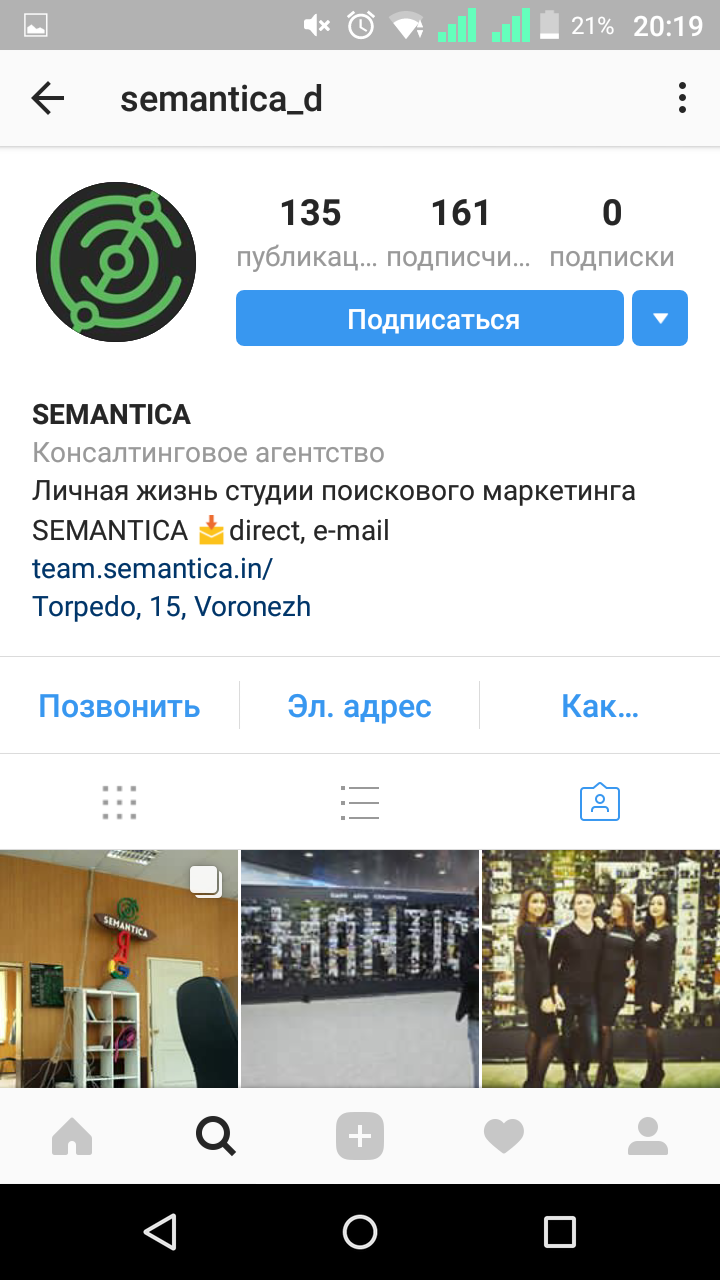
Вам откроются посты, на которых отмечен пользователь.
Отмечаем в истории
- Подготовьте изображение и загрузите его в Истории.
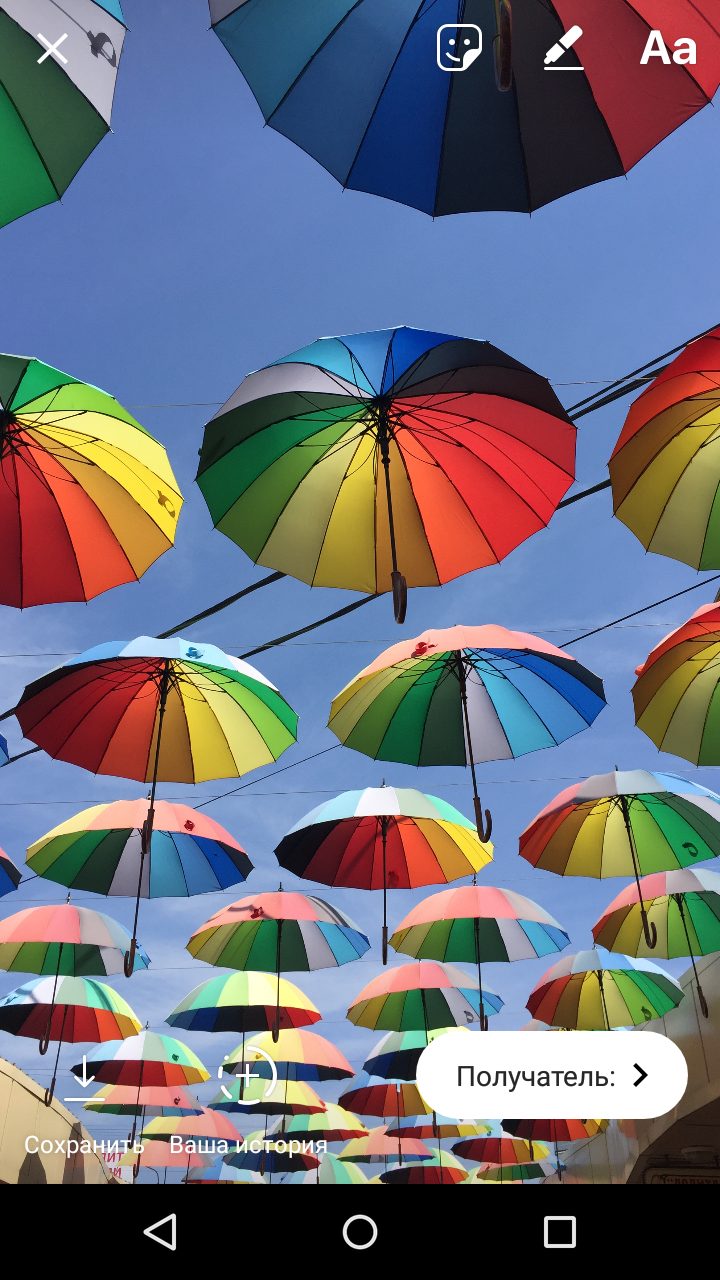
- Нажмите на значок «Аа» в верхнем правом углу. Начните вбивать имя через @.
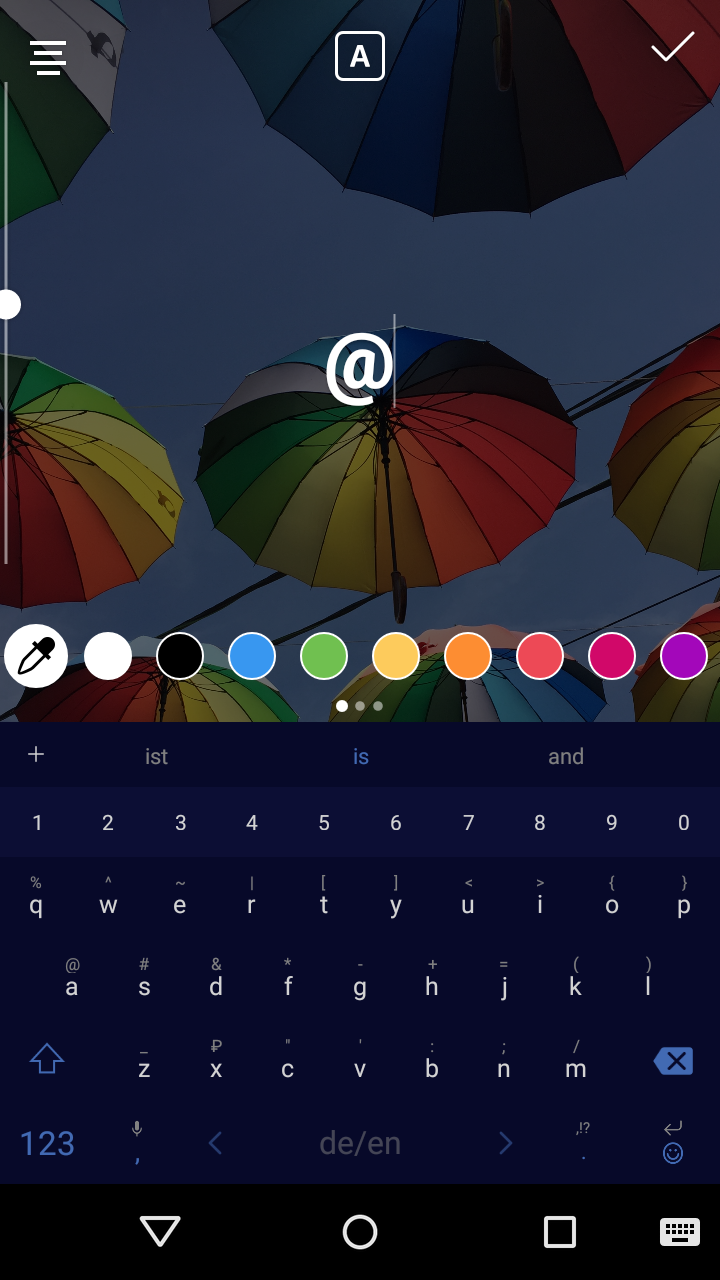
- Поиск предложит вам несколько вариантов — выберите нужный.
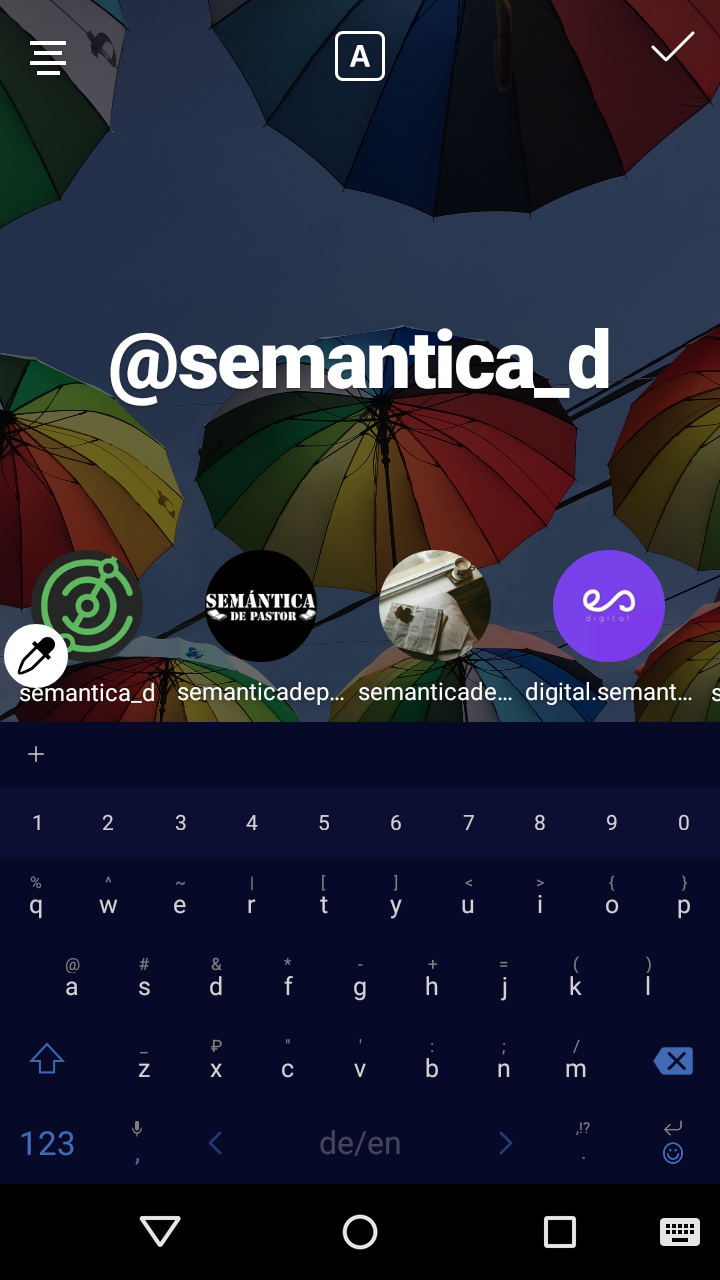
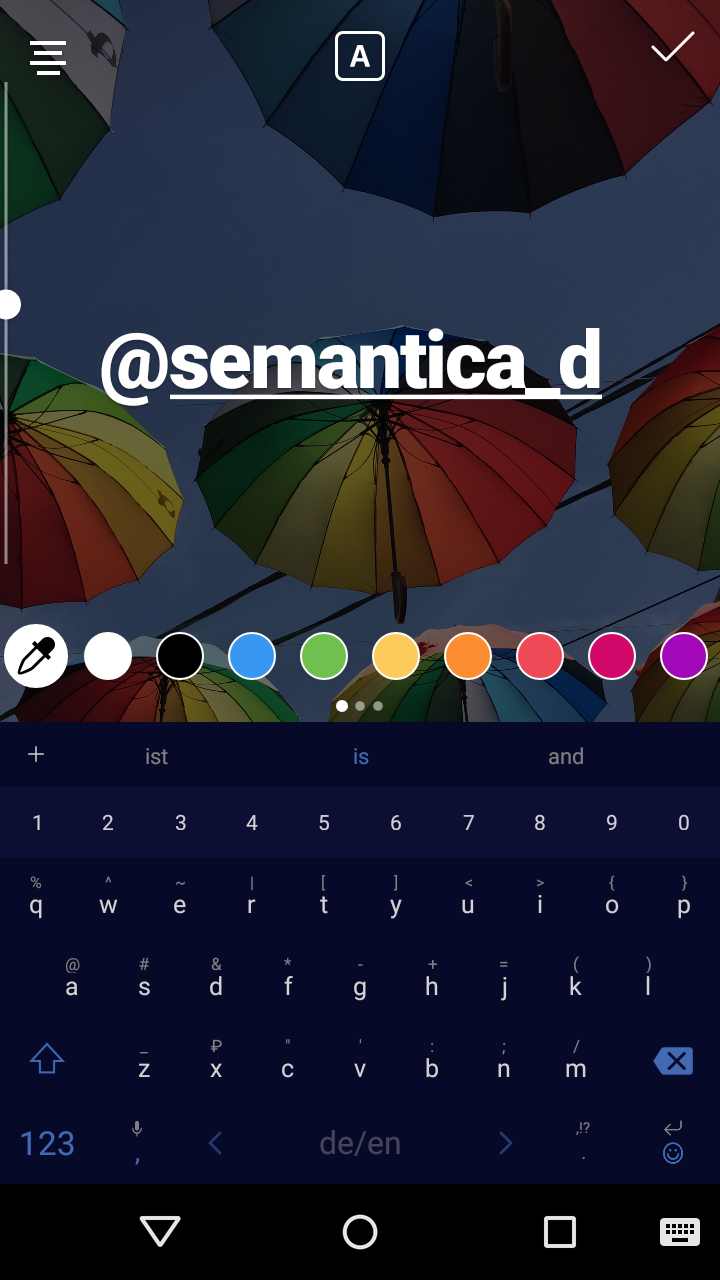
- Теперь вы можете изменить цвет, дописать сообщение или оставитьтак, как есть.
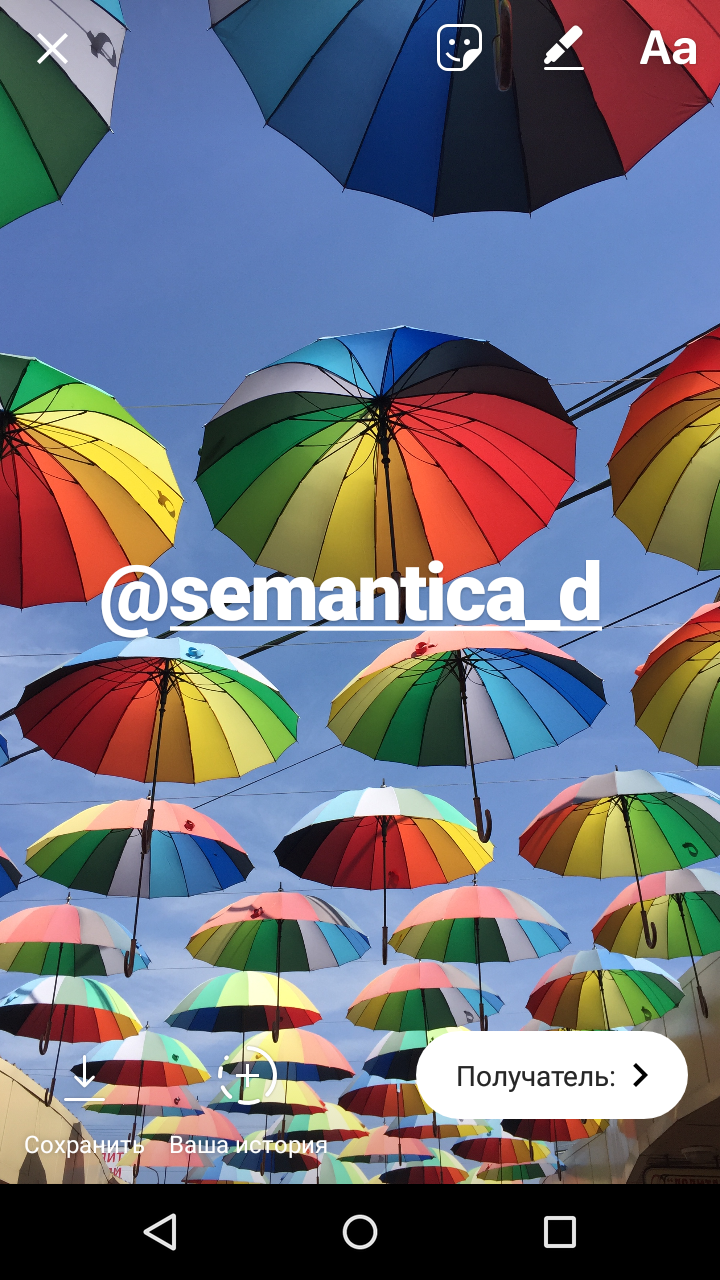
- В конце пользователь получит уведомление в Директ.
Редактируем старые посты
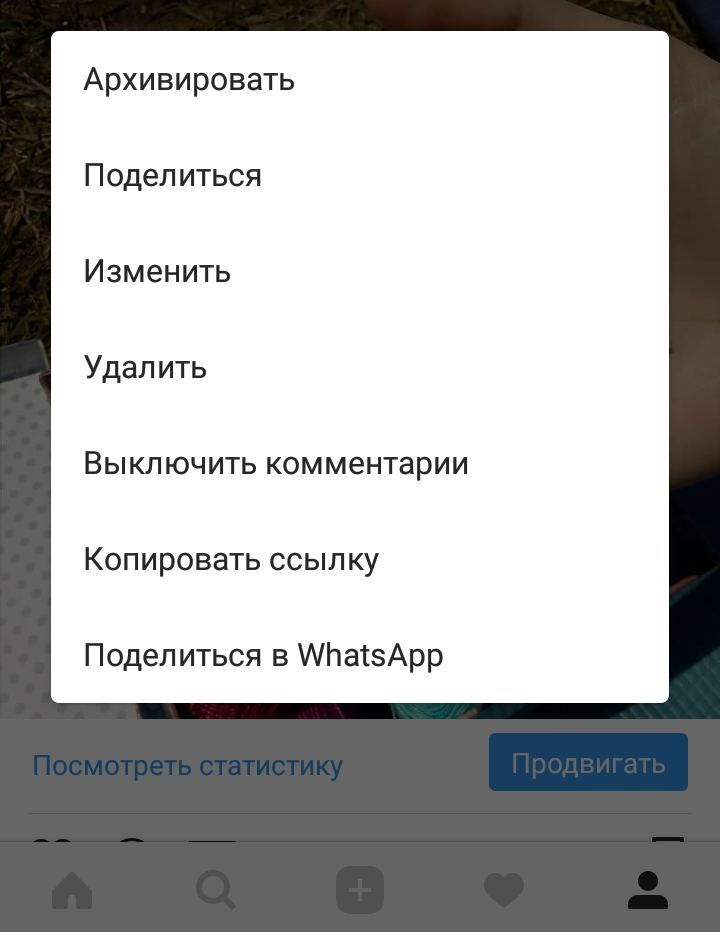
Найдите пост, который нужно отредактировать. Нажмите три точки и введите в поле текста ник человека через @.
Как отмечать товары на фото в Инстаграм
Сегодня эта функция недоступна в России. Можно определять до 5 продуктов на одном снимке и до 20 — на нескольких. Более подробная информация доступна в официальном справочнике Инстаграма. Там же можно посмотреть список стран, которые уже поддерживают нововведения:
Подводим итоги
Итак, как отметить человека в Инстаграме на фото: загрузить изображение, как обычно вы делаете публикацию, и на экране с набором текста выбрать «Метки людей». После публикации друг получит уведомление, а История еще и придет в Директ.

Когда бренд интересен подписчикам.
Когда ваш контент нравится.
Когда про вас не забывают.
Когда ваш сайт посещают.