Переключение учетных записей Google
На компьютере произвести переключение между учетными записями Google можно по-разному в зависимости от конкретного сервиса. По причине схожести интерфейса и в целом минимальных различий мы рассмотрим лишь несколько основных вариантов.
Сервисы Google
- Подавляющее большинство онлайн-сервисов Google, в число которых входит поисковая система, Плей Маркет, облачное хранилище, различные редакторы документов, почта и многое другое, позволяют произвести смену аккаунта одним и тем же способом. Для этого в первую очередь откройте нужный вам сайт и в правом верхнем углу веб-страницы нажмите по фотографии профиля.

- Здесь в отдельном блоке будут представлены все учетные записи Гугл, в которых вы успели авторизоваться ранее. Чтобы выполнить переключение, щелкните левой кнопкой мыши по нужной строке и дождитесь обновления страницы.
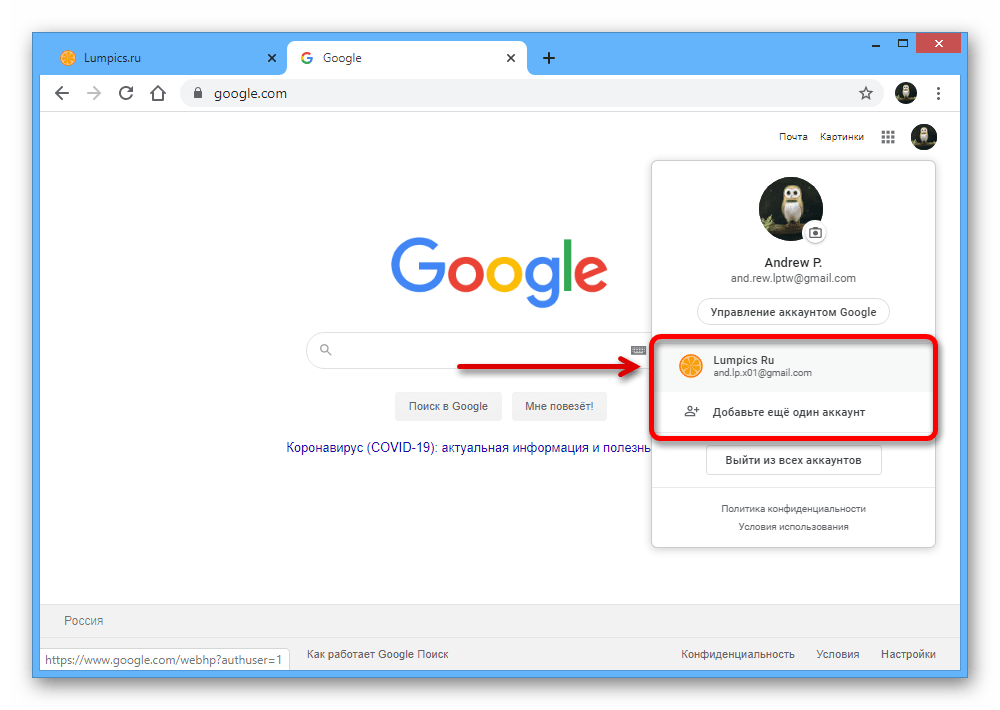
Если вы не выполняли дополнительную авторизацию, воспользуйтесь кнопкой «Добавить еще один аккаунт» в том же блоке. Отсюда же можно произвести выход, используя пункт «Выйти из всех аккаунтов».
YouTube
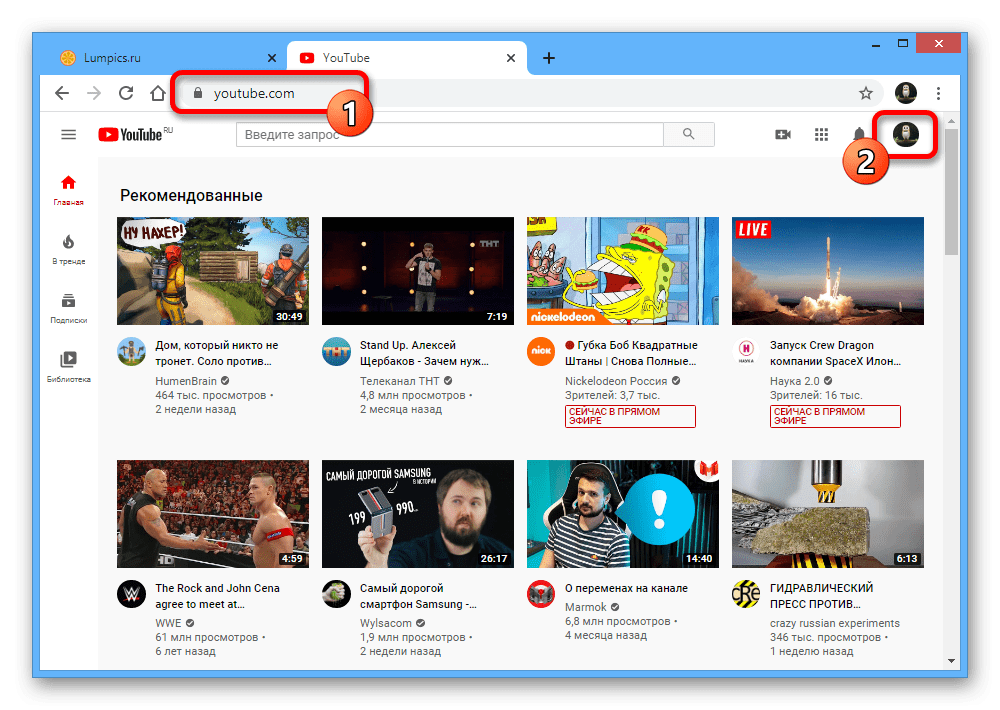
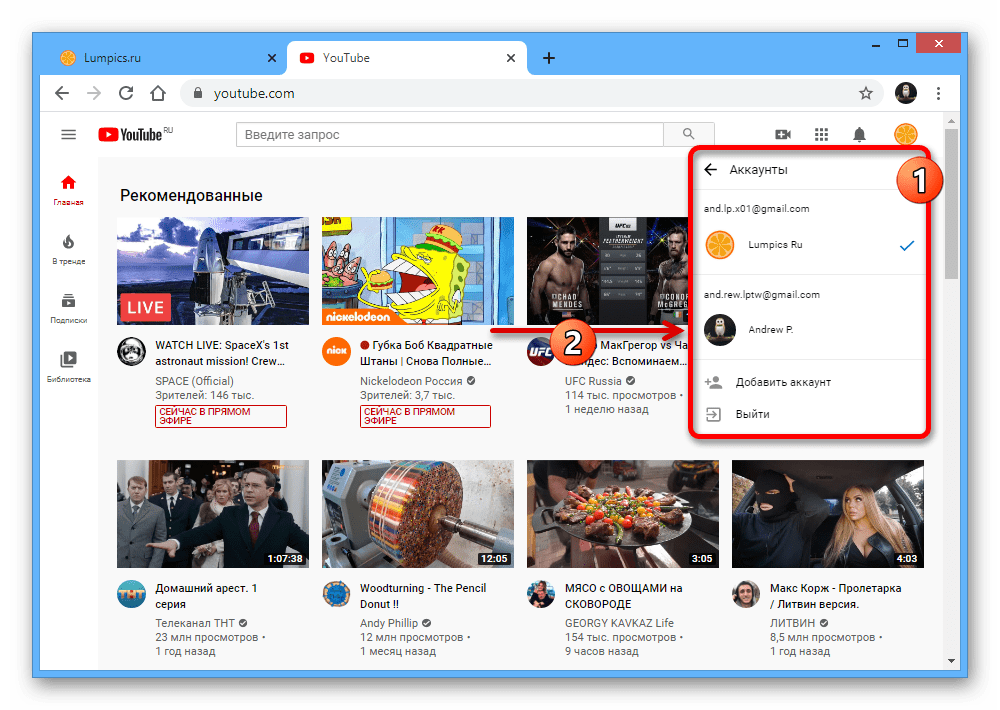
- Процедура переключения между аккаунтами Google на сайте видеохостинга YouTube слегка выделяется на фоне прочих сервисов из-за дополнительного действия. Сначала, как и ранее, нужно кликнуть левой кнопкой мыши по аватарке профиля в правом верхнем углу.
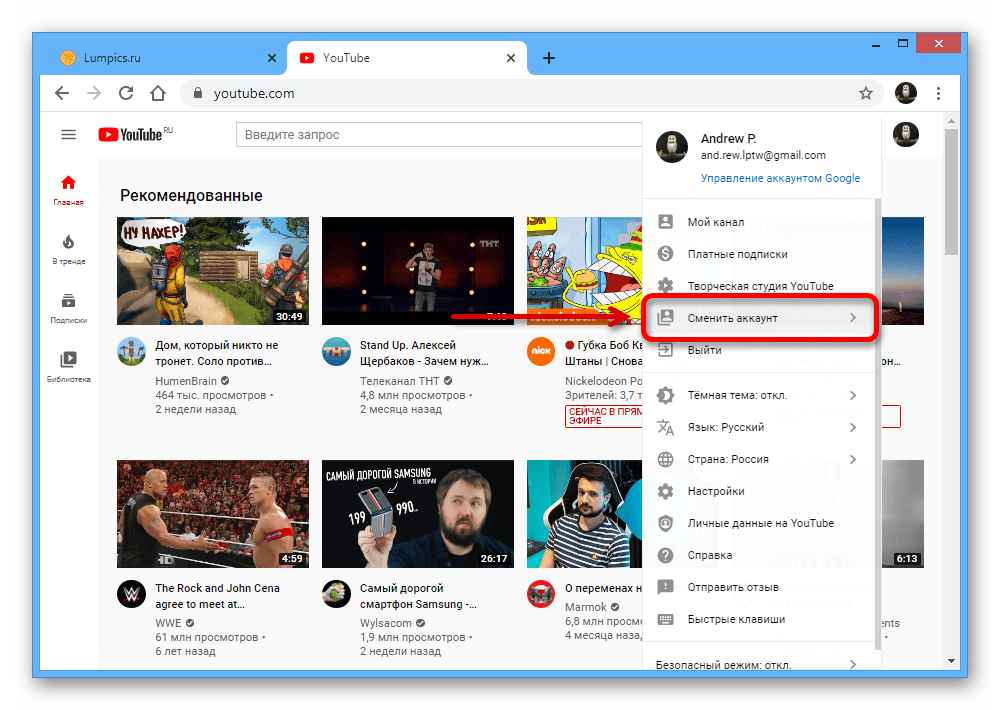
- Через представленное меню разверните подраздел «Сменить аккаунт». Данный пункт доступен даже при отсутствии других учетных записей.
- Из появившегося списка подключенных профилей выберите нужный и дождитесь обновления страницы. После этого использоваться будет именно данный аккаунт.
Google Chrome
В браузере Google Chrome также можно произвести смену, используя один из двух методов. Первое решение позволит сменить основной и единственный профиль Хром, что может быть полезно, например, при переносе данных в новый аккаунт, тогда как второе нацелено на переключение между двумя полноценными версиями обозревателя с уникальными настройками и перечнем учетных записей Гугл.
Изменение основного аккаунта
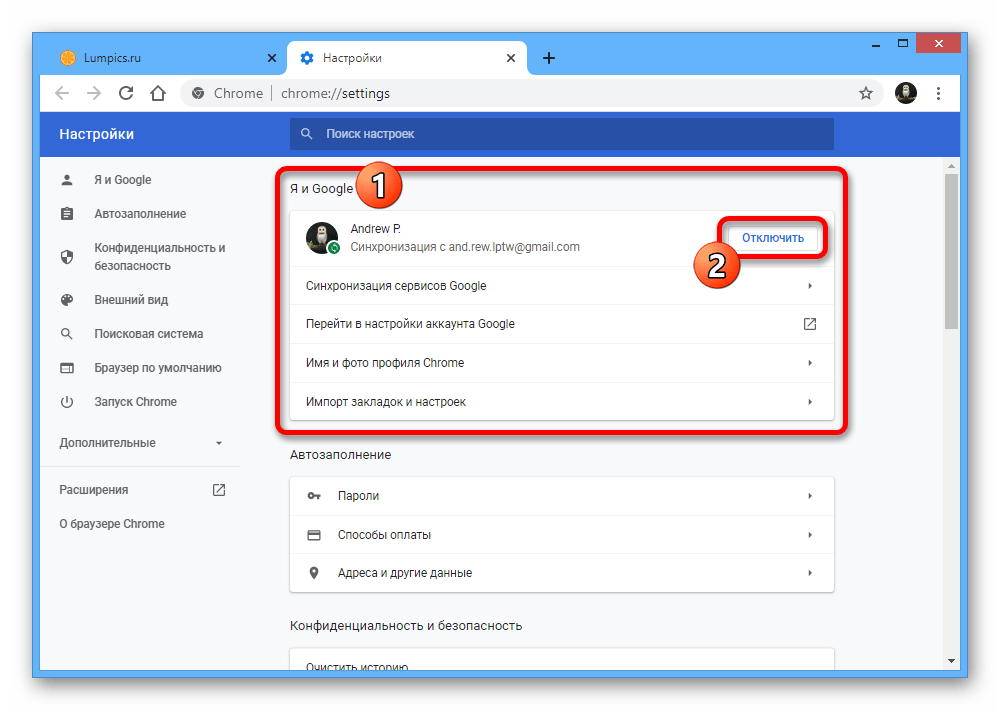
- Если в вашем интернет-браузере имеется только один профиль пользователя, сначала необходимо выполнить деактивацию. Для этого нажмите на значок с тремя вертикальными точками на верхней панели программы и выберите пункт «Настройки».

- В блоке «Я и Google» рядом с подключенным аккаунтом нажмите кнопку «Отключить».
Переключение между пользователями
-
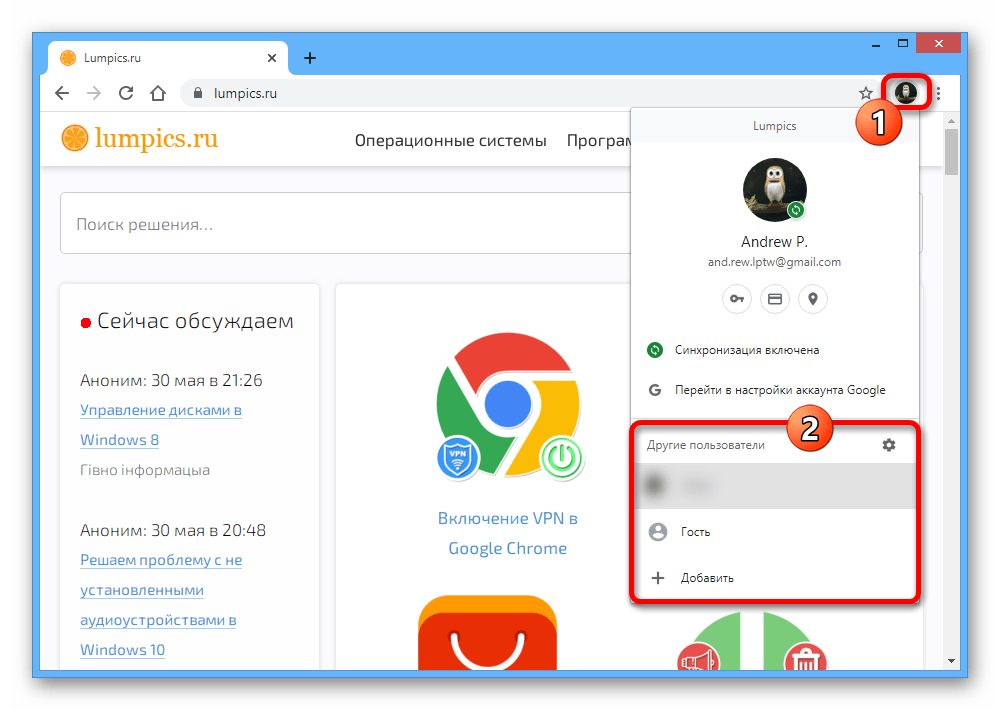
Кроме замены аккаунта, в Гугл Хром предусмотрен менеджер пользователей для создания нескольких копий браузера, каждый из которых может иметь собственный аккаунт. Чтобы произвести переключение, кликните левой кнопкой мыши по аватарке справа на верхней панели обозревателя и в подразделе «Другие пользователи» выберите подходящий вариант.
Каждое представленное решение, как видно, выполняется за считанные минуты и скорее всего не вызовет вопросов. К тому же, сильно помогает интуитивно понятный интерфейс сервисов.
Вариант 2: Мобильные приложения
На смартфонах, что особенно относится к платформе Android, также часто используются Google-аккаунты, между которыми можно переключаться. Мы уделим основное внимание варианту с приложениями различных сервисов, тогда как на сайтах, хоть и адаптированных под телефон, требуемые действия практически не отличаются от ранней инструкции.
Сервисы Google
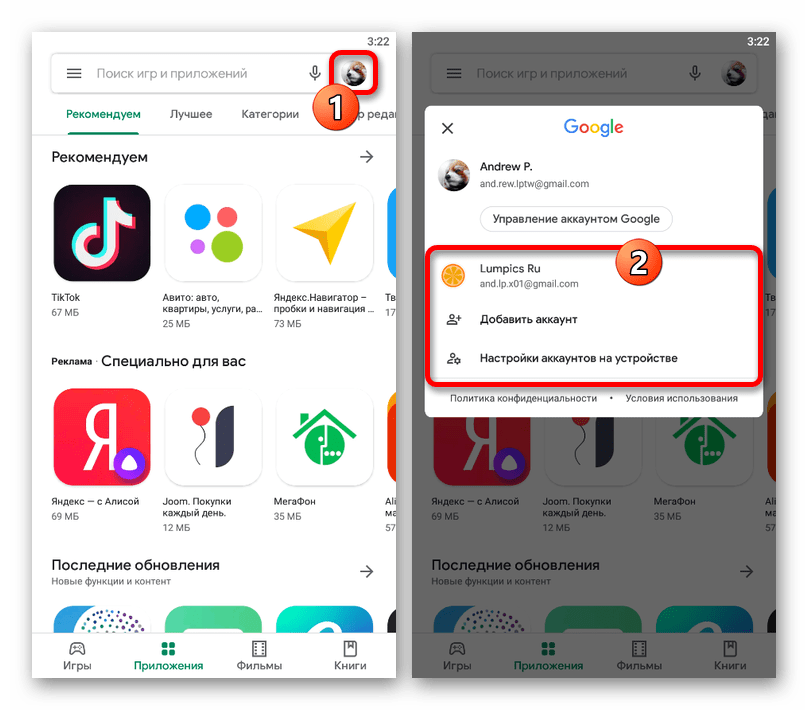
- Приложения Гугл в настоящее время имеют практически идентичный дизайн, что делает процедуру переключения между аккаунтами идентичной. В первую очередь откройте нужное ПО и коснитесь аватарки в правом верхнем углу экрана.
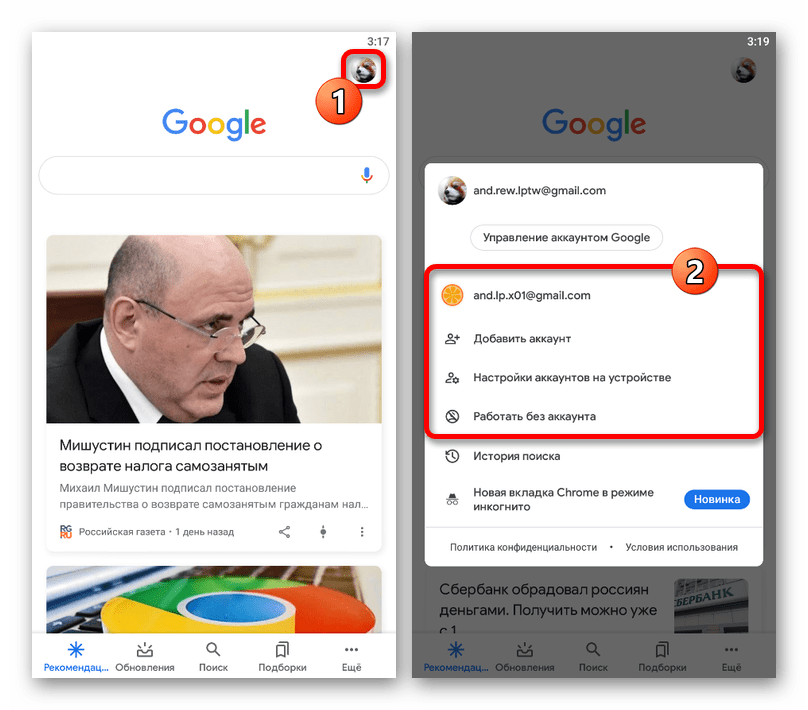
- Из представленного списка выберите нужную учетную запись и подождите, пока обновится страница. После этого профиль будет использоваться в программе даже если выполнить перезапуск.
YouTube
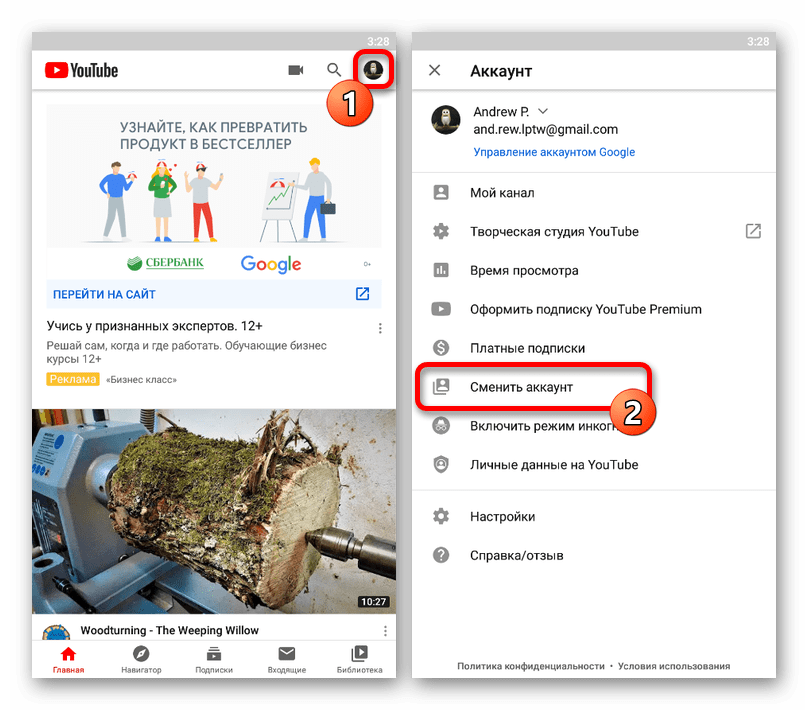
- Мобильное приложение YouTube, как и ПК-версия, требует дополнительного шага. Для переключения в данном случае коснитесь аватарки профиля в углу экрана и выберите пункт «Сменить аккаунт».
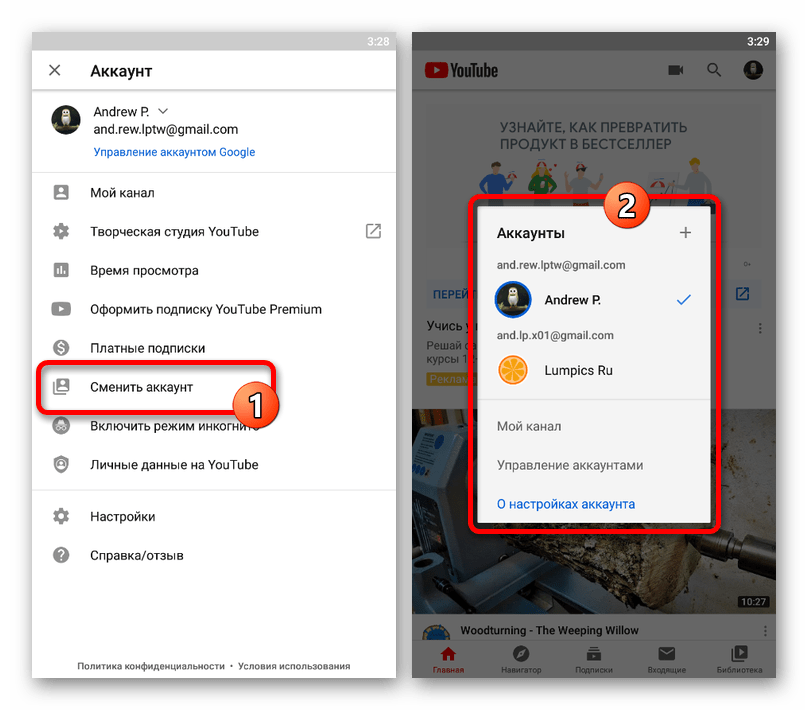
- Через список во всплывающем окне выберите нужную учетную запись, и на этом процедура завершается.
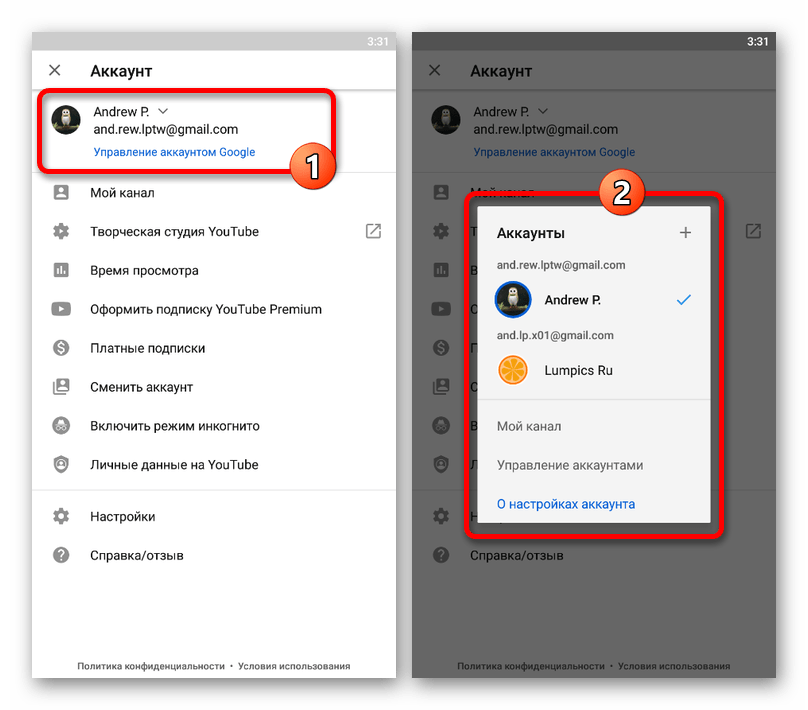
- В данном приложении попасть к списку профилей можно не только указанным методом, но и попросту кликнув по блоку с действующим аккаунтом. Особых отличий данный вариант не имеет.
Google Chrome
Мобильное приложение Chrome весьма ограничено в плане добавления и управления пользователями, инструменты для быстрого переключения в нем отсутствуют. Однако сделать это все равно можно, выполнив удаление учетной записи и впоследствии добавив новую. Более подробно обе процедуры описаны в отдельных инструкциях.
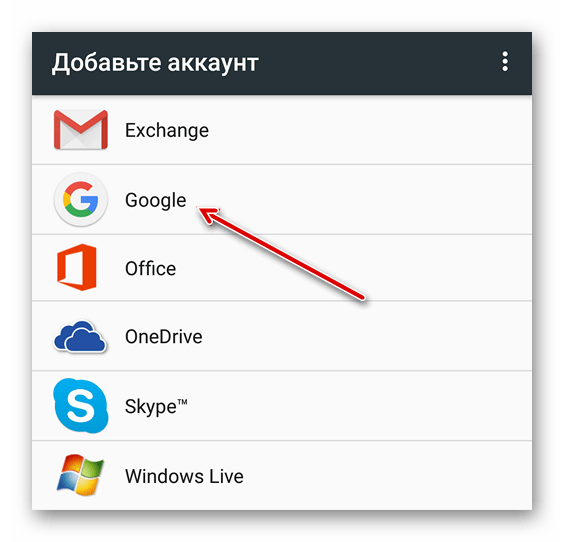
Данный метод распространяется на все сервисы, и потому если вы столкнулись с какими-то трудностями в одном из предыдущих разделов, это решение наверняка поможет.
Как сменить аккаунт Google и пароль к нему
Учетная запись Gmail объединяет электронную почту, YouTube, аккаунт в Play Market и десятки сервисов Google. На одно устройство можно добавить несколько учетных записей и переключаться между ними. Специалисты Google объяснили, как сменить аккаунт или код доступа к нему.
Как сменить аккаунт Google
В системе Google можно одновременно добавлять большое количество аккаунтов. Это позволяет получить доступ к контактам, электронной почте, календарю и прочим сервисам Google с другого гаджета. Благодаря возможности добавления аккаунта возможна синхронизациями между любыми устройствами на базе Android.
Учтите, что некоторые действия возможно выполнить только на устройствах с 9 версией Android и выше. Как добавлять учетные записи? Для добавления аккаунта Google дает такую инструкцию:
- Перейдите в настройки устройства.
- Выберите «Аккаунты». Если этого пункта нет, то нажмите «Пользователи и аккаунты».
- Найдите внизу «Добавить аккаунт», кликните.
- Выберите «Google».
- Укажите при необходимости PIN, графический ключ, пароль, пройдите идентификацию через отпечаток пальца.
- Впишите адрес электронной почты, пароль и дальше следуйте инструкции.
В некоторых версиях телефона необходимо в настройках перейти в раздел «Google», нажать на имя пользователя и выбрать «Добавить аккаунт».
На телефон можно подключить множество аккаунтов Google: Flickr
Когда на устройстве активно несколько аккаунтов Google, можно переключаться между ними в браузере или приложениях. Принцип смены учетных записей похож на устройствах Android, iOS и компьютерах. Как сменить аккаунт Google? Компания Google дает такую инструкцию для Android и iOS для приложений:
- Откройте одно из приложений («Документы», «Диск», «Таблицы», «Презентации» и прочее).
- Тапните по аватарке профиля в правом верхнем углу.
- Нажмите на адрес электронной почты.
- Выберите требуемый аккаунт.
На компьютере действия выполняются похожим образом. В браузере или приложениях Google нажмите на аватарку профиля, выберите нужный. В мобильном браузере (Chrome или Safari) действия следующие:
- Перейдите на страницу аккаунта.
- Кликните по значку профиля в правом верхнем углу.
- Нажмите «Выйти» или «Управление аккаунтами», а затем выйдите.
- Зайдите в требуемый профиль.
На Android в браузере достаточно открыть главную страницу приложения, нажать на аватарку аккаунта, выбрать текущую электронную почту, а затем определить другую учетную запись.
Как изменить пароль для входа в аккаунт Google
Процедура смены пароля такая же простая, как и смена аккаунта в Google. Секретную комбинацию можно изменить или сбросить. Как изменить пароль аккаунта Google? На устройствах Android необходимо выполнить такие действия:
- Откройте настройки.
- Выберите раздел «Google», а затем «Управление аккаунтом Google».
- Откройте «Безопасность».
- Выберите «Пароль» в разделе «Вход в аккаунт Google». При необходимости авторизуйтесь.
- Укажите новый пароль, а затем нажмите «Сменить пароль».
На компьютере действия для смены пароля следующие:
- Откройте страницу учетной записи (при необходимости авторизуйтесь).
- Найдите раздел «Безопасность» и выберите «Вход в аккаунт Google».
- Выберите «Пароль». Если понадобится, войдите еще раз в профиль.
- Укажите новый пароль и нажмите «Изменить пароль».
На мобильных устройствах iOS смена пароля выполняется так:
- Запустите приложение Gmail или в браузере войдите в профиль учетной записи, тапните по аватарке аккаунта и выберите «Управление аккаунтом Google».
- Нажмите «Личная информация» в верхней части экрана.
- Перейдите в раздел «Основная информация», найдите «Пароль».
- Укажите новую секретную комбинацию, и выберите «Изменить пароль».
Учтите, что при вводе пароля на мобильном девайсе (Android и iOS) регистр первой буквы не учитывается.
Сменить пароль можно при помощи Gmail: Pixabay
Как сбросить пароль? Действия на всех устройствах одинаковые:
- Перейдите по ссылке и следуйте инструкции по восстановлению пароля. Потребуется ответить на несколько вопросов, чтобы подтвердить личность. На электронную почту поступит письмо для сброса. Если оно не пришло, проверьте папку со спамом и рассылками.
- Укажите новый пароль, который не использовали на этом аккаунте.
Как только смените пароль, произойдет автоматический выход из профиля на всех устройствах, кроме таких:
- девайсов, которые использовали для подтверждения личности;
- некоторых устройств со сторонними приложениями с открытым доступом к профилю;
- устройств умного дома, которым предоставили доступ к учетной записи.
Современные мобильные устройства стали многофункциональным подобием серверов. На одном телефоне может храниться несколько учетных записей, между которыми легко переключаться всего за несколько действий. Также быстро меняются и пароли. Нужно всего лишь следовать инструкциям.
Как сменить аккаунт Google по умолчанию?

Всякий раз, открывая браузер, обнаруживал, что на странице Google по умолчанию включен аккаунт жены. Сменить аккаунт довольно просто, стоит лишь нажать на иконку учетной записи и в раскрывшемся списке выбрать желаемого пользователя. Но это никак не влияет на результат при следующем запуске браузера.
Решение для смены Google аккаунта по умолчанию оказалось довольно простым.
Достаточно выполнить свежующие действия:
- Откройте браузер и перейдите на страницу поисковой системы Google (www.google.com).
- В верхнем правом углу нажмите на иконку профиля аккаунта.
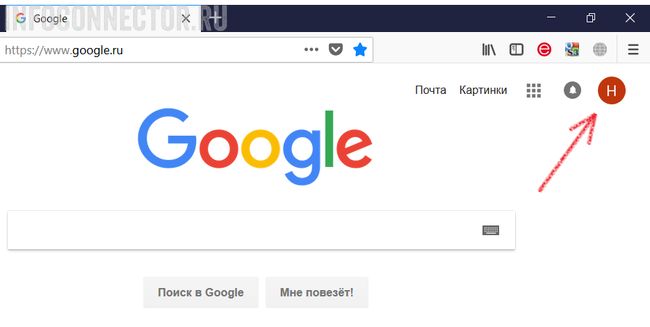
- В выпадающем меню вы должны увидеть доступные для входа аккаунты. Нажмите кнопку «ВЫЙТИ» в этом окне.
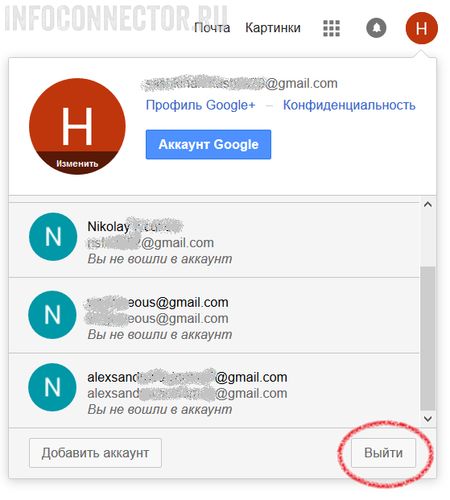
- В браузере откроется новое окно с предложением выбрать аккаунт по умолчанию.
- Выберите аккаунт и введите пароль для входа.
Готово! Теперь каждый раз, как вы будете переходить на станицы сервисов Гугл будет активен выбранный вами аккаунт.
Вот вроде бы простое действие, а я несколько месяцев мучился со сменой аккаунта по умолчанию в сервисах Гугла. А нужно было лишь нажать кнопку «ВЫХОД».
Как перейти с одного аккаунта на другой
Каждый из нас имеет несколько аккаунтов в различных социальных сетях, почтовых сервисах и других платформах. Смена аккаунта может быть вызвана необходимостью проверить почту на другой учетной записи, сменой рабочего проекта, или по другим причинам. В этой статье мы рассмотрим, как переключаться с одного аккаунта на другой на различных платформах и сервисах.
Как переключаться между аккаунтами Google
Google — одна из самых популярных платформ, среди которых есть и почтовый сервис Gmail, и мессенджер Hangouts, и видеохостинг YouTube, и другие. У каждого из нас может быть несколько аккаунтов, и переключение между ними очень простое:
- Откройте страницу myaccount.google.com на вашем устройстве Android.
- В правом верхнем углу страницы нажмите на значок профиля.
- Нажмите Выйти или Управление аккаунтами Выйти.
- Войдите в нужный аккаунт.
- Откройте файл в Документах, Таблицах или Презентациях.
Как переключаться между аккаунтами в браузере
Переключаться между аккаунтами в браузере не менее просто. Например, для Google Chrome:
- Нажмите на фотографию профиля или указатель на электронную почту в правом верхнем углу.
- Нажмите на учетную запись, которую вы хотите использовать.
- Для этой учетной записи откроется новое окно.
Как переключаться между аккаунтами в Instagram
Instagram — еще один популярный сервис, для которого можно авторизоваться через одну из своих социальных сетей. Переключение между несколькими аккаунтами очень простое:
- Нажмите на свой профиль в правом нижнем углу.
- Нажмите на имя пользователя в верхней части экрана.
- Выберите нужный аккаунт.
Можно ли перенести прогресс с одного аккаунта на другой
Как правило, перенос данных между аккаунтами не предусмотрен, однако есть исключения. Например, если в игре предусмотрен свой внутренний игровой аккаунт, то данные на нем можно перенести даже при изменении основной учетной записи. Но если на первой учетной записи есть покупки или приложения, то перенос данных может оказаться невозможным.
Как добавить новый аккаунт
Если вы захотите добавить новый аккаунт, то это сделать легко. Например, для Google:
- Войдите в аккаунт Google на компьютере.
- В правом верхнем углу экрана нажмите на изображение профиля или на значок с первой буквой вашего имени.
- В меню выберите пункт «Добавьте еще один аккаунт».
- Для входа в нужный аккаунт следуйте инструкциям.
Полезные советы
- Если у вас больше двух учетных записей на одной платформе, то можно добавить их все. Это помощь смены аккаунта станет еще быстрее.
- Если вам нужно переключаться между несколькими аккаунтами одновременно, то попробуйте открыть ваши учетные записи в разных вкладках одного браузера.
- Важно знать, что если вы используете общедоступный компьютер, то перед уходом не забудьте выйти из всех своих аккаунтов.
Выводы
Смена аккаунтов может быть легкой и быстрой, если использовать правильные инструменты и настройки. Не стоит бояться переключаться между несколькими учетными записями, если это облегчит вашу работу или развлечения в интернете. К тому же, выбор аккаунта остается всегда на ваше усмотрение.
Как узнать свою учетную запись в Роблокс
В статье рассказывается о том, как узнать свою учетную запись в Роблокс. Для этого необходимо зайти на страницу входа и выбрать вкладку «Забыли имя пользователя или пароль». Затем нужно выбрать вкладку «Имя пользователя» и ввести адрес своей электронной почты в поле «Электронная почта». После этого нужно нажать кнопку «Отправить». На экране появится подтверждающее сообщение о том, что на указанный адрес электронной почты было отправлено письмо с информацией о твоей учетной записи в Роблокс. С помощью этого метода можно быстро и без особых усилий узнать свою учетную запись в Роблокс и продолжать наслаждаться игрой в любое время и в любом месте.
Почему я не могу зайти на свой аккаунт в Роблоксе
Если вы не можете зайти на свой аккаунт в Роблоксе, существует несколько причин, которые могут вызывать проблемы. Прежде всего, необходимо убедиться, что вы используете поддерживаемый браузер и что настройки безопасности вашего браузера не блокируют доступ к сайту Роблокс. Также стоит проверить беспроводное соединение и отключить все надстройки браузера Ad-Blocker. Важно убедиться, что соответствующие порты открыты, и настроить брандмауэр и/или роутер. Если все вышеперечисленное не привело к результату, попробуйте переустановить приложение Роблокс. Если все же у вас остались проблемы с доступом к вашему аккаунту, не стесняйтесь обращаться в поддержку сайта Роблокс, чтобы получить дополнительную помощь и поддержку по данному вопросу.
Как восстановить страницу в ВК если прошло более 7 месяцев
Если прошло более 7 месяцев, то вероятность восстановления удаленного профиля в социальной сети ВКонтакте крайне мала. Однако есть некоторый шанс, который можно попробовать использовать. Восстановить удаленный профиль можно только через компьютерную версию сайта или мобильную версию m.vk.com. Перед этим необходимо ввести логин и пароль от аккаунта. Если вы не помните данные для входа, то можно попробовать восстановить пароль через указанный на сайте секретный вопрос или отправить запрос на восстановление на почту, которую использовали для регистрации на ВКонтакте. Однако не стоит сильно рассчитывать на результат, так как есть вероятность, что удаленный профиль уже полностью и окончательно удален.
Как получить доступ к старому аккаунту в тик токе
Для того, чтобы получить доступ к своему старому аккаунту в Тик Токе, необходимо использовать процедуру сброса пароля. Если вы регистрировались в приложении через другую социальную сеть, то воспользуйтесь ей для сброса пароля. Далее перейдите на страницу профиля в Тик Токе, нажмите на вкладку «Телефон/почта/имя пользователя» и выберите раздел «Телефон». Здесь вы сможете войти в свой аккаунт без пароля, просто введя свой номер телефона. Для входа на ваш номер придет шестизначный код, который в основном подтягивается автоматически в приложении. Следуйте этим инструкциям, чтобы восстановить доступ к своему старому аккаунту в Тик Токе.