Как записать экран на iPhone со звуком [Пошаговая инструкция]
Поговорим о том, как сделать запись экрана на iPhone со звуком. Покажем, как записать видео с «захватом» вашего голоса через микрофон.
Пошаговая инструкция для новичков. Сначала сделаем запись экрана встроенными инструментами в iOS, а потом — с помощью сторонних приложений.
Как сделать запись экрана на iPhone со звуком: пошаговая инструкция
Чтобы начать запись экрана на iPhone — да еще со звуком (например, чтобы «захватить» свой голос для записи обучающего видео), — зайдите в «Настройки» смартфона. В настройках перейдите в раздел «Пункт управления».
В этом разделе отображаются различные элементы управления. Найдите в списке опцию «Запись экрана» — нажмите на зеленый плюсик слева от опции.

Теперь вернитесь на рабочий стол Айфона. Сделайте свайп экрана сверху вниз (в правом углу, где отображается заряд батареи), чтобы открыть «шторку» с элементами управления.
В меню есть кнопка записи экрана — иконка круга. Мы добавили ее на предыдущем этапе. Нажмите на кнопку записи.

Через 3 секунды начнется запись экрана с вашего iPhone.
Чтобы отключить запись, снова нажмите на эту кнопку.
Как включить микрофон
По умолчанию запись экрана выполняется без микрофона. Его нужно включить. Для этого откройте «шторку» с элементами управления — нажмите на кнопку записи экрана и удерживайте палец.
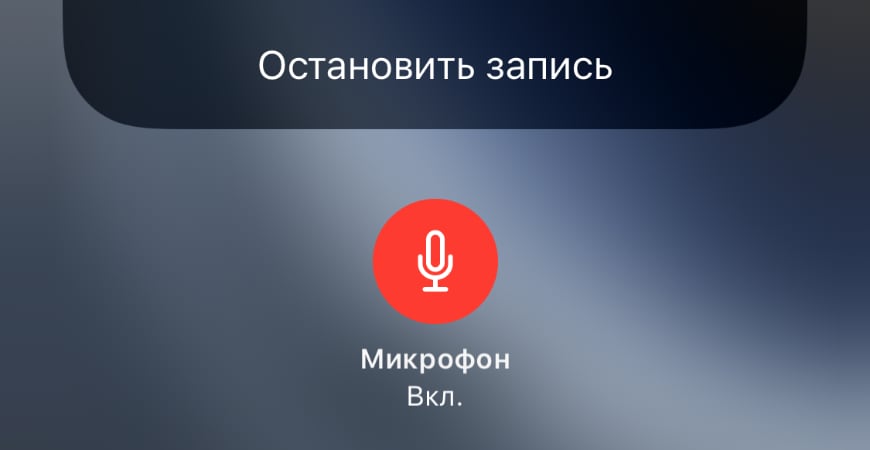
Откроется дополнительное меню. Нажмите на кнопку «Микрофон» (как видите, по умолчанию он выключен).

Готово, теперь, когда вы начнете запись экрана, видео будет захватываться в микрофоном — в запись попадет ваш голос и окружающие звуки.
Альтернативные способы записи видео с экрана: приложения для iPhone и iPad
Есть альтернативные способы, которые позволяют записывать видео на Айфоне — с микрофоном и изображением с фронтальной камеры. Благодаря этому вы сможете «захватить» не только свой голос, но и лицо.
Это очень полезная опция для тех, кто записывает видеоролики про игры.
Для записи видео с микрофоном и камерой, нужно воспользоваться специальными приложениями.
Найти их очень просто: зайдите в App Store — в поиске введите запрос «Запись экрана».

Пример приложений для записи экрана на iOS
Откроется список приложений, которые позволят вам записать видео с экрана вашего iPhone или iPad.
Ответы на частые вопросы
1) Перезагрузить устройство.
2) Очистить свободное место на Айфоне. Возможно, что для записи видео не хватает памяти.
Полное руководство по записи экрана на iPhone и iPad 2023
Есть несколько пользователей запись экрана iPhone или iPad, Например, когда вы создаете учебные пособия по приложениям или видео о геймплее, запись на экране — отличный способ дать представление зрителям о том, что представляет собой ваше приложение или игра. Возможно, ваш iPhone делает что-то странное, и вам нужно снять видео об этом действии, чтобы показать его технической поддержке. Или вы просто хотите снять несколько онлайн-видео, воспроизводимых на вашем iPhone, и сохранить их для воспроизведения в автономном режиме.
Начиная с iOS 11, вы можете записывать свой экран iPhone с помощью встроенной функции записи экрана. В этом руководстве мы объясняем, как записать видео о том, что происходит на экране вашего iPhone или iPad, чтобы вы могли сохранить его или поделиться им.

Часть 1: Как записать экран на iOS 11 или новее
Запись экрана на iPhone или iPad стала проще, чем когда-либо прежде, если вы обновили свой телефон до iOS 11 или новее. Как упоминалось ранее, Apple осознала такую необходимость и внедрила функцию записи экрана в последних версиях iOS. Вы можете следовать инструкциям ниже, чтобы настроить и использовать его просто.
Как настроить запись экрана на iOS 11 и новее
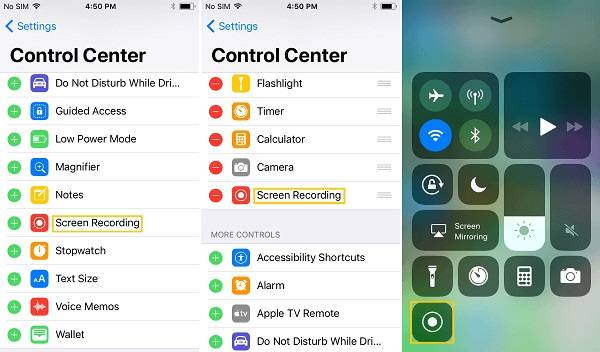
Шаг 1 : Открой Настройки приложение на главном экране, нажмите на свое имя и перейдите к Центр управления .
Шаг 2 : Если опция записи экрана отсутствует в Включают найти его в Больше элементов управления раздел и нажмите Дополнительная значок. Эта функция включена на iPhone.
Как записать экран iPhone X
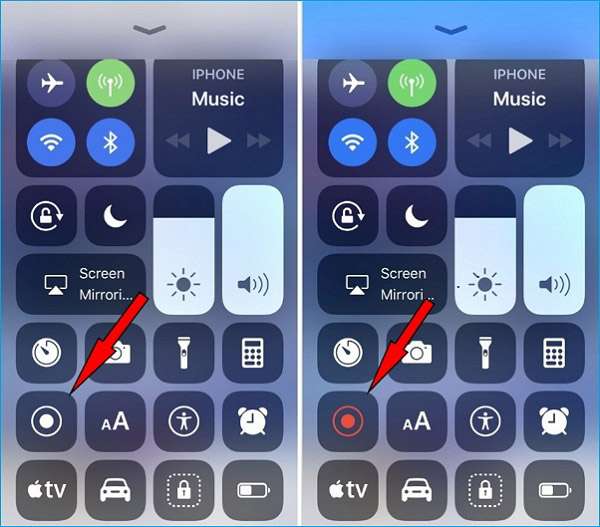
Шаг 1 : Перейдите к экрану на вашем iPhone, который вы ожидаете захватить.
Шаг 2 : Проведите пальцем вниз от правого верхнего угла, чтобы выделить Центр управления , Для iPhone 8 / 7 / 6 или более ранней версии проведите вверх снизу вверх. Найдите функцию записи экрана iPhone и коснитесь ее.
Шаг 3 : После трехсекундного отсчета все на вашем экране будет захвачено. При записи функция превратится в красную полосу в верхней части экрана или красную каплю в строке состояния.
Шаг 4 : Чтобы закончить запись, нажмите на красную полосу или каплю и нажмите кнопку, чтобы остановить ее. Если вы не можете получить быстрый доступ к функции записи экрана, просто остановите ее в Центре управления.
Примечание: Ваши записи экрана iPhone X будут храниться в приложении «Фотографии». Вы можете просматривать и редактировать его на своем устройстве.
Часть 2: Как записать экран iPhone с помощью сторонних приложений
К сожалению, функция записи экрана доступна только для iPhone и iPad под управлением iOS 11 и более поздних версий. Это означает, что вам нужно использовать стороннее приложение для записи экрана, если вы все еще используете старые версии iOS. Здесь мы определяем лучшие приложения для записи экрана iPhone.
Топ 1: DU Recorder
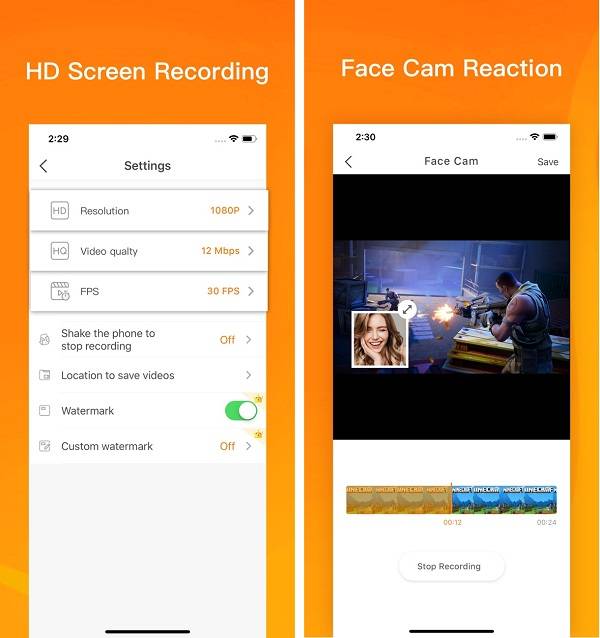
- 1. Захватите все на своем экране, а также ваше лицо.
- 2. Установите вашу прямую трансляцию на публичный или частный, чтобы защитить конфиденциальность
- 3. Пусть вам решать разрешение и больше снимков экрана.
- 4. Включите несколько инструментов для редактирования видео, таких как обрезка, текст и т. Д.
Как записать экран на iPhone
Шаг 1 : Установите устройство записи экрана iPhone. Вход в App Store бесплатный.
Шаг 2 : Когда вы идете на экран, который вы хотите записать, откройте Центр управления нажмите кнопку записи и выберите DU Recorder для начала.
Шаг 3 : Затем нажмите Остановить запись кнопка для сохранения записи экрана.
Примечание: Вы можете установить разрешение, качество видео и многое другое в приложении. Если вы хотите удалить водяной знак из вашей записи, вам нужно перейти на премиум.
Топ 2: захват TechSmith
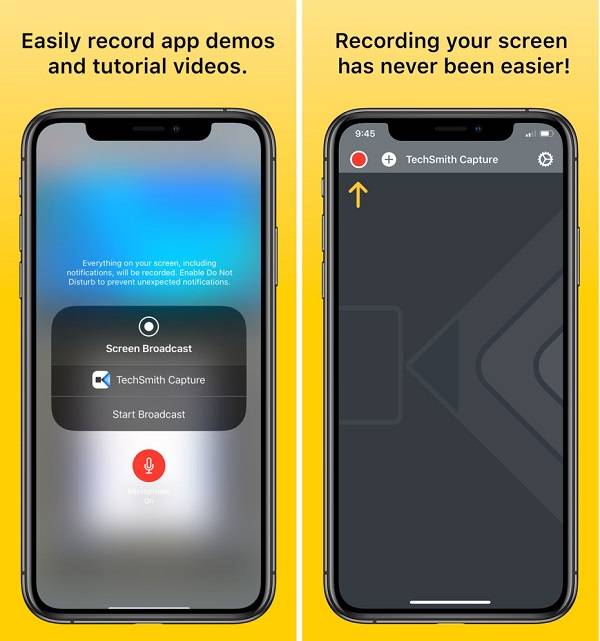
- 1. Быстрая запись игрового процесса или демонстрационного видео приложения на iPhone или iPad.
- 2. Храните ваши записи экрана в библиотеке.
- 3. Передача снимков экрана в TechSmith Camtasia для дальнейшего редактирования.
- 4. Совместим с широким ассортиментом iPhone и iPad.
Как сделать снимок экрана на iPhone 7
Шаг 1 : Обязательно установите и настройте устройство записи экрана iPhone на свою телефонную трубку.
Шаг 2 : Найдите экран, который вы хотите захватить, и запустите рекордер из Центра управления.
Шаг 3 : Нажмите Круглые значок в верхней части экрана, когда запись заканчивается. Затем просмотрите запись и нажмите Поделиться экспортировать его, как вы хотите.
Топ 3: веб-рекордер
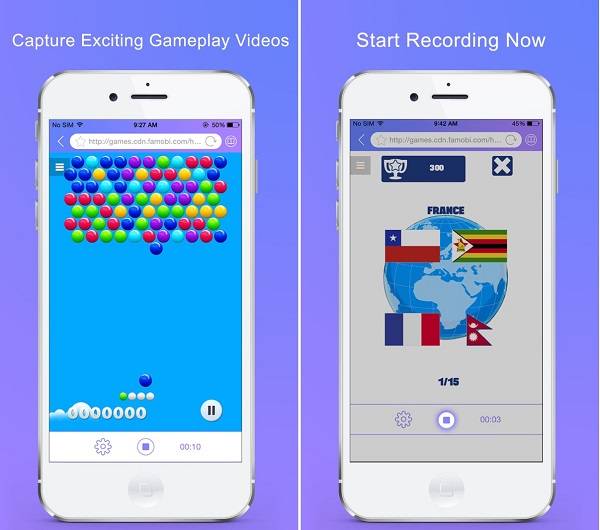
- 1. Одно касание для записи игрового процесса или онлайн-видео на iPhone.
- 2. Быстрый доступ к определенным сайтам по закладкам и избранным.
- 3. Сохраняйте записи экрана автоматически и делитесь ими в социальных сетях.
- 4. Доступно для iPhone и iPad под управлением iOS 8.0 и более поздних версий.
Как сделать запись экрана на iPhone 6
Шаг 1 : Запустите средство записи экрана для iOS. Это бесплатно для загрузки из App Store.
Шаг 2 : Затем перейдите на веб-сайт, который вы хотите захватить, например, на игровой веб-сайт. Сыграйте в игру и нажмите Запись в нижней части.
Шаг 3 : Когда вы закончите, нажмите Stop кнопка. Затем решите сохранить видео на свой iPhone, поделиться им по электронной почте, сообщением или загрузить на Facebook.
Top 4: Go Record
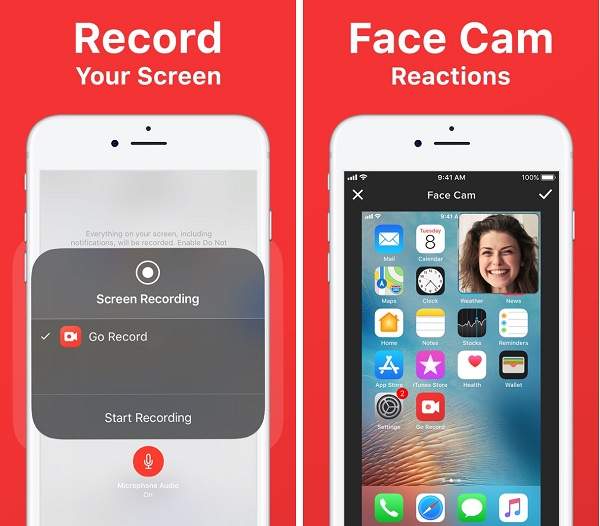
- 1. Запишите экран iPhone или iPad со всеми приложениями и играми.
- 2. Добавить лицо камеры на экране записи.
- 3. Используйте свой микрофон, чтобы добавить свой комментарий к снимкам экрана.
- 4. Включите несколько инструментов для редактирования видео.
Как записать экран вашего iPad
Шаг 1 : Откройте онлайн-видео, приложение или игру, которую вы хотите снять. Затем выберите Go Record from Центр управления > Экранная запись .
Шаг 2 : Нажмите Начать запись начать запись экрана на iPad под управлением iOS 11 или выше.
Шаг 3 : Если вы хотите закончить запись, нажмите Stop значок. Затем нажмите Редактировать вывести запись на экран редактора. Если вы удовлетворены, нажмите Поделиться значок и выберите нужный пункт назначения.
Топ 5: Screen Recorder +
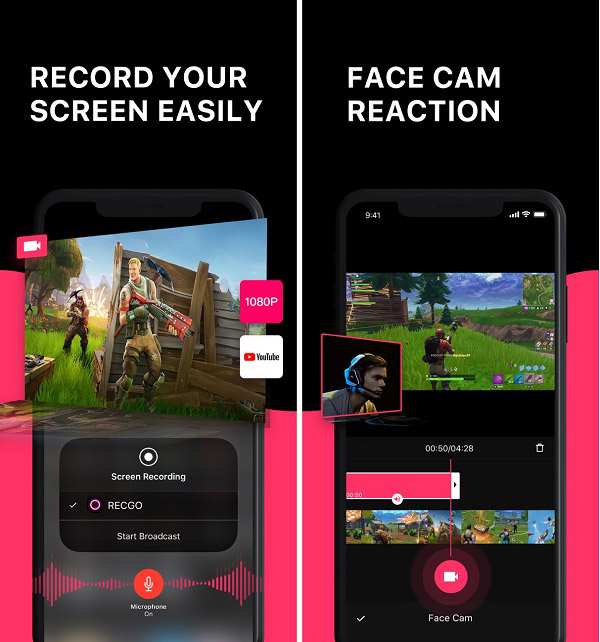
- 1. Захват вашей любимой игры, приложения, онлайн-видео и многое другое.
- 2. Добавьте facecam на свои записи, чтобы сделать видео реакции.
- 3. Поддержка высококачественных записей.
- 4. Делитесь снимками экрана iOS на YouTube, Facebook и т. Д.
Как сделать снимок экрана на iPhone 8
Шаг 1 : Когда вы дойдете до экрана, который хотите записать, Центр управления > Экранная запись и RECGO .
Шаг 2 : Нажмите значок записи, чтобы начать снимать все на экране и ваши действия. Когда игра или видео будет завершено, коснитесь значка остановки.
Шаг 3 : Тогда вы можете исследовать Face Cam и функции редактирования видео в этом приложении для записи экрана iPhone.
Top 6: Дисплей — Экран записи
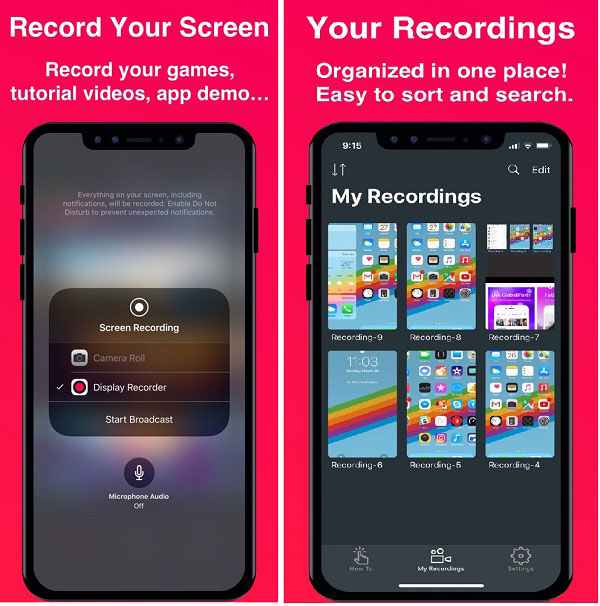
- 1. Запишите полный экран на вашем iPhone или iPad.
- 2. Обрежьте и удалите ненужные кадры из ваших записей.
- 3. Управляйте и делитесь снимками экрана iOS просто.
- 4. Обновление до премиум-версии, чтобы удалить рекламу.
Как записать экран на iPhone
Шаг 1 Откройте приложение или игру, которую хотите записать, и перейдите в Центр управления > Экранная запись и Дисковый рекордер .
Шаг 2 : По завершении нажмите значок «Стоп», чтобы сохранить запись.
Шаг 3 : Если вы хотите отредактировать запись, выберите ее и нажмите Редактировать , Или нажмите Поделиться отправить его по электронной почте, сообщение и многое другое.
Больше скриншотов для iPhone, вы можете проверить это здесь.
Часть 3: запись экрана iPhone на Mac
Как записать экран iPhone на Mac с помощью QuickTime
Некоторые пользователи iPhone также используют компьютеры Mac. Общеизвестно, что встроенный медиаплеер, QuickTime Player имеет возможность записи экрана вашего компьютера. Это также устройство записи экрана iPhone и iPad. Все, что вам нужно:
- 1. IPhone или iPad под управлением iOS 8 или выше.
- 2. Компьютер Mac под управлением OX Yosemite и более поздних версий.
- 3. Кабель Lightning поставляется с вашим устройством iOS.
Запись экрана iPhone на Mac не требует джейлбрейка, сторонних приложений или дополнительного оборудования.
Шаг 1 : Подключите iPhone XR / XS / X / 8 / 7 или iPad к компьютеру с помощью кабеля Lightning.
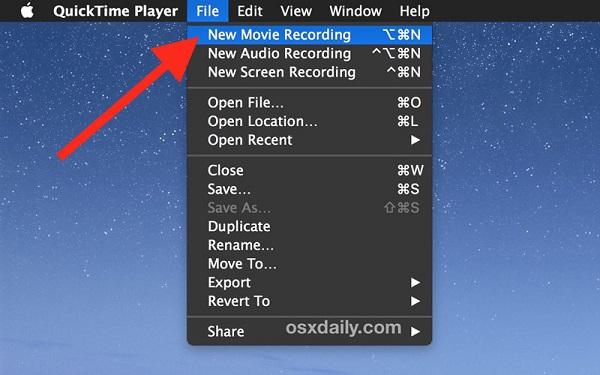
Шаг 2 : Запустите проигрыватель QuickTime и нажмите Файл > Запись нового фильма открыть окно записи экрана iPhone.
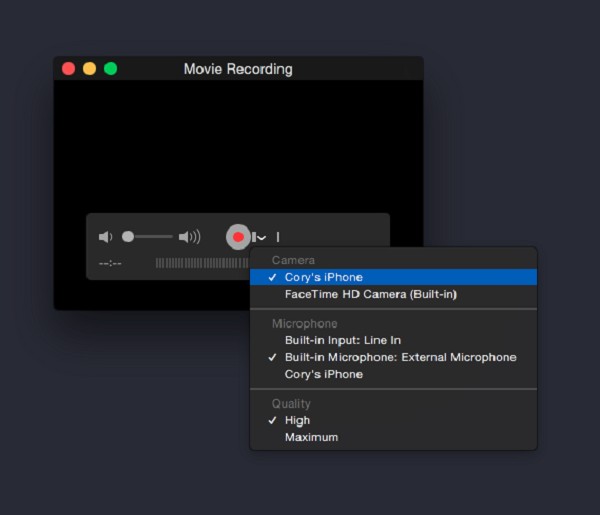
Шаг 3 : Нажмите и разверните Вниз кнопка рядом с Запись и выберите свой iPhone или iPad под камера раздел. Чтобы захватить звук на вашем устройстве iOS, выберите его под Микрофон площадь тоже. Плюс, выберите ваше любимое качество.
Шаг 4 : Нажмите Запись Нажмите кнопку на устройстве записи экрана iPhone и сделайте то, что вы хотите записать на вашем iPhone.
Шаг 5 : Как только это будет сделано, нажмите Остановить запись и сохраните запись видео на жесткий диск.
Дополнительные параметры для записи экрана iPhone на Mac
В дополнение к QuickTime Player, есть некоторые сторонние приложения, которые позволяют создавать записи экрана iPhone на Mac без проводов.
Верх 1: Отражатель 2
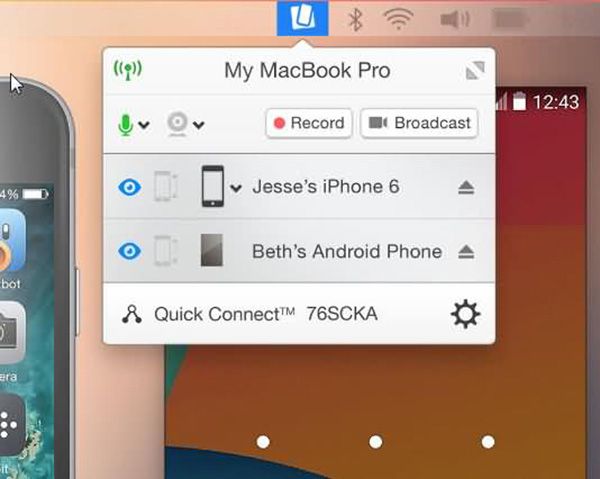
- 1. Запишите экран iPhone на Mac через AirPlay.
- 2. Зеркало iPhone в реальном времени без отставания.
- 3. Подключите более одного устройства iOS.
- 4. Предлагайте расширенные меры безопасности.
Топ 2: AirServer
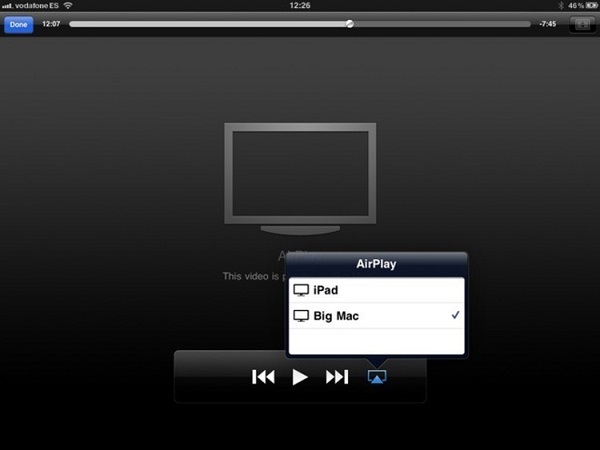
- 1. Захват экрана iPad или iPhone на большом экране.
- 2. Беспроводное зеркало экрана iOS на Mac с AirPlay.
- 3. Отрегулируйте контрастность, яркость, оттенок и другие параметры ваших записей.
- 4. Решите добавить свой голос поверх записи экрана iPhone или нет.
Топ 3: одинокий экран
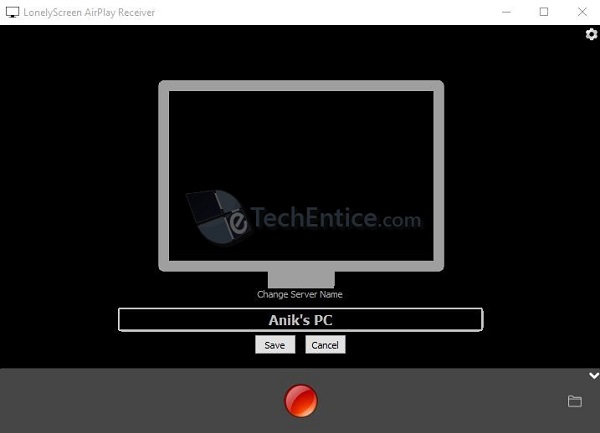
- 1. AirPlay отражает ваш экран iPhone или iPad на Mac.
- 2. Один клик, чтобы записать ваш экран iPhone на компьютере.
- 3. Сохранить записи экрана iPhone в назначенную папку автоматически.
- 4. Доступно для Windows 10/8/7 и Mac OS X / 11/12.
Часть 4: запись экрана iPhone на ПК
Наибольшую озабоченность вызывает качество записи экрана iPhone. С этого момента мы рекомендуем AnyMP4 Screen Recorder так как он предлагает много преимуществ.
- 1. Запись экрана iPhone на ПК с помощью одного клика.
- 2. Используйте аппаратное ускорение для повышения производительности.
- 3. Предварительный просмотр записей экрана iPhone перед экспортом.
- 4. Экспорт снимков экрана в широком диапазоне форматов вывода.
В общем, это лучший вариант для записи экрана iPhone на ПК.
Как записать экран iPhone на ПК
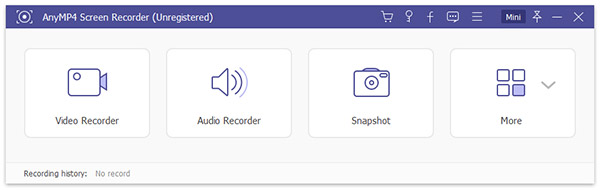
Шаг 1 : Установите лучший iPhone рекордер экрана
Screen Recorder — это рабочий стол, поэтому вам необходимо скачать его с официального сайта и следовать инструкциям на экране, чтобы установить его на свой ПК.
Шаг 2 : Зеркальное отображение экрана iPhone на ПК
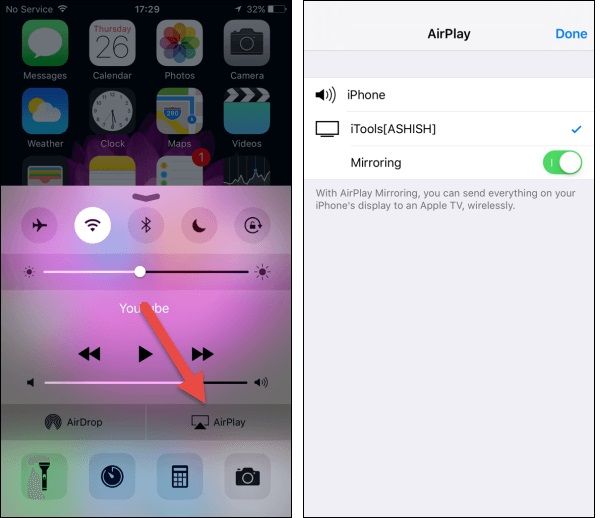
Сегодня зеркальное отображение экрана iPhone на ПК не является сложной задачей, поскольку Apple представила беспроводное соединение AirPlay для iPhone и iPad. Вы можете использовать некоторые сервисы для трансляции экрана iOS на ПК с помощью 5K Player, Airplayer от iTools и других.
Шаг 3 : Запись экрана iPhone на ПК
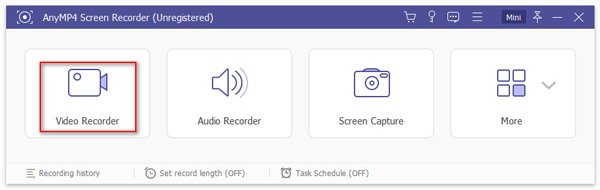
Затем запустите устройство записи экрана iPhone и выберите Screen Recorder в основном интерфейсе. Есть четыре варианта, Блок с механическими кнопками , Веб-камера , Звуковая система и Микрофон , Для записи экрана iPhone включите Блок с механическими кнопками и Звуковая система . Веб-камера используется, чтобы захватить ваше лицо и Микрофон используется для добавления вашего голоса на запись.
Затем установите область записи в зависимости от экрана вашего iPhone. Кроме того, отрегулируйте громкость в соответствии с вашими потребностями. Начните выполнять действие для записи на iPhone и нажмите REC кнопка, чтобы захватить это. Вы можете рисовать на записи, пока вы ее снимаете.
Наконечник: Нажмите Настройки значок, чтобы открыть диалоговое окно настроек, и вы можете установить пользовательские параметры, связанные с Результат , запись , Горячие клавиши и т.д.
Шаг 4 : Просмотр и сохранение записи экрана
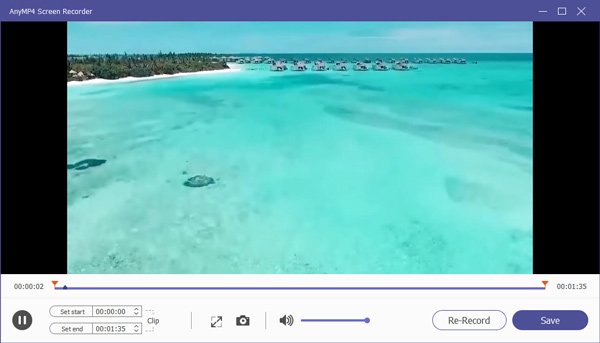
Когда запись экрана iPhone будет завершена, нажмите Stop кнопка, чтобы открыть его в предварительный просмотр окно. Воспроизведите запись экрана с помощью встроенного мультимедийного проигрывателя и нажмите кнопку Save. Кнопка, если вы удовлетворены этим.
Заключение
В этом уроке обсуждалось, как делать записи экрана на iPhone и iPad. Удобный способ сделать это — встроенная функция записи экрана, если вы используете iOS 11 или выше. Когда дело доходит до старых устройств iPhone, вы должны попробовать сторонние приложения для записи экрана. Иногда ваш компьютер может оказать большую помощь при записи экрана iPhone. Например, пользователи Mac могут использовать функцию записи экрана в QuickTime Player для захвата всего, что есть на вашем iPhone. Для ПК AnyMP4 Screen Recorder — лучший вариант для создания снимков экрана HD iPhone. Любые вопросы? Пожалуйста, оставьте сообщение ниже.
Что вы думаете об этом посте.
Рейтинг: 4.7 / 5 (на основе рейтингов 50)
 Размещено от Райли Митчелл в Запись видео
Как сделать запись экрана на iPhone со звуком
Запись экрана на iPhone — это полезная функция, которую можно использовать для создания коротких и не очень видео. Сегодня расскажу, как записать видео с экрана Айфона со звуком и без.
Эта пошаговая инструкция отлично подходит для iPad и iPod touch. Также расскажу как писать изображение с экрана при подключении к компьютеру через кабель Lightning.
Какие Айфоны имеют встроенную запись экрана
Для этого не нужно устанавливать сторонние приложения, ведь встроенная возможность записи происходящего на экране Айфона появилась с выходом iOS 11. Функция находится не на виду, поэтому неудивительно, что не все о ней знают.
Возможностью записи обладают следующие модели устройств Apple:
- Айфоны начиная с iPhone 5s и старше: SE / 6 / 6s / 7 / 8 / X / Xr / Xs / 11 / 12 / 13 и так далее, включая все Plus и Max версии. И конечно, новый iPhone SE 2-го поколения.
- Планшеты iPad Pro (12,9 дюйма, 2-го поколения), Pro (12,9 дюйма, 1-го поколения), Pro (10,5 дюйма), Pro (9,7 дюйма), Air 2, Air 6-го поколения, iPad 5-го поколения, iPad Мini 2, 3, 4 и более современные планшеты.
- Все iPod touch начиная с 6 поколения.
Владельцам более старых устройств, например, iPhone 5 или 4, для снятия видео с телефона придётся использовать другие способы, описанные ниже.
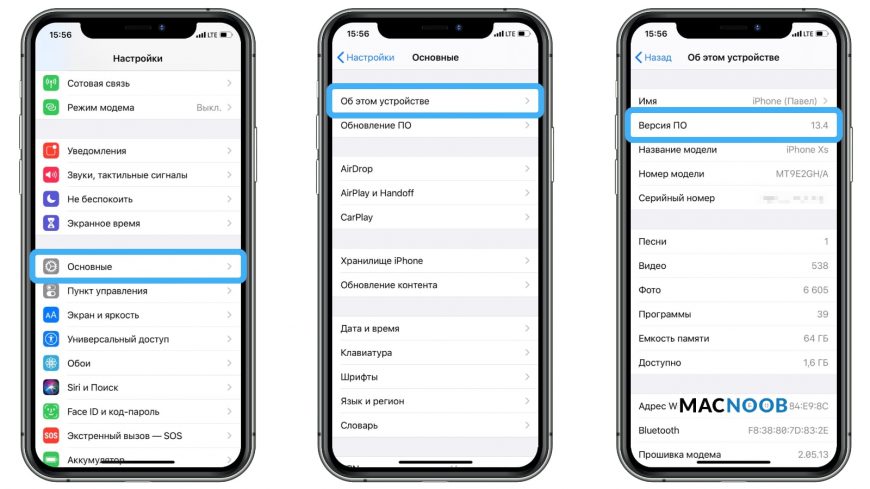
Чтобы посмотреть установленную версию iOS, перейдите в «Настройки» → «Основные» → «Об этом устройстве» → «Версия ПО».
В нашем сервисе IPWS-OTA можно ввести номер модели устройства и посмотреть, какая максимальная версия iOS доступна для него.
Как снимать видео с экрана на iPhone и iPad
Для начала перейдите в «Настройки» → «Пункт управления» → «Настроить элементы управления» и коснитесь зелёного значка + рядом с пунктом «Запись экрана». Это добавит иконку записи в «Центр управления».
Пошаговая инструкция как записывать видео с экрана:
- Откройте «Центр управления». Для этого проведите пальцем вниз от правого верхнего угла дисплея на устройствах без кнопки «Домой», либо потяните вверх с нижней части дисплея на смартфоне или планшете с кнопкой «Домой».
- Нажмите значок записи 2 раза, чтобы включить запись видео, или нажмите и удерживайте его для включения или выключения микрофона. Также можно использовать стороннее расширение, например, потоковую передачу видео в Facebook Messenger или совместное использование экрана через Zoom.
- Вы увидите красный индикатор в верхнем левом углу iPhone (или в правом верхнем углу iPad). Нажмите его, чтобы остановить запись.
- Если вы оставили настройки по умолчанию, откройте приложение «Фото», где увидите созданное видео.
Вот как выглядят эти шаги:
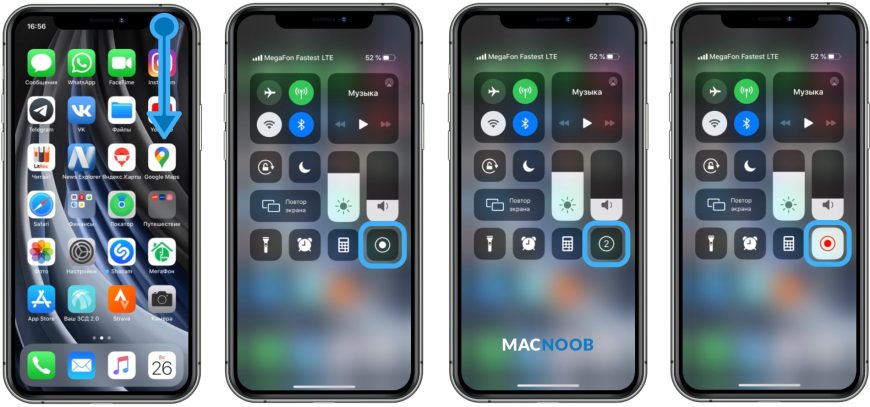
После того как нажмёте кнопку включения записи, начнётся 3-секундный отсчёт до запуска. Значок станет красным и будет мигать, пока идёт запись.
Когда вы будете готовы закончить и сохранить видео, посмотрите на красный цвет вокруг текущего времени в левом верхнем углу дисплея iPhone на новых моделях или в правом верхнем углу на iPad.
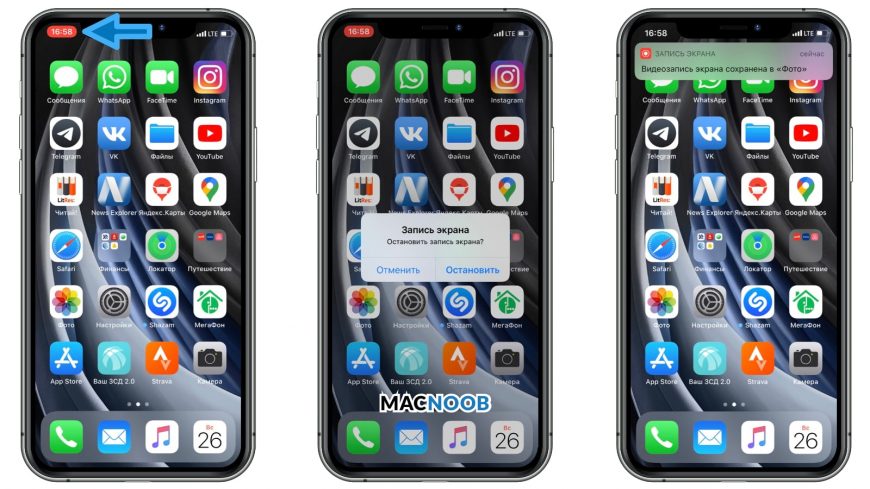
После нажатия этого значка в строке состояния нажмите «Остановить», чтобы завершить процесс и сохранить видео. Или используйте «Отменить» для продолжения записи.
После нажатия кнопки «Остановить», вы увидите всплывающее уведомление, нажав на которое можно перейти к сохранённой записи и поделиться ею.
Кстати, если хотите такие обои, скачать их можно отсюда. Там есть и другие картинки на рабочий стол от iPhone SE 2020 года.
Запись экрана iPhone со звуком
Если активировать запись нажатием кнопки в «Центре управления», как описано выше в статье, звука в итоговом видео не будет.
По умолчанию микрофон выключен: в этом заключается причина почему запись экрана идёт без звука.
Чтобы включить или выключить микрофон, не просто нажмите, а нажмите и удерживайте кнопку записи. В открывшемся после этого окне активируйте его.
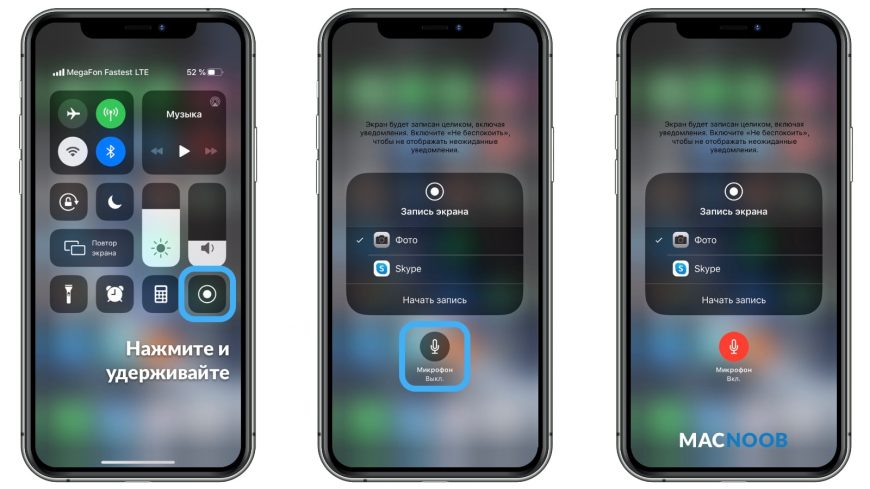
Включать микрофон длинным нажатием иконки придётся каждый раз, когда решите снять экран на Айфон со звуком.
Использование QuickTime
QuickTime Player — это штатный плеер macOS, который встроен в систему и умеет записывать изображение с подключённого Айфона или экрана Mac.
Первым делом разберёмся на каком оборудовании это будет работать, а на каком нет. Ваш iPhone должен быть обновлён до iOS 8 и иметь разъём Lightning — он есть в телефонах начиная с iPhone 5 и новее, и в планшетах от iPad 4 и новее. Из этого следует что iPhone 4S и iPad 3 не поддерживают данную опцию.
Также потребуется компьютер с macOS не ниже Yosemite (версия 10.10) и кабель Lightning (поставляется в коробке с iPhone).
Подключите смартфон к Mac при помощи кабеля и запустите QuickTime. Из верхнего меню выберите «Файл» → «Новая видеозапись».
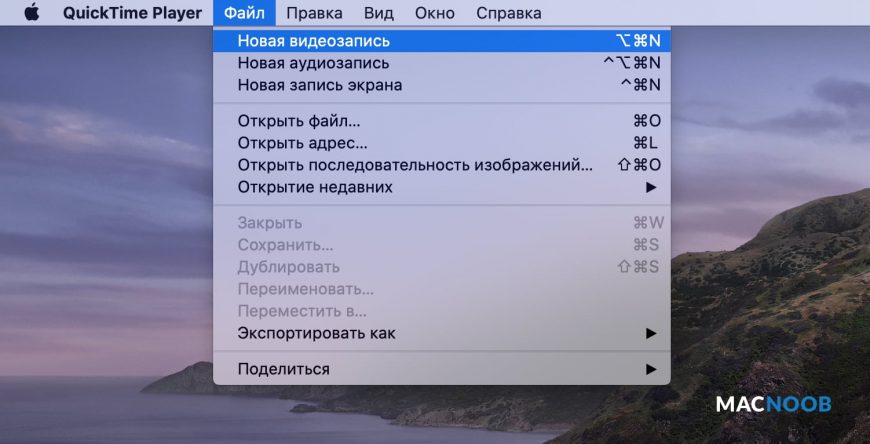
По умолчанию откроется окно с отображением видео встроенной камеры. На этом этапе плеер будет запрашивать доступ к камерам и микрофонам Mac — необходимо разрешить иначе видео и звук с Афона отображаться не будут.
Нажмите на маленькую стрелку «вниз» справа от круглой красной кнопки записи.
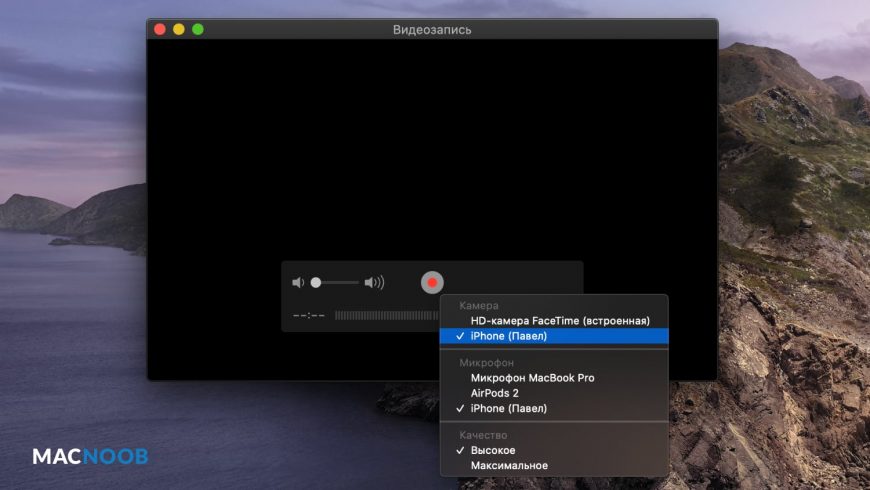
Из выпавшего списка в поле необходимо камеру и микрофон вашего устройства. Здесь же можно выбрать качество видео. С этим параметром будьте аккуратней, так как размер итогового файла может сильно вырасти.
На экране Mac отобразится точный «слепок» изображения с вашего Айфона. Для начала записи кликните по красной круглой кнопке (кликните по ней же для остановки).
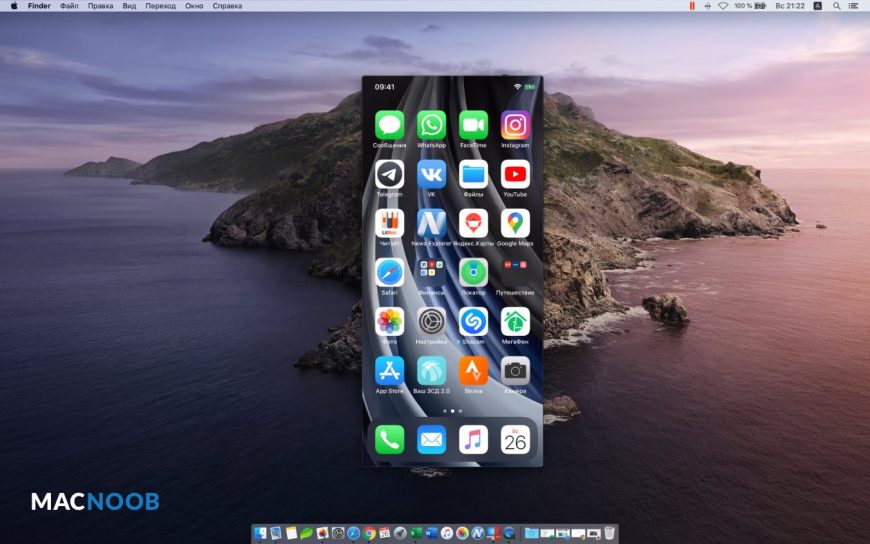
Автоматического сохранения здесь не предусмотрено. Поэтому после окончания записи экрана Айфона не забудьте выбрать в верхнем меню «Файл» → «Сохранить».
HDMI кабель и адаптер
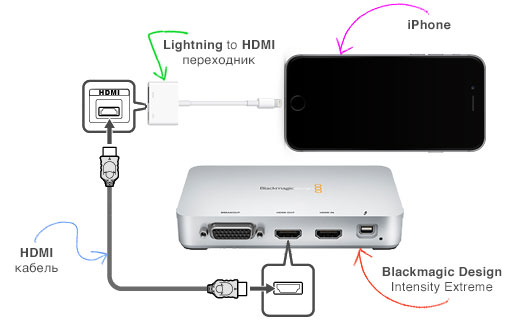
В магазине можно приобрести переходник с Lightning на HDMI и выводить изображение с Айфона или планшета на телевизор, или специальное устройство для захвата видео.
Если вы незнакомы с такими устройствами, объясню вкратце. Само устройство — это небольшая коробочка с различными входами и выходами. Подключаете к ней телефон через HDMI кабель, а саму коробочку к компьютеру через порт Thunderbolt или USB.
Теперь всё происходящее на экране Айфона будет передаваться на компьютер, где вы при помощи специальной программы сможете сохранить это в видеофайл.
В App Store нет приложений для записи видео на экране Айфона. Apple не допускает подобного рода приложения в свой магазин.
Программа Reflector для Mac и Windows
Reflector — это программа-ресивер для Mac и ПК, которая позволяет вести трансляцию дисплея вашего iPad или iPhone на экраны различных устройств в реальном времени. Существует версия для macOS, Windows, Android и Amazon Fire TV.
Возможности Reflector значительно превосходят функции записи изображения экрана со смартфона, программа больше предназначена для удалённой работы и показа экрана любого своего устройства собеседнику. Конечно, с возможностью его записи.
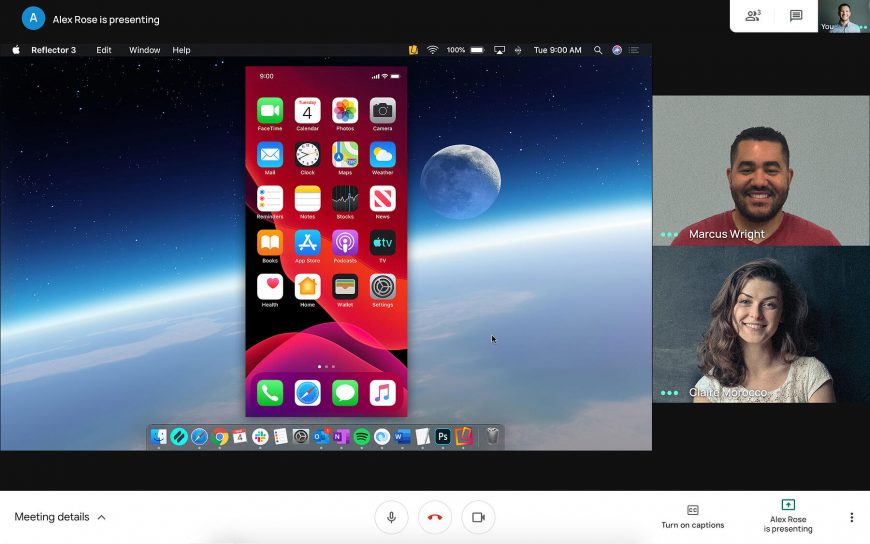
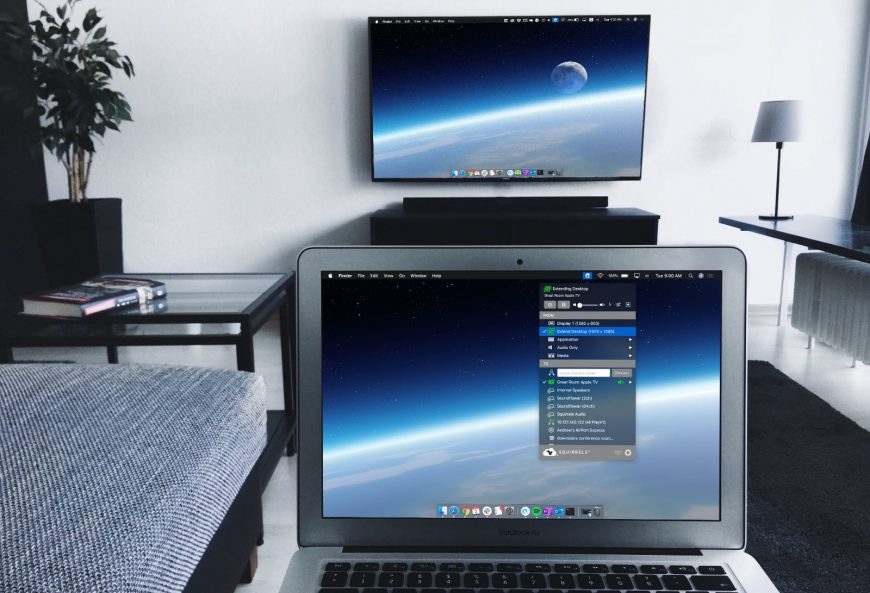
Передача данных производится беспроводным путём по Wi-Fi с помощью встроенной в устройства Apple функции AirPlay.
Всё что необходимо сделать, это установить и запустить программу, после чего зайти на своё устройство и в меню AirPlay выбрать на какой экран транслировать изображение для видеозахвата.
С помощью Reflector вы с лёгкостью сможете играть в iOS игры или демонстрировать приложения на большом экране без лишних проводов и сложных настроек.
Данную функцию поддерживают все новые устройства начиная с iPhone 4S и iPad 2.
Reflector платная программа, но имеющая пробный 7-дневный период. На момент публикации этой статьи стоимость составляет 1590 рублей.
Скачать Reflector с официального сайта — https://www.airsquirrels.com/reflector.
Какой из перечисленных методов захвата видео использовать — ваше личное дело. Безусловно, самый удобный способ записи экрана встроен в iOS начиная с 11 версии. Поэтому им не смогут могут пользоваться только владельцы старых смартфонов. Им поможет программа Reflector, которая работает на macOS, Windows и даже Android.
Как записать видео с экрана айфона
Владельцу любого мобильного гаджета, в том числе Apple, может понадобиться записать видео с экрана смартфона — то есть, сделать скринкаст. Как это работает на айфонах, рассказываем в нашей статье.
Есть несколько разных способов записать видео с экрана iPhone: начиная с самых первых моделей, выпущенных еще в 2009 году. При наличии более свежего смартфона сделать это еще проще, даже без установки дополнительного программного обеспечения — достаточно встроенных возможностей iOS 11, 12 или 13.
Как записать видео с экрана старого айфона
Владельцам телефонов старых моделей, начиная с iPhone 3GS, перед тем как сделать видео экрана на айфоне придется скачать специальную утилиту. Среди самых популярных программ — Display Recorder, iREC и RecordMyScreen. Причем, если две первые подойдут для официально поддерживаемых версий iOS, последняя предназначена для джейлбрейков.
Display Recorder
Для работы с приложением достаточно скачать Display Recorder, установить его на iPhone и выполнить такие действия:
- Запустить утилиту и нажать на кнопку записи. После этого вверху покажется красная полоса.
- Перейти к главному экрану или к программе, действия в которой будут записываться.
- Для прекращения записи видео вернуться к приложению и нажать на кнопку остановки.

Среди особенностей программы — поддержка операционных систем, начиная с iOS 6.1. К другим преимуществам можно отнести автоматическое кодирование роликов в формат H264 MP4, возможность выбрать ориентацию экрана и качество записи. Созданное видео автоматически экспортируется в библиотеку смартфона.
Еще один способ, как записать видео с экрана на айфона — использовать приложение iREC. От вам требуется только:
- Скачать и установить программу.
- Запустить и указать название будущего видеоролика.
- Нажать на кнопку начала записи и выполнить все действия, для которых нужно сделать скринкаст.
- Остановить запись, выбрав ее сохранение на телефоне.
Минус программы — необходимость заплатить $2.99 разработчикам. Зато среди плюсов есть поддержка платформ, начиная с iOS 7, на которых работают даже такие старые модели, как iPhone 4. Кроме того, приложение поддерживает айпады и айподы, и может не только заснять видеоролик со звуком, но и записать разговоры по мобильной связи, Skype или любому мессенджеру.
RecordMyScreen
Программа Рекорд Май Скрин позволяет записывать видеоролики не только на старых телефонах, начиная с iPhone 3GS, но и на гаджетах с неофициальной версией платформы — джилбрейком. Поэтому владельцы телефонов, установившие не поддерживаемые компанией Apple прошивки, тоже могут делать запись видеороликов. Причем, в отличие от iREC, программа совершенно бесплатно доступна на Github.
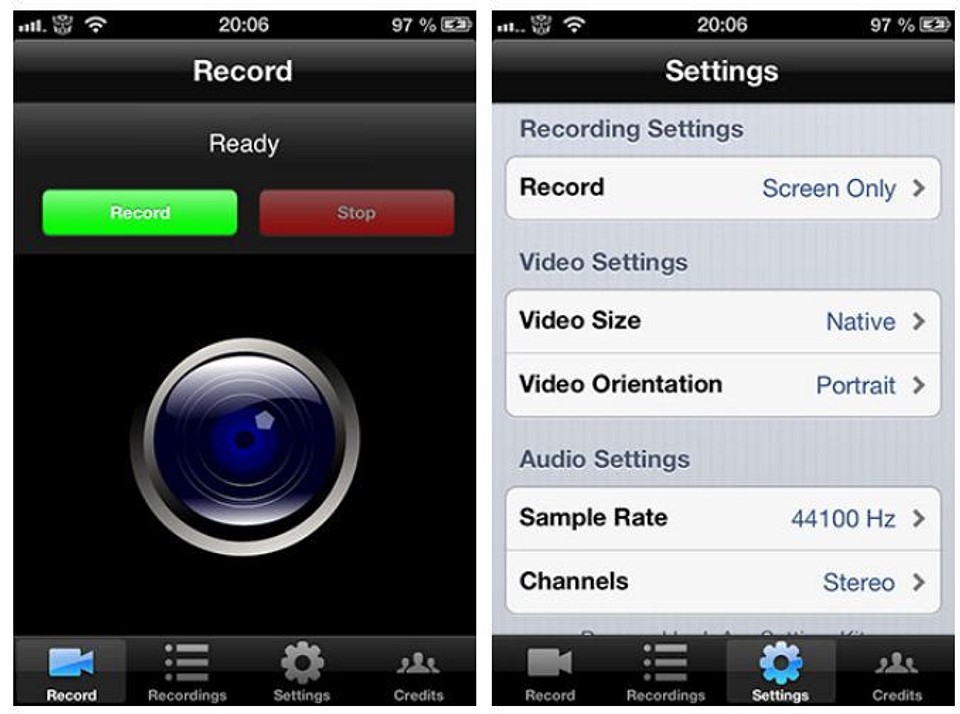
Перед тем как записать видео с экрана айфона, программу следует скачать, установить и запустить в работу. Звук может записываться и из приложения, для которого делается скринкаст, и со встроенного микрофона. Данные сохраняются в виде файла MP4 с частотой 30 кадров в секунду и могут сразу загружаться как в галерею фото и видео, так и в облачное хранилище.
Среди плюсов программы — поддержка iOS 6.1, благодаря которой она запустится даже на старых айфонах, не говоря о современных моделях. За счет аппаратного ускорения запись видео не замедляет работу телефона — важная особенность для владельцев старых гаджетов. Перед тем, как снимать видео с экрана на айфоне, пользователь может вручную выбрать ориентацию дисплея и качество ролика.
Варианты для новых смартфонов
При использовании более современных версий телефонов можно обойтись без установки стороннего ПО. Владельцам моделей с системой iOS 11 и выше, на которой могут работать айфоны от iPhone от 5s, достаточно использовать встроенные функции. Для видеозахвата выполняют такие действия:
- Открывают настройки элементов управления.
- В списке «Еще элементы управления» выбирают пункт записи экрана, нажимая значок «плюс».
- Выходят из настроек и запускают запись из «Пункта управления» телефона.
- Выполняют все действия, которые нужно записать, и выключают работу встроенной утилиты повторным нажатием на ту же кнопку.
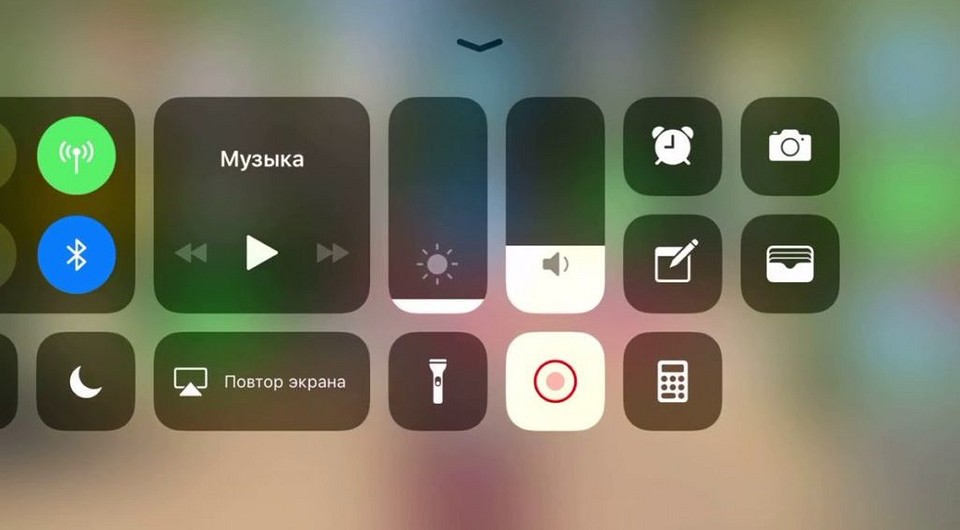
Быстрое нажатие на значок начала записи позволяет включать сохранение скринкаста без звука. При сильном нажатии на экране откроется меню, в котором можно включить микрофон. Ролики сохраняются в формате MP4 с высокой частотой кадров (до 50 к/сек и выше).
Запись видео с помощью ПК
Кроме использования программ, загружаемых на мобильный гаджет, есть способы, как снимать видео с экрана телефона iPhone с помощью компьютера. Причем, практически любого – даже с ОС Windows.
Важное условие для начала работы — необходимость подключения айфона и ПК к одной сети с помощью кабеля или Wi-Fi. Из-за этого для снятия ролика, скорее всего, придется находиться в одном помещении с компьютером. Зато не придется устанавливать дополнительное ПО, методы подходят для телефонов любой модели.

Для компьютеров с ОС Windows
Владелец ПК с Windows может сделать скрин видео с айфона, установив стороннее ПО, принимающее трансляцию через AirPlay — протокола для беспроводной передачи видео на другие устройства. Для этого можно воспользоваться, например, утилитой LonelyScreen AirPlay Receiver, работающей с современными версиями Виндоус (начиная с 7-й версии). Преимущества этой программы — бесплатное распространение и небольшой размер.
Для видеозахвата с мобильного устройства следует выполнить такие действия:
- Запустить программу на компьютере.
- На подключенном к той же сети айфоне перейти к «Пункту управления» и выбрать повтор экрана.
- Найти в списке доступных устройств и приложений утилиту LonelyScreen и выбрать ее для передачи видео. После этого на экране ПК будет отображаться все, что делается на iPhone.
Для того чтобы записывать видеоролики в Windows 10 проще всего воспользоваться встроенными опциями, одновременно нажав на клавиши Win+G для запуска игровой панели. Пользователю ПК с 7-й или 8-й версией операционной системы придется устанавливать стороннее ПО для видеозахвата — например, NVIDIA ShadowPlay или Open Broadcaster Software.
Запись с экрана айфона на MacOS
Владельцу компьютера с MacOS тоже придется воспользоваться для видеозахвата с айфона специальным приложением. Однако, в отличие от ПК с Windows, оно уже встроено в операционную систему. Порядок действий следующий:
- Подключить телефон к компьютеру с помощью кабеля, разрешив доступ к устройству.
- Запустить программу QuickTime Player, которую можно найти через поиск.
- Выбрать в меню утилиты пункт «Файл» или новую видеозапись.
- После включения запускаемой по умолчанию записи видео с веб-камеры переключиться на мобильный гаджет, нажав на небольшую стрелку.
- Выбрать качество ролика и источник звука, в качестве которого может использоваться микрофон компьютера или мобильного устройства.
- Нажать на кнопку записи, чтобы начать снимать происходящее на экране iPhone.
Записав скринкаст, следует нажать на кнопку «Стоп» в программе и выбрать место для сохранения ролика. Таким же способом можно записать только звук, включив в QuickTime Player аудиозапись и используя iPhone в качестве внешнего микрофона.