Создание коллажей на iPhone: лучшие способы
Создание коллажей на iPhone – весьма тривиальная задача, но в базовой версии iOS для этого нет предусмотренного приложения. Приходится искать альтернативный подход. Отсюда всплывает второй вопрос, в какой программе лучше объединять фотографии. Хотелось бы, чтобы это было бесплатно, присутствовало достаточное количество функций, была реализована поддержка высокого разрешения без изменения первоначального качества и возможно было накладывать эффекты по желанию. Мы собрали здесь ряд приложений, которые помогут сделать коллаж на iPhone без особых усилий и максимально гибко.
Как сделать коллаж на iPhone?
Существует 2 основных подхода для создания коллажей: с помощью онлайн сервисов и специальных приложений или просто универсальных графических редакторов. Достоинство первого варианта – не нужно ничего устанавливать. Второй путь позволяет получить более гибкие настройки и больше вариантов шаблонов.
Онлайн-сервисы для создания коллажей
Вот несколько достойных сервисов, которые помогут создать коллаж из фоток на iPhone, iPad и любом устройстве:
Как сделать коллаж на айфоне без приложения
Коллажи — это забавный способ создания уникальных композиций из нескольких фотографий. Обычно для этого требуется использовать специальные приложения, но на iPhone есть и другой способ создать коллаж без установки дополнительного программного обеспечения. Давайте рассмотрим этот метод шаг за шагом.
Шаг 1: Активируйте функцию выбора нескольких фотографий
На iPhone есть встроенная функция, позволяющая выбирать несколько фотографий одновременно. Для активации этой функции, выполните следующие действия:
- Откройте приложение «Фото» на вашем iPhone.
- Найдите папку с фотографиями, из которых вы хотите создать коллаж.
- Нажмите на кнопку редактирования в правом верхнем углу экрана.
- Коснитесь стрелочки рядом с действием и активируйте переключатель «Выбрать несколько».
Теперь вы можете выбирать несколько фотографий одновременно, удерживая палец на каждой фотографии.
Шаг 2: Объединение фотографий в коллаж
- В режиме выбора фотографий, нажмите на кнопку «Поделиться» внизу экрана.
- В поисковой строке введите «Объединить изображения» и нажмите на соответствующий результат поиска.
- В открывшемся окне, коснитесь слова «Горизонтально» и поставьте галочку напротив пункта «Спрашивать каждый раз». Это позволит вам выбирать ориентацию коллажа для каждой новой комбинации фотографий.
- Нажмите на стрелочку рядом с действием и установите интервал между фотографиями в коллаже. Вы можете выбрать любое значение, которое соответствует вашим предпочтениям.
Теперь вы можете сохранить созданный коллаж на ваш iPhone.
Где найти созданный коллаж
Ваши созданные коллажи будут сохранены в галерее на вашем iPhone. Чтобы найти их, выполните следующие действия:
- Откройте приложение «Фото» на вашем iPhone.
- В нижней части экрана нажмите на кнопку «Поиск».
- В разделе «Креатив» найдите и нажмите на «Коллажи».
Теперь вы можете просматривать и делиться своими коллажами прямо из галереи iPhone.
Как объединить две фотографии в одну
Safari. Коснитесь «Альбомы», затем в разделе «Другое» коснитесь «Дубликаты». Дубликаты фото и видео отображаются вместе. Коснитесь «Объединить», чтобы объединить дубликаты, затем коснитесь «Объединить [количество] объектов». В результате объединения сохраняется самое лучшее качество снимка и данные со всех дубликатов.
Как вырезать объекты из фотографии
Иногда вам может потребоваться вырезать конкретные объекты из фотографии. Для этого вам понадобится использовать приложение «Фото» или другое приложение, такое как «Сообщения» или Safari. Следуйте этим шагам:
- Откройте фотографию в приложении «Фото», «Сообщения» или Safari.
- Нажмите и удерживайте на объекте, который вы хотите вырезать на фотографии. Появится блестящий белый контур вокруг объекта.
- Отпустите объект, чтобы появились опции, такие как «Скопировать» и «Поделиться» в приложении «Фото» или «Скопировать субъект» в Safari.
Теперь вы можете использовать скопированный объект или сохранить отдельно вашу фотографию без этого объекта.
Полезные советы и выводы
- Если вы хотите создать более сложный коллаж, используйте сторонние приложения из App Store, которые предлагают расширенные функции и возможности настройки. Некоторые из таких приложений могут быть платными, но они могут предложить больше вариантов.
- Не бойтесь экспериментировать с различными макетами и ориентациями коллажей. Играя с разными вариантами, вы можете создавать уникальные и интересные композиции.
- Не забывайте поделиться своими коллажами с друзьями и семьей. Это отличный способ показать свое творчество и порадовать близких уникальными фотоколлажами.
Теперь вы знаете, как сделать коллаж на iPhone без установки дополнительных приложений. Следуйте этим шагам и создавайте уникальные композиции из ваших фотографий прямо на вашем iPhone. Наслаждайтесь творчеством и делитесь своими работами с окружающими!
Какое приложение делает Коллаж из фото
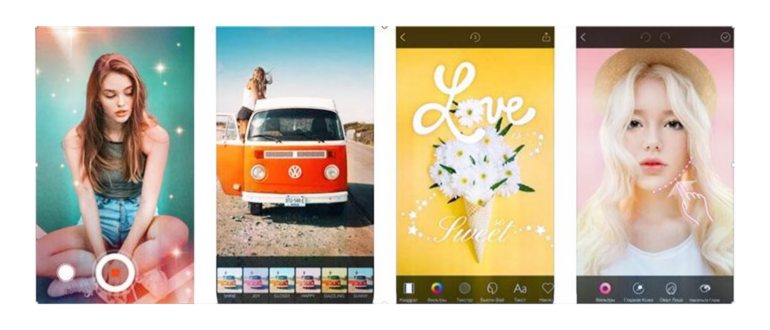
Существует множество приложений, которые помогут вам создать красивые фотоколлажи. Вот список из 34 лучших инструментов для этого. Первым в списке идет редактор InstaSize, который предлагает множество возможностей для создания эстетичных коллажей. Также стоит обратить внимание на приложение Планировка, которое позволяет быстро и легко создавать коллажи из фотографий. Еще один популярный инструмент — Pic Коллаж, который предлагает различные шаблоны и фильтры для создания уникальных коллажей. Moldiv — это приложение, которое предлагает не только создание коллажей, но и редактирование фотографий, добавление эффектов и текста. В списке также присутствуют приложения Diptic, Canva, picStitch и Фотостатический, предлагающие свои уникальные функции и возможности. Выбирайте приложение, которое больше всего подходит вам по функционалу и начинайте создавать красивые фотоколлажи.
Как разместить фото на коллаже
Затем вы увидите виды коллажей, доступных в приложении. 5. Выберите формат коллажа, который вам нравится. 6. После выбора формата, вам будут предложены различные варианты компоновки фотографий. 7. Просмотрите эти варианты и выберите тот, который вам больше всего подходит. 8. Нажмите на выбранный вариант, и ваш коллаж будет создан. 9. Теперь вы можете настроить свой коллаж, перемещая фотографии, изменяя их размер или поворот. Просто коснитесь любой фотографии и перетащите ее в нужное место. 10. Когда вы закончите редактирование, нажмите на кнопку «Сохранить», чтобы сохранить свой коллаж. 11. Вы также можете поделиться коллажем с друзьями или загрузить его в социальные сети. Это все, теперь вы знаете, как разместить фото на коллаже в приложении «Google Фото».
Как добавить несколько фото в одну историю
Далее выберите фото из вашей галереи и добавьте их в соответствующие ячейки коллажа. Можно менять расположение фото, изменять их размеры и добавлять фильтры. После того, как все фото расположены, можно приступать к оформлению истории. Добавьте текст, стикеры, эмодзи или рисунки, чтобы сделать историю более интересной и выразительной. После завершения редактирования можно опубликовать историю или отправить ее друзьям. При желании можно сохранить коллаж на устройство в качестве отдельного фото. Таким образом, вы сможете объединить несколько фотографий в одну историю и поделиться ею с вашими подписчиками. Использование функции «Коллаж» позволяет вам более творчески подходить к созданию контента и делать ваши истории запоминающимися и уникальными.
Как в коллаж Инстаграм Добавить фото из галереи
На iOS: 1. Запустите Instagram и нажмите на иконку «+» внизу экрана. 2. Выберите кнопку «Создать сторис» и выберите фото или видео из галереи. Вы также можете создать коллаж из нескольких изображений, выбрав соответствующую опцию. 3. Используйте доступные инструменты (фильтры, текст, стикеры и т. д.), чтобы отредактировать фото или видео. 4. Когда закончите редактирование, нажмите на кнопку «Готово» и выберите, куда хотите опубликовать свою сторис (ваш профиль, ваши друзья или на общую ленту). 5. Нажмите на кнопку «Опубликовать» и ваш коллаж будет доступен для просмотра у ваших подписчиков. Теперь вы знаете, как добавить фото из галереи в коллаж Инстаграм и поделиться им с другими.

Чтобы сделать коллаж на iPhone без установки приложения, вам потребуется выполнить несколько простых действий. Сначала коснитесь стрелочки рядом с соответствующим действием, чтобы активировать переключатель «Выбрать несколько». Затем перейдите в поиск внизу страницы и введите запрос «Объединить изображения». Коснитесь слова «Горизонтально» и поставьте галочку рядом с «Спрашивать каждый раз». После этого нажмите на стрелочку рядом с действием и установите интервал между фотографиями в вашем коллаже. Таким образом, вы сможете создать красивый и оригинальный коллаж прямо на своем iPhone, не прибегая к установке специальных приложений. Этот способ позволяет вам экономить время и ресурсы, оставаясь удобным в использовании.
Коллаж на Айфоне без приложения: как сделать легко и быстро
В современном мире смартфоны занимают центральное место в повседневной жизни. У каждого из нас в кармане или сумке всегда есть смартфон, который не только позволяет нам быть на связи, но и является мощным инструментом для творчества. Например, с его помощью можно легко и быстро создавать коллажи из фотографий прямо на Айфоне, не прибегая к использованию дополнительных приложений.
Как же сделать коллаж на Айфоне без приложения? Очень просто! Во-первых, выберите несколько фотографий, которые вы хотите включить в коллаж. Потом откройте альбом с фотографиями на своём Айфоне и выберите нужные снимки. При желании можно отредактировать каждую фотографию, применив основные корректирующие инструменты, доступные в фото-редакторе Айфона.
Далее, откройте приложение «Фото» на своём Айфоне и найдите в нижней панели вкладку «Альбомы». После этого выберите альбом с фотографиями, которые вы ранее выбрали для создания коллажа. Выберите фотографии и нажмите на кнопку «Поделиться», которая находится в правом верхнем углу экрана. В появившемся меню выберите опцию «Создать коллаж».
Как сделать коллаж на Айфоне без приложения: легко и быстро
Сегодня мы расскажем вам, как сделать коллаж на Айфоне без приложения. Более того, это будет легко и быстро.
Для начала, откройте фотографию, с которой вы хотите сделать коллаж, на своем Айфоне. Для этого, просто откройте приложение «Фото» и выберите нужное изображение.
Затем, нажмите на кнопку подробной информации о фотографии. Обычно это значок «i» или «i» с круглым преградителем в нижнем правом углу экрана.
В открывшемся окне информации о фотографии, найдите опцию «Поделиться» или «Поделиться через». Нажмите на нее.
Выберите опцию «Копировать» или «Сохранить изображение». Это действие скопирует фотографию в буфер обмена или сохранит ее на ваше устройство в галерее.
Теперь нужно открыть приложение для редактирования фотографий на вашем Айфоне. Например, «Pages» или «Документы».
В этом приложении создайте новый документ или откройте уже существующий.
Нажмите в любом месте документа, где вы хотите добавить коллаж.
Затем нажмите на опцию вставки, которая обычно выглядит как иконка с изображением на панели инструментов.
Выберите опцию «Вставить изображение из буфера обмена» или «Вставить изображение из галереи». При необходимости вы можете выбрать нужный файл из своей галереи.
Повторите предыдущие шаги для каждой фотографии, которую вы хотите добавить в коллаж.
Разместите фотографии на вашем документе так, как вам нравится. Можете изменять размер, добавлять фильтры и эффекты.
Когда вы закончите, сохраните ваш коллаж и поделитесь им с друзьями через социальные сети или мессенджеры.
Таким образом, вы узнали, как сделать коллаж на Айфоне без приложения. Теперь вы можете создавать стильные коллажи прямо на вашем устройстве без необходимости установки дополнительного приложения.
Способ без использования сторонних приложений
Если вы хотите узнать, как сделать двойную фотографию на Айфоне без использования сторонних приложений, следуйте этим простым инструкциям:
- Откройте фотоальбом на вашем устройстве.
- Выберите фотографию, которую вы хотите использовать для коллажа.
- Нажмите на кнопку «Правка», расположенную в верхнем правом углу экрана.
- Внизу экрана вы увидите набор инструментов для редактирования фотографии. Нажмите на кнопку с изображением двух квадратов.
- Выберите вкладку «Двойная экспозиция».
- Нажмите на кнопку «Выбрать фото» и выберите вторую фотографию, которую вы хотите использовать для коллажа.
- Настройте прозрачность и масштаб фотографий по своему желанию.
- Нажмите на кнопку «Готово», чтобы сохранить свой двойной коллаж.
Теперь у вас есть простой и быстрый способ создать двойную фотографию на Айфоне без необходимости скачивания дополнительных приложений. Этот метод позволяет вам экспериментировать с разными комбинациями фотографий и создавать уникальные коллажи прямо на вашем устройстве!
Шаги по созданию коллажа на Айфоне без приложения
Шаг 1: Откройте фотоальбом на своем Айфоне.
Шаг 2: Выберите фотографии, которые хотите использовать для создания коллажа.
Шаг 3: Сделайте двойную фотографию, чтобы открыть ее в полноэкранном режиме.
Шаг 4: Нажмите на значок «Поделиться», расположенный в правом нижнем углу экрана.
Шаг 5: В появившемся меню выберите опцию «Копировать».
Шаг 6: Вернитесь в фотоальбом и выберите другую фотографию.
Шаг 7: Сделайте двойную фотографию и нажмите на значок «Поделиться».
Шаг 8: В появившемся меню выберите опцию «Вставить».
Шаг 9: Повторите шаги с 6 по 8 для всех остальных фотографий, которые вы хотите добавить к коллажу.
Шаг 10: После того, как вы вставили все фотографии, вы можете перемещать их, изменять размеры и вращать, чтобы создать желаемый макет.
Шаг 11: Когда коллаж готов, сохраните его на своем Айфоне, нажав на значок «Готово» в правом верхнем углу экрана.
Шаг 12: Выберите опцию «Сохранить изображение», чтобы сохранить коллаж в фотоальбоме.
Теперь вы знаете, как создать коллаж на Айфоне без использования специального приложения. Этот метод позволяет вам легко и быстро создавать уникальные коллажи прямо на вашем устройстве.
Как сделать двойную фотографию на Айфоне
Двойная фотография — это интересный эффект, который можно создать на своем Айфоне. Сделать двойную фотографию на Айфоне можно просто и быстро, без использования специальных приложений. В этом разделе мы расскажем, как это сделать.
Вот пошаговая инструкция:
- Откройте камеру на своем Айфоне и выберите режим «Портрет».
- Сделайте первую фотографию, используя режим «Портрет». Это позволит создать эффект размытого заднего фона.
- Поверните свой Айфон и сделайте вторую фотографию, которая будет служить фоном для первой фотографии.
- Сохраните обе фотографии на своем Айфоне.
- Откройте фотоальбом на Айфоне и найдите первую фотографию, которую вы хотите использовать.
- Если вы хотите создать двойную фотографию без видимых границ, выберите первую фотографию, убедитесь, что она находится поверх второй фотографии, и скопируйте ее на вторую фотографию.
- Если вы хотите создать двойную фотографию с видимыми границами, выберите первую фотографию, убедитесь, что она находится поверх второй фотографии, и измените прозрачность первой фотографии.
- Вот и все! Вы создали двойную фотографию на своем Айфоне без использования специальных приложений.
Теперь вы можете начать экспериментировать с различными фотографиями и создавать уникальные двойные снимки на своем Айфоне.
Использование функции «Портрет»
Функция «Портрет», доступная на iPhone, позволяет создавать потрясающие коллажи без необходимости установки дополнительных приложений. С ее помощью вы сможете сделать двойную фотографию на своем устройстве.
Для использования функции «Портрет» вам потребуется:
- Открыть камеру на вашем iPhone.
- Выбрать режим «Портрет», который обычно расположен рядом с основными режимами съемки.
- Сфокусироваться на объекте, которому вы хотите уделить внимание, и сделать фотографию.
- Повторить те же действия с другим объектом, чтобы получить вторую фотографию для коллажа.
После того как вы сделаете обе фотографии, вам потребуется открыть фотоальбом на вашем iPhone и выбрать обе фотографии, которые вы хотите объединить в коллаж.
Далее вам нужно нажать на кнопку «Портрет» внизу экрана и выбрать опцию «Создать коллаж». iPhone автоматически объединит ваши две фотографии в единое изображение с эффектом двойной экспозиции.
После создания коллажа вы можете отредактировать его, применить фильтры или добавить различные эффекты встроенными инструментами редактирования фотографий на iPhone.
Использование функции «Портрет» позволит вам быстро и легко создать потрясающие коллажи на вашем iPhone без необходимости устанавливать дополнительные приложения.
Шаги по созданию двойной фотографии на Айфоне
Как создать двойную фотографию на Айфоне без использования дополнительных приложений? Все очень просто! Следуйте этим шагам:
- Откройте приложение «Фото» на вашем Айфоне.
- Выберите первую фотографию, которую вы хотите использовать в своем двойном коллаже, и откройте ее.
- Нажмите на кнопку «Изменить», расположенную в правом верхнем углу экрана.
- Сверху появится панель инструментов с различными функциями. На этой панели выберите вкладку «Маски».
- Выберите одну из доступных масок, которая создаст эффект двойной фотографии. Маски обычно представляют собой различные формы или рамки, которые перекрывают вашу фотографию.
- Подгоните маску по размеру и положению на вашей фотографии.
- Нажмите на кнопку «Готово», чтобы сохранить изменения.
- Теперь вы можете добавить вторую фотографию, чтобы создать полноценный двойной коллаж. Выберите вторую фотографию и повторите шаги с 3 по 7.
- После завершения всех шагов вы получите двойную фотографию на вашем Айфоне без использования дополнительных приложений.
Теперь вы знаете, как легко и быстро создать двойную фотографию на Айфоне. Попробуйте этот метод и создавайте красивые коллажи прямо на своем устройстве!
Мобильная помощь на форуме
Moldiv
Moldiv – приложения для создания фотографий, видео и огромный фоторедактор. Помимо того, что в нём вы можете объединять изображения, делая коллажи, просто обрабатывать красивые фотографии для ваших соцсетей.
К каждому вашему файлу вы можете добавить более 200 фильтров, 310 рамок к фото. Также вы можете фотографировать прямо в приложении, и добавлять анимационные фильтры, гладкую кожу, увеличение глаз и т.д.
Приложение для самых простых коллажей, которые делаются за секунды. В приложение есть небольшой набор стикеров, цветов, 50 форматов, 30 шрифтов и т.д. Каждый объект возможно изменять: переворачивать, изменять цвет, увеличивать и т.д.
Как сделать коллаж из 4 фото в Сторис?
На Андроиде1. Откройте приложение и нажмите на режим создания сторис. 2. Выберите кнопку “коллаж” и загрузите изображения из галереи. Или можете создать их прямо сейчас. 3. Не забудьте об использовании других инструментов и функций, если таковые нужны (стикеры, музыка и др.) 4. Готово! Теперь можно публиковать.
Easy Photo Collage Maker
Довольно простое приложение, чтобы быстро соединять фото для коллажей. Программа имеет небольшой выбор из слоев, фильтров, стикеров и т.д. Отсутствие многих функций, позволяет вам сделать неплохие коллажи за считанные секунды.
На сегодня наши айфоны превратились в целые фотостудии, в которых мы что-то фотографируем, потом редактируем и прочее. Одним из самых популярных действий на iPhone является коллаж, давайте же рассмотрим, как его можно сделать.
ТОП-4 приложений для создания и редактирования коллажа из фото на iPhone
В последнее время коллажи стали частью искусства фотографии. Прекрасно отредактированные изображения на iPhone не только творческий процесс, но и хорошая возможность на одном снимке отобразить сразу несколько интересных моментов.
Instagram Layout – это бесплатная программа, которую выпустили разработчики известного мессенджера. Она позволяет пользователю с легкостью решить вопросы с сочетанием снимков.
- Для создания коллажа необходимо просто отметить требуемые снимки в медиатеке.
- Затем следует выбрать подобранный ранее коллаж и отрегулировать настройки фотографий.
- Есть возможность горизонтально или вертикально отобразить часть снимка, сделать поворот, можно увеличить часть фотографии или перенести элемент на новый фон.
- После обработки можно автоматически опубликовать фотографии в любой социальной сети.
Шаблоны можно получить бесплатно или купить в магазине приложения. Программа позволяет создавать фотожурналы. Настройки пользователя помогут автоматически откорректировать изображение с камеры.
Вывод
Оригинальная фотография в социальной сети будет замечена, если снимок правильно преподнести. Создание коллажей – интересный и творческий процесс, помогающий показать посетителям профиля много замечательных снимков, собранных воедино. Это будет, безусловно, полезно, эффектно и практично, если публикуется, например, отчет о путешествии.
Чтобы объединить фотографии и видео из отдельных медиатек программы «Фото» в одной медиатеке, выполните на компьютере Mac следующие действия.
Чтобы объединить медиатеки программы «Фото», откройте исходную медиатеку и экспортируйте фотографии и видео, которые требуется сохранить. Затем откройте медиатеку назначения (ту, которая будет использоваться как основная) и импортируйте в нее фотографии и видео.
3 лучших способа сделать коллаж на iPhone
Google Photos легко доступны для загрузки из App Store на iPhone. Приложение поставляется с возможностью создания коллажа. Следуйте инструкциям ниже и создайте коллаж с помощью Google Фото на iPhone.
Шаг 5: Прокрутите вниз и найдите создание нового раздела. Нажмите на Коллаж.
Шаг 6: Google Фото откроет галерею фотографий и попросит вас выбрать минимум два или максимум девять изображений из списка.
Google Фото создаст коллаж в следующем меню. Теперь вы можете редактировать коллаж с помощью встроенных инструментов редактирования фотографий, добавлять изображение в избранное для быстрого доступа и даже делиться им напрямую с другими.
Если вам нравится окончательный результат, нажмите на значок резервной копии вверху, и Фото загрузят созданный коллаж в сервис Google Фото. Теперь вы можете получить доступ к коллажу в Google Фото для Android и в Интернете.
Находим на рабочем столе iPhone синюю иконку репозитория (App Store), нажимаем ее. В открывшемся окне «тапаем» по поиску, вписываем внутри строчки название программы: Pic Stitch. Это популярное приложение, предназначенное для того, чтобы создать из фоток коллаж.
Совместимость: любая операционная система – приложение работает онлайн. Также есть версия для Windows и Mac, iOS и Android
Возможность фоторедактирования: настройки цвета и света, добавление текста и фильтров, размытие части и всего изображения
Совместимость: любая операционная система – приложение работает онлайн. Также есть версии для Windows и Mac
Перед вами мощный онлайн-конструктор, который позволяет редактировать фотографии, создавать коллажи и даже заниматься графическим дизайном. У FotoJet есть своя огромная база шаблонов, картинок, надписей и других элементов коллажа. Отдельными плюсами выделим отсутствие необходимости регистрироваться и большой функционал.
FotoJet будет сложен только новичкам и людям, совсем не знающим английский язык. Кстати, для использования программы без Интернета существует и офлайн-версия для Windows и Mac. Скачать их можно на официальном сайте программы.
Если вы не хотите скачивать и устанавливать приложение на свой iPhone или Android-гаджет, можете воспользоваться для объединения скриншотов создателем коллажей онлайн. Но такой вариант будет крайне неудобным, особенно, если у вас небольшой экран телефона.
Программы для коллажа фото: 7 лучших редакторов
Создание фотоколлажа было популярным хобби еще до появления цифровых технологий. Человек просто склеивал фотографии разного размера на одной бумаге. Сейчас к вашим услугам любая удобная программа для коллажа в электронном виде – достаточно потратить несколько минут на работу за компьютером.
Коллажи могут быть отличным подарком на важное событие, свадьбу, юбилей, романтическую дату или просто интересным увлечением. Но как выбрать лучший редактор? В каком из них функции интереснее, а где проще интерфейс? Сегодня мы расскажем о 7 популярных инструментах для склеивания простых и сложных коллажей с компьютера и смартфона.
Наша главная цель – предоставлять вам только проверенную информацию. Вот что мы делаем для этого:
Изучили спрос и популярность программ и сервисов, упомянутых в данной статье.
Мы сравниваем ключевые характеристики каждого продукта, включая масштабирование и обрезку фотографий, удаление объектов и фона, восстановление изображений и другие важные функции.
Изучили отзывы пользователей на популярных платформах и учли эту информацию при написании обзоров.
Собрали отзывы пользователей и учли их мнение о программах Movavi, а также о продуктах других компаний.
Как сделать коллаж на айфоне 11 без приложений

Один из самых простых способов создания коллажа на iPhone заключается в установке и использовании специальной быстрой команды через соответствующее фирменное приложение. В данном случае наличие каких-либо дополнительных настроек напрямую зависит от конкретной выбранной вами команды.
Вариант 1: Photo Grid
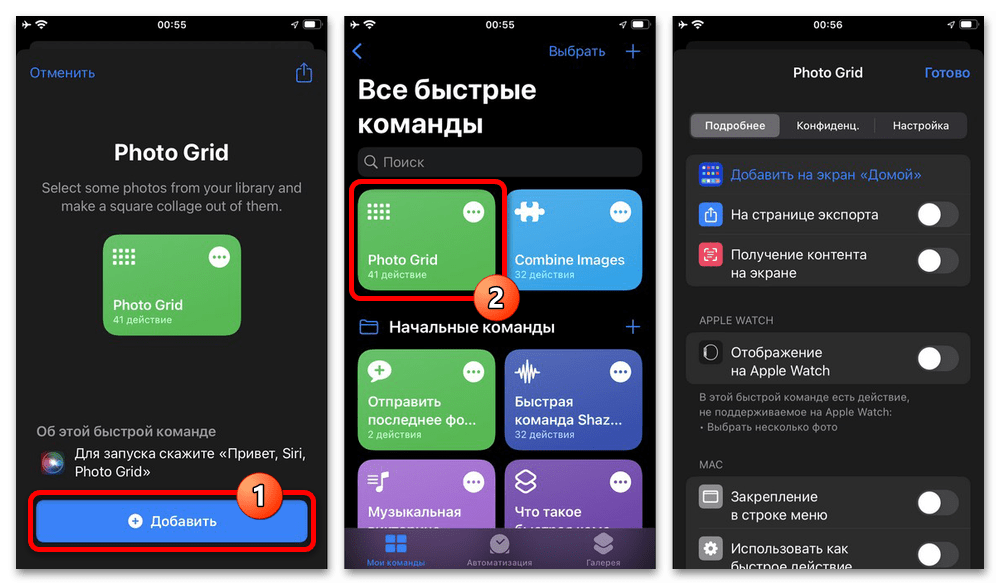
Если вы просто хотите объединить несколько фотографий в рамках одного изображения всего в несколько касаний, лучшего воспользоваться быстрой командой «Photo Grid». Здесь отсутствуют вспомогательные параметры, тогда как сам по себе внешний вид коллажа имеет формат сетки с фиксированными отступами.
-
Перейдите по представленной выше ссылке с Айфона, дождитесь автоматического открытия предустановленного приложения «Команды» и нажмите кнопку «Добавить». Менять установленные по умолчанию настройки нет никакого смысла, так как вызов осуществляется исключительно с главной страницы.
Эта быстрая команда имеет достаточно сложное устройство, но вполне может быть отредактирована, если вы хорошо разбираетесь в приложении. В противном случае для получения более гибких результатов лучше воспользоваться альтернативой.
Вариант 2: Combine Image
Отчасти более продвинутым средством является другая быстрая команда «Combine Image», предоставляющая в процессе работы несколько дополнительных параметров, включая величину отступов. Этого вполне будет достаточно для создания простого коллажа, но все равно не на уровне сторонних приложений или сервисов.
- Чтобы установить данную команду, необходимо, опять же, перейти по представленной ссылке с мобильного устройства и на странице с описанием нажать кнопку «Добавить». После этого обязательно откройте экран «Подробнее» для появившейся плитки и при необходимости задействуйте опцию «На странице экспорта».
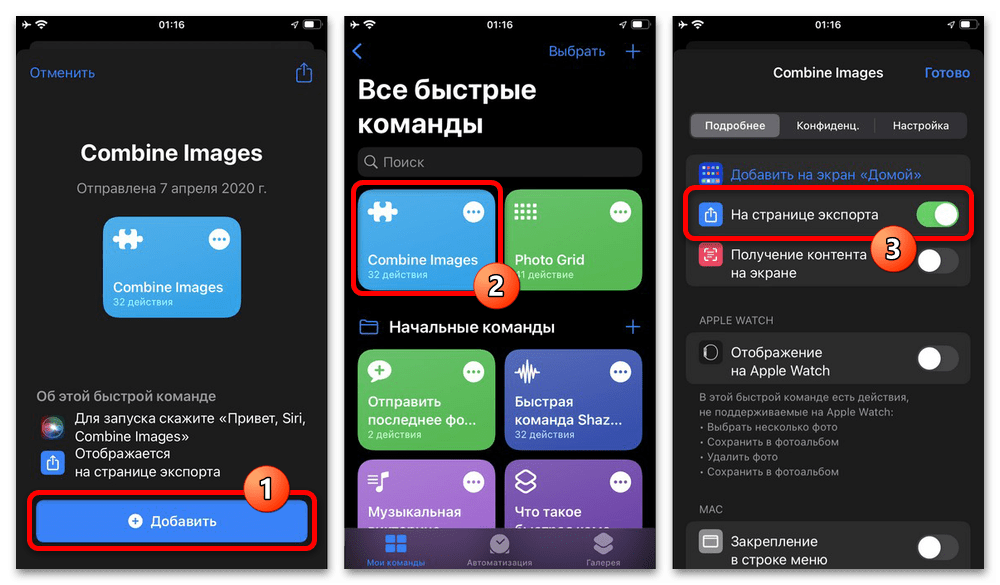
- Перейти к созданию коллажа можно как путем нажатия кнопки «Combine Image» в приложении, так и через приложение «Фото». В первом случае процесс практически не отличается от предыдущего варианта, не считая представленных далее шагов, и заключается в выборе изображений и последующем нажатии ссылки «Добавить».
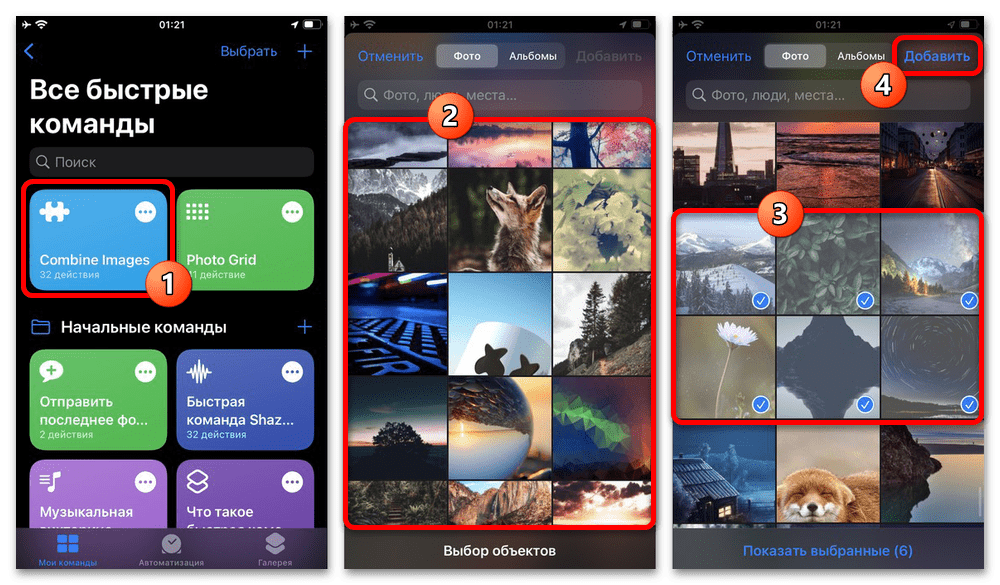
Альтернативой может стать нажатие ссылки «Готово» и последующий выбор пункта «Save to Camera Roll» для простого сохранения файла или «Save to Camera Roll and Delete Source» для сохранения фото и удаления оригиналов. Также можете нажать «Edit», чтобы выйти без сохранения и продолжить выбор изображений для работы.
Способ 2: Сторонние приложения
Куда более гибким решением являются сторонние приложения, так как позволяют создавать коллажи с использованием дополнительных инструментов. При этом здесь, равно как и ранее, наличие вспомогательных параметров напрямую зависит от конкретного средства.
Вариант 1: Google Фото
Одним из лучших, полностью бесплатных приложений, позволяющих создавать коллажи, является Google Фото – фирменная галерея от Google, установить которую можно с официальной страницы в магазине. Здесь количество инструментов уступает практически любым редакторам, но этого будет достаточно для создания простого коллажа.
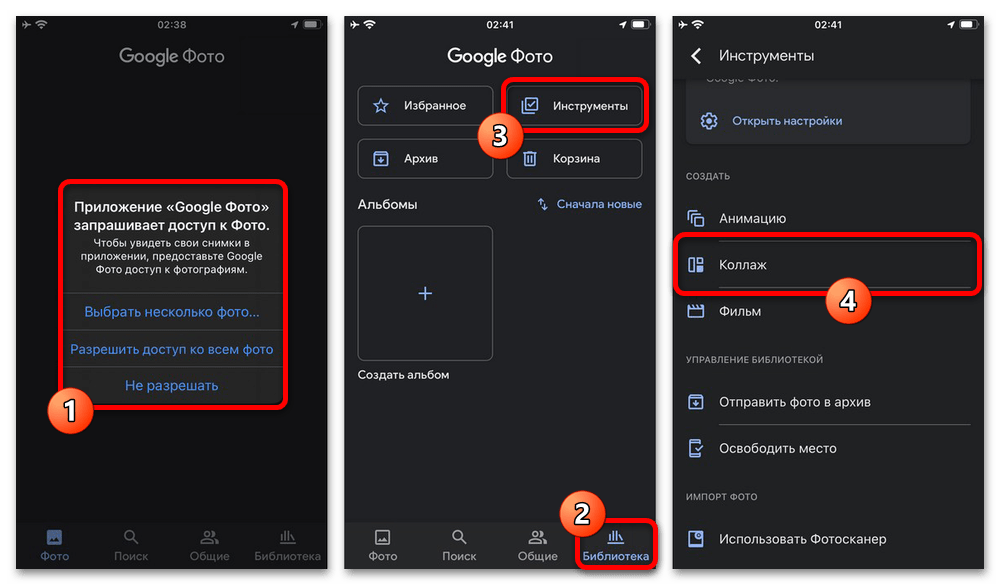
- Откройте установленное приложение и для начала разрешите доступ к графическим файлам на устройстве. После этого с помощью нижней панели перейдите на страницу «Библиотека», разверните категорию «Инструменты» и коснитесь пункта «Коллаж» в рамках списка «Создать».
- Для создания коллажа в данном случае можно выбрать совершенно любые изображения, но в строго ограниченном количестве от двух от девяти. Подтвердить выбор и перейти к настройке шаблона можно путем нажатия «Создать» в правой части верхней панели.
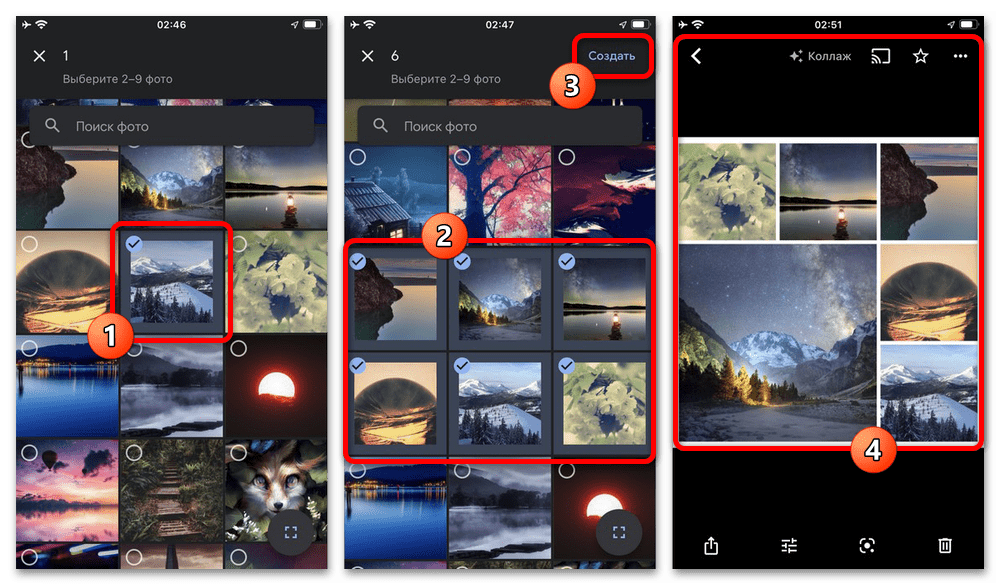
Сохранять изображение вручную не требуется, файл после обработки автоматически появится в медиатеке устройства. Кроме этого, к сожалению, внести какие-либо изменения в шаблон не получится.
Вариант 2: Graphionica
Нацеленное на создание коллажей приложение «Graphionica» значительно превосходит предыдущий вариант в плане количества вспомогательных инструментов и шаблонов. В то же время, редактор является лишь отчасти бесплатным, и потому воспользоваться всеми преимуществами без платной подписки, к сожалению, не получится.
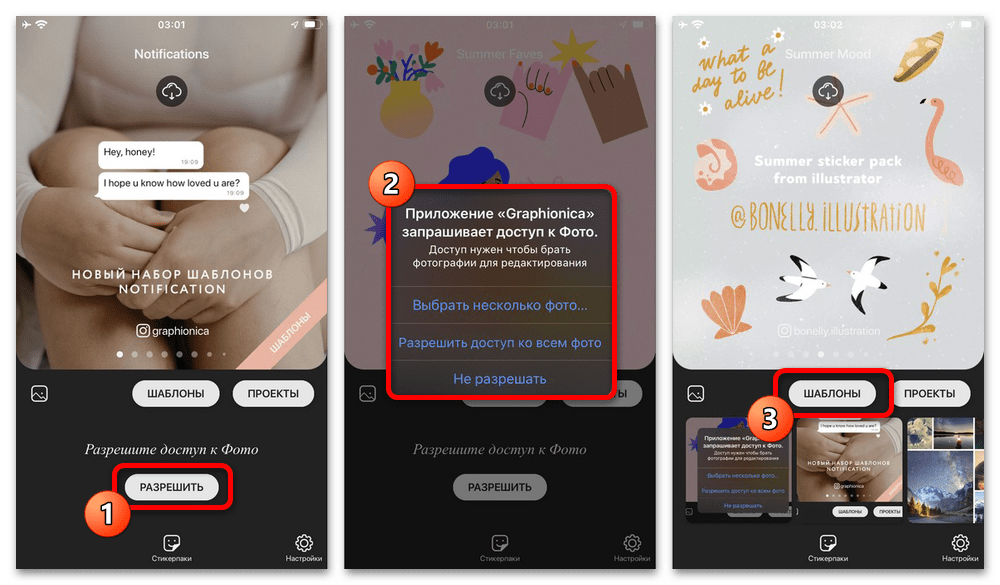
-
Находясь на главной странице приложения, в нижней части экрана нажмите кнопку «Разрешить» и откройте доступ к файлам из медиатеки устройства. Сразу после этого можете воспользоваться кнопкой «Шаблоны» для перехода к полному списку доступных шаблонов.
Учитывайте, что соотношение сторон шаблона можно менять в процессе редактирования, несмотря на сделанный изначально выбор. Также не стоит забывать про возможность прямого экспорта результата в другие приложения.
Способ 3: Онлайн-сервисы
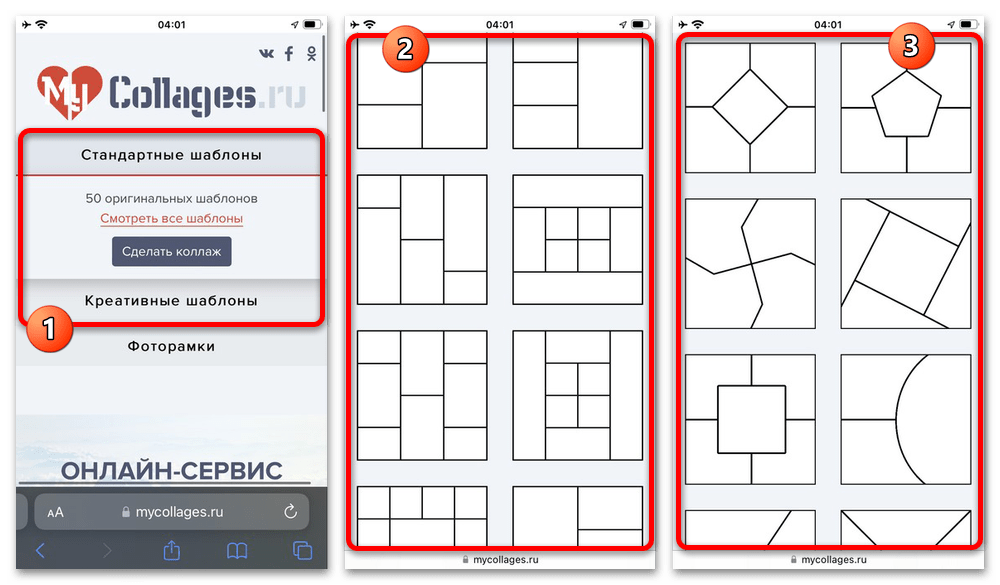
Отдельного внимания заслуживают онлайн-сервисы, нацеленные на создание коллажей без установки вспомогательных средств и доступные на всех Айфонах без исключений. В качестве примера мы ограничимся одним вариантом, тогда как прочие средства требуют схожих действий, не считая более продвинутых редакторов.
- Перейдите по указанной выше ссылке и на главной странице сервиса выберите одну из категорий шаблонов, будь то «Стандартные» или «Креативные». Все представленные варианты доступны на полностью бесплатной основе, и потому выбор может быть ограничен только пространством под изображения.
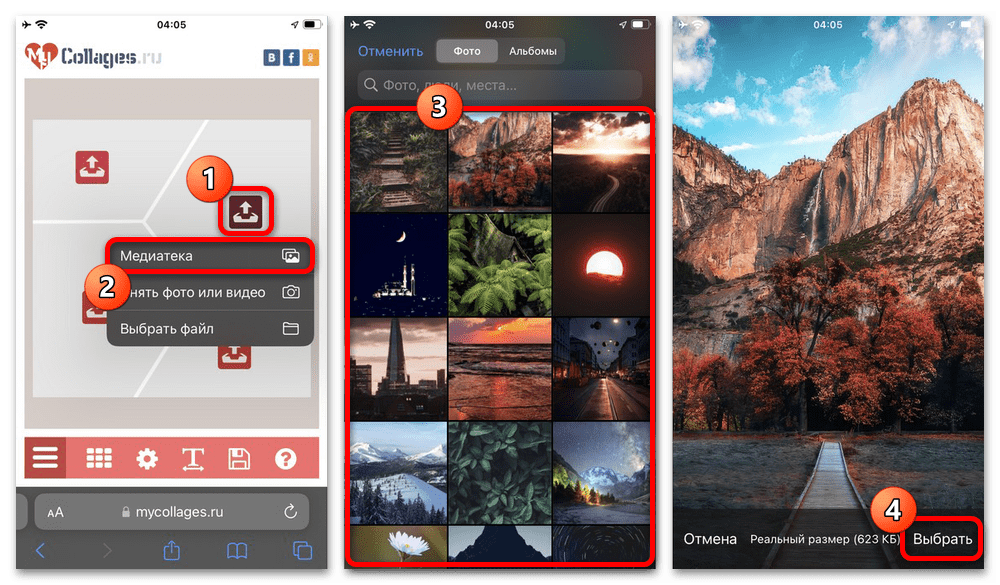
- Разобравшись с выбором шаблона и оказавшись на главной странице онлайн-редактора, коснитесь иконку со стрелочкой в одной из областей, перейдите в «Медиатеку» и выберите нужный файл. В качестве альтернативы также можете воспользоваться камерой устройства для создания моментального снимка.
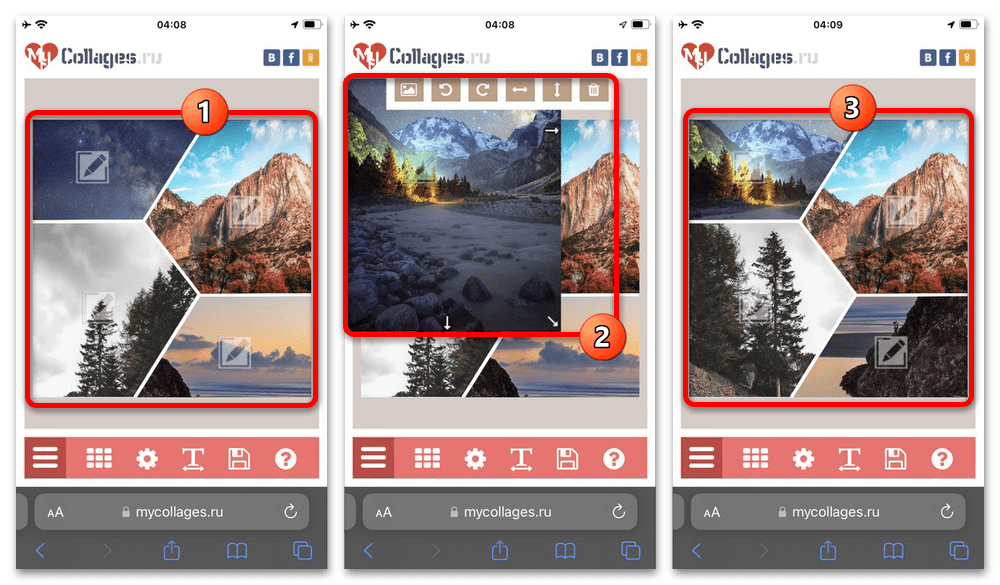
- Каждое добавленное в шаблон изображение можно отредактировать, коснувшись нужной области. Само по себе управление осуществляется с помощью верхней панели, тогда как сохранить параметры фото можно путем нажатия галочки.
- Если вас не устраивают стандартные размеры шаблона, это можно изменить через настройки, доступные на нижней панели. Кроме этого, здесь также могут быть отредактированы «Ориентация», если это предполагает шаблон, «Толщина границ» и «Фон».
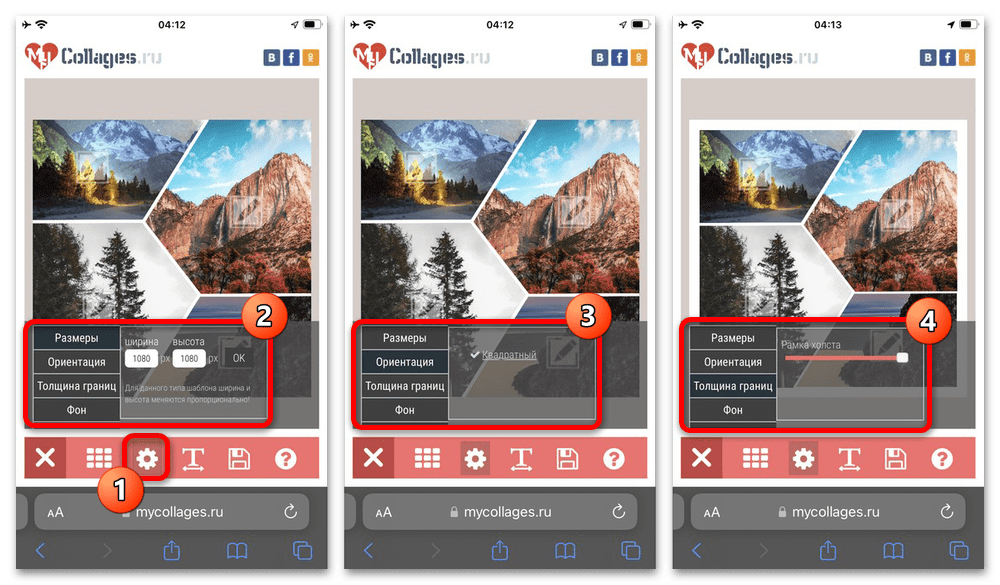
При выборе «Загрузки» изображение попадет в привязанный к смартфону iCloud, откуда файл придется вручную перенести в медиатеку. Это требует дополнительных и по сути ненужных шагов, так как результат в обоих случаях будет полностью идентичен.
2 простых способа объединить фотографии на iPhone
На iPhone всегда было легко выполнять основные задачи редактирования фотографий, в том числе и комбинирование фотографий. Как оказалось, на самом деле есть несколько способов объединить фотографии на iPhone.
Давайте узнаем о некоторых способах объединить несколько фотографий в одну на вашем iPhone или iPad.
Как объединить фотографии iPhone с помощью макета
Один из лучших способов разместить фотографии рядом на iPhone – это использовать бесплатное приложение Layout. Это приложение разработано разработчиками Instagram и предоставляет различные способы комбинирования ваших изображений.
- Откройте App Store на своем iPhone и найдите Layout . Нажмите на запись « Макет из Instagram» и установите приложение на свой телефон.
- Запустите приложение после его установки.
- На главном экране приложения коснитесь фотографий, которые вы хотите объединить в одно изображение.
- Как только вы начнете касаться фотографий, Layout отобразит вверху различные композиции. Выберите макет, в котором выбранные фотографии расположены рядом.
- Выбранный вами макет откроется в полноэкранном режиме. Если хотите, используйте инструменты, указанные в нижней части экрана, для редактирования фотографии.
- Нажмите « Сохранить» в правом верхнем углу, чтобы сохранить объединенную фотографию.
- Макет сохранит вашу фотографию в приложении Фото.
- Нажмите Готово, чтобы закрыть режим редактирования в Layout.
Галерея изображений (2 изображения)
Как объединить фотографии с помощью ярлыков на iPhone
Если вы хотите объединить фотографии из приложения «Фотографии», в этом вам помогут ярлыки. Ярлыки — это бесплатное приложение, разработанное Apple, чтобы помочь вам автоматизировать многие задачи на вашем iPhone, включая объединение изображений.
В ярлыках вам необходимо создать собственный ярлык, который обрабатывает выбранные изображения, объединяет их и сохраняет обратно в фотографии.
Создание коллажей на iPhone: лучшие способы
Создание коллажей на iPhone – весьма тривиальная задача, но в базовой версии iOS для этого нет предусмотренного приложения. Приходится искать альтернативный подход. Отсюда всплывает второй вопрос, в какой программе лучше объединять фотографии. Хотелось бы, чтобы это было бесплатно, присутствовало достаточное количество функций, была реализована поддержка высокого разрешения без изменения первоначального качества и возможно было накладывать эффекты по желанию. Мы собрали здесь ряд приложений, которые помогут сделать коллаж на iPhone без особых усилий и максимально гибко.
Как сделать коллаж на iPhone?
Существует 2 основных подхода для создания коллажей: с помощью онлайн сервисов и специальных приложений или просто универсальных графических редакторов. Достоинство первого варианта – не нужно ничего устанавливать. Второй путь позволяет получить более гибкие настройки и больше вариантов шаблонов.
Онлайн-сервисы для создания коллажей
Вот несколько достойных сервисов, которые помогут создать коллаж из фоток на iPhone, iPad и любом устройстве:
Как сделать коллаж на айфоне 11 без приложений
На iPhone всегда было легко выполнять основные задачи редактирования фотографий, в том числе и комбинирование фотографий. Как оказалось, на самом деле есть несколько способов объединить фотографии на iPhone.
Давайте узнаем о некоторых способах объединить несколько фотографий в одну на вашем iPhone или iPad.
Как объединить фотографии iPhone с помощью макета
Один из лучших способов разместить фотографии рядом на iPhone – это использовать бесплатное приложение Layout. Это приложение разработано разработчиками Instagram и предоставляет различные способы комбинирования ваших изображений.
- Откройте App Store на своем iPhone и найдите Layout . Нажмите на запись « Макет из Instagram» и установите приложение на свой телефон.
- Запустите приложение после его установки.
- На главном экране приложения коснитесь фотографий, которые вы хотите объединить в одно изображение.
- Как только вы начнете касаться фотографий, Layout отобразит вверху различные композиции. Выберите макет, в котором выбранные фотографии расположены рядом.
- Выбранный вами макет откроется в полноэкранном режиме. Если хотите, используйте инструменты, указанные в нижней части экрана, для редактирования фотографии.
- Нажмите « Сохранить» в правом верхнем углу, чтобы сохранить объединенную фотографию.
- Макет сохранит вашу фотографию в приложении Фото.
- Нажмите Готово, чтобы закрыть режим редактирования в Layout.
Галерея изображений (2 изображения)
Как объединить фотографии с помощью ярлыков на iPhone
Если вы хотите объединить фотографии из приложения «Фотографии», в этом вам помогут ярлыки. Ярлыки — это бесплатное приложение, разработанное Apple, чтобы помочь вам автоматизировать многие задачи на вашем iPhone, включая объединение изображений.
В ярлыках вам необходимо создать собственный ярлык, который обрабатывает выбранные изображения, объединяет их и сохраняет обратно в фотографии.
Как создать коллаж на Айфоне без сторонних приложений
Иногда случаются такие ситуации, когда необходимо объединить несколько фотографий в коллаж прямо на Айфоне. Многие для этого сразу же лезут в App Store и начинают подбирать различные приложения. При этом некоторые из них предлагают вам посмотреть рекламу или вообще оформить платную подписку. Вспомнили уже, какое это удовольствие? Но что, если я вам скажу, что для такой простой операции не нужен никакой сторонний софт. Достаточно приложения “Команды”, которым большинство из вас наверняка пользуются, и пара минут свободного времени.
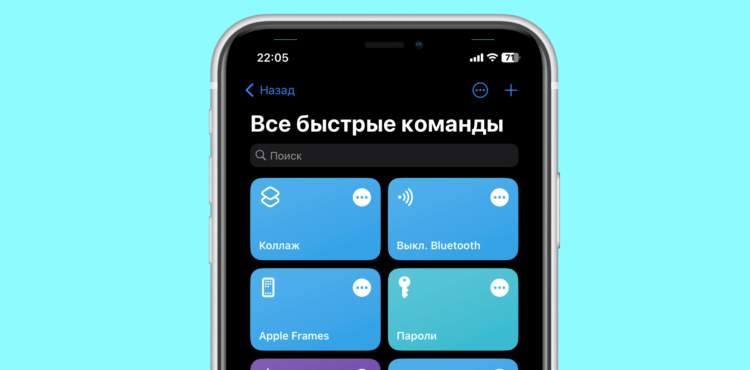
Коллажи можно создавать через приложение “Команды”
Оказывается, Apple позволяет встроенными средствами склеивать несколько фотографий в коллаж и сохранять итоговый результат в галерею. В этом материале рассказываем, как создать коллаж на Айфоне без сторонних приложений, и заодно показываем, как получить быстрый доступ к этой команде прямо с экрана блокировки.
Как сделать коллаж на Айфоне
Если вам нужна возможность создавать коллаж время от времени, то вариант с быстрой командой идеален как минимум из-за того, что получится сэкономить память на Айфоне. Команда создается один раз и после этого всегда готова к работе. В этом плане на запуск любого стороннего приложения требуется время. К тому же иногда, чтобы его функции были бесплатными, придется посмотреть рекламу. Поэтому давайте создадим быструю команду для склеивания нескольких фотографий в коллаж:
-
Загрузите из App Store приложение “Команды” и откройте его;
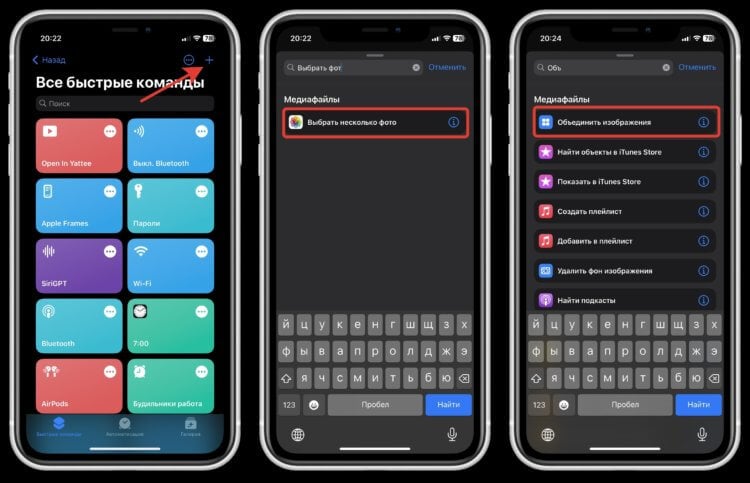
Надо просто добавить пару атрибутов
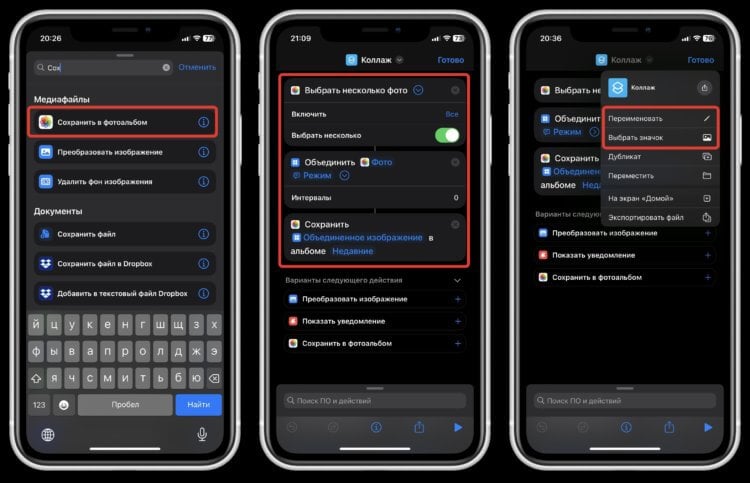
Коллажи будут сохраняться сразу в недавние фотографии
Теперь в главном меню приложения “Команды” нажмите на только что созданную быструю команду. Вам будет предложено выбрать необходимое количество фотографий и способ склейки. Кстати, вы не ограничены только вертикальными и горизонтальными коллажами. Команда умеет склеивать картинки в сетку. Для этого вам потребуется три и более картинки. Просто оцените скорость, с которой работает эта быстрая команда. Явно опережает некоторые решения от сторонних разработчиков. Обязательно попробуйте эту быструю команду и рассказывайте в нашем чате в Телеграме, будете ли вы после этого пользоваться приложениями для коллажей.
Как добавить ярлык на рабочий стол Айфона
Но каждый раз залазить в приложение Команды может быть неудобно. Если вы часто делаете коллажи и склеиваете фотографии прямо на Айфоне, то самый лучший вариант — добавить эту быструю команду на рабочий стол. Делается это очень просто:
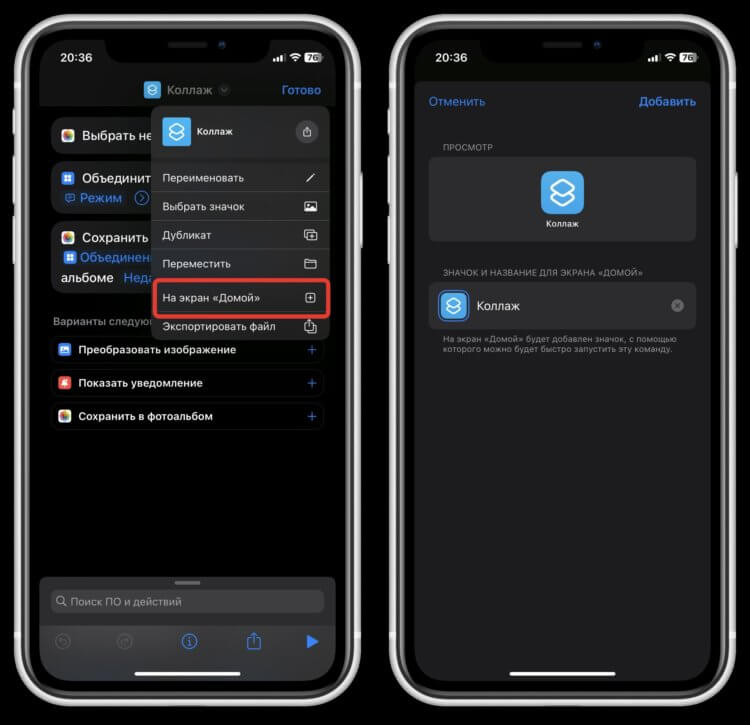
Можно даже оставить иконку без подписи. Смотреться будет прикольно
- Откройте приложение “Команды” и перейдите на вкладку “Быстрые команды”;
- Нажмите на три точке в круге на команде, которую мы создали;
- Коснитесь маленькой стрелочки возле ее названия в верхней части экрана;
- Выберите “На экран “Домой”, настройте внешний вид и подпись иконки и нажмите “Добавить”.
❗️ПОДПИСЫВАЙСЯ НА ТЕЛЕГРАМ-КАНАЛ СУНДУК АЛИБАБЫ. РЕБЯТА ЗНАЮТ ТОЛК В КРУТЫХ ТОВАРАХ С АЛИЭКСПРЕСС
Теперь достаточно просто нажать на ярлык на рабочем столе, и команда будет мгновенно запущена. Очень полезный инструмент для тех, кто регулярно склеивает картинки на Айфоне.
Как добавить виджет на экран блокировки Айфона
Можно пойти еще дальше и не ограничиваться иконкой на рабочем столе. Начиная с iOS 16, можно размещать виджеты прямо на экране блокировки Айфона. И созданную нами команду тоже можно добавить на локскрин. Причем сделать это очень просто:
- Загрузите из App Store приложение “Lock Launcher” и запустите его;
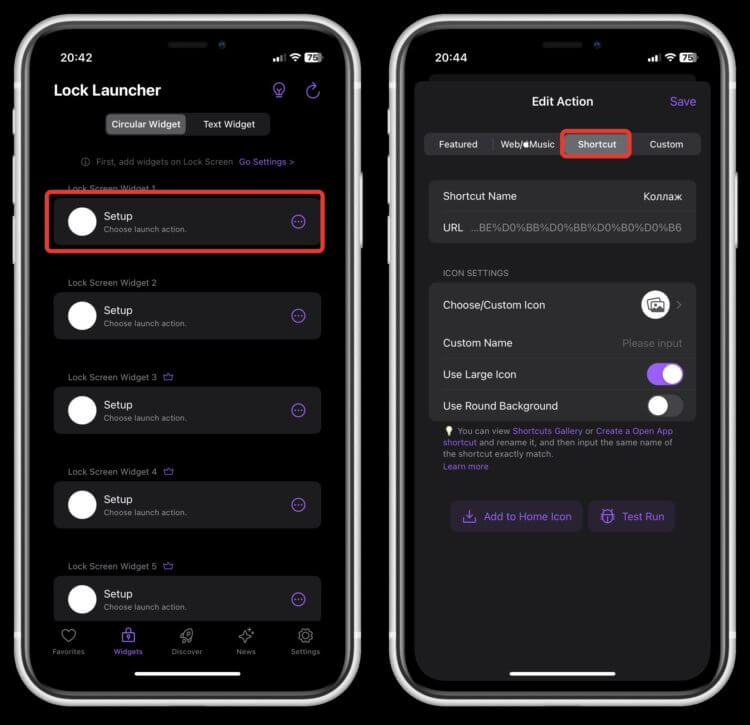
Создайте виджет в приложении Lock Launcher
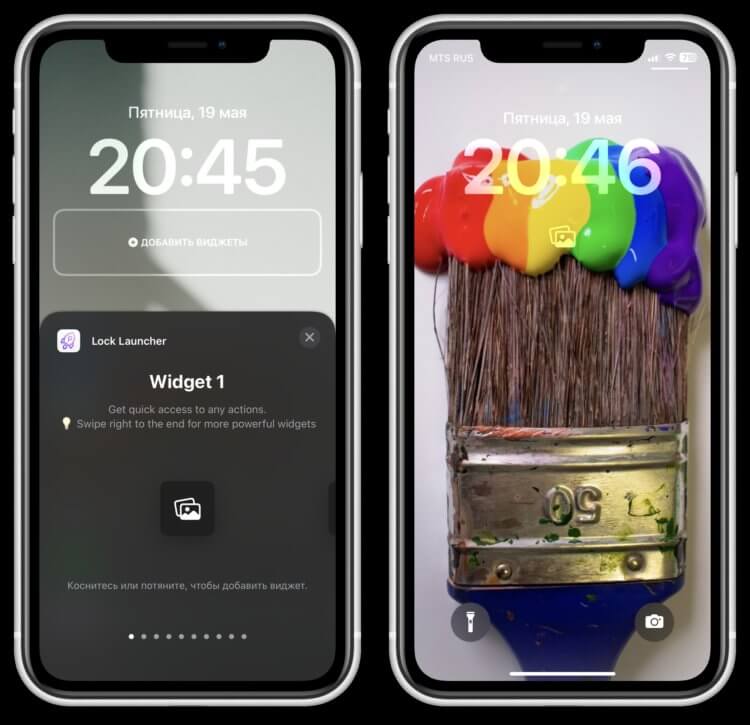
Вот так, аккуратненько этот виджет смотрится на экране блокировки
Lock Launcher позволяет создавать очень приятные внешне виджеты, поэтому такая небольшая кнопка даже не будет бросаться в глаза. Если дополнить ее информацией о погоде или другими полезными данными, то все будет максимально органично. Теперь вам достаточно просто разблокировать Айфон, и вы можете, не переходя на рабочий стол, создавать коллажи с экрана блокировки. Команда срабатывает очень быстро, поэтому разницы в скорости работы вы не увидите.
Новости, статьи и анонсы публикаций
Свободное общение и обсуждение материалов
Лонгриды для вас

Крутой канал с новостями, лучшие товары с АлиЭкспресс, последние новинки из мира моды, интересные факты со всего мира и многое другое вы найдёте в нашей подборке топовых телеграм-каналов, за которые скажете спасибо

Мессенджеры WhatsApp и Telegram позволяют отправлять исчезающие сообщения, которые через заданное время удалятся из чата автоматически. Рассказываем, как пользоваться автоудаляемыми сообщениями в самых популярных мессенджерах, и выясняем, можно ли таким образом отправить фотографию.

Кэш в Телеграме можно чистить с помощью функции "Автоудаление медиа", но вот проблема — она срабатывает не всегда. Рассказываем, как почистить Айфон от данных Телеграма и настроить автоудаление и рассказываем, и можно ли сэкономить место в смартфоне с помощью автозагрузки медиа
Как сделать фотоколлаж на iPhone

Говорят, что картинка стоит тысячи слов. Что ж, фотоколлаж стоит десяти тысяч слов! И да, вы можете создать фотоколлаж прямо на своем iPhone, и это круто.
Фотоколлажи — это отличный способ поделиться несколькими фотографиями в одном посте или поделиться историей. Существуют сотни возможных ситуаций или сценариев, в которых вы захотите создать коллаж и поделиться им.
Может быть, у вас только что появился новый щенок или несколько новых нарядов, которыми вы хотите похвастаться перед друзьями, или, может быть, у вашего ребенка день рождения. Фотоколлаж — отличный способ показать людям, чем вы сейчас увлечены.
Хотя в iPhone нет встроенной функции, позволяющей создавать фотоколлажи, конечно, для этого есть приложение. Ну, скорее, для этого есть десятки приложений.
Какое лучшее приложение для фотоколлажей для iPhone?
С десятками приложений для создания фотоколлажей на вашем iPhone может быть сложно выбрать, какое из них использовать.
Мы здесь, в TechJunkie, можем помочь, сузив наш выбор до четырех нижеприведенных, принимая во внимание следующие характеристики, которые мы считаем важными:
- Недавние обновления приложения. Многие приложения для фотоколлажей были заброшены и плохо работают с фотографиями, сделанными на iPhone 7 или новее.
- Высокие звездные рейтинги. Перечисленные ниже приложения имеют средний звездный рейтинг в магазине приложений 4+.
- Большое количество звездочек: у лучших приложений много пользователей, поэтому мы оценивали их на основе количества звездочек, полученных каждым из этих приложений, а это означает, что многие люди использовали и оценили все три приложения.
- Бесплатные функциональные возможности приложений. Приложения для фотоколлажей для iPhone могут быть дорогими как при покупке, так и при покупке дополнительных функций через покупки в приложении.
- Разнообразие макетов фотоколлажей. Перечисленные ниже приложения для фотоколлажей для iPhone содержат десятки или сотни приятных глаз вариантов компоновки изображений, чтобы вы могли найти тот, который соответствует вашим целям изображения.
PhotoGrid Создатель фото и коллажей
Фотосетка это средство для создания видео и фотоколлажей, а также фоторедактор. С десятками миллионов пользователей PhotoGrid является одним из лучших вариантов, если вы хотите создавать фотоколлажи на iPhone.
Приложение PhotoGrid поставляется с более чем 300 различными макетами, поэтому у вас никогда не будет недостатка в способах комбинировать ваши изображения фантастическим образом, чтобы произвести впечатление на вашу аудиторию.

В приложении также есть несколько различных инструментов редактирования, которые могут сделать фотографии в вашем коллаже еще лучше. Приложение также имеет ряд наклеек, фонов и шрифтов для украшения ваших коллажей.
Наконец, это популярное приложение совершенно бесплатно!
Если вы любите инстаграм, PhotoGrid — это приложение для вас. Он поставляется с предварительно загруженными шаблонами фотоколлажей для печально известного соотношения Instagram 1:1, а также 16:9 для создания идеальных коллажей Instagram Story.
Коллаж из картинок
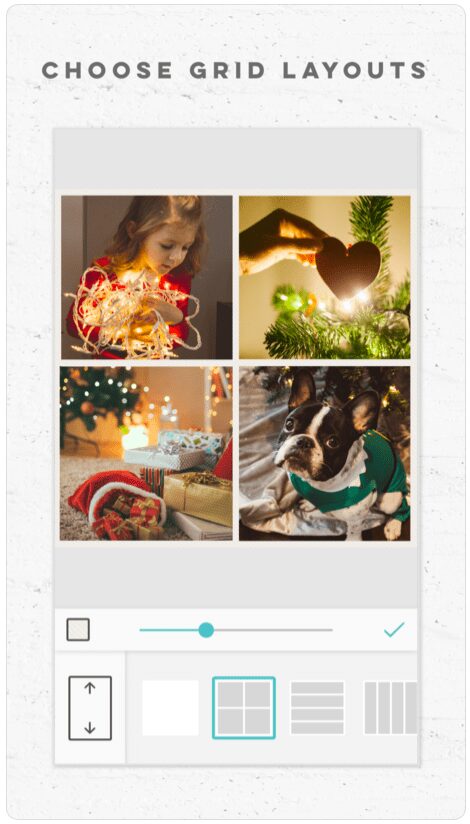
Если вам нужно одно из самых полнофункциональных приложений для создания фотоколлажей для iPhone, то Коллаж из картинок это приложение для вас. Более 190 миллионов человек воспользовались этим приложением для коллажей, чтобы создать удивительные группы из своих любимых фотографий.
Pic Collage включает в себя ряд шаблонов, способов украсить коллаж, добавить текст, сенсорные жесты и многое другое. Приложение также имеет чистый дизайн и очень простое в использовании. Pic Collage также позволяет легко делиться своими коллажами в разных учетных записях социальных сетей.
Единственным недостатком является то, что Pic Collage не является полностью бесплатным. Если вам нужен доступ к расширенным функциям или вы хотите удалить водяной знак со своих изображений, вам нужно будет заплатить абонентскую плату в размере 4,99 долларов США в месяц, что неплохо для качественного приложения.
Фотоколлаж от Collageable
Если вы ищете «фотоколлаж» в App Store, вы получите много результатов. Найдите приложение, созданное «Collageable».
Фото коллаж включает в себя сотни макетов коллажей, рамок, наклеек и фильтров для тела, чтобы ваши фотографии выглядели как можно лучше.
Макет Instagram для создания фотоколлажа на вашем iPhone

Макет прост в использовании и, конечно же, хорошо работает с Instagram. Вот как сделать фотоколлаж с помощью Макет от Instagram на вашем iPhone.
Советы по созданию фотоколлажа на вашем iPhone
Когда вы используете эти приложения, имейте в виду, что фотоколлаж — это не просто набор случайных изображений, склеенных вместе. Вместо этого картинки должны помочь вам рассказать историю или продемонстрировать определенную тему.
Для достижения наилучших результатов помните об этих советах, чтобы сделать выдающийся фотоколлаж, который понравится людям:
- Используйте режим серийной съемки, чтобы сделать серию фотографий, а затем использовать эти фотографии для коллажа.
- Расскажите историю от начала до конца, используя фотоколлаж в качестве основы для своей истории.
- Выберите изображения одинакового цвета или текстуры для вашего фотоколлажа.
- Смешивайте близкие изображения с удаленными сценами, чтобы дать зрителю ощущение контраста.
Хотя три приложения для фотоколлажей — отличный выбор, существует множество других приложений, которые вы можете попробовать, если хотите.
Все они имеют разные функции и параметры, поэтому найдите тот, который вам больше всего нравится, и используйте его. Большинство из них бесплатны или очень доступны по цене, поэтому переключать их или пробовать несколько других несложно — и, надеюсь, в процессе у вас получится несколько фантастических фотоколлажей.
Часто задаваемые вопросы
Могу ли я сделать коллаж без использования сторонних приложений?
К сожалению, iOS не предлагает встроенную функцию фотоколлажа в функциях редактирования приложения. Это означает, что вам понадобится стороннее приложение для создания коллажа.
Как избавиться от водяных знаков после редактирования?
После создания коллажа вы нажмете кнопку загрузки, чтобы сохранить фотографию на свой телефон или поделиться ею с другим приложением, например Instagram. Вы можете заметить, что разработчик приложения, которое вы использовали, добавил водяной знак. u003cbru003eu003cbru003eПо сути, разработка приложений стоит денег, поэтому водяные знаки включаются, чтобы привлечь других людей к приложению, которое вы использовали. В этой ситуации они полезны. Но иногда водяные знаки могут скрыть вашу фотографию и ваш дизайн. Единственный обходной путь — сделать снимок экрана готового коллажа, пока он еще находится в редакторе. Затем вы можете загрузить скриншот после его обрезки. u003cbru003eu003cbru003eОднако мы рекомендуем оставить водяной знак на случай, если ваши друзья захотят узнать, какое приложение для создания коллажей вы использовали, чтобы они могли его использовать.
Как сделать коллаж на айфоне без приложений?
Мы собрали здесь ряд приложений, которые помогут сделать коллаж на iPhone без особых усилий и максимально гибко. Как сделать коллаж на iPhone? Существует 2 .
В каком приложении на айфоне можно сделать коллаж?
iPhoto. iPhoto не только систематизирует и редактирует ваши фотографии, приложение также позволяет демонстрировать снимки различными способами. . Moldiv (Обзор) . Pic Stitch. . Flipagram. . Fuzel.24 июл. 2014 г.
Как объединить фото в айфоне?
С помощью ярлыка «Выбрать и объединить тепловизоры» к объединять фотографии на iOS или iPadOS, мы можем использовать ярлык Выбрать и объединить тепловизоры. Этот ярлык позволяет нам объединять фотографии по горизонтали, вертикали или создавать сетку, устанавливать рамку для разделения изображений .
Как сделать из двух фоток одну?
Наложение одной фотографии на другую, называется двойной экспозицией.Открыть приложение и загрузить исходную фотографию. . Зайти в меню настройки и выбрать пункт «двойная экспозиция».Нажать на иконку добавления второго изображения.Выбрать из галереи нужную картинку.
Как сделать коллаж в Сторис 2022?
На АндроидеОткройте приложение и нажмите на режим создания сторис.Выберите кнопку “коллаж” и загрузите изображения из галереи. Или можете создать их прямо сейчас.Не забудьте об использовании других инструментов и функций, если таковые нужны (стикеры, музыка и др.)Готово! Теперь можно публиковать.8 февр. 2022 г.
Где можно сделать коллаж из фотографий?
Вам может понравитьсяPhoto Collage Maker Pic Editor. Фото и видеофото коллаж эффекты, фоторедактор,рамки,фильтры Фото и видеоPhoto Collage Maker. Фото и видеоEasy Photo Collage Maker. Фото и видеоPhoto Collage Maker & Pic Grid. Фото и видеофото коллаж — Layout. Фото и видео
Как сделать несколько фото в одном на телефоне?
Наложение одной фотографии на другую, называется двойной экспозицией.Открыть приложение и загрузить исходную фотографию. . Зайти в меню настройки и выбрать пункт «двойная экспозиция».Нажать на иконку добавления второго изображения.Выбрать из галереи нужную картинку.