TestM. Программа покажет, что сломано в iPhone
 В закладки

Недавно мы разбирались, как провести диагностику батареи iPhone. А если нужно проверить весь смартфон? А если не iPhone, а Android? Есть вариант!
Приложение TestM поможет проверить все компоненты смартфона и выявить большинство распространенных неисправностей. Причем, специальных знаний не потребуется. Справится даже ребенок.
Зачем проводить диагностику смартфона?
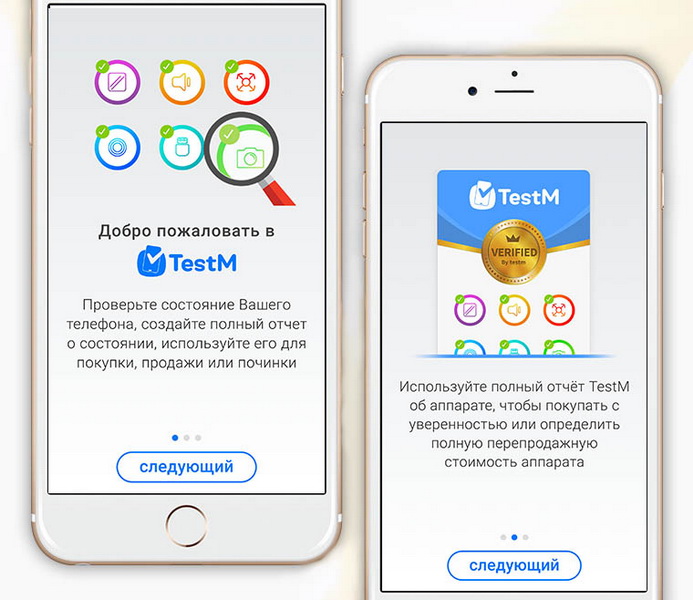
TestM — новое, и очень перспективное приложение для проверки смартфонов на iOS (App Store) или Android (Google Play).
Такое приложение должно было появиться уже давно. Мелкие неисправности и развивающийся вторичный рынок смартфонов требовал быстрого и доступного для широких масс средства диагностики. Именно им и стал TestM.
С помощью TestM ты можешь:
- проверить работоспособность компонентов своего смартфона и увидеть, что нужно исправить;
- при покупке iPhone с рук попросить продавца полный отчет TestM, чтобы увидеть состояние телефона перед покупкой;
- сделать полный отчет перед продажей своего iPhone, чтобы покупатель мог видеть состояние телефона.
Обычно для этой работы аппарат отправляется в сервисный центр. Сто раз так делал, когда вдруг начинал хуже слышать собеседника, связь становилась нестабильной, переставал работать GPS или какие-то датчики. 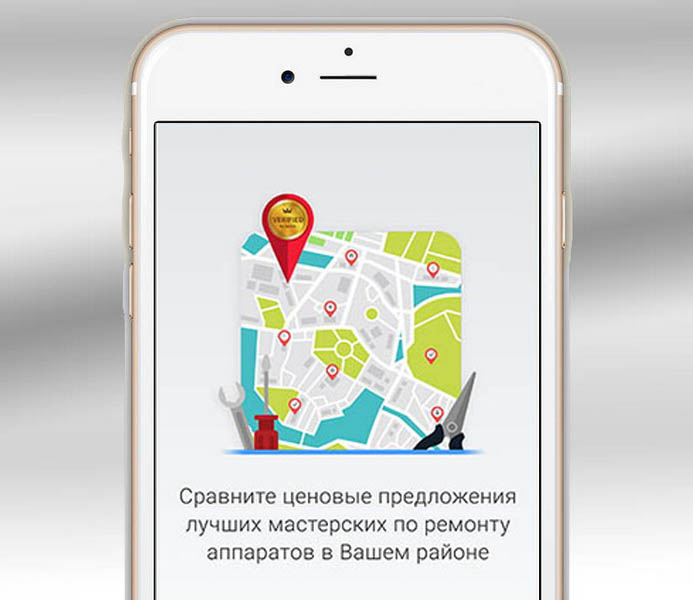
А сервис — вечная лотерея: редкий мастер упустит возможности заработать. Смартфон попадет в ремонт, даже если неисправность отсутствует. Хотя, поверьте — это не худшее, что может произойти. А TestM поможет сохранить время, деньги и нервы.
Как TestM заменяет сервисный центр
На первый взгляд может показаться, что приложений для проверок и тестирования смартфонов сотни. Чаще они обращаются к компонентам смартфона напрямую, используя информацию с них без обработки. Есть сигнал с микрофона? Отлично, работает. Датчики отправляют данные? Работоспособны, все хорошо. 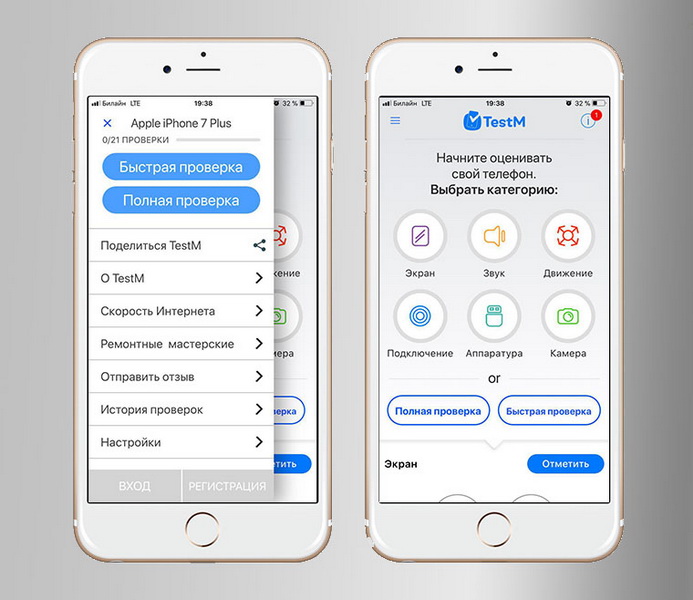
В лучшем случае Antutu или Geekbench помогут выяснить, не перегревается ли смартфон, нет ли битых пикселей на экране. Еще покажут общую конфигурацию и производительность в попугаях. В лучшем случае (при наличии рут-прав) покажут прямой набор данных с датчиков, без обработки. В которых разберется только профессиональный сервисный работник.
TestM проводит полноценное тестирование компонентов смартфона. Причем, не требуя инструменты, дополнительное оборудование или рут. Не нужно даже разбираться в современной технике. Проверке с TestM поддается любой современный смартфон под управлением iOS или Android. 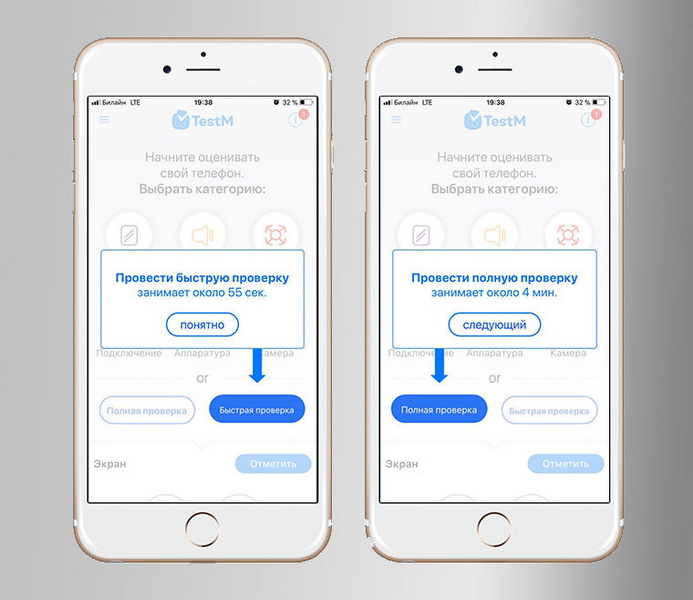
Общая работоспособность устройства и быстродействие системы оценивается уже при первом запуске. В дополнение к ним, TestM предлагает на выбор 2 набора тестов: быстрый и полный. Быстрая проверка определяет качество работы основных компонентов:
- экрана,
- разговорного динамика,
- датчика приближения и акселерометра,
- камеры,
- микрофона.
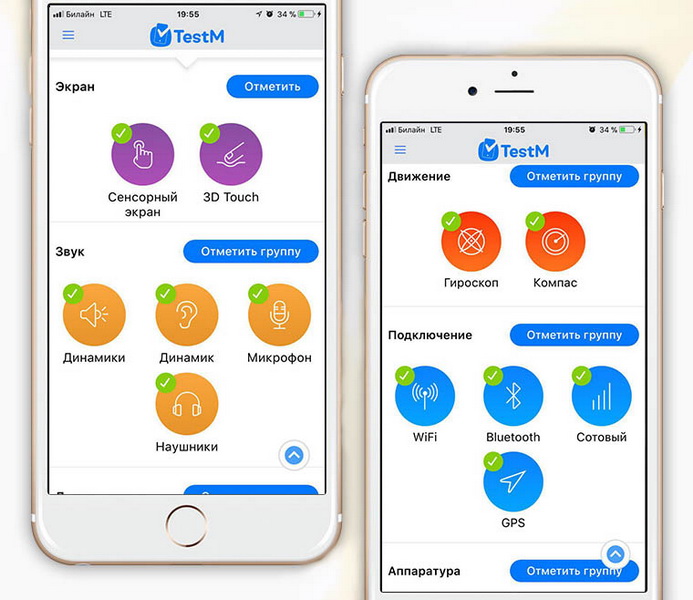
Полный набор тестовых упражнений для смартфона в TestM умеет намного больше. Можно проверить все типы датчиков, сетевые интерфейсы (включая GPS), работу аппаратных клавиш и вибромотора, компонентов камеры и работу зарядного устройства. 
Я рекомендую делать именно полный — больше проверок, выше надежность.
Знания не нужны — TestM расскажет, что сделать
Другое дело, как TestM проверяет работоспособность смартфона и его компонентов. Если обычные тестовые утилиты проверяют программные ответы оборудования на тестовый запрос, набор проверок TestM проверяют реальную работу компонентов смартфона. Смотришь на экран и выполняешь инструкции. 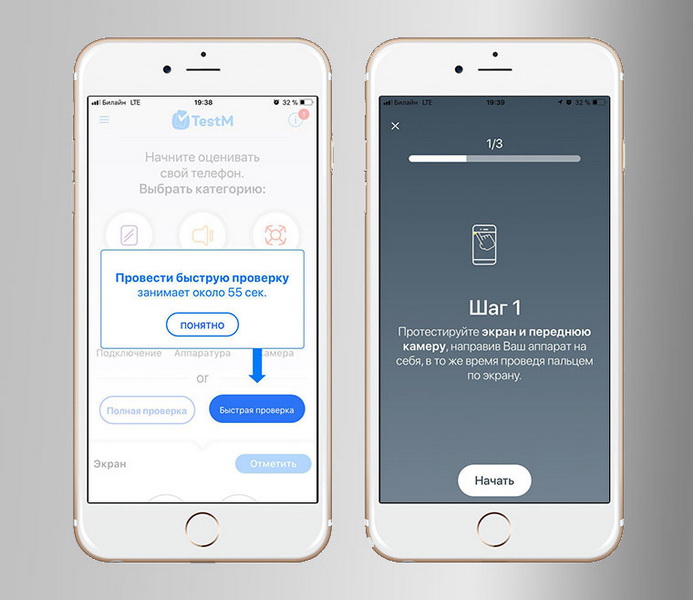
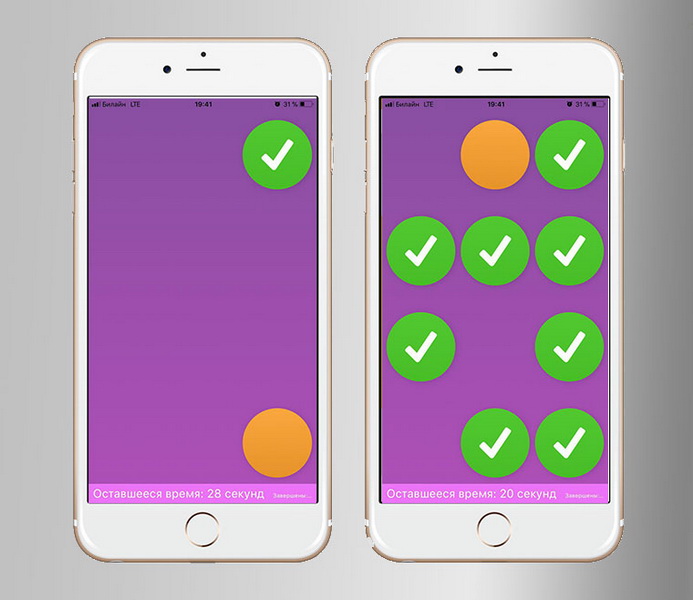
Проверка экрана требует провести пальцем по всей поверхности. При этом регистрируется касание тачскрина, фиксируется работа датчиков, а камеры формируют изображение на экране и проходят свою проверку. 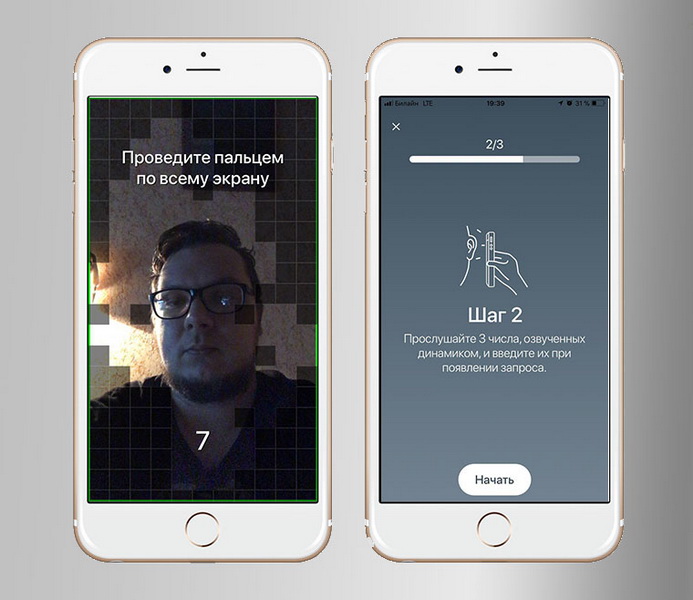
Следующий тест просит прослушать цифры, проигрываемые через основной динамик, и ввести из в специальную форму. Наконец, третья часть теста запускает воспроизведение монофонических частот, которое одновременно записывается микрофоном тестируемого устройства. 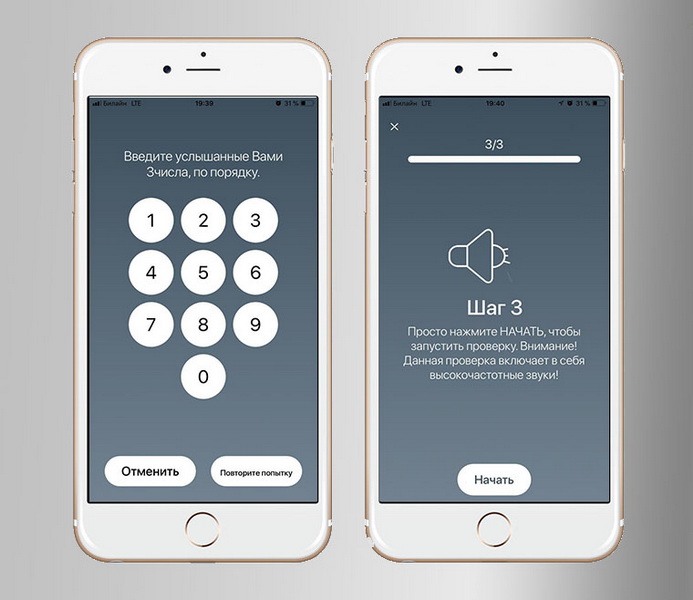
Затем TestM анализирует полученную информацию и сопоставляет ее с базой данных результатов собственного тестирования аналогичных аппаратов, проведенными разработчиками. В них содержатся точность сенсоров, громкость работы динамиков, чувствительность датчиков и микрофонов. 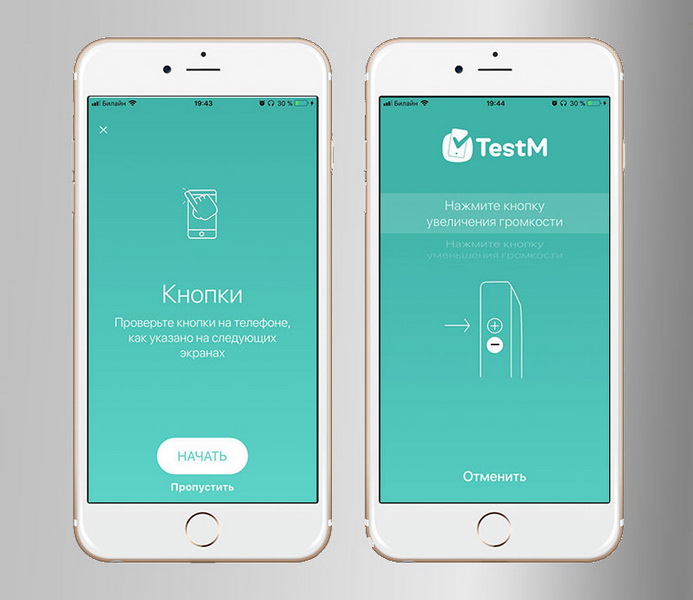
Даже фотографии — и те анализируются TestM с помощью специальных алгоритмов: нет ли излишних шумов, нет ли в изображении битых пикселей? 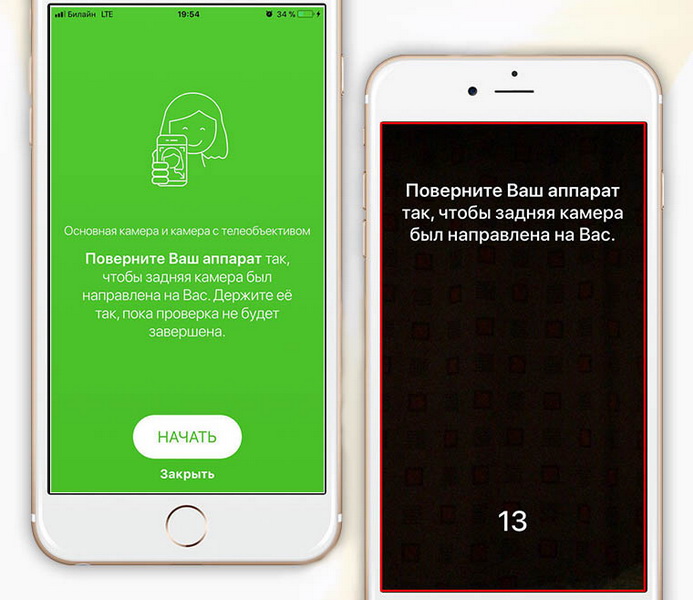
Отдельный, и очень большой плюс этого приложения — проверки тачскрина и работы 3D Touch. Без этой утилиты проверить их работу задача непростая, ох непростая.
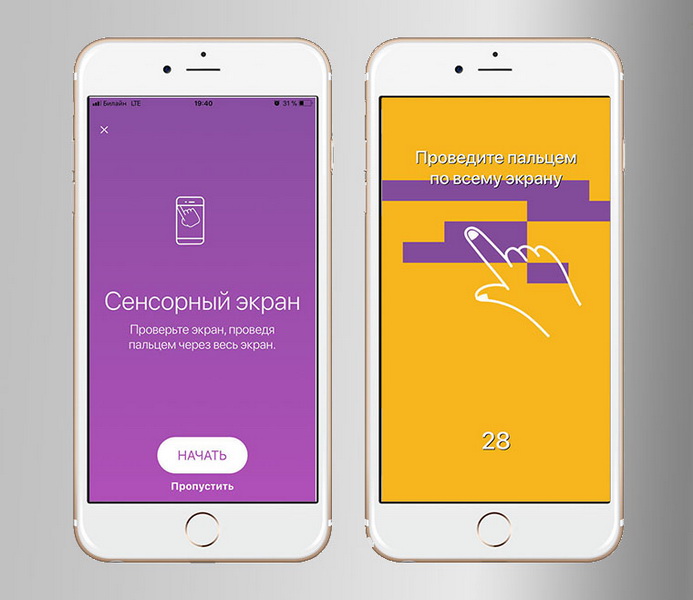
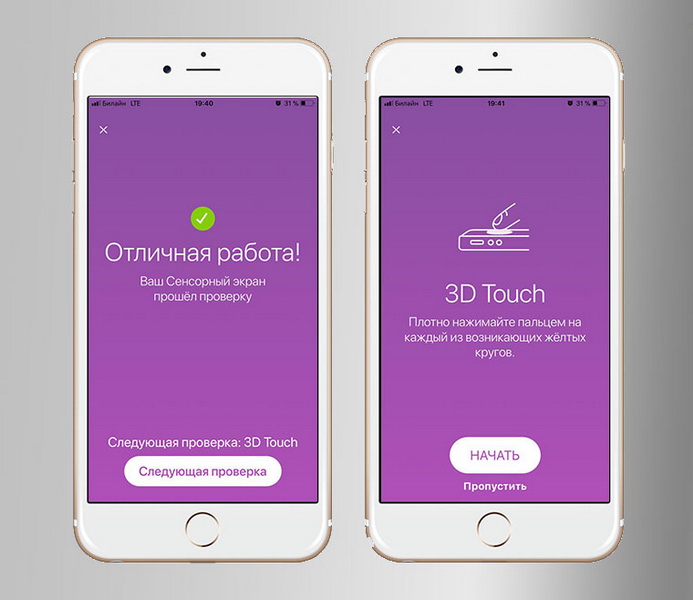
Итоговые результаты утилита отдает визуально понятным графическим отчетом на сайте, в приложении или в виде картинки, которую можно прикрепить к объявлению или отправить покупателю. 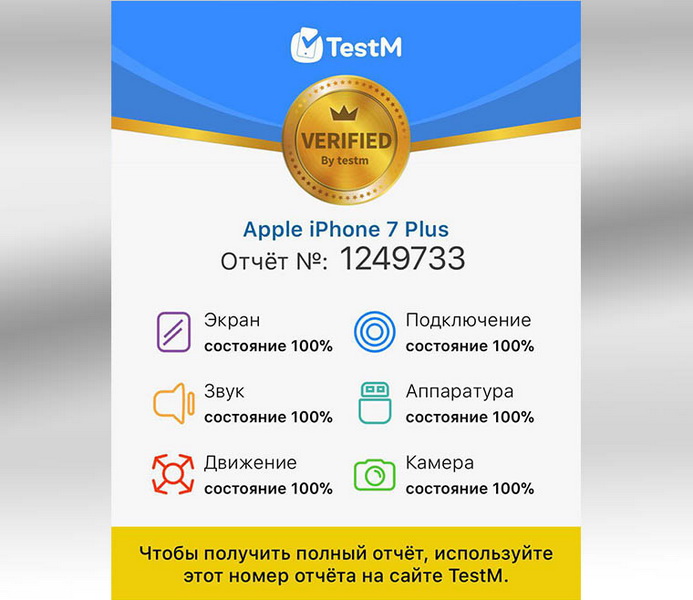
Отчет понятен и прост: вот с этими компонентами смартфона все в порядке, другие требуют внимательного изучения, а третьи показывают некачественную работу.
После прохождения тестирования, утилита подскажет адреса ближайших сервисных центров и покажет их расположение на карте. 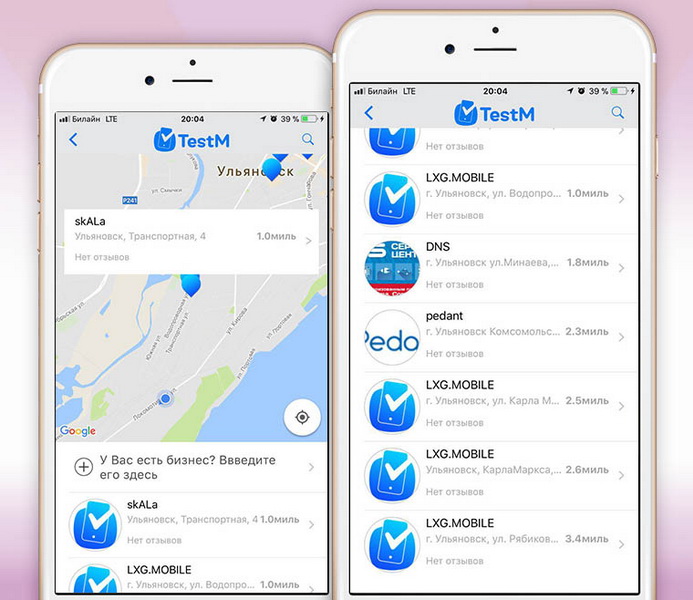
Чего не хватает TestM
Я провел полное тестирование смартфона и проанализировал качество проверки смартфона с помощью TestM. Как и ожидалось, практически все тесты позволяют безошибочно утверждать об исправности компонентов устройства. 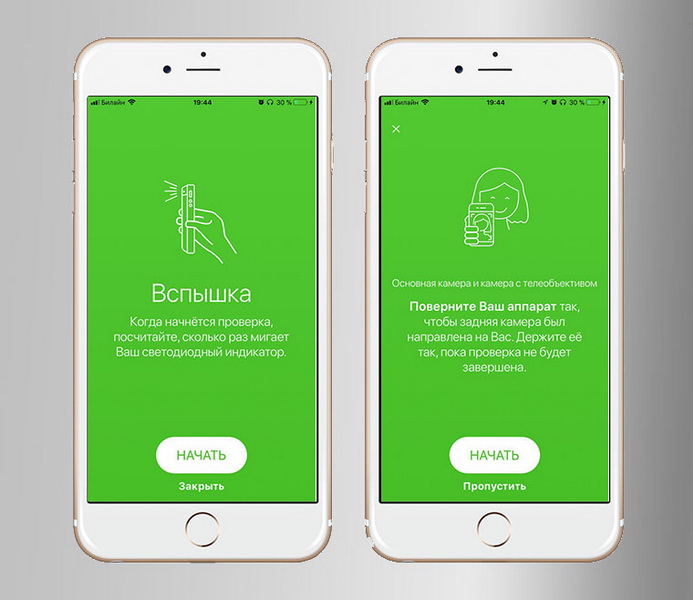
Небольшую смекалку все же применить придется. TestM не использует вспышку и датчик освещенности в проверке камеры, поэтому ее необходимо проверять при хорошем освещении. Вспышка и датчики — отдельные проверки, разделение необходимо для точности. 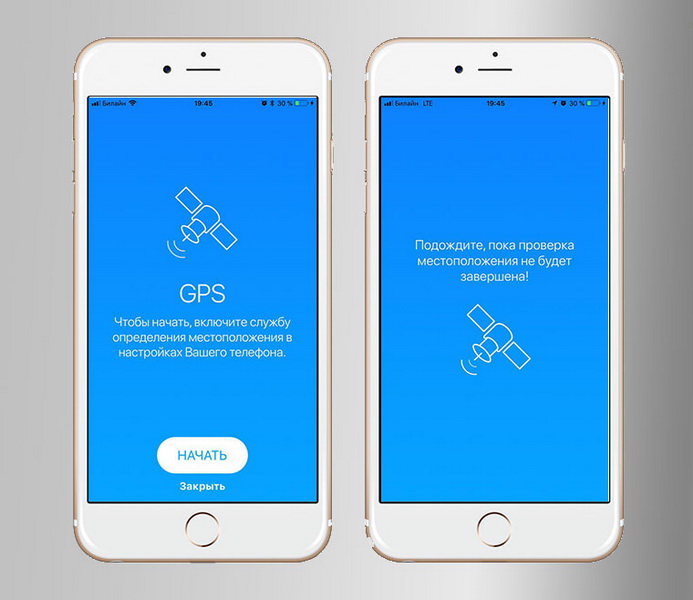
Аналогичная ситуация может возникнуть при тестировании интерфейсов: стоит проверить, включены ли они. И правильно слушать подсказки, иначе ничего не получится!
Еще одно замечание: «объем» аккумулятора в TestM оценивается приблизительно. Для точной проверки нужно специальное оборудование и несколько циклов зарядки-разрядки. 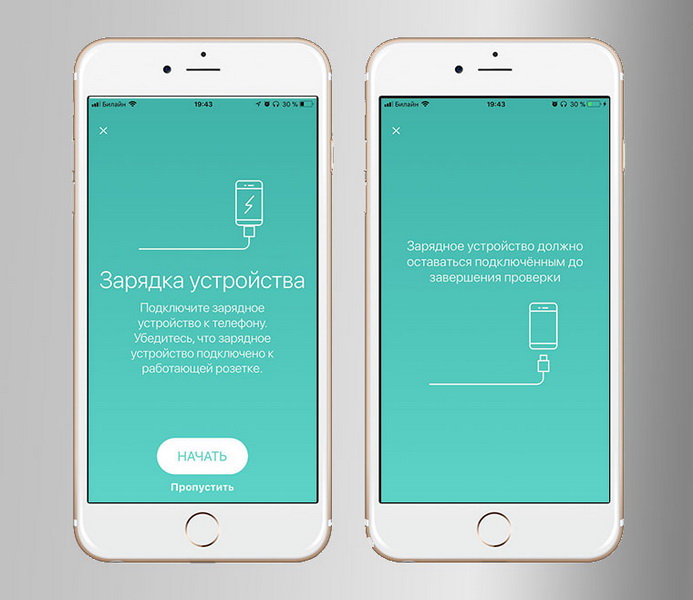
Вместо выводов. Приложение, которое нужно всем
Шон Телл (Shone Tell), соучредитель TestM, считает, что эта утилита поможет упростит продажу и обмен на вторичном рынке смартфонов:
«Платформы для продажи с рук, такие как eBay, часто позволяют продавцам умалчивать недостатки своих смартфонов и продавать их дороже рыночной цены. TestM отличное средство проверки и отчетности для покупателей и продавцов.».
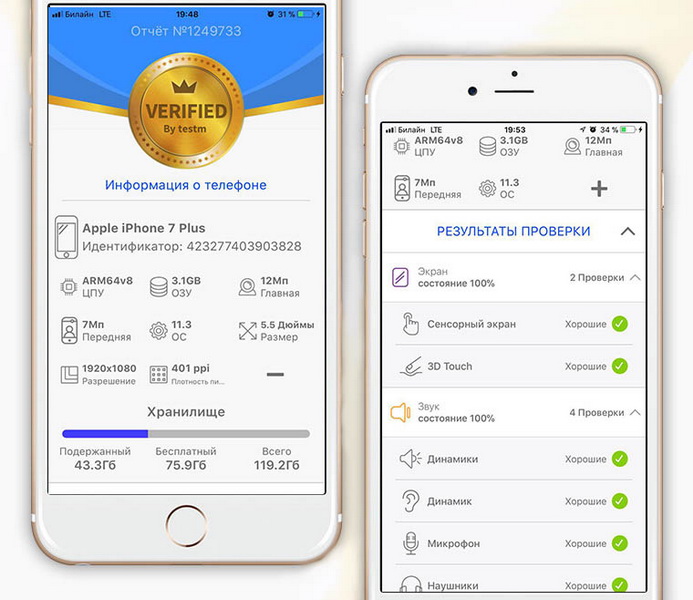
Не смотря на кажущуюся простоту, утилита очень точно определяет реальные неисправности. Особенно радует проверка датчиков и тачскрина. Без TestM легко пропустить экран с мертвыми зонами и отказавший акселерометр. Кажется, мелочи? Ремонт потребует денег и времени. 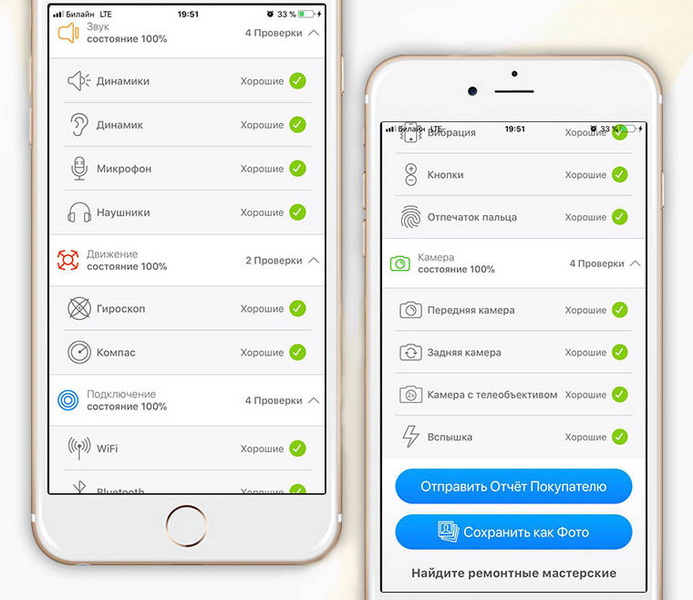
Собеседник плохо слышит во время разговора? Что это — микрофон или оператор? Ложные разблокировки экрана? Неисправный датчик или необходима его калибровка? Не работает кнопка в приложении? Ошибка разработчика или неисправный тач?
Попробуйте TestM. Кажется, это лучшее приложение для экспресс-проверки смартфона.
Как сделать диагностику айфон 11
Диагностика является важным этапом в определении проблемы и исправлении неисправностей на устройствах iPhone 11. В данной статье мы рассмотрим шаги, которые помогут вам провести диагностику вашего iPhone 11 без лишних сложностей.
Шаг 1: Откройте программу iTunes
Первым шагом в проведении диагностики на вашем iPhone 11 является открытие программы iTunes на вашем компьютере.
Шаг 2: Выберите «Справка» > «Запустить диагностику»
На панели меню в верхней части окна iTunes вы должны найти опцию «Справка». После выбора этой опции, вам необходимо выбрать «Запустить диагностику».
Шаг 3: Выберите необходимые тесты
После запуска диагностики вам будут предложены различные тесты, доступные для проведения на вашем iPhone 11. В этом шаге необходимо выбрать один или несколько тестов, которые соответствуют вашей проблеме или которые вы хотите провести.
Шаг 4: Нажмите «Далее» и выполните тесты
После выбора необходимых тестов, нажмите кнопку «Далее». Вам будут предоставлены инструкции для каждого выбранного теста. Следуйте указаниям и выполните тесты.
Как проверить оригинальность iPhone 11
Если у вас есть сомнения относительно оригинальности вашего iPhone 11, вы можете применить несколько методов, чтобы убедиться в его подлинности. Вот несколько способов проверки:
Способ 1: Проверьте серийный номер IMEI
Каждый аппарат Apple имеет свой уникальный серийный номер IMEI. Вы можете найти его на задней крышке вашего iPhone 11 или на лотке сим-карты. Наиболее надежным способом проверки оригинальности является сопоставление этого серийного номера с официальной базой данных Apple.
Способ 2: Проверьте информацию об устройстве
Перейдите в раздел «Настройки» на вашем iPhone 11. Затем выберите «Основные» и «Об этом устройстве». В этом разделе вы должны найти информацию о вашем устройстве, включая модель, серийный номер и IMEI. Если эта информация соответствует оригинальным данным для iPhone 11, вы можете быть уверены в подлинности устройства.
Способ 3: Проверьте «Историю деталей и обслуживания»
Если родной дисплей вашего iPhone 11 был заменен, это может быть признаком неоригинального устройства. Перейдите в раздел «Настройки» > «Основные» > «Об этом устройстве». Проверьте пункт «История деталей и обслуживания». Если здесь указано сообщение «Подлинность детали Apple», это означает, что дисплей является оригинальным и новым.
Полезные советы и выводы
- Периодически проводите диагностику на вашем iPhone 11, чтобы предотвратить возможные проблемы в будущем.
- Проверка оригинальности вашего iPhone 11 является важной мерой предосторожности, чтобы избежать покупки поддельного устройства.
- Если у вас есть сомнения относительно оригинальности или работоспособности вашего iPhone 11, обратитесь к авторизованному сервисному центру Apple для проведения дополнительной проверки.
Надеемся, что этот гид поможет вам успешно провести диагностику на вашем iPhone 11 и проверить его на подлинность. Следуйте указанным шагам и будьте внимательны, чтобы лучше понять состояние вашего устройства и принять соответствующие меры.
Как увидеть температуру процессора
Если процессор находится в режиме низкой нагрузки, то его температура должна быть в пределах от 30 до 50°C. Если температура превышает эти значения, то возможно, что процессор нагружен или необходимо провести чистку системы охлаждения от пыли и грязи. В таких случаях рекомендуется проверить работу вентиляторов и при необходимости заменить их. Для повышения эффективности охлаждения можно использовать дополнительные охладители или провести апгрейд системы охлаждения. Однако, если температура превышает 80°C или выходит за пределы допустимых значений даже при низкой нагрузке, то это может свидетельствовать о неисправности системы охлаждения или процессора. В таких случаях рекомендуется обратиться к специалисту для диагностики и ремонта.
Как определить температуру воздуха в комнате без градусника
Если тебе нужно определить температуру воздуха в комнате без градусника, есть несколько способов. Один из них — прикоснуться к лбу тыльной стороной ладони. Если ощущается ощутимое охлаждение, то возможно в комнате холодно. Если наоборот, ладонь ощущается горячей, то вероятно в комнате слишком тепло. Однако стоит помнить, что этот способ не даст точного значения температуры, так как руки могут быть слишком горячими или холодными из-за разных причин. Кроме того, местоположение терморегуляторов, протечки воздуха и другие факторы также могут повлиять на ощущение комфорта. Поэтому, для более точного измерения рекомендуется использовать градусник или специальные устройства для измерения температуры воздуха.
Какая температура у айфона
Важно помнить, что температурные условия значительно влияют на работу и долговечность устройства. Высокая температура может вызвать перегрев iPhone, что негативно скажется на его производительности и может привести к появлению ошибок и сбоев в работе. При эксплуатации смартфона необходимо избегать прямого попадания солнечных лучей на устройство и не оставлять его в закрытых автомобилях, подверженных длительному воздействию высоких температур. Также не рекомендуется использовать iPhone при низких температурах, так как это может вызвать замедление работы устройства и уменьшение его заряда. При хранении смартфона необходимо учитывать рекомендации производителя и избегать мест с экстремальными температурами. В случае, если iPhone неисправен из-за неподходящих температурных условий, рекомендуется обратиться в сервисный центр для устранения проблемы.
Как проверить температуру на айфоне
Одна из новых функций на iPhone — возможность проверки температуры тела. С помощью камеры и вспышки смартфон способен определить точную температуру человека. Для этого нужно просто поместить указательный палец на «глазок» и подержать несколько секунд. Приложение Fever Measuring Thermometer рассчитает сердечный ритм и температуру тела. Многие пользователи оценили эту возможность как очень удобную и полезную. Конечно, возможность проверить свою температуру на телефоне не заменит визита к врачу в случае заболевания, но позволит быстро оценить свой здоровый статус и принять соответствующие меры. В целом, инновации на iPhone удивляют и радуют, делая нашу жизнь более комфортной и удобной.
Для начала диагностики вашего iPhone 11 откройте программу iTunes. Она должна быть установлена на вашем компьютере. После запуска iTunes найдите в верхней части окна панель меню и выберите в ней вкладку «Справка». В выпадающем списке выберите опцию «Запустить диагностику». Затем вам предложат выбрать один или все доступные тесты для проведения диагностики. Выберите те, которые вам необходимы, и нажмите кнопку «Далее». После этого начнется процесс выполнения выбранных тестов. Наблюдайте за результатами и, в случае обнаружения каких-либо проблем, обратитесь за помощью к экспертам. Они смогут оценить результаты диагностики и предложить соответствующие решения. Помните, что диагностика позволяет выявить возможные проблемы с устройством и помочь вам в их решении.
Все права защищены © 2023.
iOS — это операционная система, разработанная компанией Apple для своих мобильных устройств, таких как iPhone, iPad и iPod Touch. Она является одной из самых популярных и влиятельных мобильных платформ в мире. iOS отличается своей простотой, интуитивно понятным интерфейсом и богатыми возможностями, которые обеспечивают пользователям широкий спектр функций и удобство использования. Стильный дизайн, безопасность данных и высокая производительность — это лишь некоторые из преимуществ iOS, делающие его предпочтительным выбором для миллионов пользователей по всему миру. Операционная система регулярно обновляется и совершенствуется, внося новые функции, улучшая производительность и обеспечивая безопасность, чтобы удовлетворить все потребности современных мобильных пользователей.
Лучшее приложение для диагностики iPhone
Существует множество причин для проведения полной диагностики вашего iPhone. Возможно, вы покупаете подержанное устройство и хотите быть уверены в качестве, или имеете бизнес по покупке и продаже смартфонов, или просто хотите знать, почему ваш личный iPhone быстро разряжается, не работает сенсорный экран или камера. В любом из этих случаев нужно знать о возможных проблемах с устройством, как их распознать и как устранить.
Зачем тестировать iPhone
Представьте ситуацию: вы случайно купили iPhone 12 с неоригинальным экраном, потому что не проверили этот момент. Если это устройство для личного пользования, то скорее всего экран просто сломается, и вы потратите дополнительную сумму на его замену. Но если вы покупаете смартфон с целью дальнейшей B2B-перепродажи, вам действительно не повезло. Ваш клиент, вероятно, будет более предусмотрительным, чем вы, и проверит устройство на оригинальность его частей. В этом случае вероятность перепродать его с прибылью очень мала. Поэтому большинство людей в бизнесе подержанных устройств не экономят на качестве.
Как провести диагностику iPhone?
Существует множество различных приложений и программ для диагностики айфонов, как платных, так и бесплатных. Вы можете использовать одну из них или обойтись ручной проверкой. Однако, если вы работаете с оптовыми поставщиками, в день на ваш склад поступают сотни, а то и тысячи устройств. В этом случае, конечно, ручное тестирование не лучший вариант.
Ясно одно: диагностика iPhone должна проводиться для установления доверия и прозрачности сделок между продавцом и покупателем. Смартфон, имеющий диагностический сертификат качества, продать в дальнейшем намного проще, так как вопросы доверия со стороны покупателя к продавцу нивелируются. Именно сомнения в качестве являются самым большим препятствием перед покупкой б/у смартфона.
Что проверить в первую очередь?
Все гаджеты Apple — будь то iPhone, Mac, iPad или Apple Watch — предоставляют вам немного внутренней аналитики для получения информации о состоянии устройства. В iPhone вы не найдете многочисленных диагностических инструментов, в отличие от Android. Именно поэтому, чтобы провести полную и качественную диагностику айфона, вам обязательно понадобится стороннее приложение или специальный софт.
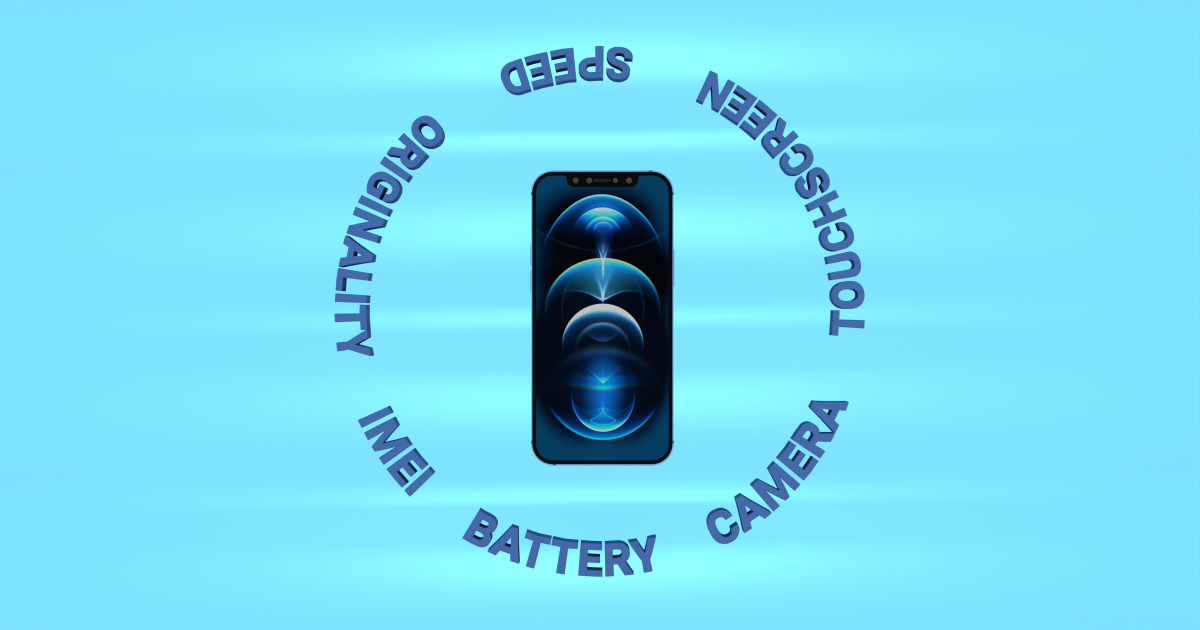
Первым делом проверьте IMEI, чтобы не купить украденный или занесенный в черный список iPhone. Затем проверьте оригинальность деталей. Затем переходите к функциональным тестам.
Наш отдел технической поддержки составил список наиболее популярных диагностических тестов, которые наши клиенты выполняют при проверке своих устройств. Это тесты сенсоров, кнопок, аудио, тачскрина и LCD.
Инструменты для диагностики iPhone
App Store предоставляет вам много разных приложений,позволяющих проверить определенные данные iPhone. Некоторые из них просто проверяют работоспособность деталей, некоторые могут проверять IMEI устройства и его наличие в различных черных списках. Чаще всего такие приложения просто собирают информацию, которая уже есть в меню настроек и не несет особой ценности.
Если вы хотите иметь полную и 100% достоверную информацию об устройстве в одном месте, собирать ее автоматически и хранить в облаке, вам обязательно нужно диагностическое программное обеспечение.
Лучший софт для диагностики iPhone
NSYS Diagnostics — это именно то диагностическое приложение, которое вы искали. Тестирование больших партий устройств больше не проблема. Вы можете запустить более 60 автоматических и полуавтоматических тестов для обнаружения более 100 дефектов. Все это в одном месте за считанные минуты с минимальными человеческими усилиями!
С NSYS Diagnostics нет необходимости содержать большой штат сотрудников и тратить время на длительное и сложное обучение, чтобы они тестировали все смартфоны вручную.
Наше программное обеспечение позволяет работать с 60 устройствами одновременно и имеет функцию авто активации, которая позволяет избежать утомительного процесса ручной активации на устройствах iOS и Android. Только представьте, сколько времени это сэкономит вам. А время — деньги!
Вся информация об устройствах всегда хранится в облачной базе данных и доступна в несколько кликов.
Обнаружение неоригинальных деталей, проверка IMEI и стирание данных гарантируют вам полную безопасность. Теперь вы точно не купите неоригинальный или занесенный в черный список iPhone.
NSYS Diagnostics — это все преимущества различных диагностических приложений в одном месте. Оставляйте заявку на демонстрацию и попробуйте сами!
Диагностика айфона
Как провести диагностику смартфона? На что обратить внимание при приемке телефона или планшета в ремонт? Какие функции устройства необходимо обязательно проверить? Как применять 3uTools для диагностики айфона? С уверенностью можно отметить, что этот материал будет полезен:
- начинающим мастерам, которые трудоустраиваются в сервисный центр
- выпускникам Bgacenter, сразу после обучения открывающим свой сервис
Экспресс-диагностику телефона, за время приемки и ремонта проводят как минимум три раза:
- При приемке устройства в ремонт
- После устранения неисправности
- При выдаче смартфона из ремонта
Для того чтобы выполнить проверку, необходимо взять у клиента пароль от экрана или попросить владельца iPhone отключить пароль на дисплее. В самом начале приемке, перед разборкой устройства рекомендуется выполнить ряд действий:
- Вывести AssistiveTouch на экран. Для этого заходим в Настройки-Универсальный доступ-Касание-AssistiveTouch.
- Следует проверить не прокручены ли винты Pentalobe.
- Проверить корректную работу дактилоскопического датчика, возможно зайдя в настройки и добавив свой отпечаток.
Проверка подключением устройства к 3uTools.
Перечень самых частых неисправностей, с которыми приносят смартфоны в сервисный центр, подробно указан в статье Неисправность телефона.
Корпус телефона
Во время приемки полезно обратить внимание на деформацию корпуса телефона. Системная плата зафиксирована винтами, и если корпус деформирован, то motherboard скорее всего тоже. Плата многослойная и очень большой шанс принять телефон с межслойным коротким замыканием. А следующий шаг, это два варианта:
- прокладывать дорожку поверх всех слоев
- выполнять “свап” или перекидку основных микросхем. Для пайки рекомендуется применять профессиональный флюс Martin.
Шлейфы
Следует обращать внимание на установку оригинальных шлейфов зарядки, начиная с Х. Если установить копию шлейфа, смартфон может начать рандомно перезагружаться, с периодичностью от трех до пяти минут.
Дисплейный модуль iPhone
Для того чтобы определить оригинальность дисплейного модуля, достаточно посмотреть в глазок фронтальной камеры. На оригинальных дисплеях имеется светофильтр FCAM, важно обратить внимание на наличие заводского скотча округлой формы.
Айфон 6S, при замыкании в линии анода, повреждается Fl4211. При отсутствии изображения (или как говорят мастера ИЗО), основной причиной является короткое замыкание в цепях питания дисплейного модуля.
Начиная с iPhone 11, при замене дисплея в не авторизованном сервисном центре, в настройках, в разделе “Об этом устройстве” появляется предупреждающая надпись о замене экрана. Это реализуется, так как на дисплее установлена микросхема сенсора, в которой хранится идентификатор дисплея.
Система звуков
Работа слухового динамика проверяется выполнением тестового звонка, лучше позвонить на свой номер . Для проверки динамиков, выполняются замеры сопротивления. При измерениях мультиметр переводят в режим измерения сопротивления. Динамики считаются исправными, если сопротивление равно:
- 28 Ом – для слухового динамика (Speaker),
- 8 Ом – для полифонического динамика (Buzzer).
Проверка функций смартфона
В зависимости от модели обязательно проверяем при приемке следующее:
- 3D Touch начиная с айфон 6S,
- True Tone проверяем с iPhone 8,
- Face ID проверку выполняем начиная с iPhone X,
- на смартфонах с сенсорными проверить чувствительность кнопки Home. Часто мастера сами повреждают шлейф кнопки Home, что и приводит к этой неисправности. В статье Как разобрать айфон 7 подробно об этом.
Датчики телефона
Акселерометр
Акселерометр – датчик пространственной ориентации, определяет угол наклона телефона относительно вертикальной (и не только) оси. Регулирует поворот экрана. Как проверить работу акселерометра? Зайти в галерею или открыть любой браузер, набрать в поисковике bga.center и повернуть телефон на 90 градусов. Если картинка тоже выполнила поворот, можно считать акселерометр исправным.
Гироскоп
Гироскоп – определяет поворот смартфона вокруг воображаемой оси, то есть вращение устройства. Определяет скорость перемещения iPhone и применяется в играх с дополненной реальностью. Как узнать работает GIRO (обозначение в Zillion x Work) включить приложение YouTube и ввести в поисковой строке “360 video”.
Датчик приближения
Датчик приближения или Proximity sensor – предназначен для отключения дисплея во время звонка. Это опция необходима:
- для экономии заряда аккумуляторной батареи,
- для исключения рандомных нажатий на экран.
Проверяют работу датчика приближения следующим образом. Во время звонка закрывают медиатором верхнюю часть дисплея (в районе глазка фронтальной камеры). Если экран “погаснет”, значит датчик исправен.
Датчик внешней освещенности
Назначение датчика авто яркости, регулировка освещенности дисплея, в зависимости от внешнего светового потока. Проверяется, уменьшением ползунка авто яркости на минимальное значение и поднесением экрана к источнику яркого света (настольная лампа). При исправном датчике – яркость экрана изменится.
Face ID
Функция распознавания лиц в iPhone, обеспечена совместной работой следующих устройств:
- Датчик расстояния (приближения)
- VCSEL – светочувствительный элемент с резонатором
- Точечно-матричный проектор
- Инфракрасная камера
- Модуль обработки излучения
Цепь заряда айфон
Для первичной диагностики цепи заряда в Bgacenter применяется USB-tester. Перед проверкой рекомендуется вывести заряд в процентах на экран. Если показание тестера 0,08 А, это показывает что айфон в dfu (аварийный режим). И скорее всего данных в аппарате уже нет.
Если телефон не заряжается, выполняем следующие действия:
- Внимательно осмотреть разъем зарядки и при необходимости очистить от грязи и пыли.
- Проверить состояние аккумуляторной батареи .
- Измерить напряжение на системном шлейфе. Не менее 5 Вольт, должно быть при замерах постоянного напряжения на шлейфе зарядки и синхронизации.
При кратковременном нажатии на кнопку включения айфон 6S продолжается включение телефона.
С появлением айфон 8 при приемке необходимо проверять исправность катушки беспроводной зарядки.
На айфон XR и более новых моделях при замене аккумулятора в не авторизованном сервисном центре, в настройках “Состояние аккумулятора” отображается важное сообщение. О невозможности проверить подлинность АКБ.

Сообщение в настройках смартфона
Айфон джейлбрейк
На вторичном рынке можно купить взломанный iPhone или с установленным Jailbreak. Как определить что перед вами “несброс”? На фото два оригинальных айфон 7. Один из них с установленным джейлбрейк.

И при более внимательном рассмотрении

Визуальный осмотр платы
При наличии короткого замыкания, чаще всего окислы определяются в нижней части телефона. В первую очередь при осмотре платы внимательно осмотреть втулки, на предмет прокручивания их длинными винтами.
Замеры мультиметром
Диагностика телефона подразумевает использование тестера. Мультиметр начинает издавать звуковой сигнал при величине сопротивления в линии меньше 80 Ом. В исправной цепи PP_BATT_VCC падение напряжения должно быть примерно 0,4 Вольт.
Один из вариантов диагностики цепи заряда:
- выпаиваем транзистор
- временно устанавливаем перемычку между контактами.
Для неисправности TRISTAR iPhone 5S, мультиметром удобно выполнять замер напряжения на конденсаторе С272. А для айфон шесть, на test point ТР2501 в цепи PP5V0_USB.
Подключение к ЛБП
При подключении платы к лабораторному блоку питания и до нажатия на кнопку включения, потребление тока фиксируемое амперметром должно быть минимальным. На исправном телефоне допускается 0,001 – 0,002 Ампера. Если iPhone X находится в аварийном режиме и с выпаянным NAND, потребление на амперметре ЛБП находится в пределах 0,04 – 0,05 А.
Подключение к ноутбуку
Обязательная проверка во время приемки, это подключение телефона или планшета к ноутбуку или ПК. Важно выяснить, определяется ли телефон компьютером.
Вывод
Материал дорабатывается и в ближайшее время, статья будет наполнена полезными рекомендациями. Если Вы желаете быстрее научиться приемке, обучение на курсах пайки ускорит процесс научения. Когда в меню не доступен выбор продолжительности автоблокировки, необходимо отключить режим энергосбережения.