Я нашёл, как улучшить Пространственное аудио в AirPods Pro. Метод немного странный
 В закладки
Долго ждал релиза фичи Пространственного аудио, и Apple не разочаровала. Тестировал её всю ночь, написал впечатления, разобрался в тонкостях.
И вроде всё было хорошо. Смотрел разные фильмы, пару сезонов сериалов Apple TV+. Звук радовал — объёмный, яркий и многогранный, будто в кинотеатре сижу.
Но один момент меня потихоньку расстраивал всё больше и больше. На небольшом экране iPhone и даже на iPad Pro он начал казаться лишним.
Речь про центрирование звука по местоположению устройства. Оказывается, конкретно его можно выключить, не потеряв основное преимущество нового аудиорежима наушников.
А что не так с центрированием звука в Пространственном аудио?
Нет, сама фича в полном порядке. Она работает как следует, разве что не очень быстро реагирует на перемещения конкретно устройства. Думаю, это со временем подкрутят.
Но она мне кажется не совсем логичной или, скорее, уместной в тех случаях, когда смотришь фильмы и сериалы с маленького, портативного экрана.
Вот смотрите. Перед вами iPhone 11 Pro Max. Вы в AirPods Pro параллельно занимаетесь чем-нибудь ещё – например, смотрите в окно в поездке, отвлекаетесь на другие события и окружающую обстановку. И каждый раз, когда поворачиваете голову, звук агрессивно центрируется в том месте, где лежит девайс.
Первое время это казалось очень крутой фичей, и техническая реализация действительно достойна похвалы. Просто чаще это не добавляет эффекта погружения, а наоборот его рушит.
В очень многих фильмах и сериалах действие сосредоточено в центре кадра. Лишь единицы из них используют возможности многоканального звука на полную катушку. И если посмотреть хоть немного в сторону, вам будет казаться, что вы просто отвернулись от iPhone и звука в его динамиках. Иммерсии как таковой в этом мало.

Если же речь идёт о большом телевизоре и Apple TV, или тем более о подключенном к приставке проекторе, то тут всё совсем иначе. Можно голову поворачивать сколько угодно, и экран почти всегда будет в поле зрения. Благодаря этому, погружение в аудиосцену сохраняется на прежнем уровне. Получается реальный виртуальный кинотеатр.
Так что если вы смотрите фильмы и сериалы на небольших девайсах Apple, я рекомендую хотя бы ради эксперимента отключить трекинг положения головы.
Потому что пространственный звук как таковой всё равно останется. Просто он не будет реагировать на движения. Я попробовал этот вариант и, если честно, он мне теперь даже больше нравится.
Как отключить трекинг головы в Пространственном аудио
Как обычно, самые необычные настройки спрятаны в меню Универсального доступа.
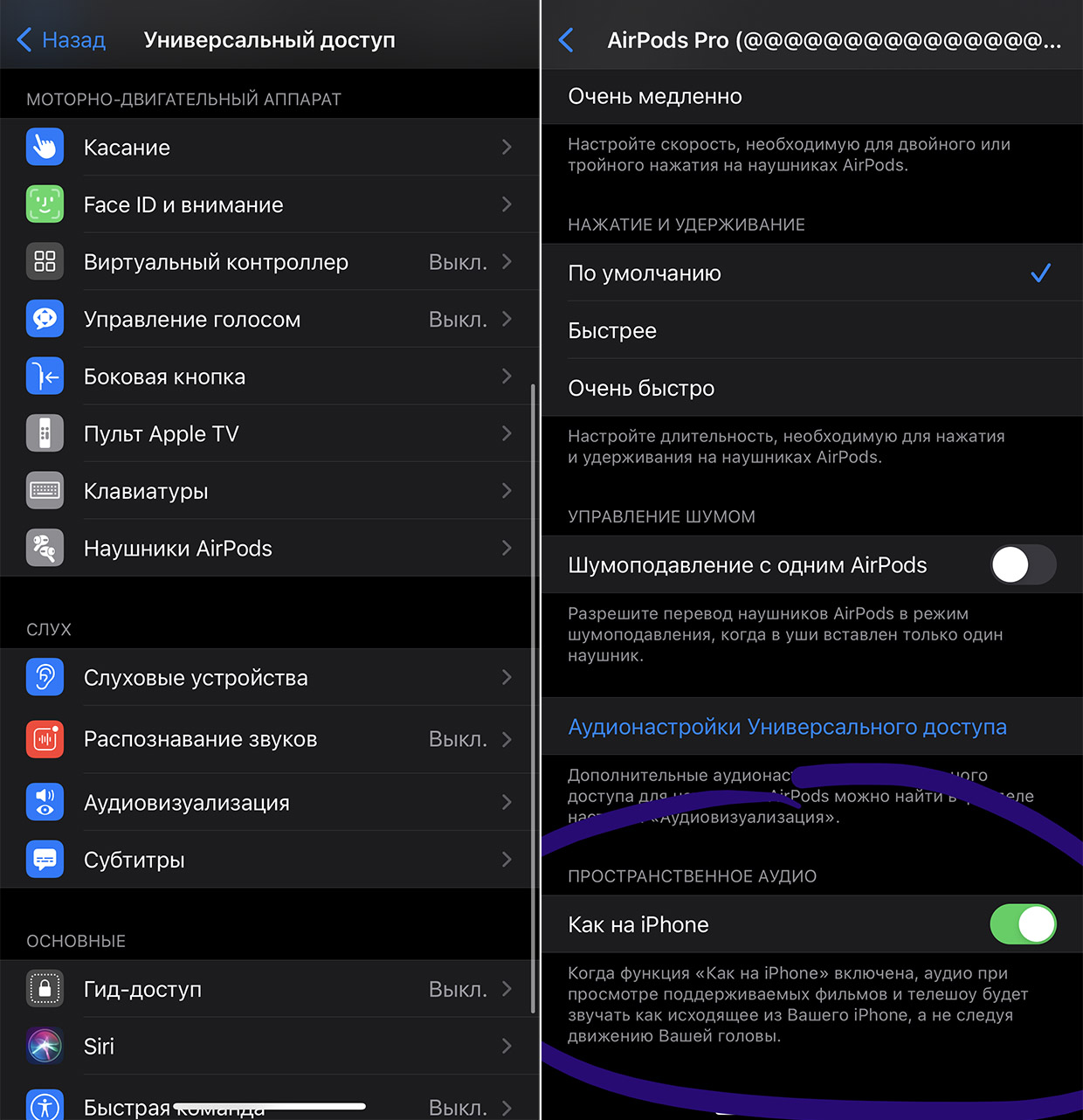
Открываем: Настройки -> Универсальный доступ -> Наушники AirPods.
В самом низу находим переключатель Как на iPhone и выключаем его.
Объёмный звук фичи останется. Просто центрирования не будет.
Попробуйте. Может вам тоже так больше понравится. Потому что мне – однозначно ДА.
В закладки
Как включить или отключить пространственный звук на AirPods Pro
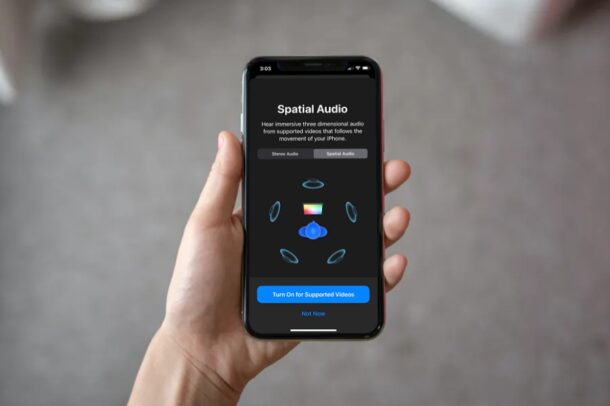
AirPods Pro поддерживают Spatial Audio, что является подходом Apple к объемному звуку Dolby Atmos, в котором огромный упор делается на 3D-звук. С помощью этой функции Apple намеревается принести на AirPods Pro ощущение объемного звука, подобное театру, при просмотре поддерживаемого видеоконтента. В сочетании с возможностями динамического отслеживания головы AirPods Pro звук для контента, который вы смотрите на экране iPhone или iPad, будет слегка смещаться, когда вы отводите голову от экрана, поскольку звуковое поле остается сопоставленным с визуальными эффектами на экране. .
Уже не терпится опробовать эту функцию? Или, может быть, вы хотите его выключить? Не беспокойтесь, мы расскажем, как включить или отключить пространственное аудио на AirPods Pro.
Как включить или отключить пространственный звук на AirPods Pro
Программы для Windows, мобильные приложения, игры — ВСЁ БЕСПЛАТНО, в нашем закрытом телеграмм канале — Подписывайтесь:)
Spatial Audio включен по умолчанию, пока ваш AirPods Pro подключен к поддерживаемым iPhone и iPad под управлением iOS 14 / iPadOS 14 или новее. Вот как проверить настройку и при необходимости отрегулировать:
- Перейдите в «Настройки» на главном экране вашего iPhone или iPad.
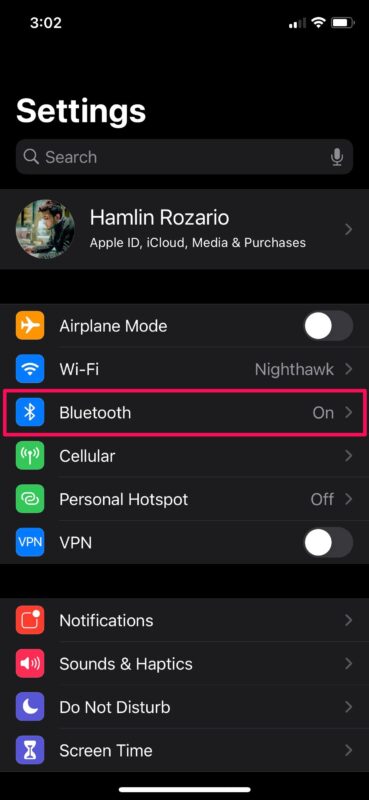
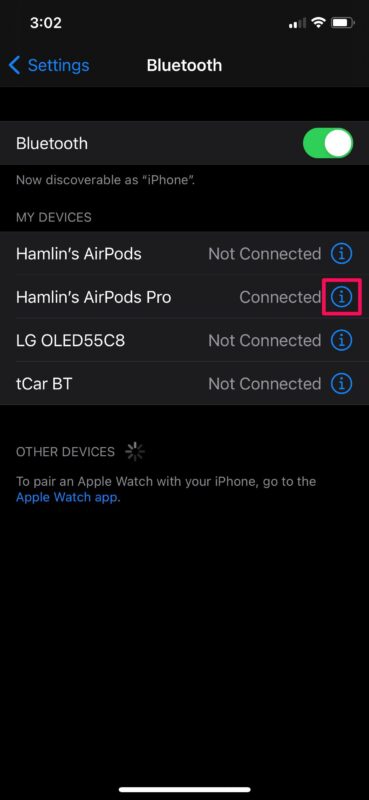
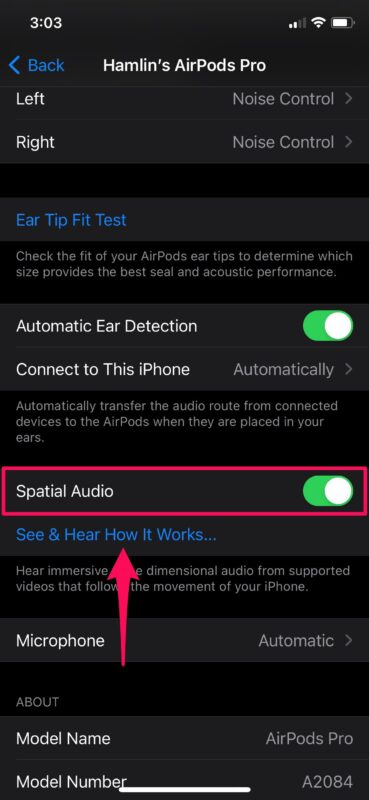
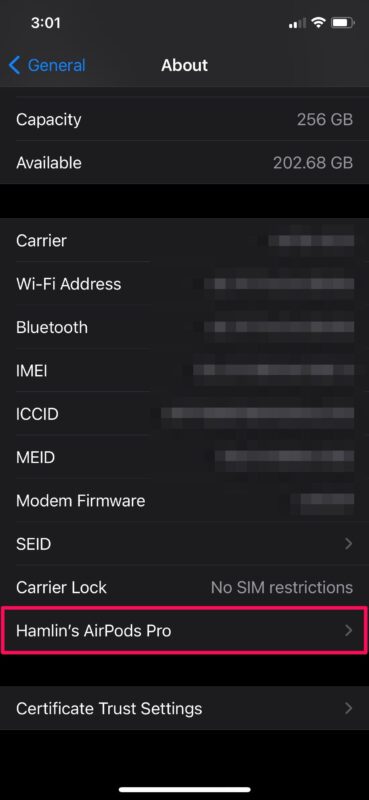
Вы можете включать или отключать пространственное аудио по своему усмотрению, в зависимости от контента, который вы смотрите на своем iPhone и iPad, и от того, нравится ли вам эта функция.
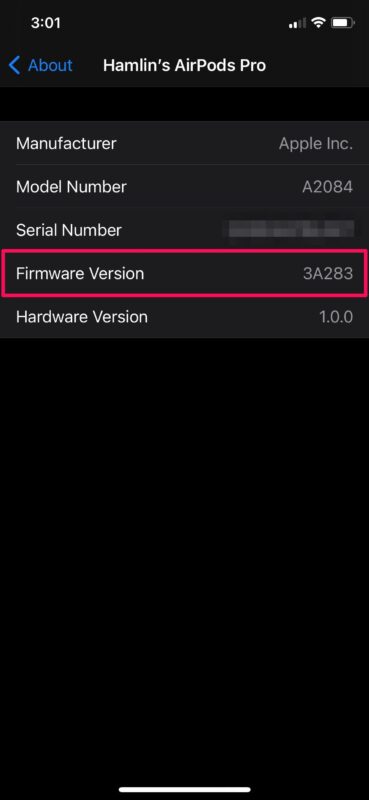
Если на ваших AirPods Pro еще не установлена последняя версия прошивки, не волнуйтесь. Прошивка AirPods обновляется автоматически, если они хранятся в футляре рядом с синхронизированным iPhone / iPad, если он подключен к Интернету.
Стоит отметить, что не все устройства, поддерживающие iOS 14 (или новее), поддерживают Spatial Audio. Чтобы использовать эту функцию с AirPods Pro, вам понадобится iPhone 7 или новее. Или, если вы используете iPad, поддерживаемые модели: iPad Pro 11,5 и 12,9 дюймов, iPad mini (5-го поколения), iPad Air (3-го поколения), iPad (6-го поколения) и новее.
Поиск контента, который правильно работает с Spatial Audio, иногда может быть несколько ограничен, хотя Apple утверждает, что он работает со звуком 5.1, 7.1 и Dolby Atmos. Тем не менее, вы можете смотреть фильмы и телешоу с пространственным звуком на Apple TV +, Disney + и HBO Max через соответствующие приложения и, предположительно, в других предложениях, таких как NetFlix и YouTube.
Мы надеемся, что вы смогли испытать Spatial Audio на своем iPhone / iPad без каких-либо проблем и отключили его, когда это не требуется или работает должным образом. Каковы ваши первые впечатления от этого превосходного звука? Поделитесь своими ценными мыслями и опытом в разделе комментариев ниже.
Программы для Windows, мобильные приложения, игры — ВСЁ БЕСПЛАТНО, в нашем закрытом телеграмм канале — Подписывайтесь:)
Как включить и выключить пространственный звук на AirPods Pro и AirPods Max
Вы недавно купили пару AirPods Max? Как насчет AirPods Pro? Тем не менее, оба наушника оснащены фантастической функцией, называемой пространственным звуком. Вот как активировать пространственный звук на AirPods Pro и AirPods Max.
Что такое пространственный звук?
На основе контента, который вы просматриваете на своем устройстве, ваши AirPods Pro или AirPods Max создают звуковое поле. Поле создает устойчивый направленный источник звука.
Благодаря этому ваше устройство и ваши AirPods создают более захватывающий опыт. Кажется, что звук всегда исходит из правильного источника, вашего устройства, а не из случайного места в комнате, куда вы случайно указываете головой.
Требования к пространственному звуку
Помимо AirPods Max или AirPods Pro, вы должны использовать одно из следующих устройств для использования функции пространственного звука:
- iPhone 7 или новее
- iPad Pro 12,9 дюйма (3-го поколения) и новее
- iPad Pro 11 дюймов
- iPad Air (3-го поколения)
- iPad (6-го поколения) и новее
- iPad mini (5-го поколения)
- iOS или iPadOS 14 или новее
- Аудиовизуальный контент из поддерживаемого приложения
У вас есть AirPods Pro или AirPods Max, но нет поддерживаемого планшета? Оцените лучший iPad года.
Прослушивание пространственного звука на AirPods Pro или AirPods Max
Для начала убедитесь, что ваши AirPods подключены к поддерживаемому устройству с помощью Bluetooth. Оттуда:
- Нажмите на Настройки приложение на вашем устройстве.
- Выбирать Bluetooth.
- Выбрать информационная кнопка рядом с вашими AirPods.
- Включить Пространственный звук.
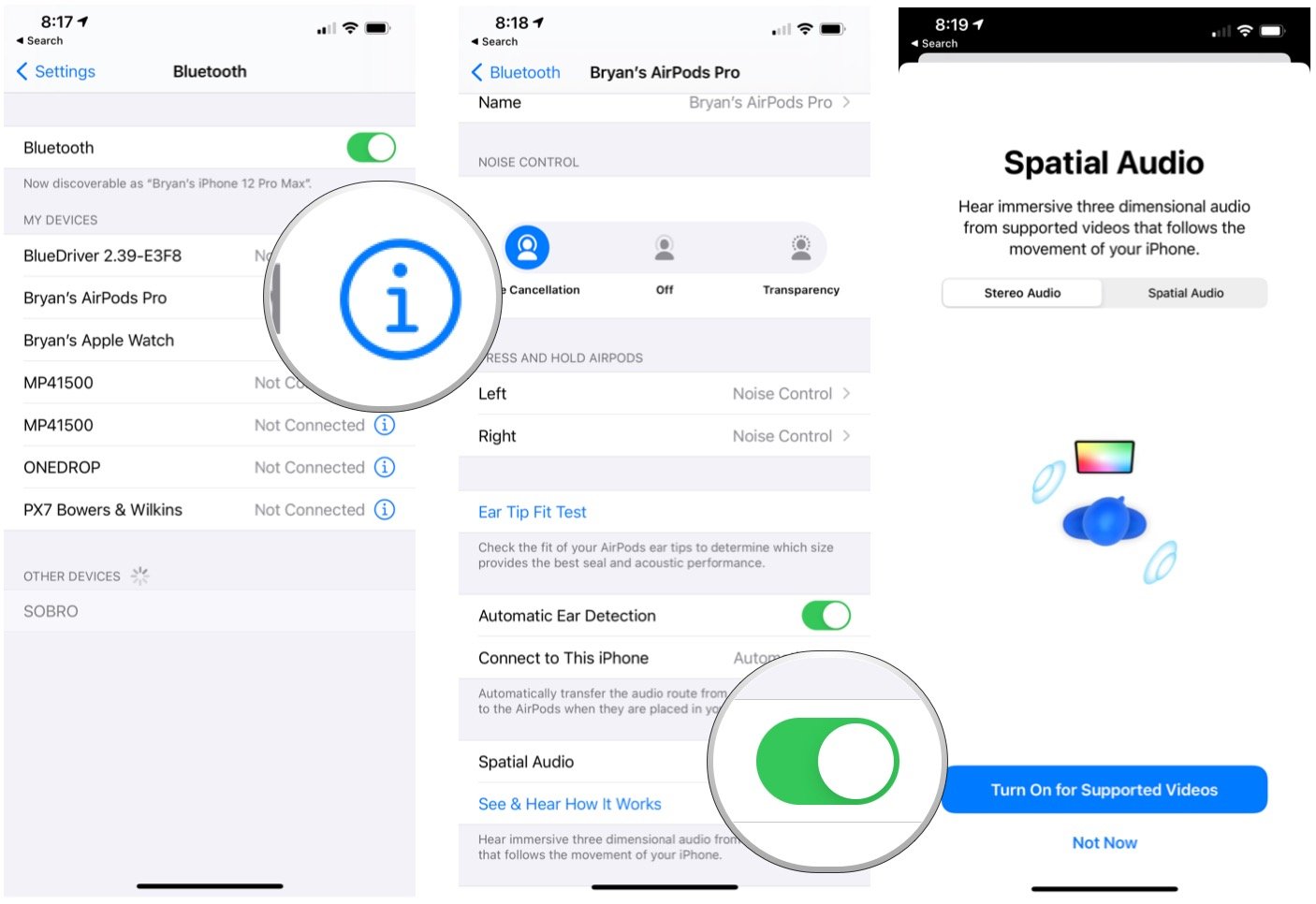
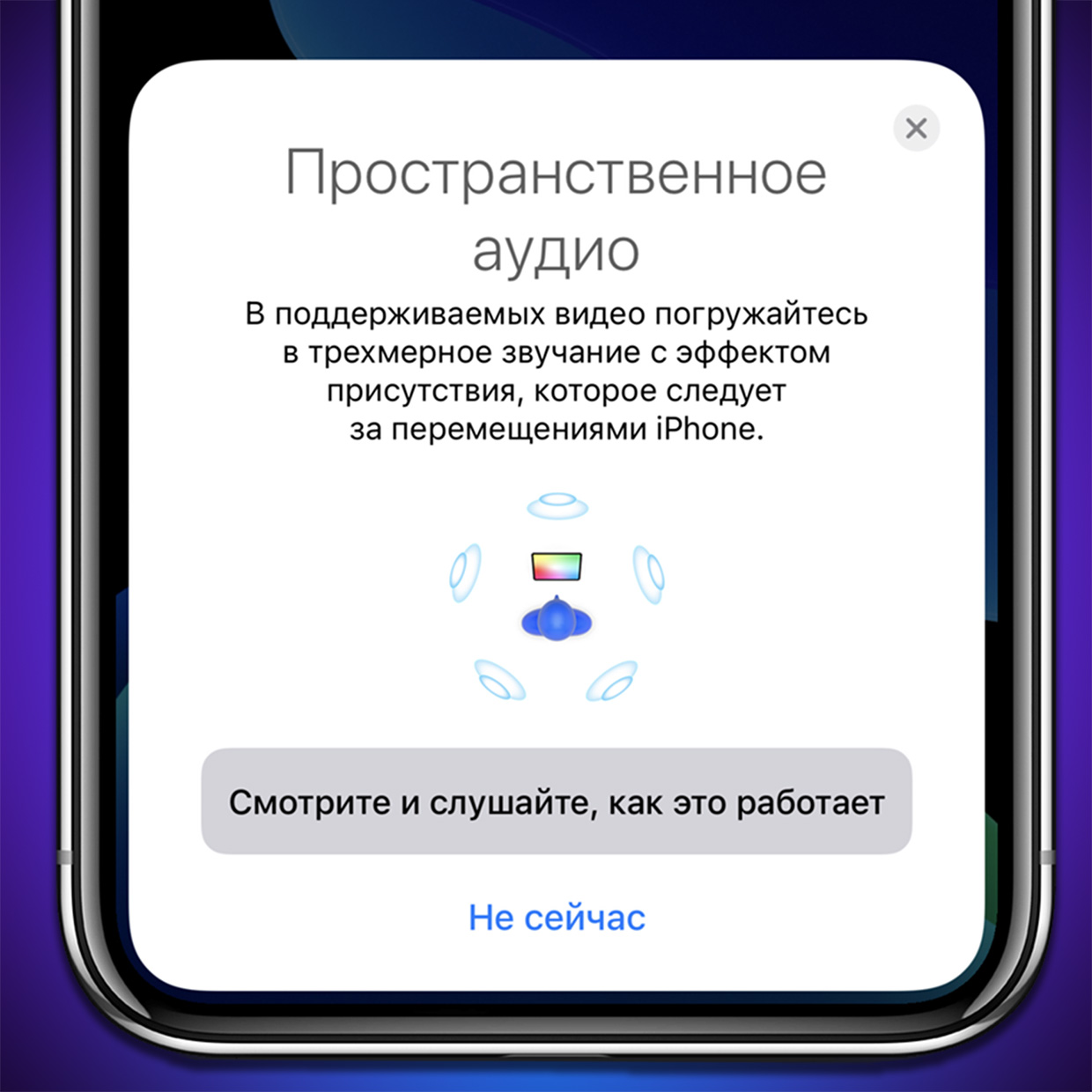
Вы можете прослушать демонстрацию пространственного звука, нажав Посмотрите и послушайте, как это работает в том же месте на вашем устройстве. Вы можете переключиться со стереозвука на пространственный звук, чтобы услышать разницу между ними.
Как отключить пространственное аудио на air pods
Я нашёл, как улучшить Пространственное аудио в AirPods Pro. Метод немного странный
В закладки
Долго ждал релиза фичи Пространственного аудио, и Apple не разочаровала. Тестировал её всю ночь, написал впечатления, разобрался в тонкостях.
И вроде всё было хорошо. Смотрел разные фильмы, пару сезонов сериалов Apple TV+. Звук радовал — объёмный, яркий и многогранный, будто в кинотеатре сижу.
Но один момент меня потихоньку расстраивал всё больше и больше. На небольшом экране iPhone и даже на iPad Pro он начал казаться лишним.
Речь про центрирование звука по местоположению устройства. Оказывается, конкретно его можно выключить, не потеряв основное преимущество нового аудиорежима наушников.
А что не так с центрированием звука в Пространственном аудио?
Нет, сама фича в полном порядке. Она работает как следует, разве что не очень быстро реагирует на перемещения конкретно устройства. Думаю, это со временем подкрутят.
Но она мне кажется не совсем логичной или, скорее, уместной в тех случаях, когда смотришь фильмы и сериалы с маленького, портативного экрана.
Вот смотрите. Перед вами iPhone 11 Pro Max. Вы в AirPods Pro параллельно занимаетесь чем-нибудь ещё – например, смотрите в окно в поездке, отвлекаетесь на другие события и окружающую обстановку. И каждый раз, когда поворачиваете голову, звук агрессивно центрируется в том месте, где лежит девайс.
Первое время это казалось очень крутой фичей, и техническая реализация действительно достойна похвалы. Просто чаще это не добавляет эффекта погружения, а наоборот его рушит.
В очень многих фильмах и сериалах действие сосредоточено в центре кадра. Лишь единицы из них используют возможности многоканального звука на полную катушку. И если посмотреть хоть немного в сторону, вам будет казаться, что вы просто отвернулись от iPhone и звука в его динамиках. Иммерсии как таковой в этом мало.
Если же речь идёт о большом телевизоре и Apple TV, или тем более о подключенном к приставке проекторе, то тут всё совсем иначе. Можно голову поворачивать сколько угодно, и экран почти всегда будет в поле зрения. Благодаря этому, погружение в аудиосцену сохраняется на прежнем уровне. Получается реальный виртуальный кинотеатр.
Так что если вы смотрите фильмы и сериалы на небольших девайсах Apple, я рекомендую хотя бы ради эксперимента отключить трекинг положения головы.
Потому что пространственный звук как таковой всё равно останется. Просто он не будет реагировать на движения. Я попробовал этот вариант и, если честно, он мне теперь даже больше нравится.
Как отключить трекинг головы в Пространственном аудио
Как обычно, самые необычные настройки спрятаны в меню Универсального доступа.
Открываем: Настройки -> Универсальный доступ -> Наушники AirPods.
В самом низу находим переключатель Как на iPhone и выключаем его.
Объёмный звук фичи останется. Просто центрирования не будет.
Попробуйте. Может вам тоже так больше понравится. Потому что мне – однозначно ДА.
В закладки
Как использовать пространственное аудио на AirPods Pro
Функция пространственного аудио на AirPods Pro погружает вас в объёмный звук так, что вам кажется, что звук исходит со всех сторон. Это работает, даже когда вы двигаетесь. Ниже мы расскажем, как пользоваться пространственным аудио на AirPods Pro для просмотра фильмов и сериалов.

Что такое пространственное аудио?
Пространственное аудио – это продвинутая техника обработки аудио, которая заставляет ваш мозг думать, что конкретные звуки исходят из конкретных точек в 3D-пространстве. В результате всего два стереодинамика полностью погружают вас в звук.

Пространственное аудио на AirPods Pro использует фильтры направленного аудио и другие технологии. Датчики, встроенные в наушники, отслеживают движения вашей головы. Благодаря этому звук в реальном времени подстраивается под ваши движения. Функция непрерывно сравнивает положение вашей головы с положением вашего смартфона, чтобы лучше понимать, как вы движетесь.
Вот как Apple описывает пространственное аудио на AirPods Pro:
Когда Вы смотрите поддерживаемое шоу или фильм, наушники AirPods Pro используют пространственное аудио с динамическим отслеживанием положения головы для создания объемного звука с эффектом присутствия. Вы слышите каналы объемного звука в нужном месте, даже когда поворачиваете голову или перемещаете iPhone.
Иными словами, у Apple есть очень продвинутый алгоритм, который может заменить профессиональное звучание аудио в кинотеатре.
Системные требования для AirPods Pro
Пространственное аудио доступно на iPhone и iPad с iOS 14.0 или iPadOS 14.0 и новее. Оригинальные AirPods не поддерживаются, только AirPods Pro. Функция поддерживает только некоторые видео.

Вот что вам нужно для использования пространственного аудио:
- AirPods Pro с версией прошивки 3A283 и новее.
- iPhone 7 и новее или один из этих iPad:
-
- iPad Pro 12.9 дюймов (3-го поколения) и новее.
- iPad Pro 11 дюймов.
- iPad Air (3-го поколения) и новее.
- iPad (6-го поколения) и новее.
- iPad mini (5-го поколения).
- iOS или iPadOS 14 и новее.
- Аудиовизуальный контент из поддерживаемого приложения.
Похоже, никак нельзя проверять, какие видео поддерживают функцию. Скорее всего, она работает со всем медиа-контентом для iOS с объёмным звуком. На Mac и Apple TV функция пока что не поддерживается.
Как включить пространственное аудио на AirPods Pro
- Откройте Настройки на своём iPhone с iOS0+ или iPad с iPadOS 14.0+.
- Выберите секцию Bluetooth.
- Нажмите значок «i» рядом со своими AirPods Pro.
- Включите опцию Пространственноеаудио.
Чтобы прослушать демонстрационную запись пространственного аудио, нажмите «Смотрите и слушайте, как это работает». Вы можете переключаться между стереозвуком и пространственным аудио, чтобы услышать разницу между ними.
Появится анимация с описанием функции.
Чтобы послушать функцию в действии, скачайте один из трейлеров со звуком Dolby Atmos.
Функция отслеживает движения вашей головы для лучше работы. Можно отключить эту опцию.
- Откройте Настройки на своём iPhone или iPad.
- Из списка выберите Универсальный доступ.
- Здесь выберите Наушники.
- Выберите свои AirPods Pro.
- Отключите опцию Как наiPhone.
После этого звук будет звучать так, будто он следует за движениями вашей головы.
Управление через Пункт управления
Включается функция через Настройки, но вы не будете использовать её постоянно. К счастью, в Пункте управления есть удобный значок для управления функцией.
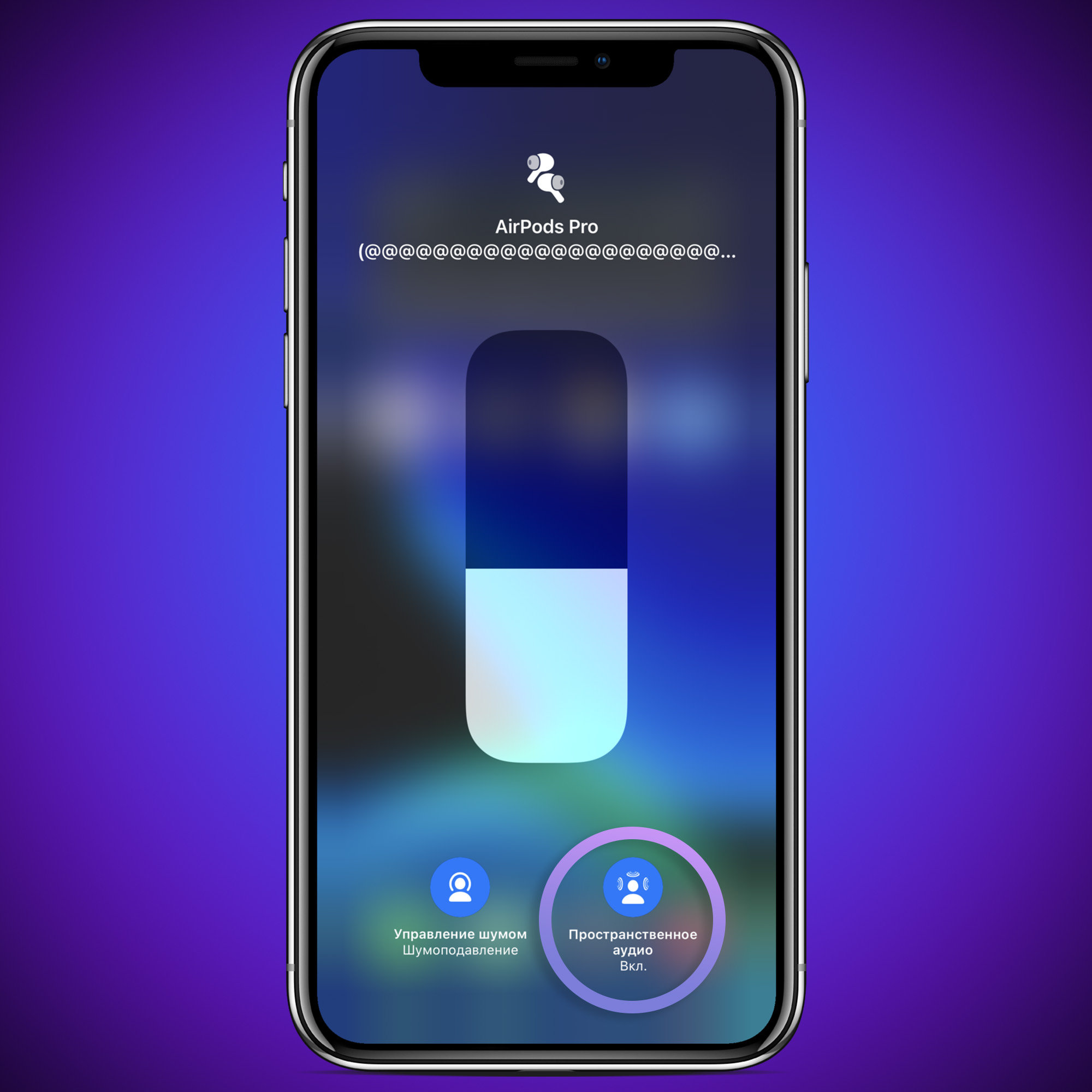
Просто откройте свой Пункт управления, когда AirPods Pro подключены к устройству. Зажмите слайдер громкости и нажмите значок пространственного аудио, чтобы включить или отключить его.
Вот как включить «пространственный звук» на AirPods Pro
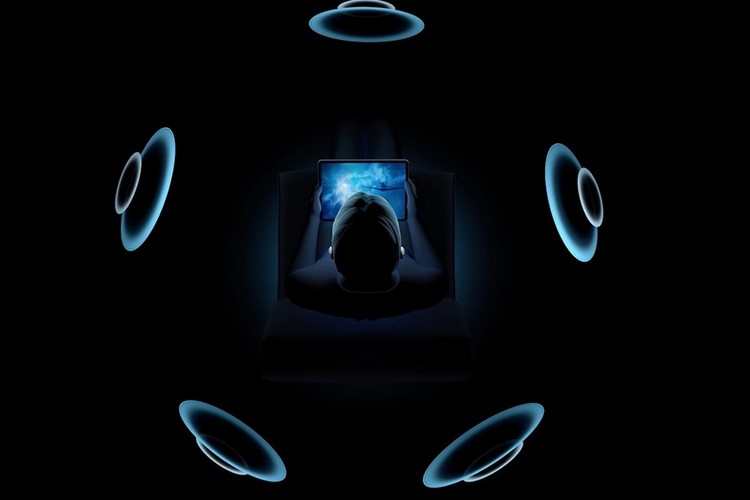
Помимо анонса iOS 14, перехода на ARM для Mac и множества других новых инструментов для разработчиков, Apple объявила о неожиданном обновлении для AirPods Pro на WWDC в начале этого года. Это обновление, которое в настоящее время доступно для всех пользователей iOS, использующих новейшее программное обеспечение на своих устройствах, добавило две эксклюзивные функции во флагманские наушники TWS от Apple.
Одна из этих функций – «Spatial Audio», которая добавляет в наушники поддержку объемного звука 3D. Apple заявляет, что с Spatial Audio пользователи смогут смотреть фильмы и телешоу с иммерсивным разнонаправленным звуком, создавая ощущение театра.
По сути, он использует существующие датчики AirPods Pro для регулировки звука в зависимости от движений головы пользователей в зависимости от устройства-источника.
Программы для Windows, мобильные приложения, игры — ВСЁ БЕСПЛАТНО, в нашем закрытом телеграмм канале — Подписывайтесь:)
Как включить / выключить пространственный звук для AirPods Pro
Итак, если вы являетесь пользователем AirPods Pro и используете на своем устройстве последнюю версию iOS 14, вот как вы можете включить Spatial Audio. Это так же просто, как воскресным утром. Просто следуйте инструкциям ниже, и вы станете золотым.
- Подключите AirPods Pro к iPhone или iPad.
- Зайдите в «Настройки», а затем откройте «Bluetooth».
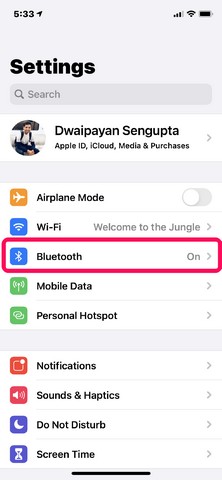
- Найдите свой AirPods Pro в списке и нажмите кнопку «i» рядом с ним.
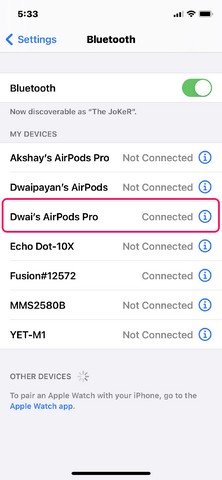
- На этой странице прокрутите немного вниз, пока не найдете недавно добавленную опцию пространственного звука.
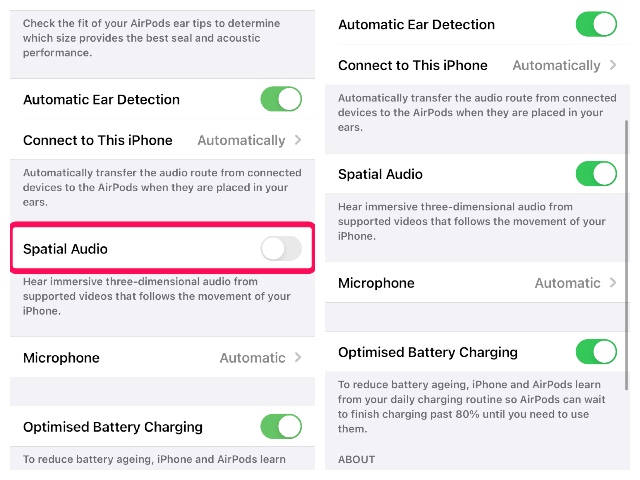
- Включите его, и все готово.
Альтернативный метод включения пространственного звука
Теперь, помимо этого, есть еще и быстрый способ получить доступ к функции прямо из центра управления. Для этого:
- Смахните вниз от правого верхнего угла iPhone, чтобы открыть Центр управления.
- В раскрывающемся меню выберите 3D-касание или длительное нажатие (для тактильного прикосновения) на панели громкости.
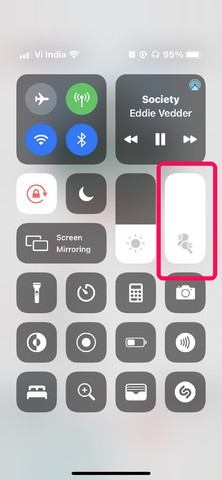
- Здесь вы найдете значок пространственного звука прямо в нижней части экрана.
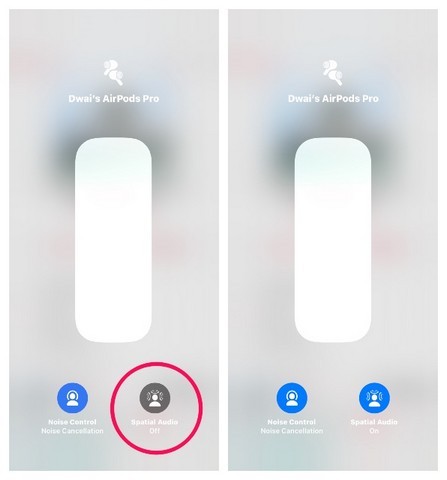
- Нажмите эту кнопку, чтобы включить / выключить эту функцию.
Итак, это были два способа превратить обычный скучный звук фильмов и телешоу в трехмерный многонаправленный звук.
Как включить и где работает пространственное аудио AirPods

Пространственное аудио — это функция наушников, которая создает эффект объемного звука при прослушивании музыки в Apple Music, фильма или видеозаписи с поддержкой данной функции. С этой настройкой Вы погружаетесь в нереально атмосферный звук, так что кажется звук исходит отовсюду вокруг вас.
Пространственное звучание можно используют для:
- Прослушивания музыки в Apple Music
- Просматривания фильмов с поддержкой данной функции
Данная функция недоступна для следующих моделей наушников:
- AirPods 1
- AirPods 2
Что вам понадобится
На данный момент пространственное аудио поддерживают:
- AirPods 3
- AirPods Pro
- AirPods Max
- Beats Fit Pro
Активировать пространственное аудио возможно только на устройствах Apple и для контента с поддержкой пространственного аудио.
- Встроенные динамики на iPhone 7 и более поздних моделях либо на одной из следующих моделей iPad:
- iPad Pro 12,9 дюйма (3-го поколения) или более поздней модели
- iPad Pro 11 дюймов
- iPad Air (3‑го поколения) или более поздней модели
- iPad (6-го поколения) или более поздней модели
- iPad mini (5-го поколения) или более поздней модели
Как включить на iPhone
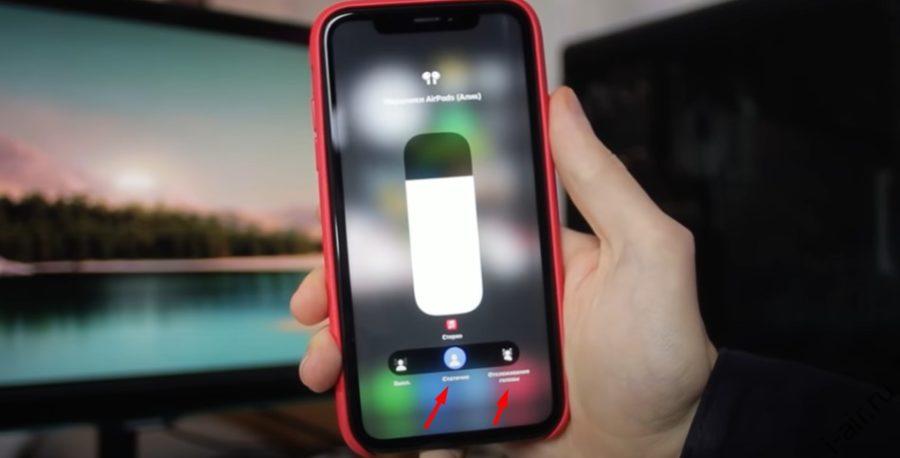
Через меню «Control Center»
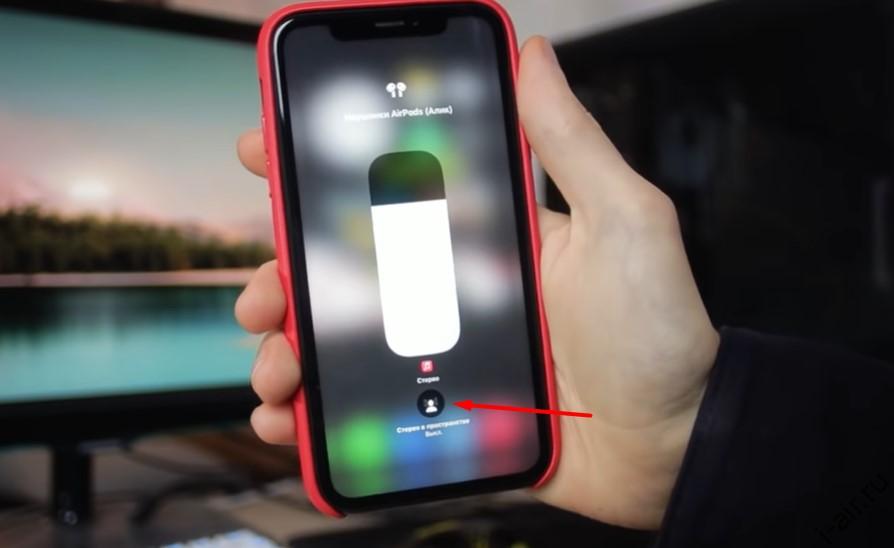
- Статично — лучше использовать для прослушивания музыки
- Отслеживание головы — лучше использовать для прослушивания фильмов
Через меню «Настройки»
Чтобы настроить функцию пространственного звука необходимо подключить AirPods к телефону и надеть наушники и затем перейти:
- Настройки
- Затем Bluetooth
- Затем выбираем подключенные наушники AirPods
Как включить на других устройствах
Включение функции «Пространственное аудио» на компьютере Mac:
- Убедитесь, что на вас наушники и они подключены к компьютеру Mac.
- Щелкните значок AirPods в строке меню, чтобы отобразить функцию «Пространственное аудио» при воспроизведении многоканального контента или функцию «Сделать стерео пространственным» при воспроизведении двухканального стереозвука.
- Нажмите «Отслеживание положения головы», чтобы включить пространственное аудио с динамическим отслеживанием движений головы. Чтобы включить только функцию «Пространственное аудио», щелкните «Статический». Чтобы отключить пространственное аудио и динамическое отслеживание движений головы, щелкните «Выкл.».
Apple TV
Включение функции «Пространственное аудио» на Apple TV:
- Убедитесь, что на вас наушники и что они подключены к Apple TV.
- Перейдите в меню «Настройки» > «Пульты ДУ и устройства» > Bluetooth. Или же вы можете нажать и удерживать кнопку «Домой» на пульте Siri Remote во время воспроизведения аудиовизуального контента в поддерживаемом приложении.
- Выберите наушники AirPods в списке.
- Выберите «Пространственное аудио» при воспроизведении многоканального контента или «Сделать стерео пространственным» при воспроизведении двухканального стереоконтента. Здесь также отображаются значки состояния.
Функция демонстрации
Чтобы понять различия режимов — статический и отслеживание головы для этого предусмотрена функция демонстрации пространственного аудио.
Демонстрация работы функции «Пространственное аудио» на iPhone и iPad:
- Убедитесь, что на вас наушники AirPods Pro, AirPods Max, AirPods (3-го поколения) или Beats Fit Pro и что они подключены к iPhone или iPad.
- Перейдите в меню «Настройки» > Bluetooth.
- Найдите наушники AirPods или Beats в списке.
- Нажмите кнопку информации рядом с наушниками AirPods или Beats.
- Выберите «Пространственное аудио».
- Переключитесь с режима «Стерео» на «Пространственное аудио», чтобы запустить демонстрацию различия этих режимов.
Не работает пространственное аудио
Проблемы в работе пространственного звучания прежде всего связаны с использованием наушников и/или устройства Apple, которые не поддерживают данную функцию. Проверьте:
- Модель AirPods
- Модель Apple устройства — iPhone, Mac, Apple TV
- Версию iOS
Активировать пространственное аудио возможно только на устройствах Apple и для контента с поддержкой пространственного аудио. Устройства и требования перечислены ниже: