Как в watchOS 9 работает режим энергосбережения Apple Watch
После обновления прошивки на часах появился новый режим энергосбережения. Что именно отключается или блокируется при его включении?
На презентации новых моделей Apple Watch купертиновцы показали режим энергосбережения, который работает по аналогии с режимом из iOS.
К счастью, фишку не стали делать эксклюзивом осенних новинок, она будет доступна на любой модели часов после обновления до watchOS 9.
Сейчас разберемся, на что влияет включение этого режима и какие опции часов отключаются при его активации.
Как включить режим энергосбережения в watchOS 9
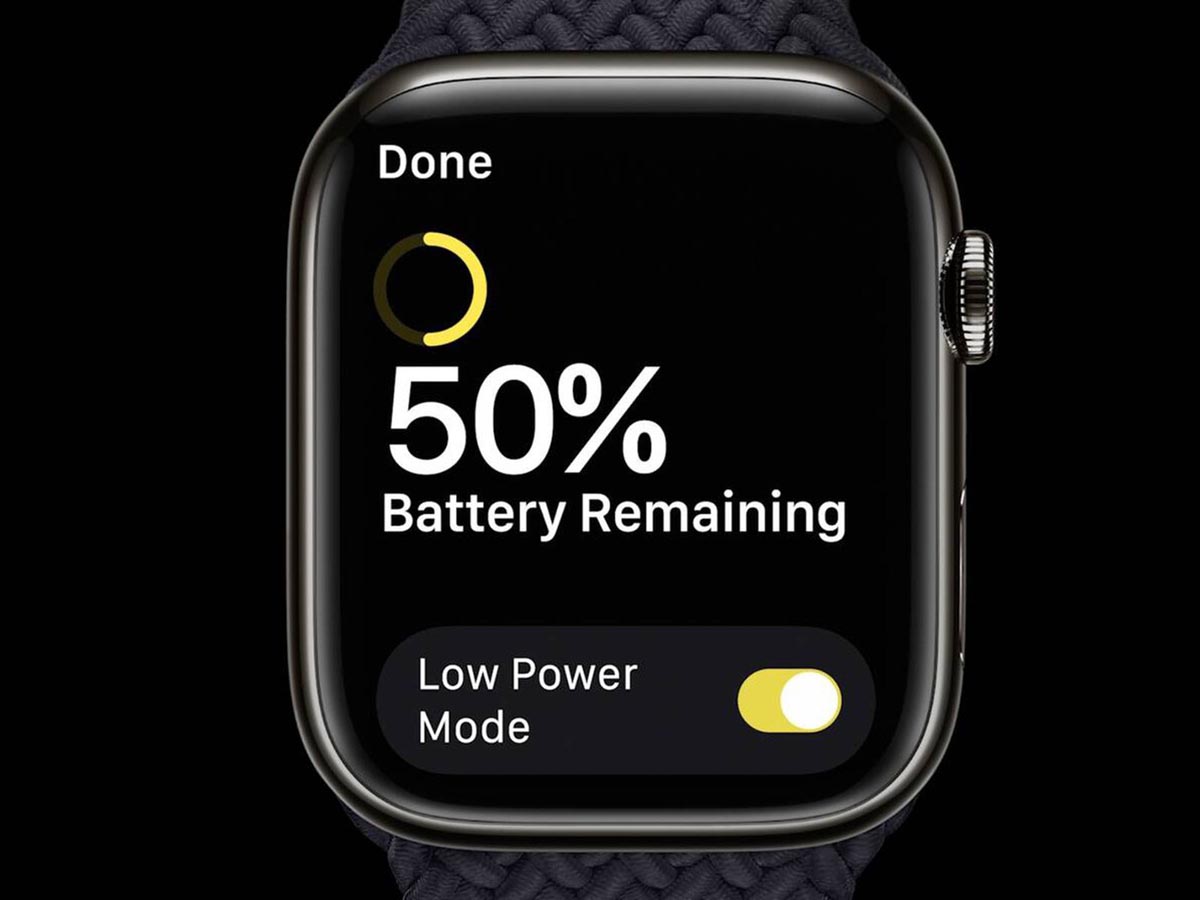
Активировать режим можно из Пункта управления часов. Там следует нажать кнопку с зарядом аккумулятора и подтвердить включение режима энергосбережения.
Кроме этого режим можно активировать по пути Настройки – Аккумулятор – Включить режим энергосбережения.
При каждом включении режима увидите информационный экран, а в диалоговом окне сможете выбрать продолжительность работы от 1 до 3 дней.
Кроме этого диалоговое окно с предложением активировать режим появится когда заряд аккумулятора снизится до 10%, а при пополнении заряда выше 80% энергосбережение автоматически выключится.
Какие системные опции и фишки отключаются в данном режиме
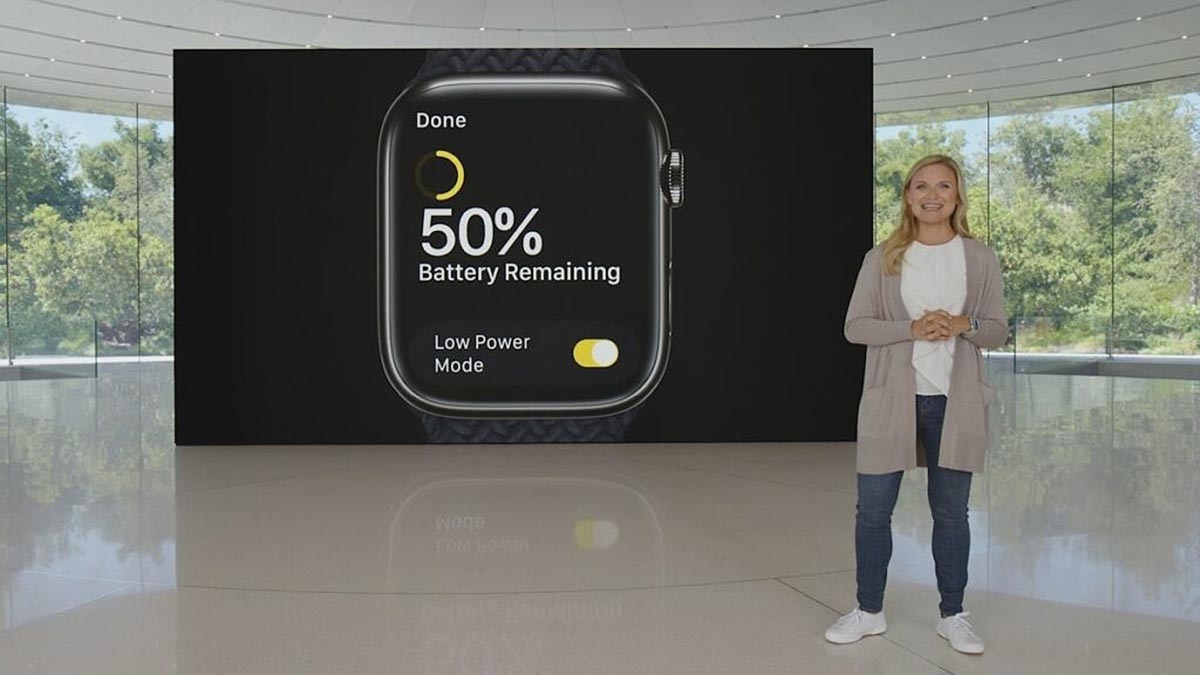
Когда на часах активирован режим энергосбережения, в верхней части дисплея будет отображаться желтый круг. При этом перестанут работать или будут частично ограничены такие опции:
▶ Отключается режим постоянно включенного экрана Always On.
▶ Не будут выводиться уведомления о нерегулярной частоте сердечных сокращений, слишком высоком или низком пульсе.
▶ Перестанут фиксироваться количество кислорода в крови и частота сердечных сокращений в фоновом режиме.
▶ Не будут отображаться уведомления об автоматической фиксации начала тренировок.
▶ На часы не будут поступать входящие звонки и уведомления, когда iPhone нет рядом.
▶ Фоновые обновление приложений будет проходить реже.
▶ Отключатся некоторые анимации в системе.
▶ Совершение телефонного вызова и активация Siri будет происходить дольше.
Режим энергосбережения не сказывается на работе Apple Watch в режиме тренировок. Часы будут фиксировать всю необходимую информацию и обмениваться данными со смартфоном.
Как продлить время работы Apple Watch Ultra
Apple Watch никогда не могли похвастаться большим временем автономной работы. Собственно говоря, это можно назвать единственным реальным минусом этих часов, за который пользователи их абсолютно по праву ругают. С учетом того, что большинство конкурентов в стандартном режиме демонстрируют не меньше двух дней автономной работы, а некоторые модели — от недели до месяца, то скромные 18 часов Apple Watch выглядят совсем грустно. Судя по всему, в Apple поняли, что пора что-то менять, и в watchOS 9 добавили переработанный режим энергосбережения.

Apple Watch Ultra должны гарантировать длительную работу в экстремальных условиях.
❗️ПОДПИШИСЬ НА НАШ ДЗЕН. ТАМ КАЖДЫЙ ДЕНЬ ВЫХОДЯТ ЭКСКЛЮЗИВНЫЕ СТАТЬИ, КОТОРЫЕ НЕ ВЫХОДЯТ БОЛЬШЕ НИГДЕ
С помощью него время работы обычных моделей увеличилось до 36 часов. В тоже время Apple Watch Ultra, обладающие самым большим аккумулятором из всех Apple Watch, должны были получить увеличенное до 60 часов время работы. Однако еще на презентации было объявлено, что эта функция появится немного позже. И вот в watchOS 9.1 такая возможность была добавлена. Разбираемся, как она работает и что нужно сделать, чтобы выжать из часов все, что можно.
Как обновить Apple Watch
Согласитесь, что время автономной работы для умных часов является практически одной из самых главных характеристик. Из-за небольшого корпуса разместить емкую батарею достаточно сложно, ведь помимо нее необходимо впихнуть в него большое количество разных компонентов. А при увеличении размера корпуса может уменьшиться целевая аудитория продукта. Ведь далеко не каждый согласится носить на запястье огромный тяжелый камень, хоть и работать при этом он будет пару месяцев.
Длительное время работы наиболее важно для Apple Watch Ultra.
Именно поэтому производители всячески хитрят с программным обеспечением. Где-то урежут возможности ответа на звонок, где-то отключат мониторинг здоровья. В этом плане Apple всегда отличалась от всех остальных. Apple Watch предоставляли пользователям абсолютно все возможности, которые были в часах, без каких-либо ограничений. Даже режим сна с фиксацией стадий наконец-то появился в умных часах Apple.
Поэтому никого не удивило, что в Купертино наконец-то взялись за автономность Apple Watch. Особенно это актуально для Apple Watch Ultra, которые должны обеспечить работоспособность даже в самых сложных условиях. По этой причине доработка режима энергосбережения для этой модели заняло чуть больше времени. Чтобы воспользоваться новыми возможностями для продления времени работы, необходимо в первую очередь обновить часы до watchOS 9.1. Сделать это можно следующим образом:
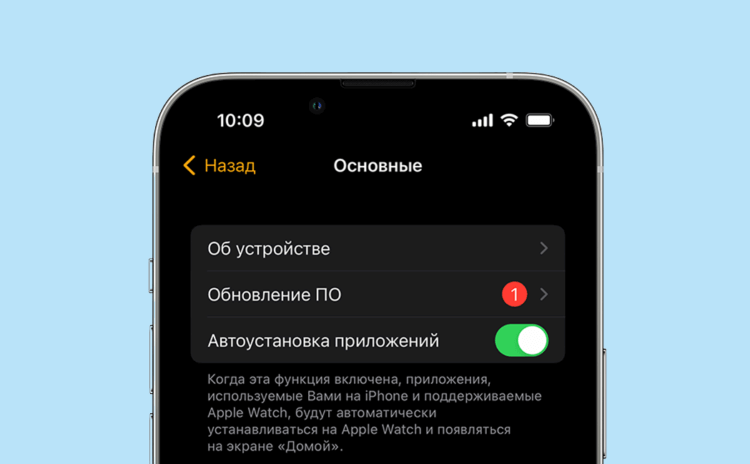
Без установки watchOS 9.1 не получится отключить лишние датчики, расходующие батарею.
- Убедитесь, что ваши Apple Watch Ultra заряжены как минимум на 50% или установите их на зарядку.
- Откройте приложение “Watch” на Айфоне.
- Перейдите в раздел “Основные”.
- Выберите пункт “Обновление ПО”.
- Загрузите и установите watchOS 9.1 на ваши часы.
К сожалению, процедура обновления Apple Watch никогда не была быстрой, поэтому придется немного подождать. Самое главное, чтобы в процессе не разрядился Айфон. Поэтому советую его тоже поставить на зарядку.
Режим энергосбережения на Apple Watch
Чтобы продлить время работы Apple Watch Ultra до заявленных 60 часов, необходимо сделать несколько настроек. В первую очередь активировать по умолчанию режим энергосбережения для тренировок и получение меньшего количество GPS данных и частоты сердечных сокращений. Сделать это можно так:
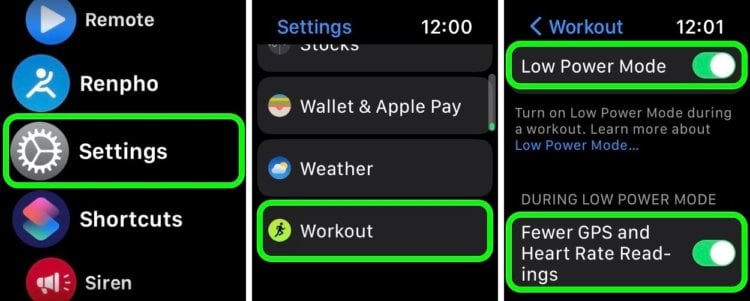
К отключению режима энергосбережения добавился еще один переключатель.
- Откройте список всех приложений на Apple Watch.
- Перейдите в настройки.
- Выберите раздел “Тренировка”.
- Активируйте переключатели “Режим энергосбережения” и “Меньше данных GPS и пульса”.
Теперь, когда вы будете запускать тренировку, данные о вашем пульсе будут считываться один раз в минуту, а данные GPS фиксироваться раз в две минуты. В большинстве ситуаций этого будет достаточно для составления точной картины тренировки. Если же вам нужны максимально точные показатели, то придется отключить эту функцию. Обратите внимание, что этот переключатель доступен на Apple Watch Series 8 и Apple Watch SE 2. Однако увеличения времени работы на этих моделях при его запуске Apple не заявляет.
❗️ПОДПИШИСЬ НА НАШ ТЕЛЕГРАМ-ЧАТ И ЗАДАВАЙ ВОПРОСЫ НАШИМ АВТОРАМ, НА КОТОРЫЕ ОНИ ОБЯЗАТЕЛЬНО ОТВЕТЯТ
Но режим энергосбережения необходимо использовать не только во время тренировок, но и при обычном использовании часов. Включить его можно так:
- Активируйте экран Apple Watch и откройте Пункт управления.
- Нажмите на уровень заряда батареи.
- Включите режим энергосбережения.
При использовании этого режима происходит следующее:
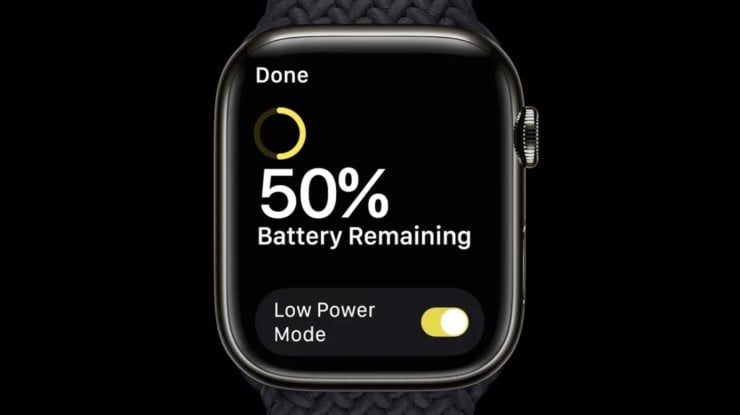
Запуск нового режима энергосбережения выглядит также, как и на Айфоне.
- Отключается Always On Display.
- Не приходят уведомления о пульсе.
- Часы не измеряют в фоновом режиме пульс и уровень кислорода в крови.
- Автоматическое определение тренировок не работает.
- Отключаются Wi-Fi и сотовая связь для часов с поддержкой eSIM.
- Снижается частота процессора, из-за чего анимации становятся менее плавными.
- Виджеты на циферблате обновляются реже.
❗️ПОДПИШИСЬ НА НАШ ПУЛЬС. БУДЕШЬ УЗНАВАТЬ ВСЕ НОВОЕ САМЫМ ПЕРВЫМ
Всеми этими функциями можно безболезненно пожертвовать ради времени автономной работы. Остается надеяться, что следующие поколения Apple Watch принесут наконец-то время работы на уровне конкурентов и не придется ради это влезать в различные режимы энергосбережения. Потому что, по сути, это единственное, к чему можно зацепиться у умных часов Apple. В остальном Apple Watch — идеальное устройство для повседневного использования.
Режим энергосбережения на Apple Watch инструкция по включению и отключению
 Советы

Современные технологии постоянно развиваются, и вместе с ними растут и наши ожидания от гаджетов. Одной из насущных проблем, с которой сталкиваются пользователи электронных устройств, является ограниченное время работы батареи. Apple Watch — не исключение, поскольку эти смарт-часы работают на аккумуляторе. Чтобы улучшить энергетическую эффективность и продлить время автономной работы, Apple разработала режим энергосбережения.
Режим энергосбережения на Apple Watch позволяет значительно увеличить время работы гаджета. Включение этого режима позволяет сэкономить заряд батареи и продолжать использовать некоторые ключевые функции устройства. В режиме энергосбережения отключаются такие функции, как уведомления о сообщениях, почте и приложениях, а также системные обновления и активные приложения.
Чтобы включить режим энергосбережения на Apple Watch, нужно выполнить несколько простых шагов. Сначала откройте уведомления, проведя пальцем по экрану часов с верхнего края вниз. Затем нажмите на значок с изображением батареи, чтобы открыть параметры управления питанием. В открывшемся меню выберите «Режим энергосбережения» и нажмите на переключатель, чтобы включить его.
Отключение режима энергосбережения также осуществляется в несколько простых шагов. Для этого в меню управления питанием найдите пункт «Режим энергосбережения» и переключите переключатель в положение «Выкл». После отключения режима энергосбережения часы вернутся в обычный режим работы, и вы сможете вновь использовать все функции устройства.
Включение режима энергосбережения на Apple Watch
Режим энергосбережения на Apple Watch позволяет продлить время работы устройства, отключив ряд функций, которые потребляют большое количество энергии. В этой статье представлена инструкция о том, как включить режим энергосбережения на Apple Watch.
Шаг 1: Проверьте заряд аккумулятора
Перед включением режима энергосбережения убедитесь, что аккумулятор вашего Apple Watch достаточно заряжен. Режим энергосбережения будет ограничивать работу некоторых функций, чтобы продлить время запуска устройства, но он не улучшит процесс зарядки.
Шаг 2: Откройте Центр управления
Чтобы включить режим энергосбережения на Apple Watch, откройте Центр управления. Для этого проведите пальцем вверх по экрану от нижнего края.
Шаг 3: Нажмите на иконку аккумулятора
В Центре управления вы увидите иконку аккумулятора. Нажмите на нее для доступа к дополнительным настройкам аккумулятора.
Шаг 4: Включите режим энергосбережения
В настройках аккумулятора найдите вариант «Режим энергосбережения» и нажмите на него, чтобы включить этот режим на вашем Apple Watch.
Шаг 5: Наслаждайтесь режимом энергосбережения
После включения режима энергосбережения на Apple Watch, устройство перейдет в специальный режим с ограниченным набором функций. Это позволит продлить время работы вашего устройства и сохранить заряд аккумулятора.
Заметки
- В режиме энергосбережения на Apple Watch будут отключены уведомления о входящих вызовах и сообщениях.
- Функции трекера активности, включая подсчет шагов и счетчик калорий, будут также ограничены в режиме энергосбережения.
- Чтобы выключить режим энергосбережения, просто повторно откройте Центр управления и нажмите на иконку аккумулятора. Затем нажмите на «Выключить режим энергосбережения».
Теперь вы знаете, как включить режим энергосбережения на своем Apple Watch. Этот режим поможет вам продлить время работы устройства, особенно когда у вас остается мало заряда аккумулятора.
Настройки
Apple Watch предлагает несколько настроек, которые помогают управлять и оптимизировать энергопотребление устройства. Включение или отключение режима энергосбережения происходит через настройки часов.
Настройка режима энергосбережения на Apple Watch
Для включения или отключения режима энергосбережения на Apple Watch выполните следующие шаги:
- Откройте приложение «Настройки» на своем Apple Watch.
- Прокрутите вниз и выберите «Аккумулятор».
- Выберите «Режим энергосбережения».
- Переместите переключатель в положение «Вкл» для включения режима энергосбережения или в положение «Выкл» для отключения.
При включении режима энергосбережения на Apple Watch будут автоматически отключены некоторые функции, такие как обновление информации о погоде, уведомления о низком уровне аккумулятора и визуальные эффекты интерфейса. Включение режима энергосбережения позволяет увеличить время работы устройства от одной зарядки до нескольких дней.
Добавление настроек энергосбережения на главный экран Apple Watch
Чтобы быстро получить доступ к настройкам режима энергосбережения на главном экране Apple Watch, выполните следующие шаги:
- Откройте приложение «Настройки» на своем Apple Watch.
- Прокрутите вниз и выберите «Основные».
- Выберите «Управление режимом энергосбережения».
- Переместите переключатель в положение «Вкл» для добавления настроек энергосбережения на главный экран или в положение «Выкл» для удаления.
Теперь настройки режима энергосбережения будут доступны на главном экране Apple Watch в виде кнопки с символом молнии. Нажатие на эту кнопку позволит быстро включить или отключить режим энергосбережения.
Также можно настроить Apple Watch таким образом, чтобы он автоматически включал режим энергосбережения при достижении определенного уровня заряда аккумулятора. Для этого откройте приложение «Настройки» на своем iPhone, выберите «Батарея» и настройте параметры режима энергосбережения в разделе «Режим энергосбережения на Apple Watch».
Режим энергосбережения
Режим энергосбережения на Apple Watch позволяет продлить время автономной работы устройства, ограничивая некоторые функции и уменьшая потребление энергии.
Для включения и отключения режима энергосбережения на Apple Watch выполните следующие шаги:
- На главном экране Apple Watch прокрутите вверх, чтобы вызвать Центр управления.
- Нажмите на иконку с режимами работы часов, которая изображает табличку с желтой молнией.
- В появившемся меню выберите опцию «Энергосбережение».
- Часы перейдут в режим энергосбережения, и некоторые функции будут отключены, чтобы продлить время работы устройства.
Режим энергосбережения на Apple Watch предоставляет следующие возможности:
- Дисплей устройства становится меньше ярким, что позволяет сэкономить энергию аккумулятора.
- Блокировка уведомлений, чтобы снизить отвлекающие сообщения и уведомления на экране.
- Отключение функции сердечного ритма, которая требует больше энергии для работы монитора сердечного ритма.
- Ограничение работы приложений, что уменьшает загрузку процессора и снижает потребление энергии.
Обратите внимание, что в режиме энергосбережения некоторые функции и приложения на Apple Watch могут быть недоступны или работать с ограничениями. При необходимости вы всегда можете выйти из режима энергосбережения, следуя тем же шагам.
Режим энергосбережения на Apple Watch является полезным инструментом для продления времени автономной работы устройства. Используйте его, когда вам необходимо сохранить заряд аккумулятора дольше времени, либо в случаях, когда вы не сможете зарядить устройство в ближайшее время.
Отключение режима энергосбережения на Apple Watch
Режим энергосбережения на Apple Watch позволяет продлить время работы устройства, ограничивая функциональность и отключая некоторые задачи в фоновом режиме. Однако, если вы хотите вернуть полную функциональность своего Apple Watch, вы можете легко отключить режим энергосбережения.
Для отключения режима энергосбережения на Apple Watch выполните следующие шаги:
- На главном экране вашего Apple Watch проведите вниз по экрану для открытия Центра управления.
- В нижней части экрана найдите иконку батареи.
- Нажмите на иконку батареи.
- На открывшейся странице выберите «Выключить режим энергосбережения».
После выполнения этих шагов ваш Apple Watch выйдет из режима энергосбережения и вернется к полной функциональности.
Примечание: Отключение режима энергосбережения может привести к более быстрому разряду аккумулятора. Убедитесь, что у вас достаточно заряда на батарее, чтобы ваше устройство продолжило работу в течение нужного вам времени.
Долгое нажатие на кнопку

Apple Watch имеет функцию долгого нажатия на кнопку, которая позволяет быстро и удобно переключаться между основным режимом и режимом энергосбережения.
Долгое нажатие на кнопку включает или выключает режим энергосбережения в зависимости от текущего состояния устройства. В режиме энергосбережения Apple Watch ограничивает некоторые функции, чтобы продлить срок работы батареи. В этом режиме экран становится черно-белым, и некоторые приложения и функции могут быть недоступны.
Чтобы включить режим энергосбережения, необходимо выполнить следующие действия:
- На главном экране Apple Watch нажмите и удерживайте кнопку, расположенную ниже Digital Crown.
- Появится специальное меню с двумя вариантами действий: «Выключить» и «Включить режим энергосбережения».
- Проведите пальцем вправо или влево, чтобы выделить «Включить режим энергосбережения».
- Нажмите на кнопку Digital Crown, чтобы включить режим энергосбережения.
После выполнения этих действий Apple Watch перейдет в режим энергосбережения, и экран устройства станет черно-белым.
Для выключения режима энергосбережения необходимо проделать те же самые шаги, но в меню выбрать «Выключить» вместо «Включить режим энергосбережения».
Долгое нажатие на кнопку на Apple Watch — простой и удобный способ включить и отключить режим энергосбережения, чтобы продлить время работы устройства.
Отмена режима энергосбережения
Если вы хотите отменить режим энергосбережения на вашем Apple Watch, следуйте этим инструкциям:
- Чтобы активировать экран, нажмите на корпус или поверните ваше устройство, если у вас включена функция включения экрана при поднятии запястья.
- На главном экране свайпните влево или вправо, чтобы найти иконку «Настройки«.
- Нажмите на иконку «Настройки«.
- В разделе «Основные» найдите и нажмите на «Включить режим энергосбережения«.
- На экране «Включить режим энергосбережения» сдвиньте выключатель «Включить режим энергосбережения» в положение «Выкл.«.
После выполнения этих действий ваш Apple Watch выйдет из режима энергосбережения и вернется к обычному режиму использования.
Режим энергосбережения на Apple Watch: полезные советы

Apple Watch – это смарт-часы, способные выполнять множество функций и задач. Однако, активное использование часов может быстро разрядить их батарею. Чтобы продлить время работы Apple Watch, разработчики предусмотрели специальный режим энергосбережения. В этом режиме часы ограничивают свою функциональность, но продолжают показывать время.
Чтобы включить режим энергосбережения на Apple Watch, перейдите в приложение «Настройки» на вашем iPhone и найдите раздел «Watch». Затем выберите «Батарея» и включите «Режим энергосбережения».
Когда режим энергосбережения активирован, Apple Watch перестают показывать уведомления, сообщения и другие возможности, которые требуют активного подключения к iPhone. Однако, некоторые функции все же остаются доступными:
- Просмотр времени;
- Использование будильника;
- Управление музыкой;
- Измерение пульса;
- Использование компаса;
- Использование фонаря.
Для выхода из режима энергосбережения просто нажмите кнопку сбоку часов.
Вот несколько полезных советов, чтобы батарея вашего Apple Watch прослужила дольше:
- Убедитесь, что часы всегда обновлены до последней версии программного обеспечения. Новые версии могут содержать оптимизации, улучшающие время работы аккумулятора.
- Ограничьте число уведомлений, которые приходят на ваш Apple Watch. Избыток уведомлений может негативно сказаться на времени работы аккумулятора.
- При необходимости, отключите функцию «Всегда включенный дисплей». Эта функция позволяет экрану всегда быть включенным, но потребляет больше энергии.
- Используйте функцию «Не беспокоить» для ограничения уведомлений в определенное время или во время активности, при которой вам они не нужны.
- Избегайте экстремальной температуры, так как она может отрицательно повлиять на время работы аккумулятора. Если вам нужно использовать Apple Watch в крайних условиях, рекомендуется использовать специальные защитные чехлы.
Следуя этим советам, вы сможете получить максимальное время работы от аккумулятора вашего Apple Watch и не беспокоиться о его разрядке во время активного использования.
Контроль яркости экрана

Настройка яркости экрана на Apple Watch позволяет улучшить видимость содержимого и продлить время работы устройства от одной зарядки. Вы можете изменить яркость экрана вручную или использовать возможности управления яркостью, предлагаемые режимом энергосбережения.
Изменение яркости экрана вручную:
- Настройки → Основные → Яркость и размер текста.
- Передвигайте ползунок влево или вправо, чтобы увеличить или уменьшить яркость экрана.
Включение или отключение режима энергосбережения:
| Шаги | Результат |
|---|---|
| Настройки → Общие → Режим энергосбережения. | Открывается меню режима энергосбережения. |
| Передвигайте ползунок влево или вправо, чтобы включить или отключить режим энергосбережения. | Режим энергосбережения включен или отключен. |
В режиме энергосбережения яркость экрана будет автоматически уменьшаться для снижения энергопотребления устройства. Это может значительно продлить время работы устройства от одной зарядки.
Контроль яркости экрана на Apple Watch поможет вам настроить уровень яркости, который наиболее удобен для вашего зрения и предпочтений использования устройства.
Отключение регулярной синхронизации
При необходимости, можно отключить регулярную синхронизацию Apple Watch с iPhone. Это может быть полезно, например, если вы хотите сэкономить энергию или ограничить передачу данных.
Чтобы отключить регулярную синхронизацию, выполните следующие шаги:
- На iPhone откройте приложение «Watch».
- Перейдите в раздел «Мои часы» или «Мой Watch».
- Выберите вкладку «Общее».
- Прокрутите вниз и нажмите на опцию «Синхронизация приложений».
- Снимите флажок с опции «Синхронизировать автоматически».
После выполнения этих шагов, регулярная синхронизация приложений между iPhone и Apple Watch будет отключена. Однако, вы по-прежнему сможете синхронизировать данные между устройствами вручную.
Вопрос-ответ:
Как включить режим энергосбережения на Apple Watch?
Для включения режима энергосбережения на Apple Watch нужно открыть Центр управления, нажав на нижнюю или верхнюю кнопку на боковой стороне часов, в зависимости от модели. Затем нужно нажать на иконку батареи и выбрать опцию «Режим энергосбережения».
Как отключить режим энергосбережения на Apple Watch?
Чтобы отключить режим энергосбережения на Apple Watch, нужно просто убрать галочку с опции «Режим энергосбережения» в Центре управления.
Что происходит, когда включен режим энергосбережения на Apple Watch?
Когда включен режим энергосбережения на Apple Watch, основные функции часов отключаются для экономии заряда батареи. Это значит, что вы не будете получать уведомления о входящих звонках, сообщениях и других уведомлениях. Также будут отключены функции трекера активности и сердечного ритма.
Могу ли я просматривать время на Apple Watch в режиме энергосбережения?
В режиме энергосбережения на Apple Watch будет отображаться только текущее время. Остальные функции часов будут отключены.
Как включить режим энергосбережения на Apple Watch с помощью Siri?
Чтобы включить режим энергосбережения на Apple Watch с помощью Siri, нужно просто сказать «Включить режим энергосбережения». Siri выполнит команду и режим будет активирован.
Как узнать, сколько заряда осталось в режиме энергосбережения на Apple Watch?
В режиме энергосбережения на Apple Watch отображается процент заряда батареи. Для его просмотра нужно нажать на экран часов, и процент заряда будет виден в верхней части экрана.
Могу ли я использовать функцию SOS в режиме энергосбережения на Apple Watch?
В режиме энергосбережения на Apple Watch нельзя использовать функцию SOS. В этом режиме будут отключены все функции, кроме отображения времени.
Как использовать режим энергосбережения на Apple Watch
Как использовать режим энергосбережения на Apple Watch. Вы можете продлить стандартное время автономной работы до 18 часов в режиме энергосбережения.
Если и есть одна постоянная характеристика стандартной линейки Apple Watch от Apple, так это время автономной работы. С момента создания Apple Watch компания стремилась к 18 часам использования без подзарядки, и, за исключением 36 часов Apple Watch Ultra, это было в значительной степени правдой.
Хотя большинство из нас привыкли ежедневно заряжать свои Apple Watch, что произойдет, если вы не будете пользоваться зарядным устройством в течение длительного периода времени? Традиционно это означало разрядку батареи, но с watchOS 9 и новым режимом энергосбережения Apple появился еще один вариант.
Вот все, что вам нужно знать об использовании режима энергосбережения на Apple Watch, от поддерживаемых моделей до того, какие функции будут отключены, и, конечно же, как их включить.
Какие модели Apple Watch поддерживают режим энергосбережения?
Хотя режим низкого энергопотребления был объявлен как функция Apple Watch Series 8 на мероприятии Apple в сентябре 2022 года, эта функция не является эксклюзивной для последних носимых устройств Apple. Фактически, он доступен для нескольких моделей Apple Watch под управлением watchOS 9, включая:
- Apple Watch Ультра
- Серия Apple Watch 8
- Apple Watch SE (XNUMX-го поколения)
- Серия Apple Watch 7
- Серия Apple Watch 6
- Apple Watch SE (XNUMX-го поколения)
- Серия Apple Watch 5
- Серия Apple Watch 4
Более старые модели Apple Watch, в том числе Series 3, Series 2, Series 1 и Apple Watch OG, не могут получить доступ к последнему обновлению Apple Watch, а это означает, что они не имеют функции режима энергосбережения.
Если у вас есть соблазн перейти на последнее поколение, посмотрите, где купить Apple Watch Series 8, а также наш обзор Apple Watch Series 8.
Какие функции отключает режим энергосбережения?
Конечно, весь смысл режима энергосбережения — будь то iPhone, iPad или Apple Watch — заключается в отключении определенных функций для продления срока службы батареи. Apple стремится обеспечить максимальную функциональность в режиме низкого энергопотребления, но это особенно заметно, когда речь идет об Apple Watch, отключая некоторые ключевые функции носимых устройств Apple.
Apple объясняет, что она делает, чтобы продлить срок службы батареи, когда на Apple Watch включен режим низкого энергопотребления, но на всякий случай, если вы отклоните его или просто обеспокоены, включение режима низкого энергопотребления на носимых устройствах Apple делает следующее:
- Отключите постоянно включенный дисплей и мониторинг сердечного ритма, включая уведомления о нерегулярном сердцебиении, мониторинг кислорода в крови и напоминания о начале тренировки.
- Уведомления о приложениях доставляются ежечасно
- Уведомления о звонках отключены
- Wi-Fi и сотовая связь отключены
- Обработка звонков может занять больше времени
- Фоновое обновление приложения происходит реже
- Наблюдение за осложнениями регенерирует меньше
- Siri может дольше обрабатывать запросы
- Возможное заикание в анимациях и при прокрутке
Стоит отметить, что показатели, включая частоту сердечных сокращений и темп, по-прежнему измеряются при использовании отслеживания тренировок через приложение «Тренировка» с активированным режимом низкого энергопотребления, поэтому вам не нужно беспокоиться о потере ценных данных об упражнениях для продления срока службы батареи.