Загрузка книг в iBooks: два способа
Всем привет, уважаемые пользователи замечательных Apple устройств – iPhone или iPad. Сегодня мы затронем книжную тему, а именно я расскажу вам – как закачать книги в iBooks. Мы рассмотрим два самых популярных и простых способа закачать книги на ваш iPhone или iPad с последующим открытием их в iBooks:
- Через iTunes. При использовании этого способа загрузки, книги в мобильное устройство загружаются с персонального компьютера с помощью бесплатной программы iTunes.
- Через браузер Safari. При использовании этого способа вы загружаете книги в iPhone или iPad через браузер Safari установленном на вашем мобильном гаджете.
Итак, я думаю вы разобрались со способами добавления книги в iBooks, теперь давайте пройдёмся по этим способам более подробно. Внимание: инструкции внизу подразумевают, что программа iBooks у вас уже установлена.
Через iTunes
Если вы решили закачать книги в ваш мобильный гаджет, в iBooks через iTunes, то выполните следующие шаги:
- Для начала вам нужно закачать программу iTunes по этой ссылке – http://apple.com/itunes/download/ . Установите её на свой компьютер, делается это очень просто.
- Скачайте на свой компьютер необходимую книгу в формате ePub, здесь вы можете посмотреть подборку соответствующих ресурсов.
- Подключите ваш мобильный гаджет к персональному компьютеру и запустите программу iTunes.
Нажмите сочетание клавиш CTRL+S, чтобы сделать видимым боковое меню. Далее, в открывшемся меню выберите пункт книги. - У вас откроется рабочая область с загруженными в медиатеку книгами. Вам необходимо в эту область перенести скачанную ранее книгу.
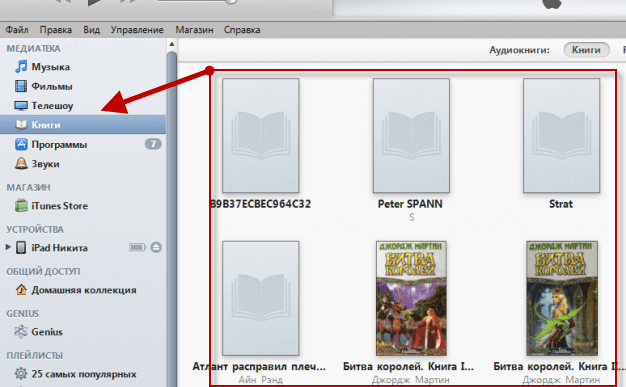
Теперь осталось только синхронизировать медиатеку iTunes с вашим устройством, делается это так: в боковом меню кликните на название вашего гаджета, в открывшемся окне найдите кнопку синхронизировать и нажмите на неё. После синхронизации книги появится на вашем устройстве, можете найти её в iBooks.
Через браузер Safari
Здесь все ещё проще чем при использовании предыдущего способа, для того чтобы закачать книги, вам нужно выполнить следующие шаги:
- Запустите программу Safari на вашем мобильном устройстве iPhone или iPad.
- Перейдите на один из этих сайтов – сайты – выберите необходимую книгу и скачайте её.
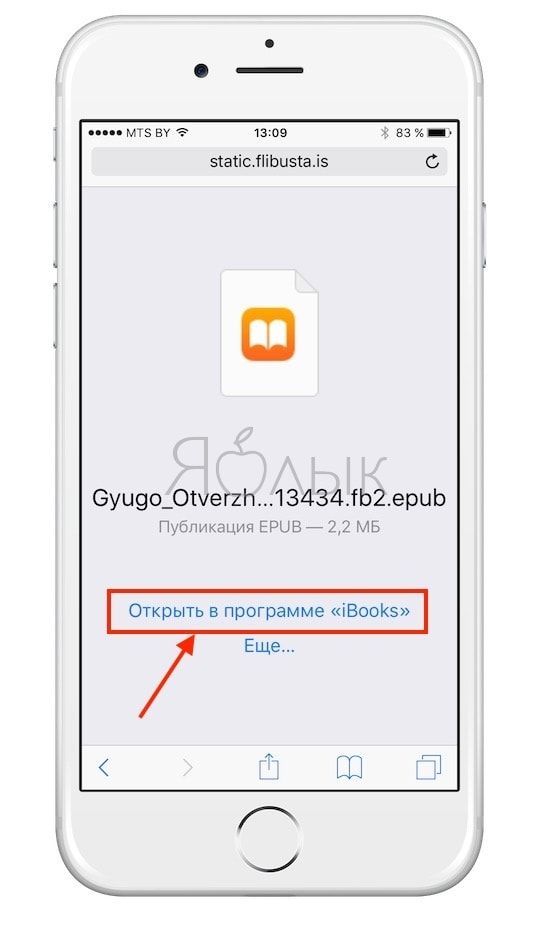
- После загрузки на вашем экране iPhone или iPad появится окно, в этом окне вам нужно выбрать пункт «Открыть в iBooks». Если на вашем мобильном устройстве установлена другая программа для чтения книг, то вам будет предложено открыть книги в ней.
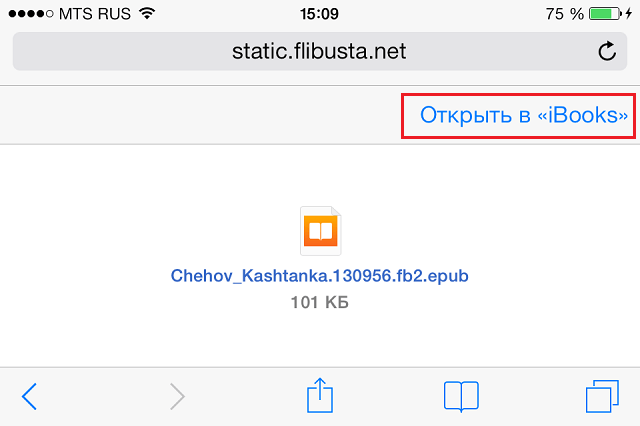
Через некоторое количество времени книга откроется на вашем гаджете в iBooks.
На сегодня это все, надеюсь, эта заметка была для вас полезна. Не забудьте поделиться своим манием в комментариях к этой записи.
Как закачать книги на iPhone или iPad бесплатно и без компьютера
Приложение Книги является не только штатным и бесплатным решением на iOS (iPadOS), но и одной из самых продвинутых читалок во всём App Store. В этом материале мы расскажем как закачать книги в соответствующее приложение напрямую на iPhone, iPod touch или iPad без компьютера Mac / Windows и с его помощь.
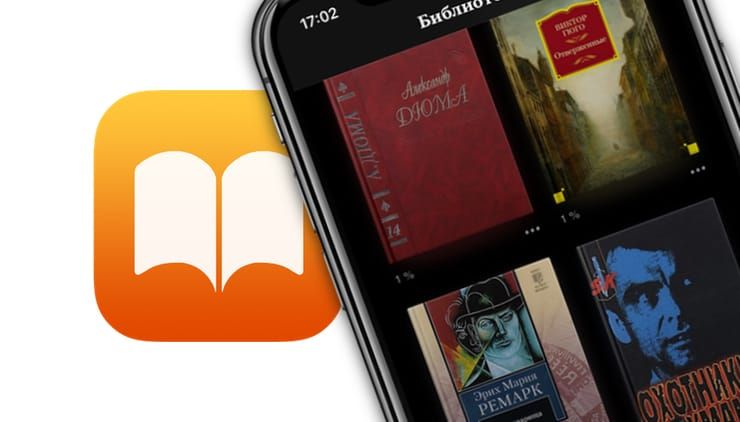
Одним из главных недостатков приложения Книги стали поддерживаемые форматы — их всего два: PDF и ePub. Несмотря на этот достаточно важный нюанс, ePub приобрёл популярность, и книг в этом формате предостаточно (тем более сконвертировать книгу в ePub можно и самому).
Как бесплатно закачать книги в приложение Книги прямо на iPhone, iPod touch или iPad (инструкция для устройств на iOS 13 и новее. Для устройств с iOS 9 – iOS 12 инструкция ниже)
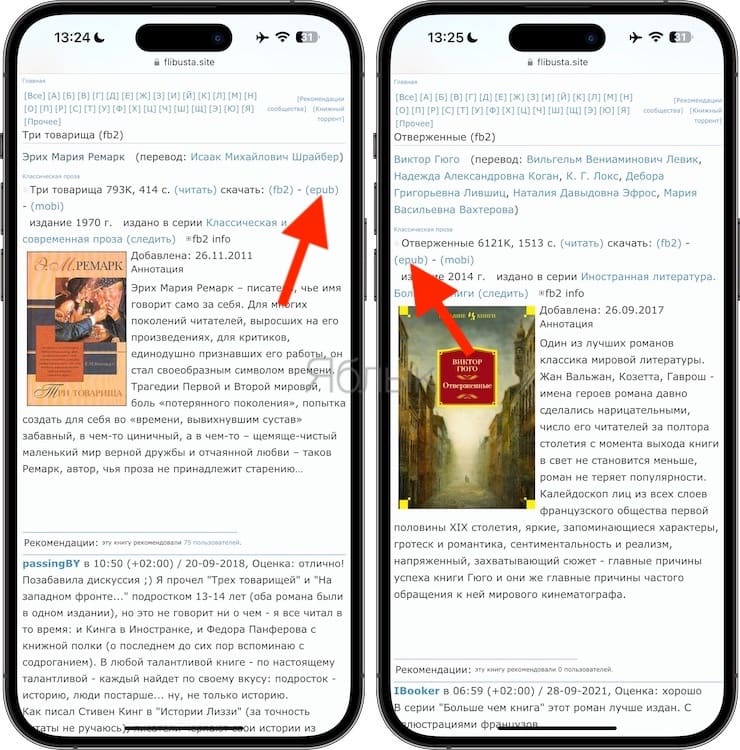
1. Откройте браузер Safari.
2. В поисковой строке введите необходимый запрос (Скачать ePub, наименование книги в ePub, автора и т.д.) или адрес известного ресурса с книгами.
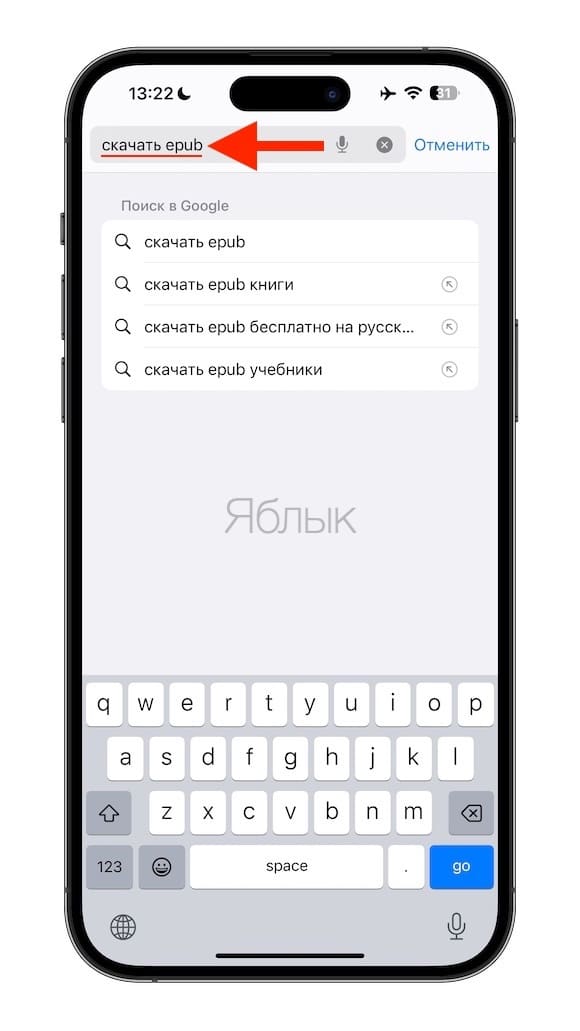
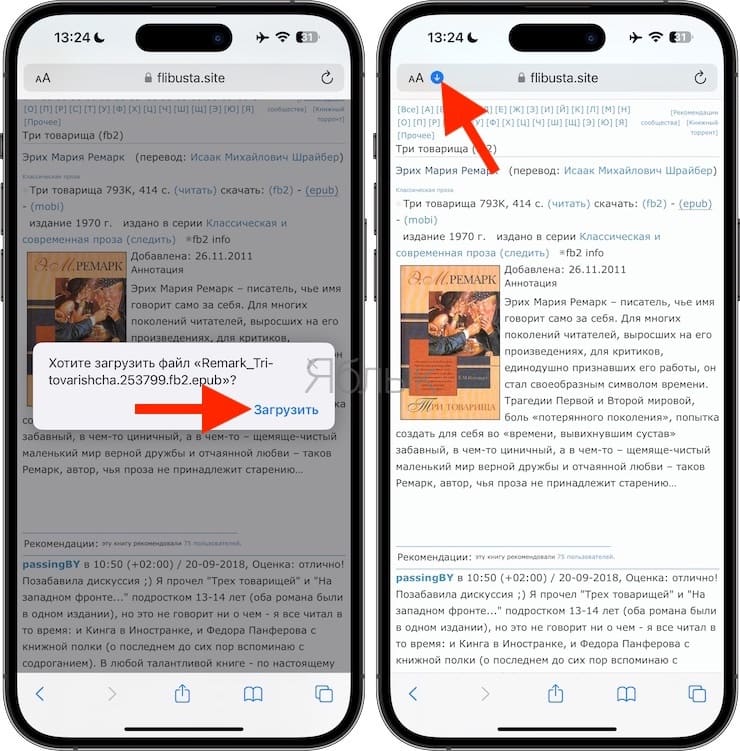
3. Выберите книгу в формате ePub. Книга начнет скачиваться на устройство в приложение Файлы при помощи Менеджера загрузок в iOS. За ходом скачивания можно наблюдать в левом верхнем углу.
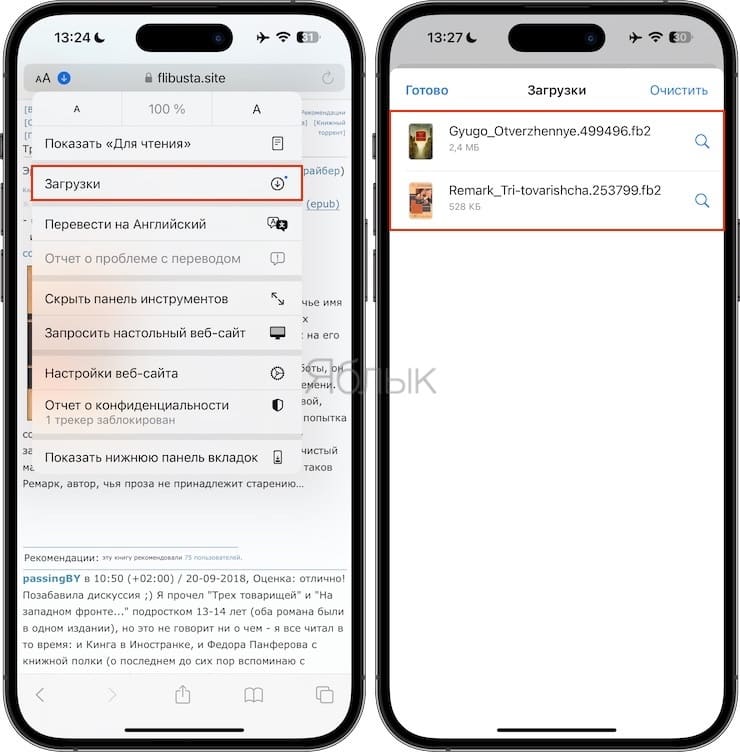
4. После завершения скачивания нажмите на иконку Менеджера загрузок и появившемся меню выберите Загрузки. Откроется файловый менеджер Файлы. Тапните по книге.
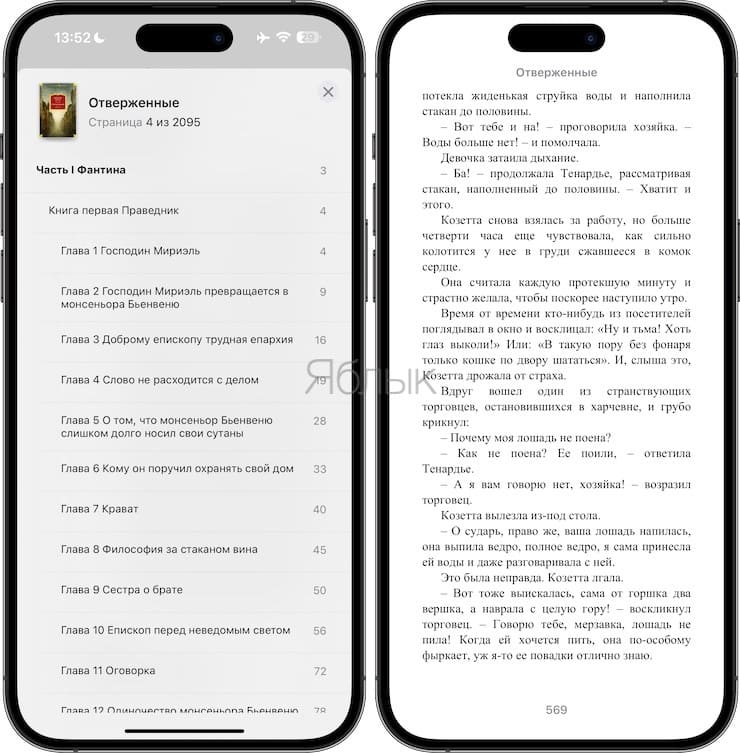
5. Приятного чтения!

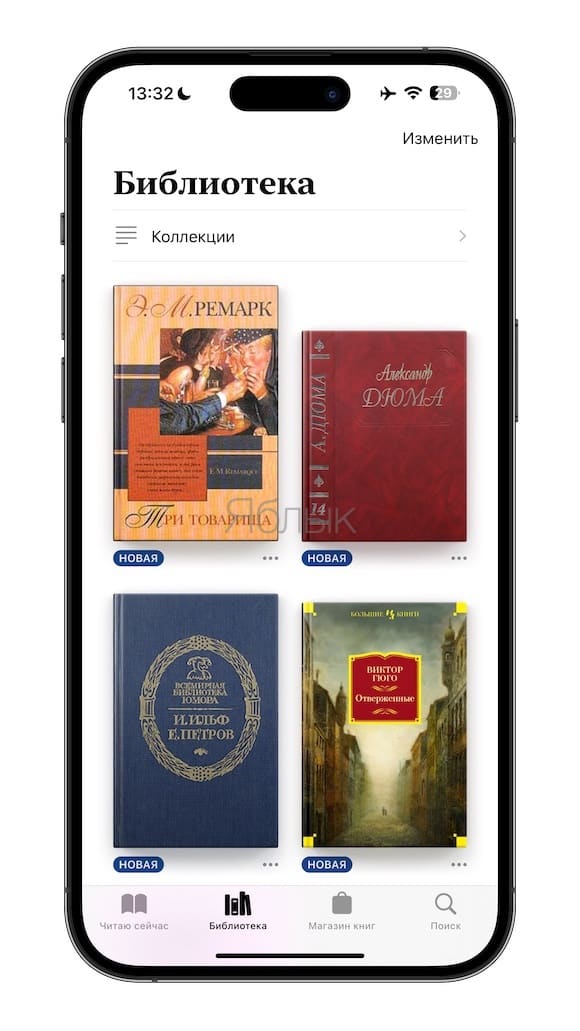
Как бесплатно загружать книги в программу iBooks (Книги) прямо на iPhone, iPod touch или iPad без компьютера (инструкция для устройств с iOS 9 – iOS 12)
1. Откройте штатный браузер Safari на iPhone, iPod touch или iPad.
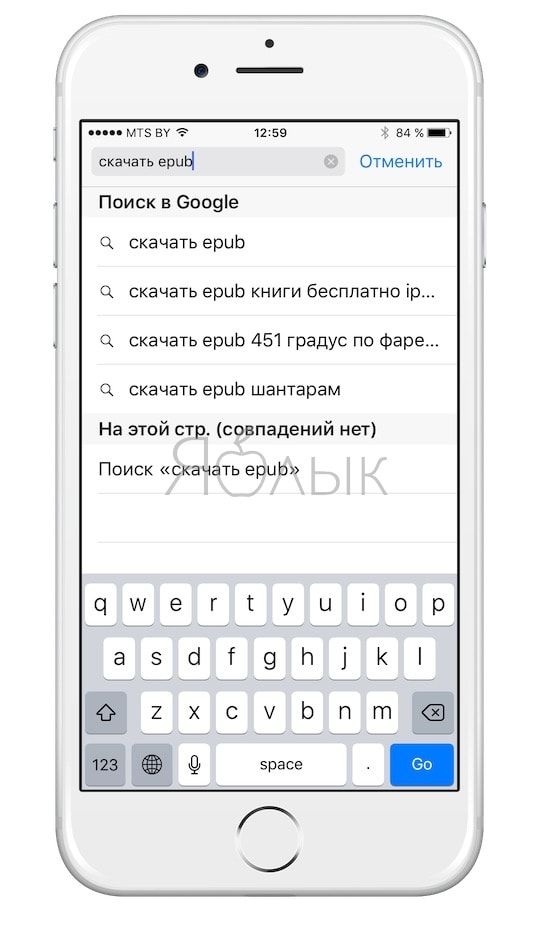
2. В поисковом запросе введите интересующий запрос или уже известный ресурс.
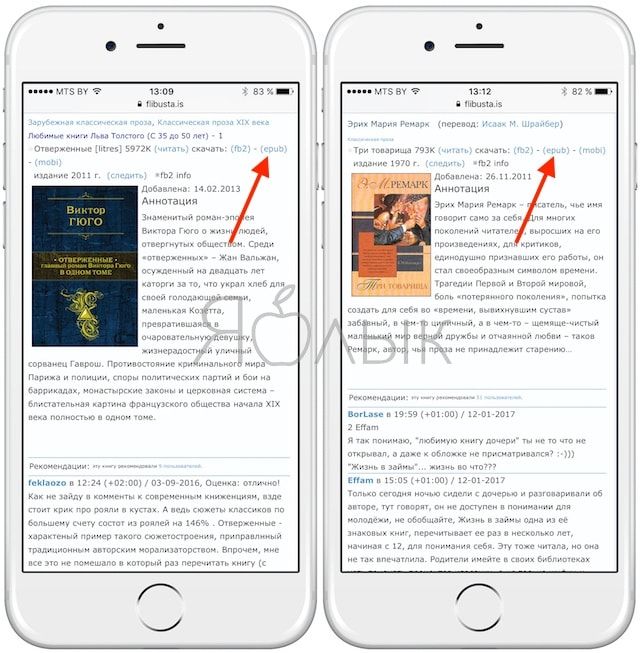
3. Выберите книгу и нажмите «Скачать ePub».
4. В появившейся странице тапните «Открыть в программе iBooks».
5. Приятного чтения!
iBooks. Как выгрузить добавленные из интернета книги
Программа для чтения книг iBooks является очень удобной «читалкой» на устройствах с ios и с этим трудно поспорить. Удобный интерфейс и настройки. Да, программа ограничена всего двумя форматами epub и pdf, магазин с книгами в России на данный момент не работает , но свою работу выполняет отлично.
Экспорта книг и возможность их «выгрузить» напрямую у программы нет. Но не стоит отчаиваться, с появлением функционала синхронизации книг между устройствами через iCloud, ни составит труда найти все загруженные книги из интернета(но не приобретенные через iBooks Store) на вашем компьютере с MAC OS X , сохранить их вдругом месте или поделится ими.
Сперва, необходимо включить синхронизацию iBooks c iCloud.

Теперь мы можем совершенно просто найти закачанные ранее книги в iBooks в оригинальном формате. Все книги будут лежать в локальной папке iCloud по этому пути:
/Users/Пользователь/Library/Mobile\ Documents/iCloud\
Удобнее и проще всего их «забрать» просто сделав поисковый запрос в Finder:

Можно заметить, что стока Path Bar в Finder показывает, то что файл книги лежит в папке iCloud Drive > iBooks > Nineteen Eightyfour.epub (при этом папка скрыта от пользователя и недоступна «напрямую»).
А потом сохранить этот запрос в виде Smart Folder:

Возможно есть еще другие способы и более изящные решения, но этот способ в таком виде меня полностью устраивает своей простотой на сегодняшний день. Если я найду еще решения, я обязательно их опубликую.
UPD
В комментариях подсказали, что книгу можно перетащить мышкой из программы iBooks на рабочий стол.
Как скачать книгу на iPad и iPhone (инструкция для iBooks)
Старшее поколение твердит, что молодежь не читает книги. Но отсутствие потрепанного томика Онегина в руках не означает, что культурное просвещение страны остановилось. Современные гаджеты открывают огромный научно-познавательный и художественный литературный мир перед пользователем. Раньше мы искали Стивена Кинга в книжных магазинах, теперь — загружаем романы прямо в компактный переносной планшет, сократив времязатраты, место в сумке и квартире. Конечно людям с чувствительными глазами рекомендуют обратить внимание на электронные книги, но в целом чтение на iPad может стать отличным времяпровождением. Осталось понять как же загрузить книги на iPad?
Для начала надо определиться с читалкой — программой, которая отображает все скачанные книги в привычном для нас виде. Официальным приложением для чтения от Apple считается iBooks. Среди альтернативных читалок на слуху Marvin, GoodReader и Stanza.
Сегодня мы остановимся на iBooks — как на программе, которая стоит у истоков планшетного чтения. Итак, iBooks поддерживает всего два формата электронных книг epub и pdf. Не спешите расстраиваться — на данный момент большинство книг в мировой сети имеют зеркало в этих форматах. А ведь еще несколько лет назад основным «книжным» форматом считался FB2.
Как скачать книги на iPad с помощью iTunes
1. Скачиваем нужные книги в форматах epub или pdf на компьютер. Складываем их в отдельную папку.
2. Добавляем книги в медиатеку iTunes. Для этого в левой колонке, в разделе «МЕДИАТЕКА» выбирает «Книги», а затем перетягиваем нужные нам файлы в правый экран.
Если способ не сработал, то воспользуемся меню программы: Файл -> Добавить файл/папку в медиатеку. Если выбираем пункт «добавить файл», то можно переносить произведения по одному. Если же планируется перенос нескольких книг одновременно, то можно добавить сразу всю папку.
3. Переносим книги на iPad. Подключаем iPad к компьютеру и ждем, пока его имя не отобразиться в графе «УСТРОЙСТВА». Кликаем по нему и переходим в раздел Книги -> ставим галочку напротив одного из двух пунктов: синхронизировать все книги или синхронизировать выбранные книги. Кроме ручного выбора книг можно также загрузить только PDF или только epub книги. Нажимаем кнопку «синхронизировать» в левом правом углу программы.
После завершения синхронизации книги окажутся в iPad.
Как скачать книги в iBooks через браузер
1. Находим сайт, который предоставляет скачивание файлов в формате epub. Переходим по ссылке для скачивания.
2. На предложение браузера выбрать программу для открытия книги выбираем «открыть в iBooks»
После завершения закачки пользователь автоматически переносится в iBooks.
6 комментариев
Хорошо, что в свое время человек научил мен пользоваться всеми благами iTunes для iPhone 4 – там песни и книги. Часто приходится ездить в поезде, так что скачанные книги очень помогают скоротать время – процесс не трудный, первый раз по инструкции пройти просто надо.
Отличная «объясняловка» все четко и по делу и даже с картинками �� , сам еще не пробовал читать книги на мобильнике, но благодаря вам буду исправляться.
Я часто скачиваю книги для чтения. iPad — в этом плане стал для меня откровением. До этого у меня была обычная электронная книга. Мне нравится многофункциональность iPad, его габариты, имея его все остальные гаджеты как-то обезличиваются.
Очень подробная и четкая инструкция, давно хотел скачать несколько книжек, но не знал как. Спасибо за полезную информацию!
Ко всем позитивным свойствам книги на iPad, ещё следует добавить то, что они берегут бумагу, что важно в нашем обществе.
Первая программа которой я воспользовалась после покупки iPad, мне хватает epub и pdf. На Флибусте есть почти все что мне нужно в этих форматах.