Что произойдет, когда закончится свободное пространство в аккаунте Google
Давние клиенты Google в некоторых случаях могли расширить объем бесплатного хранилища, но для большинства пользователей он составляет именно 15 гигабайт.
Очень часто клиенты Google используют сразу несколько продуктов компании, например активно пользуются смартфоном или планшетом Android и почтой Gmail, которую можно создать при настройки устройства Android.
Фотографии, сделанные на устройствах Android, могут синхронизироваться с облачным хранилищем Google с помощью сервиса Google Фото. Таким образом, вы получаете резервную копию своих данных и можете обращаться к фотографиям и видеороликам с других устройств. Однако, в случае включенной синхронизации, с течением времени, вы можете достигнуть лимитов бесплатного пространства.
В прошлом году компания Google объявила, что отказывается от безлимитного хранилища для Google Фото с 1 июня 2021 года. Все фото и видео, загруженные в сервис после этой даты, теперь учитываться в квоте пользовательского хранилища. Компания сделала исключения лишь для владельцев смартфонов Pixel любого поколения.
Новые политика не распространяется на фотографии и видео, загруженные в Google Фото до 1 июня 2021 года. Этот контент не учитывается в квоте хранилища учетной записи.
В результате хранилище может быстро заполниться, и это будет иметь негативные последствия для всего аккаунта, в не только для хранения мультимедийного контента в Google Фото.
Поскольку облачное пространство используется сразу несколькими службами Google, то при достижении лимитов все эти сервисы будут затронуты.
Что произойдет, когда закончится свободное пространство в аккаунте Google
Рассмотрим, что произойдет, когда закончится свободное пространство в аккаунте Google:
- Gmail: вы больше не сможете отправлять и получать сообщения.
- Google Диск: новые файлы не будет синхронизироваться и не будут загружаться. Новые документы и файлы нельзя будет создать.
- Google Фото: новые фотографии и видео не будут синхронизироваться.
Таким образом, при заполнении хранилища будут введены функциональные ограничения даже для почты Gmail.
На первый взгляд, 15 гигабайт пространства может показаться достаточным объемом, но на самом деле, если вы используете Google Фото (например включили синхронизацию фото и видео со смартфона Android), то свободное место закончится довольно быстро.
Совет: вы можете посетить специальную страницу Google, чтобы посмотреть сколько свободного пространства осталось. На странице сообщается, какое пространство использует каждый сервис Google.

Чтобы освободить место в облачном хранилище Google вы можете предпринять следующие меры:
- Удалите фотографии, видео, файлы и другой контент сервисов Google с помощью веб-интерфейса, например на сайте Google Фото. Рекомендуется создать резервную копию файлов перед их удалением, например при помощи инструмента «Google Архиватор».
- Выберите подходящий тарифный план Google One для увеличения объема хранилища. Именно на этот вариант рассчитывал Google, когда отказался от безлимитного хранилища для Google Фото.
А вы пользуетесь сервисами Google? Сколько свободного места осталось в вашем хранилище?
Как освободить место в «Google Диск»
Несмотря на значительный объем выделенного дискового пространства, как и любое другое устройство для хранения данных, «Google Диск» также постепенно заполняется, и доступное свободное место для хранение постепенно уменьшается. Однако есть несколько способов освободить занятое пространство в приложении «Google Диск» без непосредственного удаления важных данных, и в этой статье мы подробнее на них остановимся.
На персональном компьютере или «Mac» (операционные системы «Windows» и «macOS»)
Удаленное облачное хранилище, предоставляемое пользователям службой «Google», используется тремя сервисами: «Google Диском», «Gmail» и «Google Фото» . Чтобы узнать, сколько свободного места осталось для записи данных, перейдите на компьютере в веб-браузере на страницу приложения «Google Диск» , и в боковом меню в разделе «Хранилище» информация будет представлена диаграммой его наполненности и продублирована числовым значением использованного пространства из общего доступного объема.
Данные, которые занимают место в «Google Диск» представлены файлами раздела «Мой диск» , в том числе различными «PDF-документами» , изображениями и видеозаписями, содержимым «Корзины» диска, сообщениями электронной почты и прикрепленными к ним вложенными файлами, включая содержимое системных разделов «Спам» и «Корзина» , а также пользовательскими фотографиями и видео композициями, сохраненными в исходном качестве. Поэтому для полноценной очистки занимаемого дискового пространства необходимо учитывать все возможные вложения, и в обязательном порядке уделять внимание их проверке.
Удаление неиспользуемых или ненужных файлов
Для удаления неиспользуемых файлов или документов, необходимости дальнейшего хранения которых больше нет, нужно воспользоваться следующим способом. В любом веб-браузере по выбору пользователя откройте приложение «Google Диск» и выполните вход с регистрационными данными собственной учетной записи, если такой вход в учетную запись не настроен автоматически.
Затем перейдите в боковом меню в раздел «Хранилище». Пользователям будет представлен полный список всех файлов, расположенных в хранилище приложения «Google Диск», и упорядочен по занятому объёму дискового пространства в порядке убывания. То есть самый большой файл будет располагаться в вверху списка, и далее список будет продолжаться по порядку к самому маленькому по объему файлу внизу, в зависимости от снижения размера файла.
Выберите файл, который вы хотите удалить. Чтобы выбрать несколько файлов, используйте стандартный метод выделения, выраженный в удержании в нажатом положении клавиши «Command» (в операционной системе «macOS» ) или «Ctrl» (в операционной системе «Windows» ) при нажатии каждого файла.
Перетащите выбранные файлы в папку «Корзина» , расположенную в левом боковом меню приложения «Google Диск» (в нашем примере выбрано для перемещения в «Корзину» приложения семь файлов, имеющие после выделения синюю фоновую окраску).
Теперь перейдите в раздел «Корзина» , нажав в боковом меню соответствующую кнопку. В главном окне приложения будет отображен упорядоченный перечень всех удаленных файлов.
Выберите из представленного списка файлы, которые были перемещены. Как и в предыдущем разделе, можно выбрать сразу несколько файлов одновременно, используя стандартные методы выделения.
Подробнее о способе удаления всех находящихся в «Корзине» файлов будет описано в следующем разделе «Полная очистка Корзины» .
После выделения требуемого количества неиспользуемых или ненужных файлов (фон под названием файла измениться с белого на синий в подтверждение выбора пользователя) нажмите на кнопку «Удалить навсегда» , выполненную в виде схематического изображения корзины и расположенную в правом верхнем углу главного окна раздела «Корзина» . Приложение мгновенно отреагирует на команду удаления и отобразит предупреждающее сообщение «Удалить навсегда?» , в окне которого нажмите на кнопку «Удалить» в подтверждение принятого решения.
Выбранные объекты будут стёрты из хранилища «Google Диск» без возможности дальнейшего восстановления. Обновление доступного освободившегося дискового пространства может занять до двадцати четырех часов с момента подтверждения процедуры удаления файлов.
Полная очистка «Корзины»
Осуществить очистку файлов, расположенных в хранилище удалённых объектов «Корзина» не составит особого труда. Обычное удаление файлов с «Google Диска» фактически не освобождает место в облачном хранилище до тех пор, пока указанные файлы не будут окончательно удалены из раздела «Корзина» . И для полной очистки «Корзины» необходимо воспользоваться следующим способом.
Предполагается, что пользователи открыли веб-браузер, вошли в свою учетную запись «Google» и перешли на страницу приложения «Google Диск» .
Нажмите в левой боковой панели меню на раздел «Корзина» . Когда пользователи удаляют файлы со своего «Google Диска» , они автоматически перемещаются в данный раздел приложения и хранятся там длительное время. Такой подход к удалению файлов реализован с целью уберечь объекты пользователей от случайного, непреднамеренного или ошибочного удаления, и предоставить пользователям возможность восстановить утраченные данные обратно в случае такой необходимости. Объём дискового пространства, занимаемый пользовательскими элементами, расположенными в «Корзине» , считаются в общий размер использованного места на диске. Поэтому своевременная очистка «Корзины» позволит увеличить дополнительное полезное свободное пространство.
Если один или несколько файлов, временно размещенных в «Корзине» , необходимо восстановить, то выделите требуемые элементы, щелкнув по ним один раз левой кнопкой мыши, а затем нажмите на кнопку «Восстановить из корзины» (круговая стрелка огибает часовой циферблат) в правом верхнем углу экрана. При отсутствии потребности в восстановлении удаленных файлов переходите к следующему шагу.
Нажмите в верхней части основного окна раздела на текстовую кнопку «Корзина» , расположенную над списком файлов в левой части экрана, и во всплывающем меню, состоящем из одного раздела, выберите команду «Очистить корзину» .
Всплывающее системное сообщение предупредит пользователей о невозможности отмены данного действия после его исполнения.
Нажмите в сообщении на кнопку «Очистить корзину», и все файлы в указанном разделе будут удалены с сервера, освобождая место для новых элементов.
Снижение качества фотографий в «Google Фото»
Как отмечалось нами ранее, пользовательские фотоснимки и видеосюжеты из приложения «Google Фото» занимают часть дискового пространства «Google Диск» при определенных настройках качества загружаемых материалов. Для уменьшения исходного качества публикаций и последующей экономии объема облачного хранилища выполните следующие действия.
Перейдите на страницу приложения «Google Фото» в любом веб-браузере по усмотрению пользователя. Если вход в учетную запись «Google» до сих пор выполнен не был, то следуйте инструкциям на экране для завершения процедуры авторизации в системе.
В левом верхнем углу экрана нажмите на кнопку «Главное меню» , представленную в виде трех горизонтальных полос, вертикально расположенных друг над другом.
Всплывающая боковая панель отобразит все основные элементы управления приложения «Google Фото» , в которой из представленных вариантов необходимо выбрать раздел «Настройки» .
Если пользовательские фотографии сохранены в приложении «Google Фото» в исходном (самом высоком) качестве, то их совокупный объем будет учитываться в общем количестве занятого пространства на «Google Диске» . Поэтому, чтобы избежать дополнительного потребления свободной не занятой дисковой области облачного хранилища, разумно изменить качество разрешения резервных копий фотографий с максимального режима «Исходный размер» на вариант «Высокое качество» , который обеспечит отличное качество копий снимков при значительно меньшем размере файла.
Выберите «Высокое качество» (бесплатное неограниченное хранилище), чтобы сохраненные файлы не использовали место в «Google Диск» . Если данный режим уже выбран, то нет никаких причин что-либо менять.
Теперь нажмите на кнопку «Освободить место» . Всплывающее системное сообщение уведомит, сколько путем сжатия фотографий и видео можно освободить места, уменьшив качество загружаемых композиций.
Изменения не затронут объекты, ранее загруженные на «Google Диск» , но позволят обработать объекты, расположенные в других сервисах «Google» , такие как «Blogger» и «Picasa» .
Нажмите на кнопку «Сжать» для запуска процесса. «Google Фото» теперь будет снижать качество фотографий в автоматическом режиме. Для большинства пользователей такие изменения будут не заметны. Как только процесс сжатия будет завершен, освобожденное дисковое пространство будет готово к дальнейшему использованию.
Хранилище Google переполнено, хотя всё удалил из Google Фото
Частый случай, когда переполняется квота доступного место в хранилище Google аккаунта. Пользователь удаляет файлы, но доступное место в Google Фото не меняется.
Для начала решения данной проблемы необходимо перейти на сервис Google One в раздел хранилище.
Там отображается информация по доступному объему хранения файлов на аккаунте Google.
В Google Фото удалите лишние файлы. Очистите корзину Google Фото.
В течении 24 часов информация должна обновиться.
Также проверьте раздел неподдерживаемые видео. В данном разделе отображаются видео, которые были загружены в Google Фото, но имеют ошибки кодека, формата и др.
Хранилище Gmail заполнено? Как исправить и освободить место в 2023 году?
Хранилище Gmail заполнено? Вот подробное руководство по освобождению места в хранилище Google и устранению проблем с хранилищем Gmail.
Google Gmail — это популярная служба электронной почты, которая позволяет людям отправлять и получать сообщения электронной почты, хранить файлы и использовать различные функции управления почтовыми ящиками. Одной из проблем, с которой могут столкнуться пользователи Gmail, является нехватка места для хранения. Gmail предоставляет 15 ГБ дискового пространства для бесплатных учетных записей, которое содержит все данные, связанные с вашей учетной записью, включая электронные письма, вложения, фотографии и файлы, хранящиеся на Google Диске.
Когда емкость хранилища вашей учетной записи Gmail заполнена, вы не сможете получать новые электронные письма или вложения и столкнетесь с низкой производительностью или ошибками при доступе к своей папке «Входящие». Когда это происходит, пользователи могут быть не в состоянии получать или отправлять электронную почту, пока они не освободит место в своей учетной записи.
Итак, если вы достигли этого предела и хотите освободить место в Gmail, эта статья покажет вам, как это сделать и сохранить эти электронные письма, пока он снова не заполнится. Итак, давайте просто начнем.
Почему хранилище Gmail переполняется?
Хранилище Gmail может быть заполнено по разным причинам, в том числе:
- Большие вложения: Пользователи Gmail могут отправлять или получать большое количество больших вложений, таких как фотографии или видео, которые занимают много места на диске.
- Спам и мусор: Gmail автоматически сохраняет спам и мусорные письма в течение 30 дней, которые со временем могут накапливаться и занимать драгоценное место для хранения, если их не очищать регулярно.
- Архивные письма: Когда пользователь архивирует большое количество электронных писем, а не удаляет их, это может занять место в его учетной записи.
- Синхронизированные данные: Если у пользователя есть разные устройства, синхронизированные с его учетной записью Gmail, все данные с этих устройств будут сохранены в учетной записи, что может увеличить использование дискового пространства.
Чтобы хранилище Gmail не заполнялось, пользователи должны постоянно очищать свои учетные записи, удаляя ненужные электронные письма и вложения, архивировать важные электронные письма, а не удалять их, и регулярно очищать папки со спамом и корзиной. Пользователи также могут приобрести у Google дополнительное пространство для хранения, если им требуется больше места для их учетной записи Gmail.
Способы быстрой очистки хранилища Gmail
Если в вашей учетной записи Gmail заканчивается место для хранения, вот несколько быстрых и простых способов очистить учетную запись и освободить место:
1. Проанализируйте место для хранения
Когда вы пытаетесь освободить место в своей учетной записи Gmail, анализ вашего дискового пространства — прекрасное место для начала. Вы можете определить файлы и сообщения электронной почты, которые занимают больше всего места в вашей учетной записи, проанализировав емкость хранилища и приняв решение об их удалении или архивировании.
Вы можете выполнить следующие шаги, чтобы проверить место в хранилище Gmail:
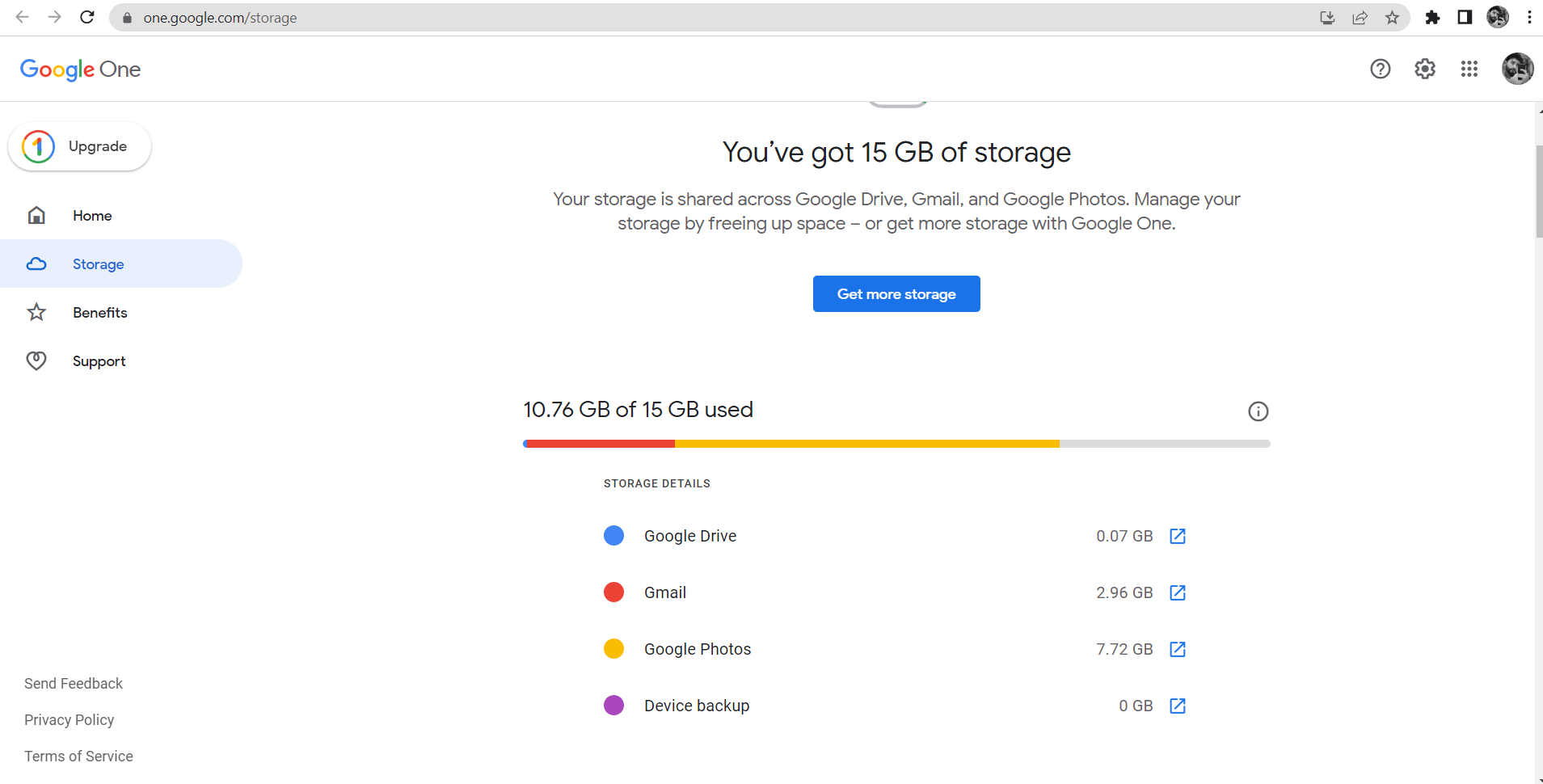
- Войдите в свою учетную запись на веб-сайт Google One.
- Чтобы просмотреть сводку об использовании хранилища, перейдите в раздел «Хранилищевкладка
- Вы увидите сводку о том, сколько места для хранения вы используете, а также разбивку использования хранилища по категориям, таким как Gmail, Google Диск и Google Фото.
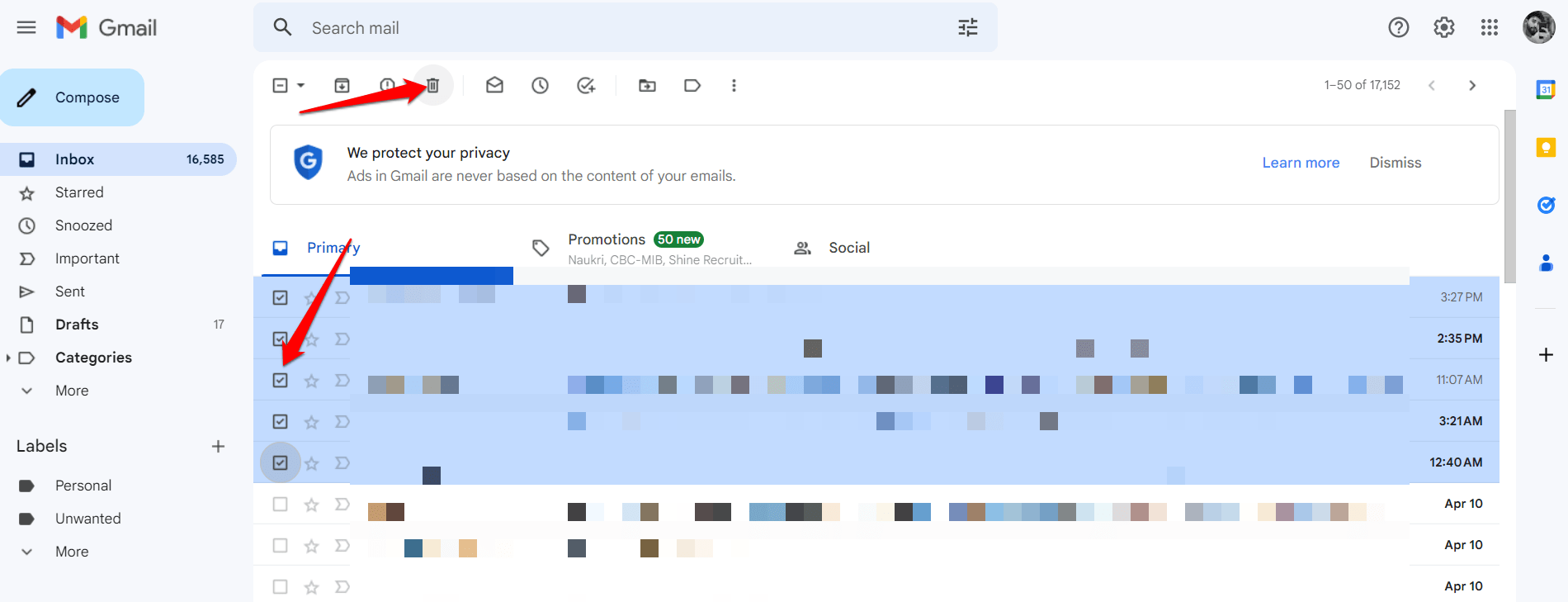
- Чтобы просмотреть список всех ваших электронных писем, отсортированных по размеру, перейдите в раздел «Gmail” раздел.
- Здесь вы можете отсортировать электронные письма по размеру, чтобы увидеть, какие из них занимают больше всего места. Вы также можете использовать панель поиска для поиска определенных ключевых слов или отправителей, чтобы найти большие электронные письма.
- После того, как вы определили электронные письма, которые занимают больше всего места, вы можете выбрать, удалить их или заархивировать, чтобы освободить место.
Эта информация может помочь вам выяснить, что занимает больше всего места в вашей учетной записи Gmail и где вы можете начать очистку, так как теперь вы можете просматривать пространство, которое вы использовали, из общего лимита хранилища, а также разбивка того, сколько памяти используется различными типами контента, например вложениями, фотографиями и электронными письмами. Вы также можете увидеть размер ваших самых больших электронных писем и вложений.
2. Очистите Google Диск и Google Фото
Очистка вашего Google Диска и Google Фото также может помочь вам освободить место в вашей учетной записи Gmail. Google Диск и Google Фото интегрированы с Gmail, а это означает, что любые файлы или фотографии, которые вы прикрепляете к электронным письмам или сохраняете в папках черновиков или отправленных, также будут учитываться в вашем хранилище Gmail.
Вот как вы можете освободить место на Google Диске и в Google Фото:
Чтобы удалить фото и видео в Google Фото:
- Перейдите на сайт photos.google.com или откройте приложение Google Фото на устройстве Android или iOS.
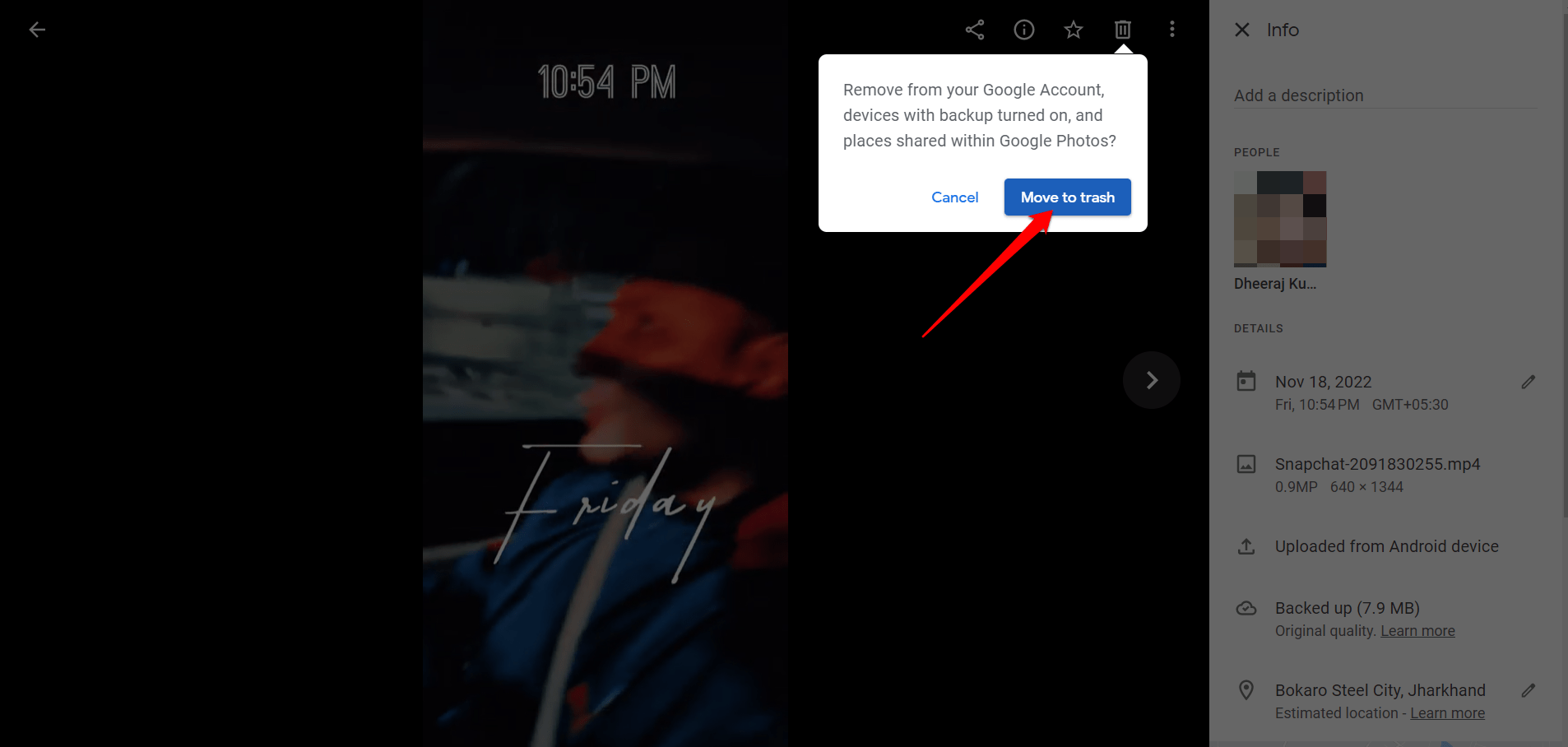
- Выберите любое фото или видео, которое хотите удалить.
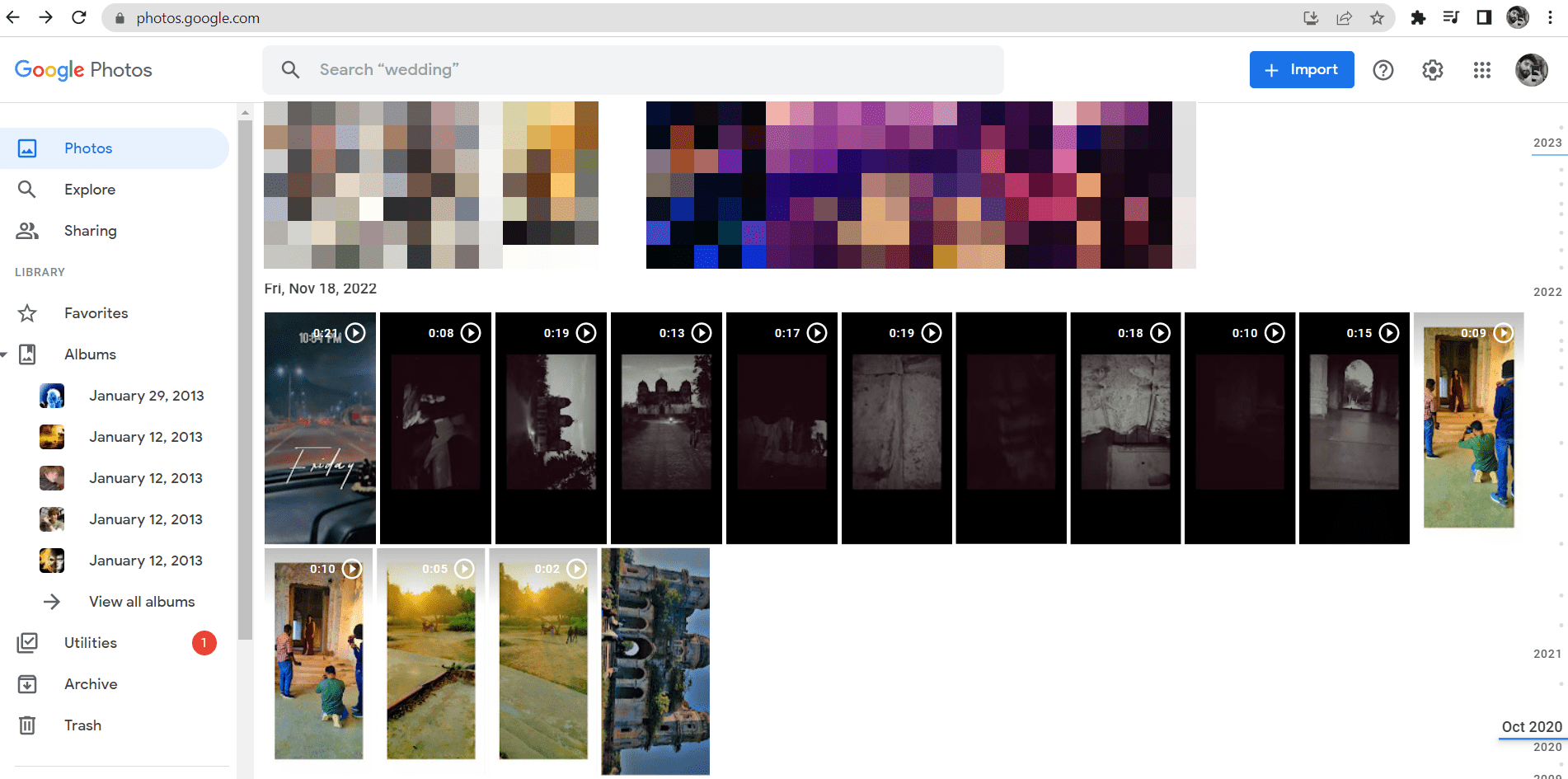
- Удалить или переместить в корзину.
- Откройте опцию «Корзина».
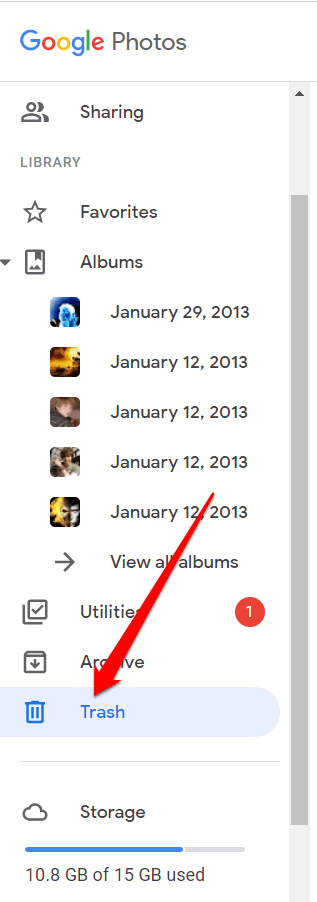
- Затем очистите его, чтобы навсегда удалить свои фотографии и видео.
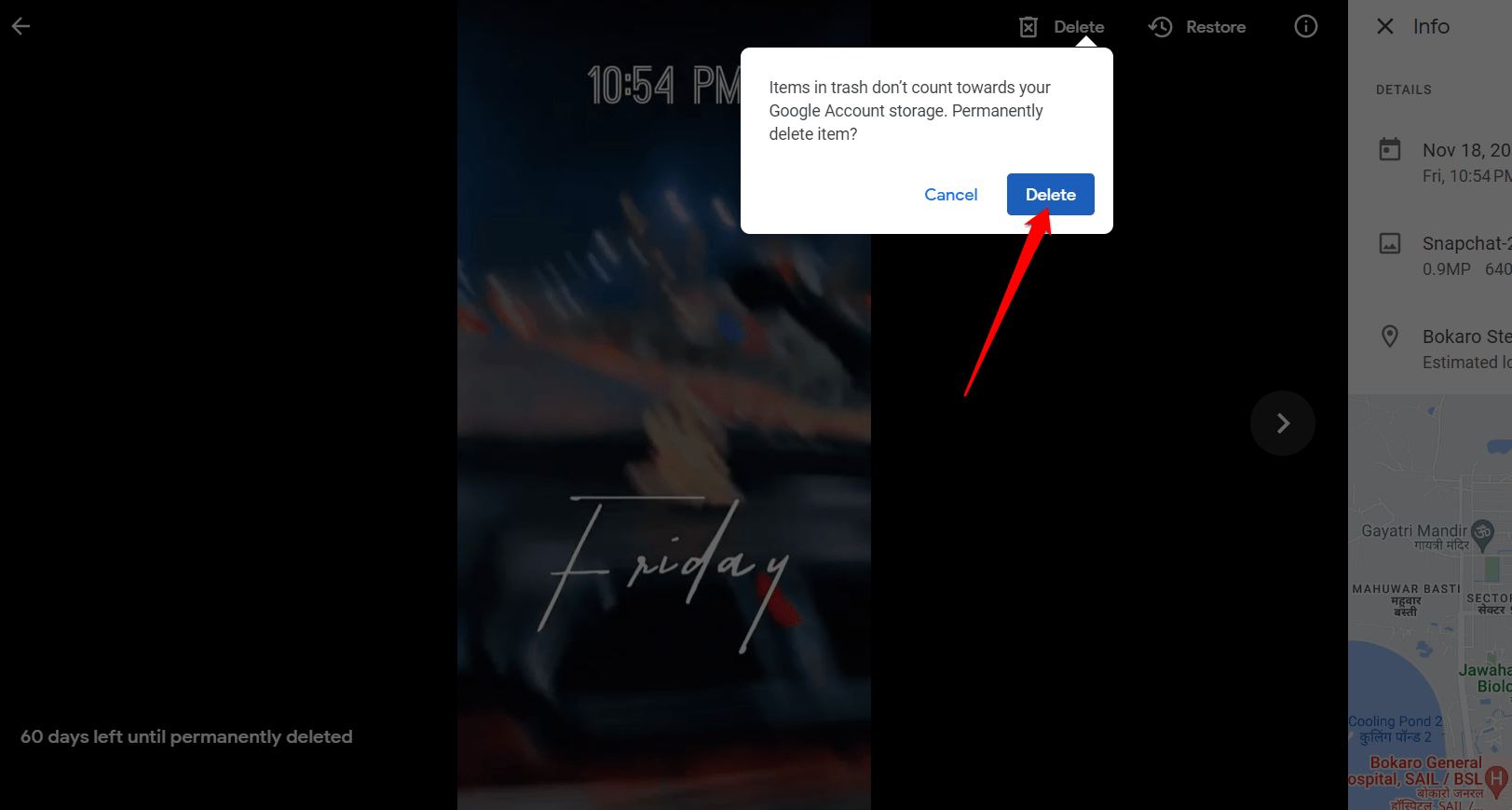
Чтобы удалить файл на Google Диске:
- Идти к drive.google.com или откройте приложение Google Диск на устройстве Android или iOS.
- Выберите любой файл, который хотите удалить.
- Нажать на “Удалять” вариант.
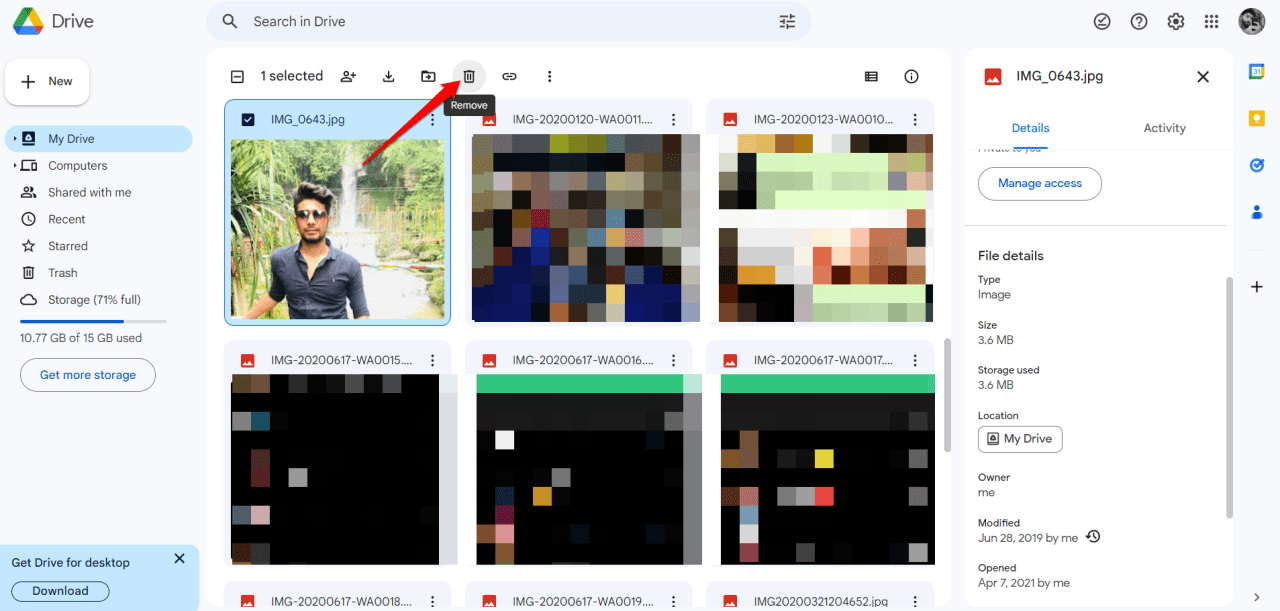
- Затем идите в мусорку.
- После этого нажмите на кнопку «Удалить навсегда», чтобы навсегда очистить корзину.
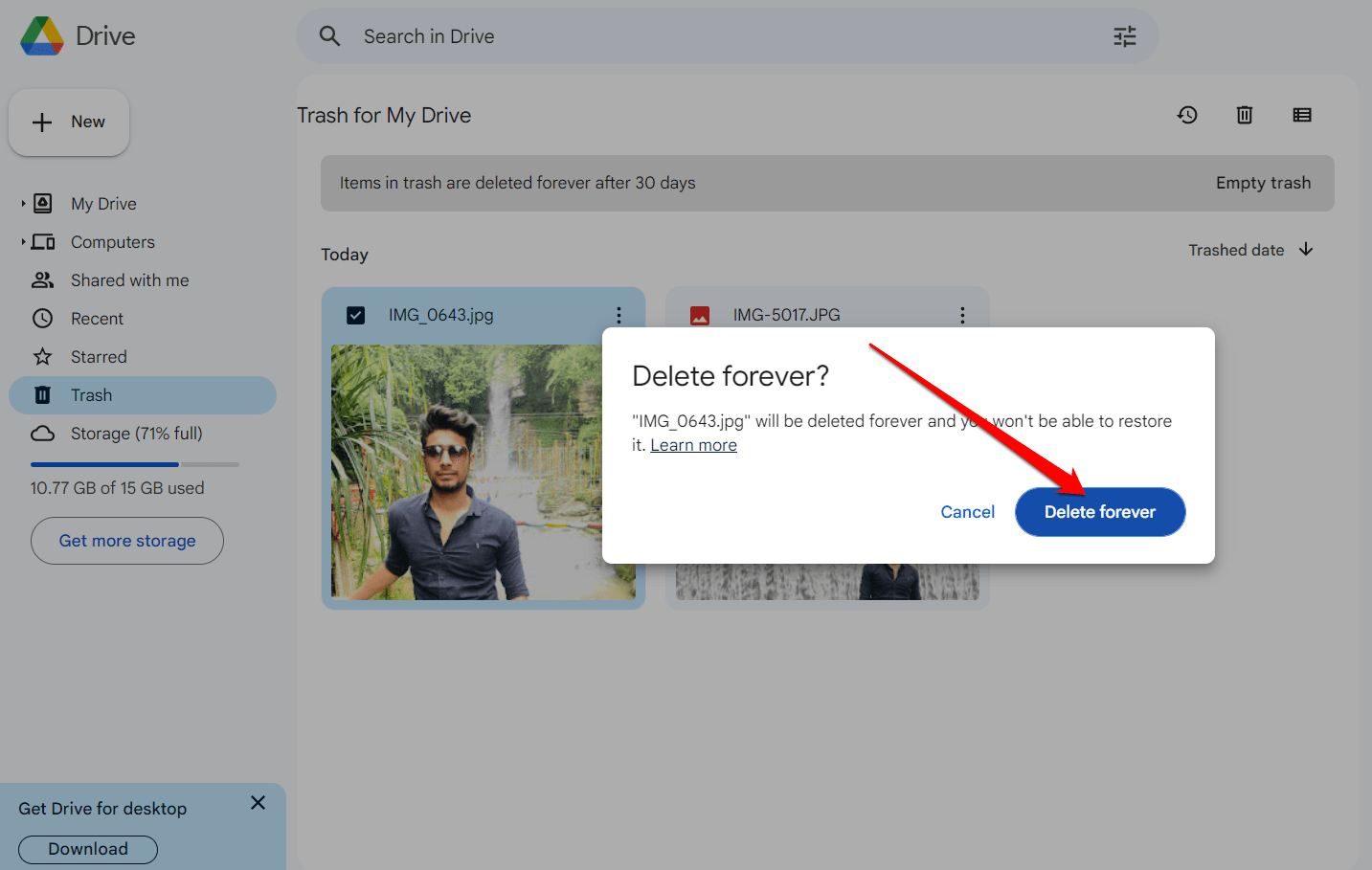
Вы можете освободить место в своей учетной записи Gmail и убедиться, что у вас достаточно места для хранения для ваших будущих нужд, очистив свой Google Диск и Google Фото.
3. Использование Google One Storage Manager
Использование Google One Storage Manager для управления пространством в хранилище Gmail может быть очень полезным. Google One Storage Manager — это инструмент, который обеспечивает централизованное представление об использовании вашего хранилища во всех продуктах Google, включая Gmail, Google Диск и Google Фото. Этот инструмент может помочь вам выяснить, какие файлы и сообщения электронной почты занимают больше всего места в вашей учетной записи Gmail, и принять меры для освобождения места.
Вот как вы можете освободить место в хранилище Gmail с помощью Google One Storage Manager:
- Войдите в свою учетную запись.
- Нажмите «Обзор», затем снимите флажок рядом с категорией, которой вы хотите управлять.
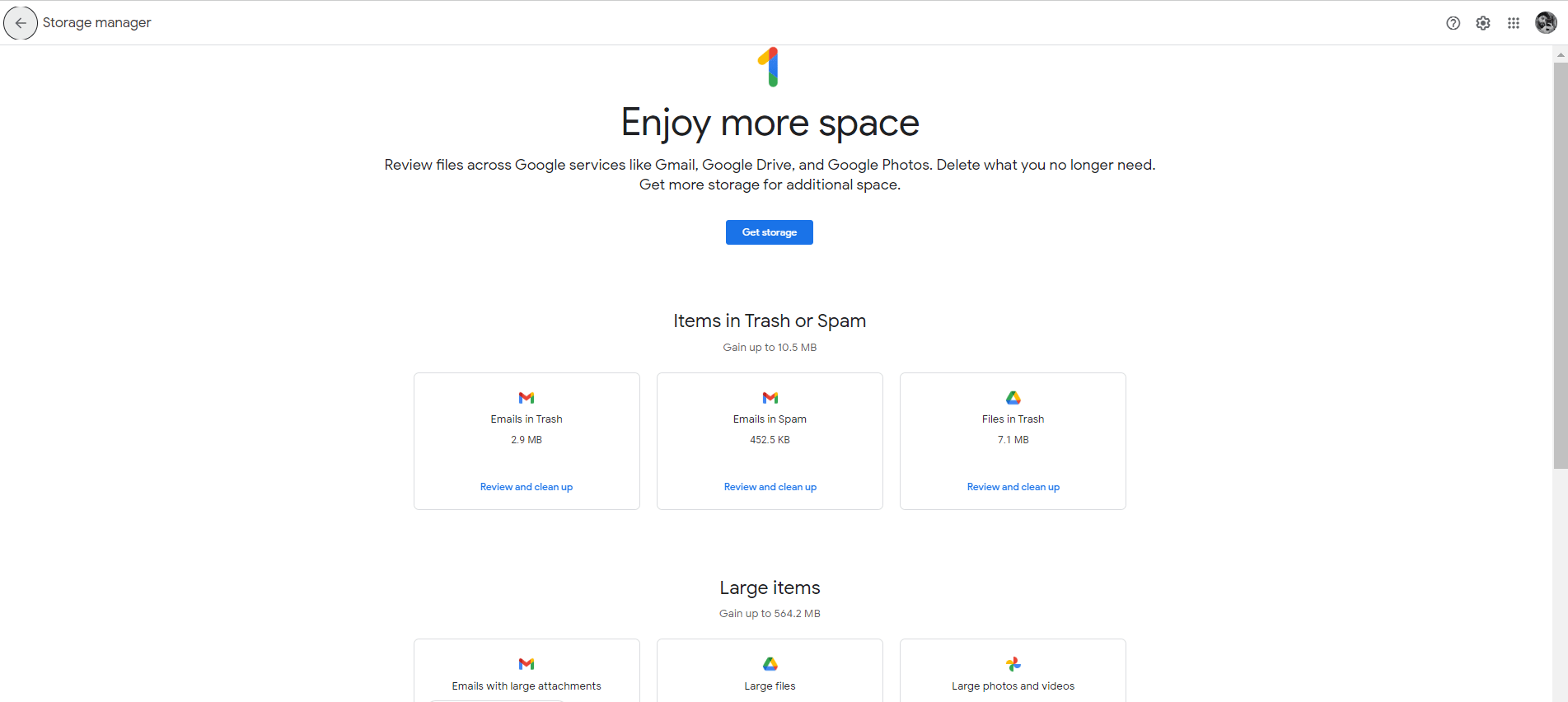
- Выберите файлы, которые нужно удалить.
- Чтобы удалить все файлы сразу, нажмите кнопку «Удалить все» в правом верхнем углу.
- Когда вы закончите выбирать файлы, нажмите кнопку «Удалить» в правом верхнем углу.
- Подтвердите, что вы понимаете, что удаленные файлы не могут быть восстановлены.
- Выберите окончательное удаление.
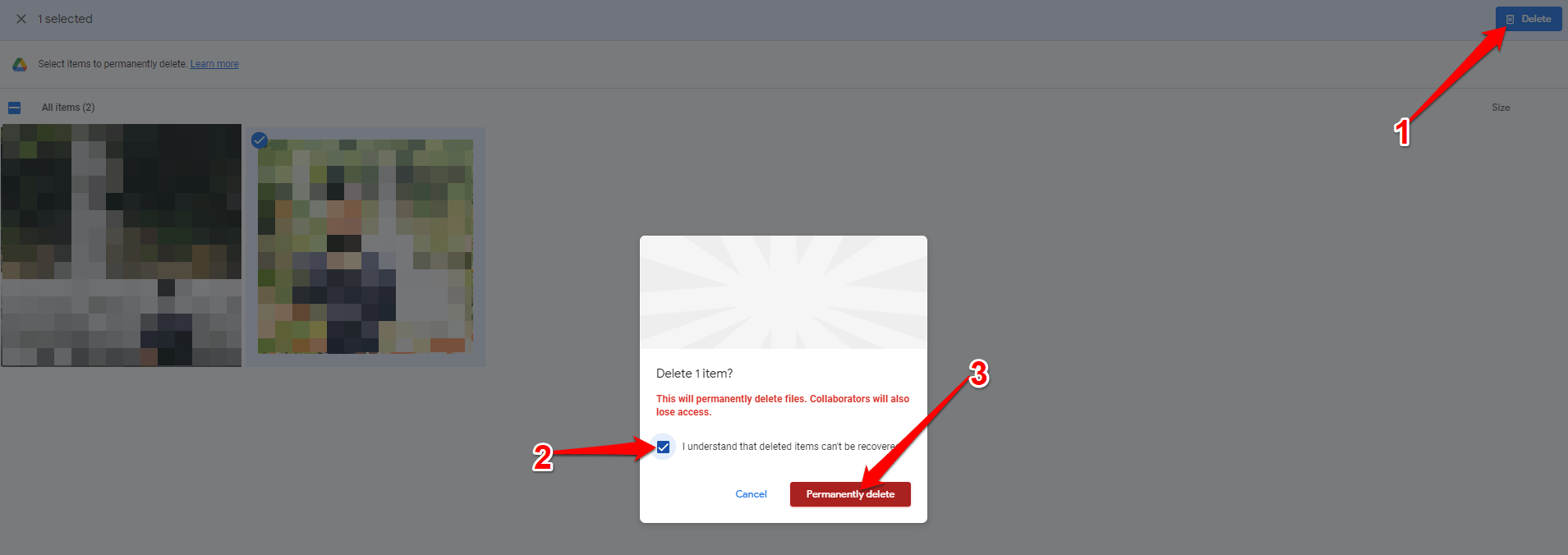
Это может помочь вам определить, какие файлы и сообщения электронной почты занимают больше всего места, и принять меры по освобождению места, гарантируя, что у вас будет достаточно места для хранения для будущих нужд.
4. Покупка большего объема памяти
Если у вас часто заканчивается место для хранения в вашей учетной записи Gmail, платить за дополнительное хранилище может быть хорошим решением. Google предоставляет своим пользователям различные планы хранения, которые можно приобрести через Google One Storage Manager.
Вот подробная информация о планах хранения Google One:
План 100 ГБ: За 1,99 доллара в месяц или 19,99 доллара в год вы получаете 100 ГБ дискового пространства для своей учетной записи Google.
План 200 ГБ: План на 200 ГБ стоит 2,99 доллара в месяц или 29,99 доллара в год и включает 200 ГБ дискового пространства для вашей учетной записи Google.
План 2 ТБ: Этот план стоит 9,99 долларов США в месяц или 99,99 долларов США в год и предоставляет вашей учетной записи Google 2 ТБ (2000 ГБ) дискового пространства.
План 10 ТБ: За 49,99 долларов в месяц вы получаете 10 ТБ дискового пространства для своей учетной записи Google.
План 20 ТБ: За 99,99 долларов в месяц вы получаете 20 ТБ дискового пространства для своей учетной записи Google.
План 30 ТБ: За 149,99 долларов в месяц вы получаете 30 ТБ дискового пространства для своей учетной записи Google.
Приобретая любой из этих планов хранения, вы можете увеличить объем хранилища для своей учетной записи Gmail и убедиться, что в нем достаточно места для всех ваших электронных писем и вложений. Вы также можете использовать дополнительное пространство для хранения в других продуктах Google, таких как Google Диск и Google Фото.
Заключение
Учитывая огромное количество информации и вложений, которые мы отправляем и получаем, очень важно эффективно управлять нашим хранилищем Gmail. Недостаток места для хранения в вашей учетной записи Gmail может быть очень неприятным. Однако, если ваше хранилище Gmail заполнено, вы можете очистить его, увеличить пространство для хранения и продолжать пользоваться всеми замечательными функциями, которые может предложить Gmail, просто следуя методам, упомянутым выше.
Я надеюсь вы найдете эту информацию полезной. Если у вас есть дополнительные вопросы или предложения, пожалуйста, оставьте их в разделе комментариев. Вы можете вносить любые дополнительные предложения, которые, по вашему мнению, будут полезны. Спасибо, что нашли время, чтобы прочитать это, и удачи!
Если у вас есть мысли о Как освободить место в Gmail, если хранилище заполнено?то не стесняйтесь заглянуть ниже поле для комментариев.