Пошаговая инструкция: как скачать Сбербанк онлайн с официального сайта на компьютер
Сбербанк онлайн — приложение для управления своими финансами через интернет. Оно позволяет совершать переводы, оплачивать счета, заблокировать карту и многое другое прямо из дома. Скачать Сбербанк онлайн можно с официального сайта банка. В этой статье мы подробно расскажем, как это сделать.
Шаг 1. Откройте официальный сайт Сбербанка
Первым шагом откройте официальный сайт Сбербанка. Для этого запустите любой браузер и введите в адресной строке https://www.sberbank.ru.
Шаг 2. Найдите раздел "Клиентам"
На главной странице сайта найдите раздел "Клиентам". Этот раздел находится в верхнем меню сайта.
Шаг 3. Выберите "Мобильный банк"
В разделе "Клиентам" найдите "Мобильный банк" и нажмите на него.
Шаг 4. Нажмите на кнопку "Скачать"
На странице "Мобильный банк" найдите кнопку "Скачать". Нажмите на нее.
Шаг 5. Выберите устройство
На странице "Скачать мобильный банк" выберите "Компьютер".
Шаг 6. Скачайте установочный файл
После того, как вы выбрали "Компьютер", на странице появится ссылка на установочный файл. Нажмите на эту ссылку, чтобы скачать установочный файл Сбербанк онлайн. Сохраните файл на своем компьютере.
Шаг 7. Установите Сбербанк онлайн на компьютер
После того, как вы скачали установочный файл, запустите его и следуйте инструкциям на экране, чтобы установить Сбербанк онлайн на свой компьютер.
Шаг 8. Запустите Сбербанк онлайн
После установки Сбербанк онлайн на компьютер, запустите приложение и введите свои данные для входа в систему.
Вот и все! Теперь вы можете управлять своими финансами через интернет с помощью Сбербанк онлайн.
Lepzon.ru
Пользователи iPhone из России теперь не могут просто зайти в магазин и скачать необходимую программу. App Store удаляет некоторые клиенты российских банков, но пользователи продолжают искать новые способы их установить. Хотим рассказать о лучшем из них: как с помощью iMazing установить на Айфон приложение Сбербанка.
Для чего предназначена программа iMazing
На IOS выпущено уже несколько инструментов для резервного копирования, управления файлами и обмена информацией. Несмотря на это появился ещё один похожий инструмент с дополнительными уникальными функциями. Речь идёт о приложении iMazing. Кроме уже описанных возможностей в нём можно управлять установленными приложениями и переносить их на другой Айфон. Вот все заявленные разработчиком функции:
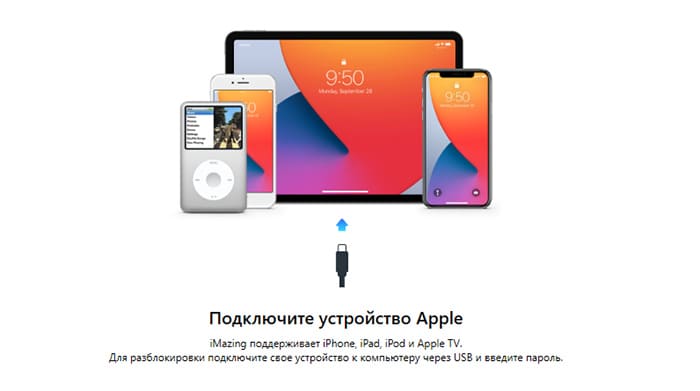
- Резервное копирование данных;
- iMazing умеет управлять файлами на телефоне, обмениваться ими с компьютером на Mac или Windows, переносить на другое устройство с IOS контакты, фотографии, видео, приложения;
- Переносятся работающие приложения на другой смартфон с IOS, в котором более ранняя версия системы. Например, с Айфона 14 версии доступно передать файлы на Айфон 12;
- В программе есть функция восстановления данных из повреждённого устройства.
Всё это в органичной, удобной и понятной графической оболочке. Приложение является бесплатным и подходит для разных версий Mac и Windows.
Инструкция по установке приложения Сбербанка на iPhone через компьютер
Для этого вам понадобится скачать на ПК программу iMazing из официального сайта и установить. Также необходим другой Айфон, в котором уже установлено приложение Сбербанка, его мы будем копировать. Для работы в iMazing понадобится USB-кабель Lightning. Оба устройства необходимо поочерёдно подключить к компьютеру для переноса файлов программы.
- Подключите по кабелю к ПК Айфон, на котором установлен Сбербанк и введите код на экране.
- Слева в окне приложения выберите название устройства.
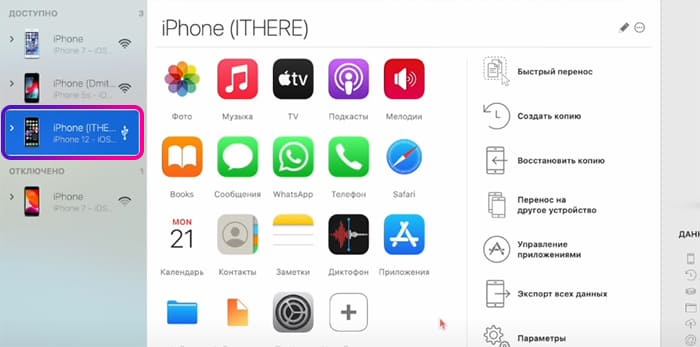
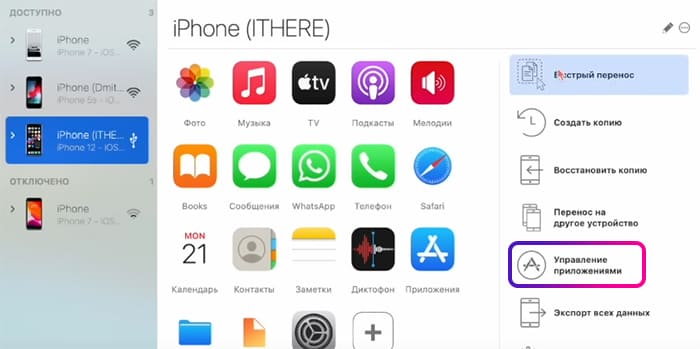
- В меню выберите Управление приложениями.
- Вверху основного окна программы iMazing переключитесь на вкладку Медиатека.
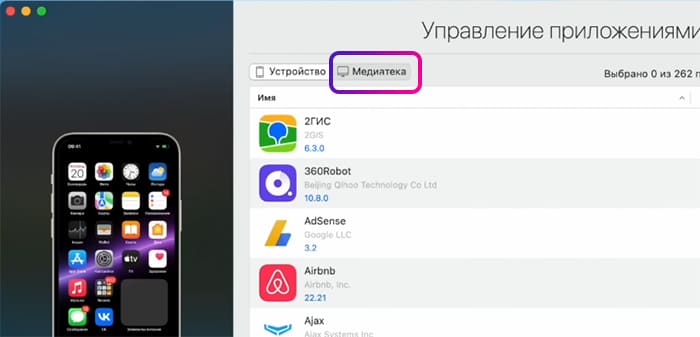
- В списке найдите приложение Сбербанка или введите его название в поиске внизу окна чтобы отыскать быстрее.
- Нажмите правую кнопку на названии и выберите Загрузить в библиотеку.
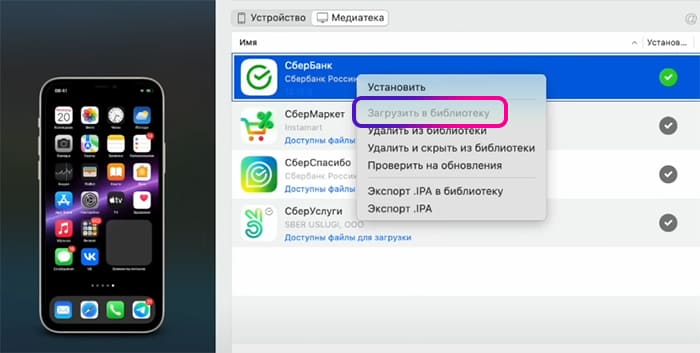
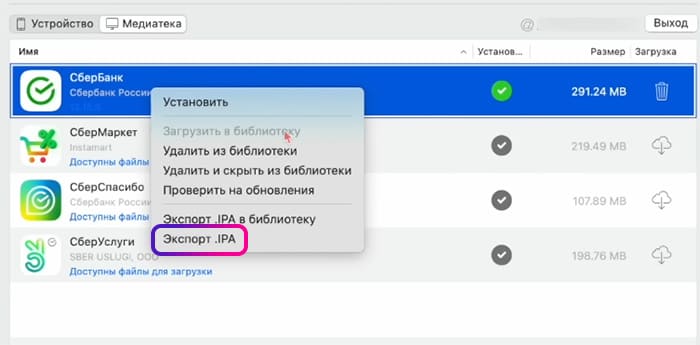
- Теперь в том же окне повторите выбор приложения Сбербанка правой кнопкой и нажмите – Экспорт в .ipa.
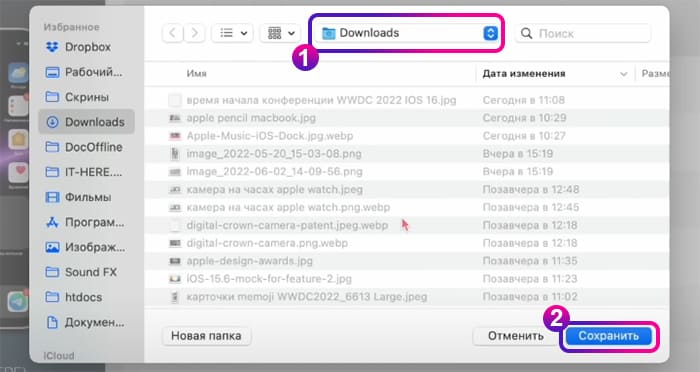
- На следующей странице необходимо указать папку на компьютере, куда будет выгружен файл и сохранить его.
Первый этап завершён. Далее вам понадобится отключить от компьютера устройство и подключить iPhone, на который вы будете переносить приложение Сбербанка.
- Подключите по Lightning второй телефон к ПК.
- В списке устройств в iMazing выберите его название.
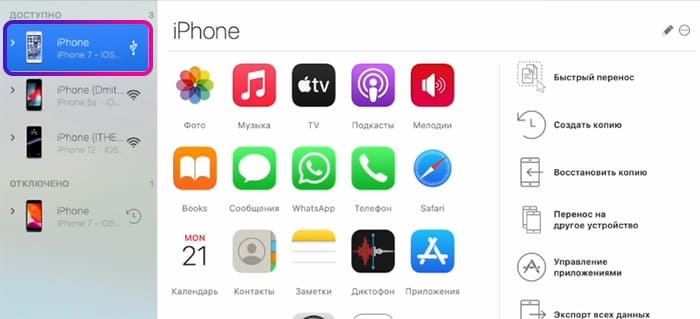
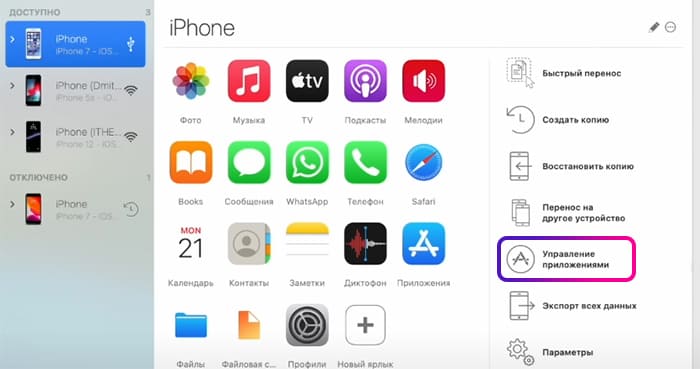
- Справа в списке функций нажмите Управление приложениями.
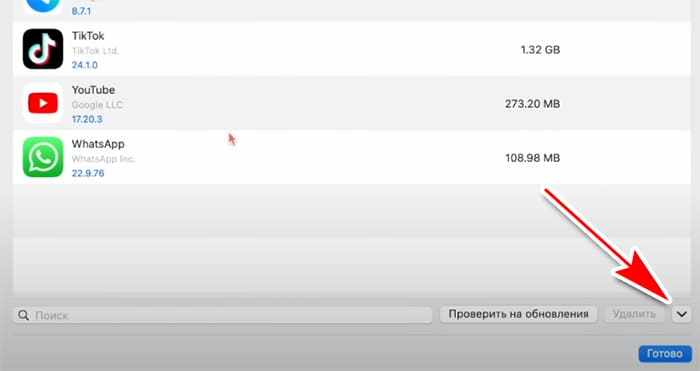
- Находясь на вкладке Устройство, выберите стрелку вниз и в выпадающем окне нажмите Установить файл .ipa.
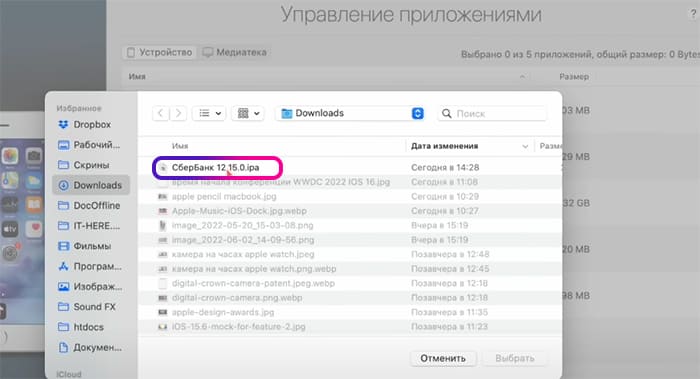
- На экране откроется окно с проводником Windows (Mac). Выберите в нём папку, в которую сохраняли архив приложения Сбербанка и выберите сам файл.
После установки отключите Айфон от компьютера и найдите в нём установленное приложение Сбербанка. Таким образом при помощи приложения iMazing может быть перенесена любая другая программа, игра, папка с фотографиями или видеофайлами.
Быстрые ответы на вопросы об iMazing
- Можно ли использовать приложение с телефонамиAndroid? – такой возможности нет. Оно разрабатывалось конкретно под IOS;
- Установится лиiMazing наiPhone или наiPad? – нет. Программа в данный момент работает только на двух системах: Mac и Windows;
- Можно ли через эту программу перенести приложения, которые установлены на телефоне, планшете или плеереApple? – да, iMazing работает с iPod, iPhone и iPad;
- Нужно ли пользоваться Джейлбрейком перед установкой программы? – не нужно. Она работает без взлома;
- Правда ли, что с помощью этой программы можно скачивать музыкуApple бесплатно? – это не так. Пользователь может перенести только свою музыку из памяти телефона или Айклауда на компьютер;
- Если пользоватьсяiMazing, может ли быть сброшена гарантия на устройство? – нет. Программа не взламывает доступ к системе и не пытается украсть какие-либо данные, поэтому для мобильного гаджета полностью безопасна;
- Нужно ли предварительно перед скачиваниемiMazing устанавливать на ПКiTunes? – не нужно.
Как установить приложение в iMazing без источника
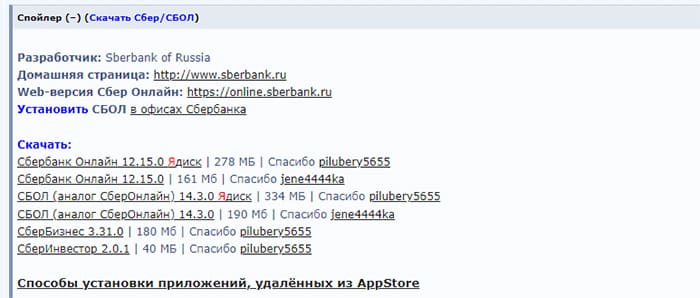
В рассмотренной инструкции без телефона с установленным Сбербанком не обойтись. В таком случае вы можете попросить друзей, у которых оно есть в Айфоне выполнить архивацию (первая часть инструкции) и отправить файл вам. Когда вы получите его останется установить на ПК программу iMazing, подключить смартфон и выполнить восстановление из файла. Также можно найти в интернете альтернативные источники для загрузки готового файла с подходящей версией клиент в формате .IPA (установочный пакет приложения для Айфона). Например, на форуме 4PDA.
В интернете есть некоторые другие приложения с подобными возможностями, но практически все они платны или не выполняют тех функций, о которых заявляет разработчик. Существует, пожалуй, самый универсальный способ получить приложение Сбербанка на телефон с IOS без программы iMazing – о нём в следующей главе.
Помощь с установкой программы Сбербанка на Айфон
Рано или поздно все программные средства для загрузки становятся неактуальными. Способы обхода фиксируются в Apple и пресекаются. В Сбербанке предлагают помощь по подключению и настройке приложения на мобильном телефоне с IOS и Android. Как это работает:
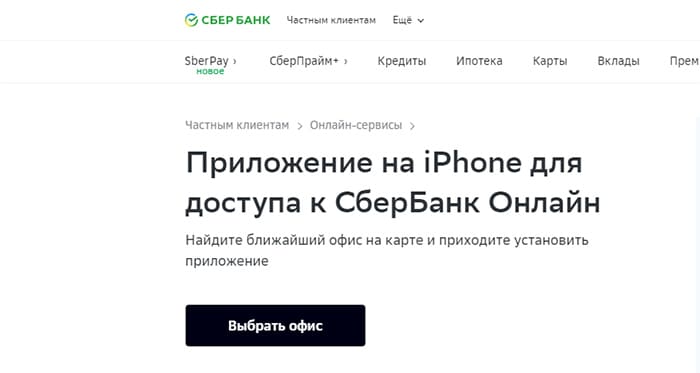
- Владельцу Айфона необходимо открыть в браузере ссылку на сайт компании.
- Нажать на кнопку Выбрать офис.
- Выберите на карте свой город и нажмите на ближайшее отделение.
- Из информации узнайте режим его работы.
Посетите отделение банка со своим смартфоном, и сотрудники бесплатно помогут вам загрузить на Айфон Сбербанк. Более того, есть услуга по выезду специалиста на дом. Оставить заявку вы можете по здесь.
Сбербанк онлайн на компьютер

Современные платежные системы позволяют оплачивать счета и переводить деньги в любое удобное время. Но, к сожалению не все сервисы могут похвастаться высокой степенью защиты денежных переводов и широким функционалом. Скачав приложение Сбербанк на компьютер, вы получите максимально защищенный и функциональный сервис.
О приложении
Сбербанк-онлайн – мобильная платформа, позволяющая осуществлять все платежные операции по вашей карте в режиме онлайн. Сервис предлагает пользователям широкий выбор всевозможных опций, в том числе – оплату штрафов, подключение автоматических платежей, оплату услуг ЖКХ и много другое. Помимо платежей и переводов в программе доступна и масса других функций, созданных специально для того, чтобы работать со средствами было легко, просто и быстро.
Для начала работы вам потребуется привязать номер своего сотового телефона к вашей банковской карте. Данная услуга называется «Мобильный банк», ее стоимость будет зависеть от вида вашей карты.
После привязки, вы будете должны пройти простую процедуру регистрации, создав собственный логин и пароль. Для подтверждения всех данных вам будет отправлен код, который понадобится ввести при завершении регистрации для подтверждения указанных данных.
Запустив Сбербанк онлайн на ПК после окончания регистрации, вы получите доступ к личному кабинету, откуда и будете осуществлять работу со средствами.
Видео-обзор
Возможности приложения на ПК
Разработчики постарались учесть все требования пользователей. Когда вы установите Сбербанк онлайн на компьютер, перед вами откроется широкий выбор различных полезных функций.
- Возможность постоянного мониторинга движения средств.
- Управление одновременно несколькими картами, которые будут отображаться в личном кабинете. По каждой из них можно будет получить подробный отчет: время и место совершения операции, поступления, списания и т.д.
- Приобретение либо обмен валют или драгоценных металлов по актуальному курсу в онлайн-режиме.
- Оплата сотовой связи и другие платежи без комиссии.
- Возможность осуществлять блокировку каждую из существующих у вас карт в любое время. Эта функция очень важна, ведь при утере карточки, первое, что нужно сделать – заблокировать ее.
- Управление смс-сообщениями.
- Смена логина и пароля.
- Нахождение ближайшего к вам отделения или банкомата Сбербанка при помощи встроенной геолокации.
- Отображение всех точек, где можно потратить бонусы по программе «Спасибо».
- Подключение сервиса «Копилка». В этом случае, вы самостоятельно выбираете сумму, которая ежемесячно будет списываться с вашего счета в личную «копилку». Эта система создана специально для тех, кто хочет накопить определенную сумму.
- Максимальная защита платежных манипуляций при помощи собственной системы безопасности с подтверждением каждой операции.
- Получение актуальной информации об обновлениях, акциях, новых возможностях и т.д.
Таким образом, функционал данного сервиса полностью отвечает всем пользовательским требованиям и гарантирует при этом практически максимальную защищенность при совершении любых банковских действий и движений по счету.
Преимущества и недостатки
Скачать Сбербанк онлайн для ноутбука стоит из-за ряда преимуществ перед аналогичными клиентами:
- Подтверждение каждого действия при помощи смс-кода.
- Моментальные переводы.
- Поддержка всех функций для всех существующих в вашем личном кабинете банковских карточек.
- Возможность совершать все необходимые платежи, в том числе – оплачивать штрафы ГИБДД, квитанции ЖКХ и осуществлять платежи по кредитам.
- Отдельный личных кабинет для юридических лиц.
- Наличие сервисов «Спасибо» и «Копилка».
- Настройки автоматических платежей, которые позволяют без вашего участия оплачивать сотовую связь, интернет и т.д. При подключении автоплатежа ежемесячно у вас со счета будет списываться определенная сумма для оплаты указанных вами услуг.
- Высокая степень безопасности.
Минусов у клиента немного:
- Иногда происходят кратковременные технические сбои или задержка смс-оповещения.
- Цена за обслуживание сервиса будет зависеть от типа вашей банковской карточки. У держателей Visa она будет выше.
- Автоматический платеж будет производиться только в том случае, если у вас достаточно средств на счету.
Кому-то также может показаться, что постоянное подтверждение действий при помощи смс тоже можно отнести к недостаткам, однако это необходимо для обеспечения безопасности при работе с вашими финансами.
Как установить Сбербанк Онлайн на компьютер
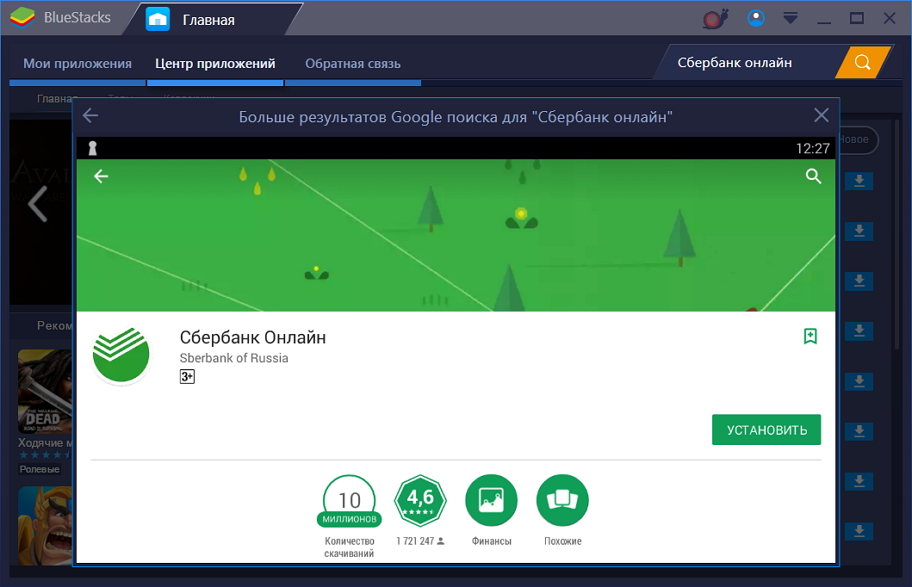
Для того, чтобы запустить Сбербанк онлайн на ПК, вам потребуется совсем немного времени и специальная программа-эмулятор, позволяющая использовать мобильные программы на компьютере. Вы можете инсталлировать эту утилиту двумя способами, каждый из которых включает установку эмулятора Play Market.
Первый способ состоит из трех простых действий:
- Вы скачиваете загрузочный файл эмулятора Play Market. Когда файл загрузился, начинайте установку на ПК. Установочный процесс не займет много времени, после его окончания запускайте утилиту.
- В окне эмулятора выберите вкладку с магазином приложения. Для того, чтобы войти в магазин введите данные профиля Goggle.
- После входа воспользуйтесь встроенной поисковой строкой, найдите нужную программу и запустите ее инсталляцию.
Второй способ подойдет тем пользователям, кто не хочет работать с магазином и использовать Google-профиль. Вам достаточно скачать готовый архив, где помимо файла с эмулятором находится и установочный файл с программой, а также подробная инструкция.
Подведем итог
Сегодня этим сервисом пользуются миллионы человек. Скачивая приложение Сбербанк на компьютер, вы получаете постоянный и полный контроль всех движений средств на вашем счете. Высокая степень защиты гарантирует безопасность при совершении операций, а наличие множества функций позволяет совершать не только обязательные платежи и переводы, но и покупать или обменивать валюту, подключать различные сервисы и многое другое.
Приложение Сбербанк Онлайн на ПК

Как установить Bluestacks на ваш компьютер
- Скачайте файл Bluestacks по данной ссылке, кликнув на нее мышкой;
- Запустите файл, наведя на него курсор и дважды кликнув;
- На вопрос «Разрешить программе Bluestacks install внести изменения на этом компьютере?»,- нажмите «Да»;
- Кликните на кнопку «Продолжить» в правом нижнем углу окна;

- Нажмите кнопку «Далее» в следующем окне;
- В последнем окне выберете кнопку «Установить»;
- В случае правильного выполнения всех пунктов, появится синее окно. В нем вы сможете наблюдать процесс установки программы в виде горизонтальной шкалы ;
- Дождитесь окончания установки;
- Войдите в учетную запись Google;

- Программа готова к использованию, переходим к следующему этапу по установке приложения Сбербанк Онлайн
- Зайдите в эмулятор Bluestucks;
- Найдите значок Play Market и кликните дважды;
- Введите в строке поиска необходимое вам приложение, в данном случае «Сбербанк Онлайн»;

- Кликните на него мышкой;
- Нажмите кнопку «Установить», а затем «Принять». Дождитесь, пока программа загрузится;

- Когда программа будет установлена, нажмите кнопку «Открыть»;
- Процесс установки завершен, далее необходимо ввести свои данные и зарегистрироваться в приложении, после чего вы сможете им пользоваться;