Скрытие чатов из списка доступных в WhatsApp для Android, iOS и Windows

У пользователей WhatsApp не так уж и редко возникает желание скрыть заголовок какой-либо переписки из демонстрируемого мессенджером перечня «Чаты». В следующей статье рассмотрены способы решения указанной задачи в приложениях-клиентах сервиса для Android, iOS и Windows.
Скрытие диалогов и групп в WhatsApp
Создатели WhatsApp не предусмотрели ни в одном из существующих вариантов (для Андроид, айОС и Виндовс) мессенджера возможности создания скрытых в прямом смысле чатов, что присутствует у конкурирующих решений (к примеру, Viber). Поэтому если цель пользователя – спрятать какую-либо переписку от взора посторонних лиц, имеющих доступ к девайсу, наилучшим решением будет установка пароля на приложение.
Далее речь пойдёт о функции архивации переписок в WhatsApp. Нижеописанные процедуры служат в большей степени для повышения удобства работы со списком «Чаты» путём переноса отдельных, редко используемых или подлежащих сохранению на какое-либо время диалогов и групп в практически невидимый из приложения архив. При этом архивация той или иной беседы применяется и с целью исключить возможность обнаружения её заголовка открывшими мессенджер лицами.
Android
В WhatsApp для Android предусмотрено два варианта действий, ведущих к архивации чатов. Первый из нижеописанных методов применим к единственной или нескольким перепискам, а второй даёт возможность скрыть с основного экрана мессенджера все диалоги и группы одновременно.
Способ 1: Вкладка «Чаты»
Для того чтобы поместить в архив отдельный диалог или группу, идём следующим путём.
- Запускаем ВатсАпп для Андроид и в разделе «Чаты» мессенджера находим архивируемую переписку.

- Длительным нажатием на область с заголовком беседы и аватаркой участника/группы выделяем её.
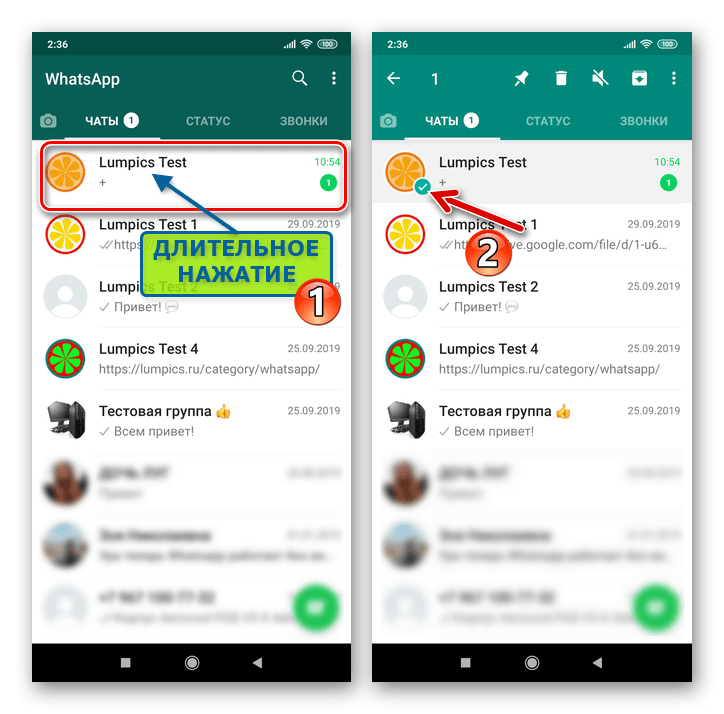
- Среди отобразившихся вверху экрана находим кнопку в виде ящика с направленной вниз стрелкой и тапаем по ней. На этом всё – на несколько секунд отобразится подтверждающее успех операции уведомление, а заголовок диалога или группы исчезнет из перечня доступных.
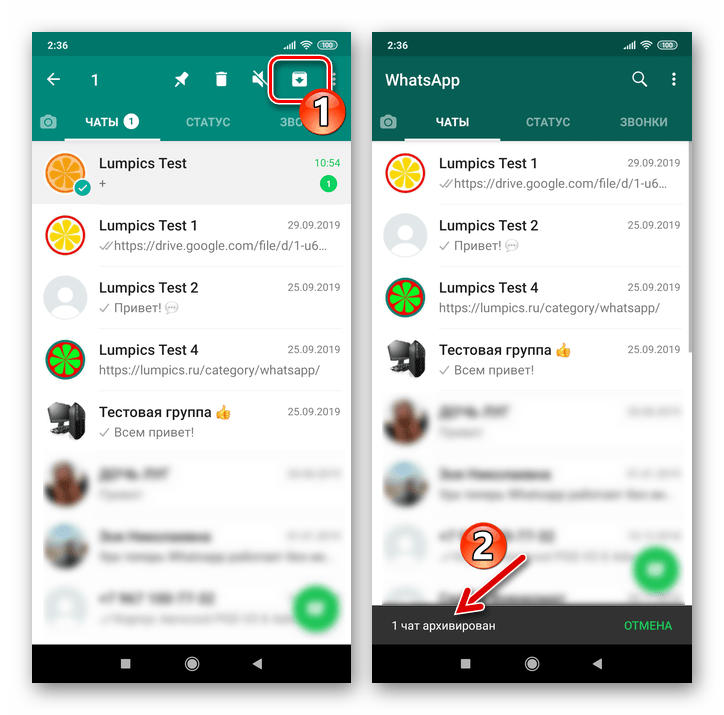
Вышеописанным образом возможно убрать из списка отображаемых сразу несколько чатов. Для этого перед выполнением третьего шага инструкции тапаем по заголовкам скрываемого поочерёдно, таким образом устанавливая отметки на помещаемых в архив переписках.

Способ 2: Настройки
Тем пользователям, которые желают скрыть весь список доступных в мессенджере диалогов и групп, следует поступить таким образом:
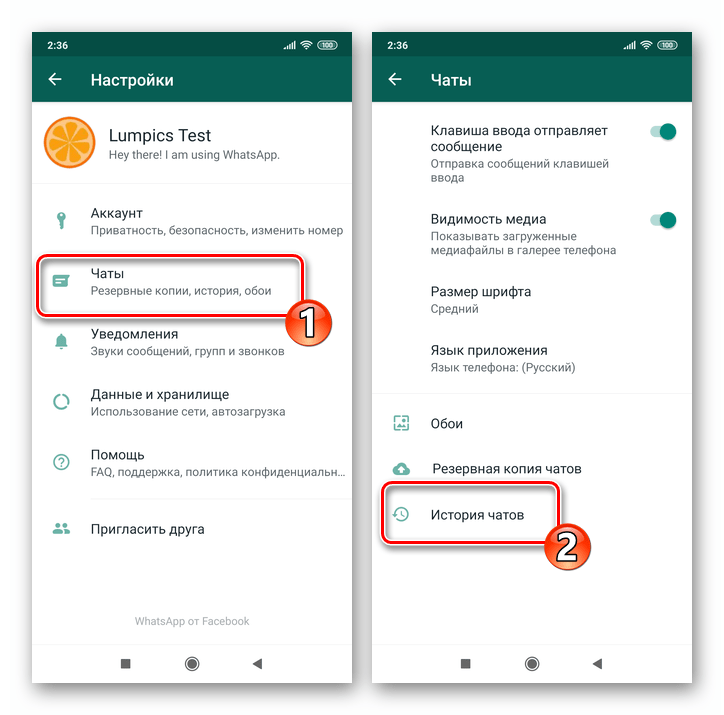
- Открываем WhatsApp и переходим в «Настройки» приложения. Вызов экрана с разделами параметров в мессенджере осуществляется из меню, что отображается после тапа по трём точкам вверху справа.

- Нажимаем «Чаты», затем открываем «История чатов».
- Далее касаемся наименования опции «Архивировать все чаты». Для завершения проводимой процедуры тапом по «ОК» подтверждаем поступивший от ВатсАп запрос.
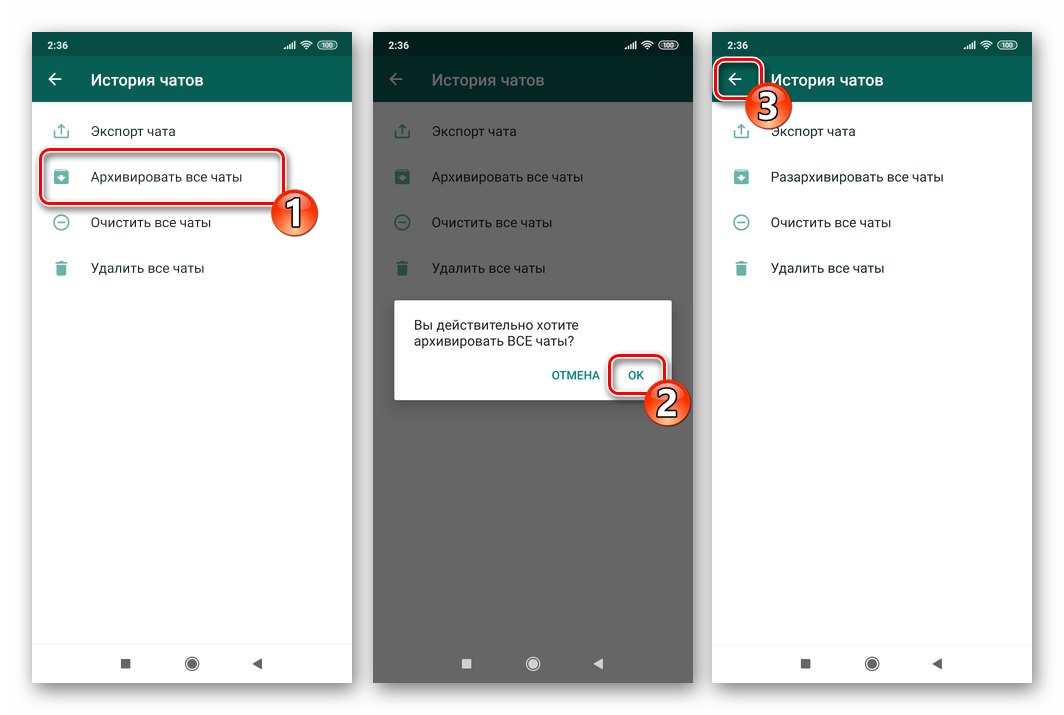
- Вернувшись на вкладку со списком диалогов и групп приложения-клиента мессенджера, обнаруживаем отсутствие их заголовков и надпись «В архиве (количество)».
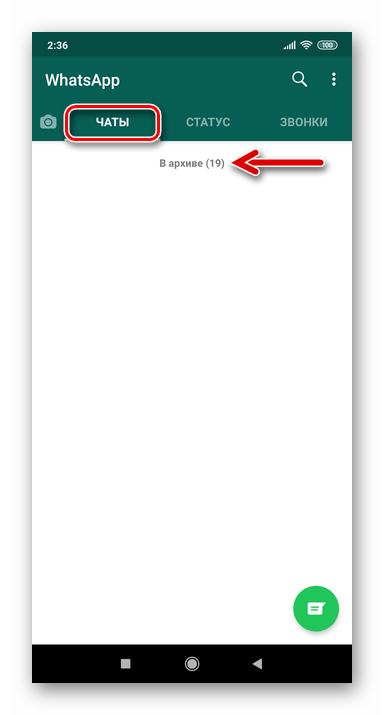
В завершение описания способов скрытия диалогов и групп в WhatsApp для Android, отметим два момента:
-
Архивация чата практически не ограничивает его использование и в любой момент в отношении диалога или группы можно провести обратную операцию.
В WhatsApp для iPhone архивирование переписок осуществляется очень просто и быстро. Здесь пользователям доступна возможность провести процедуру относительно единственного диалога (группы), а также опция одновременного скрытия всех формирующих перечень «Чаты» в мессенджере элементов.
Способ 1: Вкладка «Чаты»
Для того чтобы убрать заголовки временно неиспользуемых диалогов и групп с экрана мессенджера или спрятать нежелательные беседы, делаем следующее.
-
Открываем WhatsApp и тапаем по иконке «Чаты» в нижней панели экрана. Находим архивируемую переписку.
Выполнить процедуру архивирования применительно к отдельному чату также возможно путём смахивания его заголовка влево до конца. Действуя в отношении элементов перечня «Чаты» поочерёдно, можно значительно ускорить процесс переноса в архив нескольких переписок.

Способ 2: Настройки
Если диалогов и групп в мессенджере накопилось много и возникла необходимость заархивировать их все одновременно, можно воспользоваться специальной опцией, наличествующей в «Настройках» ВатсАп для айОС.
- Переходим в «Настройки» мессенджера, тапнув по одноимённой иконке в правом углу нижней панели на экране приложения.

- Открываем раздел параметров «Чаты», а затем касаемся наименования целевой функции – «Архивировать все чаты».
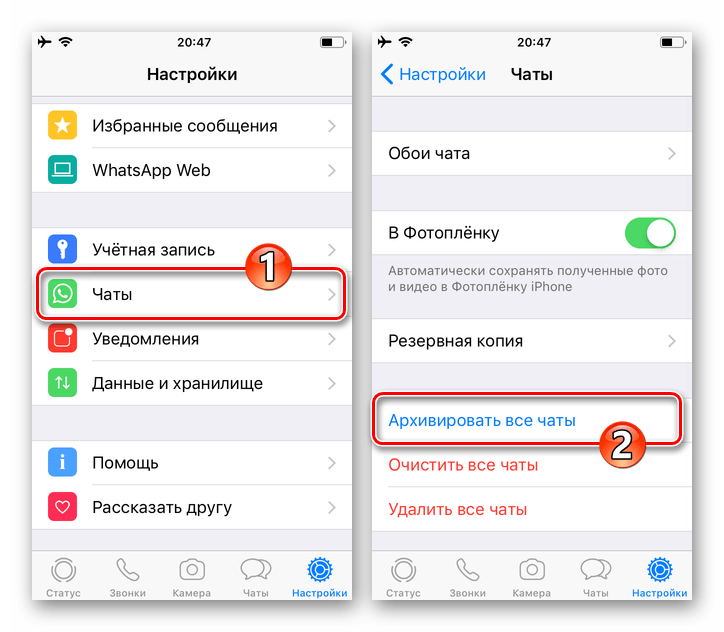
- Коснувшись «Архивировать» в отобразившейся снизу экрана области, подтверждаем запрос системы. На этом перенос всех диалогов и групп в архив завершён, а вернувшись в раздел «Чаты» приложения, обнаруживаем подтверждение результативности проведённой операции.
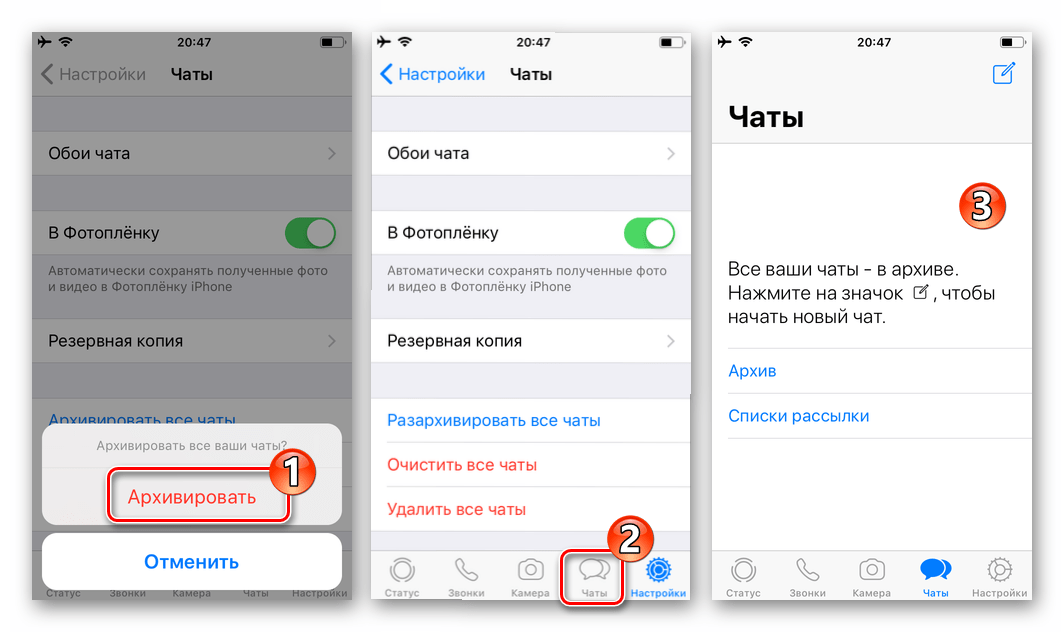
С целью максимально эффективного применения архивации переписок в WhatsApp для iOS, пользователю следует изучить два аспекта использования функции:
-
Архивированный диалог или группу рано или поздно может потребоваться извлечь из списка скрытых. Чтобы выполнить разархивацию максимально быстро, следует воспользоваться одной из инструкций, предложенных в статье по следующей ссылке:
Windows
Как и при работе с мессенджером в среде мобильных ОС, при использовании WhatsApp для компьютера, с целью архивации переписок можно задействовать не единственный приём.
Способ 1: Список открытых чатов
Для переноса отдельной беседы или группового чата WhatsApp в архив, с компьютера необходимо выполнить такие шаги:
-
Открываем ВатсАп для Виндовс и находим в перечне слева окна мессенджера заголовок архивируемого диалога либо группы.
Способ 2: Синхронизация
Обобщая, можно сказать, что принцип работы приложения WhatsApp в среде Windows заключается в дублировании происходящего в мобильном клиенте. Это касается и процедуры архивирования, поэтому в ряде случаев может быть удобнее и быстрее выполнить манипуляцию со смартфона, где установлен «главный» мессенджер. За счёт синхронизации эффект от выполнения в среде Android или iOS одной из предложенных выше в статье инструкций автоматически распространится на приложение-клиент ВатсАп для ПК.
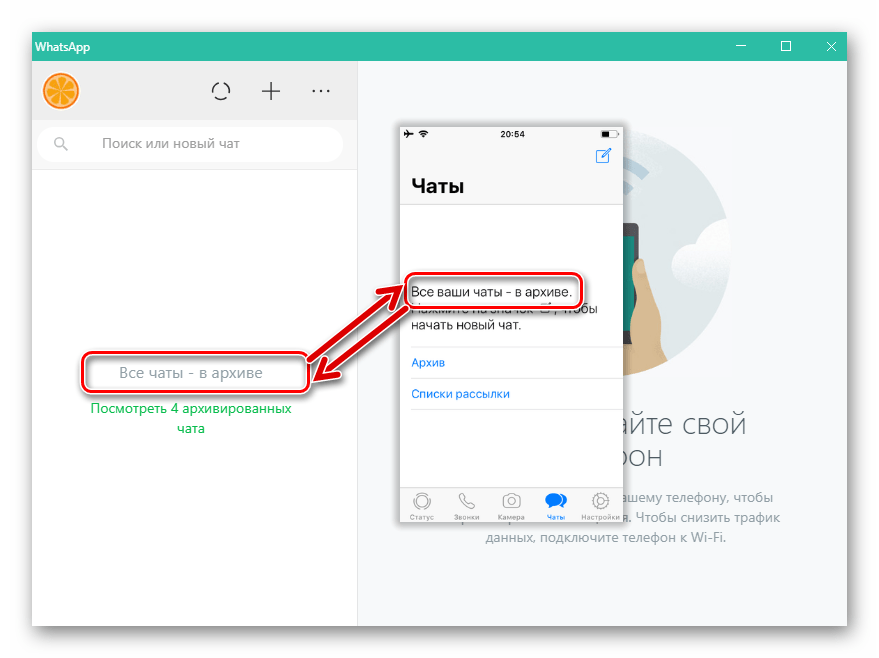
Дополнительно:
-
Архивируя отдельный диалог или групповой чат, не стоит думать, что для его использования в дальнейшем придется выполнять сложные действия. Разархивация осуществляется очень просто, а пользователи ВатсАп могут задействовать с целью ее реализации далеко не единственный прием.
Заключение
При активном использовании WhatsApp список открытых диалогов и групп довольно быстро становится обширным, что мешает в нём ориентироваться. Периодическое применение функции архивации переписок даёт возможность значительно повысить эффективность эксплуатации мессенджера и обеспечить высокий уровень удобства работы с системой обмена информацией.
Скрытый чат в WhatsApp

Мессенджер WhatsApp находится на первом месте в списке скачиваемых приложений в российских Play Market и App Store. Он привлекает миллионы людей возможностью совершать бесплатные звонки и общаться в чатах, обмениваться фотографиями, видео и документами.
В Ватсапе нет сложных функций и настроек, интерфейс предельно прост и понятен. У приложения имеется браузерная версия, с ее помощью можно одновременно войти в аккаунт на смартфоне и на ноутбуке или стационарном компьютере. Это позволяет набирать сообщения на клавиатуре, что в особенности удобно, если вы используете Вацап в целях бизнеса.
Зачем прятать чаты
У каждого из пользователей в чатах Вацапа содержится огромное количество приватной информации, начиная от баланса банковской карточки и до откровенной переписки. Если эти сведения попадут не в те руки, то могут доставить немало серьезных неприятностей.
К сожалению, никто не застрахован от того, что кто-то из близких или друзей выйдет за рамки приличий и попытается получить доступ к личной переписке. Поэтому часто возникает вопрос, можно ли скрыть чат в WhatsApp от посторонних глаз? И как это сделать?
Как скрыть переписку в Ватсапе
Чтобы спрятать диалоги от посторонних и сохранить тайну переписки, воспользуйтесь функцией архивации чата. Она убирает переписку с основного экрана приложения и перемещает ее на отдельную вкладку «Архивированные чаты».
Чтобы скрыть разговор, выполните следующие действия:
- Зажмите пальцем диалог и удерживайте до появления сверху панели.
- Тапните по иконке со стрелочкой вниз.
- Переписка переместится в архив, о чем будет свидетельствовать сообщение внизу экрана.

Полезные советы
Совет №1
Для защиты всей переписке в Ватсапе используйте функцию двухшаговой проверки. Для этого надо зайти в «Настройки» и войти в раздел «Аккаунт» на Андроиде или «Учетная запись» на Айфоне. Далее тапните на «Двухшаговая проверка», нажмите на появившемся экране кнопку «Включить» и придумайте шестизначный пин-код.

Совет №2
В современных смартфонах есть встроенные функции безопасности. В зависимости от модели можно установить доступ к заблокированному экрану по пин-коду, рисунку, паролю, отпечатку пальца.
Последние два варианта обеспечивают максимальный уровень защиты. Блокировка на уровне телефона защитит не только переписку в Ватсапе, но и все другие данные, которые хранятся на мобильном устройстве.

Часто задаваемые вопросы
Что такое секретный чат и можно ли им пользоваться в Ватсапе?
Скрытый чат отличается высоким уровнем защищенности. Это диалог, к которому имеют доступ только участники переписки.
Такая функция есть в Вайбере и Телеграме, а вот разработчики WhatsApp пока не реализовали такую возможность. Поэтому рассмотрите использование этих мессенджеров, если вам необходим высокий уровень защиты личной переписки.
| Функции секретного чата | Телеграм | Вайбер |
| Чтение | Вход в диалог только с устройства, где он был создан | Для входа надо ввести код, придуманный при создании. Если его сбросить, то переписка удаляется |
| Где отображается | Показывается в общем списке | Не отображается в списке чатов |
| Передача информации | Напрямую собеседнику, минуя сервер | Обмен данными происходит по зашифрованному каналу |
| Самоудаляющиеся сообщения | Можно выбрать один из вариантов времени, по истечении которого, каждое сообщение, отправленное вами, будет безвозвратно удалено | Можно установить таймер самоуничтожения для всех сообщений в пределах переписки |
| Пересылка сообщений | Невозможна | Не поддерживается |
| Создание скриншотов | Только с использованием сторонних приложений | На Андроид делать скриншоты можно только сторонней программой. На айфоне скриншот делается штатным способом, но собеседник получит уведомление |
Как видите, в Телеграм секретный чат нацелен больше на защиту информации от перехвата хакерами. В Вайбере эта функция позволяет защитить переписку от тех, кто может воспользоваться доступом к телефону для просмотра конфиденциальной информации.
Как скрыть сразу всю переписку?
Если нужно спрятать сразу все диалоги, то это можно сделать через «Настройки».

В «Настройках» зайдите в раздел «Чаты» и тапните по пункту «История».

На открывшемся экране тапните на «Архивировать все чаты» и подтвердите действие.
ТОП-4 способа скрыть личную переписку на телефоне
Лайфхаки, как скрыть секретный чат от любопытных глаз коллег, второй половины или родственников.
Фото, видео: ТАСС / YAY, 5-tv.tu
Читайте нас в:  Дзен
Дзен  Новости
Насколько часто вы попадали в неловкие ситуации из-за переписок, о которых никто не должен знать? Как скрыть переписку и какие мессенджеры лучше всего для этого подходят, рассказали в «Самой полезной программе» на телеканале РЕН ТВ.
Как скрыть чат в Telegram?
 Фото: ТАСС / Ведомости
Эксперт программы советует установить на телефон Telegram . При создании диалога нажмите на функцию «Создать секретный чат» и добавьте в него нужного человека. Таким бонусом может похвастать далеко не каждый современный мессенджер. Там же можно выбрать еще одну секретную фишку — удаление сообщений по таймеру в окне набора текста. Через определенное время, которые вы выберете для автоматического удаления, все сообщения исчезнут, а когда вы покинете мессенджер, то исчезнет и сам чат.
Как скрыть чат в WhatsApp?
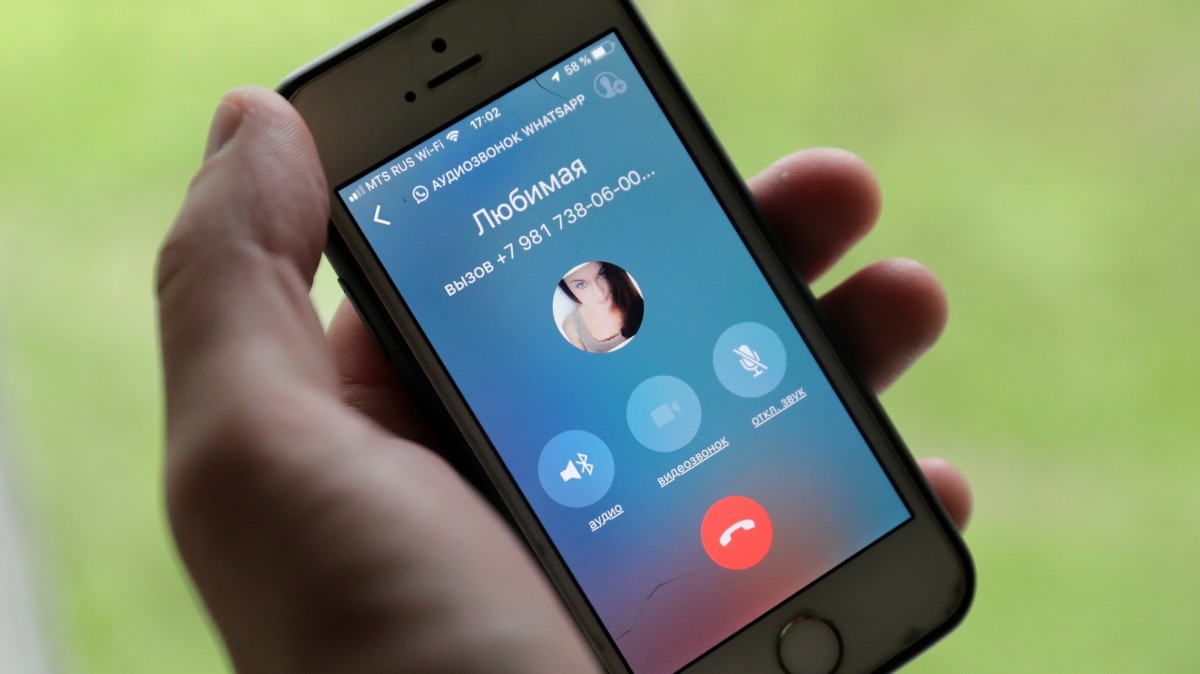 Фото: ТАСС / Сергей Коньков
К сожалению, данный мессенджер не обладает функцией засекречивания чатов и вести в WhatsApp тайные переписки эксперт не советует. Но у пользователя приложения есть возможность заархивировать переписку, чтобы ее не было среди остальных диалогов. Возможно, этот способ подойдет тем, чьи вторые половинки не разбираются в этом мессенджере.
Как скрыть чат в Viber?
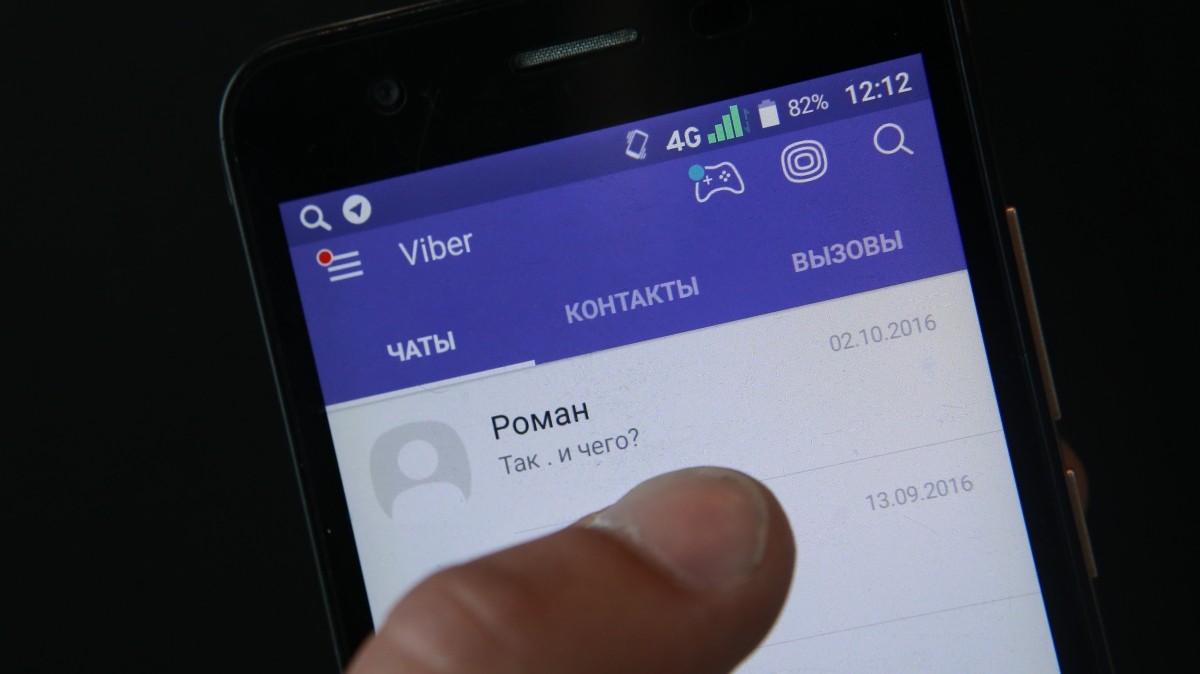 Фото: ТАСС / Сергей Коньков
Третий по популярности мессенджер среди россиян обладает прогрессивной технологией скрытия чата. Чтобы спрятать диалог, нажмите на пользователя и удерживайте палец на экране несколько секунд, после выберите функцию «Скрыть чат». Мессенджер попросит вас ввести четырехзначный пин-код, и переписка исчезнет. Найти ее вы сможете только в случае ввода этого кода в окне поиска контактов.
Что еще можно сделать?
Защитить тайную переписку можно и без дополнительных функций мессенджеров. Почти в каждом современном телефоне существует функция установки пароля на приложения. После того как вы установите секретные коды, в мессенджер сможете зайти только вы. Также на многих смартфонах уже существуют варианты разблокировки телефона по отпечатку пальца и распознаванию лица. Если даже ревнивая вторая половина сможет получить доступ к вашему телефону, сообщения прочитать вряд ли получится.
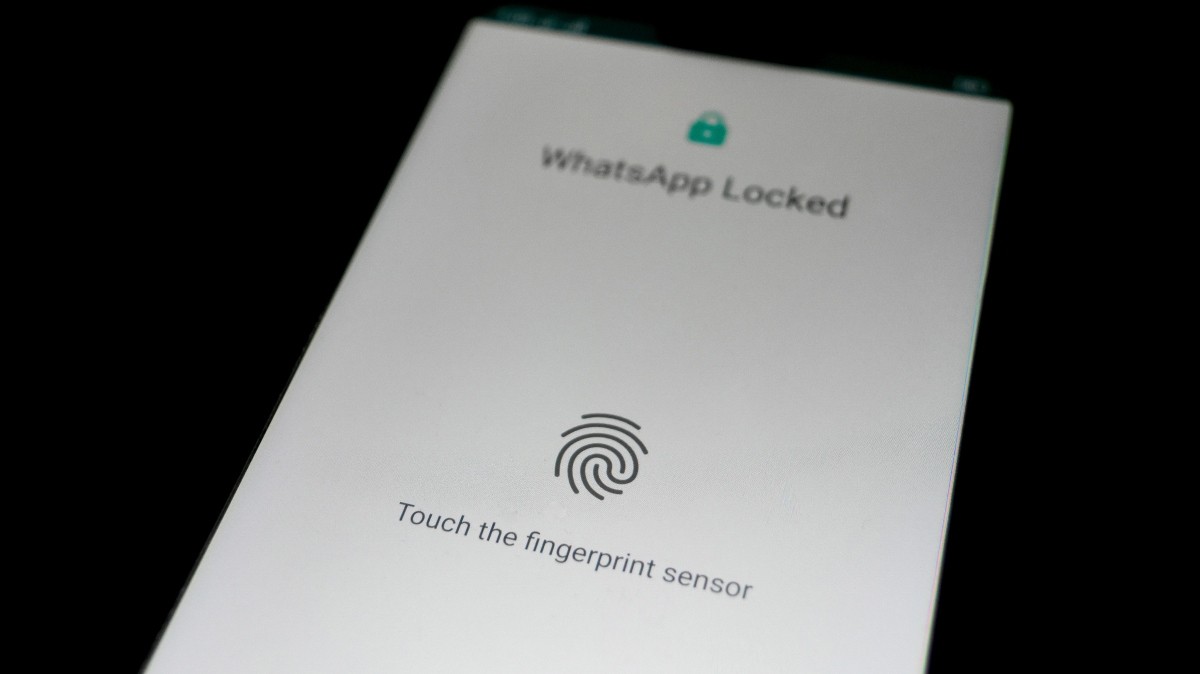 Фото: ТАСС / ZUMA
Если вы не пользуетесь мессенджерами и по старинке общаетесь с помощью смс, способы защиты переписки есть и для вас. Чтобы не попасть в неловкую ситуацию, скройте уведомления. В настройках смартфона можно отменить всплывающие окна и показ текста сообщения на заблокированном экране. Человек, от которого вы скрываете чат, не догадается, что вам кто-то написал.
В WhatsApp теперь можно ставить пароль на чаты и скрывать из них уведомления
 В закладки
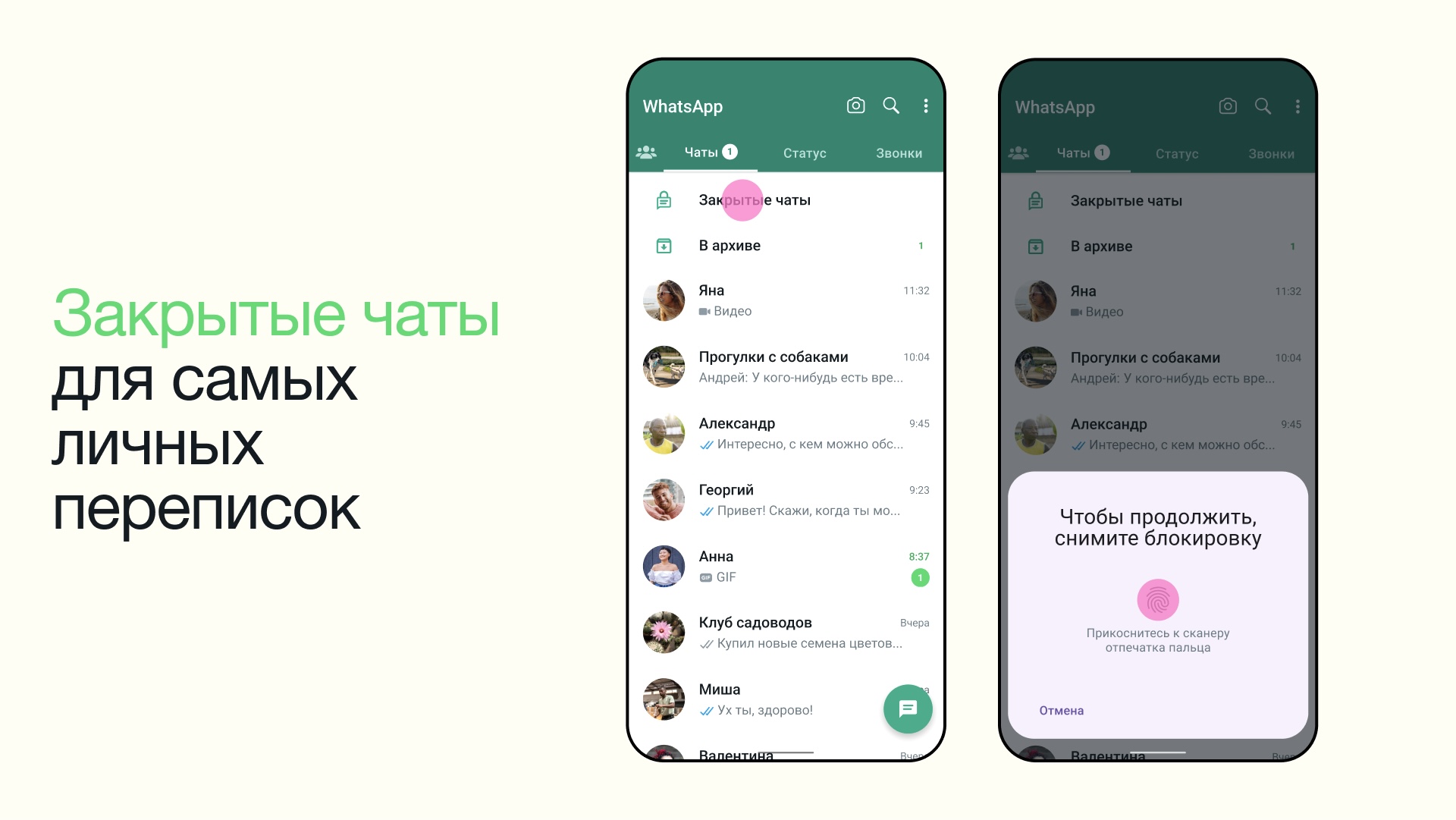
WhatsApp анонсировал новую функцию «Закрытие чатов».
Она позволяет выбрать определенные чаты и скрыть их из общего списка, нажав на иконку профиля или группы в окне переписки. Такие чаты переносятся в отдельную папку, а открыть их можно только с помощью пароля или биометрии.
Содержимое закрытых чатов не отображается в уведомлениях.
Мы думаем, что эта функция будет полезна в ситуациях, когда вы по какой-то причине передаёте свой телефон близкому или любому другому человеку, и именно в этот момент вам приходит очень личное сообщение.
Нововведение уже начало постепенно появляться у первых пользователей. Всем оно станет доступно в ближайшее время.
Кроме того, в течение следующих месяцев мессенджер добавим возможность закрытия чатов на связанных устройствах и создания уникального пароля для них. Его можно использовать вместо пароля от смартфона.
В закладки
Артём Баусов
Главный по новостям, кликбейту и опечаткам. Люблю электротехнику и занимаюсь огненной магией. Telegram: @TemaBausov