Изменение или удаление отправленного сообщения в Microsoft Teams
Ошибки случаются. К счастью, вы можете редактировать или удалять сообщения, отправленные в Команды.
Редактировать отправленное сообщение
Вы можете редактировать любое сообщение, которое вы отправили в чат или на канал.
Перейдите к сообщению и нажмите кнопку другие параметры  > изменить.
Внесите изменения в сообщение, а затем нажмите клавишу ввод, чтобы сохранить обновление.
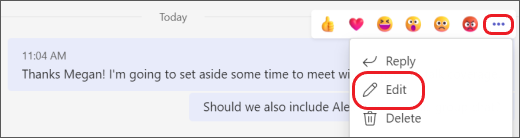
Нет ограничений на то, сколько раз вы можете вносить изменения в отправленное сообщение.
Удалить отправленное сообщение
Если требуется найти и удалить недавно отправленное сообщение, перейдите к сообщению и выберите Дополнительные параметры > Удалить.
Если вы еще не отправили сообщение, выберите формат  , чтобы развернуть его, а затем выберите удалить
  .
.

Отменить удаленное сообщение
Перейдите к удаленному сообщению и выберите команду отменить.
Редактировать отправленное сообщение
В чате нажмите и удерживайте ваше сообщение, чтобы выбрать опцию редактирования.
Чтобы изменить сообщение в канале, коснитесь значка дополнительные параметры  и выберите команду изменить.
Удалить отправленное сообщение
Чтобы удалить сообщение чата, нажмите и удерживайте сообщение и выберите параметр удаления.
Чтобы удалить сообщение в канале, коснитесь значка дополнительные параметры и выберите команду Удалить.
Редактировать отправленное сообщение
В чате нажмите и удерживайте ваше сообщение, чтобы выбрать опцию редактирования.
Чтобы изменить сообщение в канале, коснитесь значка дополнительные параметры  и выберите команду изменить.
Удалить отправленное сообщение
Чтобы удалить сообщение чата, нажмите и удерживайте сообщение и выберите параметр удаления.
Чтобы удалить сообщение в канале, коснитесь значка дополнительные параметры и выберите команду Удалить.
Как удалить сообщение в Телеграме: пошаговая инструкция
Мессенджер позволяет удалять отдельные сообщения и чаты целиком не только у себя, но и у собеседника тоже.


Если вы активно пользуетесь мессенджерами, то достаточно быстро в них появляется огромное количество чатов. И если те, в которых вы общаетесь регулярно и с постоянными собеседниками, достойны того, чтобы их хранить, то нерегулярную переписку или общение с теми, с кем вы уже не поддерживаете контакты, можно смело удалять. Это позволит и освободить место на устройстве, и снизить загруженность вашего приложения — проредив список чатов, вы сможете легче и проще искать нужные вам среди оставшихся. Телеграм позволяет достаточно гибко регулировать возможности по удалению сообщений — вы можете удалять чаты целиком или отдельные сообщения, причем не только у себя, но и на стороне собеседника. Причем безвозвратно настолько, что восстановить их не сможете ни вы, ни другой или другие участники чата.

Как удалить сообщение в Телеграме
Десктопная версия приложения, неважно, какую операционную систему вы используете, предполагает возможность удаления сообщений либо в личной переписке, либо в групповых чатах. Причем технически реализовано это одинаково. Итак, чтобы избавиться от сообщения Telegram у собеседника или в группе, необходимо:
- Запустить приложение;
- Войти в чат или группу, где хотите удалить сообщение;
- Кликнуть правой кнопкой мыши по подлежащему удалению сообщению;
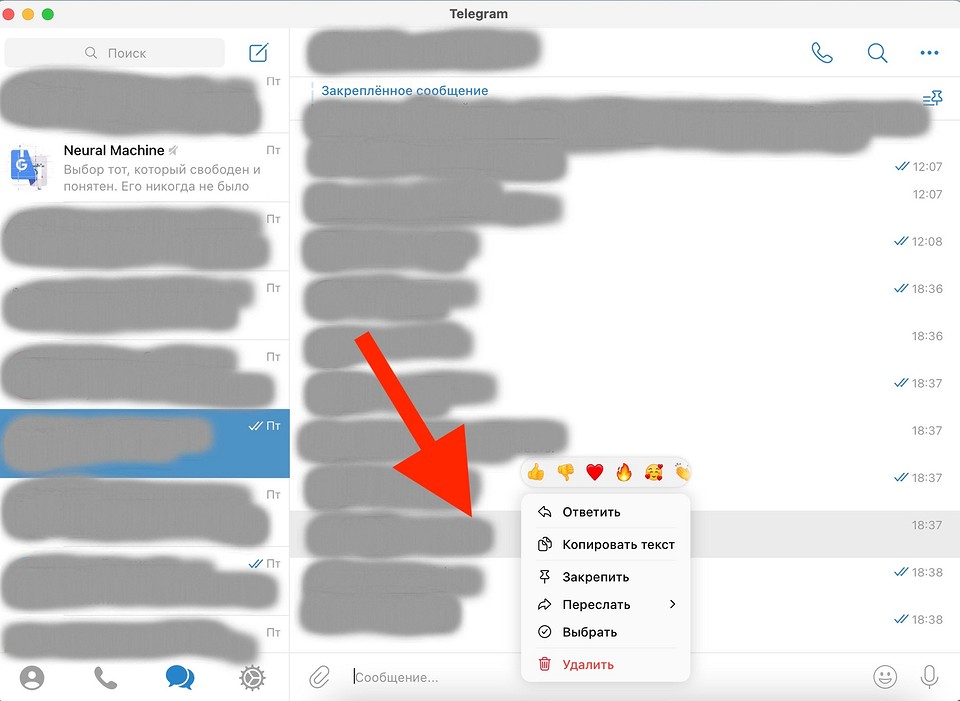
- Если хотите удалить несколько сообщений, после клика правой кнопкой мыши выбрать в открывшемся меню пункт «Выбрать» и поставить галочку напротив всех сообщений, от которых хотите избавиться;

- В левом нижнем углу чата найти красную иконку «Удалить»;
- В открывшемся меню выбрать, удалить сообщения только у вас или у вас и вашего собеседника (или у вас и у всех участников группового чата);
- Подтвердить удаление.
Аналогичным образом можно удалить и голосовое сообщение, и сообщение с отправленным файлом. И помните, что если вы выбрали опцию удаления у себя и у собеседника, то затем восстановить удаленные сообщения и файлы не получится, если заранее вы или собеседник не сделали копии. Поэтому сначала хорошо подумайте, точно ли вы хотите избавиться от составляющей вашей переписки.
Как удалить чат в Телеграме
Если удаление отдельных сообщений для вас слишком мелкое занятие, то можно удалить чат целиком, со всей историей переписки и всеми вложенными в него файлами. Итак, если вы хотите узнать, как удалить все сообщения в чате Телеграм, следуйте инструкциям ниже:
- Запустить приложение;
- В левой колонке в списке контактов найти пользователя, чат с которым хотите удалить;
- Кликнуть правой кнопкой мыши по переписке с пользователем;
- В открывшемся меню выбрать «Удалить чат»;
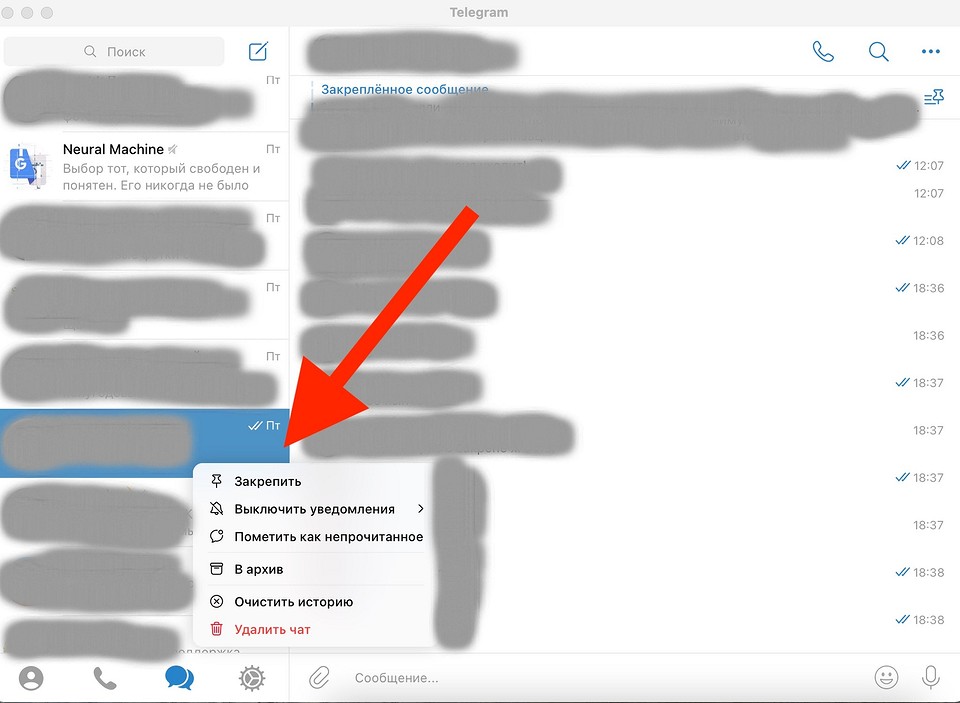
- В открывшемся меню выбрать, удалить чат только у вас или у вас и вашего собеседника;
- Подтвердить команду на удаление.
Также можно удалить переписку целиком, если войти в чат, кликнуть по аватаре пользователя, а затем в открывшемся меню найти пункт «Удалить чат» и подтвердить свое решение.
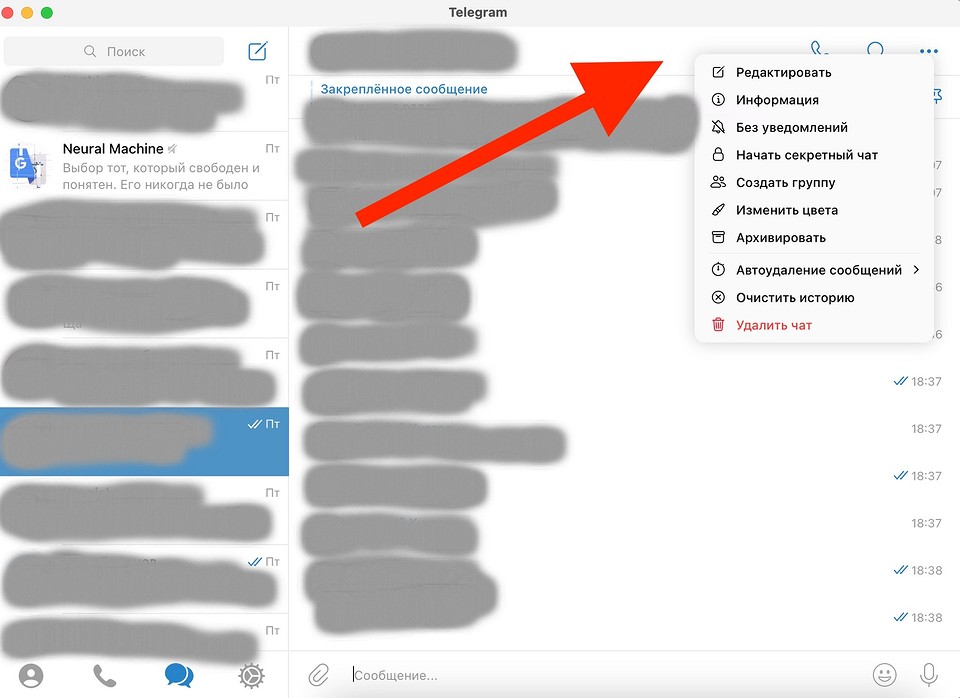
Опять же, как и в случае с удалением отдельных сообщений, эта операция полностью необратима и если вы решились избавиться от целого чата у себя и собеседника, то вы полностью удалите всю историю вашей переписки и все файлы, которыми обменивались на протяжении всей беседы.

Как удалить сообщения в Телеграме на Айфоне и Андроиде
Если вы не пользуетесь компьютерной версией Telegram или вам просто удобнее удалять сообщения и чаты со смартфона — неважно, будь то iPhone с iOS или устройство на Android — можно это сделать и в мобильной версии приложения. Чтобы удалить сообщения на смартфоне, необходимо:
- Запустить приложение;
- Войти в чат, где хотите удалить сообщения;
- Щелкнуть по сообщению, которое хотите удалить;
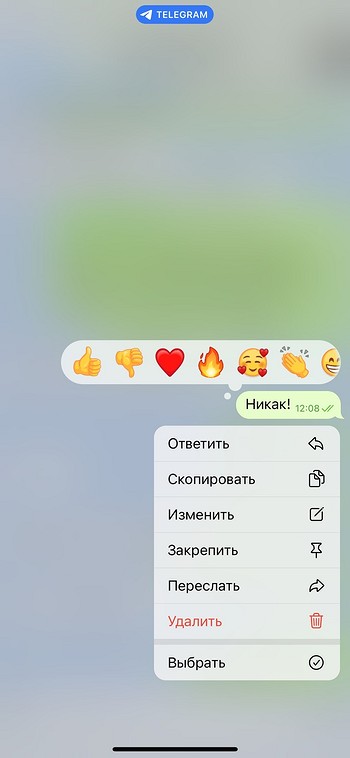
- Если собираетесь удалить несколько сообщений, щелкнуть по одному, выбрать в открывшемся меню пункт «Выбрать» и выбрать все подлежащие удалению сообщения;
- В левом нижнем углу чата найти иконку с мусорной корзиной;

- В открывшемся меню выбрать, удалить сообщения только у вас или у вас и вашего собеседника;
- Подтвердить команду на удаление.
Чтобы удалить чат целиком, придется проделать даже меньше манипуляций — после запуска приложения найдите в списке контактов переписку, которую хотите удалить и либо,
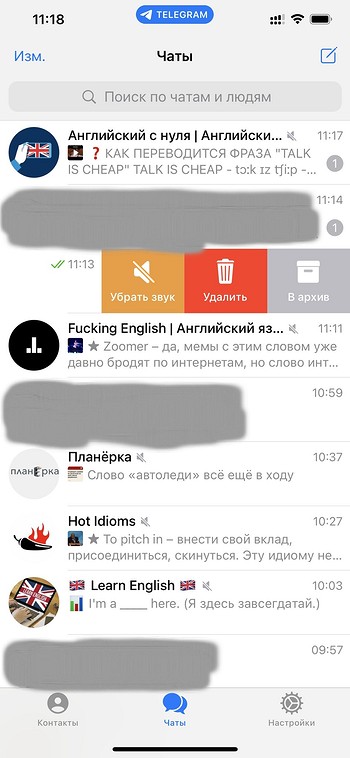
свайпнув влево, выбрать в меню раздел «Удалить», либо, войдя в чат, кликнуть по аватаре пользователя, найти пункт меню «Еще» и там выбрать «Удалить переписку».
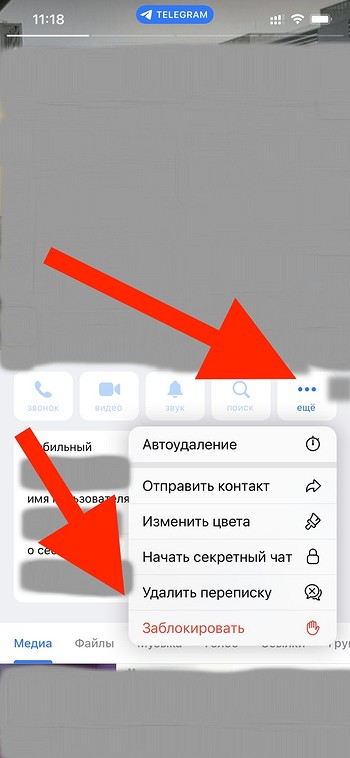
В обоих случаях есть опция выбора удаления чата только у вас или у вас и вашего собеседника.
На будущее, если не хотите вручную заниматься очисткой чатов, можете использовать штатные опции Телеграма — в мессенджере есть возможность создания секретных чатов с таймерами самоуничтожения, которые автоматически удаляются со всем содержимым через заданное создателем чата время, а также появилась функция автоматического удаления сообщений через 24 часа или 7 дней после отправки.
Ну а если вы не хотите удалять переписку, а просто ищете возможность освободить место на своем устройстве, воспользуйтесь нашими советами по очистке кэша в Telegram. Или же просто-напросто удалите свой аккаунт в мессенджере, чтобы не тратить ни место на гаджете, ни время на общение.
Как в Телеграмме удалять сообщения у всех участников чата
В Телеграмм доступно два способа удаления сообщений – локальное и для всех. Используя первый вариант, пользователь стирает уведомление только у себя, а контакту оно остается доступно. Если применить второй способ, то публикация удаляется и у вас и собеседника. Разберем подробно, как удалить сообщение в Телеграмме в чате у всех.
В Telegram Web
- Зайти на официальный сайт Телеграмм и пройти авторизацию.
- Перейти в раздел Все чаты.
- В ленте выбрать паблик и щелкнуть по сообщению правой кнопкой мыши.
- Если нужно убрать несколько постов за раз, то активировать опцию «Выделить».
- Отметить объявления и вновь вызвать контекстное меню.
- Нажать по параметру «Стереть».
Отобразится всплывающее уведомление «Публикации будут удалены для всех». Кликнуть «Готово» и подтвердить действие, щелкнув «ОК».
Как очистить историю чата для всех
В мессенджере присутствует опция удаления истории чата для всех пользователей. Рассмотрим алгоритм для мобильных телефонов, персонального компьютера и веб-клиента.
На Андроид-устройстве
- В ленте открыть паблик.
- Вверху тапнуть по трем вертикальным точкам.
- Коснуться параметра «Очистить историю».
- В новом окошке выбрать опцию «Для всех».
Переписка сотрется как на вашем устройстве, так и на девайсах участников.
На Айфоне
На Айфоне алгоритм следующий:
- Перейти в раздел приложения «Чаты».
- Зайти в Telegram сообщество и кликнуть по аватарке паблика для перехода к параметрам.
- Пролистать перечень настроек вниз, найти раздел «История».
- Вверху коснуться трех вертикальных точек.
- Нажать «Очистить».
Подтвердить очистку, тапнув по вкладке «Применить» и отметив чекбокс «Стереть для всех».
На ПК с ОС Windows, Linux, MacOS
- Выбрать раздел «Диалоги».
- В ленте отыскать паблик и открыть его.
- Вверху окна программы щелкнуть по трем вертикальным точкам.
- В контекстном меню активировать «Очистить историю».
Отобразится всплывающее окно, где поставить метку на чекбокс «Удалить для всех». Нажать по кнопке «Готово» и «ОК».
Web Telegram
В веб-клиенте последовательность шагов следующая:
- Авторизоваться в учетной записи на официальном сайте.
- Открыть паблик и кликнуть по аватарке.
- Перейти в раздел «Profile».
- Прокрутить перечень параметров вниз и выбрать «Очистить историю».
- Щелкнуть по кнопке красного цвета.
На экране появится системное уведомление, где отметить чекбокс «Для всех».
Мы используем файлы cookie и подобные технологии, чтобы показывать и улучшать контент в Продуктах Meta, обеспечивать безопасность за счет обработки информации, полученной из файлов cookie на платформе Facebook и вне ее, а также предоставлять и оптимизировать Продукты Meta для зарегистрированных пользователей. Подробнее об основных и необязательных файлах cookie.
Узнать больше о файлах cookie и о том, как мы их используем, а также в любое время просмотреть или изменить свои настройки можно в нашей Политике в отношении файлов cookie.