Телефон или планшет некорректно определяет местоположение, или навигация работает некорректно
На определение местоположения и навигацию могут повлиять различные факторы. Чтобы решить проблему, выполните следующие действия.
Проверьте корректность параметров определения местоположения
- Удостоверьтесь, что телефон подключен к Интернету. Проведите вниз по строке состояния, чтобы открыть панель уведомлений, и включите значок Геоданные .
- Проверьте настройки службы определения местоположения описанным ниже способом. Проведите вниз по строке состояния, чтобы открыть панель уведомлений. Нажмите и удерживайте значок Геоданные для перехода в меню Геоданные . Выберите раздел Дополнительные настройки и включите функцию Поиск сетей Wi‑Fi , чтобы повысить точность сетевого позиционирования.
- Проверьте, доступны ли для используемого приложения навигации Геоданные . Для включения соответствующего разрешения приложения откройте Настройки , найдите и выберите раздел Права , найдите используемое приложение навигации и включите для него пункт Геоданные .
Если телефон работает под управлением EMUI 8.X или более ранней версии, выберите пункт GPS, Wi-Fi и мобильные сети для приложения навигации.
Проверьте связанные географические факторы
Высотные здания, плотная застройка, крыши и стены влияют на сигнал GPS, что может снизить точность определения местоположения. Рекомендуется подключить телефон к сети Wi-Fi или переместить его на открытое место для повышения уровня сигнала.
Сигнал GPS ослабевает в местности с препятствиями, например в туннелях, на эстакадах и в горной местности. В целом уровень сигнала GPS возвращается к нормальному значению, когда вы покидаете такие места. Если уровень сигнала GPS постоянно низкий, перезагрузите телефон и повторите попытку.
Проверьте другие факторы
Если вы используете металлический чехол, магнитный чехол или магнитную подставку для телефона, снимите чехол или прекратите использовать магнитную подставку и повторите попытку. Это происходит, потому что металлы и магнитные материалы могут повлиять на прием сигналов GPS или заблокировать их. В результате телефон может не получить сигналы GPS во время определения местоположения или навигации.
Если проблема не решена, обратитесь в авторизованный сервисный центр Huawei.
Как улучшить точность определения местоположения по GPS на Android?
GPS-датчик входит в состав всех современных смартфонов, он применяется для навигации в приложениях. Несколько примеров использования: построение маршрута в Google Maps, поиск ближайших заведений (кафе, универмагов и т. п.), просмотр общественного транспорта на картах, поиск пакемонов. Правда, бывают проблемы с точностью срабатывания датчика. Если GPS показывает местоположение недостаточно точно, можно исправить это самостоятельно. Здесь показаны все необходимые действия для улучшения показаний GPS.
Что такое GPS?
Современному человеку полезно иметь представление о принципе работы GPS, эти сведения помогут оптимизировать работу датчика. GPS – это сокращение от «глобальной системы позиционирования», которая предназначалась для армии США и появилась в 1973 году. Для гражданских целей её начали применять уже в 80-х годах. Раньше за обеспечение позиционирования отвечало 24 спутника, сегодня их количество увеличилось до 31.
Смартфон производит взаимодействие со спутниками при помощи GPS-антенны. Она является составным компонентом аппаратного обеспечения практически во всех смартфонах и планшетах. Посредством драйвера, антенна подключается к соответствующему ПО.
Уже на основании перечисленной информации можно сделать вывод о трёх потенциальных причинах неточной работы GPS:
- Недостаточное количество спутников в текущем регионе;
- Плохое качество работы GPS-антенны в устройстве;
- Подводят драйверы в операционной системе.
Включить «Геолокацию Google»
Для получения максимально точного сигнала придётся пожертвовать зарядом батареи. Данная функция приведёт к более быстрой разрядке смартфона. Жертва является необходимостью, её избежать не получится (при использовании данного способа). Зато, как только пропадёт нужда в точной геолокации, опцию можно снова выключить.
Несколько простых шагов для активации функции:
- Открыть «Настройки» и перейти на вкладку «Расширенные настройки».
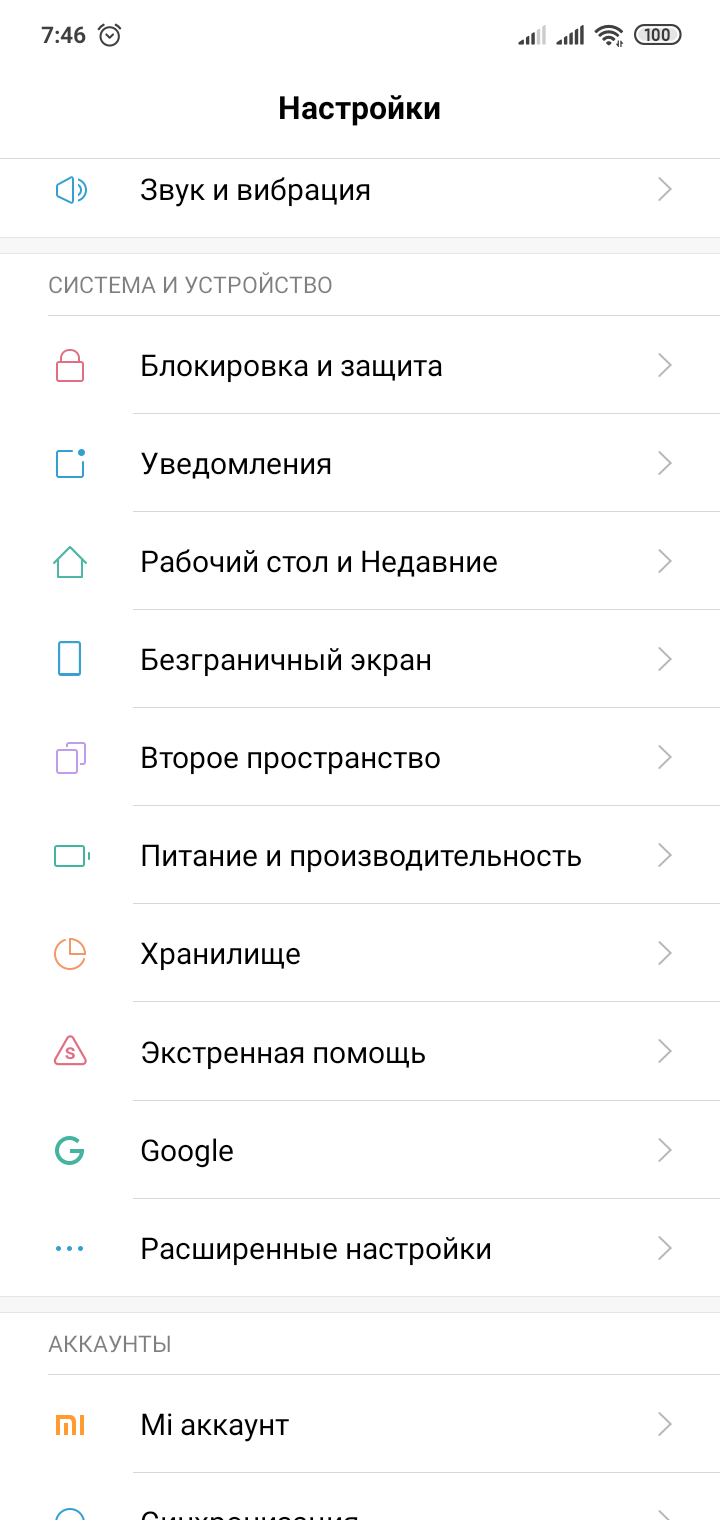
- Нажать на ссылку «Конфиденциальность» и выбрать «Местоположение».
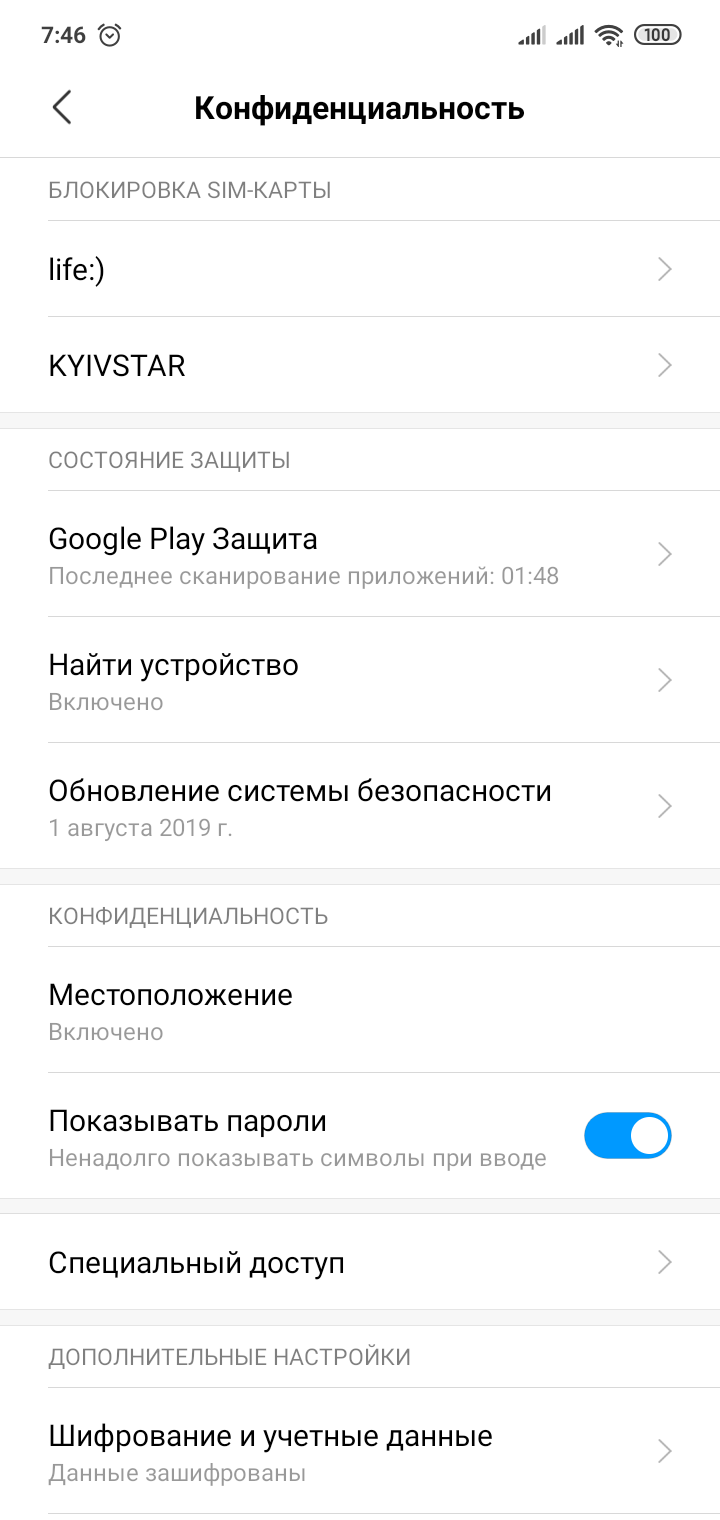
- Перейти в раздел «Геолокация Google».
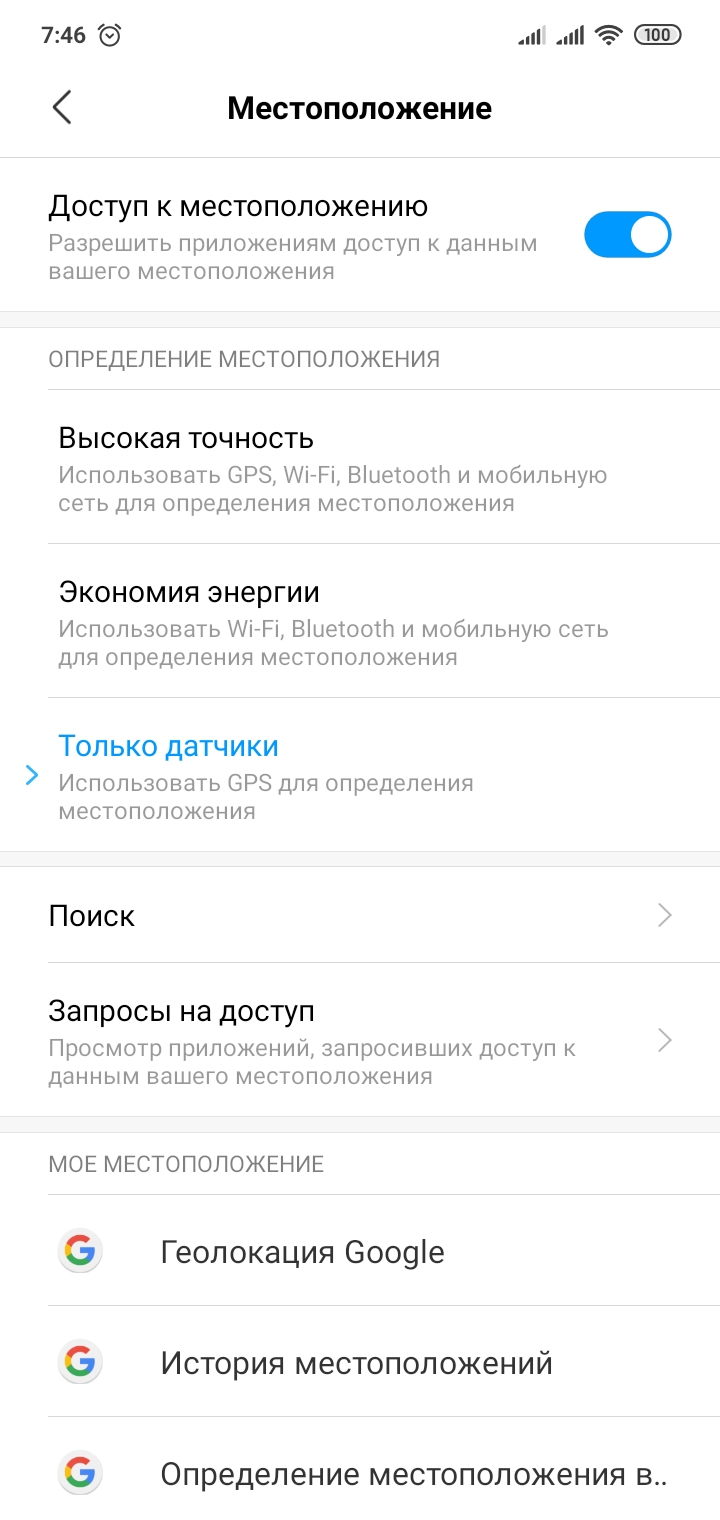
- Включить опцию «Определять местоположение точнее».

Смысл работы сервиса заключается в использовании данных Wi-Fi и мобильного интернета для уточнения местоположения. Применение большего количества беспроводных технологий хоть и скажется на разряде батареи, но значительно повышает точность геолокации.
Часть смартфонов размещает данный параметр в разделе «Сканирование» во вкладке настроек «Местоположения». Ещё есть возможность активировать сканирование Wi-Fi и Bluetooth. Беспроводные сети улучшают точность срабатывания GPS. Однако, включая данные параметры пользователь разрешает системе в любое время проводить сканирование ближайших точек доступа и устройств в зоне доступа.
Провести повторную калибровку приложения «Компас»
Если есть подозрение, что сигнал GPS недостаточно точный, можно вручную его перенастроить. Необходимым функционалом обладает приложение «Компас». Значительная часть смартфонов уже поставляются с данным софтом. Если телефон один из них, достаточно запустить программу и повторить процедуру калибровки. Это приведёт к необходимому обновлению GPS данных.
В случае отсутствия на устройстве предустановленного приложения с компасом, его можно загрузить из Play Маркета. Один из хороших вариантов — Compass Galaxy. Он является надёжным и довольно функциональным софтом. Алгоритм действий по настройке остаётся аналогичным стандартному приложению.
Поддерживать активность GPS-слежения
Базовая проблема точности заключается в том, что многие пользователи включают GPS только для выполнения нужной процедуры. Остальное время технологию слежения отключают для экономии заряда. Однако, при переходе из окна сообщений в «Pokemon Go», GPS может не успеть правильно сработать и покажет некорректное местоположение. В случае с использованием настройки «Только во время использования», датчик геолокации может вовсе не включиться.
Для получения более стабильного сигнала лучше оставлять датчик активным всё время. Дополнительно можно воспользоваться приложение GPS Connected. Оно достаточно простое в эксплуатации, но приводит к более длительной работе системы навигации. Это негативно отразится на длительности автономной работы, но улучшает точность GPS.
Проверить наличие проблем аппаратного и программного обеспечения
GPS Essentials – это диагностический софт, который может определить, связан ли плохой сигнал GPS с поломками программной оболочки или комплектующих элементов смартфона. В основном окне приложения нужно нажать на кнопку «Satellites». Телефон начнёт подключаться к разным спутникам на орбите Земли.
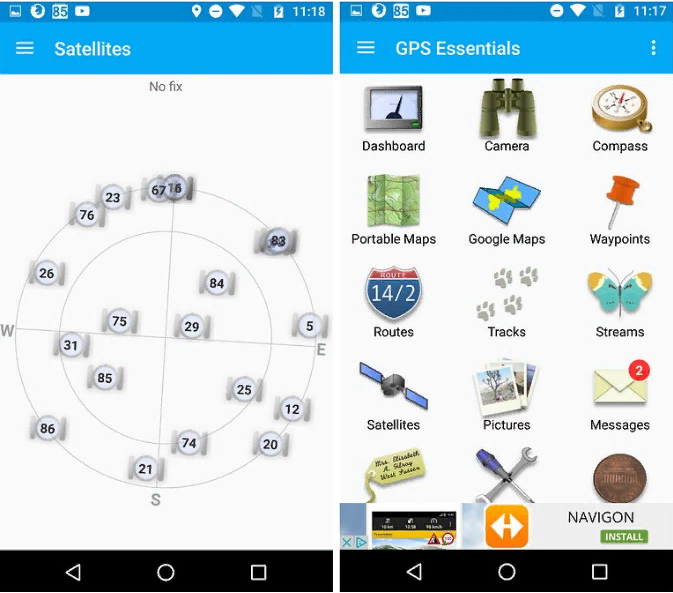
Если соединение со спутниками не происходит, причина может крыться в помехах, которые вызывают металлические конструкции вокруг смартфона. Стоит выйти на открытую местность и проверить работоспособность датчика. Если спутники отображаются, но GPS всё ещё не работает, то неполадка связана с программным обеспечением.
Обновить данные GPS
Периодически устройства как бы «застревают» на некоторых GPS-спутниках. Они уже выходят из зоны действия пользователя, а смартфон до сих пор пытается с ним связаться. Очевидный результат – функция геолокации перестаёт работать. Исправить «патологию» системы можно при помощи приложения GPS Status & Toolbox. Оно позволяет сбросить текущие параметры GPS и заставить смартфон произвести подключение к спутникам повторно.
Внутри программы нужно нажать на любом участке окна, перейти в меню и коснуться элемента «Управление GPS». Осталось только запустить процедуру нажатием на «Загрузить». В течение короткого времени GPS-данные должны обновиться. Подобную манипуляцию может быть необходимо выполнить несколько раз.
Подключить внешний приемник GPS
Если смартфон оснащён недостаточно точным датчиком GPS или он начал выходить из строя, стоит задуматься над приобретением внешнего приёмника. Для сопряжения с гаджетом используется Bluetooth. К примеру, хороший GPS-приёмник Garmin GLO на Amazon обойдётся приблизительно 6000 рублей + доставка.
Бонусный совет: исправление неполадок с GPS в Pokemon GO
На втором месте по частоте использования GPS среди приложений стоят игры, вроде Pokemon GO и Ingress. На первом — карты Google. В Покемон ГО многие жалуются на ошибку «сигнал GPS не найден». Её реально исправить, сначала проверив активность функции геолокации, а затем – активировав повышенную точность её работы. Инструкции уже представлены ранее. Теперь можно смело отправляться на охоту за Пикачу.
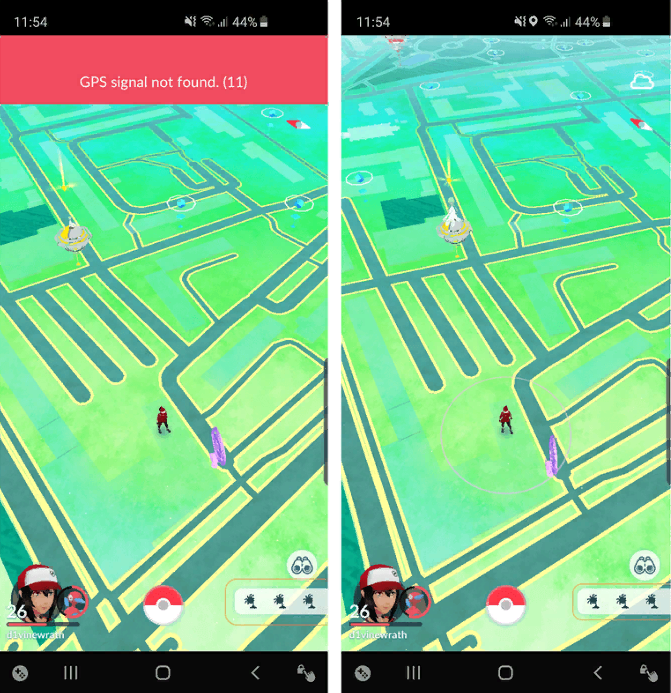
Если ошибка все равно осталась, стоит попробовать перезагрузить приложение. Всё ещё тревожит неполадка? Рекомендуется выйти из своего профиля, полностью закрыть Pokemon GO, подождать несколько секунд и запустить игру. После повторного входа в систему неисправность должна уйти. Ещё стоит попробовать выполнить перезагрузку смартфона, она нередко помогает. В конечном счёте разумно проверить версию игры и по необходимости – обновить её.
Перечисленных инструментов достаточно, чтобы повысить точность срабатывания GPS до нужного предела. Обычно хватает и одного или двух первых методов, но для максимально точного сигнала уместно использовать большинство способов.
Как исправить неработающий GPS Huawei P30 | Проблемы с местоположением по GPS
GPS или глобальная система позиционирования сегодня – одна из важных функций любого смартфона. Без него ваш телефон станет менее умным и не сможет работать эффективно. Проблемы могут возникнуть по-разному, если на вашем Huawei P30 не работает GPS. Если кажется, что GPS работает странно или ваши приложения работают ненормально из-за проблем с GPS, этот пост должен помочь.
Прежде чем мы продолжим, мы хотим напомнить вам, что если вы ищете решения вашей собственной проблемы с #Android или Fitbit, вы можете связаться с нами, используя ссылку внизу этой страницы. Описывая вашу проблему, будьте как можно более подробными, чтобы мы могли легко найти подходящее решение. Если можете, включите точные сообщения об ошибках, которые вы получаете, чтобы дать нам представление, с чего начать. Если вы уже попробовали несколько шагов по устранению неполадок, прежде чем писать нам электронное письмо, обязательно укажите их, чтобы мы могли пропустить их в наших ответах.
Как исправить неработающий GPS Huawei P30 | Проблемы с определением местоположения по GPS
Если функция GPS на вашем Huawei P30 не работает, вы можете попробовать исправить несколько вещей. Однако, прежде чем приступить к устранению неполадок устройства, мы предлагаем вам рассмотреть возможность снятия корпуса или крышки с телефона. Это важно, особенно если вы используете металлический корпус. Иногда радиостанции GPS могут сталкиваться с проблемами помех сигнала в таких случаях. Если вы не используете чехол на своем устройстве, следуйте нашим советам, приведенным ниже.
P30 GPS не работает, исправление №1: включите GPS
Если ваше местоположение GPS Huawei P30 не работает, первое, что вам нужно сделать, это убедиться, что функция GPS включена. Некоторые пользователи могут выключить GPS для экономии заряда аккумулятора, поэтому обязательно активируйте GPS. Вот как:
- Откройте приложение “Настройки”.
- Нажмите “Безопасность” & Конфиденциальность.
- Нажмите “Доступ к местоположению”.
- Коснитесь переключателя рядом с «Доступ к моему местоположению», чтобы включить функцию GPS.
P30 GPS не работает, исправление №2: включить точность определения местоположения
Даже если функция GPS включена, это не гарантирует, что приложения, использующие данные GPS, могут получить точную информацию. Это потому, что ваше устройство может получать неточные данные GPS. Это может привести к проблемам, особенно для приложений, требующих точного отслеживания GPS, таких как приложения для навигации. Если некоторые приложения не работают должным образом из-за этой проблемы, вы можете что-то сделать. Чтобы получить точные данные GPS, вы можете повысить точность определения местоположения устройства. Для этого выполните следующие действия:
- Откройте приложение “Настройки”.
- Нажмите “Безопасность и конфиденциальность”.
- Нажмите Доступ к местоположению.
- Активируйте функцию «Доступ к моему местоположению»;
- Нажмите «Точность местоположения Google».
- Коснитесь переключателя рядом с полем «Повышение точности определения местоположения», чтобы включить функцию..
P30 GPS не работает. Исправление №3: перезагрузите устройство.
Если ничего не работает, а ваш Huawei P30 GPS по-прежнему не работает, выполните следующий шаг. – выполнить мягкий сброс. Этот шаг по устранению неполадок является одним из основных способов устранения неполадок устройства, который может устранить всевозможные проблемы.
Мягкий сброс – это, по сути, имитация эффектов выдергивания батареи, поскольку вы не можете сделать это физически. Иногда перезапуск устройства может творить чудеса. Попробуйте выполнить принудительную перезагрузку, нажав и удерживая кнопку питания в течение 10–15 секунд . Если ваш телефон работает, он должен перезагрузиться, вы должны почувствовать вибрацию и увидеть логотип Huawei. Если вы не чувствуете вибрации и экран все еще остается пустым, просто нажмите и удерживайте кнопку питания еще некоторое время, пока не увидите, что устройство перезагружается.
Если ничего не изменилось после попытки перезагрузки устройства несколько раз, вы можете отказаться от этого устранения неполадок и перейти к следующим ниже.
P30 GPS не работает, исправление №4: сброс настроек сети
Проблемы с GPS иногда может быть вызвано неправильными настройками сети. Чтобы ваше устройство могло использовать полученные данные GPS, его сетевая конфигурация должна быть правильно настроена. Иногда общесистемные изменения могут повлиять на сетевые функции устройства. Это может привести к некоторым проблемам, включая возможные проблемы с функцией GPS. Чтобы убедиться, что ваше устройство Huawei имеет правильные настройки, выполните следующие действия для сброса конфигурации сети:
- Откройте приложение “Настройки”.
- Перейдите в Расширенные настройки.
- Прокрутите и нажмите «Резервное копирование и сброс».
- Выберите «Сброс настроек сети» из предложенных вариантов.
- При появлении запроса, прочтите предупреждение, а затем дважды нажмите «Сброс настроек сети» для подтверждения.
Разрешите устройству завершить сброс настроек сети и восстановить значения по умолчанию. После сброса настроек сети перезагрузите телефон, затем снова подключитесь к сети Wi-Fi.
P30 GPS не работает, исправление №5: Установите приложение и обновление ОС
Обновления программного обеспечения и приложений обычно предлагают исправление для устранения существующих проблем, вызванных случайными ошибками и вредоносным программным обеспечением. Если на вашем устройстве и/или приложениях не настроено автоматическое обновление, вам нужно будет вручную установить ожидающие обновления. Вот как вручную проверить наличие обновлений программного обеспечения на P30:
- Откройте “Настройки”.
- Нажмите “Система”.
- Выберите «Обновление системы».
- Коснитесь параметра «Проверить наличие обновлений».
Чтобы проверить наличие ожидающих обновлений приложений, загруженных через Google Play Магазин приложений, запустите Play Store и перейдите в раздел «Обновления». После этого вы увидите список приложений с ожидающими обновлениями. Просто нажмите «Обновить», чтобы установить обновления для отдельных приложений, или нажмите «Обновить все», чтобы обновить приложения одновременно.
Не забудьте перезагрузить/выполнить программный сброс P30 после установки обновлений, чтобы убедиться, что все новые изменения программного обеспечения внедрены должным образом. и чтобы любое приложение не стало мошенническим.
P30 GPS не работает, исправление №6: проверьте безопасный режим
Иногда стороннее приложение может вызывать проблемы или мешать работе операционной системы. Проблемы с сетью из-за плохого приложения не редкость для устройств Huawei. Перезагрузите телефон в безопасном режиме и посмотрите, так ли это. В безопасном режиме ни одно стороннее приложение не должно работать. Итак, если GPS работает нормально в безопасном режиме, вы можете поспорить, что виновато плохое стороннее приложение. Вот как загрузить его в безопасном режиме:
- Выключите устройство.
- Включите его снова.
- Как только вы увидите анимацию Huawei на экране, нажмите и удерживайте кнопку уменьшения громкости.
- Вы можете увидеть безопасный режим в нижнем левом углу, когда устройство завершит загрузку.
- Теперь, когда устройство перешло в безопасный режим, зарядите его и посмотрите, есть ли разница.
Не забывайте: безопасный режим блокирует сторонние приложения, но об этом ничего не говорит. вы, какая из них настоящая причина. Если вы считаете, что в системе есть мошенническое стороннее приложение, вы должны его идентифицировать. Вот что вам нужно сделать:
- Загрузитесь в безопасном режиме.
- Проверьте, нет ли проблемы.
- После того, как вы подтвердите, что виновато стороннее приложение, вы можете приступить к удалению приложений по отдельности. Мы предлагаем вам начать с самых последних добавленных вами.
- После удаления приложения перезагрузите телефон в нормальном режиме и проверьте, нет ли проблемы.
- Если Ваш Huawei P30 GPS по-прежнему проблематичен, повторите шаги 1-4.
P30 GPS не работает Исправление №7: выключите режим энергосбережения
Устройство Huawei P30 может экономить заряд аккумулятора, используя режим энергосбережения. В этом режиме некоторые функции и возможности отключены, в том числе GPS. Если ваше устройство Huawei находится в режиме энергосбережения, GPS не может работать, поэтому приложения, требующие точных показаний GPS, также не будут работать должным образом. Если вам крайне необходимо использовать GPS в это время, убедитесь, что вы выключили режим энергосбережения. Вы можете временно сделать это, выполнив следующие действия:
- Откройте приложение “Настройки”.
- Нажмите “Батарея”.
- В разделе “Оптимизировать” В меню «Использование батареи» коснитесь переключателя рядом с «Режимом энергосбережения», чтобы выключить его.
P30 GPS не работает, исправление №8: очистить раздел кеша
Чтобы быстро загружать приложения, Android хранит часто используемые элементы, такие как ссылки на веб-сайты, изображения, видео, рекламу, среди прочего, во внутренней памяти, называемой разделом кеша. Иногда эти элементы, вместе называемые системным кешем, могут быть устаревшими или поврежденными, вызывая проблемы с производительностью или ошибки. Чтобы ваш телефон работал эффективно, а кеш был в отличном состоянии, вы хотите регулярно очищать раздел кеша (примерно раз в несколько месяцев). При решении любой проблемы с приложением это также может быть одним из шагов по устранению неполадок. Вот как это сделать:
- Когда телефон выключен, одновременно нажмите и удерживайте кнопки увеличения громкости и питания не менее 10 секунд.
- Отпустите кнопки, когда появится логотип Honor.
- Вскоре после появления логотипа появляется экран EMUI с параметрами режима восстановления.
- Нажмите кнопку уменьшения громкости, чтобы прокрутить и выделить параметр «Очистить раздел кеша».
- Затем нажмите кнопку питания, чтобы подтвердить выбор.
- Используйте кнопки громкости для прокрутки и выделения следующих параметров и кнопку питания для подтверждения выбора.
P30 GPS не работает исправление # 9: Сброс до заводских настроек
Если ваш Huawei P30 GPS все еще не работает на этом этапе, последний шаг, который вы можете сделать, это вернуть программное обеспечение устройства к настройкам по умолчанию. Очистка устройства часто является эффективным способом решения проблем, вызванных ошибкой приложения или программного обеспечения. Если причина проблем с определением местоположения GPS связана с программным обеспечением, сброс к заводским настройкам, скорее всего, поможет.
Существует два метода восстановления заводских настроек на Huawei P30. Если нет проблем с переходом в меню «Настройки», сделайте первый шаг.
Метод 1. Аппаратный сброс Huawei P30 с помощью настроек
Очистка телефона с заводскими настройками. сброс автоматически удалит информацию из внутренней памяти вашего устройства. Программная среда на вашем устройстве в основном возвращается в исходную форму, как и при выпуске с завода. Это означает, что все, что вы добавили на устройство, например файлы, фотографии, видео и приложения, будет удалено. Если вы не хотите потерять незаменимые данные, обязательно создайте резервную копию заранее.
Может быть много разных причин, по которым пользователь может захотеть восстановить заводские настройки устройства. Если ваша ситуация требует аппаратного сброса Huawei P30 и вы можете получить доступ к меню настроек вашего устройства, тогда этот первый метод для вас. Это проще сделать по сравнению со вторым, приведенным ниже, поэтому этот метод подойдет вам.
Чтобы выполнить полный сброс Huawei P30 с помощью настроек:
- Создайте резервную копию своих личных данных.
- Включите устройство.
- Нажмите “Настройки”.
- Нажмите “Система” .
- Выберите “Сбросить”.
- Нажмите “Сбросить все настройки”.
- Нажмите “Сбросить все настройки”.
- Подтвердите действие, нажав «Сбросить все настройки».
- Дождитесь завершения восстановления заводских настроек.
Метод 2: Аппаратный сброс Huawei P30 в режиме восстановления
Этот метод полезен в одной конкретной ситуации: когда меню настроек недоступно. Меню настроек может стать недоступным по разным причинам. В некоторых случаях устройство могло просто зависнуть или не отвечать. В других случаях это может быть связано с проблемой, которую вы сейчас пытаетесь устранить. В любом случае вы должны сделать Hard reset на Huawei P30 через режим восстановления, когда ситуация вынуждает вас это делать. Мы по-прежнему рекомендуем вам использовать первый метод в качестве основного из соображений удобства. С точки зрения эффектов эти два метода не имеют никакой разницы. Устройство будет полностью продезинфицировано, и все пользовательские данные будут удалены после выполнения любого из них..
Чтобы выполнить полный сброс Huawei P30 в режиме восстановления:
- Создайте резервную копию ваших личных данных.
- Выключите мобильный телефон, нажав на несколько секунд кнопку питания.
- Нажмите и удерживайте кнопки увеличения громкости и питания в течение нескольких секунд.
- При восстановлении Появится режим «Отпустить все клавиши».
- Теперь выберите «стереть данные/восстановить заводские настройки». Используйте кнопки громкости для навигации и кнопку питания, чтобы принять его.
- Подтвердите операцию, набрав «да» и выбрав «стереть данные/сбросить настройки».
- Когда вы увидите информацию Google Verification, подтвердите операцию, выбрав «стереть данные/сбросить настройки».
- Наконец, выберите «перезагрузить систему сейчас» с помощью клавиши питания.
P30 GPS не работает, исправление №10: обратитесь за помощью к Huawei
В некоторых редких случаях проблемы с определением местоположения GPS могут быть вызваны неисправным или неисправным радиомодулем. Если сброс к заводским настройкам вообще не решит вашу проблему, обратитесь в Huawei, чтобы они могли проверить телефон за вас.
Если вы найдете этот пост полезным, пожалуйста, помогите нам, поделившись информацией с друзьями. TheDroidGuy также присутствует в социальных сетях, поэтому вы можете взаимодействовать с нашим сообществом на наших страницах в Facebook и Twitter.
Как повысить точность навигатора на смартфоне HUAWEI (honor)?

Включив службу «геолокация» на смартфоне, вы сможете получать более полную информацию от всевозможных служб и приложений телефона уже с учётом вашего местоположения, например: расписание транспорта, рестораны поблизости или результаты поиска на местности.
Термин «геолокация» означает определение реального географического местоположения электронного устройства. И во многих случаях точность определения местоположения, и особенно для автовладельцев, принципиально важна.
Хотя для автомобилистов нужно не только точное определение местоположения, но также и такие параметры, как скорость и ориентация автомобиля. И теперь совокупность этих параметров, которые учитываются при прокладывании маршрута по навигатору, будет уже называться термином «навигация» (по лат. navigatio, которое в свою очередь от лат. navigo — «плыву на судне»).
— Порядок настройки точной геолокации на смартфонах HUAWEI (honor) с ОС Android 9 Pie.
— Включение точной геолокации на смартфоне HUAWEI (honor) с ОС Android 10 Q.
— Включение точной геолокации на смартфоне HUAWEI (honor) с ОС Android 8.1 Oreo.
— Очистка GPS-данных.
— Порядок очистки устаревших GPS-данных на смартфоне HUAWEI (honor).
Смартфон имеет несколько датчиков и соответствующее программное обеспечение, которое позволяет решать вопросы навигации и определения текущего местоположения смартфона.
Например, когда включена геолокация GPS — спутниковая система навигации GPS (от англ. Global Positioning System — система глобального позиционирования) или ГЛОНАСС (Глобальная навигационная спутниковая система), в верхней части экрана в строке состояния появляется значок «Местоположение» в виде «капельки».
Если вы отключите на телефоне службу определения местоположения, то это совсем не значит, что телефон заблудится «в трёх соснах». Дело в том, что смартфон непрерывно, всё время вычисляет своё местоположение и всегда точно знает где он. Вы это можете проверить, и убедиться, например: при передвижении при выключенной системе геолокации телефон сам поменяет текущее время телефона с учётом часового пояса.
Важная информация: Если отключить геолокацию, и у приложений и сервисов не будет доступа к информации о местоположении телефона, то результаты поиска будут подбираться смартфоном на основе IP-адреса.
А как добиться самого точного определения местоположения на смартфоне HUAWEI (honor)?
Для того, чтобы добиться максимальной точности определения местоположения, нужно привлечь данные местоположения из всех возможных источников:
— GPS;
— Wi-Fi;
— мобильные сети;
— датчики.
Но тут нужно оговориться, что для разных версий операционной системы Android на смартфонах Huawei (honor) это производится по-разному:
— для ОС Android 9 Pie;
— для ОС Android 10 Q;
— для ОС Android 8.1 Oreo.
Порядок настройки точной геолокации на смартфонах HUAWEI (honor)
с ОС Android 9 Pie.
Продемонстрируем процедуру включения всех служб определения местоположения на редакционном смартфоне Huawei P smart (2018):
1. Включить приложение Настройки телефона.

2. Войти в раздел «Безопасность и конфиденциальность».

3. В разделе «Безопасность и конфиденциальность» выбрать пункт «Данные о местоположении».

4. Включить пункт «Доступ к данным о местоположении».

5. Для, того, чтобы телефон более точно определял местоположение, вы можете разрешить ему искать поблизости точки доступа Wi-Fi и устройства Bluetooth.
Для этого нужно войти в подраздел «Дополнительные настройки», включить пункты «Поиск сетей Wi—Fi» и «Поиск Bluetooth- устройств».

6. Возвращаемся в раздел «Данные о местоположении», нажав на кнопку «Назад» на панели навигации внизу экрана. Далее опускаемся в самый низ этого раздела и находим пункт «Геолокация Google». Входим в него.
Здесь в пункте «Геолокация Google» нужно проверить подключение службы «Определять местоположение». Переключатель пункта должен быть включен.

Важный совет: Включить или отключить геолокацию можно на панели быстрых настроек (Панели уведомлений) нажатием на значок «Данные о местоположении». Чтобы открыть панель быстрых настроек, нужно сделать свайп от верхнего края экрана вниз.
Включение точной геолокации на смартфоне HUAWEI (honor)
с ОС Android 10 Q.
1. Откройте Настройки телефона.
2. Выберите «Местоположение».
3. В верхней части экрана включите функцию «Определять местоположение».
4. Для точного определения местоположения в разделе «Дополнительные настройки» нужно включить поиск точек доступа сетей Wi-Fi и Bluetooth- устройств.
5. У Google есть несколько сервисов, использующих данные о местоположении пользователя. Поэтому в разделе «Геолокация Google» рекомендуется ещё включить службу «Определить местоположение».
Включение точной геолокации на смартфоне HUAWEI (honor)
с ОС Android 8.1 Oreo.
Порядок включения геолокации описан в статье «Как включить GPS на смартфоне HUAWEI (honor)?», для перехода к ней нужно нажать здесь.
Но для того, чтобы телефон точнее определял местоположение, при настройке «Режима определения местоположения» нужно выбрать первый пункт «GPS, WI—Fi и мобильные сети – Высокая точность».

Очистка GPS-данных.
При длительной работе датчика системы глобального позиционирования (GPS), гаджет накапливает данные о положении спутников, которые перемещаются «по небу», и в телефоне эти данные о положении спутников устаревают. Поэтому рекомендуется периодически осуществлять сброс настроек GPS, для того чтобы мобильное устройство могло заново подключиться к спутникам.
Это можно сделать с помощью приложения GPS Status & Toolbox .
Чтобы ознакомиться с порядком установки и запуска приложения GPS Status & Toolbox нажмите здесь.
Порядок очистки устаревших GPS-данных на смартфоне HUAWEI (honor).
1. Запускаем приложение GPSStatus & Toolbox с Рабочего экрана телефона.

2. Открываем меню настроек приложения GPSStatus & Toolbox свайпом от левого края экрана вправо.

3. Выбрать пункт «Управление».

4. Нажмите кнопку «СБРОСИТЬ» внизу экрана, а после на кнопку «ЗАГРУЗИТЬ». Если ваше устройство подключено к интернету, то приложение осуществит загрузку новых данных GPS из Интернета, что ускорит работу GPS.