Как управлять Алисой из разных комнат
Алиса — это интеллектуальный голосовой помощник от Яндекса. Она способна выполнить множество задач, отвечая на вопросы, предоставляя информацию и управляя умными устройствами в вашем доме. Однако, возникает вопрос, как управлять Алисой из разных комнат? В этой статье мы рассмотрим несколько методов, позволяющих вам управлять Алисой без проблем из любой комнаты в вашем доме.
Как сделать, чтобы Алиса слышала в другой комнате
Если в вашей квартире есть много стен и вы хотите, чтобы Алиса слышала вас из любой комнаты, вам следует установить сразу две колонки. Это позволит расширить зону охвата звуковыми командами и улучшить качество распознавания голоса. Однако, если две колонки расположены слишком близко друг к другу, возможно выполнение команд только на одной из них. Например, если вы включите радио или запустите трек, Алиса будет действовать только на одной колонке.
Как настроить Алису в другой квартире
Если вы хотите использовать Алису в другой квартире или доме, вам потребуется настроить ее для новой Wi-Fi сети. Вот несколько шагов, которые вам понадобятся:
- Включите Wi-Fi на смартфоне, чтобы иметь возможность подключения к интернету.
- Откройте приложение «Дом с Алисой» и перейдите на страницу выбора сети Wi-Fi.
- Нажмите на опцию «Подключиться к скрытой сети».
- Включите точку доступа в настройках смартфона.
- В приложении «Дом с Алисой» введите название точки доступа и пароль к ней.
- Следуйте инструкциям в приложении, чтобы завершить настройку Алисы для новой сети.
Как перенести Алису в другой дом
Если вы переезжаете в новый дом и хотите забрать Алису с собой, вам потребуется выполнить несколько простых шагов:
- Откройте приложение «Дом с Алисой» на своем смартфоне.
- Убедитесь, что вы используете аккаунт, к которому привязано устройство Алиса.
- Выберите устройство Алиса из списка доступных устройств.
- Измените настройки для устройства, включая имя, дом, комнату и группу.
- Сохраните изменения и теперь Алиса будет привязана к вашему новому дому.
Как подключить Алису ко второму дому
Если у вас есть второй дом, и вы хотите подключить Алису к нему, у вас есть два способа для выполнения этой задачи:
- В приложении «Яндекс» перейдите в раздел «Сервисы» и выберите «Устройства».
- Нажмите на кнопку «+», чтобы добавить новую умную колонку с Алисой.
- Выберите опцию «Станция Лайт» и выберите дом, к которому вы хотите привязать Алису.
- В приложении «Дом с Алисой» перейдите на главную страницу.
- Нажмите на кнопку «+», чтобы добавить новую умную колонку с Алисой.
- Выберите опцию «Станция Лайт» и выберите дом, к которому вы хотите привязать Алису.
Полезные советы и выводы:
- Установка двух колонок позволяет Алисе лучше слышать вас, но возможно выполнение команд только на одной колонке.
- При переезде в новый дом не забудьте изменить настройки Алисы, чтобы она была привязана к новому дому.
- Перед подключением Алисы ко второму дому убедитесь, что у вас есть доступ к интернету и настройте новую Wi-Fi сеть с помощью приложения «Дом с Алисой» или «Яндекс».
Итак, вы теперь знаете, как управлять Алисой из разных комнат и как подключить ее к другой квартире или дому. Следуя простым инструкциям, вы сможете наслаждаться всеми преимуществами этого умного голосового помощника, независимо от того, где вы находитесь в вашем доме.
Чем может управлять Яндекс станция
Яндекс Станция имеет широкие функциональные возможности и может управлять различными устройствами. С помощью этой умной системы можно контролировать приборы Яндекса, такие как лампочки, розетки, пульты управления. Однако она также совместима с устройствами партнеров, что расширяет ее функционал и позволяет управлять другими умными приборами и системами. Чтобы использовать Яндекс Станцию вместе с другими устройствами, достаточно установить их согласно инструкции и подключить через приложение «Дом с Алисой». Это приложение является центральным местом управления умным домом и позволяет легко настраивать и контролировать все подключенные устройства. Станция обладает большим функционалом и удобством использования, что делает ее отличным выбором для создания умного дома.
Кто управлял колониями в Северной Америке
Управление колониями в Северной Америке осуществлял губернатор, а местное самоуправление было представлено колониальной ассамблеей. Колониальная ассамблея включала две палаты — верхнюю и нижнюю. Верхнюю палату назначал губернатор, а нижнюю избирали мужчины, проживающие в колониях.
К середине 18 века в колониях начал формироваться единый национальный американский идентитет. Прибывшие в Северную Америку колонисты из разных стран Европы начали постепенно ощущать себя не просто представителями своих национальностей, а одной нацией — американцами. Это сильно влияло на политическую атмосферу в колониях и стало одной из причин, которая способствовала развитию национального сознания среди американцев и их стремлению к независимости от Великобритании.
Как осуществлялось управление колониями в Америке
Эти колонии администрировались в основном губернаторами, которые были назначены королевским правительством. Губернаторы имели власть над колониальными вопросами и принимали решение по важным вопросам, таким как ведение войны, торговля и законодательство. Однако, для обеспечения баланса власти и предотвращения надзора губернаторов, в некоторых колониях были созданы законодательные собрания.
Законодательные собрания состояли из двух палат: верхней и нижней. Верхняя палата составлялась из назначаемых губернатором или выбираемых королевским правительством членов. Нижняя палата, в свою очередь, состояла из представителей колониальных общин, которые выбирались гражданами колонии в процессе голосования.
Решения колониальных законодательных собраний, как правило, требовали одобрения губернатора. Однако, губернаторы могли использовать своё право абсолютного вето и отклонять решения собраний. Кроме того, король, через своего представителя в Тайном совете, также имел возможность отменить решения колониальных законодательных собраний. Таким образом, контроль за колониями сохранялся в руках британского правительства.
Как происходило управление колониями
Однако на реальное принятие решений существовали ограничения. Самые важные вопросы, такие как ведение внешней политики и оборона, обычно решались центральной властью. Управление колониями также включало экономический аспект: они обычно предназначались для эксплуатации природных ресурсов или для развития аграрной или промышленной деятельности. Колониальная политика в значительной степени зависела от интересов управляющей страны — она могла быть направлена на усиление контроля над территорией, получение прибылей или установление культурного и цивилизационного доминирования. Некоторые страны предоставляли колониям определенную степень самоуправления, позволяя формировать свои законы и правила. Однако независимость колоний была редкостью и обычно достигалась только после борьбы за независимость или изменения в общей политической ситуации. Результаты управления колониями могли быть различными: от экономического развития и процветания до эксплуатации и угнетения колониального населения.

После этого, чтобы управлять Алисой из другой комнаты, необходимо открыть приложение «Алиса» на смартфоне или планшете. Затем следует выбрать комнату, в которой находится Алиса, и захватить устройство, с которого вы хотите управлять Алисой. Если устройство не отображается в списке, то следует убедиться, что оно находится в той же сети и имеет активное подключение к интернету.
Далее нужно нажать на кнопку «Голосовой помощник» и сказать команду для управления Алисой. Например, можно попросить ее включить свет, настроить температуру или воспроизвести музыку. Алиса выполнит указанную команду и сообщит о результате.
Таким образом, с помощью приложения «Дом с Алисой» и голосового помощника можно управлять умным домом и комнатами из любого места в доме, что делает использование Алисы еще более удобным и доступным.
Умным домом с Алисой можно делиться

У того человека, которому мы скинули ссылку, тоже должно быть приложение «Дом с Алисой» и он должен быть в нем зарегистрирован под Яндекс. Нажимаем и нас перебрасывает в приложение «Дом с Алисой». Мы видим приглашение от Александра.
Примите приглашение в дом, чтобы получить доступ ко всем умным устройствам.
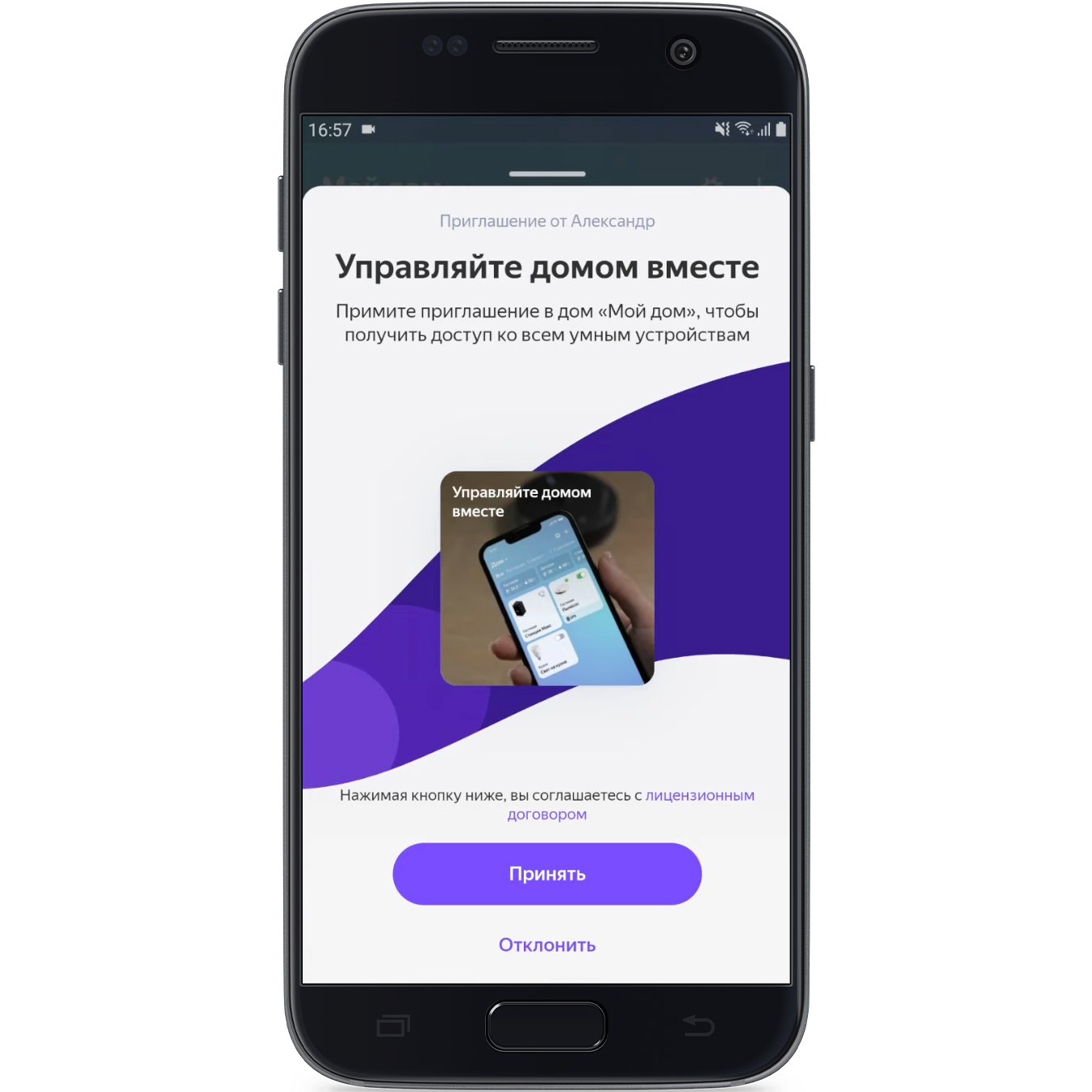
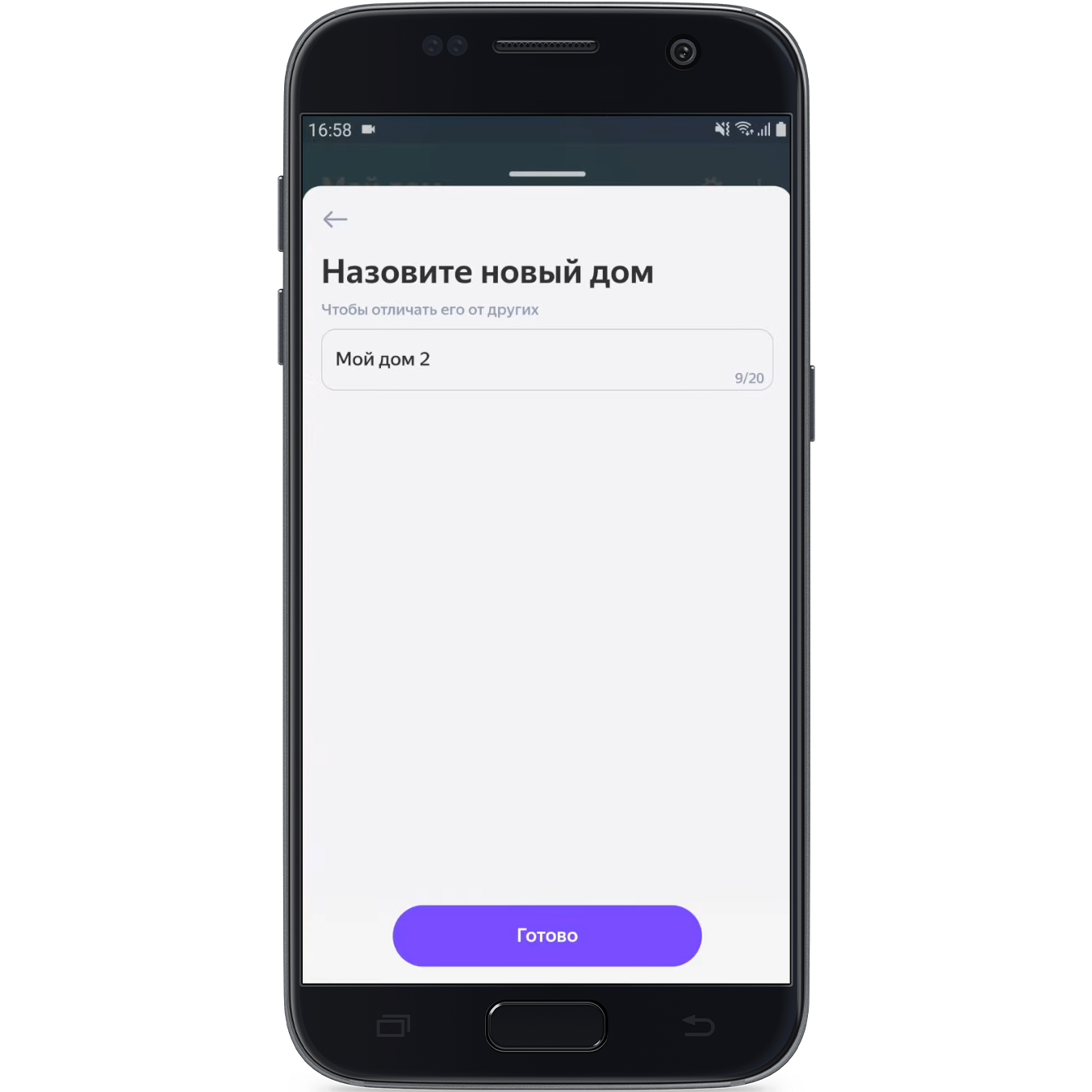
Теперь у вас есть доступ к дому. Управляйте устройствами и датчиками, добавляйте их в избранное.
Комнаты в умном доме
Комната — это местоположение устройства в умном доме. С комнатами находить устройства и управлять ими гораздо легче.
Например, если у вас в гостиной сразу несколько лампочек, вы можете создать в приложении Маруси одноимённую комнату и добавить в неё лампочки. Скажите: «Маруся, выключи свет в гостиной», — она погасит все лампочки сразу.
Распределить устройства по комнатам можно после того, как вы подключите их в приложении производителя и к Марусе.
Приложение производителя — это приложение, которое компания-изготовитель создала, чтобы вы могли управлять умным устройством. Чтобы узнать, как воспользоваться приложением производителя, прочтите инструкцию к устройству.
Создать, переименовать и удалить комнату, добавить в неё и переместить устройство из одной в другую можно в приложении Маруси или в мини-приложении «Умный дом с Марусей» ВКонтакте на телефоне.
Создать комнату
Перейдите  → «Умный дом» в приложении Маруси. Или откройте мини-приложение «Умный дом с Марусей» ВКонтакте на телефоне.
Введите название и добавьте устройства.
Нажмите «Создать комнату».
Переименовать комнату
Перейдите → «Умный дом» в приложении Маруси. Или откройте мини-приложение «Умный дом с Марусей» ВКонтакте на телефоне.
Нажмите  рядом с комнатой, которую хотите переименовать.
В поле «Название комнаты» удалите актуальное название и введите новое.
Выйдите из раздела. Новое название применится автоматически.
Удалить комнату
Перейдите → «Умный дом» в приложении Маруси. Или откройте мини-приложение «Умный дом с Марусей» ВКонтакте на телефоне.
Нажмите рядом с комнатой, которую собираетесь удалить.
Нажмите «Удалить комнату».
Добавить устройство в комнату
Перейдите → «Умный дом» в приложении Маруси. Или откройте мини-приложение «Умный дом с Марусей» ВКонтакте на телефоне.
Нажмите рядом с комнатой, в которую хотите добавить устройство.
Нажмите «Добавить устройство» и выберите нужное.
Лайфхак: если добавить колонку с Марусей и другие умные устройства в одну комнату, Маруся будет понимать, где находится, и сможет сразу включать устройства в нужной комнате. Например, у вас есть комната «Кухня», вы добавляете туда VK Капсулу Мини и умную лампочку. И когда скажете Марусе в колонке: «Включи здесь свет» — она поймёт, что речь про лампочки на кухне и включит именно их.
Переместить устройство в другую комнату
Перейдите → «Умный дом» в приложении Маруси. Или откройте мини-приложение «Умный дом с Марусей» ВКонтакте на телефоне.
Нажмите рядом с комнатой, в которую хотите переместить устройство.
Нажмите «Добавить устройство» и выберите нужное.
Выйдите из раздела. Теперь устройство будет отображаться в новой комнате.
Удалить устройство из комнаты
- Перейдите → «Умный дом» в приложении Маруси. Или откройте мини-приложение «Умный дом с Марусей» ВКонтакте на телефоне.
- Нажмите рядом с комнатой, из которой хотите удалить устройство.
- Нажмите
 возле того устройства, которое надо удалить.
 - Выйдите из раздела. Теперь удалённое устройство будет отображаться в разделе «Устройства без комнаты».
Как перенести яндекс станцию в другую комнату
Мы уже рассказывали практически обо всех этих устройствах. Некоторые из них вызвали восхищение, некоторые — сдержанный скепсис, но так или иначе приходится признать, что фирменные устройства Яндекс не стали диковинкой, выпускаемой в единичных экземплярах только для участия в выставках и передачи в СМИ. Компания Яндекс не раскрывает точные данные по количеству проданных устройств, говоря лишь о сумме продаж — за первое полугодие выручка от реализации гаджетов составила 413 млн рублей. Впрочем, пока они приносят Яндексу убыток, который составляет, в свою очередь, 293 млн рублей. По оценкам аналитической компании Canalys объем поставок Яндекс.Станции составил за все время около 100 тыс. штук — это неподтвержденные данные, но, даже если они завышены вдвое, результат все равно очень неплохой. При этом стоимость Яндекс.Станции за этот год даже увеличилась — с 9 990 до 10 990 руб., но это не мешает ее популярности. По данным представителей розничных сетей, продажи Яндекс.Станции продолжают расти.
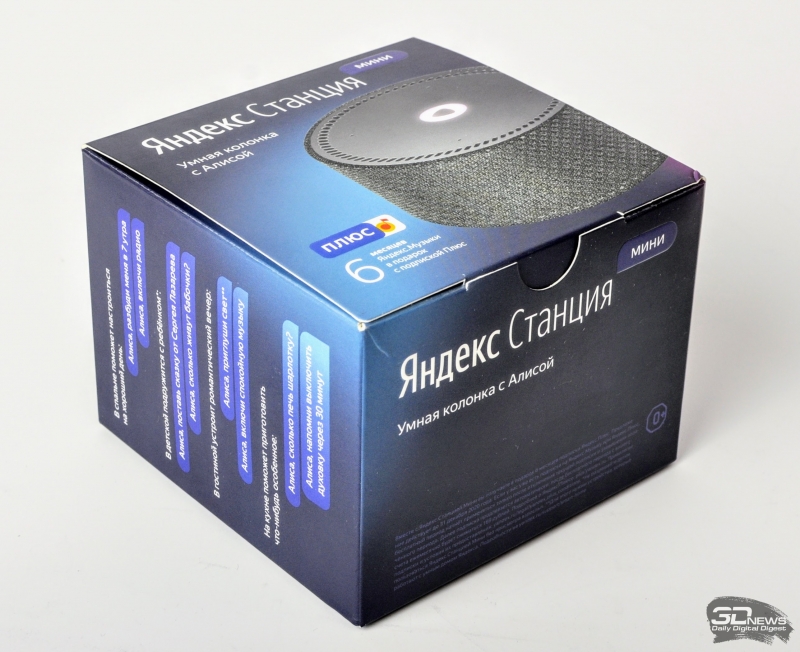
Так что же еще у меня в пакете и почему я так подробно вспоминаю, с чего началась история устройств марки Яндекс? Потому что мне предстоит познакомиться с новинкой — YNDX-0004, и вы, конечно же, уже догадались, что это младшая сестра первой Станции — Яндекс.Станция Мини.
| Индекс | Устройство |
|---|---|
| YNDX-0001 | Яндекс.Станция |
| YNDX-0002 | Яндекс.Модуль |
| YNDX-0003 | Яндекс.Станция Плюс |
| YNDX-0004 | Яндекс.Станция Мини |
| YNDX-0005 | Яндекс.Лампа |
| YNDX-0006 | Яндекс.Пульт |
| YNDX-0007 | Яндекс.Розетка |
| YNDX-000SB | Яндекс.Телефон |
Прекрасно понимаю: если бы я написал, что Яндекс.Станция Мини поставляется в мраморной шкатулке, большинство читателей все равно бы этого не заметили, так как пропускают этот раздел. Действительно, что может быть скучнее описания упаковки (поверьте, для автора тоже)? Но в данном случае про упаковку все-таки хочется сказать пару слов, потому что разработавшие ее дизайнеры действительно постарались. На боковых поверхностях небольшой картонной коробки перечислены основные возможности устройства и примеры голосовых команд. Изображение Яндекс.Станции Мини на крышке дополнено подштамповкой, делающей боковину устройства на фотографии шершавой на ощупь, а внутренняя крышка встречает надписью: «Знакомьтесь: это ваша Яндекс.Станция Мини». Приятное внимание к мелочам.
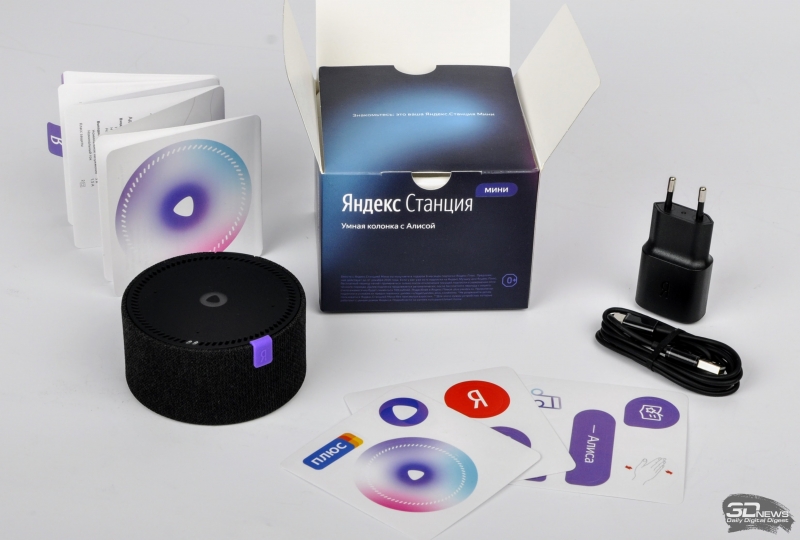
Внутри коробки пользователя помимо самого устройства ждет компактный адаптер питания на 7,5 Вт, USB-кабель для подключения к этому адаптеру, буклет-гармошка с инструкцией и три листка с фирменными наклейками — последним будут одинаково рады как любители украсить крышку своего ноутбука, так и дети более младшего возраста.
И еще одна вещь, которую получает покупатель Яндекс.Станции Мини, но ее не найдешь внутри коробки, — 3 месяца бесплатной подписки на сервис Яндекс.Плюс, она активируется при первой регистрации устройства.
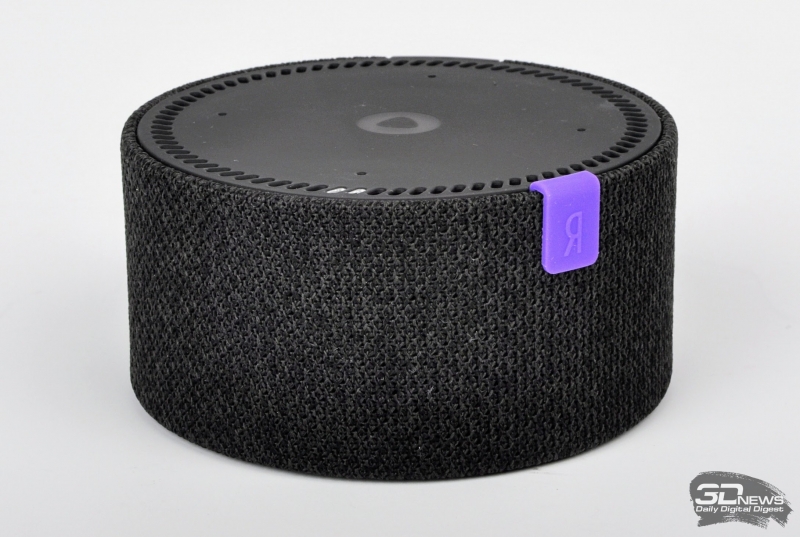
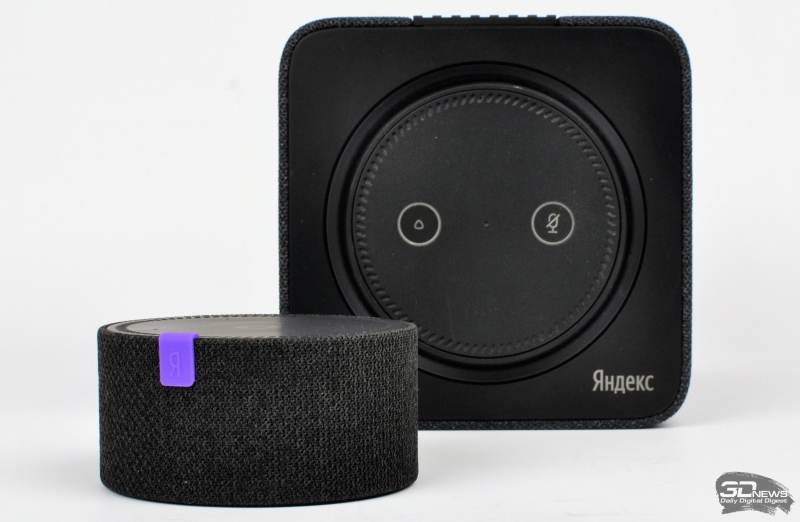
Я уже говорил, что дизайнеры постарались? Это в неменьшей степени касается и внешнего вида самого устройства. Очень приятно, что в дизайне Мини столько преемственности и черт, позаимствованных у «старшей сестры». Цилиндрическая форма устройства и насечки по периметру верхней поверхности — явная отсылка к форме и внешнему виду регулятора громкости первой Яндекс.Станции. А боковая стенка, закрывающая динамик (у Мини она, к сожалению, несъемная) изготовлена из точно того же материала, что и у первой модели, — так что, когда две Станции стоят рядом, сразу видно, что это устройства одной компании и одной серии.
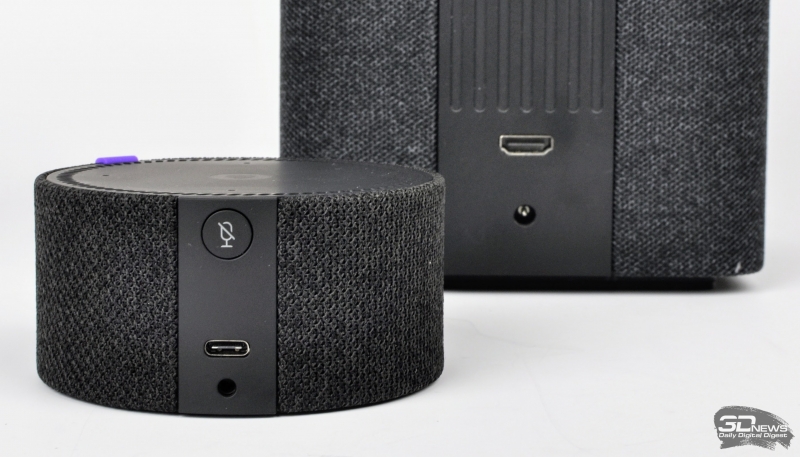
В отличие от старшей модели, Яндекс.Станция Мини оснащена всего одной кнопкой, расположенной на боковой поверхности. Короткое нажатие на нее отключает микрофоны устройства на аппаратном уровне (так заявлено изготовителем, но у нас же нет причин сомневаться, правда?), а долгое — переключает режимы работы устройства. Легко принять за кнопку кругляшок с логотипом Алисы наверху устройства, но нет, это всего лишь светодиодный индикатор. Кстати, пластиковая полоска на боку устройства, на которой расположена кнопка и разъем USB (радует, что здесь использован современный Type-C) также является отсылкой к дизайну “старшей сестры”.
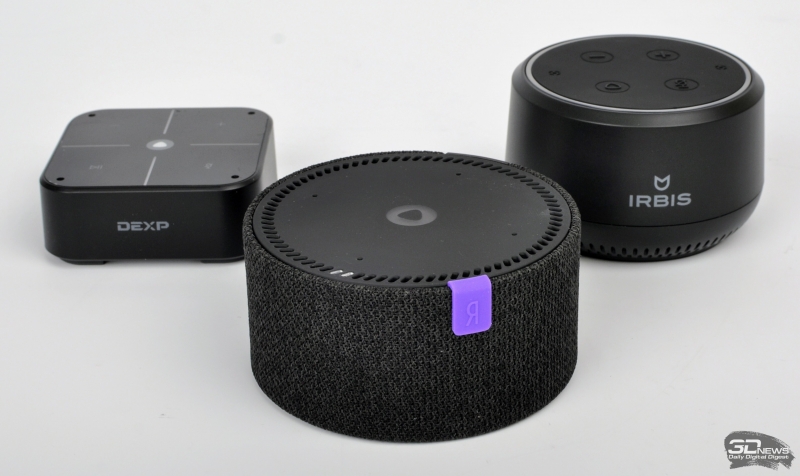
Яндекс.Станция Мини оборудована массивом из четырех микрофонов и единственным динамиком, мощность устройства составляет 3 Вт. И если в случае с первой моделью представители компании делали особый акцент именно на высоком качестве звука, то в случае с Мини эта тема обходится молчанием. Действительно, ожидать выдающегося звучания и тем более богатой звуковой картины с глубокими басами от такой малютки не приходится. Впрочем, звучание вполне неплохое и точно более интересное, чем у опробованных нами ранее кузин — Irbis A и DEXP Smartbox. Но все же на фоне других Bluetooth-колонок это скорее младший уровень.
Проводное USB-соединение используется только для питания устройства. Кстати, мы напрасно ожидали от Мини автономности — эта колонка не оснащена аккумулятором, так что к источнику питания она должна быть подключена постоянно. Признаюсь честно, сценарий использования, подразумевающий возможность прихватить устройство в соседнюю комнату, мне кажется гораздо более естественным и органичным — было бы здорово не прерывать прослушивание музыки, отправившись на кухню поужинать, да и услышать Алису или докричаться до нее из соседней комнаты не всегда возможно.
Тем более что в остальном Яндекс.Станция Мини использует только беспроводные интерфейсы — Wi-Fi для подключения к Интернету и Bluetooth для воспроизведения музыки с других устройств. Предусмотрен и 3,5-мм разъем — звук с Мини можно вывести и на другую акустическую систему.
| Яндекс.Станция Мини | |
|---|---|
| Габариты (диаметр х высота), мм | 90 × 45 |
| Масса, г | 170 |
| Датчик управления жестами | TOF |
| Wi-Fi | 802.11b/g/n |
| Bluetooth | 4.2, BLE |
| Динамик, Вт | 1 × 3 |
| Количество микрофонов | 4 |
| Цена, руб. | 3 990 |
Для тех, кто знаком с мультимедийными устройствами, построенными на базе платформы Яндекс с голосовым помощником Алиса, Мини не принесет много открытий. В отсутствие интернет-подключения Яндекс.Станция совершенно беспомощна и бесполезна. Для активации и настройки Мини необходимо воспользоваться мобильным приложением Яндекс, в разделе «Устройства» которого задаются параметры подключения к Wi-Fi и передаются ей с помощью звукового кода. Если вы испытываете такие же теплые чувства к лукасовскому R2D2, как и я, то эта несложная процедура, безусловно, вас повеселит.
После подключения к Сети Яндекс.Станция Мини предлагает все те же возможности, что хорошо знакомы нам по первой модели и по партнерским устройствам Irbis A и DEXP Smartbox. Алису можно попросить включить музыку, причем как какую-то конкретную композицию или исполнителя, так и просто подборки под настроение или ситуацию. Кстати, с недавних пор появилась возможность попросить Алису запомнить голос хозяина. Для этого понадобится повторить за Алисой несколько фраз. Научившись узнавать хозяина по голосу, Алиса будет не только называть его по имени, но и, что гораздо важнее, использовать для создания профиля музыкальных интересов только его «лайки» и «дизлайки», а не всех домочадцев и гостей подряд.
Виртуальная помощница может предоставить практически любую справочную информацию, рассказать о новостях, погоде или пробках, напомнить о чем-либо через заданное время или подсказать рецепт. Дети могут поиграть с Алисой более чем в десяток игр, в загадки, послушать сказку или песню. В конце концов, с Алисой можно просто поболтать, но не представляю себе, насколько должно быть одиноко, чтобы подобное общение могло развлечь больше одного раза, — лично мне эта беседа быстро наскучила.
Кроме того, Мини позволяет использовать навыки — специальные сценарии, создаваемые как инженерами Яндекса, так и сторонними разработчиками. В момент написания этой статьи все справочные страницы по Мини, а значит, и точный список совместимых навыков, были еще недоступны, но, когда вы будете читать этот материал, эта информация уже точно будет публичной. Впрочем, скорее всего, Мини будут доступны все те же навыки, которые предназначены и для старшей Станции.
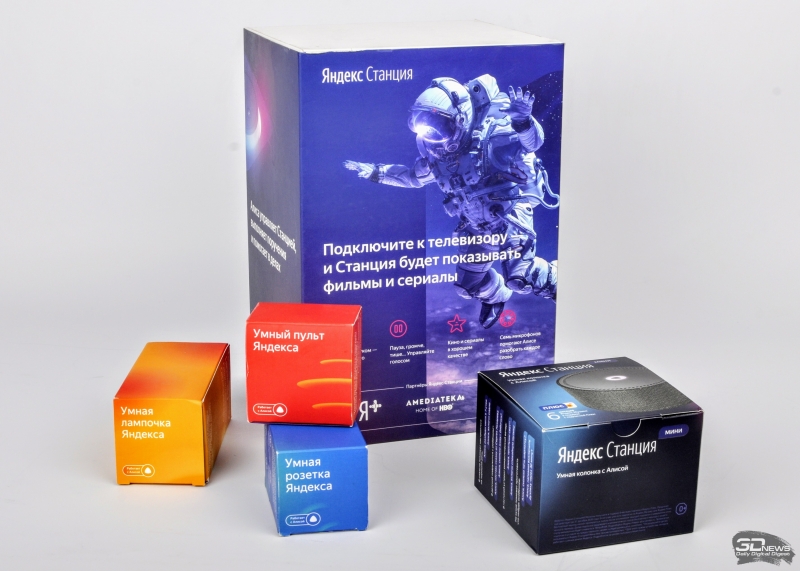
Ну и наконец, Яндекс.Станция Мини может управлять инфраструктурой умного дома, построенной на базе платформы Yandex IO. Мы рассказывали подробно об устройствах и возможностях системы в обзоре умного дома «Яндекса». Тут отмечу лишь, что я попробовал Мини со всеми доступными устройствами — лампочками, розеткой, пультом ДУ — все прекрасно работало, а настройка компонентов оказалась очень простой. Единственный недостаток — задержка между голосовой командой и ее исполнением: сначала Алиса переваривает команду (не локально, ведь распознавание голоса происходит в ДЦ Яндекса), затем какое-то время тратится на передачу команды серверу умного дома и после от сервера устройству-исполнителю. Задержка не превышает пары секунд, но даже их хватает, чтобы немного разрушить ощущение магии.
Кстати, о магии… Да-да, самое интересное я решил оставить напоследок. Если владелец Мини не почувствовал себя джедаем, слушая голос R2D2 во время настройки, то точно почувствует, управляя Станцией с помощью жестов! Устройство оснащено TOF-датчиком (Time Of Flight), расположенным на верхнем торце корпуса. Пока что предусмотрено только три жеста. Для увеличения громкости надо поднести руку к устройству и начать плавно поднимать ее, для уменьшения — опускать. А чтобы быстро выключить звук полностью достаточно просто накрыть Мини ладонью (в режиме bluetooth-колонки этот жест почему-то не распознавался, но представители компании заверили нас, что к анонсу устройства недочет будет исправлен). Возможно, позже разработчики реализуют еще какие-то жесты.


Кроме того, на базе жестов реализована простенькая игра – режим синтезатора. Спросите Алису: «Какие звуки синтезатора ты знаешь?» – и она назовет один из нескольких десятков звуков (в данный момент их 33), которые были созданы специально для колонки профессиональными электронными музыкантами. Звуками можно управлять рукой, таким образом, играя на колонке как на музыкальном инструменте. Чтобы было веселее, можно включать звуки поверх какой-то песни и подыгрывать ей. В будущем планируется добавить возможность заливать в колонку собственные звуки. В качестве демонстрации возможностей управления жестами режим синтезатора довольно забавен, но, как и болтовня с Алисой, едва ли может заинтересовать всерьез больше одного раза.
Возможно, именно наличие постоянно активированного датчика TOF и не позволило создателям Яндекс.Станции Мини сделать это устройство автономным и мобильным. Во-первых, в инструкции указано, что, во избежание ложных срабатываний, Мини не стоит устанавливать рядом с высокими предметами. Во-вторых, решив повертеть в руках включенную Мини, я вызвал хаотическое срабатывание датчика и изменение громкости — он реагировал на изменение расстояния до стен и потолка и совершенно запутался. Очевидно, то же самое будет происходить, если попытаться перенести Станцию в другую комнату. В общем, хотите быть как джедай — будьте спокойны и неторопливы, как джедай.
Продажи Яндекс.Станции Мини начнутся 31 октября. Устройство можно будет приобрести онлайн в Беру и Связном, а также офлайн в магазине Яндекса. Представитель компании сообщил, что за день до этого любой желающий сможет получить колонку бесплатно, принеся в магазин Яндекса в Москве любую ненужную аудиотехнику.
Мы привыкли называть умными устройства, которыми можем управлять, не вставая с дивана. Включить лампочку, вентилятор, кофеварку или стиральную машину.
Колонки с Яндекс Алисой хоть и называются умными, но вы не можете изменить громкость не находясь рядом с колонкой (орать через всю комнату не считается). Вы не можете перемотать песню из мобильного приложения Яндекса. Или остановить сказку, запущенную на колонке в детской, из своей кровати в спальне.
В январе 2020 кто-то обнаружил, что Яндекс.Станция поддерживает некий локальный протокол. На GitHub начали появляться проекты по управлению Яндекс.Станцией. Мне хватило пару часов, чтоб разобраться и выпустить первую версию компонента для Home Assistant. Это достаточно популярная система домашней автоматизации, написанная на языке Python.
На сегодняшний день компонент поддерживает управление всеми колонками с Яндекс Алисой и при желании может выглядеть так:


Инструкции по установке, настройке и использованию компонента можете найти на GitHub странице проекта.
Локальный протокол
Устройства Яндекса обнаруживаются в локальной сети по протоколу mDNS и имени _yandexio._tcp.local. .
Кстати подключение к колонкам Google через протокол Chromecast не ограничено какими-либо паролями или аккаунтами. Управление колонкой доступно любому пользователю той же локальной сети.
К многим устройствам с AirPlay первой версии подключение также не ограничено паролем.
Вы можете включить плейлист дня с Яндекс.Музыки, лайкнуть песню, спросить погоду, вызвать такси, управлять умными устройствами, подключенными напрямую в экосистему Яндекса.
И вишенкой на торте — вы можете попросить станцию произнести любую фразу голосом Алисы. Это тот самый голос, который по праву признан лучшим голосом TTS для русского языка на сегодняшний день. Этот голос является эксклюзивом Яндекс Алисы и его нет даже в Yandex SpeechKit.
Но и это ещё не всё! Помимо зачечательного голоса вам доступна настройка генератора речи и библиотека звуков из платформы Яндекс.Диалоги.
Облачное управление
На сегодняшний день локальный протокол поддерживает только большая станция и модуль. Почти пол года сообщество ждало появление протокола в остальных колонках с Алисой, но это так и не случилось.
По задумке авторов сценарий выполняется по заданной активационной фразе, которую пользователь произносит своему устройству с Алисой. Это может быть колонка, мобильное приложение Яндекс или Яндекс.Браузер с Алисой на компьютере. Но в интерфейсе управления сценариями есть кнопка ручного запуска любого пользовательского сценария.
Интерфейс умного дома Яндекса представляет собой обычное веб-приложение, которое можно запустить в том числе на компьютере.
Я ранее сталкивался с внутренними API этого приложения для реализации функции управления HDMI выходом большой станции. Да, есть ещё такая недокументированная возможность и компонент её поддерживает.
Научить компонент создавать сценарии и выполнять их не составило особого труда. Через сценарии можно как выполнять команды, так и произносить любые фразы.
Единственным большим минусом такого подхода является отсутствие обратной связи от колонки. Неизвестно что играет станция на данный момент и вообще играет ли она что-либо. У локального протокола такой проблемы нет, там выводится полная информация о исполнителе и красивая обложка из Яндекс.Музыки.
YandexStation 2.0
Некоторое время ушло на объединение локального и облачного режима работы. При старте Home Assistant все колонки включаются в облачном режиме и запускается поиск колонок, поддерживающих локальный режим. mDNS довольно капризный протокол и иногда может искать колонку довольно долго. Но благодаря наличию облачного режима — управление станцией сохранится, пусть и в обрезанном режиме без обратной связи. При обнаружении локальной колонки — управление переключается на локальный протокол.
Похожим образом работает другой мой компонент для управления устройствами eWeLink (Sonoff) на оригинальной прошивке — SonoffLAN. В линейке популярных китайских реле также есть устройства, которые поддерживают локальное и облачное управление. И устройства, которые поддерживают только облачное управление.
Могу написать отдельную статью про компонент, если интересно.
Home Assistant Windows Portable
Для пользователей, испытывающих трудности в установке Home Assistant, я собрал портативную версию Home Assistant под Windows на базе WinPython — HassWP. Эта версия подойдёт для ознакомления и экспериментов. В ней уже установлен Home Assistant Community Store (HACS) и компоненты YandexStation и SonoffLAN.
Для повседневного использования всё же рекомендую установить Hass.io на Raspberry Pi, NUC (или аналог) или виртуальную машину с Linux. Но слышал у VirtualBox есть проблемы с Multicast. Это тот самый mDNS без которого в локальной сети НЕ найдутся ваши Яндекс.Станции, устройства Sonoff, колонки Google, плееры с поддержкой AirPlay и многие другие полезные гаджеты.
Заключение
Я знаю довольно много людей, кто купил колонки с Алисой благодаря выходу этого компонента. Решение показывает, что при наличии фукнционального API — эти колонки могут стать почти обязательным устройством в каждом умном доме.
Это далеко не все крутые вещи, на которые способны колонки с Алисой и экосистема умного дома Яндекса. Просто у меня пока ещё не дошли руки реализовать всё задуманное.
Следить за развитием этого и других моих проектов можно на канале в Telegram. На странице GitHub вы можете найти и другие полезные компоненты для Home Assistant.
Умная колонка со встроенным голосовым помощником имеет фоновый и основной режимы распознавания речи. Также воспроизводит аудио через Яндекс.Музыку, подключается к телефону, телевизору, интернету – и управляет просмотром видео с помощью сервисов Кинопоиск, Амедиатека и Ivi. При покупке колонки пользователь получает подарок – год бесплатной музыки и кино и подписку на Яндекс.Плюс.
Умная колонка со встроенным голосовым помощником имеет фоновый и основной режимы распознавания речи. Также воспроизводит аудио через Яндекс.Музыку, подключается к телефону, телевизору, интернету – и управляет просмотром видео с помощью сервисов Кинопоиск, Амедиатека и Ivi. При покупке колонки пользователь получает подарок – год бесплатной музыки и кино и подписку на Яндекс.Плюс.
Яндекс.Станция обладает широким функционалом, облегчая многие задачи: найдет нужную программу на телевизоре, вспомнит, где лежит телефон, заведет будильник, запустит таймер, напомнит о событии, расскажет о погоде, прочитает детям сказки и т.д.
Этапы настройки смарт-колонки
- Вставить зарядное устройство в разъем колонки, а адаптер – в розетку.
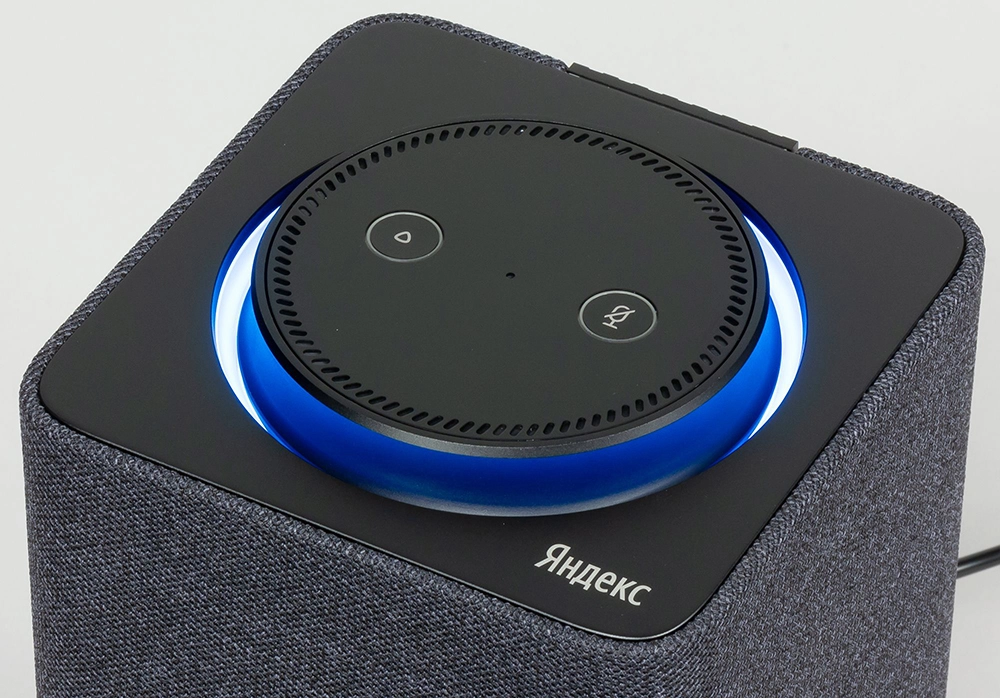
- ОС будет загружаться, при этом сверху должна появиться фиолетовая подсветка. Голосовой помощник Алиса поприветствует пользователя.
- Если дома используется несколько сетей Wi-Fi, на телефоне должна быть включена та же сеть, к которой впоследствии будет подключена колонка.
Важно! Колонка работает с устройствами на базе Android 5.0+ и iOS 10.0+.
- Открыть «Сервисы», кликнув по иконке, расположенной на нижней панели справа. Выбрать из списка «Устройства» и перейти в «Управление…».
- Отобразится список устройств, нужно добавить новое, клацнув по иконке «+». Из появившегося списка с вариантами выбрать «Умную колонку…».
- Выбрать, какое именно устройство нужно добавить. Нажать кнопку «Продолжить», а на колонке зажать кнопку отключения звука.
- Подключиться к интернету и ввести пароль. Поднесите телефон к Станции, нажать кнопку «Проиграть звук». Благодаря этому Алиса подключится к Wi-Fi.
- Подождать немного – на экране смартфона будут отображаться уведомления.
- Готово – Станция подключена.

Подключение к компьютеру
- Включить Bluetooth на компьютере – открыть параметры, нажав Win+I, и выбрать «Устройства», или через окно уведомлений, которое расположено справа на панели задач.
- Добавить новое устройство, кликнув по соответствующей опции.
- Когда в списке появится название колонки, клацнуть по нему. При сопряжении подсветка на колонке постепенно погаснет.
Подключение к телевизору

Изменение сети Wi-Fi или новое подключение
- Открыть приложение «Яндекс».
- Перейти в раздел «Устройства» – «Управление устройствами».
- Выбрать нужный вариант из списка.
- Кликнуть по кнопке «Настроить заново».
- Выбрать сеть Wi-Fi и вписать пароль.
- Поднести телефон ближе к Станции, затем клацнуть по кнопке «Проиграть звук».
- Подождать пока завершится подключение – Алиса сообщит об этом.
- Открыть браузер и, используя логин и пароль, авторизоваться в Яндекс.Паспорте.
- Перейти на страницу с настройками Станции.
- Выбрать раздел «Управление устройствами», найти в списке свою Станцию.
- Щелкнуть по кнопке «Настроить заново», выбрать сеть Wi-Fi и вписать пароль к ней.
- Поднести телефон ближе к Станции, затем клацнуть по кнопке «Проиграть звук».
- Алиса сообщит о завершении подключения.
Сбои в процессе подключения
- Рядом со Станцией положить телефон и нажать кнопку «Проиграть звук еще раз».
- Нажать кнопку «Начать заново», еще раз подключиться к интернету, внимательно вписывая пароль к выбранной сети.

Если повторно не получилось подключиться, стоит обратиться в сервисный центр Яндекса (адреса можно найти на официальном сайте).
Сброс настроек
- Отключить адаптер питания.
- Зажать кнопку активации и не отпускать ее.
- Подключить адаптер питания.
- Подождать 5-10 сек и отпустить кнопку активации.
- Должно загореться световое кольцо.
- Подключить колонку к интернету.
Решение проблем
Станция не включается
- Проверить адаптер питания – желательно использовать из комплекта Станции.
- Адаптер должен быть правильно подсоединен к устройству.
- Проверить розетку, подключив к ней другое устройство.
Приложение не находит Wi-Fi
- Включить Wi-Fi, а затем отключить его.
- Включить точку доступа.
- Подключиться к скрытой сети, вписав ее название и пароль. Опция может называться как «Настроить вручную», «Новая сеть», «Другая» и т.п.
Алиса говорит, что «Отсутствует подключение к интернету» / «Зажевало пленку»
- В поисковую строку браузера вписать IP-адрес роутера и авторизоваться. Обычно в качестве адреса используется 192.168.0.1 или 192.168.1.1, логина – admin, пароля – admin.
- В настройках найти пункт DHCP – может быть в основном разделе, в «Сети» или «Интернете».
- Найти в списке подключенных устройств колонку. Рядом с ней отображается MAC-адрес и зарезервированный IP.
- В ручном режиме задать IP-адрес – последнее число должно быть в диапазоне от 2 до 254.
- Сохранить изменения.
- Перезагрузить Станцию.
Включить автовыбор канала интернета, если он выключен. Это помогает в том случае, когда устройств много и эфир зашумлен.
Выключить автовыбор канала интернета, если он включен. При частоте 2,4 ГГц установить канал 1, 6 или 11, ширину – 20 МГц. При частоте 5 ГГц установить канал 36, 40, 44 или 48.
Также данное решение может помочь, если Станция не подключается после потери связи.
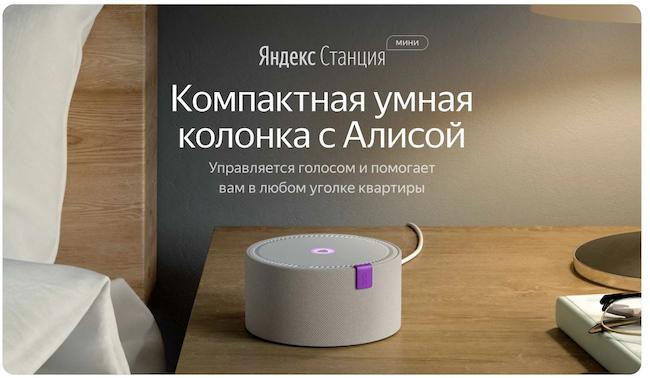
Вслед за обычными «умными колонками» Яндекс выпустил новую станцию класса «мини». По многим показателям данный гаджет заметно превосходит своих предшественников. Кроме дополнительных функций, станция отличается сравнительно низкой стоимостью. Портативная колонка от Яндекс оборудована четырьмя микрофонами, появилась возможность управления жестами. Все это дополняется оригинальным дизайном и хорошим качеством исполнения.
Дизайн и конструкция
Конфигурация корпуса напоминает хоккейную шайбу (рис. 1). Общий дизайн похож на регулятор громкости обычной станции Яндекс. Здесь имеются такие же насечки, а также индикатор, расположенный по центру. Всю боковую сторону прикрывает красивый кожух, изготовленный из плотной ткани (рис. 2). В руках он оставляет лишь приятные ощущения. В целом прибор смотрится намного лучше своих предшественников Irbis A и Dexp Smartbox.
Здесь же сбоку находится узкая панель (рис. 3). На ней расположены Aux-выход миниджек на 3,5 мм, разъем для подключения питания USB Type-C и кнопка включения-выключения микрофонов.
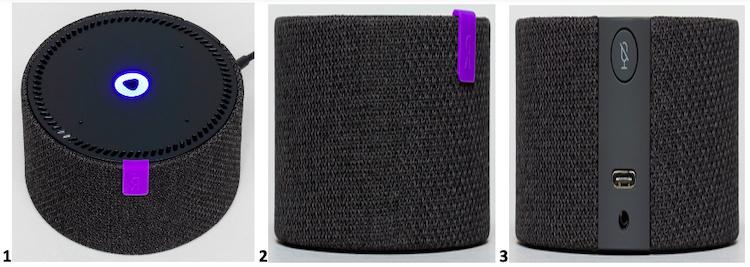
Вверху на боковине корпуса расположен значок фиолетового цвета с логотипом Яндекса (рис. 4). Он установлен не только для декора, но и в качестве указателя места расположения датчика, распознающего жесты. Поэтому рука для управления должна располагаться неподалеку от этого знака.
Сверху панель оборудована косыми отверстиями, расположенными по кругу (рис. 5). Слева от значка под двумя из них четко виден датчик TOF, определяющий жесты. На свободной плоскости находятся 4 отверстия, под которыми установлены микрофоны, по центру – индикатор рабочего режима.
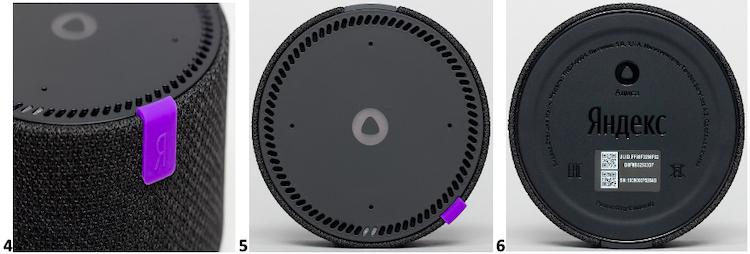
Снизу корпус оборудован прорезиненным покрытием (рис. 6), предотвращающим скольжение по гладким поверхностям. Здесь размещен фирменный логотип и табличка с номером модели, серийным номером, общей информацией о приборе и его производителе.
Технические характеристики
Представленный обзор параметров наиболее полно характеризует возможности умной колонки. Конструкция включает в себя 4 микрофона, объединенных в общую систему, и динамик, мощностью 3 Вт. Несмотря на такие слабые показатели, колонка выдает вполне приемлемый звук, но, конечно же, не дотягивает до уровня стандартных устройств.
Питание прибора осуществляется через кабель USB при условии постоянного подключения к источнику тока. Аккумулятор в данной колонке не предусмотрен, поэтому ни о какой автономности не может быть и речи. То есть, чтобы перенести устройство в соседнюю комнату, нужно прервать прослушивание музыки или радио. Кроме того, Алиса, находясь в соседнем помещении, не всегда корректно реагирует на команды.
Однако, другие функции успешно выполняются в беспроводном варианте. Через вай-фай подключается интернет, а через блютуз воспроизводится музыка с других устройств. Посредством 3,5-миллиметрового разъема возможен вывод звука к другой акустической системе.