Почему на iPad пропадают открытые вкладки Safari. Исправляем ситуацию
Некоторые открытые вкладки в браузере куда-то деваются. Приходится открывать их заново, чтобы найти нужную информацию. Как это исправить?
Операционная система iPadOS имеет несколько отличий от iOS, особенно это касается всевозможных фишек многозадачности для iPad.
Те, кто пользуются планшетами Apple недавно или перешли на iPad после работы с iPhone, могут путаться и теряться при работе с системой. При этом больше всего проблем возникает с браузером Safari.
Нестандартные режимы работы и дополнительные возможности приводят к “потере” открытых вкладок. Сейчас разберемся, где искать открытые окна и вкладки браузера.
Как найти потерянные вкладки Safari
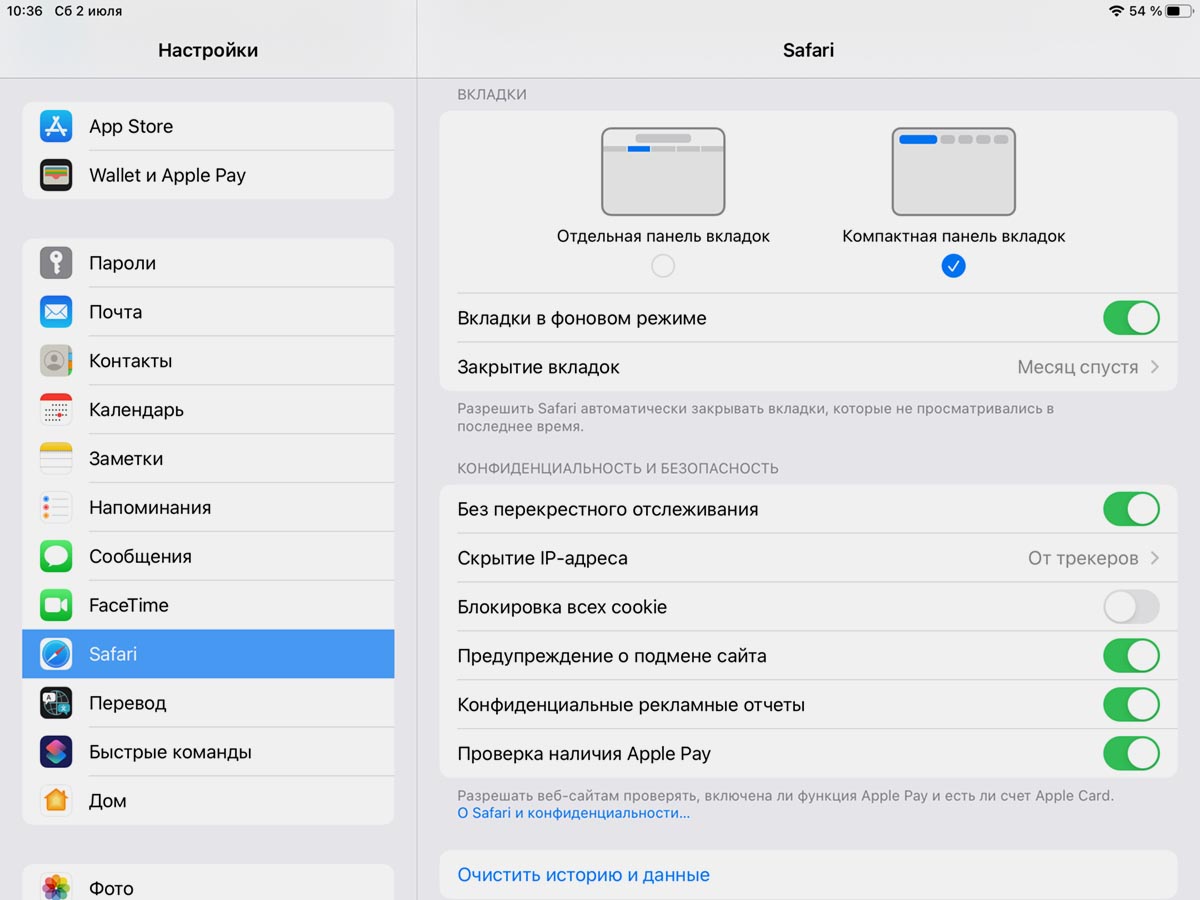
1. Настройте автоматическое закрытие вкладок
Возможно, вкладки не пропадают, а закрываются в автоматическом режиме из-за слишком короткого интервала в настройках.
Следует перейти по пути Настройки – Safari – Закрытие вкладок и отключить опцию или увеличить интервал автозакрытия.
2. Проверьте разные окна браузера
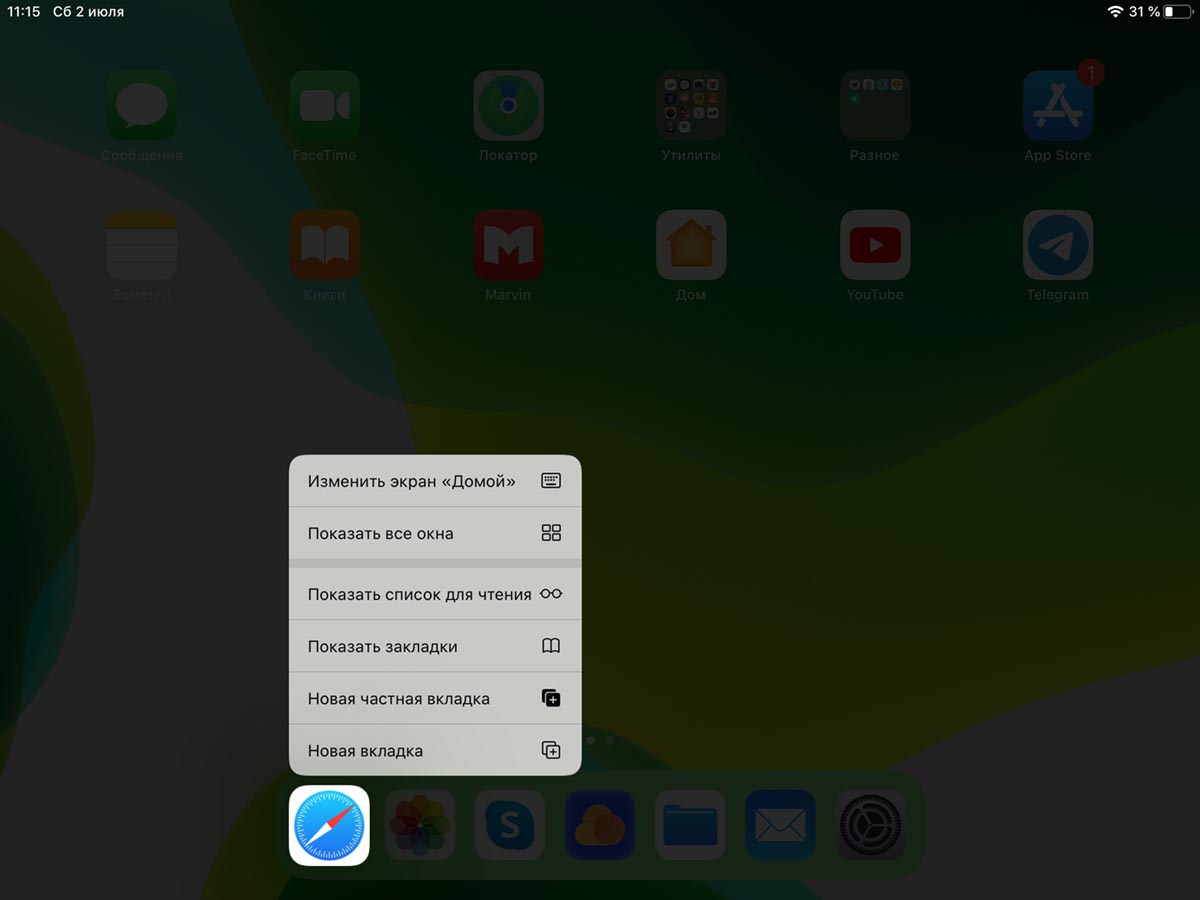
Операционная система для iPad позволяет запускать несколько окон для некоторых стандартных приложений. Такая возможность есть и у Safari. Возможно, часть вкладок случайно открывалось в новом окне, а затем “терялась”.
Чтобы увидеть все открытые окна Safari, задержите палец на иконке приложения и выберите пункт Показать все окна. Так вы сможете увидеть все открытые копии браузера на одном экране и отыскать потерянные вкладки.
3. Объедините окна Safari.
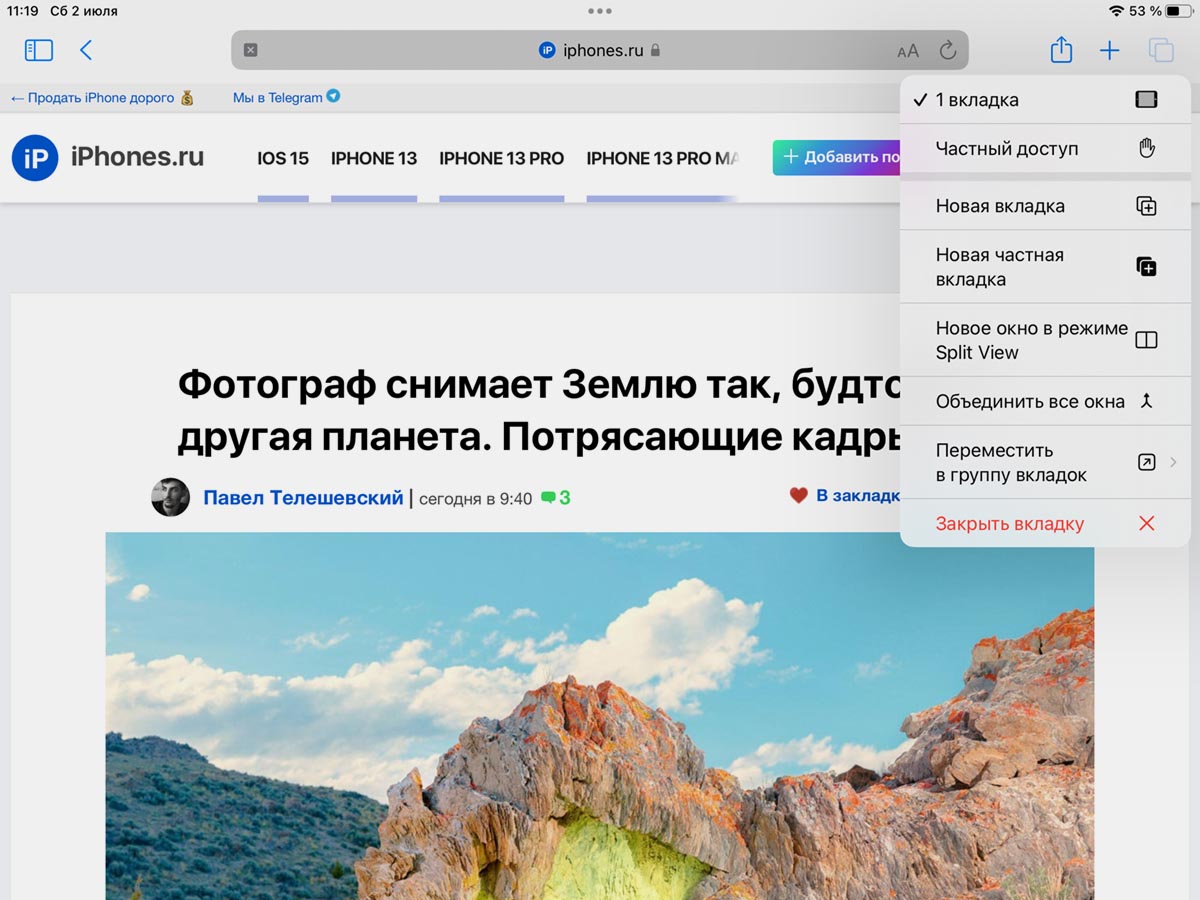
Кроме отдельных копий браузера разные страницы могут открываться в режиме Split View и Slide Over совместно с другими приложениями.
Чтобы собрать вкладки со всех открытых окон, задержите палец на кнопке просмотра открытых окон Safari и выберите пункт Объединить все окна. Так вы переместите все открытые в разных режимах вкладки в одно окно приложения.
4. Проверьте приватный режим.
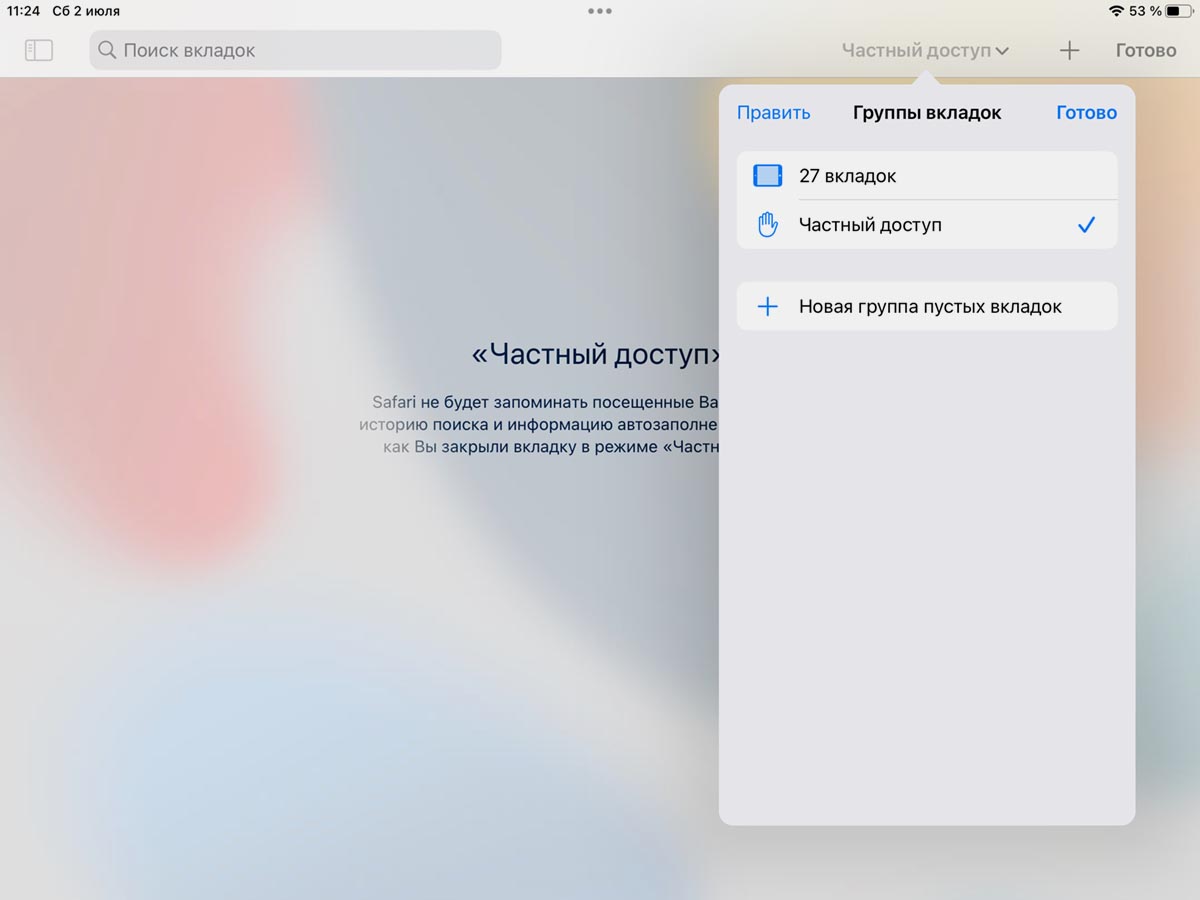
Вкладки, которые открывались в приватном режиме тоже могут пропасть из вида. Для проверки перейдите в режим просмотра страниц (кнопка с квадратами в правом верхнем углу экрана), нажмите на индикатор количества страниц и выберите пункт Частный доступ.
Возможно, именно там находятся потерянные вкладки.
Вооружившись этими знаниями, вы больше не будете забывать или терять открываемые в браузере страницы.
Восстанавливаем закрытые вкладки в Safari

С появлением конкуренции между браузерами, каждый из команд разработчиков желает выделиться и добавить свою «изюминку» в работу их приложения.
«Safari» уже давно покорил сердца миллионов пользователей продукции Apple и не только, ведь Windows версия была выпущена уже давно и лишь с 2012 года перестала поддерживаться компанией.
Но этот факт не мешает ему занимать свою долю на рынке интернет утилит у пользователей ОС Windows.
Помимо специфических и характерных индивидуально к каждому браузеру, любой из них оснащен стандартным набором функций, такие как:
- Создание новых вкладок, в новом окне;
- Запуск режима инкогнито;
- Удаление всех данных, файлов Cookie и кэша;
- Восстановление закрытой страницы.
И это далеко не законченный список, ведь уже давно эргономика браузеров стала на голову выше по сравнению с их первыми версиями.
Восстановление закрытых сайтов
Большинство пользователей, которые не впервые запустили браузер умеют использовать настройки для облегчения работы с ним. Если вам необходимо открыть случайно закрытую вкладку, или восстановить ее – можно воспользоваться следующими способами:
- Нажатием комбинации горячих клавиш;
- Восстановление через меню управления программой;
- Повторно самостоятельно ввести адрес (но это уже не будет означать восстановление).
Следует напомнить, что в сафари нет возможности возвращать больше одной страницы. То есть закрыв две или более– восстановиться только последняя.
Чтобы вернуть страницу через меню управления, необходимо выполнять все по пунктам:

- После того как закрыли, заходим в настройки, нажимая шестеренки и ищем пункт «История».
- В открывшемся меню можно выбрать два варианта и первый, а именно «Открыть последнее закрытое окно» подходит именно для открытия единственной страницы.
- Выбрав второй вариант, мы откроем новый Сафари с последнего сеанса (следует помнить, что если в браузере была закрыта последняя – он закрывается и его необходимо заново запустить).
Восстановление страницы через горячие комбинации
Самым быстрым и удобным способом возврата является именно использование комбинаций клавиш, которые выполняют те или иные действия по их нажатию. Настроить их не выйдет – это не предусмотрено системой, а вот запомнить – очень просто.
Для этого используют комбинацию Cmd+Z. Но также есть и другие, которые также работают во время серфинга интернета:
- Cmd + W — Закрывает все вкладки, которые запущены;
- Кмд + Z — Восстанавливает последнюю рабочую среду;
- Cmd + Клик по ссылке — Открывает новую ссылку в новом окне;
- Кмд + Alt+ 2 — Открывает историю в Safari;
- Cmd + Alt+ E — Чистит кэш системы;
- Кмд + Alt + A — Показывает активные плагины и процессы в веб-странице на данный момент.
Открываем закрытую вкладку в мобильном приложении Сафари
Это процесс в телефоне практически не чем не отличается от компьютерного. Чтобы сделать, необходимо выполнить следующее:

- В списке открытых вкладок нажимаем и держим кнопку «+» (плюс), которая находиться внизу экрана.
- После непродолжительного нажатия она сама восстановиться.
- Когда появиться в списке– просто кликнете по ней, чтобы перейти на сайт.
Данная функция была добавлена лишь для iPad и смартфонов, версии iOS выше 5. Все другие модели и iPod Touch не поддерживают данную возможность.
Как открыть случайно закрытые вкладки в приложении «Safari» на iPhone или iPad
Многие из нас используют приложение «Safari» на своих мобильных устройствах, чтобы просматривать веб-страницы, смотреть видео и оставаться в курсе последних событий. Это приложение является многофункциональным браузером, которое предлагает большое количество основных функций, необходимых для ежедневного пользования обычным пользователем.

Бывают моменты, когда вы случайно закрываете вкладку в приложении «Safari» или вы хотите кое-что еще раз проверить на веб-странице, которая была недавно закрыта. К счастью, в приложении «Safari» имеется удобная функция, позволяющая просматривать и открывать недавно закрытые вкладки. Главное знать где найти эту опцию, а использовать её очень легко.
Как открыть недавно закрытые вкладки в приложении «Safari» на iPhone
Шаг 1: Откройте приложение «Safari» на своем iPhone.
Шаг 2: Нажмите на значок вкладки, расположенную в правом нижнем углу.

Шаг 3: Нажмите и удерживайте кнопку +.

Шаг 4: Отобразиться список всех недавно закрытых вкладок. Чтобы открыть определенную веб-страницу, просто нажмите на нее.
 Как открыть недавно закрытые вкладки в приложении «Safari» на iPad
Шаг 1: Запустите приложение «Safari» на своем устройстве iPad.
Шаг 2: В верхнем правом углу приложения, вы найдете кнопку + для открытия новой вкладки. Нажмите и удерживайте её.
Шаг 3: Вы увидите список всех вкладок, которые были закрыты в последнее время. Нажмите на любую из вкладок, которую вы хотите открыть.
Это все, что вам нужно сделать, чтобы просмотреть список недавно закрытых вкладок и при необходимости повторно открыть их. Довольно таки просто, не так ли? Имейте в виду, что если закрыть приложение «Safari» из окна многозадачности «App Switcher», то список недавно закрытых вкладок будет безвозвратно утерян.
Теперь, когда вы узнали о существовании такой опции, вы можете прочитать о других интересных советах по работе с приложением «Safari»:
Как восстановить вкладки в сафари

Вы только что закрыли вкладку, к которой нужно срочно вернуться? Не переживайте. Safari, как и большинство современных браузеров, позволяет быстро открыть недавно закрытые вкладки.
Стоит отметить одно небольшое ограничение, если вкладка была открыта в режиме инкогнито, в таком случае открыть её повторно не получится. Это решение предусмотрено для сохранения приватности просмотра и защиты конфиденциальности пользователей.
Восстанавливаем недавно закрытую вкладку
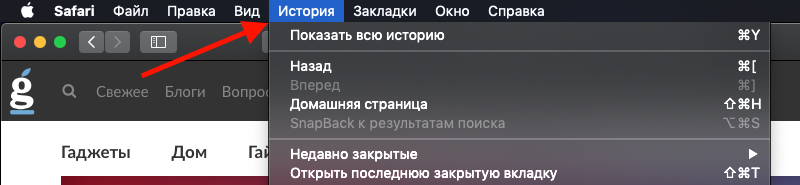
Откройте раздел «История» в строке-меню Safari.
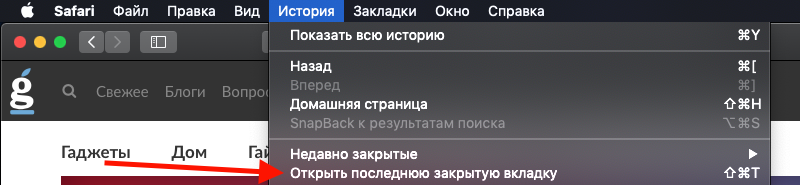
Затем нажмите «Открыть последнюю закрытую вкладку».
Комбинация клавиш
Чтобы не лазить по меню с поиском необходимой функции, для этого действия предусмотрена комбинация клавиш. Нажмите Shift ⇧ + Command (или Cmd) ⌘ + T, после чего сразу откроется недавно закрытая вкладка.
Открываем недавно закрытые вкладки с помощью кнопки «Создать новую вкладку»
Если нажать и удерживать кнопку «+» («Создать новую вкладку») — откроется список, там будут отображены восемь вкладок, которые были недавно закрыты.