Как установить «СберБанк Онлайн» на iPhone — простой способ

Скачать «СберБанк Онлайн» из App Store больше нельзя, а пользоваться мобильной версией сайта неудобно. Если вы только купили новый iPhone и хотите установить на него приложение банка — рассказываем, как это сделать с помощью специальной программы iMazing. Это бесплатно и займет не больше 30 минут.
Шаг 1. Найдите Apple ID с установленным «СберБанком Онлайн»
Если вы устанавливали «СберБанк Онлайн» на старый iPhone, он уже есть в вашей медиатеке Apple. Ничего искать не нужно, приложение получится вытащить через iMazing. Главное — подключить новый телефон к прежнему Apple ID.
Если это ваш первый iPhone или вы никогда не пользовались приложением Сбера, придется найти человека, на iPhone которого оно установлено. С помощью программы вы скопируете приложение с этого телефона и перенесете на ваш. Этот способ подойдет и в тех случаях, когда у вас нет доступа к вашему старому Apple ID.
Шаг 2. Скачайте программу iMazing
Скачайте и установите на ПК программу iMazing с официального сайта . Она доступна для iOS и Windows на русском языке. Приложение позволяет переносить данные с одного устройства на другое и создавать резервные копии. Пользователи называют его продвинутой альтернативой iTunes.
После установки iMazing предложит купить платную версию. Это делать необязательно, потому что нужная функция доступна бесплатно.

Нажмите «Продолжить пробный период», чтобы воспользоваться бесплатной версией iMazing
Шаг 3. Подключите iPhone к iMazing
Откройте iMazing на компьютере и подключите к нему iPhone с помощью USB. Дальше действуйте в зависимости от того, с какого телефона вы будете копировать приложение.
Если переносите со старого Apple ID
Если на вашем предыдущем iPhone был установлен «СберБанк Онлайн» и вы зашли под старым Apple ID — подключите новый смартфон, где еще нет приложения Сбера.
Дальше действуйте так:
- На экране подключенного смартфона нажмите кнопку «Доверять» — компьютер получит доступ к файлам на телефоне.
- Программа iMazing предложит создать резервную копию iPhone — это стандартное предложение при первом запуске. Чтобы отказаться, нажмите кнопку «Позже».
- Когда вы откажетесь от резервного копирования, откроется меню. Зайдите в раздел «Управление приложениями».
Если переносите с другого телефона
Если вы никогда не устанавливали «СберБанк Онлайн» или зашли под новым Apple ID, сначала подключите iPhone, на котором уже есть приложение Сбера. Дальше повторите пункты 1–3, описанные выше.
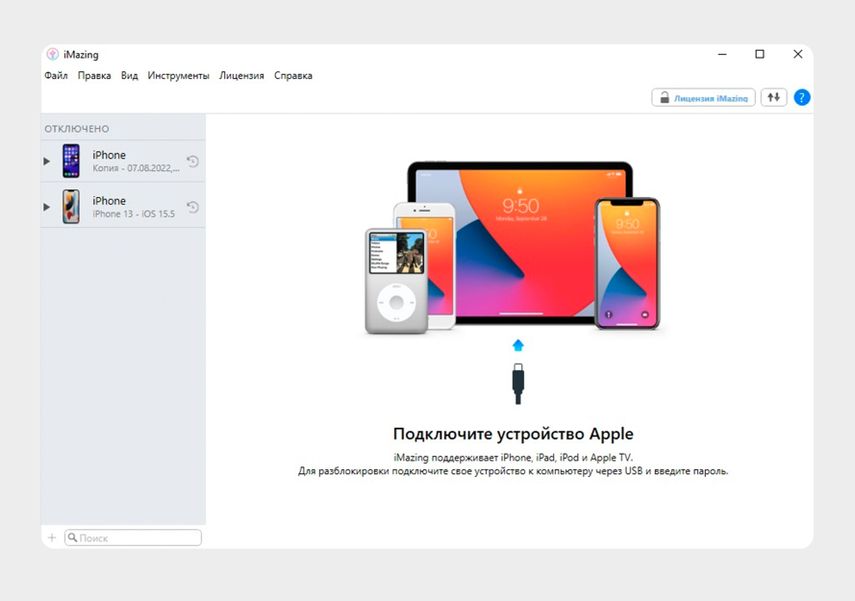
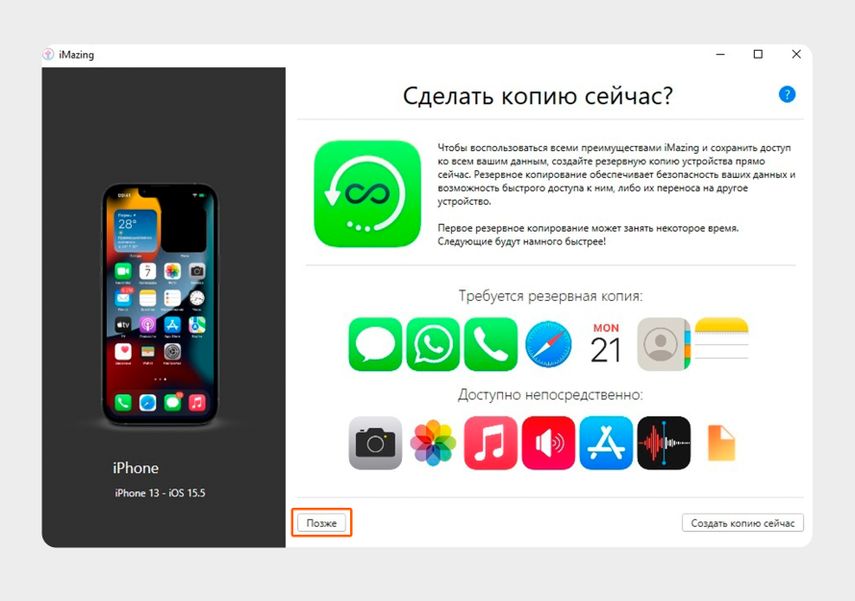
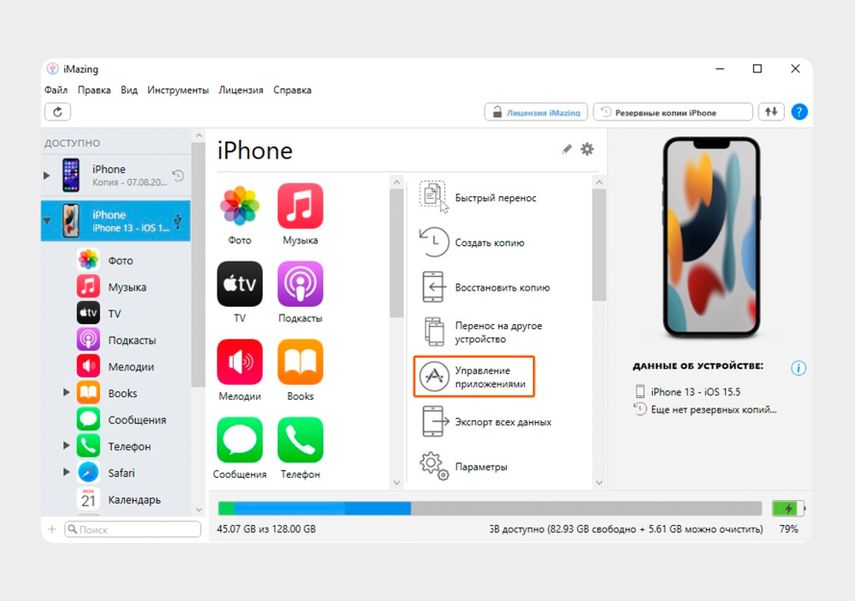
iPhone нужно подключить через стандартный USB-кабель
Шаг 4. Извлеките приложение из медиатеки и перенесите на устройство
Если «СберБанк Онлайн» был установлен на вашем старом телефоне. Перейдите на вкладку «Медиатека» и найдите значок Сбера. Можно воспользоваться поисковой строкой внизу экрана. Рядом со значком приложения будет облако со стрелкой. Нажмите на него, и «СберБанк Онлайн» начнет скачиваться на компьютер.
Когда скачивание закончится, галочка рядом с иконкой приложения станет зеленой. Щелкните по ней правой кнопкой мыши и выберите пункт «Установить на устройство». Введите пароль от Apple ID и код двухфакторной аутентификации, если она установлена. «СберБанк Онлайн» загрузится и появится на экране вашего iPhone — им можно пользоваться как обычно.
Как скачать и установить «СберБанк Онлайн» на iPhone: ТОП-4 способа [Инструкция]
В этой статье вы узнаете, как скачать и установить «Сбербанк Онлайн» на iPhone в 2023 году. Без App Store.
Рассмотрим 4 рабочих и актуальных способа. Ответим на частые вопросы новичков.
Что нужно для установки «Сбербанк Онлайн» на iPhone
Чтобы скачать и установить «Сбербанк Онлайн» (а также «СБОЛ») на свой iPhone, вам понадобится «гаджет-донор» — смартфон, где уже установлено приложение. Например, если у вас есть старый «Айфон» с установленным банковским приложением, то можете использовать его.
Если телефона нет, то поспрашивайте у друзей, которые пользуются iPhone — может у них установлено приложение «Сбербанк Онлайн» или «СБОЛ».
Это еще не все. Вам потребуется компьютер или ноутбук — без этого скачать и установить «Сбербанк Онлайн» не получится. На диске компьютера должно быть свободно, как минимум, 50 ГБ.
Как установить «Сбербанк Онлайн» на iPhone: пошаговая инструкция
Перейдем к пошаговой инструкции. Посмотрим, как установить «Сбербанк Онлайн» (или «СБОЛ») на iPhone.
Скачиваем специальную программу iMazing
Первым делом нужно скачать и установить программу iMazing на свой ПК или ноутбук. Сделать это можно бесплатно — с официального сайта утилиты.
Зайдите на сайт → нажмите кнопку «Загрузка». Установочный файл будет загружен на компьютер.

Запустите загруженный файл → установите iMazing для Windows.
После установки — запустите программу.
Подключаем устройство к ПК
Запустите программу iMazing. Подключите iPhone к компьютеру или ноутбуку по USB.
Есть 2 сценария использования программы:
- Перенос приложения со своего старого Apple ID. Например, у вас есть прошлая версия iPhone с установленным «Сбербанком».
- Перенос приложения с другого устройства. Например, с телефона друга или знакомого, у которого есть ПО «Сбера».
Переносим приложение со старого Apple ID
Чтобы перенести приложение со своего старого Apple ID, нужно:
- Войдите в старый Apple ID на новом iPhone.
- Подключите телефон к компьютеру по USB.
- На экране подключенного смартфона нажмите кнопку «Доверять». Так ПК получит доступ к файлам на телефоне.
- При первом запуске iMazing предложит создать резервную копию iPhone. Чтобы пропустить этот шаг, нажмите кнопку «Позже».
- Откроется меню. Перейдите в раздел «Управление приложениями».
Переносим «Сбербанк Онлайн» с «гаджета-донора»
Если вы используете новый Apple ID — и у вас нет старого телефона, — то здесь вам поможет «гаджет-донор». Найдите смартфон с установленным «Сбером Онлайн».
После этого:
- Подключите телефон-донор к компьютеру по USB.
- На экране подключенного смартфона нажмите кнопку «Доверять». Так ПК получит доступ к файлам на телефоне.
- При первом запуске iMazing предложит создать резервную копию iPhone. Чтобы пропустить этот шаг, нажмите кнопку «Позже».
- Откроется меню. Перейдите в раздел «Управление приложениями».
«Скачиваем» приложение на новый iPhone
На третьем этапе — переносим приложение со старого iPhone или «гаджета-донора» на свой телефон.
Когда приложение «Сбера» установлено на вашем старом устройстве (Apple ID) . В программе iMazing зайдите в раздел «Медиатека».
Найдите в списке приложение «Сбербанк». Справа от названия — в строке «Загрузка» — есть кнопка скачивания (облако со стрелочкой). Нажмите на эту кнопку.

Скачиваем «Сбер» через iMazing
Программа скачает файл на компьютер. После того, как загрузка завершится, галочка рядом с иконкой приложения станет зеленой.
Нажмите правой кнопкой мыши и выберите пункт «Установить на устройство». Укажите пароль от Apple ID и код двухфакторной аутентификации (если установлена).
«Сбербанк Онлайн» загрузится и появится на рабочем столе вашего iPhone. Теперь вы можете пользоваться всеми возможностями приложения.
Когда нужно скачать приложение с «гаджета-донора» . Подключите к компьютеру «смартфон-донор», на котором установлен «Сбер Онлайн». В программе iMazing перейдите во вкладку «устройство».
Найдите в списке приложение «Сбербанк». Нажмите на иконку и перетащите ее на рабочий стол компьютера — или в любую другу папку на ПК.
Это нужно для копирования файлов. Когда появится сообщение, что не все приложения подходят для копирования и восстановления через iMazing, нажмите «ОК».
Программа создаст резервную копию устройства. На этом этапе нужно ждать. Время копирования зависит от объема файлов.
Когда резервное копирование завершится, на рабочем столе — или в папке, в которую вы скопировали файл — появится приложение «Сбера» (файл с расширением .imazingapp).
Его нам нужно будет перенести на свой iPhone:
- Подключите свой смартфон к компьютеру.
- Появится меню — выберите функцию «Быстрый перенос».
- В открывшееся окно перетащите файл «Сбера».
- Нажмите кнопку «Перенос», она находится в правом нижнем углу интерфейса.
- Нажмите «Продолжить».
- Откроется окно, куда нужно ввести пароль от Apple ID и код двухфакторной аутентификации (если есть).
Готово. Программа iMazing скопирует приложение «Сбербанк Онлайн» на ваш телефон.
Другие способы установки приложения на iPhone: 3 варианта
Самый простой способ скачать и установить «Сбербанк Онлайн» на iPhone — через программу iMazing. Но если у вас нет старого Apple ID и «гаджета-донора», то воспользуйтесь другими способами. Есть 3 актуальных варианта.
Обратитесь в офис «Сбера»
Найдите ближайший офис «Сбербанка» в своем городе. Вы можете прийти туда и установить приложение.

Обратите внимание: установить приложение возможно только на iPhone с операционной системой 14 и выше.
Используйте веб-версию
Для быстрого доступа к сервисам банка вы можете установить иконку-ярлык сайта СберБанк Онлайн:
- Откройте в мобильном браузере сайт Сбербанк Онлайн. Нажмите на иконку внизу экрана.
- В меню выберите «На экран “Домой”».
- Нажмите «Добавить» в правом верхнем углу экрана.
Периодически в App Store появляется аналог приложения «Сбербанк Онлайн». Оно называется «СБОЛ».
Следите за новостями компании — возможно, что в ближайшее время утилита снова появится в магазине приложений.
Мини-FAQ: ответы на частые вопросы
В этом разделе — ответы на частые вопросы по теме статьи.
Скачивание и установка «Сбербанка Онлайн» через iMazing — полностью безопасный способ.
На новый iPhone копируется лишь файл, необходимый для установки приложения с нуля, как будто скачанный из App Store. Никакие другие личные данные не передаются.
Да, конечно. Вы можете использовать веб-версию личного кабинета и не скачивать дополнительное ПО.
СБОЛ для iPhone
В новой версии приложения обновили раздел «Диалоги» — теперь поиск по разделу поможет найти и контакты, и открытые диалоги с ними. А внутри диалога упростили интерфейс, чтобы не путаться, когда нужно перевести деньги или отправить сообщение. А поиск по приложению поможет найти раздел «Договоры и заявления», в котором можно посмотреть все документы по действующим и закрытым вкладам, кредитам и другим продуктам.
Системные требования
- Совместимость: iPhone. Требуется iOS 13.0 или новее.
Полезные ссылки
Подробное описание
С помощью приложения СБОЛ для iPhone или SBOL с поддержкой функций СберБанк Онлайн для iOS можно посмотреть свой баланс, узнать актуальный курс валют и металлов, а также найти ближайший офис или банкомат Сбербанка.
В технической поддержке Сбербанка отмечают:
Данное приложение разработано не Сбербанком, однако Сбер стал первым банком, который представил свои продукты в новом приложении. Мы убедились в надёжности данной платформы, ваши средства находятся в безопасности.
SBOL для iPhone представляет собой обновленную версию приложения «Сбербанк Онлайн» с новыми возможностями. Для доступа к сервису пользователям необходимо ввести номер действующей банковской карты Сбербанка.
При входе в приложение СБОЛ на вашем iPhone введите номер карты «Сбера». Банк пришлет SMS с кодом с номера 900 на номер, ранее привязанный к карте Сбербанка. Приложение повторяет интерфейс и функции «Сбербанк Онлайн». Если ввести номер карточки другого банка, сервис порекомендует перейти на его сайт.
Приложение доступно в официальном магазине приложений Apple App Store из любой точки мира. Убедитесь, что при входе в СБОЛ используете российский IP-адрес.
Как скачать Сбербанк Онлайн на айфон? Установка приложения Сбер в обход санкций
Приложение банка недоступно в App Store, поэтому напрямую установить «Сбербанк Онлайн» на iPhone не получится. Самым очевидным вариантом в этой ситуацией было бы использование мобильной версией через смартфон, но есть и другой способ – загрузить приложение с помощью сервиса iMazing. Рассказываем, как установить «Сбербанк Онлайн» бесплатно и быстро.
Если коротко, то iMazing позволяет управлять данными на устройствах Apple через компьютер – по функционалу оно похоже на iTunes. Можно, например, сделать резервную копию, восстановить фото или перенести программы – именно последней опцией мы и воспользуемся для загрузки приложения «Сбербанк Онлайн».
Приложение нужно загрузить на компьютер с официального сайта iMazing. На нем есть версии для Windows и macOS. После скачивания и установки откройте его. Оно предложит купить платную версию, но нам достаточно и бесплатной пробной – выбираем ее в правом верхнем углу.
Подключаете смартфон к компьютеру через USB-провод;
Выбираете «Доверять» компьютеру;
Пропускаете создание резервной копии, нажав «Позже» в левом нижнем углу;
Переходите во вкладку «Управление приложениями».
Если вы уже когда-то скачивали «Сбербанк Онлайн». В этом случае все будет максимально быстро. Приложение уже хранится в истории вашего аккаунта – вам нужно просто извлечь его оттуда и перенести в систему телефона.
- Вводите в Apple ID и пароль;
- Выбираете вкладку «Медиатека», ищете иконку «Сбербанк» (можно вбить слово в строку поиска);
- Нажимаете на кнопку загрузки (облако со стрелкой);
- После скачивания нажимаете на иконку приложения правой кнопкой и выбираете «Установить на устройство»;
- Готово – приложение появится на телефоне.
Если вы никогда не скачивали «Сбербанк Онлайн» или у вас не было iPhone. В таком случае приложение не хранится в истории вашего аккаунта и восстанавливать его неоткуда. Чтобы загрузить его, вам нужно найти человека, лучше знакомого, который устанавливал его и восстановить «Сбербанк Онлайн» с его телефона.
А еще варианты есть? Этот не работает(
Что-то в Эпл недоработали, оставили такую лазейку.
Ну может не в их интересах прикрывать лазейки?)
Я пробовала буквально вчера, не устанавливает. Пишет, что не удалось проверить целостность приложения. Может кто-то смог обойти этот баг
супер супер ! все работает.на момент 18 марта 23 года все ок. скачала таким способом только что сбер, тинек, тинек бизнес, все отлично! спасииибо!
19.03.2023 Всё работает, огромное спасибо. Сбербанк, 2Гис и Тинькофф на месте.
лазейка рабочая еще?
При установке ошибку показывает
на ios 16 не устанавливается((( что теперь делать
Устанавливается. Только что установили на два новых айфона
Спасибо, Добрый человек. Всё получилось
Пойду пробовать, а то жена страдает без сбера на новом айфоше
Показывает только список установленных программ.. Есть ещё варианты?
Все работает, только что установила. Спасибо.
Нихрена не работает! 2 айфона на руках на одном есть Сбербанк, другой новый! Программа в упор не видит приложение сбербанка…
а просто войти в чужой эпл айди (например, попросить у друга, который скачивал сбербанк) и скачать из загруженных не судьба? зачем так усложнять
ios16.2 iphone 14 — вторые сутки танцы с бубнами: не ставится. хотя на закирпиченный se2020 под ios 16 beta месяца полтора назад натянул без проблем. может в самой ios 16.2 похерили эту фичу?
одни ошибки.даже через ipa тоже самое.врут люди которые установили
Работает. iphone 14pro А2889, японец, версия ios 16.1.1
вся процедура была следующая:
1)была создана резервная копия старого 5се в айтюнсе.
2)был куплен 14про, резервная копия с компа была сгружена на него.
3) когда выяснилось что сбер и 2гис так не работают они были удалены.
4) был скачан imazing, при запуске проги она автоматом увидела сгруженную ранее резервную копию 5се. При заходе на эту копию был запрос на авторизацию, подтвердил паролем и смской.
5) в этой копии открыл "приложения" и нашел там сбербанк, нажал "копировать на PC", засунул в новую папку на раб столе
6) подключил 14про, зашел в него, через "управление приложениями" во вкладке "медиатека" нажал на облачко и скачал сбер.
7) потом просто ПКМ по сберу и "установить на устройство". Всё.