Как на Яндекс тв установить плей Маркет на телевизор
Можно ли на Яндекс ТВ установить плей маркет? Google Play в Яндекс. ТВ нет, но это не проблема: можно установить любой другой магазин приложений. Проблема в том, что программы могут быть не оптимизированы для Яндекс. ТВ, так как платформа чисто развлекательная.
- На Яндекс ТВ нет Google Play, но можно установить другие магазины приложений.
- Некоторые приложения установлены заранее, другие можно скачать через магазин приложений или с помощью APK-файла.
- На Яндекс ТВ установлены видеосервисы и приложения онлайн-кинотеатров, а также YouTube.
- Для установки приложения на телевизор нужно выделить приложение в PlayStore и нажать кнопку «ОК» на пульте дистанционного управления.
- Если телевизор работает на Android TV, можно скачать приложение из встроенного магазина (Google Play).
- Если телевизор не работает на Android, приложения можно смотреть через подключение тв приставки.
- Приложения из Play Market могут не скачиваться из-за проблем с кэшем, сетью или Google-аккаунтом.
- Чтобы установить Play Market, нужно зайти на официальный сайт Google и нажать кнопку «скачать».
- Чтобы открыть приложение Google Play на устройстве, нужно выбрать его в разделе «Приложения».
- Чтобы зайти в Play Market на телевизоре, нужно выбрать Google Play Store в списке приложений или нажать кнопку APPS на пульте ДУ.
Как установить Google Play Market на телевизор
Выделите приложение в PlayStore и нажмите кнопку «ОК» на пульте дистанционного управления. Выберите «Установить» и нажмите «OK» на пульте ДУ, чтобы установить это приложение на телевизор.
Какие приложения можно скачать на Яндекс ТВ
Установлены видеосервис «Кинопоиск HD», приложения онлайн-кинотеатров ivi, Megogo, Okko, Tvigle, tvzavr, а также YouTube. Также можно смотреть линейные телеканалы, видеоблоги и другой контент, доступный в сервисе «Яндекс. Эфир». Функция голосового поиска по видео задействует пульт телевизора.
Как скачать приложение на телевизор Хундай
Если телевизор работает на Android TV — то просто скачиваете Смотрёшку из встроенного магазина (Google play). Если телевизор работает не на Android, там нет Google Play и установить приложение не получится, просмотр возможен через подключение тв приставки.
Можно ли на Яндекс ТВ устанавливать приложения
На телевизоре можно запускать сторонние приложения, например: медиаплееры, онлайн-кинотеатры, собственные приложения телеканалов и игры. Некоторые приложения предустановлены, другие можно установить через магазин приложений или с помощью APK-файла. Приложения, затем выберите нужное приложение.
Почему не устанавливает плей маркет
Приложения из Плей Маркет могут не скачиваться сразу по нескольким причинам. Во-первых, эта проблема может возникнуть из-за большого количества кэша. Во-вторых, приложения могут не скачиваться из-за проблем с сетью. В-третьих, проблемы со скачиванием могут возникнуть в результате некорректной работы Google-аккаунта.
Как можно скачать Play Market
Как установить Плей Маркет
Заходим в браузер (подойдет любой, хоть стандартный, хоть опера). Вводим адрес http://playmarket-load.com/. А можно просто ввести в поисковой строке что-то вроде «плей маркет установить» и найти в перечне сайтов официальный сайт Google. Нажимаем «скачать» (красная кнопка).
Как найти приложение Play Market
Как открыть приложение Google Play:
- Откройте раздел «Приложения» на устройстве.
- Выберите Google Play.
- Откроется приложение, в котором вы сможете искать, выбирать и скачивать контент.
Как зайти в Play Market на телевизоре
Нажмите кнопку HOME, выберите (значок Приложения) в меню «Дом», затем выберите Google Play Store в списке приложений. Если на входящем в комплект пульте ДУ есть кнопка APPS, нажмите APPS, чтобы открыть список приложений. Выберите приложение для установки.
В чем разница между Яндекс ТВ и Андроид ТВ
«Яндекс. ТВ» — это оболочка с единым интерфейсом, которая работает под управлением Android TV. В неё интегрирован голосовой помощник «Алиса» и прочие фирменные сервисы «Яндекса». Благодаря Android TV здесь присутствует классическое меню с привычными для этой операционной системы настройками и возможностями.
Чем отличается Smart TV от Яндекс ТВ
«Яндекс. ТВ» — операционная система для Smart TV от российских разработчиков. Она основана на Android Open Source Project, но работает без сервисов Google. При первом включении телевизор предлагает авторизоваться в аккаунте «Яндекс» — через приложение или логин и пароль.
Как установить браузер на телевизор с Яндекс ТВ
Искать в браузере:
- Убедитесь, что у вас последняя версия системы.
- На домашнем экране телевизора нажмите Приложения.
- Выберите Яндекс Браузер.
- Нажмите Установить.
Можно ли установить браузер на Яндекс ТВ
В меню нажать клавишу «Home», затем внизу отыскать строку «Apps»; в приложениях выбрать «Store Google Play»; далее при помощи поиска найти нужную платформу Яндекс и установить браузер на ТВ-панель.
Как подключить андроид к телевизору Hyundai
- Откройте на ТВ настройки сети и включите функцию Wi-Fi Direct.
- На смартфоне перейдите в «Настройки» → «Беспроводные сети» → Wi-Fi → Wi-Fi Direct.
- После сканирования доступных устройств выберите свой телевизор.
- Используйте меню «Отправить» на смартфоне для передачи фото, видео и аудио на ТВ.
Где скачивать приложения на телевизор
Как скачать приложение на телевизор с Android или Google TV? Вы можете скачать приложение, выполнив вход в магазин Google Play на телевизоре с Android TV и Google TV. В магазине Google Play можно найти все приложения, доступные для телевизоров как с Android TV, так и с Google TV.
Как включить Яндекс ТВ на телевизоре
- Присоедините телевизор к розетке.
- Нажмите кнопку включения на корпусе или пульте телевизора.
- Выполните настройку ТВ и пульта, следуя инструкциям на экране. Чтобы использовать все возможности телевизора, подключите его к интернету и войдите в свой аккаунт на Яндексе.
Что использовать вместо плей маркет
- Альтернативы Google Play Market. Android — открытая платформа, поэтому альтернатив Google Play достаточно много.
- NashStore.
- RuStore.
- RuMarket.
- AppGallery.
- ApkPure.
- Aurora Store (AuroraOSS)
- Альтернативные источники приложений для Android.
Как на андроид ТВ скачать и установить плей маркет
Как скачать Play Market на Смарт ТВ Samsung с Android:
- Вводим в Google запрос Play Market apk для Android TV.
- Запускаем файл на телевизоре, возможно, для этого в настройках нужно будет активировать пункт «Из неизвестных источников».
- Ждем завершения установки и запускаем сервис.
Как включить Google Play Market
- Войдите в консоль администратора Google.
- В консоли администратора нажмите на значок меню Приложения
- Нажмите Google Play.
- Нажмите Статус сервиса.
- Чтобы включить или отключить сервис для всех пользователей в организации, нажмите Включено для всех или Отключено для всех, а затем выберите Сохранить.
Как найти плей маркет на андроид ТВ
- На пульте дистанционного управления нажмите кнопку HOME.
- Выберите приложение Магазин Google Play в категории Приложения.
- На экране магазина Google Play используйте кнопки навигации на пульте ДУ телевизора и выберите значок поиска.
- Поле ввода будет отображаться в верхней части экрана.
Чем отличается Android TV от Google TV
По сути, отличия в двух ОС минимальны, но каждая ориентирована на своего потребителя. Если телевизор должны быть проще и в классическом понимании Smart TV, то стоит выбрать Google TV. Если хотите покопаться в настройках и использовать его не только для просмотра контента, то выбирайте Android TV.
Какие приложения есть в Яндекс приставке
В приставке имеются предустановленные приложения практически всех российских онлайн-кинотеатров, а именно это IVI, VLC, Wink, 24ТВ, KION, MEGOGO, MORE, OKKO, Premier, SPB TV, Start, Tvigle, НТВ, Первый, Смотрим ТВ, ну и конечно Кинопоиск HD, как же без него, а также Youtube.
Что значит Яндекс ТВ в телевизоре
На телевизоре с Яндекс ТВ можно смотреть трансляции телеканалов, фильмы из онлайн-кинотеатров и видео из интернета, слушать музыку, а также запускать сторонние приложения. Вместе с телевизором вы получите в подарок 3 месяца подписки Плюс Мульти с Кинопоиском.
Как обновить Яндекс ТВ на телевизоре
→ Настройки устройства → Об устройстве. Текущая версия прошивки отображается в пункте Версия ПО. Чтобы обновить прошивку, в группе Обновление системы выберите Установить. Чтобы установить обновление позже, выберите Обновить позже.
Как настроить смарт ТВ на телевизоре Hyundai
Заходим в настройки ТВ. Нажимаем кнопку «Домик».Нажимаем «Другое» и выбираем:
- Режим сканирования: расширенное сканирование;
- Тип сканирования: только цифровые каналы;
- Указываем начальную частоту: 274000 (если необходимо ввести конечную, то вводим: 770000);
- Идентификатор сети: авто;
- Нажимаем: «Сканировать».
Как установить приложение на Android телевизор
Устанавливать нужные приложения можно и через браузер на компьютере. Привязанный к вашему аккаунту телевизор будет отображаться в списке устройств на сайте Google Play. Вам нужно лишь выбрать его после нажатия кнопки «Установить на устройствах».
Какие приложения можно установить на телевизор
Смарт-ТВ на прокачку: обзор 10 лучших приложений для Android TV:
- VLC for Android. Популярный среди ценителей свободного софта проигрыватель, который славится своей всеядностью и универсальностью.
- Dr. Web.
- Pixel Fixer.
- Radioline.
- Android TV Remote Control.
- X-plore File Manager.
- AIDA64.
- NordVPN.
Можно ли на Яндекс модуль устанавливать приложения
Модуль с Яндекс ТВ может запускать приложения, например: онлайн-кинотеатры, медиаплееры, собственные приложения телеканалов и игры. Некоторые приложения предустановлены, другие можно установить через магазин приложений. Приложения, затем выберите нужное приложение. Если оно еще не установлено, нажмите Установить.
Вопрос о возможности установки плей маркет на Яндекс ТВ возникает у многих пользователей этой платформы. Несмотря на то, что Google Play нет на Яндекс ТВ, скачать любой другой магазин приложений возможно. Однако, стоит помнить, что программа может быть не оптимизирована для этой платформы. Телевизоры Хундай, работающие на Android TV, могут использовать уже встроенный магазин приложений, тогда как для других телевизоров, не работающих на Android, необходимо подключать телевизионную приставку.
На Яндекс ТВ можно скачать и использовать такие приложения, как видеосервис «Кинопоиск HD», онлайн-кинотеатры ivi, Megogo, Okko, Tvigle, tvzavr, а также YouTube. Кроме того, доступен контент, представленный в сервисе «Яндекс. Эфир», в том числе линейные телеканалы и видеоблоги. Использование функции голосового поиска по видео возможно с помощью пульта телевизора.
Если приложение не устанавливается, то могут возникнуть проблемы с кэшем, проблемы с сетью, а также некорректная работа Google-аккаунта. Для установки Плей Маркет, можно воспользоваться официальным сайтом Google или сайтом http://playmarket-load.com/. Для использования Google Play, необходимо открыть раздел «Приложения», выбрать Google Play и использовать его для поиска, выбора и скачивания контента.
Для того, чтобы зайти в Play Market на телевизоре, необходимо нажать кнопку HOME, выбрать значок Приложения в меню «Дом» и выбрать Google Play Store в списке приложений. Если на пульте ДУ есть кнопка APPS, можно воспользоваться ею для открытия списка приложений и выбрать приложение для установки.
Таким образом, на Яндекс ТВ можно устанавливать различные приложения через магазин приложений или с помощью APK-файла. Однако, необходимо помнить о том, что не все приложения могут быть оптимизированы для этой платформы. В любом случае, для использования Google Play необходимо скачать и установить его на телевизоре.
Как установить Google сервисы на Яндекс.ТВ телевизор: полное руководство
В современном мире большая часть наших повседневных дел связана с использованием смартфонов и различных онлайн сервисов. Голосовые помощники, музыкальные стриминговые платформы, видеохостинги — все это делает нашу жизнь более удобной. Что делать, если на вашем Яндекс.ТВ телевизоре нет возможности использовать популярные Google сервисы, такие как YouTube, Google Play Музыка и другие? Совсем не проблема! В этом полном руководстве мы расскажем, как установить Google сервисы на вашем телевизоре.
Первым шагом к установке Google сервисов на Яндекс.ТВ телевизоре является настройка Магазина приложений. Вам необходимо перейти в меню настроек телевизора, затем найти и выбрать раздел «Магазин приложений» или «Google Play Store». В этом разделе вам нужно будет ввести вашу учетную запись Google и принять условия пользования сервисом.
После успешной авторизации в Магазине приложений, вы сможете использовать поиск и устанавливать любые приложения из Google Play на вашем Яндекс.ТВ телевизоре. Для установки Google сервисов, таких как YouTube или Google Play Музыка, вам просто нужно найти эти приложения в Магазине приложений и нажать на кнопку «Установить».
Поздравляю! Теперь вы можете полноценно пользоваться популярными Google сервисами на вашем Яндекс.ТВ телевизоре. Вы сможете наслаждаться просмотром видео на YouTube, слушать свою любимую музыку в Google Play Музыке и многое другое. Установка Google сервисов на Яндекс.ТВ телевизор — простой и удобный способ расширить функциональность вашего устройства.
Установка Google сервисов на Яндекс.ТВ телевизор
Яндекс.ТВ телевизор предлагает широкий спектр развлекательных сервисов, но некоторым пользователям может быть интересно также установить Google сервисы на свое устройство. В этой статье мы расскажем, как это можно сделать.
Для установки Google сервисов на Яндекс.ТВ телевизор необходимо выполнить следующие шаги:
- Подключиться к интернету. Убедитесь, что ваш телевизор имеет подключение к интернету, чтобы загружать и устанавливать нужные приложения.
- Зайти в меню приложений. Откройте главное меню телевизора и найдите раздел «Приложения» или узнайте, где именно расположено меню приложений в вашей модели телевизора.
- Найти и установить приложение «Play Маркет» или «Google Play Маркет». В разделе приложений найдите и выберите приложение «Play Маркет» или «Google Play Маркет». Если его нет в списке приложений, попробуйте использовать поиск или обратитесь к инструкции вашего телевизора.
- Зарегистрироваться в Google. При первом запуске «Play Маркет» или «Google Play Маркет» вам может потребоваться зарегистрироваться или войти в свою учетную запись Google. Следуйте инструкции и введите свои данные для входа или регистрации.
- Установить нужные Google сервисы. После успешного входа вы сможете просматривать и устанавливать приложения из Google Play Маркет. Ищите нужные вам приложения с помощью поиска или просматривайте разделы и категории приложений.
- Настроить и использовать Google сервисы. После установки нужных приложений откройте их и следуйте инструкциям по настройке и использованию. Для примера, если вы установили приложение YouTube, вам потребуется войти в свою учетную запись YouTube и начать просмотр видео.
Важно помнить, что не все Google сервисы и приложения могут быть доступны для установки на Яндекс.ТВ телевизор напрямую. Некоторые приложения могут иметь ограничения или быть несовместимыми с телевизором. Также учтите, что подключение Google сервисов может потенциально снизить работоспособность других приложений и функций телевизора.
В любом случае, если вы заинтересованы в установке Google сервисов на Яндекс.ТВ телевизор, проведите поиск приложений в магазине Play Маркет или посетите официальный веб-сайт Google для получения дополнительной информации.
Подготовка к установке
- Перед началом процесса установки Google сервисов на Яндекс.ТВ телевизор важно убедиться в том, что у вас доступ к интернету.
- Убедитесь, что вы вошли в свою учетную запись Яндекс.
- Настройте на своем телевизоре Защищенное соединение при помощи Protokiller. Это необходимо для безопасной установки сервисов.
- Установите на телевизор APK-файл Google сервисов.
- Скачайте APK-файл Google сервисов с официального сайта.
- Подключите USB-устройство к телевизору и скопируйте APK-файл на него.
- Откройте файловый менеджер на телевизоре и найдите APK-файл.
- Установите APK-файл Google сервисов, следуя инструкциям на экране.
- После установки Google сервисов перезагрузите телевизор.
- Теперь вы можете использовать Google сервисы, такие как Google Play Маркет, YouTube и другие на своем Яндекс.ТВ телевизоре.
Проверка совместимости телевизора
Перед установкой Google сервисов на Яндекс.ТВ телевизор необходимо убедиться в совместимости устройства с приложениями и не нарушении процесса прошивки. Вот некоторые важные моменты, которые следует проверить:
- Модель телевизора: Проверьте, поддерживаются ли Google сервисы вашей моделью телевизора. Некоторые старые модели могут не иметь совместимость с приложениями Google.
- Операционная система: Убедитесь, что на вашем телевизоре установлена операционная система, которая поддерживает Google сервисы. Например, для установки Google сервисов на Яндекс.ТВ телевизор, требуется операционная система Android.
- Обновление прошивки: Проверьте, выпущены ли для вашей модели телевизора обновления прошивки. Некоторые старые версии прошивки могут не поддерживать Google сервисы или быть несовместимыми с неофициальными приложениями.
Если ваш телевизор соответствует всем указанным требованиям, вы можете продолжить с установкой Google сервисов на Яндекс.ТВ телевизор. В следующих разделах этого руководства будут рассмотрены шаги по установке и настройке необходимых приложений.
Загрузка и установка приложения Google Play
Для того чтобы загрузить и установить приложение Google Play на ваш Яндекс.ТВ телевизор, следуйте инструкциям ниже:
- Включите телевизор и подключите его к Интернету.
- Перейдите в настройки телевизора.
- Откройте раздел «Безопасность».
- Включите опцию «Неизвестные источники» (позволяет устанавливать приложения, загруженные не из Google Play).
- Откройте веб-браузер на телевизоре.
- Перейдите на официальный сайт Google Play по адресу play.google.com.
- Найдите и загрузите APK-файл Google Play с официального сайта.
- После загрузки откройте загруженный файл APK.
- Подтвердите установку приложения, следуя инструкциям на экране.
- После установки приложения Google Play вы сможете зайти в аккаунт Google и начать использовать его для загрузки других нужных вам приложений.
Помните, что установка приложений из неизвестного источника может сопряжена с риском наличия вредоносного кода, поэтому будьте осторожны и загружайте приложения только с проверенных источников.
Вход в учетную запись Google
Для установки Google сервисов на телевизоре Яндекс.ТВ вам понадобится аккаунт Google. Вот как выполнить вход в учетную запись Google:
- На экране телевизора откройте приложение «Настройки».
- С помощью пульта дистанционного управления выберите пункт меню «Учетная запись Google» и нажмите на него.
- В появившемся окне нажмите на кнопку «Вход».
- Введите ваш адрес электронной почты (уже зарегистрированный аккаунт Google) и нажмите на кнопку «Далее».
- Введите свой пароль и нажмите на кнопку «Далее».
- Если у вас включена двухфакторная аутентификация, введите полученный код и нажмите на кнопку «Далее».
- Поздравляю! Вы вошли в свою учетную запись Google.
Теперь вы можете установить и использовать Google сервисы на телевизоре Яндекс.ТВ.
Настройка безопасности
При установке Google сервисов на Яндекс.ТВ телевизор важно уделить внимание безопасности. Включение дополнительных настроек защиты поможет защитить вас от потенциальных угроз и сохранить вашу конфиденциальность.
Вот несколько рекомендаций по настройке безопасности при использовании Google сервисов на Яндекс.ТВ телевизоре:
- Включите двухфакторную аутентификацию: Двухфакторная аутентификация добавляет дополнительный уровень безопасности, требуя не только пароль, но и дополнительный код, который вы получаете на свое мобильное устройство.
- Защитите свой аккаунт паролем: Выберите надежный пароль, состоящий из комбинации букв, цифр и специальных символов. Постарайтесь не использовать один и тот же пароль для разных сервисов.
- Обновляйте программное обеспечение: Регулярно обновляйте системное и программное обеспечение на своем Яндекс.ТВ телевизоре, чтобы иметь последние патчи безопасности.
- Будьте осторожны с загрузками: Не загружайте файлы или программы с ненадежных и подозрительных источников. Проверяйте их на вирусы перед установкой.
- Используйте защищенное подключение Wi-Fi: При подключении к Интернету выбирайте надежную и защищенную сеть Wi-Fi. Избегайте соединений с открытыми и неизвестными сетями.
Забота о своей безопасности и принятие соответствующих мер — важный аспект использования Google сервисов на Яндекс.ТВ телевизоре. Применение этих советов поможет снизить риск взлома или утечки ваших личных данных.
Поиск и установка необходимых приложений
Для установки Google сервисов на Яндекс.ТВ телевизор необходимо выполнить следующие действия:
- Перейдите в меню телевизора, используя пульт дистанционного управления.
- Найдите и откройте приложение «Магазин приложений».
- В поисковой строке введите «Google сервисы» и нажмите Enter (или используйте кнопку поиска на пульте).
- Среди результатов поиска найдите приложение «Google Play Services» и нажмите на него.
- Откройте страницу с подробной информацией о приложении.
- Нажмите на кнопку «Установить» или «Скачать» для начала загрузки приложения.
- Дождитесь завершения загрузки и установки приложения.
После установки Google Play Services установите и другие необходимые приложения, такие как «Google Play Store» и «Google Play Framework». Для этого повторите шаги 3-7, но вместо поиска «Google сервисы» введите название нужного приложения.
Важно: Учтите, что доступ к Google Play Маркету на Яндекс.ТВ телевизоре может быть ограничен или недоступен, поэтому некоторые приложения могут быть недоступны для установки. Однако, с помощью Google сервисов вы сможете получить доступ к огромному количеству приложений и сервисов.
Проверка работоспособности
После установки Google сервисов на Яндекс.ТВ телевизор, необходимо проверить их работоспособность. В данном разделе мы рассмотрим основные шаги для проверки функционала Google сервисов на вашем телевизоре.
- Запустите Яндекс.ТВ телевизор. Для этого нажмите кнопку включения/выключения на пульте телевизора или соответствующую кнопку на пульте дистанционного управления.
- Выберите приложение Google. На главном экране Яндекс.ТВ телевизора найдите и выберите пиктограмму Google. Для этого используйте пульт дистанционного управления телевизором.
- Запустите любое приложение из Google сервисов. После выбора пиктограммы Google откроется список доступных приложений. Выберите интересующий вас сервис, например, YouTube или Google Play Музыка.
- Проверьте работу выбранного приложения. Повторяйте соответствующие действия, чтобы удостовериться, что выбранное приложение работает нормально. Например, для проверки работы YouTube проиграйте какое-нибудь видео или проведите поиск по видеороликам.
- Проверьте работу других Google сервисов. Переключайтесь между различными Google сервисами, доступными в меню пиктограммы Google, и проверьте работу каждого из них.
В случае, если при установке или проверке возникли проблемы, вы можете обратиться в службу поддержки Яндекс.ТВ телевизора или на соответствующие форумы, где пользователи делятся опытом использования Google сервисов на этой модели телевизора.
Наша статья рассмотрела основные шаги для проверки работоспособности Google сервисов на Яндекс.ТВ телевизоре. Теперь вы можете наслаждаться использованием рекомендуемых сервисов от Google на вашем телевизоре и находить интересные контент для просмотра и развлечений.
Запуск Google сервисов на Яндекс.ТВ
Яндекс.ТВ телевизор предлагает широкие возможности для просмотра контента и использования различных сервисов. Однако, по умолчанию, на устройстве отсутствуют Google сервисы, такие как YouTube, Gmail, Google Play и др. В этом руководстве мы расскажем, как установить и запустить Google сервисы на Яндекс.ТВ.
Для начала, убедитесь, что на вашем телевизоре установлена операционная система Android TV. Если нет, обратитесь к руководству пользователя или производителю устройства, чтобы узнать, как обновить систему до версии Android TV.
- Откройте меню на Яндекс.ТВ телевизоре и найдите раздел «Настройки».
- В настройках, найдите «Безопасность и ограничения».
- В разделе «Безопасность и ограничения» найдите опцию «Неизвестные источники» и включите ее.
- Теперь, скачайте и установите смартфонное приложение «Google Play Store» с официального сайта разработчика или из надежного источника.
- После установки «Google Play Store» приложения, откройте его.
- В «Google Play Store» войдите своей учетной записью Google, чтобы иметь доступ к сервисам Google.
- Теперь вы можете перейти в раздел «Приложения» и найти любые Google сервисы, которые вы хотите установить на свой Яндекс.ТВ телевизор.
- Установите выбранные приложения и дождитесь завершения установки.
- После установки, вы можете найти установленные Google сервисы на домашнем экране Яндекс.ТВ и пользоваться ими.
Теперь вы можете наслаждаться просмотром YouTube видео, проверять почту в Gmail и пользоваться другими удобными сервисами Google прямо на своем Яндекс.ТВ телевизоре.
Обратите внимание, что установка Google сервисов на Яндекс.ТВ может потребовать некоторых дополнительных действий и настройки, в зависимости от модели телевизора и версии операционной системы. Поэтому, следуйте указаниям и инструкциям производителя, чтобы успешно установить и использовать Google сервисы на своем Яндекс.ТВ телевизоре.
Регистрация в Google Play
Для установки Google сервисов на Яндекс.ТВ телевизор, необходимо пройти регистрацию в Google Play.
- Откройте приложение «Настройки» на телевизоре.
- Перейдите в раздел «Учетные записи».
- Выберите опцию «Добавить аккаунт».
- В появившемся меню выберите «Google».
- Нажмите на кнопку «Создать аккаунт».
- Следуйте инструкциям для создания новой учетной записи Google.
- Заполните все необходимые поля: имя, фамилию, адрес электронной почты, пароль и другие требуемые данные.
- Примите условия использования и политику конфиденциальности Google.
- Нажмите на кнопку «Далее» и подтвердите свою учетную запись по электронной почте или телефону.
- После успешной регистрации, вам будет предложено войти в учетную запись Google на телевизоре.
Поздравляем! Теперь вы зарегистрированы в Google Play и можете установить Google сервисы на свой Яндекс.ТВ телевизор.
Синхронизация данных
Когда вы устанавливаете Google сервисы на свой Яндекс.ТВ телевизор, вам будет предложено войти в свою учетную запись Google. Войдя в аккаунт, все ваши данные, связанные с этой учетной записью, будут синхронизированы со всеми устройствами, подключенными к этой учетной записи.
Это означает, что если вы установили Google сервисы на другие устройства, такие как смартфон или планшет, данные с этих устройств будут автоматически синхронизированы с вашим Яндекс.ТВ телевизором.
Синхронизация данных включает в себя следующие аспекты:
Контакты: Ваши контакты будут доступны на Яндекс.ТВ телевизоре. Вы сможете видеть их, а также использовать поисковую функцию для быстрого поиска нужного контакта.
Календарь: Ваш календарь будет доступен на Яндекс.ТВ телевизоре. Вы сможете просматривать расписание на вашем телевизоре и вносить изменения.
Заметки: Если у вас есть заметки, созданные в Google Keep, они будут синхронизированы с вашим Яндекс.ТВ телевизором.
Фото: Все фотографии и видео, сохраненные в вашем Google Photos, будут доступны на Яндекс.ТВ телевизоре. Вы сможете просматривать их в высоком качестве, а также смотреть слайд-шоу.
Документы: Ваши документы, сохраненные в Google Drive, будут доступны на Яндекс.ТВ телевизоре. Вы сможете открыть, просмотреть и редактировать их.
Таким образом, синхронизация данных при использовании Google сервисов на Яндекс.ТВ телевизоре позволяет вам удобно работать со своими данными на различных устройствах, обеспечивая непрерывную и удобную работу с вашими контактами, календарем, заметками, фотографиями и документами.
Установка приложений со смартфона
Установка приложений со смартфона на Яндекс.ТВ телевизор — удобный способ получить доступ к большому количеству приложений и сервисов. Чтобы установить приложения на свой телевизор, следуйте этим простым инструкциям:
- На вашем смартфоне откройте магазин приложений Google Play или App Store.
- Воспользуйтесь поиском, чтобы найти нужное вам приложение. Можно использовать ключевое слово или название приложения.
- Выберите нужное приложение из результатов поиска.
- На странице приложения нажмите кнопку «Установить».
- Дождитесь, пока приложение будет загружено и установлено на ваш смартфон.
Теперь на вашем смартфоне появится новое приложение. Чтобы установить его на Яндекс.ТВ телевизор, выполните следующие действия:
- На вашем телевизоре откройте приложение «Яндекс.ТВ».
- В верхней части экрана найдите вкладку «Приложения» и перейдите в нее.
- На экране отобразится список доступных приложений. Пролистайте список вниз, чтобы найти установленное вами приложение со смартфона.
- Выберите приложение из списка и нажмите на него.
- На следующем экране нажмите кнопку «Установить».
- Подождите некоторое время, пока приложение будет загружено и установлено на ваш телевизор.
После завершения установки приложение будет доступно на вашем Яндекс.ТВ телевизоре. Теперь вы можете запустить его и начать пользоваться!
Доступ к медиатеке
Установка Google сервисов на Яндекс.ТВ телевизор позволяет получить доступ к огромной библиотеке мультимедийного контента, включая фильмы, сериалы, музыку, игры и многое другое. Сервисы Google, такие как Google Play Фильмы и Google Play Музыка, предоставляют широкий выбор контента для просмотра и прослушивания прямо на вашем телевизоре.
Чтобы получить доступ к медиатеке Google, необходимо сначала установить приложение «Google Play Сервисы» на ваш Яндекс.ТВ телевизор. Для этого выполните следующие шаги:
- Откройте Магазин приложений на вашем Яндекс.ТВ телевизоре.
- Перейдите в категорию «Приложения» и найдите «Google Play Сервисы».
- Нажмите на «Установить» и дождитесь окончания процесса установки.
После установки «Google Play Сервисов» на вашем Яндекс.ТВ телевизоре, вы сможете использовать ваши учетные данные Google или создать новую учетную запись Google для входа в приложения Google Play Музыка, Google Play Фильмы и другие сервисы.
Однако, стоит отметить, что не все приложения Google Play могут быть доступны для интерфейса Яндекс.ТВ. В зависимости от модели вашего телевизора и его операционной системы, некоторые приложения могут быть недоступны или иметь ограниченный функционал.
Таким образом, установка Google сервисов на Яндекс.ТВ телевизор предоставляет доступ к богатой медиатеке контента. Не забудьте проверить совместимость вашего телевизора и его операционной системы с приложениями Google Play перед установкой.
Настройка плейлистов
Плейлисты – это удобный способ организовать и хранить списки воспроизведения фильмов, сериалов и других видеоматериалов. В данной инструкции рассмотрим, как настроить плейлисты на Яндекс.ТВ телевизор.
1. Перейдите в настройки плеера
Для начала настройки плейлистов откройте плеер на Яндекс.ТВ телевизоре и перейдите в настройки плеера. Обычно эта опция находится в меню плеера либо в главном меню телевизора в разделе «Настройки» или «Сервисы».
2. Создайте новый плейлист
В настройках плеера найдите опцию для создания нового плейлиста. Чаще всего эта опция называется «Новый плейлист» или «Добавить плейлист». Нажмите на эту опцию для создания нового плейлиста.
3. Добавьте контент в плейлист
После создания нового плейлиста откроется список доступного контента. Вы можете добавить фильмы, сериалы и видео на свой выбор в этот плейлист. Обычно это делается путем выбора пункта меню «Добавить контент» или «Добавить видео».
4. Оформите плейлист по своему вкусу
После добавления контента в плейлист вы можете настроить его внешний вид, порядок воспроизведения и другие параметры. Самые популярные опции оформления плейлиста включают выбор постеров для видеоматериалов, добавление описаний и установку порядка воспроизведения.
5. Сохраните плейлист
После настройки плейлиста убедитесь, что все изменения сохранены, и выходите из настроек. Теперь вы можете наслаждаться просмотром контента из вашего плейлиста на Яндекс.ТВ телевизоре.
Как видно, настройка плейлистов на Яндекс.ТВ телевизоре весьма проста и позволяет организовать удобный и персонализированный список для воспроизведения видеоматериалов. Пользуйтесь этой функцией и наслаждайтесь просмотром любимых фильмов и сериалов на вашем телевизоре!
Поиск и установка игр
Яндекс.ТВ телевизор предлагает большой выбор игр для вашего удобства и развлечения. Чтобы найти и установить игры на ваш телевизор, следуйте простым шагам:
- Включите телевизор и убедитесь, что он подключен к Интернету.
- Перейдите в меню «Приложения» на вашем телевизоре. Обычно это иконка сетки или звонка на пульту управления.
- В меню «Приложения» найдите категорию «Игры» или поиск игр. Для этого может быть необходимо прокрутить список приложений влево или вправо.
- Выберите категорию «Игры» или вводите название игры в поиск. Вам будут представлены доступные игры из категории или результаты поиска.
- Щелкните на игру, чтобы открыть ее страницу с подробным описанием и информацией.
- На странице игры вы можете прочитать описание, посмотреть скриншоты и оценки других пользователей. Если игра понравилась, нажмите кнопку «Установить» или «Скачать», чтобы начать процесс установки.
- Дождитесь, пока игра загрузится и установится на вашем телевизоре. Это может занять некоторое время в зависимости от размера игры и скорости вашего Интернет-соединения.
- Когда игра установлена, вы можете вернуться в меню «Приложения» и найти ее в разделе «Игры». Щелкните на игру, чтобы запустить ее и начать играть.
Замечание: Некоторые игры могут требовать создание учетной записи или подключение к сервису игровой платформы.
Следуя этим простым шагам, вы сможете легко найти и установить игры на свой Яндекс.ТВ телевизор и наслаждаться игровым процессом в удобное для вас время.
Использование голосового помощника Google
Голосовой помощник Google предоставляет удобный способ для управления функциями и приложениями на Яндекс.ТВ телевизоре. С его помощью можно выполнять различные команды голосом, что позволяет сэкономить время и упростить использование устройства.
Чтобы воспользоваться голосовым помощником Google, следуйте следующим шагам:
- Убедитесь, что на Яндекс.ТВ телевизоре установлены Google сервисы согласно руководству «Как установить Google сервисы на Яндекс.ТВ телевизор: полное руководство».
- Перейдите в меню на Яндекс.ТВ телевизоре.
- Выберите в меню настройки (на иконке шестеренки).
- В настройках найдите раздел «Голосовые команды» и откройте его.
- Включите голосовой помощник Google.
- Нажмите на кнопку «Настройки голосового помощника».
- Следуйте инструкциям на экране для настройки голосового помощника Google.
- После завершения настройки вы можете использовать голосовой помощник Google на Яндекс.ТВ телевизоре.
Используя голосовой помощник Google, вы можете выполнять следующие команды:
- Просмотр фильмов и телепередач по запросу.
- Управление громкостью.
- Переключение каналов.
- Запуск приложений.
- Открытие веб-страниц.
- Поиск информации.
Чтобы использовать голосовой помощник Google, скажите ключевую фразу «Ok Google» или «Hey Google», а затем произнесите нужную команду. Например, вы можете сказать «Ok Google, переключи на канал 3» или «Hey Google, запусти YouTube».
Голосовой помощник Google работает на основе распознавания речи и искусственного интеллекта, что позволяет ему понимать и выполнять команды пользователя. Он также обладает некоторой степенью контекстного понимания, что позволяет задавать сложные вопросы или выполнять последовательные команды. Например, вы можете спросить «Ok Google, какая погода завтра?» или «Hey Google, найди рецепт пиццы и открой его».
Использование голосового помощника Google делает использование Яндекс.ТВ телевизора более удобным и эффективным. Он позволяет быстро получать доступ к нужной информации или функциям, не отвлекаясь от просмотра телевизора.
Таким образом, голосовой помощник Google становится незаменимым помощником в повседневной жизни, сделав использование Яндекс.ТВ телевизора еще более удобным и простым.
Управление уведомлениями
При использовании Яндекс.ТВ телевизора с установленными Google сервисами возникают уведомления, которые могут быть важными или нежелательными. В этом разделе описано, как управлять уведомлениями на Яндекс.ТВ телевизоре с Google сервисами.
Включение и отключение уведомлений
1. Откройте настройки телевизора.
2. Найдите раздел «Уведомления» или «Настройки уведомлений».
3. В этом разделе вы можете управлять уведомлениями и настраивать их параметры, такие как звуковые сигналы и виды уведомлений, которые хотите получать.
Управление уведомлениями от конкретных приложений
1. Откройте настройки телевизора.
2. Перейдите в раздел «Приложения».
3. В списке приложений найдите нужное приложение.
4. В настройках приложения найдите раздел «Уведомления».
5. Вы можете включить или отключить уведомления от данного приложения, а также настроить параметры уведомлений.
Минимизация уведомлений
1. Когда уведомление появится на экране, смахните его вправо или влево.
2. Это свернет уведомление в панель статуса, где оно не будет мешать просмотру контента.
Удаление уведомлений
1. Откройте панель уведомлений, смахнув пальцем вниз по экрану.
2. Для удаления отдельного уведомления проведите его влево или вправо.
3. Если хотите удалить все уведомления сразу, найдите иконку «Очистить все», которая обычно представляет собой корзину, и нажмите на нее.
Используя эти простые шаги, вы можете легко управлять уведомлениями на Яндекс.ТВ телевизоре с Google сервисами. Это поможет вам быть в курсе последних событий и контролировать получение важной информации.
Загрузка фильмов и сериалов
После успешной установки Google сервисов на Яндекс.ТВ телевизор, вы получаете доступ к широкому выбору фильмов и сериалов. Ниже приведены шаги, которые помогут вам загрузить и насладиться просмотром вашего контента.
- Выберите платформу для загрузки контента. Google сервисы предоставляют несколько платформ, на которых вы можете загружать фильмы и сериалы. Популярные платформы включают Google Play Movies & TV, YouTube и Netflix. Выберите платформу, которая соответствует вашим предпочтениям.
- Откройте приложение выбранной платформы. На экране вашего Яндекс.ТВ телевизора найдите и откройте приложение выбранной платформы.
- Войдите в свою учетную запись. Если у вас уже есть учетная запись на выбранной платформе, введите свои логин и пароль, чтобы войти. Если у вас нет учетной записи, создайте ее, следуя инструкциям платформы.
- Выберите фильм или сериал для загрузки. После входа в свою учетную запись на платформе вы сможете просмотреть доступные фильмы и сериалы. Проверьте категории, рекомендации и поищите нужный контент.
- Купите или арендуйте контент. Некоторые фильмы и сериалы могут быть доступны только для покупки или аренды. Если вы нашли понравившийся контент, нажмите на кнопку «Купить» или «Арендовать» и следуйте инструкциям для завершения покупки или аренды.
- Начинайте просмотр. После успешной покупки или аренды, контент будет доступен для просмотра. Выберите фильм или сериал, и наслаждайтесь просмотром на своем Яндекс.ТВ телевизоре.
Примечание: К сожалению, загрузка фильмов и сериалов может потребовать дополнительных платежей. Убедитесь, что у вас есть достаточно средств на своей учетной записи и ознакомьтесь с ценами и условиями перед покупкой или арендой контента.
Программирование каналов
На Яндекс.ТВ телевизоре доступно программирование каналов, что позволяет упорядочить их в удобном для вас порядке. Для этого вам потребуется следовать нескольким простым шагам.
Откройте меню на телевизоре.
Нажмите кнопку «Меню» на пульте дистанционного управления, чтобы открыть основное меню телевизора Яндекс.ТВ.
Выберите «Настройки».
Используя кнопки навигации, выберите пункт «Настройки» в главном меню.
Перейдите в раздел «Каналы».
В разделе «Настройки» найдите и выберите пункт «Каналы».
Программируйте каналы.
Вам будет предоставлена возможность перемещать каналы вверх или вниз, изменяя их порядок. Используя кнопки на пульте дистанционного управления, выберите канал и переместите его в нужное место в списке каналов.
Сохраните настройки.
После того, как вы расположите каналы в желаемом порядке, нажмите на кнопку «Готово» или аналогичную на пульте дистанционного управления, чтобы сохранить изменения и выйти из меню.
Вот и всё! Теперь ваш список каналов на Яндекс.ТВ телевизоре будет отображаться в заданном вами порядке.
Обратите внимание, что доступность функции программирования каналов может варьироваться в зависимости от модели или версии операционной системы вашего Яндекс.ТВ телевизора.
Отладка и устранение неполадок
В процессе установки Google сервисов на Яндекс.ТВ телевизор могут возникнуть некоторые проблемы или неполадки. В этом разделе представлены некоторые решения, которые можно попробовать для устранения проблем.
1. Проверьте подключение к интернету
Убедитесь, что ваш Яндекс.ТВ телевизор подключен к интернету перед установкой Google сервисов. Проверьте подключение Wi-Fi или кабельное подключение к сети.
2. Перезагрузите телевизор
Иногда проблемы могут возникнуть из-за некорректной работы телевизора. Попробуйте перезагрузить Яндекс.ТВ телевизор и попробовать установить Google сервисы снова.
3. Проверьте доступность Google сервисов
Убедитесь, что серверы Google работают и доступны в вашем регионе. Иногда проблемы с установкой могут быть связаны с недоступностью сервисов Google.
4. Установите обновления
Проверьте наличие новых обновлений для Яндекс.ТВ телевизора. Обновления могут содержать исправления ошибок и улучшения, которые могут помочь в установке Google сервисов.
5. Сбросьте настройки телевизора
Попробуйте сбросить настройки Яндекс.ТВ телевизора к заводским значениям. Это может помочь в устранении проблемы, если проблема связана с конфликтующими или неправильными настройками.
6. Обратитесь в службу поддержки
Если все вышеперечисленные шаги не помогли, рекомендуется обратиться в службу поддержки Яндекс.ТВ или Google для получения дополнительной помощи. Они смогут предоставить развернутую консультацию по устранению проблемы.
Выберите один или несколько вариантов, доступных для решения вашей проблемы с установкой Google сервисов на Яндекс.ТВ телевизор. В большинстве случаев эти методы помогают решить проблему и наслаждаться Google сервисами на вашем Яндекс.ТВ телевизоре.
Как установить приложение в Яндекс ТВ
Модуль Яндекс ТВ является отличным дополнением к телевизору с Android. Приставка по сути является альтернативной системой с русским языком. Процесс подключения и установки её на телевизор вы найдёте здесь. Модуль предлагает подключить подписку Плюс на 3 месяца бесплатно. А по завершению периода оплата будет снята с привязанной банковской карты. При этом в интернете можно найти бесплатные Андроид-приложения для телевизора, их нужно только установить в Яндекс ТВ.
Установка приложений из Google Play в Яндекс ТВ
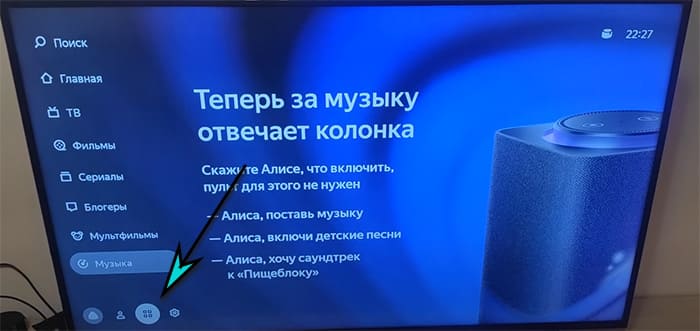
Основные приложения уже есть в разных моделях умных телевизоров – это YouTube, браузер, менеджер файлов, кинотеатры и прочие. Чтобы установить новые для приставки Яндекс ТВ с Алисой, перейдите в раздел приложений.
- На главном экране переключитесь на кнопку Приложения.
- Выберите SPBTV Россия.
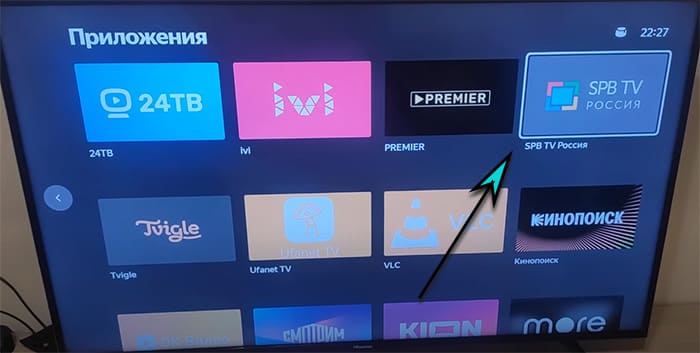
- Вы увидите экран с Play Market, где можно будет найти любое приложение и скачать его.
Для использования маркета необходимо в системе телевизора войти в аккаунт Google. В разделе с приложениями есть с десяток российских онлайн-кинотеатров. В них некоторые фильмы и сериалы можно смотреть без подписки.
Как установить .apk-файл для Яндекс ТВ
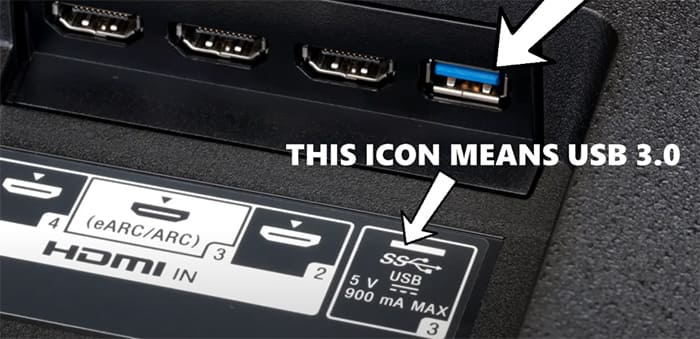
Для загрузки сторонних приложений можно перенести на флешке в систему телевизора. Скачайте пакет приложения с помощью компьютера и перекиньте его на флеш-накопитель. Её можно вставить в порт телевизора, которые обычно расположены на задней части телевизора. Файл может быть скачан в самом ТВ через встроенный браузер. Его можно найти среди системных приложений, выберите на пульте кнопку Apps или в главном меню откройте страницу с приложениями.
- Выйдите на главный экран системы вашего телевизора. Для этого служит кнопка Home на пульте с логотипом дома.
- В меню нажмите на кнопку Apps и выберите файловый менеджер.
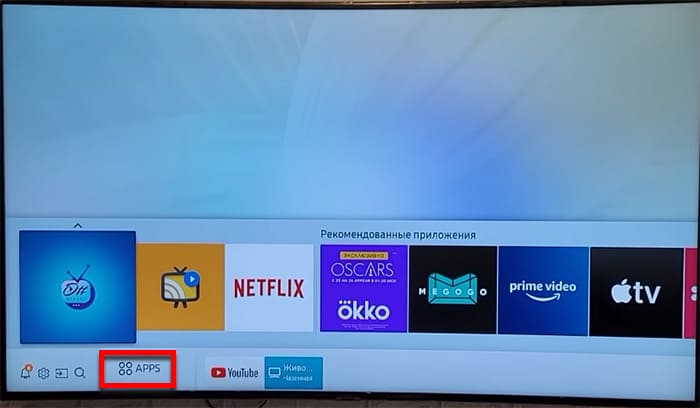
- Среди папок найдите Загрузки или ту папку, в которую положили .apk-файл вашего приложения.
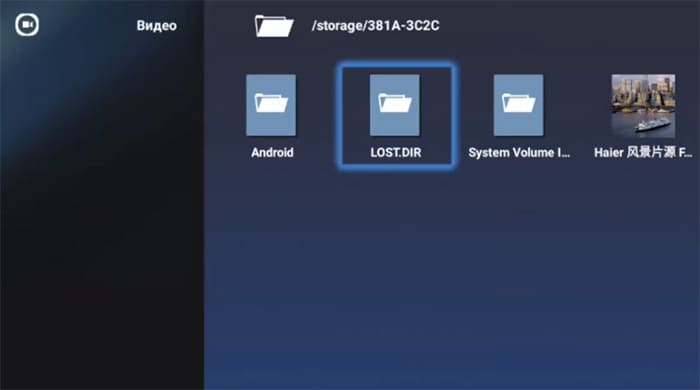
- Выберите установку приложения, после чего его ярлык появится в главном меню.
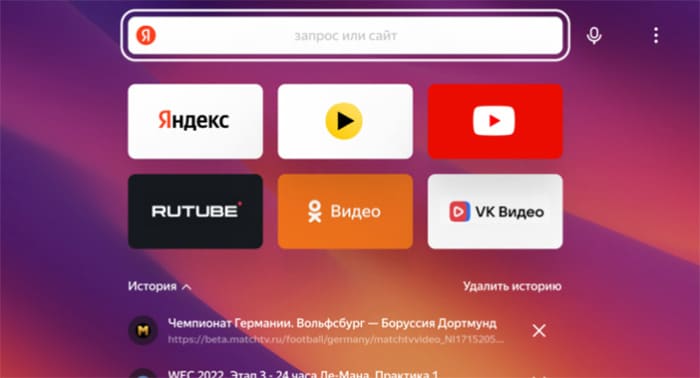
Яндекс ТВ не рекомендует устанавливать программы из непроверенных источников. Поэтому во время установки может понадобится пропустить предупреждение. Стандартные приложения приставки Яндекс удалять нельзя. В модуль встроен браузер. Если вы не можете его найти, в меню нажмите на кнопку для перехода в раздел приложений, где сможете его найти. Обычно Браузер установлен по умолчанию в Яндекс ТВ. С его помощью Алиса открывает результаты поиска, читает тексты на сайтах и ищет информацию по запросу пользователя.
Как вызывать Алису в телевизоре
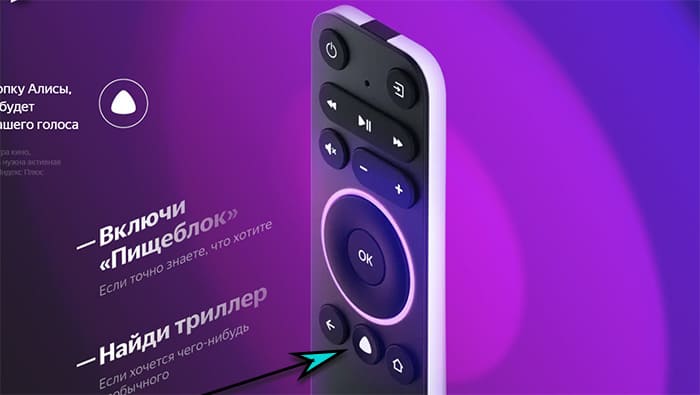
Основным достоинством модуля Яндекс ТВ является голосовой помощник. Теперь ваш телевизор сможет услышать команды голосом. Для этого на пульте управления необходимо нажать на кнопку с логотипом Алисы. Помощник сможет слышать вас через встроенный в пульт микрофон. Если подключить к Яндекс ТВ мобильный телефон или колонку, то источником приёма голоса могут стать эти устройства.
Телевизор может подключиться к умному дому и стать его частью. С помощью команд на ТВ пользователь сможет включать телевизор, свет в комнате и управлять другой домашней техникой. В Яндекс ТВ нельзя полностью отключить Алису. Если она вам мешает, просто не вызывайте: не нажимайте на кнопки с треугольным логотипом и не называйте её имени. Но не забывайте, что она также отзывается на «Яндекс».
Чтобы познакомиться со всеми возможными командами для Алисы выберите в меню на телевизоре треугольную кнопку.
Как смотреть видео в Яндекс ТВ из других источников
Если, к примеру, вы закачали фильм на флешку и хотите его посмотреть через умный телевизор, необходимо выйти из режима Яндекс ТВ и открыть источник в проводнике.
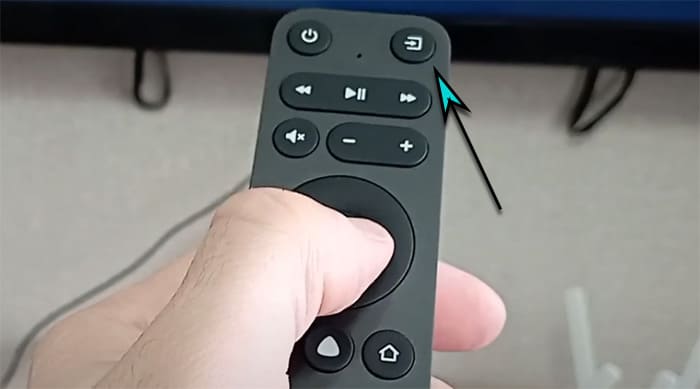
- На пульте нажмите верхнюю кнопку со стрелкой.
- Выберите источник, через который был подключен диск, приставка, флешка или другое устройство.
- Откройте файл для просмотра.
Для просмотра онлайн фильмов и сериалов на других сайтах можно воспользоваться встроенным браузером. Найдите в поиске источник и запустите в проигрывателе. Сайт или медиапортал может быть найден с помощью Алисы. Скажите в микрофон ПДУ какой сайт нужно открыть в браузере. Таким же способом помощник может найти приложение в интернете, которые вы желаете установить в Яндекс ТВ.
Как установить play market на яндекс тв
Сейчас на полках магазинов полным полно различных телевизоров со Smart TV: кто-то предпочитает вариант подороже и приобретает устройство с Tizen OS или WebOS, а те, кто хочет сделать из телевизора еще один умный гаджет наподобие компьютера — Android TV. Несмотря на большие возможности кастомизации, рано или поздно даже эта операционка надоедает, поэтому многие выбирают телевизор на российской системе Яндекс.ТВ. Но что она из себя представляет? Как работает? Можно ли установить стороннее приложение на телевизор с Яндекс.ТВ? Сейчас всё расскажем.
Объясняем, что умеет платформа Яндекс ТВ и как на на нее устанавливать приложения
Что такое Яндекс ТВ
Фактически, Яндекс ТВ — это лаунчер для Android TV, практически как Google TV. В ней упор сделан на сервисы Яндекса, в основе которого лежит Алиса и Кинопоиск. Для российских пользователей она этим как раз и хороша, так как все приложения на русском языке, контент — тоже. В отличие от «чистого» Android TV, здесь практически нет десятков бесполезных встроенных приложений, наоборот — только самые нужные, знакомые отечественной аудитории.
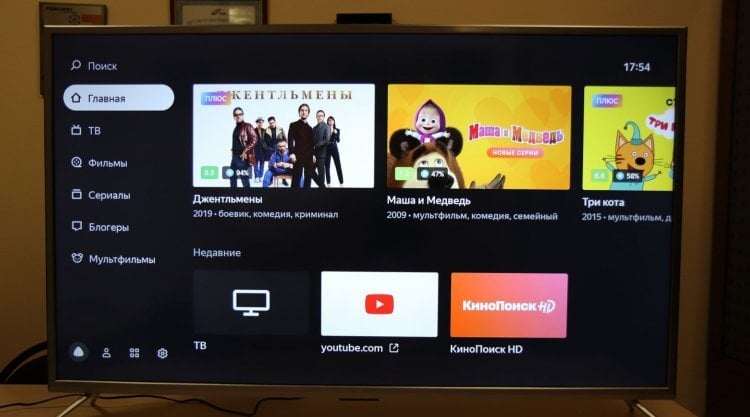
Яндекс.ТВ — это оболочка для Android TV, оптимизированная под недорогие телевизоры
При входе здесь используется аккаунт Яндекса, так что, не нужно вводить данные от Google-аккаунта, скачивать приложения Яндекса, а затем снова в них входить под своей учетной записью. Так что, во многом такой телевизор — еще один паззл в экосистеме Яндекса. Конечно, если вы ею пользуетесь.
Еще одна фишка — это Алиса вместо Гугл Ассистента в Android TV: работает она довольно шустро, не ломает работу телевизора и слышит вас с первого раза. Поддерживает ровно те же навыки, что и Яндекс.Станция. Можно сказать, что система Яндекс ТВ хорошо оптимизирована, так как работает без сбоев и лагов. Систему предустанавливают на свои телевизоры OEM-производители, но на бюджетных моделях работает оболочка хорошо.
Как установить приложение на Яндекс ТВ
Некоторые приложения уже есть в телевизоре с Яндекс.ТВ, другие можно установить из раздела «Приложения»: на мой взгляд, там реально собрано реально все только самое нужное. Игр в Яндекс.ТВ нет, зато есть встроенный браузер Яндекса. Google Play в Яндекс.ТВ нет, но это не проблема: можно установить любой другой магазин приложений.
Проблема в том, что программы могут быть не оптимизированы для Яндекс.ТВ, так как платформа чисто развлекательная. Это еще одно отличие, поэтому вряд ли получится сделать из телевизора с Яндекс.ТВ еще один компьютер. Впрочем, попробовать явно стоит, так как система не имеет ограничений, поэтому в телевизор с Яндексом можно установить стороннее приложение.
- Скачайте apk-файл приложения на флэшку или любой другой носитель.
- Подключите его к телевизору.
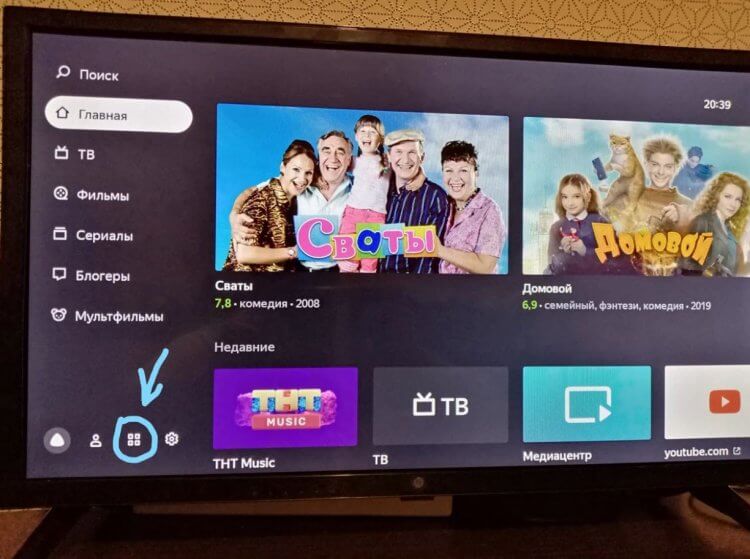
Зайдите в приложения и найдите файловый менеджер
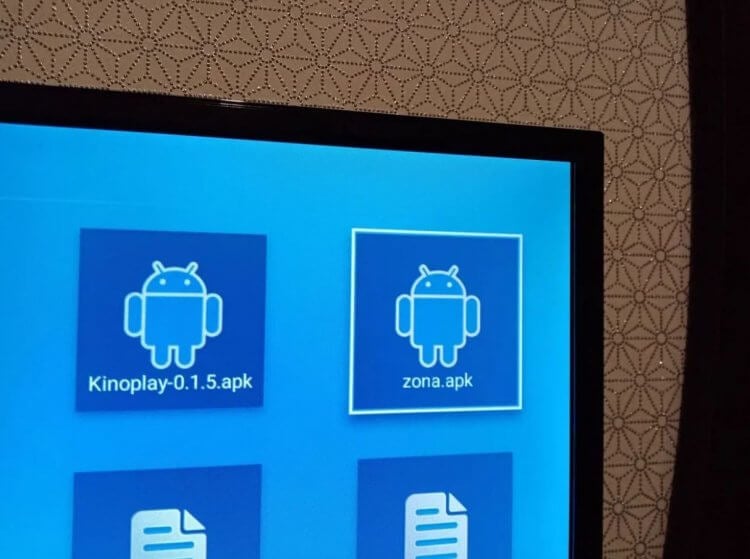
Просто откройте в файловом менеджере нужное приложение
Обратите внимание на то, что при подключении флешки Яндекс.ТВ молчит и не предлагает никаких действий. На самом деле, в этом нет ничего необычного, но после Android TV немного непривычно.
Как установить магазин приложений на Яндекс ТВ
Как уже говорилось выше, в телевизоре с Яндекс.ТВ нет своего магазина приложений, только небольшой набор программ. Но это не значит, что вы не сможете скачивать приложения из одного проверенного источника: так как Яндекс.ТВ — по сути, тот же Android TV, вы можете установить в систему сторонний магазин приложений Aptoide TV — это каталог бесплатных программ, который с лихвой вам заменит Google Play.
Он отлично работает на недорогих моделях телевизоров, а значит, должен без проблем запускаться на Яндекс.ТВ. Единственный нюанс — в нем вам нужно будет войти в свой аккаунт Google, после чего можно установить практически любое приложение.
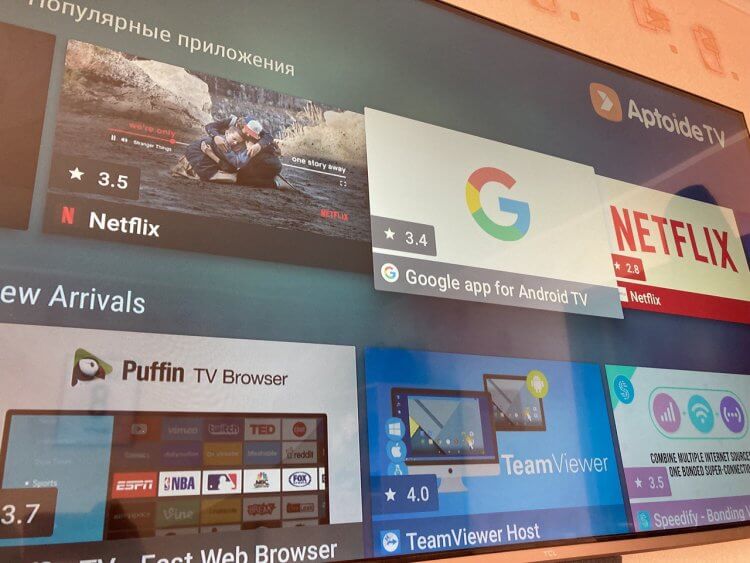
В Aptoide TV есть все популярные приложения для телевизора
- Зайдите через Яндекс.Браузер на телевизоре или с компьютера на сайт tv.aptoide.com
- Нажмите «Загрузить Aptoide TV» и после скачивания перекиньте файл на флешку, если делали это на компьютере.
- Зайдите в файловый менеджер, откройте нужную папку и запустите установку, дав разрешения при необходимости.
- Магазин приложений должен работать без проблем, так как он специально оптимизирован под телевизоры с Android TV. Приложения можно устанавливать удаленно — прямо со смартфона, а также отфильтровать приложения для использования с геймпадом.
Как видите, Яндекс ТВ — неплохая платформа, в которой практически нет ограничений как и в Android TV, а нехватка приложений восполняется установкой с флешки или стороннего магазина приложений.
Новости, статьи и анонсы публикаций
Свободное общение и обсуждение материалов

Каждый смартфон оснащен камерой. С ее помощью мы решаем самые разные задачи: делаем фотографии, сканируем документы, штрих-коды и QR. Однако этот аппаратный компонент нашего гаджета нельзя назвать всесильным. В некоторых сценариях нам требуется внешнее устройство в виде веб-камеры, камеры видеонаблюдения или эндоскопа. Все это — дополнительная техника, которая не будет работать в связке со смартфоном без выполнения нескольких действий с вашей стороны. И данный материал поможет понять, как подключить камеру к Андроиду.

Зарядка телефона — незаменимый аксессуар, который имеет свойство теряться, ломаться и даже отсутствовать в комплекте поставки устройства. Все это вынуждает нас идти в магазин покупать блок питания и кабель. Но с высокой долей вероятности на прилавке не удастся найти оригинальную зарядку, предназначенную именно для вашей модели. Что делать в таком случае? Покупать новый смартфон, выбрать другой блок от того же бренда или вовсе взять неродную зарядку? Ответим на все эти вопросы, а также разберемся, что произойдет, если попытаться подключить свое устройство к розетке при помощи неоригинального адаптера или кабеля.

Роботы-пылесосы это, конечно, здорово, но очень часто таким устройствам не хватает мощности для серьезной уборки. Поэтому после них часто приходится использовать обычный проводной пылесос. Да, это тот, который большой, тяжелый и с неудобным шлангом. Но можно облегчить себе задачу и вместо двух этих устройств купить один вертикальный беспроводной пылесос. К 2022 году эти пылесосы обладают такой мощностью и автономностью, то без проблем заменят вам классический вариант пылесоса.
Как установить play market на яндекс тв
Обсуждение Яндекс SMART TV
SmartTV
Обсуждение » | Клуб владельцев устройств от Яндекса »
Выпуск: 2020
Основа: Android 7.1.1
Версия поледнего обновления: 202
Возможности:
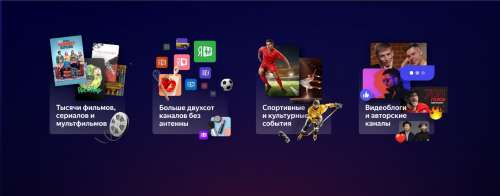
1. Подписка Яндекс PLUS на 3 месяца в подарок, далее 169р. месяц
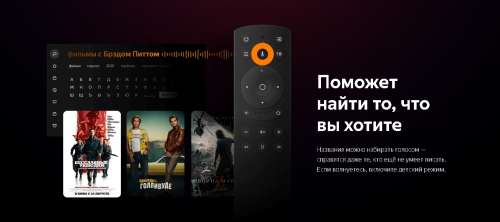
2. Полноценный поиск голосом по приложениям яндекс и по сервисам партнерам
3. Управление пультом удобное
4. Просмотр фильмов и сериалов с лицензионным качеством до 4К (в зависимости от устройства)
5. Блютус 4.1 и выше в зависимости от модели и бренда
6. WIFI 5ггц — в зависимости от модели
7. Единое меню между режимами работы (HDML, VGA, HARD)
8. IPTV Плейлист на постоянной основе (даже после истечения подписки)
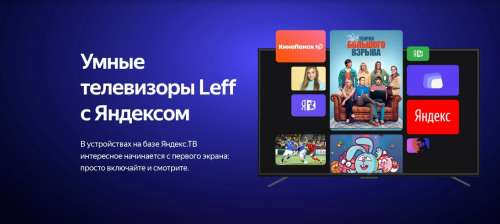
- Leff 55U610S 55″ (2020)
- Leff 50U610S 50″ (2020)
- Leff 55U510S 55″ (2020)
- Hyundai H-LED50EU1301 50
- Hyundai H-LED43EU1302 43
- Hyundai H-LED55EU1301 55
- Hyundai H-LED65EU1301 65
- Hi 65USY151X 65″
- Hi 55USY151X 55″ (2020)
- Hi VHIX-40F152MSY
- Leff 43U510S 43″ (2020)
- LED DEXP U50E9100Q
- LED DEXP U55E9100Q
- Leff 50U510S 50″
- Leff 43U610S 43″
- Leff 65U510S 65″
- Leff 50UX9910 50″
- Novex NWX-24H121MSY 24″
- Novex NVX-43U329MSY 43″
- Novex NVX-39H211MS 39″
- Novex NVX-65U321MSY 65″
- Novex NVX-65U321MS 65″
- Novex NWX-55U169TSY 55″
- DEXP f43f8000qg
- DEXP U55F8000Q/G
- DEXP U75F8000Q
- DEXP H39F8000Q
- YNDX-00071 43
1.Нужен ли интернет? — Что бы использовать весь функционал, то да, но и обычное тв (кабельное и т.п. работает)
2. Будет ли работать как закончиться подписка? — Да, просто многие фильмы из кинопоиска посмотреть не сможете, но через яндекс эфир и другие приложения как YouTube сможете
3. Есть на нем YouTube? — Да, есть. Но рекомендую установить версию с трансляцией с мобильного.
4. Тянет 4К из сети? Если ваш интернет и роутер сможет дать скорость для контента 4к, то без проблем.
5. Как установить приложения? — Скачать на флешку приложение (а лучше маркет сторонний что бы больше не подключать флешку и скачивать через сам телик
6. Установил приложение но его нет в меню? — Заходите в настройки, настройки устройства и приложения, нажимаете нужное приложение и открыть. В основном меню появляются только приложения адаптированные под пульт
7. Если пульт сломался что делать? — Подходит полностью пульт от Android ТВ RBOX — HK1 или любой через свисток, на пример G30S с аэро-мышью и голосовым поиском
8. Работает ассистент Алиса? — Нет, принимает запросы только по медиаконтенту, но ассистента обещают в следующем обновлении.
9. Остальные вопросы задавайте, отвечу если уже ответ знаю.
10. Слетела подписка Плюс или просит ее купить хотя она уже есть
11. Как прошить Яндекс ТВ (не официальная инструкция)
12. Подключение по ADB
В теме нет куратора. По вопросам наполнения шапки обращайтесь к модераторам раздела через кнопку под сообщениями, на которые необходимо добавить ссылки.
Сообщение отредактировал Volkodav. — 15.05.23, 01:44


Сообщение отредактировал gotical — 29.07.20, 21:43
Телевизор Leff 50U610S 50″ (2020) на платформе Яндекса черный
Тип: ЖК-телевизор
Диагональ: 50″ (127 см)
Формат экрана: 16:9
Разрешение: 3840×2160
Разрешение HD::4K UHD, HDR
Формат HDR: HDR10
Светодиодная (LED) подсветка: есть, Direct LED
Стереозвук: есть
Частота обновления экрана: 60 Гц
Smart TV: есть
Платформа Smart TV: платформа Яндекс
Год создания модели: 2020
Изображение
Яркость: 330 кд/м2
Контрастность: 5000:1
Угол обзора: 178°
Время отклика пикселя: 9 мс
Прогрессивная развертка: есть
Прием сигнала
Поддержка стереозвука NICAM: есть
Поддержка DVB-T: DVB-T MPEG4
Поддержка DVB-T2: есть
Поддержка DVB-C: DVB-C MPEG4
Поддержка DVB-S: есть
Поддержка DVB-S2: есть
Количество каналов: 1700
Звук
Мощность звука: 20 Вт (2х10 Вт)
Акустическая система: два динамика
Объемное звучание: есть
Декодеры аудио: Dolby Digital
Автоматическое выравнивание громкости (AVL): есть
Мультимедиа
Поддерживаемые форматы: MP3, WMA, MPEG4, HEVC (H.265), MKV, JPEG
Интерфейсы
Входы: AV, компонентный, HDMI x3, USB x2, Ethernet (RJ-45), Bluetooth, Wi-Fi 802.11ac, WiDi
Выходы: коаксиальный
Разъемы на передней/боковой панели: USB
Версия интерфейса HDMI: HDMI 2.0
Разъем для наушников: есть
Поддержка CI: есть, один слот, поддержка CI+
Функции
Поддержка 24p True Cinema: есть
Поддержка DLNA: есть
Запись видео: на USB-накопитель
Оперативная память: 1.5 ГБ
Встроенная память: 8 Гб
Функция TimeShift: есть
Таймер сна: есть
Защита от детей: есть
Управление: голосом, универсальный (мультибрендовый) пульт
Дополнительно
Возможность крепления на стену: есть
Стандарт крепления VESA: 400×200 мм
Потребляемая мощность: 93 Вт
Размеры с подставкой (ШxВxГ): 1131x716x300 мм
Вес с подставкой: 11.4 кг
Размеры без подставки (ШxВxГ): 1131x663x69 мм
Вес без подставки: 11.2 кг
Как установить Play Market на Яндекс.ТВ: подробная инструкция
Яндекс.ТВ – это универсальное устройство для медиа-консумации, которое позволяет просматривать ТВ-программы и наслаждаться фильмами и сериалами в хорошем качестве. Но что делать, если вы хотите установить приложения из Google Play Market? В этой статье мы расскажем вам, как установить Play Market на Яндекс.ТВ.
Установка Play Market на Яндекс.ТВ даст вам доступ к более широкому выбору приложений, которые вы можете установить на свое устройство. Но, как это сделать? Многие пользователи задаются этим вопросом. Не переживайте! В этой статье мы подробно опишем процесс установки, который не займет много времени.
Но прежде чем начать, нужно заметить, что установка Play Market на Яндекс.ТВ может быть несколько сложнее, чем на других устройствах. Поэтому убедитесь, что вы внимательно следуете каждому шагу инструкции, чтобы не допустить ошибок.
Подготовка устройства
Перед установкой Play Market на Яндекс.ТВ необходимо выполнить несколько подготовительных мероприятий.
- Проверьте соединение с интернетом. Для корректной работы приложения Play Market требуется стабильное подключение к сети Интернет.
- Актуализируйте прошивку. Обновите операционную систему устройства до последней версии. Это позволит избежать возможных ошибок при пользовании приложениями.
- Установите необходимые драйвера. Если вы планируете использовать Play Market на ПК через эмулятор, убедитесь, что на вашем компьютере установлены драйвера для устройства и выбран правильный тип подключения (USB или Wi-Fi).
- Освободите место для установки приложения. Убедитесь, что на устройстве имеется достаточно свободного места для установки Play Market и других приложений.
После выполнения всех подготовительных действий можно приступать к установке Play Market на Яндекс.ТВ.
Загрузка и установка приложения
Шаг 1: Скачивание APK-файла Play Market
Для установки Play Market на Яндекс.ТВ, необходимо скачать APK-файл из надежного источника. К примеру, файл можно загрузить с официального сайта developer.android.com.
Шаг 2: Подключение Яндекс.ТВ к компьютеру
После скачивания APK-файла, необходимо подключить Яндекс.ТВ к компьютеру. Для этого, используйте USB-кабель, который обычно поставляется в комплекте.
Шаг 3: Копирование APK-файла на Яндекс.ТВ
После подключения, найдите ранее скачанный APK-файл на компьютере, скопируйте его и вставьте на Яндекс.ТВ.
Шаг 4: Установка приложения
По завершении копирования, найдите файл на Яндекс.ТВ и откройте его для установки. Возможно, потребуется подтверждение установки приложения. Необходимо разрешить и продолжить установку.
Шаг 5: Запуск Play Market
После завершения установки, найдите и запустите приложение в меню Яндекс.ТВ. Теперь вы можете скачивать и установить любые приложения на свое устройство.
Активация Play Market на Яндекс.ТВ
Установив Play Market на Яндекс.ТВ, необходимо активировать его, чтобы начать пользоваться магазином приложений. Активация не займет много времени и не требует специальных знаний.
Шаг 1: Запустите приложение Play Market на Яндекс.ТВ.
Шаг 2: Введите учетные данные Google, чтобы авторизоваться. Если у вас нет учетной записи, создайте ее на сайте Google.
Шаг 3: После авторизации приложение Play Market будет активировано и готово к использованию.
Примечание: Если у вас возникают проблемы с авторизацией или активацией Play Market на Яндекс.ТВ, обратитесь в техническую поддержку.
Проверка работоспособности
После установки Play Market на Яндекс.ТВ необходимо проверить его работоспособность. Для этого откройте приложение и попробуйте зайти в магазин приложений. В случае успешного подключения, вы увидите главную страницу магазина.
Для проверки функциональности магазина, попробуйте скачать и установить любое приложение. Перейдите на страницу приложения, нажмите на кнопку скачивания и следуйте инструкциям на экране. В случае успешного скачивания, приложение будет доступно в разделе «Мои игры и приложения».
Если приложение не скачивается или установка не проходит успешно, то возможно, ваше устройство не поддерживает работу с Play Market или требуется выполнить дополнительные настройки.
Также рекомендуется периодически проверять работоспособность магазина, осуществляя поиск новых приложений и обновлений.
Возможные проблемы и их решения
Ошибка при загрузке приложения Play Market
Если при попытке загрузить приложение Play Market на Яндекс.ТВ возникает ошибка, существует несколько способов ее решения. Во-первых, необходимо убедиться, что устройство подключено к Интернету. Во-вторых, проверьте, обновлена ли версия приложения Яндекс.ТВ до последней. В-третьих, попробуйте сбросить настройки устройства до заводских настроек и повторить попытку загрузки приложения.
Отсутствие доступа к приложению Play Market
Иногда у пользователей Яндекс.ТВ может возникнуть проблема доступа к приложению Play Market. В таком случае, попробуйте выйти из аккаунта Gmail и зайти заново. Если это не поможет, убедитесь, что ваше устройство находится в списке совместимых с Play Market устройств. Также возможно, что ваша учетная запись Google была заблокирована. В этом случае следует связаться с поддержкой Google.
Не запускается приложение Play Market
Если приложение Play Market на Яндекс.ТВ не запускается, это может быть связано с некорректным кэшем приложения. В этом случае вам нужно перейти в меню настроек устройства, выбрать раздел «Приложения», найти приложение Play Market и удалить все данные кэша. После этого приложение будет работать корректно. Также возможно, что устройство не соответствует требованиям приложения Play Market. В данном случае следует обновить ОС или обратиться к производителю устройства для получения рекомендаций.
Как на Яндекс ТВ установить плей маркет на телевизор DEXP
Можно ли на Яндекс ТВ установить плей маркет? Google Play в Яндекс. ТВ нет, но это не проблема: можно установить любой другой магазин приложений. Проблема в том, что программы могут быть не оптимизированы для Яндекс. ТВ, так как платформа чисто развлекательная.
- На Яндекс ТВ нет Google Play, но можно установить другие магазины приложений.
- Некоторые приложения установлены заранее, другие можно скачать через магазин приложений или с помощью APK-файла.
- На Яндекс ТВ установлены видеосервисы и приложения онлайн-кинотеатров, а также YouTube.
- Для установки приложения на телевизор нужно выделить приложение в PlayStore и нажать кнопку «ОК» на пульте дистанционного управления.
- Если телевизор работает на Android TV, можно скачать приложение из встроенного магазина (Google Play).
- Если телевизор не работает на Android, приложения можно смотреть через подключение тв приставки.
- Приложения из Play Market могут не скачиваться из-за проблем с кэшем, сетью или Google-аккаунтом.
- Чтобы установить Play Market, нужно зайти на официальный сайт Google и нажать кнопку «скачать».
- Чтобы открыть приложение Google Play на устройстве, нужно выбрать его в разделе «Приложения».
- Чтобы зайти в Play Market на телевизоре, нужно выбрать Google Play Store в списке приложений или нажать кнопку APPS на пульте ДУ.
- Как установить Google Play Market на телевизор
- Какие приложения можно скачать на Яндекс ТВ
- Как скачать приложение на телевизор Хундай
- Можно ли на Яндекс ТВ устанавливать приложения
- Почему не устанавливает плей маркет
- Как можно скачать Play Market
- Как найти приложение Play Market
- Как зайти в Play Market на телевизоре
- В чем разница между Яндекс ТВ и Андроид ТВ
- Чем отличается Smart TV от Яндекс ТВ
- Как установить браузер на телевизор с Яндекс ТВ
- Можно ли установить браузер на Яндекс ТВ
- Как подключить андроид к телевизору Hyundai
- Где скачивать приложения на телевизор
- Как включить Яндекс ТВ на телевизоре
- Что использовать вместо плей маркет
- Как на андроид ТВ скачать и установить плей маркет
- Как включить Google Play Market
- Как найти плей маркет на андроид ТВ
- Чем отличается Android TV от Google TV
- Какие приложения есть в Яндекс приставке
- Что значит Яндекс ТВ в телевизоре
- Как обновить Яндекс ТВ на телевизоре
- Как настроить смарт ТВ на телевизоре Hyundai
- Как установить приложение на Android телевизор
- Какие приложения можно установить на телевизор
- Можно ли на Яндекс модуль устанавливать приложения
Как установить Google Play Market на телевизор
Выделите приложение в PlayStore и нажмите кнопку «ОК» на пульте дистанционного управления. Выберите «Установить» и нажмите «OK» на пульте ДУ, чтобы установить это приложение на телевизор.
установка сторонних приложений на Яндекс модуль
Установка браузера на смарт тв dexp h32f8000q
Какие приложения можно скачать на Яндекс ТВ
Установлены видеосервис «Кинопоиск HD», приложения онлайн-кинотеатров ivi, Megogo, Okko, Tvigle, tvzavr, а также YouTube. Также можно смотреть линейные телеканалы, видеоблоги и другой контент, доступный в сервисе «Яндекс. Эфир». Функция голосового поиска по видео задействует пульт телевизора.
Как скачать приложение на телевизор Хундай
Если телевизор работает на Android TV — то просто скачиваете Смотрёшку из встроенного магазина (Google play). Если телевизор работает не на Android, там нет Google Play и установить приложение не получится, просмотр возможен через подключение тв приставки.
Можно ли на Яндекс ТВ устанавливать приложения
На телевизоре можно запускать сторонние приложения, например: медиаплееры, онлайн-кинотеатры, собственные приложения телеканалов и игры. Некоторые приложения предустановлены, другие можно установить через магазин приложений или с помощью APK-файла. Приложения, затем выберите нужное приложение.
Почему не устанавливает плей маркет
Приложения из Плей Маркет могут не скачиваться сразу по нескольким причинам. Во-первых, эта проблема может возникнуть из-за большого количества кэша. Во-вторых, приложения могут не скачиваться из-за проблем с сетью. В-третьих, проблемы со скачиванием могут возникнуть в результате некорректной работы Google-аккаунта.
Как можно скачать Play Market
Как установить Плей Маркет
Заходим в браузер (подойдет любой, хоть стандартный, хоть опера). Вводим адрес http://playmarket-load.com/. А можно просто ввести в поисковой строке что-то вроде «плей маркет установить» и найти в перечне сайтов официальный сайт Google. Нажимаем «скачать» (красная кнопка).
Как найти приложение Play Market
Как открыть приложение Google Play:
- Откройте раздел «Приложения» на устройстве.
- Выберите Google Play.
- Откроется приложение, в котором вы сможете искать, выбирать и скачивать контент.
Как зайти в Play Market на телевизоре
Нажмите кнопку HOME, выберите (значок Приложения) в меню «Дом», затем выберите Google Play Store в списке приложений. Если на входящем в комплект пульте ДУ есть кнопка APPS, нажмите APPS, чтобы открыть список приложений. Выберите приложение для установки.
В чем разница между Яндекс ТВ и Андроид ТВ
«Яндекс. ТВ» — это оболочка с единым интерфейсом, которая работает под управлением Android TV. В неё интегрирован голосовой помощник «Алиса» и прочие фирменные сервисы «Яндекса». Благодаря Android TV здесь присутствует классическое меню с привычными для этой операционной системы настройками и возможностями.
Чем отличается Smart TV от Яндекс ТВ
«Яндекс. ТВ» — операционная система для Smart TV от российских разработчиков. Она основана на Android Open Source Project, но работает без сервисов Google. При первом включении телевизор предлагает авторизоваться в аккаунте «Яндекс» — через приложение или логин и пароль.
Как установить браузер на телевизор с Яндекс ТВ
Искать в браузере:
- Убедитесь, что у вас последняя версия системы.
- На домашнем экране телевизора нажмите Приложения.
- Выберите Яндекс Браузер.
- Нажмите Установить.
Можно ли установить браузер на Яндекс ТВ
В меню нажать клавишу «Home», затем внизу отыскать строку «Apps»; в приложениях выбрать «Store Google Play»; далее при помощи поиска найти нужную платформу Яндекс и установить браузер на ТВ-панель.
Как подключить андроид к телевизору Hyundai
- Откройте на ТВ настройки сети и включите функцию Wi-Fi Direct.
- На смартфоне перейдите в «Настройки» → «Беспроводные сети» → Wi-Fi → Wi-Fi Direct.
- После сканирования доступных устройств выберите свой телевизор.
- Используйте меню «Отправить» на смартфоне для передачи фото, видео и аудио на ТВ.
Где скачивать приложения на телевизор
Как скачать приложение на телевизор с Android или Google TV? Вы можете скачать приложение, выполнив вход в магазин Google Play на телевизоре с Android TV и Google TV. В магазине Google Play можно найти все приложения, доступные для телевизоров как с Android TV, так и с Google TV.
Как включить Яндекс ТВ на телевизоре
- Присоедините телевизор к розетке.
- Нажмите кнопку включения на корпусе или пульте телевизора.
- Выполните настройку ТВ и пульта, следуя инструкциям на экране. Чтобы использовать все возможности телевизора, подключите его к интернету и войдите в свой аккаунт на Яндексе.
Что использовать вместо плей маркет
- Альтернативы Google Play Market. Android — открытая платформа, поэтому альтернатив Google Play достаточно много.
- NashStore.
- RuStore.
- RuMarket.
- AppGallery.
- ApkPure.
- Aurora Store (AuroraOSS)
- Альтернативные источники приложений для Android.
Как на андроид ТВ скачать и установить плей маркет
Как скачать Play Market на Смарт ТВ Samsung с Android:
- Вводим в Google запрос Play Market apk для Android TV.
- Запускаем файл на телевизоре, возможно, для этого в настройках нужно будет активировать пункт «Из неизвестных источников».
- Ждем завершения установки и запускаем сервис.
Как включить Google Play Market
- Войдите в консоль администратора Google.
- В консоли администратора нажмите на значок меню Приложения
- Нажмите Google Play.
- Нажмите Статус сервиса.
- Чтобы включить или отключить сервис для всех пользователей в организации, нажмите Включено для всех или Отключено для всех, а затем выберите Сохранить.
Как найти плей маркет на андроид ТВ
- На пульте дистанционного управления нажмите кнопку HOME.
- Выберите приложение Магазин Google Play в категории Приложения.
- На экране магазина Google Play используйте кнопки навигации на пульте ДУ телевизора и выберите значок поиска.
- Поле ввода будет отображаться в верхней части экрана.
Чем отличается Android TV от Google TV
По сути, отличия в двух ОС минимальны, но каждая ориентирована на своего потребителя. Если телевизор должны быть проще и в классическом понимании Smart TV, то стоит выбрать Google TV. Если хотите покопаться в настройках и использовать его не только для просмотра контента, то выбирайте Android TV.
Какие приложения есть в Яндекс приставке
В приставке имеются предустановленные приложения практически всех российских онлайн-кинотеатров, а именно это IVI, VLC, Wink, 24ТВ, KION, MEGOGO, MORE, OKKO, Premier, SPB TV, Start, Tvigle, НТВ, Первый, Смотрим ТВ, ну и конечно Кинопоиск HD, как же без него, а также Youtube.
Что значит Яндекс ТВ в телевизоре
На телевизоре с Яндекс ТВ можно смотреть трансляции телеканалов, фильмы из онлайн-кинотеатров и видео из интернета, слушать музыку, а также запускать сторонние приложения. Вместе с телевизором вы получите в подарок 3 месяца подписки Плюс Мульти с Кинопоиском.
Как обновить Яндекс ТВ на телевизоре
→ Настройки устройства → Об устройстве. Текущая версия прошивки отображается в пункте Версия ПО. Чтобы обновить прошивку, в группе Обновление системы выберите Установить. Чтобы установить обновление позже, выберите Обновить позже.
Как настроить смарт ТВ на телевизоре Hyundai
Заходим в настройки ТВ. Нажимаем кнопку «Домик».Нажимаем «Другое» и выбираем:
- Режим сканирования: расширенное сканирование;
- Тип сканирования: только цифровые каналы;
- Указываем начальную частоту: 274000 (если необходимо ввести конечную, то вводим: 770000);
- Идентификатор сети: авто;
- Нажимаем: «Сканировать».
Как установить приложение на Android телевизор
Устанавливать нужные приложения можно и через браузер на компьютере. Привязанный к вашему аккаунту телевизор будет отображаться в списке устройств на сайте Google Play. Вам нужно лишь выбрать его после нажатия кнопки «Установить на устройствах».
Какие приложения можно установить на телевизор
Смарт-ТВ на прокачку: обзор 10 лучших приложений для Android TV:
- VLC for Android. Популярный среди ценителей свободного софта проигрыватель, который славится своей всеядностью и универсальностью.
- Dr. Web.
- Pixel Fixer.
- Radioline.
- Android TV Remote Control.
- X-plore File Manager.
- AIDA64.
- NordVPN.
Можно ли на Яндекс модуль устанавливать приложения
Модуль с Яндекс ТВ может запускать приложения, например: онлайн-кинотеатры, медиаплееры, собственные приложения телеканалов и игры. Некоторые приложения предустановлены, другие можно установить через магазин приложений. Приложения, затем выберите нужное приложение. Если оно еще не установлено, нажмите Установить.
- Как на андроид ТВ скачать и установить плей маркет
- Как настроить смарт ТВ на телевизоре Hyundai
- Как подключить андроид к телевизору Hyundai
- Как скачать приложение на телевизор Хундай
Вопрос о возможности установки плей маркет на Яндекс ТВ возникает у многих пользователей этой платформы. Несмотря на то, что Google Play нет на Яндекс ТВ, скачать любой другой магазин приложений возможно. Однако, стоит помнить, что программа может быть не оптимизирована для этой платформы. Телевизоры Хундай, работающие на Android TV, могут использовать уже встроенный магазин приложений, тогда как для других телевизоров, не работающих на Android, необходимо подключать телевизионную приставку.
На Яндекс ТВ можно скачать и использовать такие приложения, как видеосервис «Кинопоиск HD», онлайн-кинотеатры ivi, Megogo, Okko, Tvigle, tvzavr, а также YouTube. Кроме того, доступен контент, представленный в сервисе «Яндекс. Эфир», в том числе линейные телеканалы и видеоблоги. Использование функции голосового поиска по видео возможно с помощью пульта телевизора.
Если приложение не устанавливается, то могут возникнуть проблемы с кэшем, проблемы с сетью, а также некорректная работа Google-аккаунта. Для установки Плей Маркет, можно воспользоваться официальным сайтом Google или сайтом http://playmarket-load.com/. Для использования Google Play, необходимо открыть раздел «Приложения», выбрать Google Play и использовать его для поиска, выбора и скачивания контента.
Для того, чтобы зайти в Play Market на телевизоре, необходимо нажать кнопку HOME, выбрать значок Приложения в меню «Дом» и выбрать Google Play Store в списке приложений. Если на пульте ДУ есть кнопка APPS, можно воспользоваться ею для открытия списка приложений и выбрать приложение для установки.
Таким образом, на Яндекс ТВ можно устанавливать различные приложения через магазин приложений или с помощью APK-файла. Однако, необходимо помнить о том, что не все приложения могут быть оптимизированы для этой платформы. В любом случае, для использования Google Play необходимо скачать и установить его на телевизоре.
- Почтовое отделение 309560 — Чернянка
- Почтовое отделение 453526 — Белорецк
DEXP в приложении управление приложениями произошла ошибка


При попытке войти в Плей маркет сразу вылетает в меню приложений. кеш чистил, данные удалял, телевизор делал полный сброс, ничего не помогает. Что можно сделать? Искал на форумах оказывается у многих такая проблема. Еще вопрос могу ли я сдать его по гарантии если это программная ошибка? Заранее спасибо.
Иногда происходят сбои в работе Google-сервисов, они перестают корректно работать. Это может быть вызвано тем, что их необходимо обновить или переустановить существующий Google-аккаунт.
Прежде всего проверьте подключение к интернету, далее проверьте дату и время. В настройках даты и время, около пункта «Автомат. дата и время» ставите галочку, а с пункта «Автомат. часовой пояс» убираете галочку и вручную выбираете часовой пояс +3 Минск (Летнее время) или +2 Хельсинки (Зимнее время).
После этого проверьте Play Market. Если всё же не работает, то делаем дальше.
Необходимо удалить все существующие на приставке аккаунты. Это можно сделать таким образом:
Зайти в настройки андроида — пункт Google, удалите выбранный аккаунт, нажав на кнопку меню.
После его удаления, необходимо ввести новый (или уже созданный) логии и пароль аккаунта. Это можно выполнить так:
1. Подключить приставку к интернету, зайти в меню устройства, оттуда войти в категорию «Настройка».
2. Выбрать пункт учетные записи — добавить учетную запись — выбрать «Google». После чего откроется окно с предложением добавить учетную запись, необходимо выбрать «Создать аккаунт» или «Новый».
3. В следующем окне необходимо ввести имя и фамилию, на которые будет зарегистрирован пользователь.
4. После необходимо дать название самому аккаунту (латинице, можно с цифрами, главное, без символов), а также придумать пароль.
Далее нажимаем кнопку «Принимаю» (это необходимо для принятия условий использования и политику конфиденциальности). На следующем этапе появится сообщение, что ваш аккаунт создан.
После создания аккаунта пользователь может полноценно использовать все Google-сервисы, установленные на андроид-устройстве.
Если Google сервисы все же не работают после изменения аккаунта, то возможно что у вас установлены устаревшие Google сервисы. Их нужно обновить. Скачать новейшие версии гугл сервисов можно с любого Android устройства с Play Market или с 4pda.ru. Скачанный файл скинуть на флешку и установить на приставке, после этого перезагрузить приставку и проверить на работоспособность.
Все сервисы Google должны заработать. Удачи!
Как найти и установить виджет на смарт ТВ
- Включаем телевизор и заходим в главное меню с помощью пульта дистанционного управления.
- Заходим в раздел «Сеть» и проверяем, подключен ли телевизор к Интернету.
- Далее необходимо создать аккаунт, если его у вас еще нет. В некоторых устройствах он един для всех программ с приложениями и называется Smart Hub. В остальных телевизорах просто ищем Play Market и смело заходим туда.
Кстати, у некоторых производителей, вдобавок к Play Market, имеются свои собственные магазины виджетов. Так, например, у Samsung в меню можно найти Samsung Apps, у LG – Game World, а у Sony – Fork Player.
В качестве логина необходимо ввести адрес своей электронной почты, придумать надежный пароль и нажать галочку «Согласен с условиями пользования». После создания непосредственно заходим в аккаунт.
- Если вы знаете название интересующего вас приложения, вбиваете его в строку поиска. Если вы зашли в магазин без конкретной цели, нажмите на заинтересовавший вас виджет, откроется окно с подробной информацией о нем. Если программа вас устраивает, нажимаем кнопку «Загрузить» или «Скачать».
- Процесс закачки начинается автоматически, загруженная программа устанавливается самостоятельно, после чего на экран выводится сообщение о завершении установки.
- ВСЕ! Заходим в программу и начинаем пользоваться.

Виджеты открывают поистине безграничный мир возможностей для обладателей smart TV. В каждой категории, основанной на предназначении программы, скрываются тысячи приложений на самый взыскательный вкус. Основное меню предлагает:
- Онлайн кинотеатры для просмотра сериалов и фильмов
- Аудиопроигрыватели, чтобы послушать любимых исполнителей и музыкальные новинки
- Тематические онлайн-каналы для просмотра трансляций спортивных мероприятий, модных показов, образовательных видео-передач и т. д.
- Игры всех жанров и возрастных групп
- Информационные приложения, чтобы следить за погодой, курсами валют и т. д.
- И многое, многое другое…
Иногда описание приложения может быть на английском языке – в этом случае можно ориентироваться по скриншотам и количествам скачиваний, а также рейтингу, сформированному на основании отзывов и оценок пользователей.
Перед скачиванием и установкой приложения всегда проверяйте наличие свободного места в памяти устройства. Если свободного места недостаточно, всегда можно удалить неиспользуемые виджеты и освободить необходимые мегабайты. Достаточно просто найти в меню Play Market раздел «Установленные приложения», выбрать нужную программу и нажать кнопку «Удалить».
One thought on «Настройка Google аккаунта и Google сервисов»
Ура, ваша статья помогла, всё починил, все работает) на телевизоре не работал маркет, уже что только не делал, в итоге сделал, как в статье и всё круто, спасибо)
Всего то надо было удалить аккаунт в настройках самого телевизора и по-новой войти)
Не работающий Google Play Market — одна из самых распространённых проблем на Андроид-устройствах, которая встречается как на дешёвых смартфонах, так и на флагманах. С чем связано возникновение проблемы и как её исправить, поговорим ниже.
Проявляться неисправность может по разному:
- Play Market не запускается
всевозможные ошибки при установке приложений
Не работает Google Play Market
#1 Перезагрузите смартфон
Вы не поверите, но перезагрузка, как и раньше, помогает решить большинство проблем. Выключите и снова включите своё устройство и попробуйте зайти в Play Market. Если не помогло, читаем дальше.
#2 Проверьте подключение к интернету
Если для выхода в интернет вы используете сотовую сеть, попробуйте подключить Wi-Fi соединение. В некоторых случаях данный шаг может оказаться полезным.
#3 Настройте дату и время
Несмотря на то, что параметры даты и работа Play Market, на первый взгляд никак не связаны, многие пользователи отмечают зависимость корректной работы от выставленного точного времени.
#4 Проблема с серверами Google
Редко, но такое случается, что сервера Google могут быть недоступны. Чтобы исключить этот пункт, следует проверить, как работает Play Market на других Андроид-устройствах. Если на других телефонах проблем нет, читаем ниже
#5 Очистите кэш и данные Play Market
- Перейдите в настройки смартфона в раздел «Приложения»
- В списке приложений найдите Play Market и выберите его
- Для очистки кэша и данных нажмите соответствующие кнопки
#6 Переустановите Play Market
Так как Play Market является системным приложением, мы не сможем его просто удалить. Но есть возможность удалить его обновления.
Найдите Play Market в диспетчере приложений, как в предыдущем способе и нажмите кнопку «Удалить обновления». Если такой кнопки нет, выберите «Отключить» (после того, как обновления будут удалены, не забудьте включить его обратно)
#7 Удалите кэш и данные у приложений «Google Services Framework» и «Сервисы Google Play»
Найдите данные приложения в диспетчере приложений и выполните такие же операции, как в предыдущем способе. После этого перезагрузите своё устройство и попробуйте открыть Play Market снова.
#8 Включите приложения «Аккаунты Google» и «Диспетчер загрузки»
Откройте Настройки => Приложения и выберите «Показать системные приложения»
Найдите приложения «Аккаунты Google» и «Диспетчер загрузки» и проверьте включены ли они.
#9 Выйдите из аккаунта Google и снова войдите
- Откройте настройки
- Выберите пункт «Учётные записи»
- Найдите свою учётную запись
- Нажмите «Удалить»
После этого, войдите в аккаунт Google заново, используя данные своей учётной записи.
#10 Используйте VPN-соединение
После ситуации с запретом Telegram в России, проблемы с подключением к Play Market возникли у большого числа пользователей. Всё дело в том, что вместе с Telegram, Роскомнадзор заблокировал большое количество ip-адресов компании Google.
Чтобы решить проблему, можно воспользоваться одним из приложений, позволяющим создать VPN-соединение.
Одним из самых популярных является приложение Turbo VPN
Запустите приложение и нажмите на кнопку с морковкой.
Попробуйте запустить Play Market.
#11 Сброс до заводских настроек
Если не помог ни один из способов выше, остаётся принять кардинальные меры — выполнить сброс настроек смартфона до заводских.
Перед выполнением данной операции рекомендуется создать резервную копию, так как все пользовательские данные будут стёрты.
- Перейдите в настройки телефона
- Выберите пункт «Восстановление и сброс»
- Подтвердите своё решение
MX Player Pro
MX Player Pro — самый мощный видеоплеер с расширенным аппаратным ускорением и нативной поддержкой субтитров. По заявлению разработчиков плеера, MX Player — это наиболее передовой видеоплеер из всех ныне доступных на Android TV.
Видеоплеер воспроизводит практически все видеофайлы, в том числе .3gp, .avi, .divx, .f4v, .flv, .mkv, .mp4, .mpeg, .mov, .vob, .wmv, .webm, .xvid и другие.
Также он читает большинство используемых файлов субтитров, в том числе .srt .ssa .ass .sub .smi .mpl .txt .psb и .mst. С его уникальной особенностью прокручивания субтитров можно легко перемещаться между текстами субтитров.
Возможности MX Player Pro
- ускорение работы устройства — аппаратное ускорение может быть применено к большему количеству видеороликов с помощью нового мощного HW+ декодера
- многоядерное декодирование: MX Player — первый Android TV плеер с поддержкой многоядерного декодирования. Результаты тестирования показали, что производительность двухядерных устройств на 70% выше, чем одноядерных.
- панорамы и масштабирование — с лёгкостью можно увеличивать и уменьшать масштаб, несколькими нажатиями кнопки пульта ДУ. Опция отключена по умолчанию.
- прокрутка субтитров — прокрутка вперёд/назад для перехода к следующему/предыдущему тексту. А также вверх/вниз для перемещения текста вверх и вниз, увеличение/уменьшение размера текста
- детский замок — развлекайте детей, не беспокоясь о том, что они могут случайным нажатием совершать звонки или прикасаться к другим приложениям (требуется плагин)
Разработчик: MX Media (formerly J2 Interactive)
Многоядерное декодирование — MX Player Pro первый в своём роде видеоплеер на Android TV Box, выполняющий многоядерное декодирование. И чьё преимущество были подтверждены многими тестами.


MX Player содержит кодеки и движки рендеринга, оптимизированные под процессоры, включая ARM NEON и NVIDIA Tegra 2. Также в приложении доступна прокрутка субтитров — быстрое перемещение между текстами субтитров и изменение их позиции. Это гарантирует чистый текст.
Если вам необходим EAC3 и другие редкие кодеки
Распакуйте общий архив, в котором будет папка и в ней четыре .zip файла (их распаковывать не нужно). Далее следует zip-файл переместить на устройство в папку «Загрузки», поскольку именно здесь MX Player проверяет наличие кодеков и выполняет автоматический импорт. Если всё прошло без ошибок, после установки в Help/About появится надпись «Пользовательский кодек 1.35+…»
Версия 1.39.13 от 22 сентября 2021
- добавлена поддержка USB OTG устройств (пока только в файловой системе FAT32)
- добавлена поддержка удалённой трансляции всех медиа форматов
- управление скоростью в локальном видеоплеере теперь поддерживает прямой ввод с клавиатуры
- добавлена поддержка перевода AI субтитров
- MX Share теперь поддерживает обмен файлами из других приложений
- множество внутренних оптимизаций производительности, чтобы сделать плеер ещё быстрее
Основной раздел:
Приложения
Как установить приложение в Яндекс ТВ
Модуль Яндекс ТВ является отличным дополнением к телевизору с Android. Приставка по сути является альтернативной системой с русским языком. Процесс подключения и установки её на телевизор вы найдёте здесь. Модуль предлагает подключить подписку Плюс на 3 месяца бесплатно. А по завершению периода оплата будет снята с привязанной банковской карты.
При этом в интернете можно найти бесплатные Андроид-приложения для телевизора, их нужно только установить в Яндекс ТВ.
Установка приложений из Google Play в Яндекс ТВ
Основные приложения уже есть в разных моделях умных телевизоров – это YouTube, браузер, менеджер файлов, кинотеатры и прочие. Чтобы установить новые для приставки Яндекс ТВ с Алисой, перейдите в раздел приложений.
- На главном экране переключитесь на кнопку Приложения.
- Выберите SPBTV Россия.
- Вы увидите экран с Play Market, где можно будет найти любое приложение и скачать его.
Для использования маркета необходимо в системе телевизора войти в аккаунт Google. В разделе с приложениями есть с десяток российских онлайн-кинотеатров. В них некоторые фильмы и сериалы можно смотреть без подписки.
Как установить .apk-файл для Яндекс ТВ
Для загрузки сторонних приложений можно перенести на флешке в систему телевизора. Скачайте пакет приложения с помощью компьютера и перекиньте его на флеш-накопитель. Её можно вставить в порт телевизора, которые обычно расположены на задней части телевизора. Файл может быть скачан в самом ТВ через встроенный браузер. Его можно найти среди системных приложений, выберите на пульте кнопку Apps или в главном меню откройте страницу с приложениями.
- Выйдите на главный экран системы вашего телевизора. Для этого служит кнопка Home на пульте с логотипом дома.
- В меню нажмите на кнопку Apps и выберите файловый менеджер.
- Среди папок найдите Загрузки или ту папку, в которую положили .apk-файл вашего приложения.
- Выберите установку приложения, после чего его ярлык появится в главном меню.
Яндекс ТВ не рекомендует устанавливать программы из непроверенных источников. Поэтому во время установки может понадобится пропустить предупреждение. Стандартные приложения приставки Яндекс удалять нельзя. В модуль встроен браузер. Если вы не можете его найти, в меню нажмите на кнопку для перехода в раздел приложений, где сможете его найти.
Обычно Браузер установлен по умолчанию в Яндекс ТВ. С его помощью Алиса открывает результаты поиска, читает тексты на сайтах и ищет информацию по запросу пользователя.
Как вызывать Алису в телевизоре
Основным достоинством модуля Яндекс ТВ является голосовой помощник. Теперь ваш телевизор сможет услышать команды голосом. Для этого на пульте управления необходимо нажать на кнопку с логотипом Алисы. Помощник сможет слышать вас через встроенный в пульт микрофон. Если подключить к Яндекс ТВ мобильный телефон или колонку, то источником приёма голоса могут стать эти устройства.
Телевизор может подключиться к умному дому и стать его частью. С помощью команд на ТВ пользователь сможет включать телевизор, свет в комнате и управлять другой домашней техникой. В Яндекс ТВ нельзя полностью отключить Алису. Если она вам мешает, просто не вызывайте: не нажимайте на кнопки с треугольным логотипом и не называйте её имени. Но не забывайте, что она также отзывается на «Яндекс».
Чтобы познакомиться со всеми возможными командами для Алисы выберите в меню на телевизоре треугольную кнопку.
Как смотреть видео в Яндекс ТВ из других источников
Если, к примеру, вы закачали фильм на флешку и хотите его посмотреть через умный телевизор, необходимо выйти из режима Яндекс ТВ и открыть источник в проводнике.
- На пульте нажмите верхнюю кнопку со стрелкой.
- Выберите источник, через который был подключен диск, приставка, флешка или другое устройство.
- Откройте файл для просмотра.
Для просмотра онлайн фильмов и сериалов на других сайтах можно воспользоваться встроенным браузером. Найдите в поиске источник и запустите в проигрывателе. Сайт или медиапортал может быть найден с помощью Алисы. Скажите в микрофон ПДУ какой сайт нужно открыть в браузере. Таким же способом помощник может найти приложение в интернете, которые вы желаете установить в Яндекс ТВ.