Что делать, если забыл пароль от iCloud?
После того как удалось проверить Айфон на подлинность и зарегистрировать iCloud, владелец устройства может пользоваться им так, как посчитает нужным: скачивать музыку, фильмы и, разумеется, синхронизировать телефон с учётной записью. И даже если пользователь забыл пароль, Айфон будет исправно работать — до тех пор, пока он не решит выйти из аккаунта. Как восстановить пароль от iCloud — попробуем разобраться.
iCloud для Windows
Стоит сразу оговориться: процедуры восстановления пароля для обладателей Айфонов, Айпадов и другой продукции от Apple не предусмотрено. Пользователь может лишь сбросить забытый код доступа и придумать новый — желательно более простой для запоминания.
Важно: хотя ограничения на количество сбросов не установлено, злоупотреблять этой процедурой не стоит: рано или поздно разработчик сочтёт действия владельца аккаунта подозрительными и заблокирует его до получения разъяснений.
Восстановить доступ к iCloud, если забыл пароль, лишь немногим сложнее, чем поставить рингтон на Айфон. Пользователю понадобится:
- Найти иконку приложения — обычно она прячется в «Скрытых значках» панели быстрого доступа.
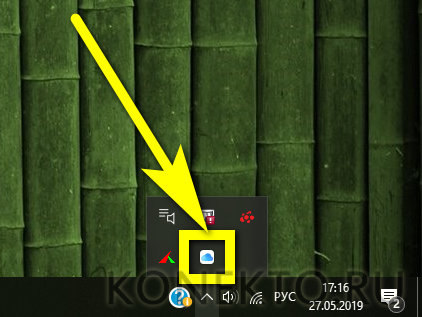
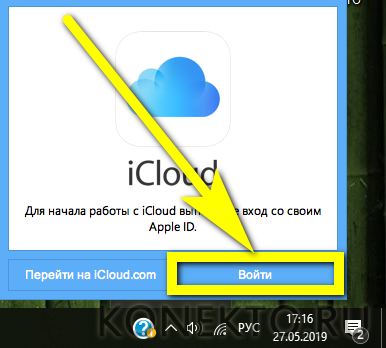
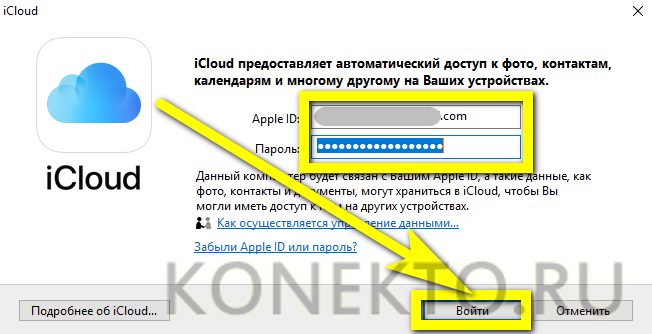
- Кликнуть по ней левой или правой клавишей мыши и нажать на кнопку «Войти».
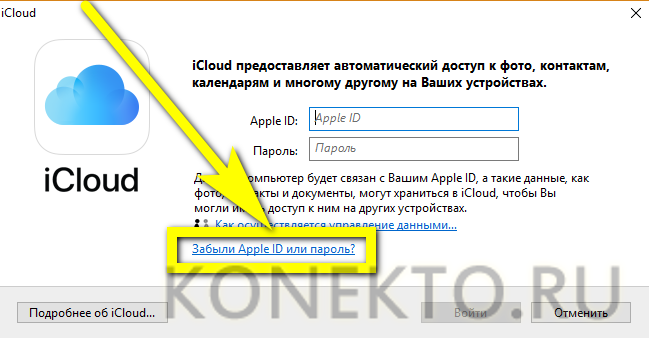
- В новом окне воспользоваться ссылкой «Забыли Apple ID или пароль», размещённой под полями для логина и пароля.
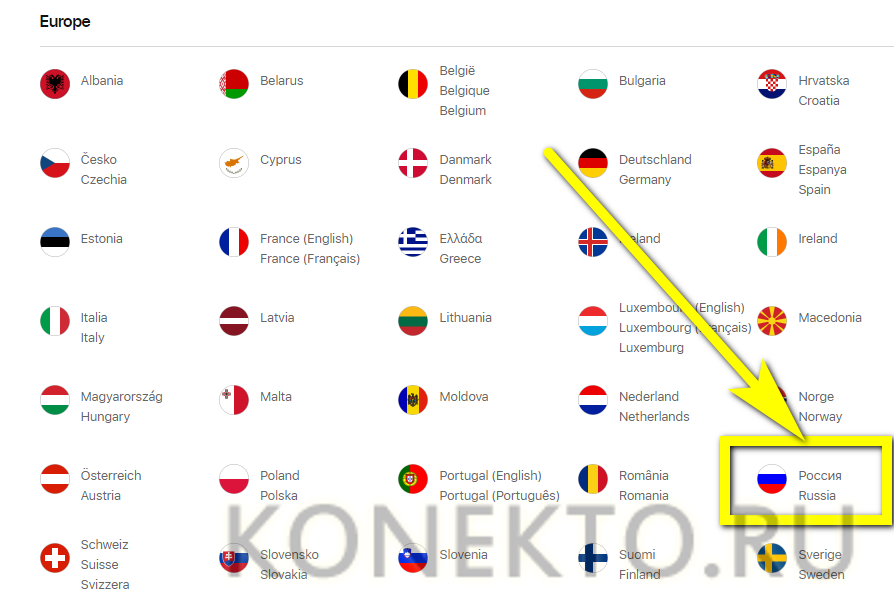
- В результате пользователь будет перенаправлен на страницу официального сайта Apple. Узнать здесь свой код доступа, как уже упоминалось, не получится; кроме того, с некоторой долей вероятности пользователю придётся разбираться с английским интерфейсом. Чтобы перейти на русский, следует щёлкнуть по круглому значку с флагом в правой нижней части окна браузера.
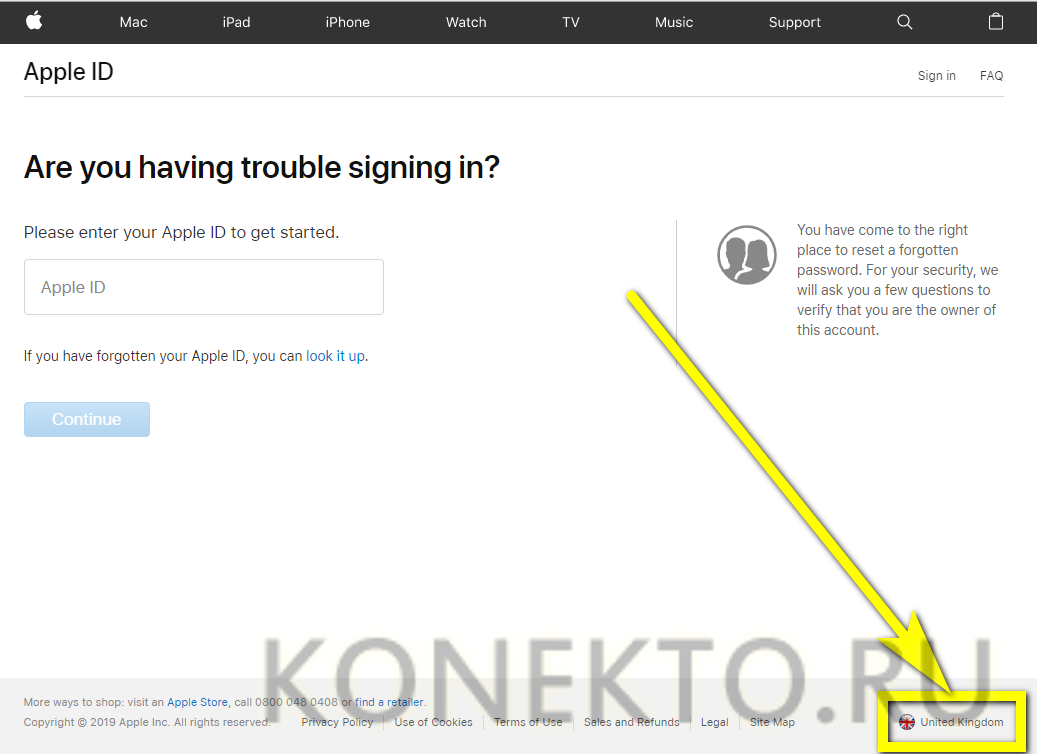
- И выбрать свой регион и свою страну.
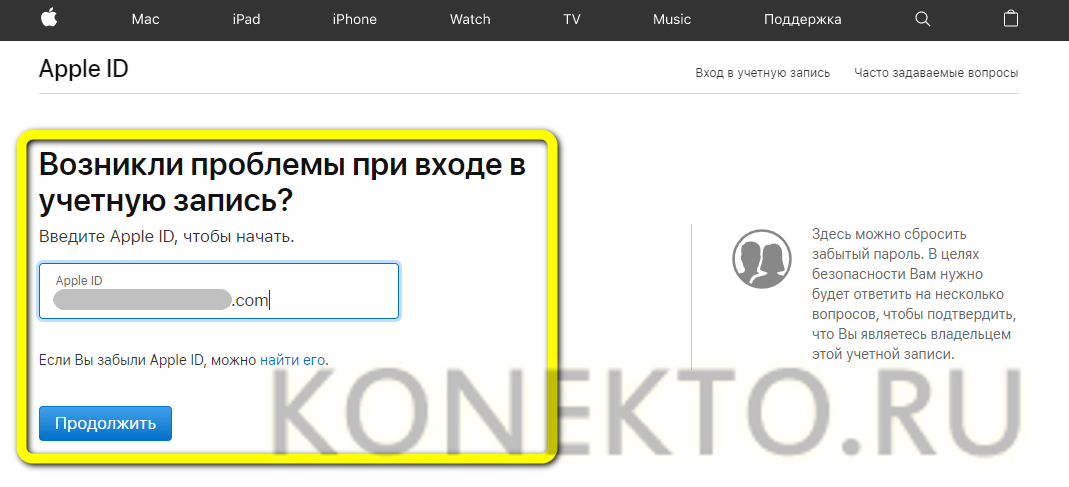
- Теперь, чтобы восстановить доступ к Айклауд, нужно ввести в поле Apple ID свой логин — если владелец Айфона забыл и его, придётся воспользоваться соответствующей ссылкой.
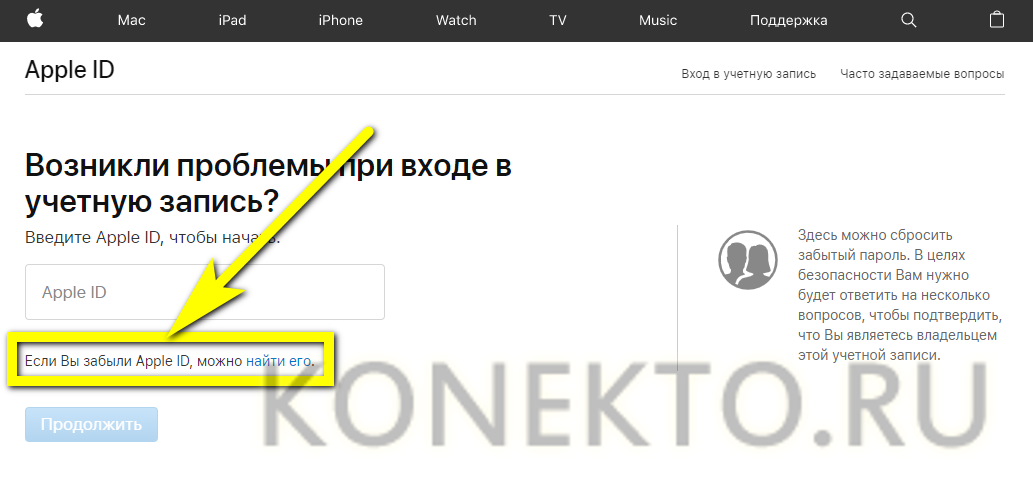
- И нажать на кнопку «Продолжить».

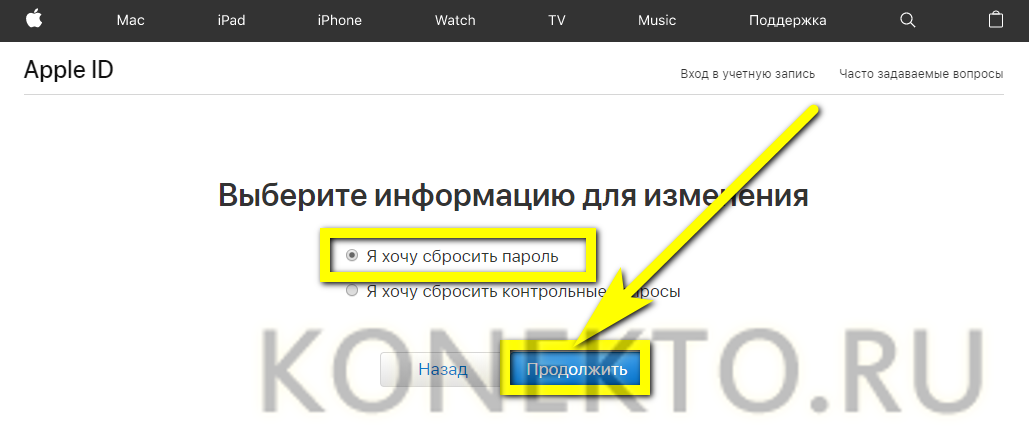
- Выбрав на новой странице опцию «Я хочу сбросить пароль» (восстановление кода доступа невозможно), снова щёлкнуть по кнопке «Продолжить».
- И указать, как именно планируется восстановить возможность авторизации в iCloud. Выбрав первый (письмо на указанный при регистрации адрес электронной почты), обладатель Айфона.

- Увидит сообщение об отправке письма.

- Через несколько секунд придёт и оно; перейдя по содержащейся в тексте ссылке, пользователь обязан.
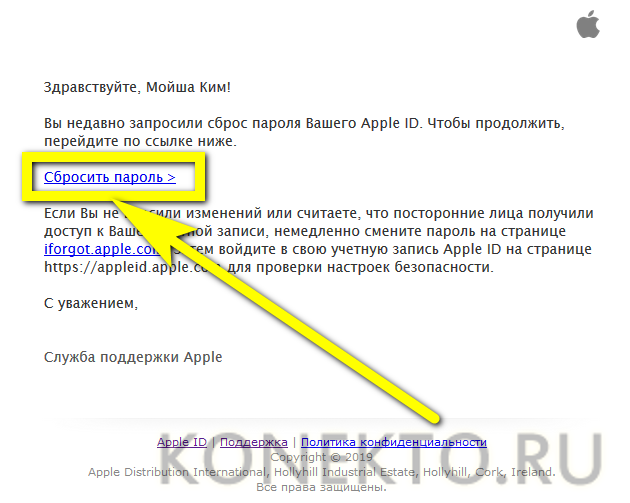
- Придумать и дважды ввести новый пароль — он должен отличаться от старого, быть длиннее семи символов и содержать по крайней мере одну цифру.

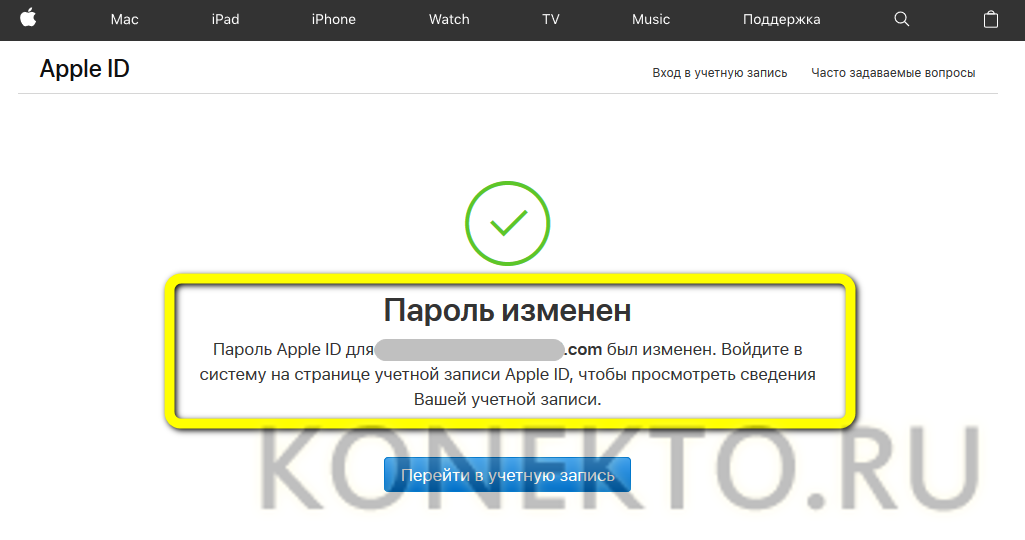
- Нажав на кнопку «Сбросить пароль», юзер увидит сообщение о том, что изменения вступили в силу, и предложение войти в свой аккаунт iCloud; теперь это будет проще, чем скачать музыку на Айфон.
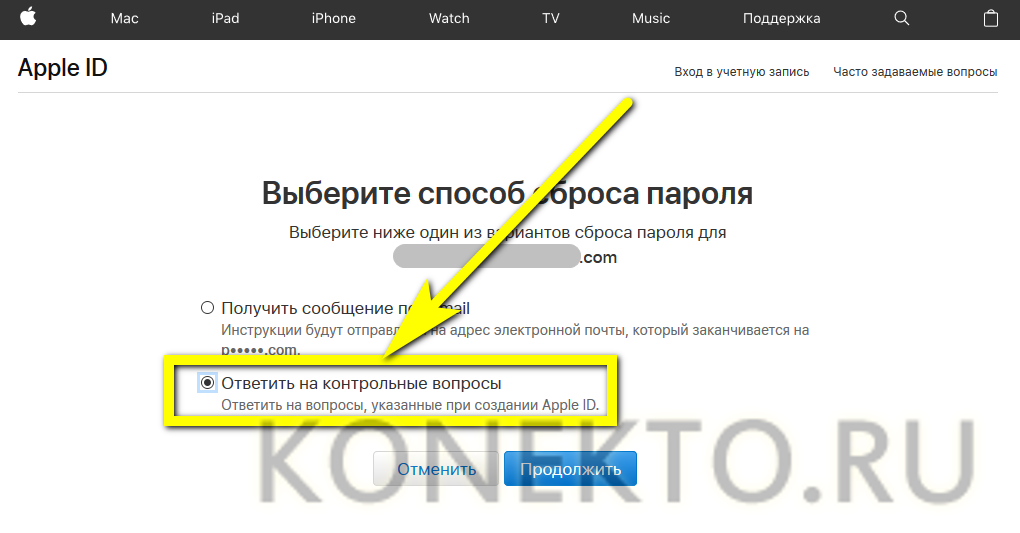
- Если для сброса пароля выбран второй вариант, то есть с использованием контрольных вопросов.
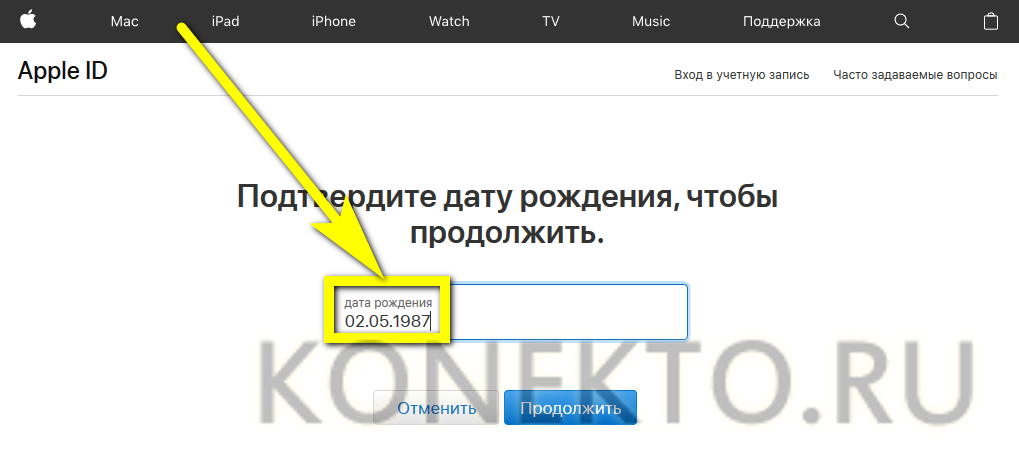
- Пользователю придётся указать дату рождения — ту, что была введена во время регистрации.
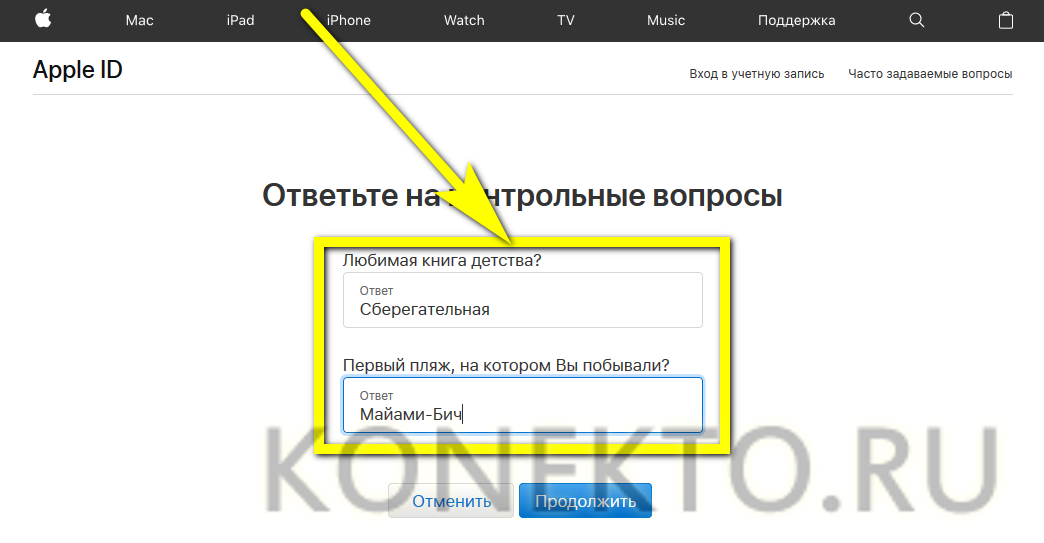
- И ответить на выбранные системой вопросы — два из трёх.
- Если все данные введены верно, владелец учётной записи iCloud сможет перейти к созданию нового пароля — процесс ничем не отличается от описанного ранее.

- Готово! Теперь следует снова вызвать окошко приложения iCloud и ввести новые данные для доступа к аккаунту — никаких проблем с авторизацией возникнуть не должно.
iTunes
Получить доступ к Айклауд можно и из другого популярного приложения — iTunes; синхронизировать iPhone с компьютером при этом не требуется. Процесс восстановления выглядит следующим образом:
- Владелец Айфона запускает программу, после чего вызывает выпадающее меню «Учётная запись».
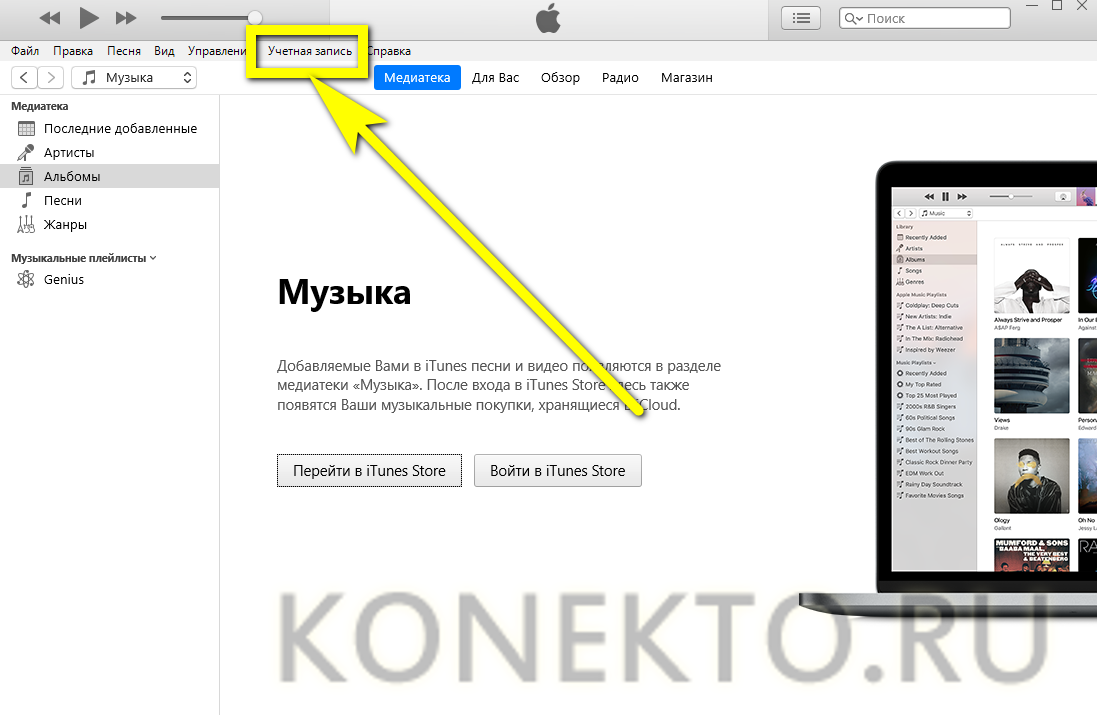
- Далее — выбирает пункт «Войти».
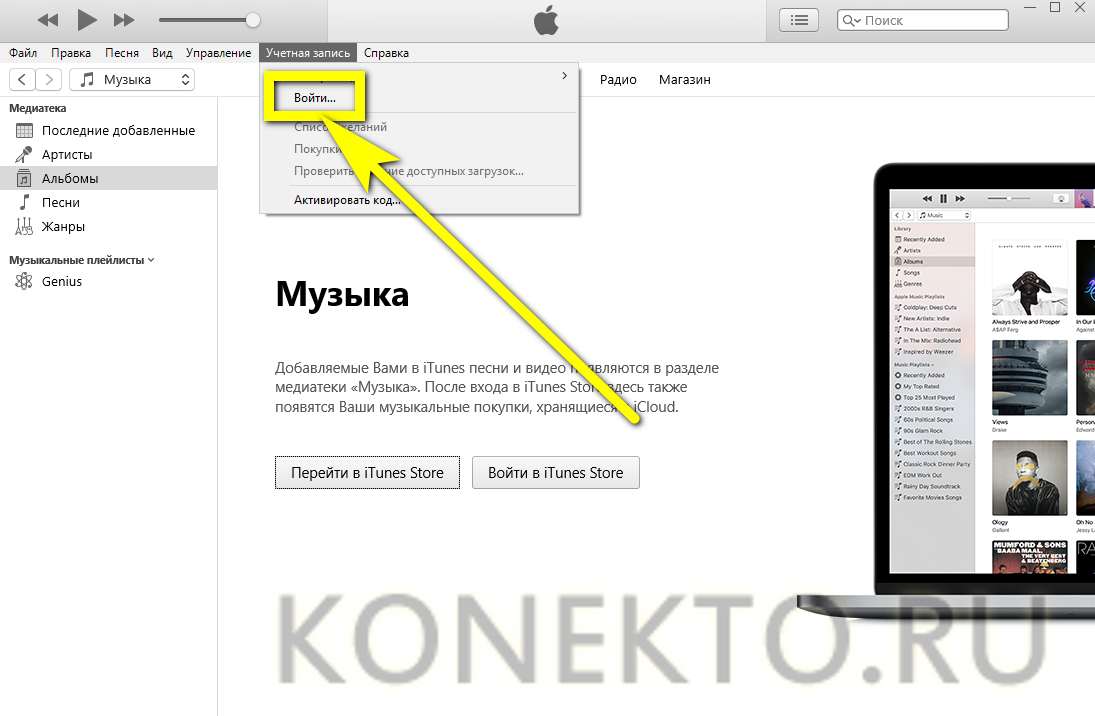
- В открывшемся окне кликает по ссылке «Забыли Apple ID или пароль?».
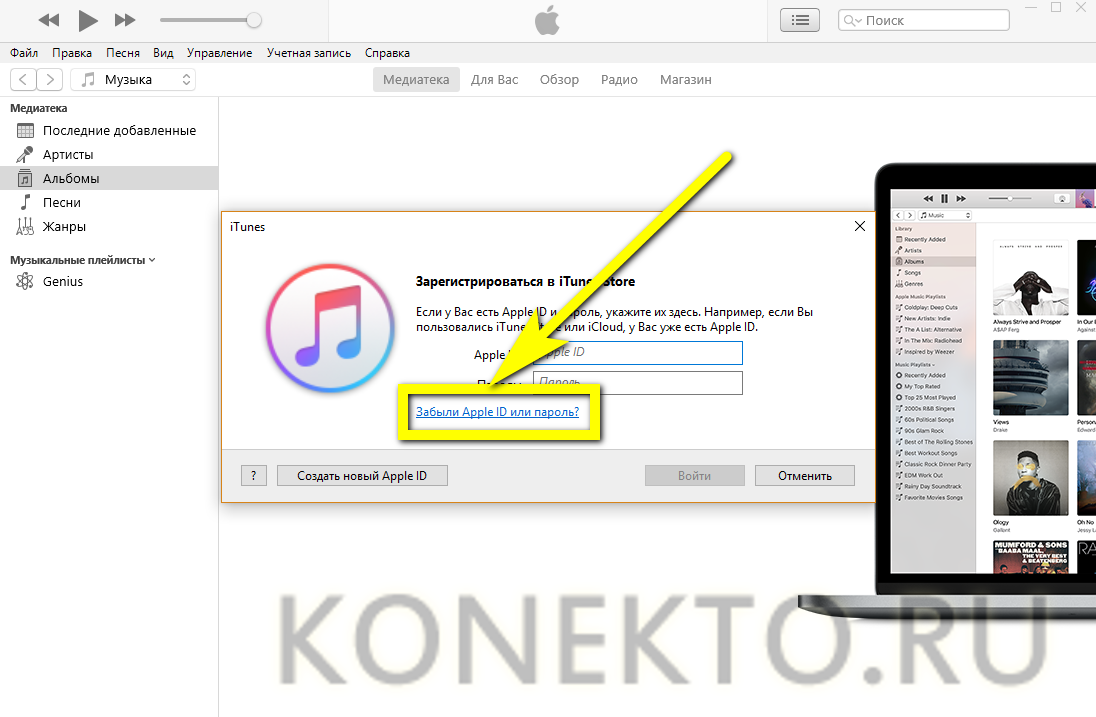
- Теперь он будет перенаправлен на уже знакомую страницу «Возникли проблемы при входе в учётную запись?»; что делать дальше, подробно рассказано в предыдущем разделе.
Сайт iCloud
Узнать старый пароль от Айклауд и восстановить его не получится и на этом веб-ресурсе; зато, как и прежде, обладатель Айфона или Айпада сможет задать новый код доступа. Для этого нужно перейти по адресу icloud.com и воспользоваться ссылкой «Забыли Apple ID или пароль?» — дальнейшие действия идентичны описанным выше.

Официальный сайт Apple
Для восстановления доступа к iCloud пользователю, который забыл пароль от учётной записи, понадобится:
- Перейти по адресу apple.com и щёлкнуть левой клавишей мыши по пиктограммке планшета в верхнем правом углу окна браузера.
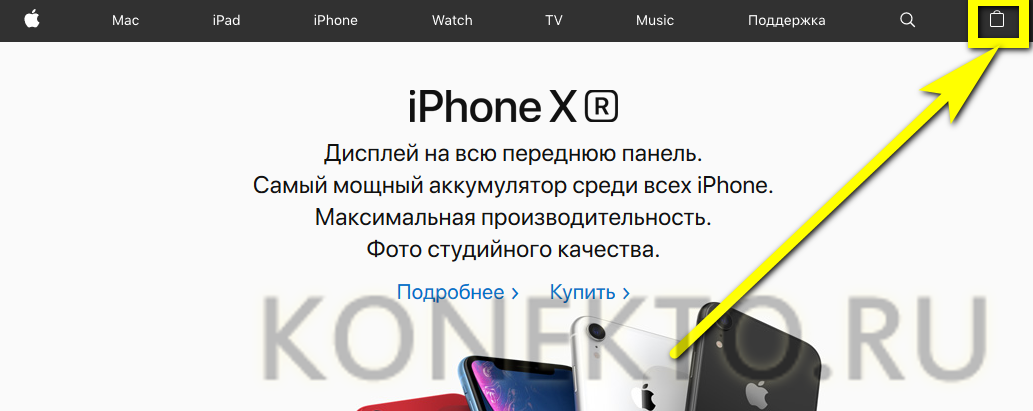
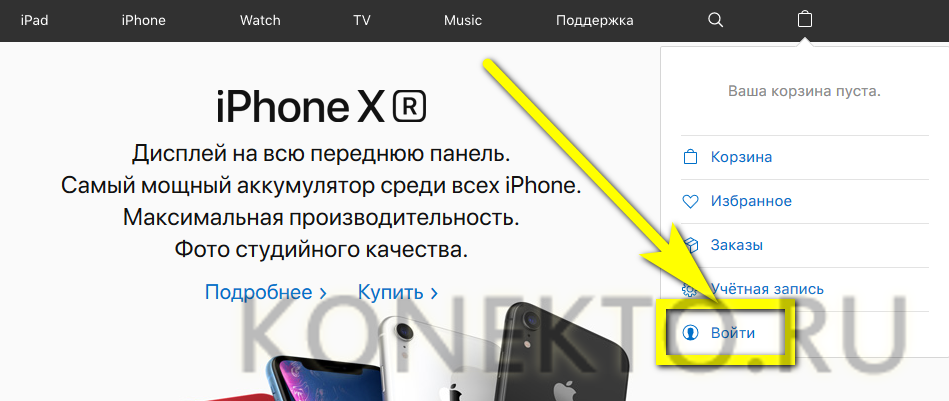
- Выбрать в открывшемся списке пункт «Войти».
- Найти на новой странице уже знакомую ссылку «Забыли Apple ID или пароль?» и нажать на неё.
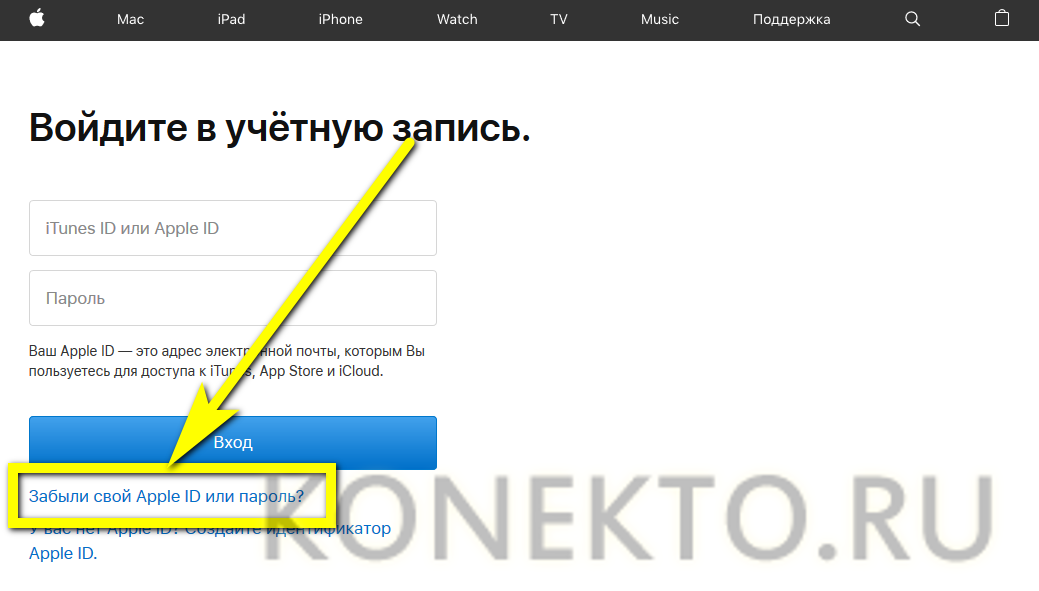
- Как несложно догадаться, в результате владелец Айфона окажется на странице восстановления пароля; что делать дальше, он может прочитать в первом разделе нашего материала.
На iPhone или iPad
Есть возможность восстановить доступ к iCloud и на мобильном устройстве, будь то телефон или планшет от Apple. Узнать свой прежний код не получится — пользователь, как и раньше, сможет лишь задать новый. Чтобы сделать это, нужно:
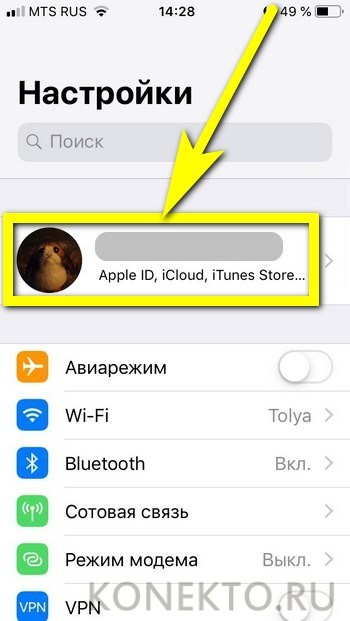
- Если устройство авторизовано — перейти в «Настройки», тапнуть по иконке пользователя.
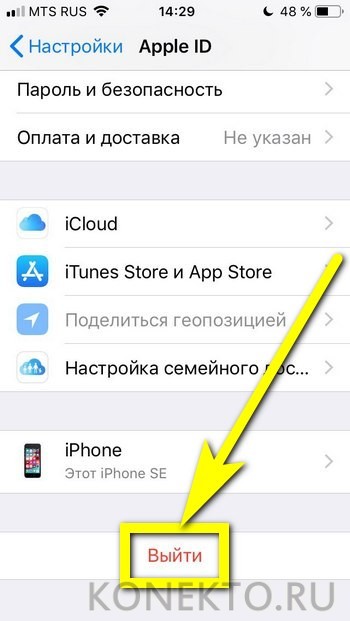
- Пролистать открывшуюся страницу вниз и нажать на кнопку «Выйти».
- Теперь, чтобы сбросить пароль, юзеру достаточно попытаться загрузить любое приложение из App Store: система запросит данные учётной записи, и, вновь воспользовавшись ссылкой «Забыли Apple ID или пароль?», обладатель Айфона запустит процесс восстановления кода доступа.
Совет: выйти из аккаунта iCloud можно и другим способом — перейдя в «Настройках» в раздел «Пароли и учётные записи» и отвязав Айфон или Айпад там.

Обращение в службу поддержки Apple
Если действовать своими силами не хочется, а восстановить доступ к учётной записи iCloud нужно, владелец оборудования от Apple может обратиться в службу поддержки:
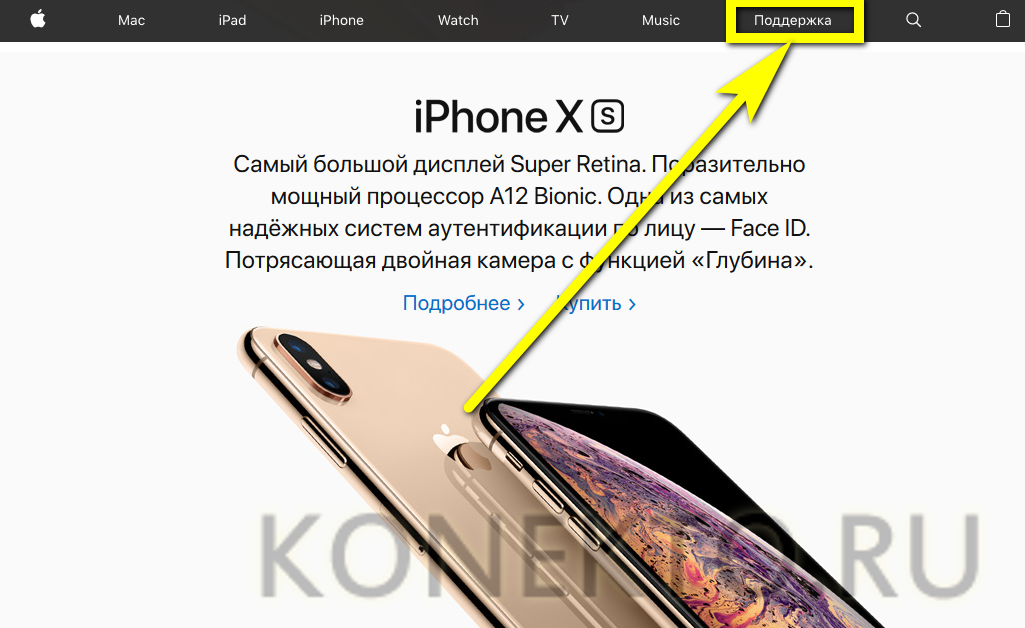
- Перейдя на сайт apple.com, кликнуть по кнопке «Поддержка».
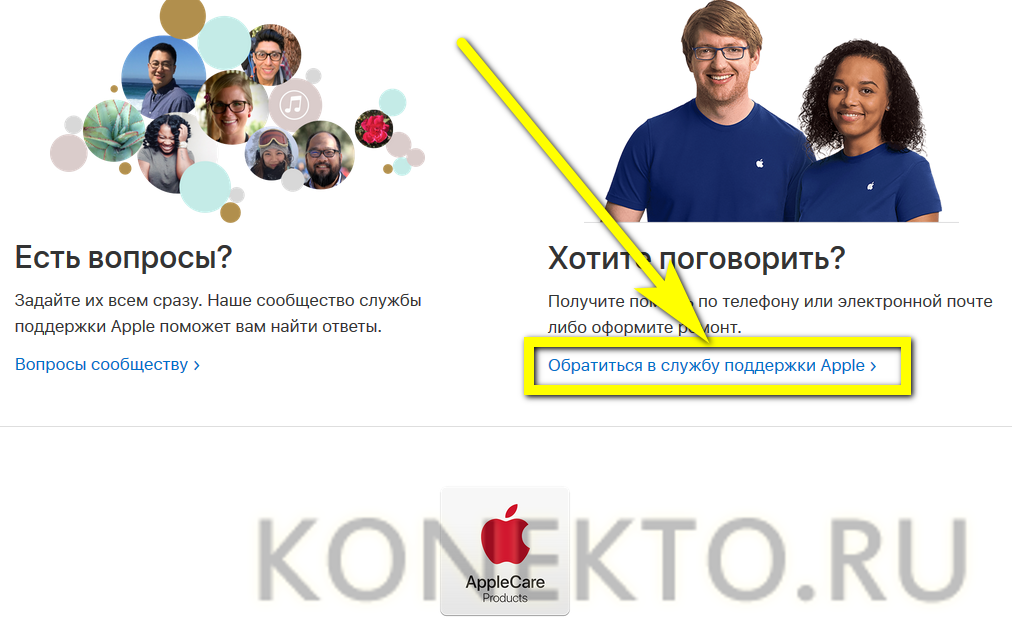
- На открывшейся странице найти ссылку «Обратиться в службу поддержки» и щёлкнуть по ней.
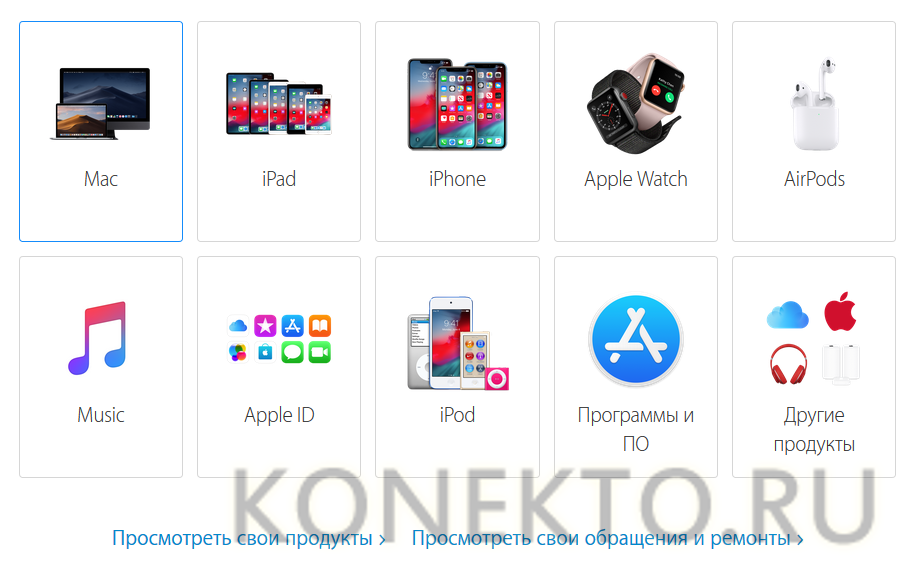
- Далее — нажать на кнопку Apple ID.
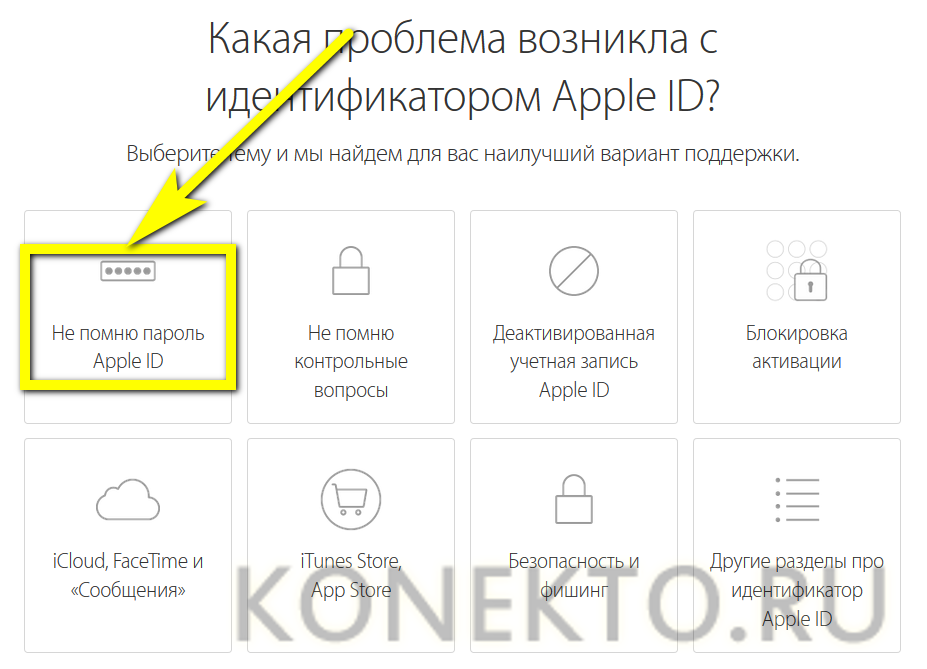
- Выбрать в новом окне проблему «Не помню пароль Apple ID».
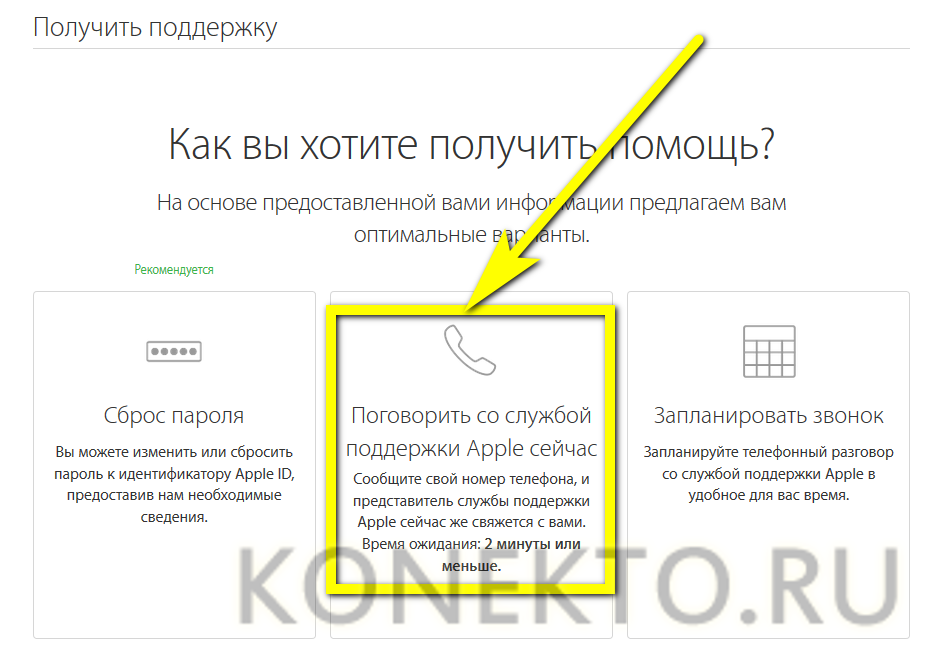
- Если пользователь может общаться прямо сейчас — кликнуть по плашке «Поговорить со службой поддержки Apple».
- И в новом окне ввести данные своего аккаунта и сотовый номер, по которому консультант сможет связаться с клиентом.
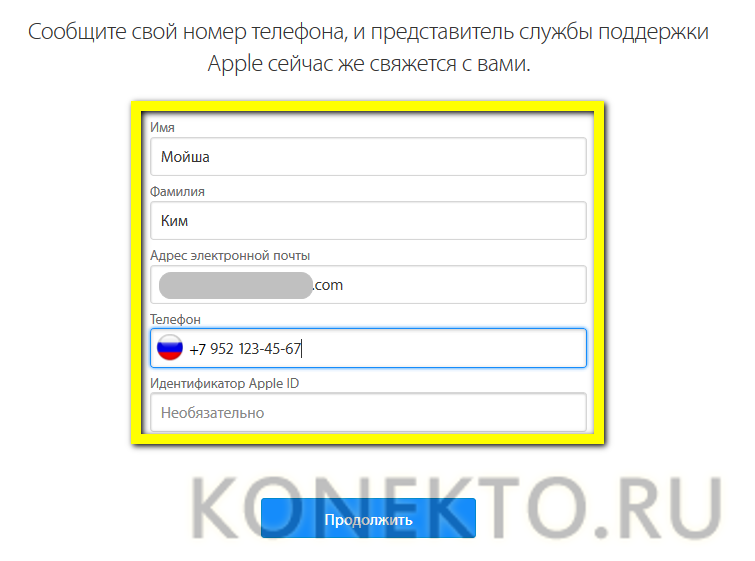
- Как правило, специалист звонит в течение пяти-десяти минут после оформления заявки. Возможно, придётся ждать до получаса; если по прошествии и этого времени входящего вызова не последовало, стоит сделать запрос ещё раз — или попробовать один из ранее описанных вариантов.
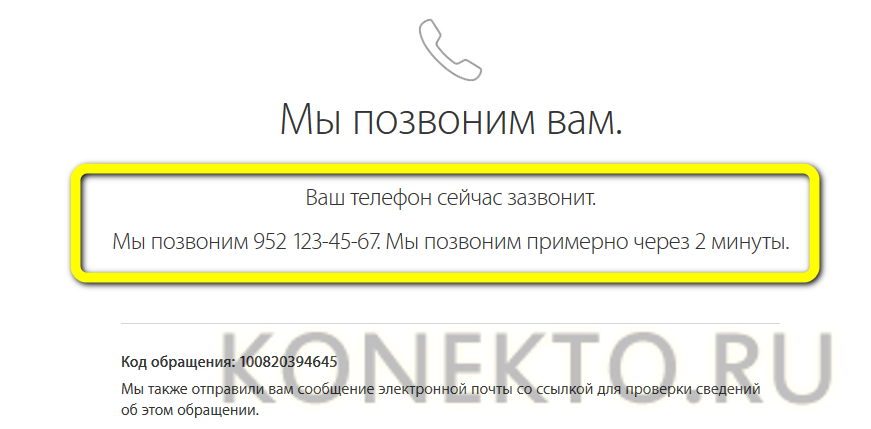
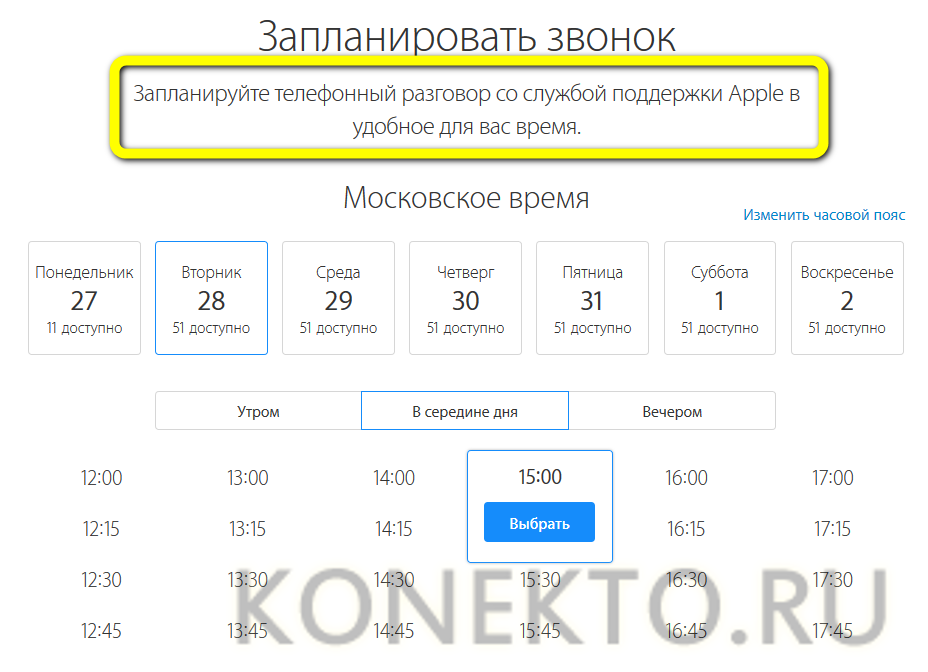
Совет: если говорить сейчас не хочется или нет возможности, следует запланировать звонок, кликнув по соседней плашке и выбрав подходящий день и время.
Визит в салон Apple
Наконец, владелец Айфона, который забыл свой пароль от iCloud, может лично явиться за помощью в ближайший фирменный салон. Здесь, подробно описав консультанту проблему и пройдя процедуру верификации, он за несколько минут восстановит доступ к Айклауд — без всякой необходимости совершать манипуляции в Интернете или приложениях для ПК.
Как восстановить пароль в iCloud
Существует три доступных варианта сбросить текущий ключ защиты, указав новый. Разберем каждый из них по порядку.
Способ 1: Настройки iCloud на Айфоне
- Войдите в меню «Настройки» любым удобным образом;
- Через основное окно выберите категорию «iCloud»;
- В появившейся форме введите собственный Apple ID и переходите к далее.
Следуйте инструкциям, которые будут отображаться в окне восстановления пароля, чтобы сбросить пароль от АйКлауд, если тот был забыт. После успешной авторизации уже с новым паролем ничего не помешает вам перейти к взаимодействию с резервной копией всех файлов.
Способ 2: Восстановление AppleID через браузер
Второй вариант подразумевает использование удобного браузера под управлением любого семейства операционных систем. Для восстановления пароля от iCloud реализуйте такие действия:
- Через любой веб-обозреватель перейдите по адресу https://iforgot.apple.com/password/verify/appleid (Восстановление Apple ID);
- Введите свой уникальный идентификатор и нажмите по кнопке «Далее».
- Следуйте отобразившимся инструкциям, чтобы восстановить доступ.
- Если к Apple ID привязана почта, проверочный ключ будет отправлен на нее.
Во время прохождения инструкций пользователю может быть предложен другой вариант восстановления, который заключается в ответе на контрольный вопрос. В случае, когда вы привязывали такое средство подтверждения личности, ничего не мешает выбрать именно его и еще быстрее сбросить забытый ключ доступа к iCloud.
Если во время настройки аккаунта была включена двухэтапная аутентификация или двухэтапная проверка, вариант с отправкой кода через браузер не подойдет. Вместо этого переходите к Способу 1 или Способу 3, чтобы решить эту задачу другими средствами.
Способ 3: На компьютере Mac
Обладатели персональных компьютеров Mac имеют доступ к альтернативному варианту восстановления пароля от Apple ID. Он подразумевает использование меню настроек в самой операционной системе, поэтому наличие доступа к ПК является обязательным.
- Откройте меню «Apple», щелкнув по специально отведенной кнопке;
- Перейдите в «Системные инструменты», где выберите «Apple ID»;
- В появившемся меню вас интересует «Пароль и безопасность»;
- Отсюда переходите к восстановлению или изменению текущего пароля.
Для подтверждения действий в этот раз будет использоваться пароль от разблокировки Mac. Учитывайте это еще перед запуском средства по восстановлению.
Обращение в поддержку Apple
Не всегда рассмотренные выше методы получается выполнить по разным причинам. Тогда придется использовать другое средство, позволяющее восстановить доступ к iCloud. Для этого попросите родственника или знакомого, у которого есть в наличии устройство от Apple, чтобы тот скачал приложение Поддержка Apple. Там вас интересует раздел «Получить поддержку».
Выберите категорию, связанную с Apple ID и iCloud. Следуйте инструкциям по сбросу, заполняя отображаемые формы, до тех пор, пока доступ к сервисам не будет снова предоставлен. Примерно такие же действия выполняются через приложение Найти iPhone. При авторизации в нем потребуется стереть поле идентификатора, а затем нажать на «Забыли Apple ID или пароль». Придерживайтесь появляющихся инструкций, чтобы завершить восстановление.
Только что мы разобрались, как восстановить iCloud. После этого у вас снова должен появиться доступ к фото, видео и другим материалам, сохраненным в облаке. Для дальнейшего знакомства с этим сервисом рекомендуем перейти к отдельному описанию на нашем сайте.
Что делать, если забыл на айфоне пароль от айклауда
Продукция компании Apple, несмотря на свою дороговизну, пользуется большим спросом по всему миру. Обусловлено это высоким качеством изготовления девайсов, их практически неограниченными функциональными возможностями и стильным дизайном. Дополнительно стоит отметить, что разработчики немало времени и финансов вкладывают в защиту персональных данных своих пользователей, из-за этого, собственно, периодически могут возникать сложности.
Что делать, если забыл на айфоне пароль от айклауда
Довольно распространенный вопрос, если забыл айклауд на айфоне, что делать. Дело в том, что система при создании Apple ID требует придумать довольно сложную комбинацию символов, состоящую из прописных и заглавных букв, а также цифр и прочих символов. Именно из-за этого требования пользователь вынужден изощряться и придумывать пароль, который потом трудно будет вспомнить.

Продукция от компании Apple
Однако, если пароль все-таки был забыт, не стоит отчаиваться. Существует несколько способов, которые позволят восстановить или изменить его:
- Через электронную почту (e-mail).
- С помощью контрольных вопросов.
- За счет использования двухфакторной аутентификации.
Если все вышеописанные способы не помогут, то пользователю остается лишь обратиться в службу поддержки или официальный магазин Apple. Для этого нужно иметь коробку и чек, подтверждающие, что владельцем гаджета является конкретный человек.
Как посмотреть пароль от iCloud на айфоне
Нередки случаи, когда владельцы продукции Apple забывают не только пароль, но и логин – t-mail. Если устройство не заблокировано, то не стоит терять времени, ведь в настройках смартфона можно его подсмотреть.
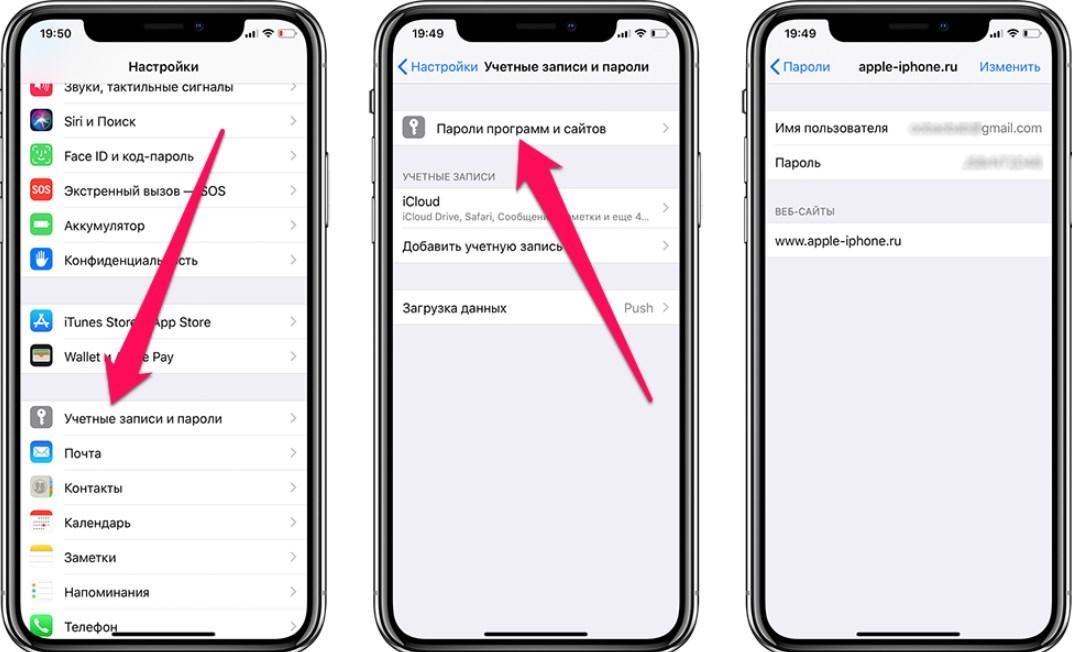
Как посмотреть пароль от iCloud на iPhone
Для этого необходимо пройти путь: «Настройки» – «iCloud» или «Настройки» – «iTunes Store, App Store». На экране отобразится информация, включая адрес электронной почты, используемой при активации Apple ID. Это и будет логином.
Если мобильное устройство, к сожалению, уже заблокировано и пользователь не помнит логин, то важно учесть, что идентификатором, то есть, логином является обыкновенный адрес электронной почты. Как правило, при регистрации используются персональные электронные ящики, следовательно хоть где-то информация о них должна храниться.
Восстановление доступа к iCloud через электронную почту
Чтобы «скинуть» старый пароль, достаточно зайти на официальный сайт Apple и в соответствующих формах указать корректную информацию, доказывая, что не все было и забыто. Для сброса данных от iCloud через электронную почту необходимо выполнить следующие действия:
- В адресной строке любой поисковой системы ввести iforgot.apple.com.
- В соответствующей форме ввести свой Apple ID, от которого требуется восстановить пароль, после нажать «Продолжить».
- На следующей странице необходимо выбрать раздел «Я хочу сбросить пароль», действие подтвердить нажатием на кнопку «Продолжить».
- Далее пользователю необходимо выбрать способ сброса пароля: через e-mail или ответы на контрольные вопросы. Необходимо кликнуть на первый вариант и подтвердить действие «Продолжить».
- Открыть электронный ящик, к которому привязан iCloud, найти соответствующее письмо, в котором нужно нажать «Сбросить пароль».
- Через браузер откроется страница, где нужно будет ввести новый пароль и подтвердить его, в завершение нажать «Сбросить пароль».
Это, собственно, и все. Если строго следовать описанным шагам, сложностей в восстановлении персональных данных возникнуть не должно.
Обратите внимание! Пароль должен состоять минимум из 8 символов (прописные и строчные буквы, цифры и символы).

Восстановление доступа к Apple ID через e-mail
Как узнать пароль iCloud на iPhone с помощью контрольных вопросов
Есть еще один способ, который позволяет восстановить password Apple ID – это использование контрольных вопросов. Алгоритм действий выглядит следующим образом:
- С любого браузера зайти на официальный сайт компании Apple iforgot.apple.com.
- Далее в соответствующей форме необходимо ввести идентификатор (e-mail) своего ID, после чего нажать «Продолжить».
- На следующей странице из нескольких предложенных способов восстановления password выбрать «Ответить на контрольные вопросы».
- Потребуется ввести дату своего рождения, которая была указана при регистрации Apple ID.
- Правильно ответить на два контрольных вопроса, после чего система предоставит возможность ввести новый password.
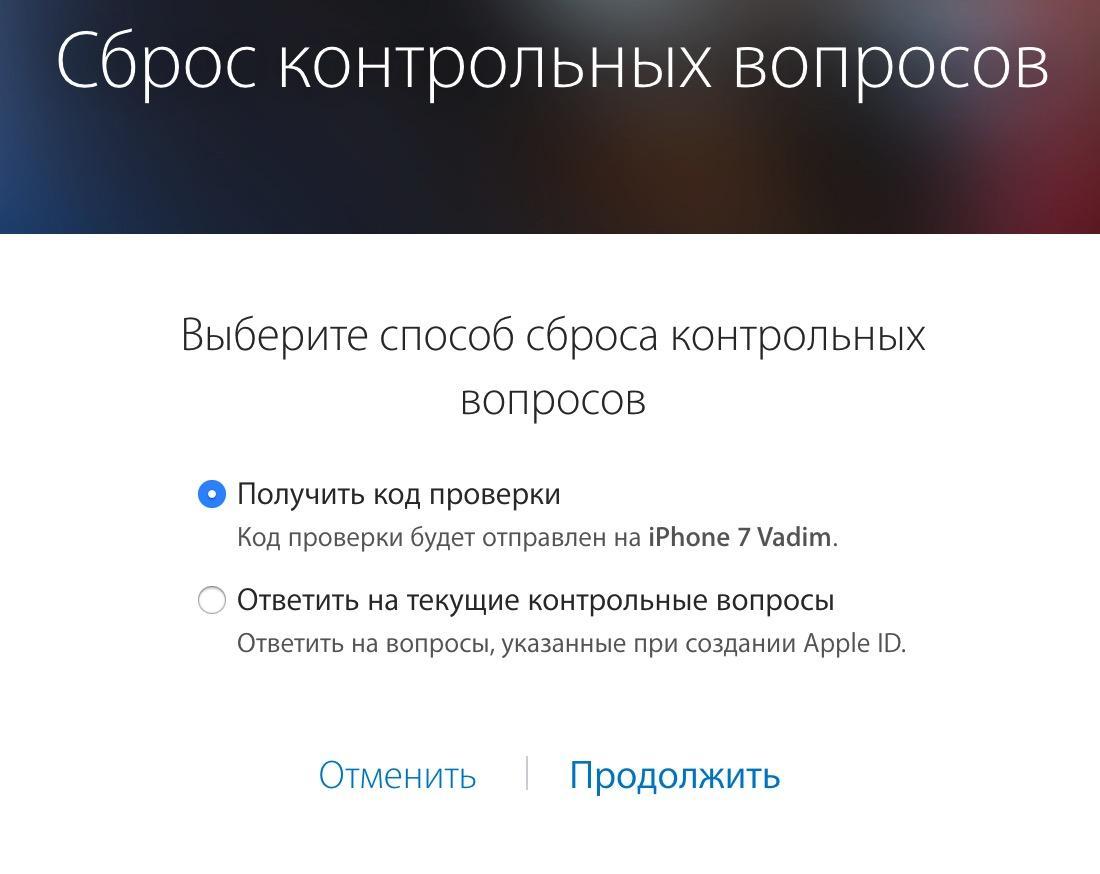
Восстановление доступа к iCloud с помощью контрольных вопросов
Обратите внимание! Если владелец гаджета не помнит ответы на контрольные вопросы, то нужно отдать предпочтение другому способу восстановления данных.
Как восстановить пароль от iCloud на айфоне 4, 5s, 6 через службу поддержки или официальный магазин Apple
Существует еще один способ, как восстановить пароль в iCloud в айфоне 5s, 6, используя приложение «Поддержка Apple».
Для сброса password через эту программу на гаджете другого человека необходимо, прежде всего, чтобы этот человек установил на свое устройство данное приложение. Для этого достаточно зайти в App Store, найти утилиту «Поддержка Apple» и бесплатно загрузить/установить ее на смартфон.
Далее владелец гаджета должен передать его человеку, которому нужно восстановить доступ к своему iCloud. Нужно открыть приложение и выполнить несколько несложных действий:
- Перейти в раздел «Получить поддержку», которая находится в нижней части экрана.
- После прокрутить страницу вниз и нажать Apple ID.
- Среди доступных опций выбрать «Забыли пароль» и «Начать».
- Для подтверждения действия нажать «Другой Эппл ID».
- В соответствующей форме на экране нужно указать идентификатор ID, password к которому требуется восстановить.
- Для подтверждения правильности введенных данных нужно тапнуть на «Далее» и следовать пошаговым инструкциям, пока не придет подтверждение об изменении персональных данных.
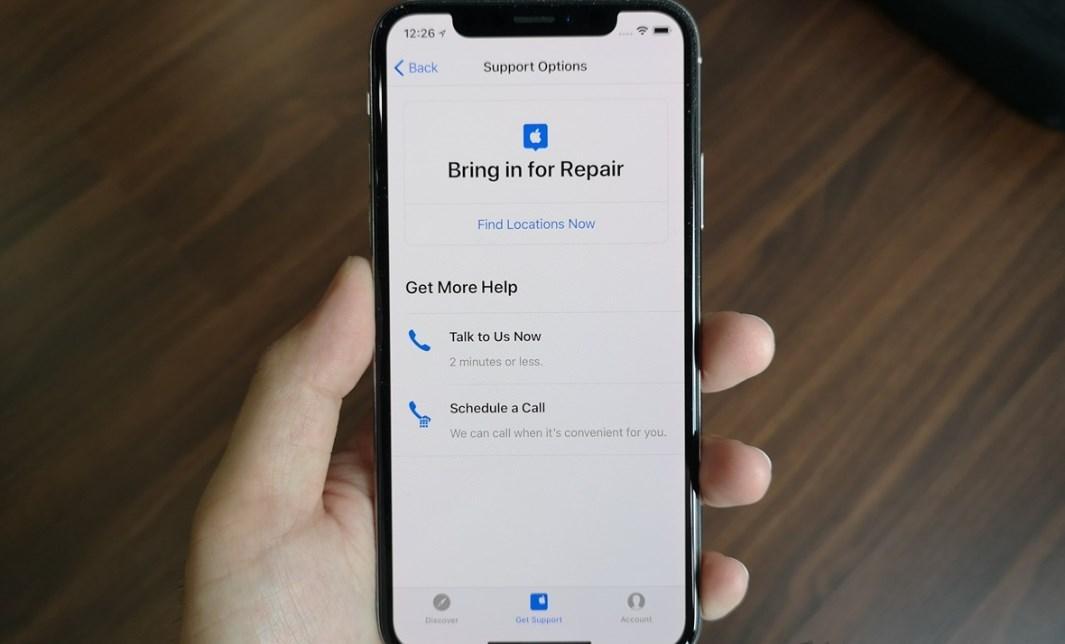
Приложение «Поддержка Apple» в App Store
Вся процедура отнимает не более 20 минут. По идее сложностей возникнуть тоже не должно, поскольку прилагаемые инструкции очень доступные для понимания.
Отмена запроса или проверка состояния
У пользователя есть возможность узнать, сколько времени потребуется для восстановления password и какая дополнительная информация может понадобиться для осуществления операции.
Если у владельца смартфона нет сведений о его Apple ID, то в качестве альтернативы можно предоставить сведения о своих кредитных картах. Это, как правило, позволяет существенно сократить затраченное время.
Обратите внимание! В качестве кредитной карты нельзя использовать Apple Pay. Если после правильно введенных данных банковской карты система требует повторно ввести информацию, то возможно учреждение, выдавшее карту, отклонило все попытки авторизации.
Двухфакторная аутентификация
Для восстановления пароля через двухфакторную аутентификацию необходимо, чтобы в настройках смартфона в свое время была активирована данная опция. Преимущество двух факторов аутентификации в том, что если владелец гаджета забудет пароль от iCloud, он сможет его восстановить через любое доверенное устройство. Достаточно будет выполнить следующие действия:
- Перейти на сайт по адресу iforgot.apple.com.
- В соответствующую форму ввести свой идентификатор от Apple.
- Теперь восстановить старый или сделать новый пароль можно двумя способами: через доверенное устройство или свой номер мобильного телефона.
Если пользователь отдал предпочтение последнему варианту, то на его номер телефона придет уведомление. Там будут подробно описаны шаги, которые необходимо выполнить, чтобы «снести» пароль.
Если же предпочтение было отдано первому варианту, то необходимо с доверенного девайса пройти путь «Настройки» – «iCloud» – «Пароль и безопасность» – «Изменить пароль». Теперь система позволит задать новую комбинацию символов.
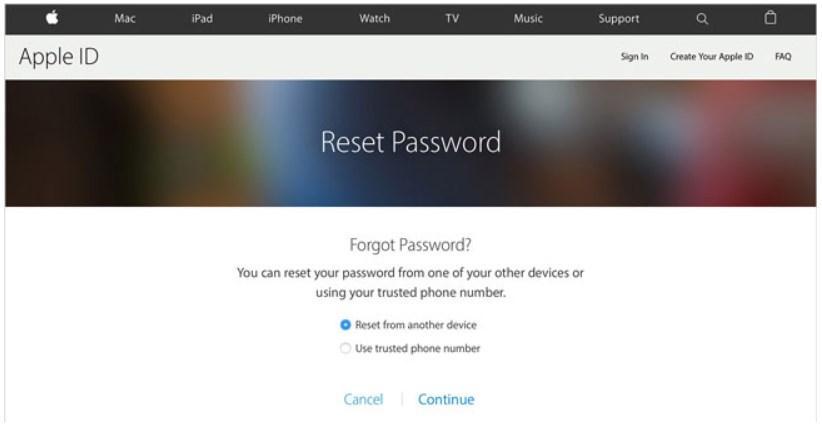
Использование способа двухфакторной аутентификации
Если владелец гаджета забыл пароль от своего iCloud, то не стоит отчаиваться, существует несколько простых, но эффективных способов его восстановить или сбросить. Однако во избежание таких ситуаций разработчики рекомендуют записывать всю важную информацию в блокнот.
Забыл пароль iСloud или Apple ID что делать и как восстановить
В данной статье я расскажу что делать если забыл пароль от iCloud или Apple ID и как восстановить его, а так же вернуть доступ к аккаунту.
Данная статья подходит для всех моделей iPhone Xs/Xr/X/8/7/6/5 и Plus на iOS 12. На более старых версиях могут отличаться или отсутствовать указанные в статье пункты меню и аппаратная поддержка.
Восстанавливаем пароль iCloud и Apple ID?
Перед процессом восстановления необходимо разобраться, в каких ситуациях это нужно. Если вы приобрести гаджет с рук, а бывший владелец функцию поиска устройства не отключил, то теперь у вас не получится выйти из iCloud, так как требуется пароль.
Пользователь мог получить Айфон в подарок с уже зарегистрированной учетной записью. Активацию гаджета выполняли не вы, а нужная информация не была предоставлена. Или в третьей ситуации пользователь сам создал аккаунт, а секретный код просто не помнит.
Восстановить Apple ID (забытый пароль от iCloud) можно разными способами, к примеру, дав на контрольные вопросы ответы или с помощью зарегистрированного электронного адреса. Еще вернуть доступ можно в ситуации, когда активирована двухэтапная проверка.
Как восстановить пароль iCloud через почту
Происходить восстановление будет через сброс секретного кода. Этот способ подходит для всех ситуаций использования сервисов компании.
На iPhone необходимо перейти в значок настроек, где следует выбрать меню «iCloud». Находим в рабочей области раздел «Забыли пароль», кликаем по нему. На гаджете должен быть включен интернет.

Теперь указываем e-mail, на который оформлена регистрация (логин от ID). Когда будут предложены способы для сброса секретного кода, нажимаем на «сброс по e-mail». Будет отправлено письмо на указанный e-mail с инструкцией.

При регистрации аварийного (дополнительного) адреса электронной почты, на него также будет отправлено письмо с инструкцией. Теперь переходим в почту, если письмо отсутствует, открываем папку «спам».
Открываем полученное письмо и следуем инструкции. Переходим по указанной ссылке, чтобы выполнить сброс данных. Необходимо внимательно посмотреть на отправителя e-mail. Если отправитель вызывает какие-либо подозрения, то не нужно переходить по ссылке.
Два раза указываем новый секретный код, затем нажимаем на кнопку «Сбросить». После данной процедуры можно в облачном хранилище проходить авторизацию с новыми данными.
Если адрес отправителя подозрительный, то это может быть мошенническими действиями. Во время перехода по ссылке можно подвергнуться фишинговой атаке, что станет причиной блокировки гаджета и получением предложения оплатить разблокировку.
Восстановление пароля iCloud через контрольные вопросы
Если утерян пароль от iCloud, а к основному или резервному e-mail нет доступа, можно использовать контрольные вопросы:
- Подключаем Айфон к интернету. Переходим в настройках в меню «iCloud».
- Нажимаем «Забыли пароль», вводим от Apple ID логин.
- Выбираем соответствующие ответы на предложенные контрольные вопросы.

В ситуации, когда ответы правильные, на экране будет отображено окно замены пароля. Указываем новый ключ безопасности, затем его подтверждаем и больше не забываем.

Если на iPhone активирована опция двухэтапной аутентификации и подключен доверенный гаджет, можно применять его для возврата доступа.

При введении ключа, полученного во время настройки проверки, будет отправлен код на доверенное устройство. С его помощью можно сделать сброс пароля от iCloud.
Как разблокировать учетную запись Apple ID
Как восстановить Apple ID идентификатор
Вышеприведенные способы восстановления пароля iCloud подразумевают использование идентификатора Apple ID, с помощью которого личность владельца определяется системой для сброса ключа от учетной записи. Что тогда делать, когда утерян логин от Apple ID?
Важно помнить, что под Apple ID понимается только адрес почты, используемый для авторизации в iCloud. Если его не помните, то идентификатор можно восстановить по фамилии и имени:
- Открываем настройки, переходим в меню управления iCloud. Кликаем по «Забыли Apple ID&hellip,».
- Нажимаем на «Забыли Apple ID».


Идентификатор заблокирован
Если вместо восстановления пароля от iCloud, вы будете его просто подбирать и вводить, то через определенное количество неудачных попыток будет продемонстрировано на экране сообщение, что идентификатор заблокирован. Не нужно беспокоиться, так как блокировка произведена из соображений безопасности, а законный владелец гаджета сможет данную блокировку быстро снять. Выполняем такой алгоритм действий:
- Переходим на https://iforgot.apple.com/ru.
- Разблокируем идентификатор при помощи пароля или выполняем сброс ключа безопасности.
Заблокированный идентификатор снова заработает, поэтому у вас будет возможность авторизоваться в iCloud и иных сервисах.
Как удалить учетную запись на iPhone
Обращение в поддержку или отказываемся от использования
Без пароля iCloud нельзя удалить. Если в iOS 7 &ndash, 7.6 была лазейка для обхода запрета, то теперь такая опция отсутствует. Поэтому если вы потеряли все данные, то необходимо позвонить или написать в службу поддержки. На этом ресурсе http://www.apple.com/ru/contact можно посмотреть контактные данные.
Перед тем, как написать в службу поддержки, важно подготовить фотографию с коробкой, где виден серийный номер, а также номер серии самого гаджета с чеком на покупку. Если сможете доказать, что именно вы законный владелец девайса, то после процесса активации данная блокировка будет снята. Теперь можно будет установить новый пароль.
Если вход в учетную запись iCloud не удается совершить, то нужно отключить в гаджете все сервисы, связанные с ним:
- Открываем меню «iCloud» в настройках.
- Выключаем все сервисы, кроме опции «Найти Айфон». Данную опцию деактивировать нельзя без пароля.

Важно отключить сервисы, если телефон приобретен с рук, или, когда пароль был установлен продавцом в магазине. В иной ситуации пользователь, у которого остался от iCloud пароль, сможет смотреть с вашего смартфона удаленно информацию, которая синхронизируется с облачным хранилищем.
Забыл пароль iСloud или Apple ID —, что делать и как восстановить5