Незаметное прочтение сообщений ВКонтакте

Социальная сеть ВКонтакте на бесплатной основе предоставляет множество полезных функций каждому пользователю, одной из которых выступает система обмена сообщениями. Данный раздел сайта имеет массу особенностей в плане работы, вроде автоматического прочтения полученной информации при одном лишь открытии диалога. По ходу сегодняшней статьи мы расскажем про способы обхода подобной системы всеми доступными способами.
Незаметное прочтение сообщений на ПК
В настоящее время рассматриваемая соцсеть по умолчанию не имеет нужных инструментов для прочтения без соответствующей отметки. Из-за данной особенности доступные на веб-сайте методы так или иначе сводятся к использованию определенных уязвимостей ресурса, не несущих опасности для аккаунта.
Способ 1: Непрочитанные сообщения
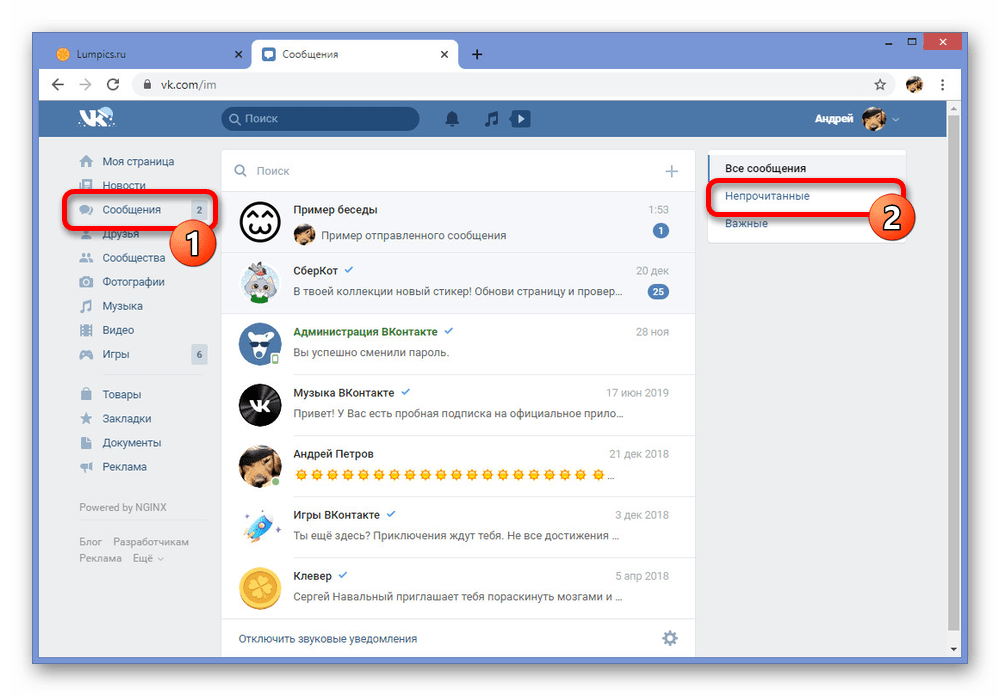
Самый простой способ прочтения диалога без открытия, соответственно, оставив сообщения собеседника непрочитанными, заключается в использовании специального раздела сайта. Подобный подход в изначальном виде подходит далеко не во всех случаях из-за ограничений социальной сети на количество символов в блоке предварительного просмотра, но при этом может стать отличным решением, к тому же не требующим использования каких-то уязвимостей или сторонних ресурсов.
- Через основное меню веб-сайта перейдите на страницу «Сообщения» и в крайней правой колонке выберите вкладку «Непрочитанные». Этот раздел также можно открыть при помощи прямого URL-адреса.
- Здесь вы можете сразу же ознакомиться с непрочитанными диалогами, включая текст последнего полученного.
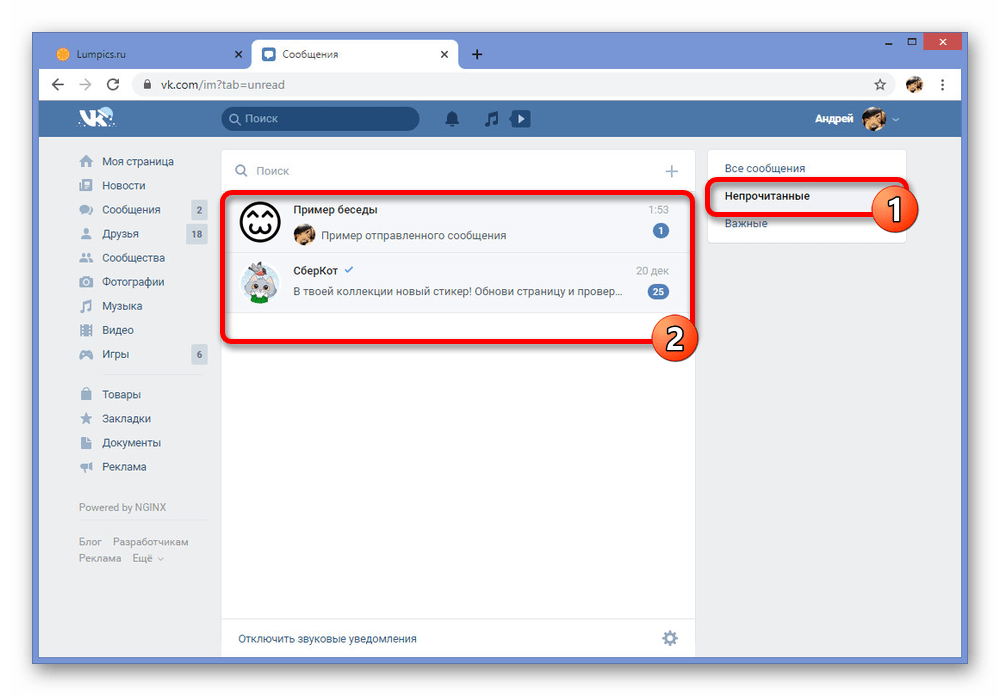
К сожалению, данный способ позволяет ознакомиться лишь с небольшим блоком текста и только с последним сообщением. Будьте осторожны, чтобы случайно не перейти к полному диалогу и, тем самым, не отметив сообщения прочитанными.
Способ 2: Просмотр кода в браузере
Предшествующий способ хоть и позволяет прочитать последнее сообщение, однако только если оно очень короткое и может уместиться в одну строку. Немного улучшить подобную ситуацию можно за счет консоли веб-обозревателя, получив доступ сразу к полному тексту, не открывая при этом диалог.
Примечание: Мы рассмотрим только Google Chrome, но имейте в виду, что инструкция может значительно отличаться в зависимости от браузера.
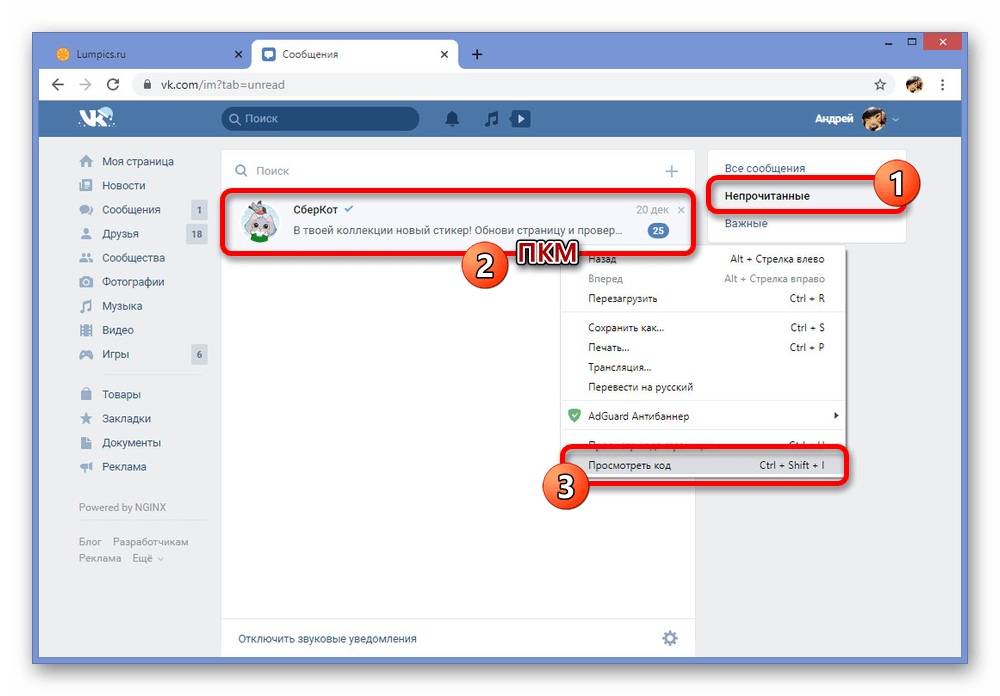
- Разверните через главное меню «Сообщения» и на вкладке «Непрочитанные» найдите интересующую переписку. Здесь же необходимо кликнуть правой кнопкой мыши по блоку с текстом и через появившийся список выбрать «Просмотреть код».
- Находясь на стартовой вкладке «Elements», разверните пункт с кодом class=»nim-dialog—cw» и аналогичным образом выполните переход к разделу class=»nim-dialog—text-preview» . Чтобы не запутаться, обязательно ознакомьтесь с представленными скриншотами.
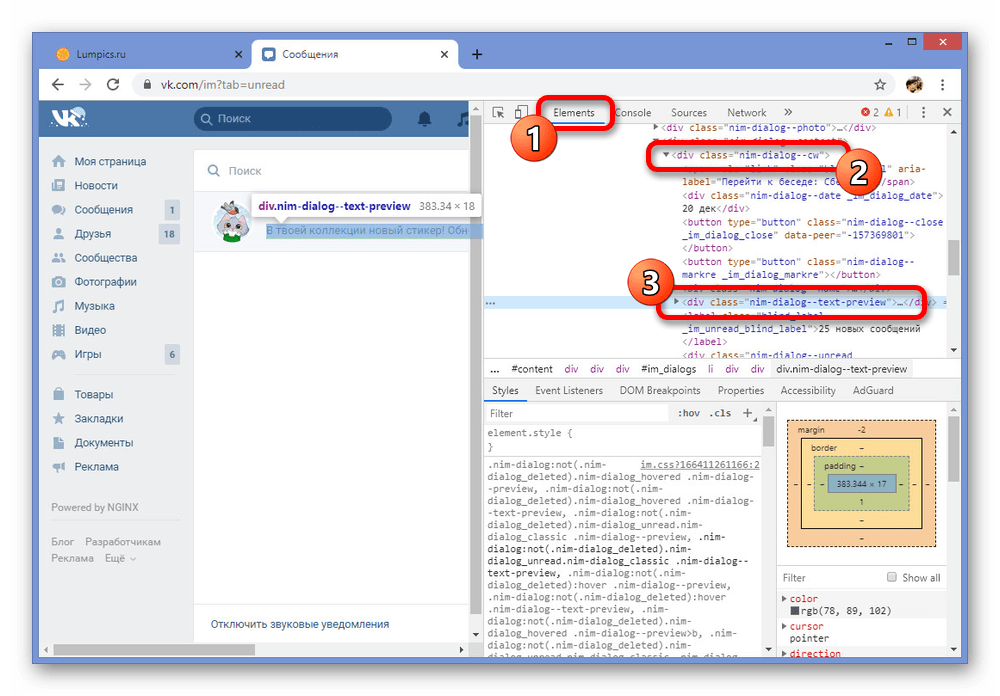
- После перехода необходимо найти еще один блок class=»nim-dialog—preview _dialog_body» , внутри которого как раз и будет находиться полный текст сообщения.
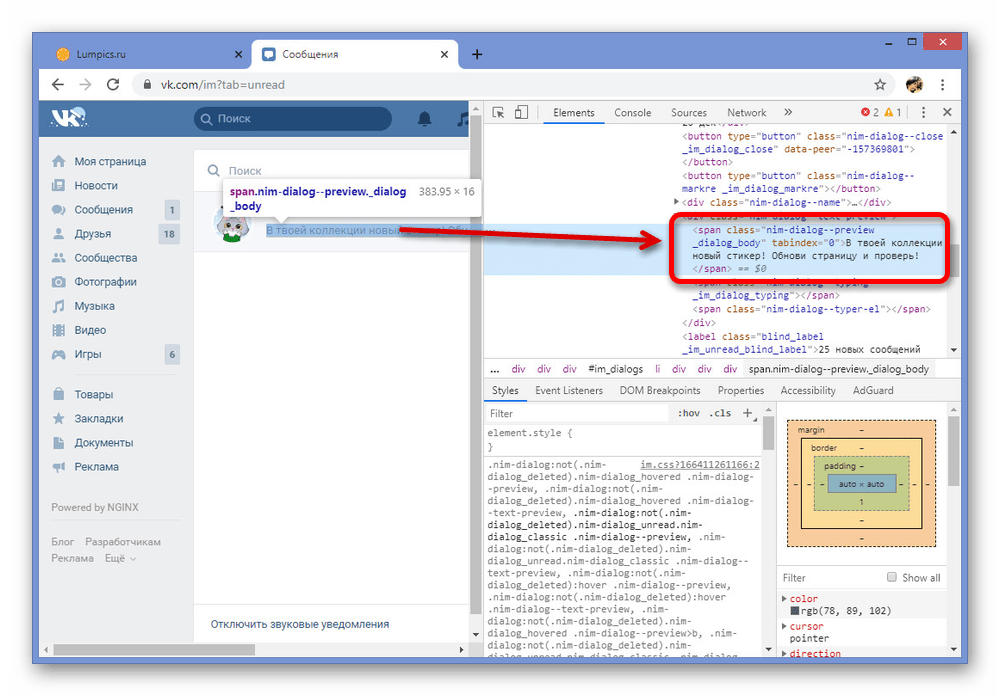
Из-за особенностей расположения текста в консоли, тем более если вы ранее не сталкивались с HTML-кодом, может быть затруднительно найти нужный раздел. В случае подобных проблем обязательно обращайтесь к нам в комментариях.
Способ 3: VK Helper
В социальной сети ВКонтакте хоть и присутствует большое количество полезных опций, все же многих инструментов, включая незаметное прочтение сообщений, здесь нет. Чтобы решить данную проблему, сторонними разработчиками было выпущено множество программ и расширений, одним из которых выступает VK Helper, предоставляющий недостающие функции.
Шаг 1: Подготовка расширения
-
Для начала расширение необходимо установить в браузер. Мы продемонстрируем процедуру добавления только на примере Хрома, однако на официальном сайте ПО можете ознакомиться с другими вариантами.
Шаг 2: Настройки расширения
- Чтобы функции VK Helper заработали, необходимо щелкнуть ЛКМ по значку расширения на правой верхней панели браузера и выбрать пункт «Добавить аккаунт».
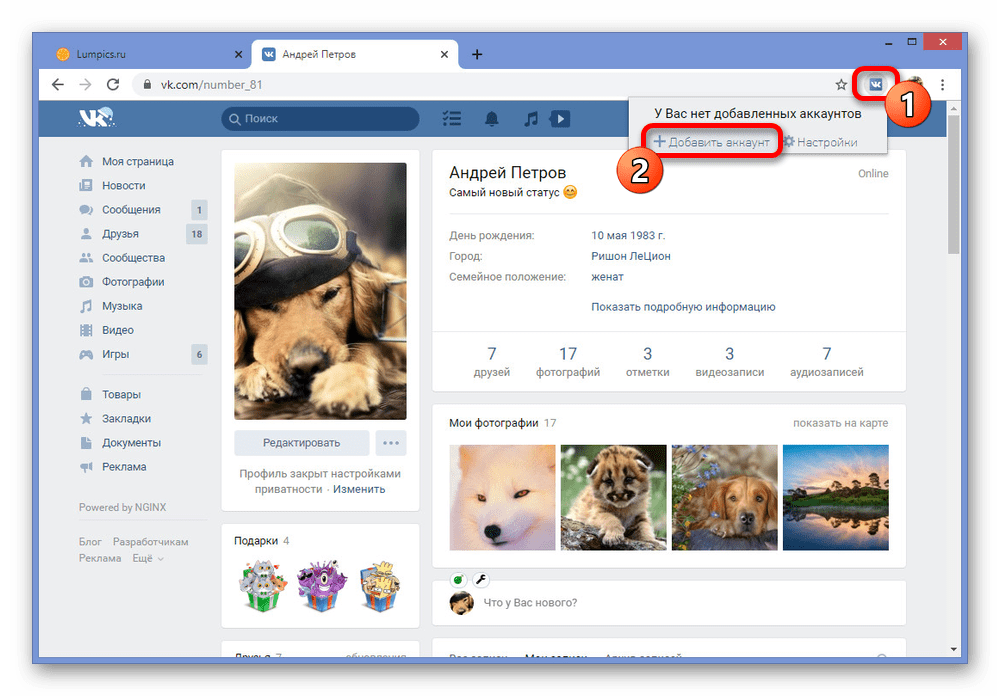
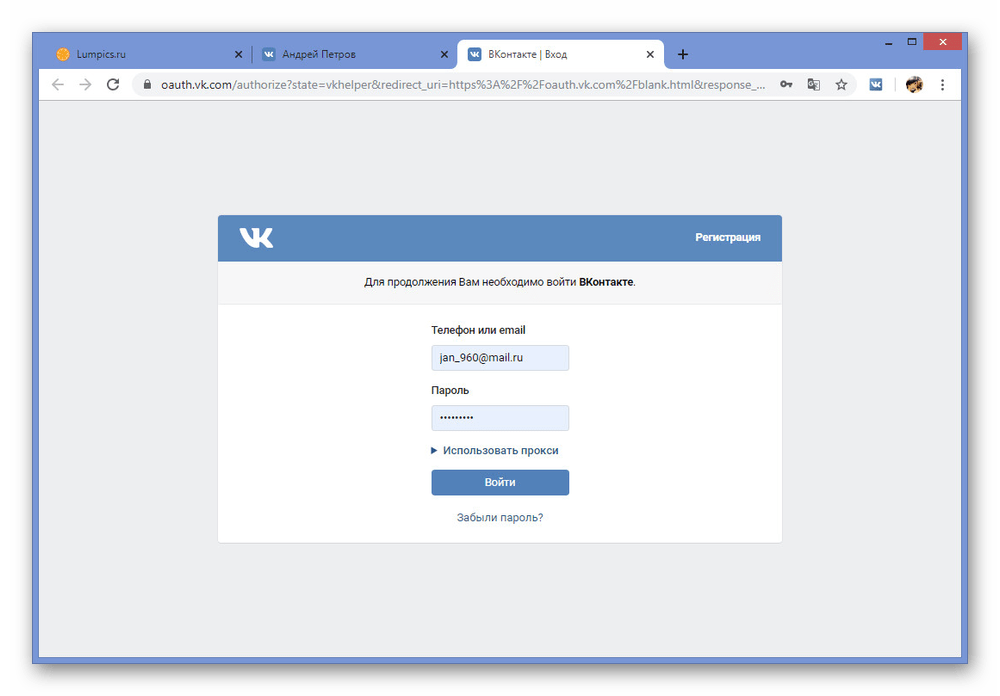
- На странице «Вход» произведите авторизацию на сайте с использованием данных от страницы. Учтите, что это необходимо сделать даже при наличии сохраненной сессии.
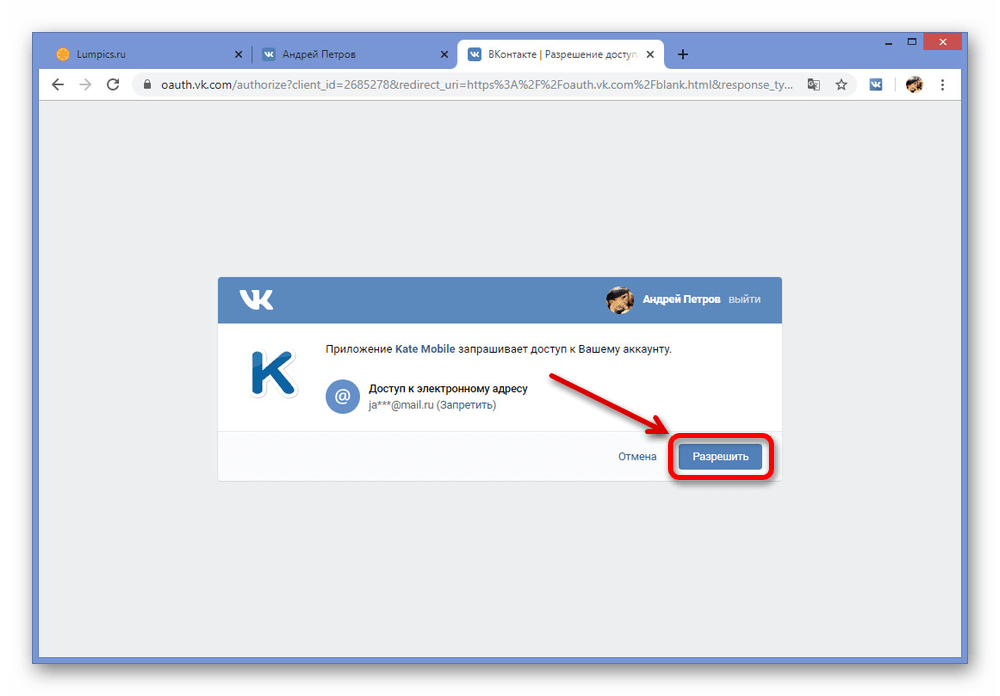
- Выдайте приложению доступ к данным учетной записи с помощью кнопки «Разрешить». Если вы ранее использовали Kate Mobile, шаг будет пропущен.
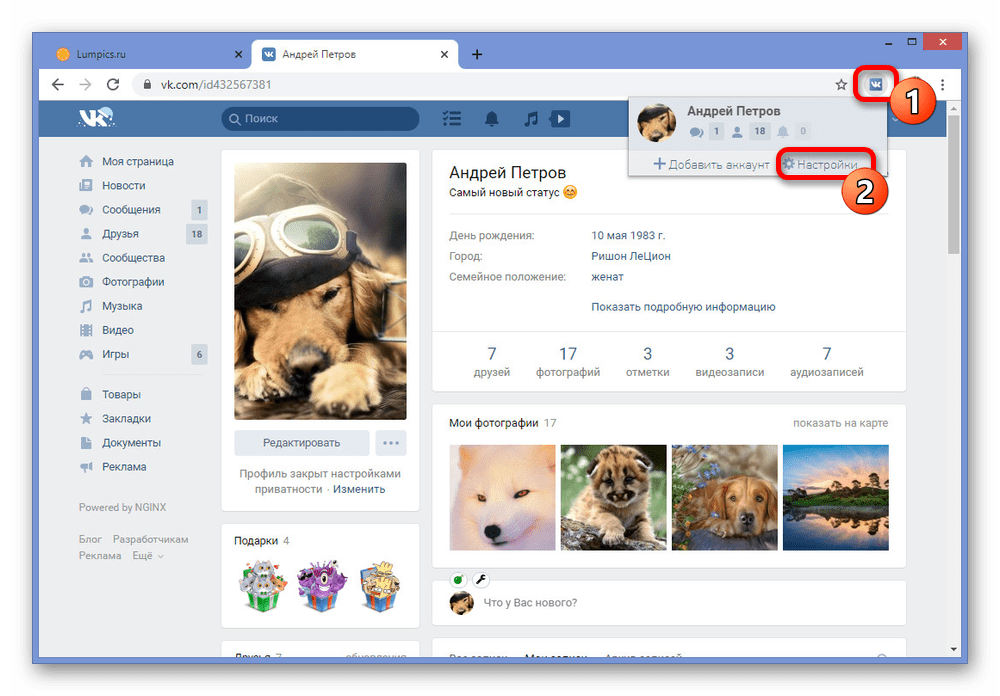
- Оказавшись на странице ВКонтакте, снова кликните по значку расширения на верхней панели браузера и выберите «Настройки». При этом обязательно убедитесь в наличии привязанного аккаунта.
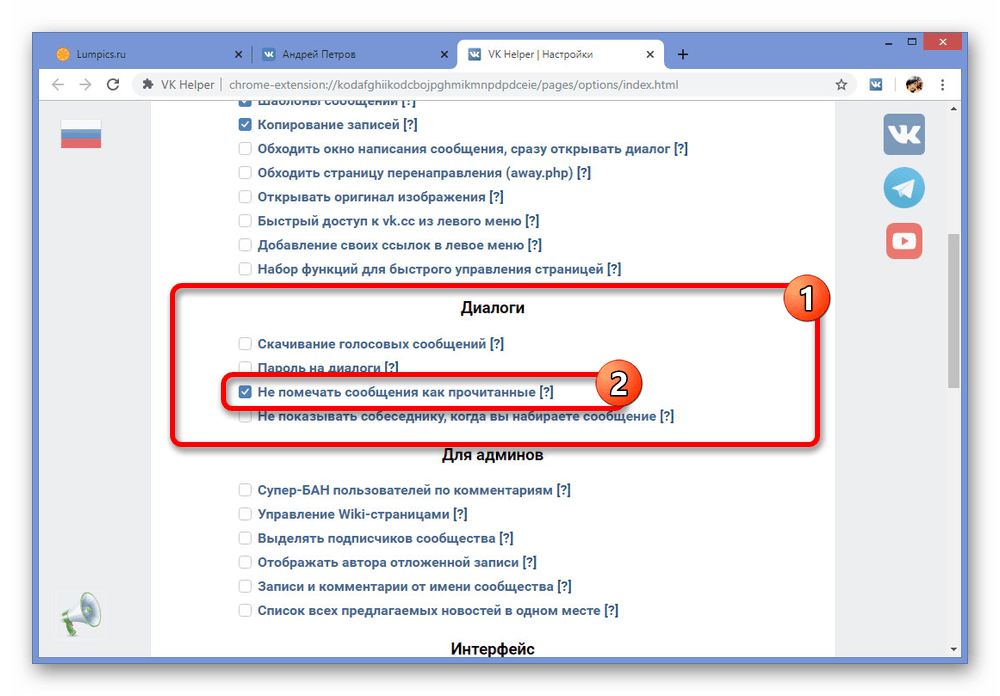
- На странице с параметрами найдите раздел «Диалоги» и установите галочку «Не помечать сообщения прочитанными». Для сохранения достаточно выйти со страницы и нажать «F5» на сайте ВК.
Шаг 3: Прочтение диалога
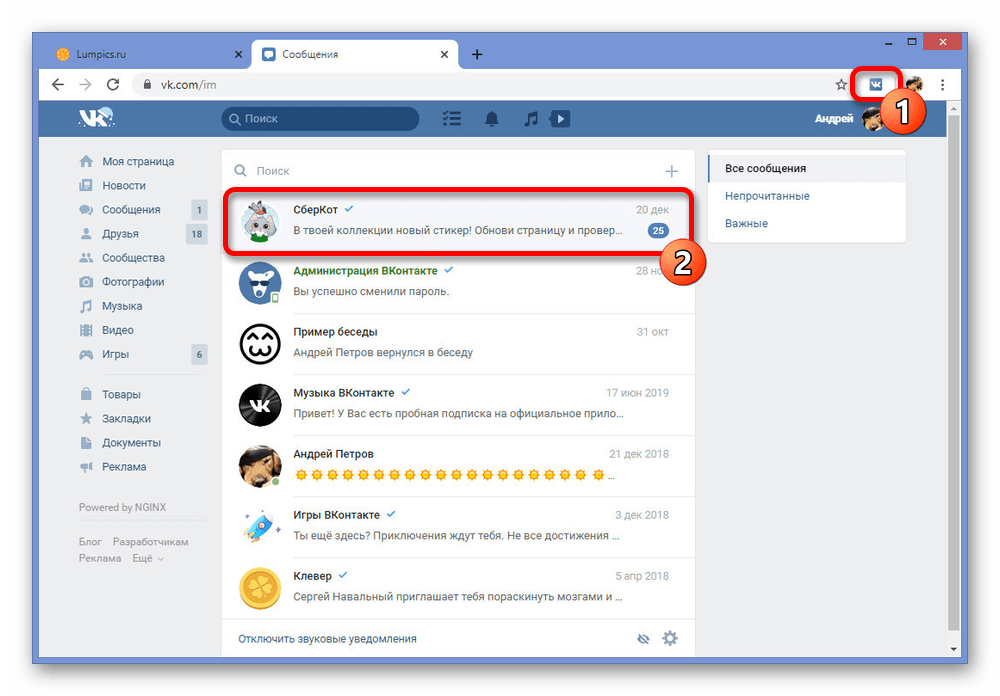
- В отличие от предыдущих способов, после включения ранее упомянутой опции будет достаточно открыть любой диалог традиционным методом через «Сообщения» и прочитать все, что требуется.
- Единственным условием для сохранения анонимности выступает отсутствие каких-либо действий с вашей стороны. То есть вы не можете печатать или тем более отправлять.
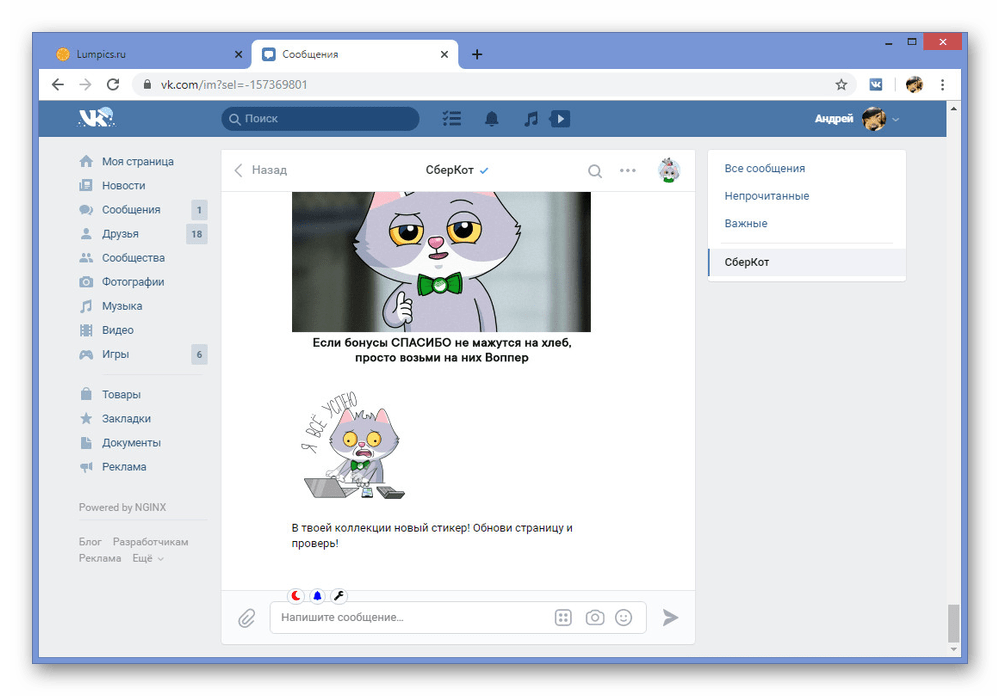
- Несмотря на визуальное отображение сообщений с непрочитанных на прочитанные, будет достаточно покинуть диалог и обновить страницу, чтобы убедиться в отсутствии изменений.
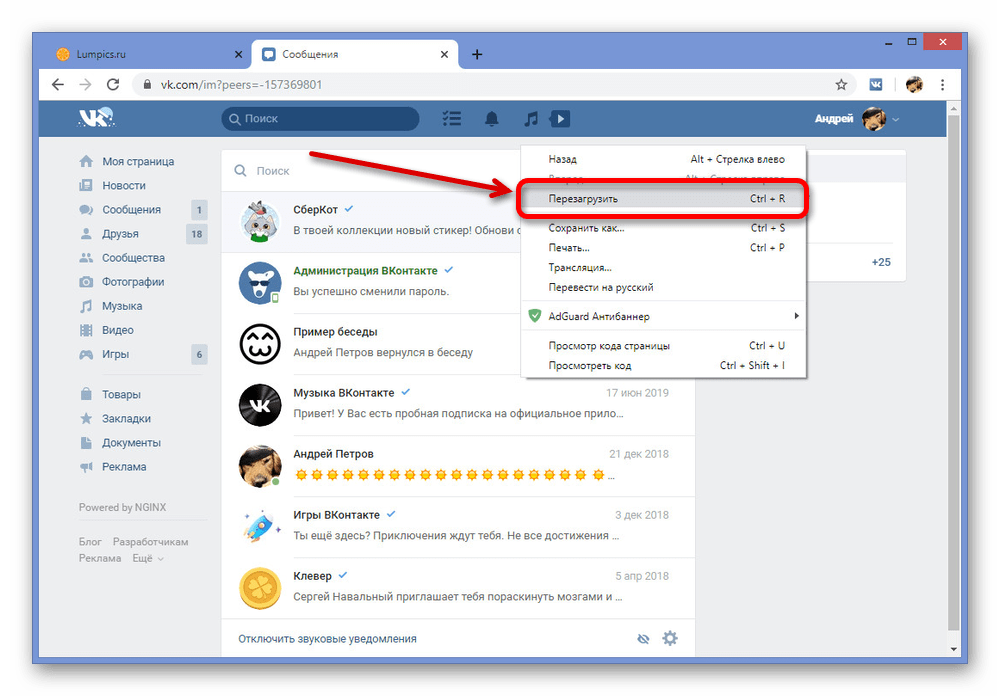
С помощью расширения VK Helper вы сможете не только оставить диалоги непрочитанными, но и выполнить многие другие, по умолчанию недоступные, задачи. Надеемся, ни один из представленных способов не вызвал у вас затруднений, так как на этом мы заканчиваем разбор веб-сайта.
Незаметное прочтение сообщений на телефоне
На мобильных телефонах вне зависимости от платформы ситуация обстоит похожим образом, не предоставляя по умолчанию инструментов для незаметного прочтения и, более того, консоли браузера. По этой причине уязвимости ресурса, равно как и стороннее ПО, сильно отличаются от ранее представленных решений.
Способ 1: Отключение интернета
Раздел «Сообщения» в официальном мобильном приложении ВКонтакте значительно отличается от веб-сайта в плане загрузки диалогов. Именно благодаря тому, что все полученные сообщения подгружаются мгновенно во время открытия самого раздела, появляется возможность использовать приложение с выключенным интернетом.
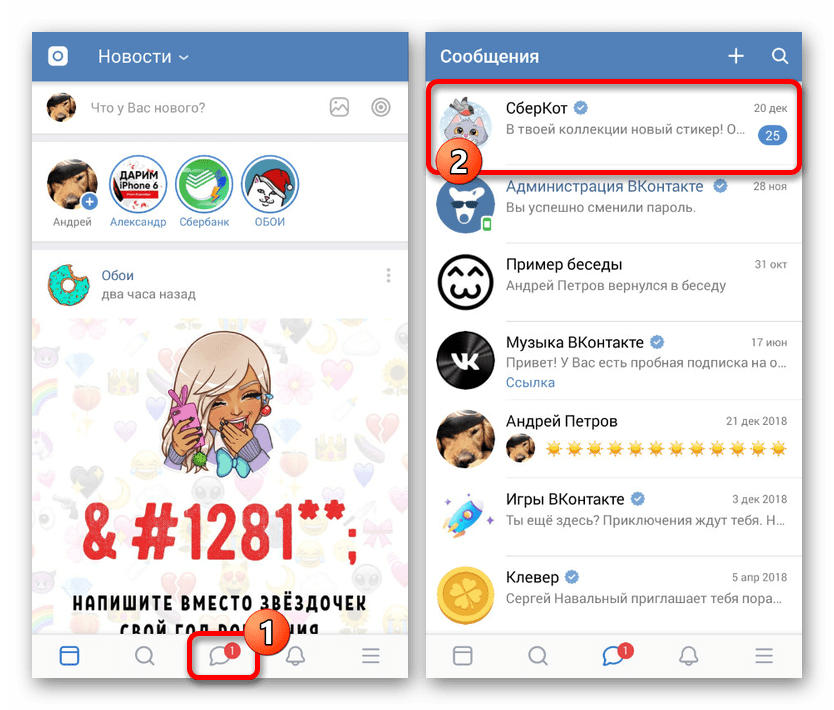
- С помощью меню в нижней части приложения откройте раздел «Сообщения» и заранее найдите нужный диалог. Важно, чтобы в этот момент раздел полностью загрузился.
- Не закрывая, просто сверните ВКонтакте и откройте шторку либо системное приложение «Настройки». Здесь необходимо отключить интернет, используя инструкцию в соответствии с используемой платформой.
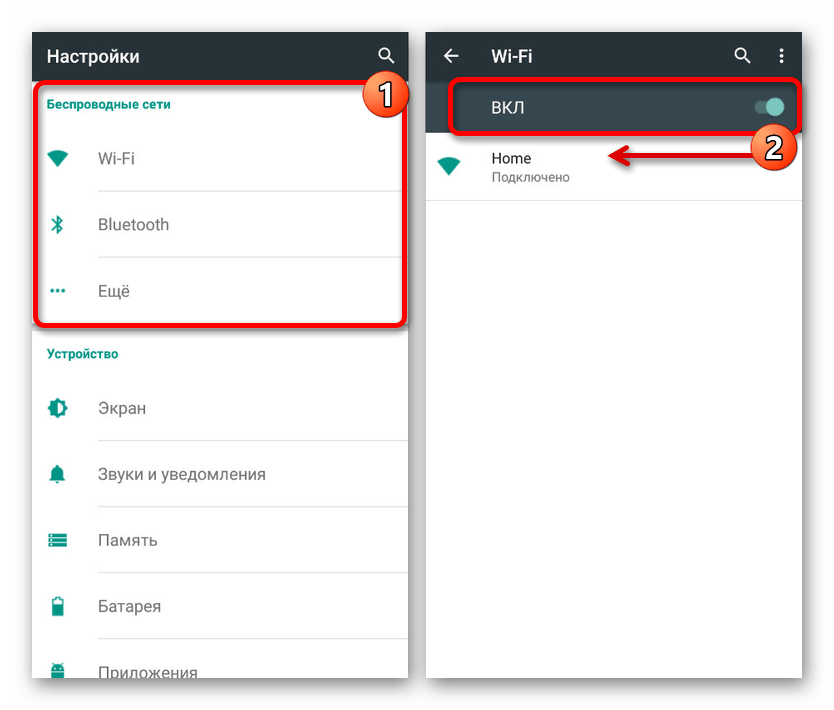
Главное и единственное, на что следует обратить внимание, это подпись «Ожидание сети» не только на главной странице, но и под названием диалога. В случае отсутствия этого уведомления сообщения будут отмечаться прочитанными.
Метод вполне актуален для любых платформ с официальным клиентом ВК, но может быть удален в будущем вместе с исправлениями. Как бы то ни было, подобное решение не должно вызвать затруднений.
Способ 2: Kate Mobile
На платформе Android, помимо уязвимостей официального приложения, можно воспользоваться альтернативным клиентом Kate Mobile, имеющим массу возможностей, включая режим невидимки и возможность оставлять сообщения непрочитанными. При этом здесь отсутствует необходимость отключения интернета, но, как и на веб-сайте, присутствует ограничение на любую активность в диалоге во время прочтения.
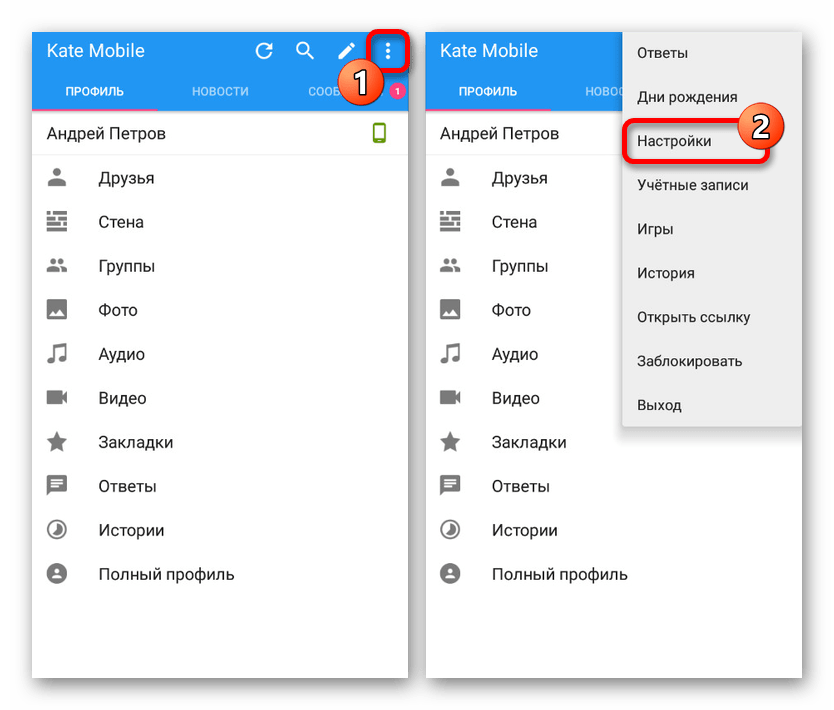
- После установки приложения из любого раздела тапните по кнопке меню в правом верхнем углу экрана и выберите пункт «Настройки». В результате должны будут открыться общие параметры приложения.
- Через представленный список подразделов перейдите на страницу «Онлайн» и установить галочку для пункта «Закрыть непрочитанным». Здесь также можете ознакомиться с подробным описанием функции.

- Теперь выйдите из настроек и откройте вкладку «Сообщения». Коснитесь любого непрочитанного диалога, чтобы ознакомиться с полученной информацией.
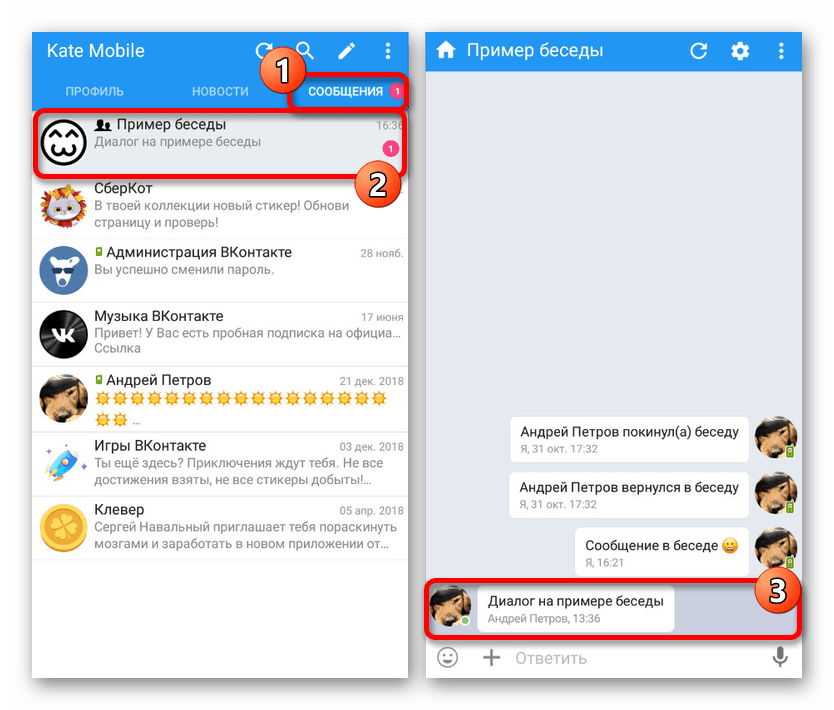
Если вы четко следовали инструкции, просто включив опцию и просмотрев диалог, даже не пытаясь набирать что-то свое, все отправленное собеседником содержимое будет отмечено непрочитанным. Из всех способов, представленных сегодня, именно Kate Mobile является наиболее рекомендованным вариантом за счет удобства.
Прочтение диалога через почту
Единственный универсальный метод, не связанный с какой-то конкретной платформой, заключается в просмотре сообщений ВК с помощью привязанного почтового ящика. Возможно подобное только в случае привязки почты к учетной записи с последующим включением специальной опции в разделе с настройками уведомлений. Достаточно подробно метод был нами описан в другой инструкции на сайте.

Не забывайте, что способы из представленных разделов можно и нужно комбинировать между собой, например, запустив Kate Mobile через эмулятор на ПК или воспользовавшись полной версий сайта ВКонтакте на телефоне. Именно благодаря такой вариативности вы наверняка сможете добиться желаемого результата, ну а мы же завершаем настоящую инструкцию.
Как посмотреть текст песни в ВК?
В конце января 2023 года социальная сеть «ВКонтакте» представила на суд публики новый функционал, позволяющий просматривать тексты проигрываемых пользователем песен. Новая функция оказалась востребована у миллионов пользователей, которые желали бы подробно ознакомиться с текстом любимых песен и подпевать их исполнителям. Каким образом посмотреть тексты песен в социальной сети «ВКонтакте» мы и расскажем в нашем материале.
Просмотр текстов песен в ВКонтакте
В социальной сети «ВКонтакте» возможность просматривать тексты отдельных песен существовала и ранее. Обычно название таких песен отображалось синим цветом, и для просмотра текста песни достаточно было кликнуть на её название. Открывалось окно со словами песни, и пользователю оставалось ознакомиться с его содержимым.
Однако текст со словами был прикреплён далеко не к всем песням, да и сам функционал такого уровня к 2022 году существенно устарел. Потому на протяжении 2022 года разработчики компании «VK» трудились над разработкой нового алгоритма, который бы не только выводил текст проигрываемой пользователем песни, но и сам вывод той или иной строки песни был синхронизирован со звучащей музыкой. Это превращало бы такой сервис в аналог караоке, существенно расширяя его возможности. Выход похожего алгоритма на конкурирующем сервисе «Яндекс Музыка» в мае 2022 года только подстегнул разработчиков VK, и к концу 2022 года необходимый функционал был практически готов.
В конечном счёте 31 января 2023 года социальная сеть «ВКонтакте» заявила о появлении нового функционала воспроизведения текста песен в стационарной версии «ВКонтакте», в мобильном приложении «ВКонтакте» (Андроид, iOS), а также в приложении «VK Музыка» (Андроид, iOS).
Для работы с новой функцией вам понадобится обновить указанные приложения на своём телефоне до самой актуальной версии. Функция доступна для всех пользователей «ВКонтакте» независимо от того, имеется ли у них платная подписка «VK Музыка» или нет.
Учтите также, что сервис только недавно начал свою работу, потому на большинстве отечественных и зарубежных треков слова песни ещё не доступны, как недоступна и функция караоке. Разработчики обещают со временем заполнить базу песен, улучшить функциональные возможности сервиса, и сделать его полноценным караоке-инструментом.
Как открыть текст песни в стационарной версии ВК
Стационарная версия социальной сети «ВКонтакте», запускаемая с помощью браузера, позволяет удобно открывать и просматривать текст понравившейся вам песни. Для этого после запуска композиции понадобится найти значок «Т» в панели инструментов и кликнуть на него. По нашим наблюдениям веб-версия сервиса пока менее функциональна, нежели альтернативы в виде мобильных приложений «ВКонтакте» и «VK Музыка».
- Перейдите в раздел музыки https://vk.com/audio вашей страницы в «ВКонтакте»;
- Запустите воспроизведение нужной музыкальной композиции;
- Кликните на значок «Тт» справа сверху;
Как посмотреть текст песни в мобильном приложении «ВКонтакте»
Мобильное приложение «ВКонтакте» также позволяет удобно просматривать текст понравившихся вам песен, и воспроизводить их в режиме караоке (если для песни доступна такая возможность). Функционал просмотра текста песен доступен с версией приложения 8.14.
Для просмотра текста интересующей вас песни выполните следующие шаги:
- Запустите мобильное приложение «ВКонтакте»;
- Перейдите в раздел музыки, для чего внизу выберите раздел «Сервисы», а в нём тапните на «Музыка»;
Как включить предпросмотр текста в вк
Будь в курсе последних новостей из мира гаджетов и технологий

«ВКонтакте» запустила функцию предпросмотра документов

«Пользователи «ВКонтакте» привыкли делиться друг с другом файлами: студенты обмениваются конспектами, предприниматели высылают презентации клиентам, менеджеры отправляют договоры, не используя почту.
Теперь работать с документами можно, не покидая социальной сети и не устанавливая дополнительные программы и приложения», — Александр Константинов, руководитель Backend-разработки «ВКонтакте».
Представители «ВКонтакте» добавили, что в будущем пользователям станет доступно редактирование файлов Microsoft Office напрямую в социальной сети.
Секретные функции VK, о которых вы не знали

По данным пресс-службы «ВКонтакте», в первом квартале 2022 года ежемесячная аудитория социальной сети составила 73,4 млн человек. Платформа подходит не только для общения, но и для ведения бизнеса. Так, с марта этого года более 2,4 млн пользователей создали свои бизнес-страницы в соцсети. Рассказываем о скрытых функциях «ВКонтакте», которые могут быть полезны администраторам сообществ и не только.
Маркетинг 
Как сделать гифку из фото или видео самостоятельно
Как сделать гифку из фото или видео самостоятельно
Скрытые функции VK
Делимся 20 неочевидными возможностями «ВКонтакте».
Раскрутка
Рассмотрим элементы, которые помогут в продвижении сообщества или группы VK:
- Живая обложка. Это первое, на что обращает внимание посетитель страницы. Для анимированной шапки паблика можно добавить до 5 видео (общей длительностью не более 30 секунд и размером до 30 Мб) или изображений с разрешением 1080 × 1920 рх и пропорциями 16:9. Эта возможность доступна только для приложения VK, в десктопной и мобильной версиях площадки обложки отображаются статично.
- Меню. Настройте удобную навигацию на странице. Добавьте разделы с условиями оплаты и доставки товаров, каталогом продуктов, полезными статьями, стоимостью услуг. Блоки отображаются в виде карусели с кнопками. На каждую из них можно установить изображение, чтобы оформить меню в едином стиле.
- Блок с информацией. Добавьте описание сообщества: расскажите о себе, чем вы занимаетесь, чем можете помочь подписчикам, чем отличаетесь от конкурентов и другую полезную информацию. Также важно вставлять в текст ключевые слова, по которым пользователи смогут найти вашу страницу в поисковике.
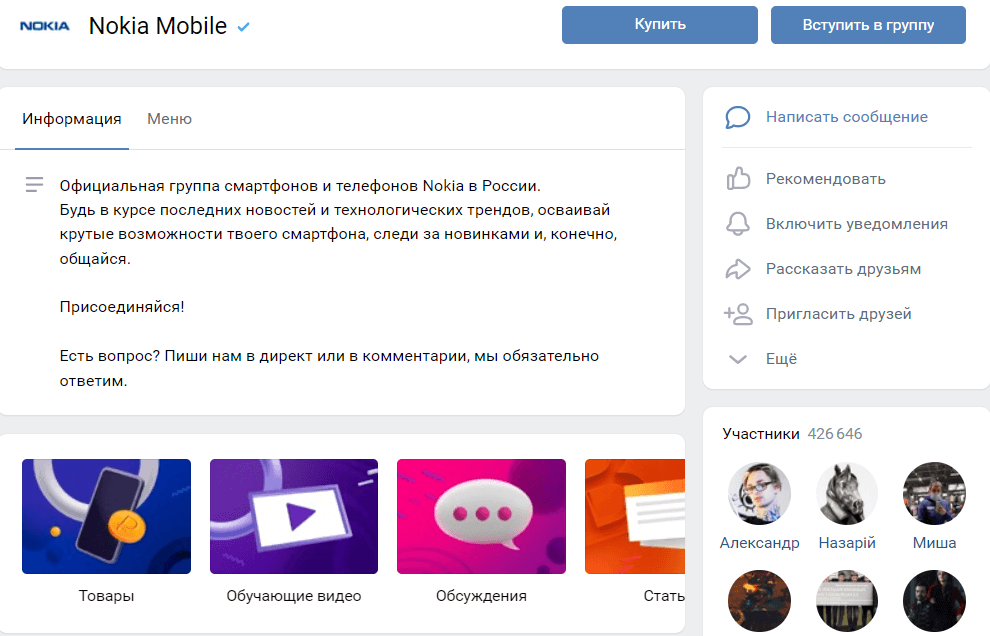
- Раздел с контактами. Укажите часы работы, номер телефона, адрес вашего офиса и прикрепите карту с его местоположением, чтобы пользователи могли легко связаться с вами.
- Репосты. Нажмите на кнопку «Рассказать друзьям» на странице вашего сообщества, чтобы больше пользователей узнало о вашем бизнесе. Также вы можете просить знакомых делать репосты.
- Истории. Записывайте короткие видеоролики (до 15 секунд) или выкладывайте фотографии в разделе «Истории». Они отображаются в шапке новостной ленты пользователей и доступны для просмотра в течение суток после публикации. Например, с помощью этого инструмента можно оповещать клиентов об акциях.
- Виджеты с призывом к действию. Позволяют взаимодействовать с посетителями страницы. Например, можно установить виджет с персонализированным приветствием, напоминанием о событии, новом продукте.
С помощью Виджетов Calltouch вы увеличите лояльность клиентов и повысите конверсию сайта. Подключите Мультикнопку, чтобы посетители могли выбрать предпочтительный способ связи с вашей компанией — перейти в мессенджеры и соцсети, заказать обратный звонок, создать умную заявку. Установка Виджетов — бесплатная.
- Увеличьте конверсию сайта на 30%
- Обратный звонок, промо-лендинги, формы захвата, мультикнопка, автопрозвон форм
Невидимость
Официального способа убрать статус «онлайн» нет. Однако если не обновлять страницу в течение 5 минут, другие пользователи перестанут видеть вас в сети. То же произойдет, если слушать музыку или смотреть видео «ВКонтакте».
С помощью стороннего ПО можно настроить некоторые функции невидимости, например открывать письма и оставлять их непрочитанными для собеседника или скрыть, как вы набираете текст в мессенджере. Эти опции могут быть полезны, когда требуется время на обдумывание ответа клиенту и составление сообщения.
Для этого сделайте следующее:
- Установите приложение Kate Mobile. Обратите внимание, что программа подходит только для Android.
- Войдите в свой профиль VK.
- Откройте раздел «Настройки».
- Выберите «Настройки невидимки» и поставьте галочки возле пунктов «Закрыть непрочитанным» и «Набор текста».
Смена языка
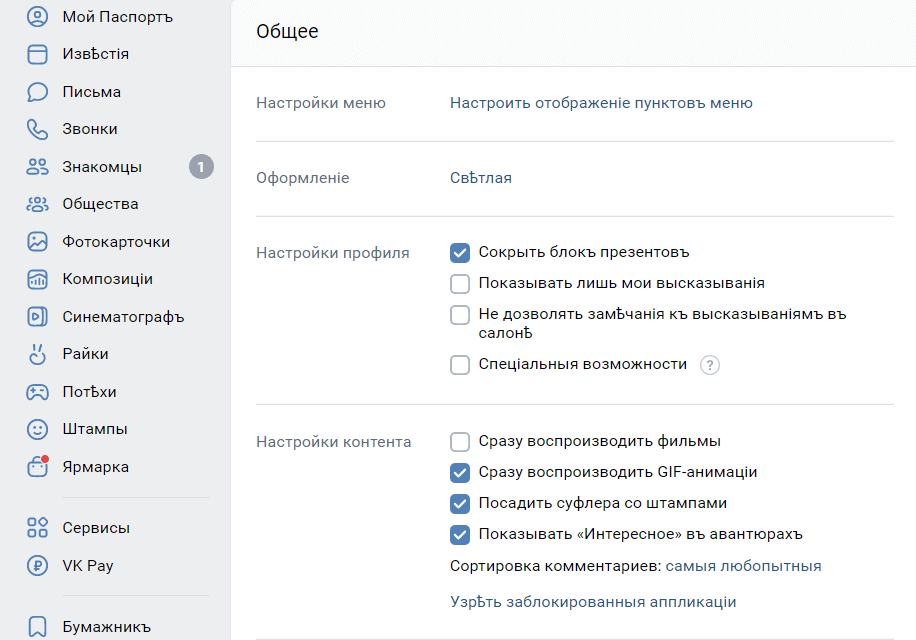
«ВКонтакте» доступно более 80 языков. Среди них есть два необычных варианта изменения интерфейса соцсети — советский и дореволюционный языки. Чтобы установить дореволюционный язык:
- Зайдите в настройки аккаунта.
- Найдите внизу страницы блок «Язык» и нажмите на кнопку «Изменить».
- Выберите дореволюционный язык и сохраните настройки.
Конфиденциальность
По умолчанию VK разрешает другим пользователям находить ваш профиль по номеру телефона. Для отключения этой опции:
- Зайдите в настройки профиля.
- Перейдите на вкладку «Приватность».
- В блоке «Связь со мной» найдите пункт «Кто может найти мой профиль при импорте контактов».
- Во всплывающем меню выберите «Друзья и друзья друзей», «Никто» или «Все, кроме…». В последнем случае можно скрыть номер телефона от конкретных пользователей.
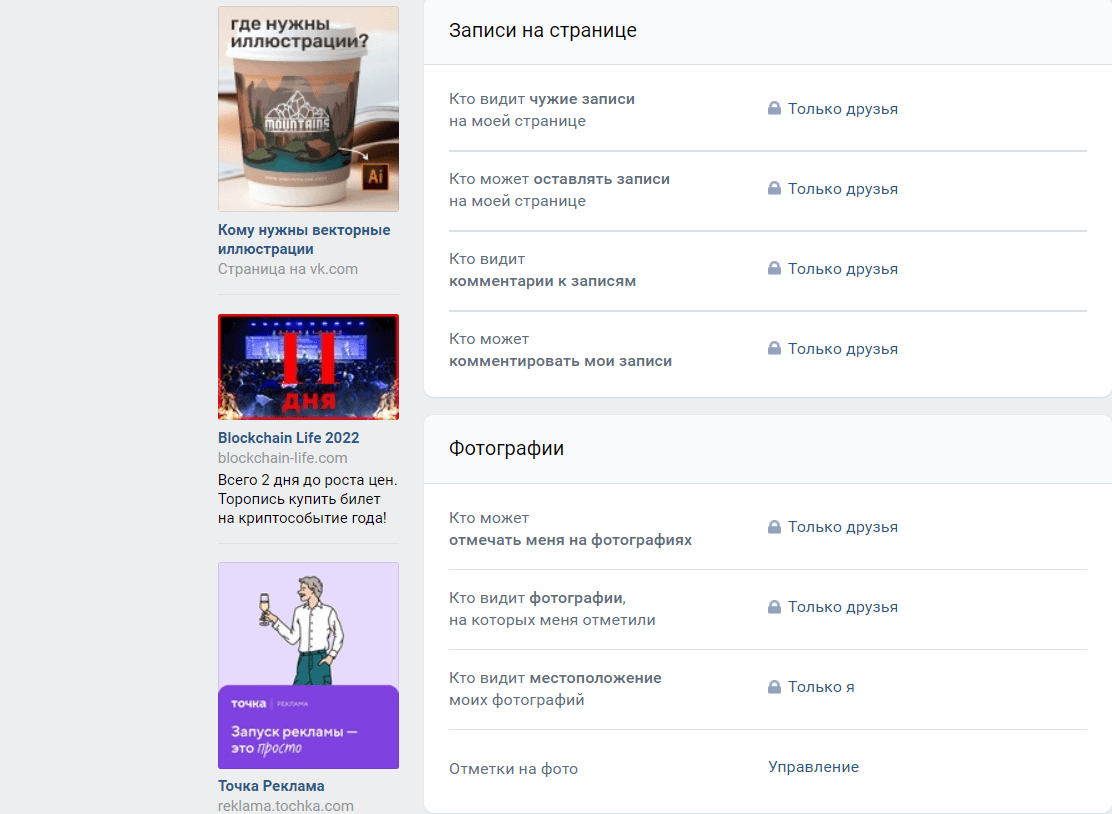
Отключение рекламы
Рекламные объявления отображаются в десктопной версии «ВКонтакте» в левой части страницы. Чтобы скрыть их, установите блокировщик рекламы AdBlock для браузера Chrome. Плагин отключит рекламу не только в VK, но и на всех остальных сайтах.
Смена дизайна
«ВКонтакте» по умолчанию установлена светлая тема. Также для пользователей доступен дизайн в темных тонах. Чтобы применить его, откройте вкладку «Настройки» и в разделе «Общее» измените тему.
Кроме встроенных тем VK можно установить нестандартные. Для этого сделайте следующее:
- Зайдите на сайт get-styles.ru и в правой части страницы найдите плагин для вашего браузера. Можно скачать расширение для Яндекс.Браузера, Google Chrome, Mozilla Firefox, Opera.
- Выберите понравившийся дизайн из множества категорий. Например, есть праздничные, абстрактные, минималистичные, анимированные темы.
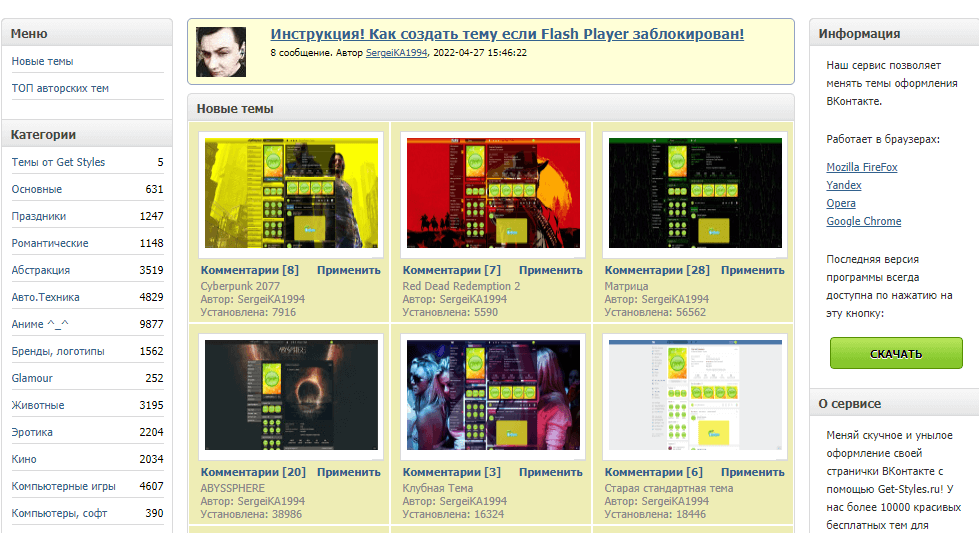
- Нажмите на кнопку «Применить».
- Откройте «ВКонтакте» и оцените новую тему.
Приватность
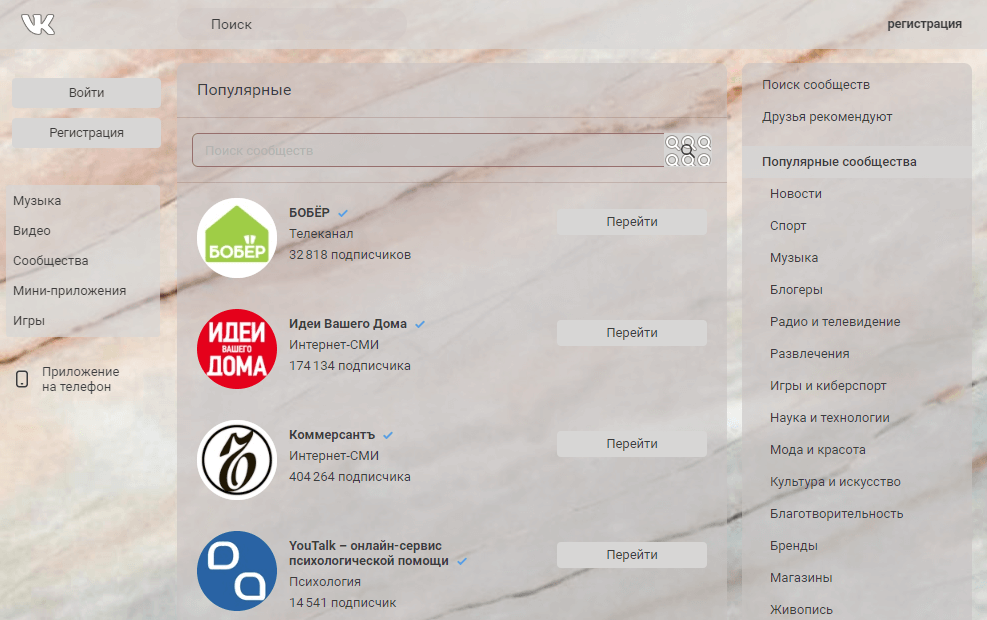
Настройки приватности нужны для того, чтобы указать, кто может видеть основную информацию на вашей странице (семейное положение, дату рождения, родной город, языки, данные о детях, родителях и других членах семьи). Для этого:
- Зайдите в настройки профиля.
- Перейдите на вкладку «Приватность».
- В блоке «Моя страница» в строке «Кто видит основную информацию моей страницы» выберите нужный вариант: все пользователи, только друзья, друзья и друзья друзей, только вы. Также есть кнопка «Все, кроме…», чтобы скрыть ваши данные от конкретных людей.
Блокировка
Чтобы полностью скрыть профиль от определенного человека, можно добавить его в черный список. Перейдите на страницу пользователя, нажмите на кнопку «Еще» под главной фотографией профиля. Во всплывающем меню выберите «Заблокировать».
Скрытые друзья
По умолчанию все пользователи могут видеть список ваших друзей «ВКонтакте», но вы можете это изменить:
- Зайдите в настройки аккаунта.
- Во вкладке «Приватность» в блоке «Моя страница» найдите строку «Кого видно в списке моих друзей и подписок».
- Добавьте в список пользователей, которых хотите скрыть.
- В строке «Кто видит моих скрытых друзей» укажите нужный вариант — только вы, все друзья, друзья и друзья друзей, скрытые друзья, некоторые друзья, все друзья, все кроме определенных пользователей.
Отложенные публикации
Чтобы увеличивать охваты сообщества, необходимо регулярно публиковать актуальный полезный контент. Хорошо, если свежие посты будут выходить без задержек и длительных перерывов — в том числе и в случае, если вы уедете в отпуск в места, где нет доступа к интернету.
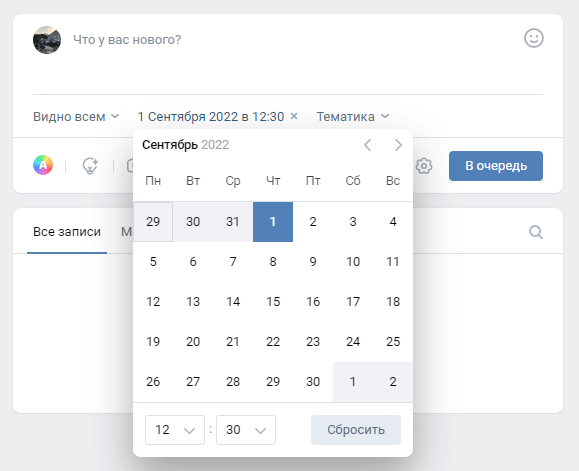
Соблюдать график публикаций позволяет встроенный инструмент VK — отложенный постинг. С ним вы сможете не отвлекаться на размещение постов и в рабочее время — оптимизируете свою занятость и повысите производительность.

Чтобы указать, когда пост должен выйти, нажмите на кнопку «Сейчас» при его написании и выберите дату и время публикации. После отправьте пост в очередь.
Бесплатные голоса
Голоса VK — валюта для оплаты внутренних приложений, покупки стикеров и подарков. Чтобы приобрести голоса, нужно пополнить свой баланс «ВКонтакте». Например, 10 голосов стоят 70 рублей, 50 голосов — 350 рублей, 100 голосов — 700 рублей.
Также есть способ получить голоса бесплатно — активировать промокод. Их могут раздавать партнеры VK. Например, вы можете обменять бонусы «СберСпасибо» на купон: 10 голосов стоят 100 бонусов, 50 голосов — 500 бонусов, 100 голосов — 1 000 бонусов.
Упоминание
Упоминание — гипертекстовая ссылка на страницу пользователя или сообщество, при клике на которую упомянутые человек или владелец паблика получают уведомление.
Функцию можно использовать в чатах, публикациях, комментариях к записям. Чтобы сделать упоминание:
- Напишите символ @ и во всплывающем списке введите имя и фамилию пользователя или название сообщества.
- Выберите того, кого нужно упомянуть. Вы увидите ник человека (или краткий адрес группы), а в скобках — его имя и фамилию (или название сообщества). Например, @ivanov (Иван Иванов). Текст в скобках можно заменить на любое другое слово (друг, партнер, клиент и прочие).
Смена адреса страницы
ID — это номер пользователя или сообщества «ВКонтакте», который присваивается после регистрации в соцсети. Его можно заменить на адрес, отражающий вашу деятельность, чтобы, например, клиенты лучше запоминали название бизнеса и быстрее находили его. Так, ID13456789 магазина парфюмерии можно заменить на perfume.rf.
Для этого зайдите в настройки и во вкладке «Общее» введите новый адрес страницы.
Фильтрация контента
Чтобы не пропустить важную информацию и не тратить время на просмотр новостей всех ваших друзей, разделите контент по тематикам:
- Откройте новостную ленту и нажмите на знак плюса в правом верхнем углу.
- Выберите «Добавить вкладку».
- Введите название списка, например «Маркетинг», и добавьте в него нужных пользователей, группы и сообщества.
Можно создать несколько таких вкладок (для работы, развлечений, учебы и прочего) и переключаться между ними.
Полезные боты
Боты — это программы, которые выполняют некоторые рутинные задачи и тем самым освобождают время администратора сообщества. Приведем несколько полезных ботов:
-
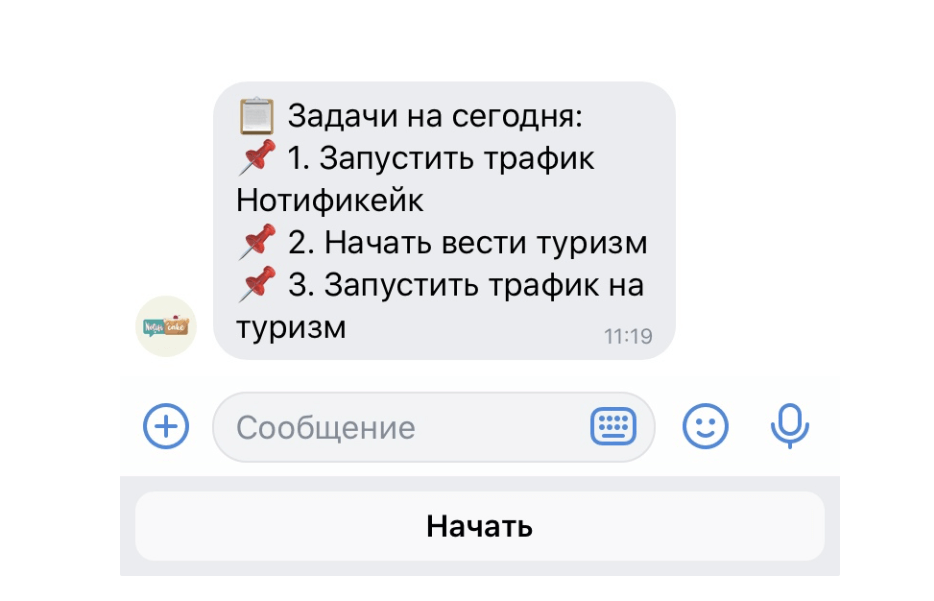
. Отправляет владельцам групп в личные сообщения информацию о событиях в сообществе, например о новых подписчиках и ушедших пользователях, а также свежих заявках. . Блокирует пользователей, которые нарушают правила переписки в чатах (пишут КАПСОМ, используют нецензурные выражения, рассылают спам), отправляет сообщения по таймеру, сохраняет оригиналы отредактированных сообщений. . Создает задачи из сообщений пользователя и напоминает о них. Все, что нужно, — отправить чат-боту список дел и указать дату выполнения каждого в формате дд.мм.
Закрепление поста
Вы можете закрепить публикацию — сделать так, чтобы она всегда отображалась над новыми постами. Например, в сообществе можно закрепить пост с актуальными ценами или долгосрочными акциями.
Чтобы использовать функцию, выберите нужную запись, нажмите на три точки в правом верхнем углу и кликните на «Закрепить».
Оставление сообщений непрочитанными
Чтобы скрыть факт прочтения сообщения, сделайте следующее:
- Откройте ссылку http://vk.com/im?q=day:29082022. Цифры в ней — это день, месяц и год.
- Укажите сегодняшнюю дату и обновите ссылку.
- Теперь можете прочитать сообщение. После того как закроете эту страницу, письма останутся непрочитанными.
Возвращение в беседу
Если вы случайно вышли из чата, он все равно останется в мессенджере. Откройте нужный чат, нажмите на три точки и во всплывающем меню выберите «Вернуться в беседу».
Однако если вы вышли из чата и удалили его, то единственный вариант — искать беседу вручную. Для этого перейдите по ссылке http://vk.com/im?sel=c1, где последняя цифра 1 — это номер чата. Далее подбирайте номер беседы, пока не откроете удаленную.
Сообщения самому себе
«ВКонтакте» можно отправлять сообщения себе. В диалог с собой можно отправлять полезные посты, делать текстовые и аудиозаметки, загружать документы, фотографии и видеозаписи. Это удобный способ хранить информацию в одном месте.
Для отправки понравившейся публикации самому себе, нажмите на кнопку «Поделиться» под постом и среди получателей выберите «Избранное». Чтобы найти этот чат, напишите в поиске мессенджера свое имя.
Зачеркнутый шрифт
Используйте зачеркнутый шрифт при описании акционных предложений в своем сообществе. Например, вы можете перечеркнуть прошлую цену товара и рядом указать новую, чтобы нагляднее продемонстрировать выгоду покупателям.
Чтобы писать зачеркнутым шрифтом, вставляйте перед каждой буквой код ̶. Другой вариант — воспользоваться специальным сервисом, где вы пишете текст, который нужно зачеркнуть, и копируете его с уже вставленным кодом.