How To Block Ads On Android Chrome
If you’re using Android Chrome, there’s a good chance you’re seeing ads. And if you’re not, they may be starting to show up soon. There are a few ways to stop ads from appearing on your device:
- Disable ad blocking on your device: This is the most common way to stop ads from appearing on Chrome. To do this, open the Google Play Store and select “Settings.” Under “Ad blocker,” select “Disable.” If you have an Android phone or tablet, you can also enable ad blocking through your phone’s settings.
- Use an ad blocker extension: There are many great ad blockers out there, and some of them work better than others when it comes to blocking ads on Chrome. If you don’t have an extension installed yet, we recommend checking out our top 10 best free ad blockers for Chrome.
- Use a VPN: A VPN can help protect your privacy and stop people from tracking your online activity. To use one, visit our website and type in “vpn” into the search bar. Then click on the link that says “get started.” Once you’ve connected to a VPN server, disable adblocking on Chrome by following these steps: Open chrome://flags/ Add –disable-gpu-process-crash-limit=0 –enable-gpu-process=3 –enable-vulkan-info=0 –logging=stderr –ignore-background-tasks –disable-gpu-processes You can also try using this command line option in a terminal window: chrome://flags/logging/add –logging=stderr –ignore-background-tasks
To prevent ads from popping up, you should delete the apps that trigger pop-ups. This will increase your device’s battery life and also help you browse without ad interruption. Remember that people are the best asset for online security, and clicking on an unknown advert can get you into trouble. For this reason, you should install ad blocking applications that can protect your system from malware. If you’re not satisfied with the performance of ad blocking apps, try downloading and installing the free version of AdAway.
Another solution for Android Chrome ads is DNS66. This free application allows users to block specific hostnames with DNS, without rooting their phones. This free application is not yet available on the Google Play Store, but you can download and install it from F-Droid, a reputable directory of free Android apps. Install it on your phone, and you’re done! Just make sure to set the AdBlocker to strict.
Is There an Adblock For Chrome on Android?#
You can easily turn off the ads on the web using third-party ad blockers. Moreover, if you don’t want to download an app to block ads on your mobile device, you can find many ad-blocking browsers in the Google Play store. You can read user reviews and ratings to choose the best one for your needs. There are many high-rated Ad-free browsers that you can install and use.
Is There an Adblock For Chrome on Android?How Do I Block Ads on Android Completely?How Do I Stop Pop up Ads on Chrome Android?How Do I Get Rid of the Ads on Google Chrome?Which AdBlock is Best For Chrome Android?Why Do Ads Keep Popping up on My Android Phone?How Do I Install Adblock on Chrome Mobile?
The main benefit of using an ad blocker is that it can make the internet experience less irritating. It can reduce the amount of annoying ads by up to 99%. It also allows you to enjoy YouTube content uninterrupted without interruption. But it’s important to note that using the ad blocker will not make your browsing experience ad-free. It’s recommended for those who get easily annoyed by advertisements.
Ads are the gateway to cybercriminals who use ads to distribute malware. They may accidentally click on an ad that leads to the installation of adware on your device. The malware may steal personal information and cause privacy leaks. Therefore, it’s important to protect yourself from such threats by using an ad blocker. There are many ad-blocking apps available on the Android market.
How Do I Block Ads on Android Completely?#
One way to block intrusive and misleading advertisements is to disable the ads in Chrome for Android. To do this, go to the settings menu of the browser, then tap the three-dot menu button. From there, go to Site settings, and then click Ads. Then, tap the toggle to block ads. You can also block ads for other apps and websites on your phone. Then, you can resume your browsing without ads.
Using ad-blocking software is a great way to protect your privacy. But if you don’t want to lose access to apps or websites, you can always install an ad-blocking application, such as AdAway. The software uses hosts files to block ads and protects the whole system. It is also lightweight, and doesn’t consume too much memory or CPU power. Furthermore, this tool is open source, so you can select your hosts files and fine-tune the number of ads blocked. Several ad-blocking tools are available for Android, but some require root access, while others don’t. There are a few different options, and each one is effective to a degree.
How Do I Stop Pop up Ads on Chrome Android?#
If you’re wondering how to stop pop up ads on Chrome Android, you’ve come to the right place. There are many effective methods available, and most of them are free! You can improve your browsing experience, eliminate popups, and reduce your internet bill with these tricks. We’ll go over the most popular ones now. But what should you do if you’re having trouble? This article will discuss the best ways to stop popup ads on Chrome Android, as well as a few things to do to ensure that your experience is not ruined by pop-ups.
You can disable pop-ups in Chrome by enabling the blocker. This will only work if you have installed an adblocker on your device. Chrome’s built-in pop-up blocker will automatically block pop-ups, but it will not prevent all of them. You can also disable pop-ups if you use Chrome on Apple or Android devices. Once you’ve enabled this feature, you can browse the internet without getting interrupted by any ads.
How Do I Get Rid of the Ads on Google Chrome?#
As a user of Google Chrome, you may have experienced the annoying pop-ups and advertisements that nag you constantly. These advertisements can distract you from your browsing activities, causing you to either close them or continue browsing. To combat these irritating ads, you can take advantage of features that Google Chrome offers to control the display of advertisements and notifications. Read on to learn how to disable the pop-ups and advertisements in Google Chrome.
You can also disable the pop-up blocker to allow only certain websites to display ads. You can also fine-tune the ad filter to block the types of ads that cause your computer to slow down. To do this, navigate to the Content Settings and click Ads. Click on the block button to enable it as the default state. Alternatively, you can enable the “allow pop-ups” option in Content Settings.
If you are using Chrome as your primary browser, it is important to block pop-up advertisements. Those ads are very distracting, and they waste your internet bandwidth and memory. Furthermore, many pop-up ads include tracking cookies that reveal your location and shopping habits. Therefore, blocking these advertisements will improve your browsing experience. Fortunately, blocking advertisements in Chrome is easy and doesn’t require any additional work. You can also reset the preferences for specific websites so that your privacy is protected.
Which AdBlock is Best For Chrome Android?#
While the Google Chrome ad blocker is not perfect, it is an effective way to block annoying pop-up ads and time-wasting activities. Its primary feature is its ability to filter out specific ads. Because of this, it uses less computer resources than other ad blockers, which is beneficial for older and weaker devices. Furthermore, it can block ads that are deemed inappropriate or distracting to your work.
While Chrome has an ad blocker in its native browser, it’s not always enabled by default. Users have to enable it by tapping on the triple-dot menu in the upper right corner. It will then reroute their connection to a certain DNS server. It will only block ads from sites that load and not adware or spyware. While this adblocker is not available on Google Play, it can be downloaded for free from credible directories like F-Droid. To install it on your phone, you have to install the apk file.
The Google Chrome ad blocker offers a wide range of features. It will block video ads, pop-ups, and other commercials while preventing trackers from capturing your browser history. It is simple and intuitive to use, so you can browse the web with peace of mind. There are also ad blockers for Android and iOS. This article will compare two of the most popular options for blocking ads in Google Chrome.
Why Do Ads Keep Popping up on My Android Phone?#
If you are wondering “Why do ads keep popping up on my Android phone?” you are not alone. This annoying problem affects nearly all Android users. You may have noticed that pop-ups will disappear when you click on them. But if the ads persist, they may be a sign of malware. Here are some tips for removing malware and preventing ads from appearing on your phone. A good antivirus program is essential to protect your phone from these unwanted pop-ups.
Download an ad-blocking app. Most full-featured mobile security apps can block ads. ESET Mobile Security & Antivirus is one such app. Another good option is to install an ad-network detector app. This application will scan your phone for connections with ad networks and block those connections. This will prevent ads from appearing on your Android home screen. Using these apps on your Android phone should help you protect your privacy and get rid of annoying pop-ups.
How Do I Install Adblock on Chrome Mobile?#
If you’ve been noticing a lot of ads popping up on your mobile device, you may be wondering how to install Adblock on Chrome mobile. The answer to this question depends on your phone model. Usually, this feature is automatically enabled. If not, you can toggle it off in the Chrome menu. Alternatively, you can go to the Settings menu and toggle it off. There’s a quick way to disable Adblock, too.
One way to disable annoying ads is to turn on Adblock. Adblock will block advertisements that don’t match the content of the website you’re viewing. Adblock doesn’t actually remove ads completely, but it does block ads that aren’t appropriate or distracting. These ads can be so annoying that they can prevent you from fully viewing a page. It’s worth installing AdBlock, as it protects your privacy.
Another way to disable intrusive ads on Chrome is to download DNS66. This is a simple and effective ad blocker for Chrome Android that works by rerouting your connection to a specific DNS server. You don’t need to root your phone to install DNS66. You’ll need to download the apk file from F-Droid, a reputable directory of free Android applications.
Как убрать рекламу в chrome на android

Самый простой и быстрый способ просмотра страницы без рекламы — переход в режим чтения.
Для перехода в режим чтения нажмите соответствующую иконку в строке браузера после загрузки страницы.
Яндекс запретил в мобильной версии Я.Браузера установку популярных расширений блокировки рекламы таких как Adblock, uBlock, Adguard, также некоторых популярных расширений для выполнения пользовательских скриптов, например Tampermonkey, которые также полезны при блокировке особо сложных случаев. При попытке установки вы получите сообщение с текстом “Яндекс. Браузер не поддерживает данное расширение. ”. Запрет распространяется пока только на мобильную версию.
Компанию, конечно, можно понять: реклама приносит прибыль, но те пользователи, которые устанавливают расширения блокировки рекламы вряд ли будут кликать по баннерам и приносить доход рекламодателям. С другой стороны, реклама работает не только тогда, когда кто-то по ней кликает, но и тогда, когда просто оказывается в поле зрения пользователя.
В инструкции приведены варианты блокировки рекламы как с помощью расширений, так и с применением дополнительного ПО. Все варианты разной степени эффективности. Предпочтительный, хоть и не самый быстрый в освоении вариант, это установка расширений в сам браузер.
Альтернативные варианты — настройка расширений оффлайн и установка отдельного android приложения Adguard content blocker, которое не менее эффективно справляется с блокировкой рекламы в Я.Браузере и браузере от Samsung. Также будет описана блокировка на уровне системы, т.е. реклама может исчезнуть не только в браузере, но и в других приложениях, с помощью стороннего DNS и Hosts-файла.
DNS-сервер — сервер в сети, предназначен для сопоставления имен доменов (сайтов), которые записываются при помощи символов и соответствующих IP-адресов (например, 145.45.32.65), которые записываются в виде четырех значений чисел. Если прописать в него адреса рекламной сети и направить их на несуществующий ip адрес, то реклама не загрузится, в этом вся суть работы блокировки через dns.
Hosts-файл — локальный системный файл, по сути выполняет функции dns-сервера, но имеет приоритет над ним. Без root прав отредактировать данный файл не удастся, поэтому существуют программы, позволяющие использовать виртуальный файл hosts с помощью создания локального vpn сервиса, например Adguard, Virtual Hosts, DNS66
Вариант с установкой расширений. Данная инструкция применима Kiwi Browser(рекомендуется) и для мобильной/настольной версии Яндекс Браузера
Уровень блокировки рекламы — 100%
Плюсы: быстрая настройка; расширения обновляются сами
Минусы: на месте заблокированной рекламы могут оставаться пустые блоки.
1) Устанавливаем расширение uBlock Origin или uBlock Origin development build(для Yandex Browser) — тестовая версия которую не найти через поиск, поэтому на момент написания инструкции все еще осталась возможность установить его прямо из магазина Chrome. Для увеличения эффективности блокировки добавляем в Ublock фильтр RU AdList: Counters. Открываем фильтр в новой вкладке и копируем ссылку из адресной строки. Далее переходим в настройки Ublock. Стартовая страница Яндекс браузера — Меню — Настройки — Каталог дополнений — Ublock Origin — Настройки — Списки фильтров либо открываем любой сайт — Меню браузера — Дополнения — Ublock Origin — Настройки. Переходим на вкладку Списки фильтров — Ставим галку на пункт импортировать (в самом низу страницы) — вставляем ранее скопированную ссылку на дополнительный фильтр — жмем применить. После этого должен появиться новый пользовательский фильтр с названием, например RU AdList: Counters. Если вместо имени ссылка, значит неправильно копировали. Источник фильтра с пояснениями.
Дополнительно можно включить или импортировать пользовательские фильтры (Описание большинства фильтров можно посмотреть, просто открыв ссылку на него в отдельном окне):
Включить:
Раздражающие элементы — uBlock filters – Annoyances — блокировки раздражающих элементов типа запросов на согласие обработки файлов cookies, и других всплывающих окон.
Установить:
RU AdList: BitBlock + Fanboy’s General — убирает иконки социальных сетей и другую мишуру. Скопировать ссылку из адресной строки и вставить в ublock.
NoCoin Filter List — против майнеров. Источник.
Актуальный список фильтров в двух вариантах настройки от adguard или RuAdlist на Ruboard
После установки фильтров можно очистить все кэши — кнопка вверху страницы (значок часов в мобильной версии), затем обновить все фильтры нажав соответствующую кнопку рядом.
На данный момент правильно настроенный Ublock блокирует всё, но если вдруг где-то осталась реклама яндекса идем дальше.
2) Яндекс хорошо настроил свое детище для показа рекламы, поэтому в отличие от других браузеров, одного ublock может быть недостаточно. Если проскакивает реклама на страницах яндекса. Устанавливаем одно из расширений для выполнения скриптов ниже Violentmonkey/Tampermonkey(offline) + скрипт RU AdList JS Fixes.
Скрипт RU AdList JS Fixes содержит в себе код для блокировки рекламы от Яндекса, на всех страницах, включая собственные страницы компании. Скрипт обновляется, поэтому периодически в браузере может открываться страница расширения с запросом принять изменения в скрипте. Это сделано из соображений безопасности: вы должны быть в курсе изменений и решить, принимать их или нет. По факту, для обычного пользователя, не знающего языка программирования, информация с изменениями не несёт никакого смысла. В конце концов все остальные расширения из магазина chrome обновляются самостоятельно без ведома пользователя, а в некоторых популярных, например Frigate, был найден рекламный код сторонних разработчиков. Сейчас проблема решена, но как говорится, осадочек остался. Остаётся только довериться разработчику и принять изменения, в обмен на интернет без рекламы.
Устанавливаем Violentmonkey, затем кликаем по ссылке на скрипт. Вас должно автоматически перебросить на вкладку расширения с предложением подтвердить установку скрипта. Если этого не произошло, ссылку на скрипт можно вставить в расширение вручную перейдя в настройки аналогично ublock.
Если реклама осталась, перейти в настройки расширения:
Для ViolentMonkey: Настройки — дополнительные настройки — режим инъекции по умолчанию — выберите page или content
Для Tampermonkey: Настройки — панель управления — настройки — режим конфигурации — продвинутый, затем появиться пункт внизу страницы — Режим встраивания — мгновенный.
Далее: Настройки браузера — очистить данные — Удалить “кэш изображений” и “данные веб-страниц” и перезагрузить браузер. Некоторые страницы Яндекса, открытые ранее, могут не загрузиться, просто откройте их заново.
Уровень блокировки рекламы — 100%
Плюсы: установить можно любое расширение, даже заблокированное.
Минусы: настройка дольше и сложнее, чем в первом варианте. Расширения не обновляются автоматически
Расширения для оффлайн установки:
uBlock Origin — блокировщик
Adguard — блокировщик
Tampermonkey — альтернатива ViolentMonkey
Скачать расширение и установить вручную по этой инструкции.
Если коротко: Скачиваем расширение в формате .crx через сайт просто вставив ссылку на расширение в соответствующее поле. В файловом менеджере, например MixPlorer-Silver меняем формат на .zip, распаковываем в какую-нибудь папку, в которой оно будет хранится на постоянной основе. Идём в Я-браузер -> расширения (переходим по ссылке chrome://extensions) -> ставим галку «режим разработчика» -> кликаем по кнопке «загрузить распакованное расширение» -> переходим в папку расширения и выбираем файл манифеста (manifest.json) -> всё, расширение установлено.
Если сайт не работает, то можно воспользоваться расширением CRX Extractor/Downloader работает в мобильной версии. Просто кликните на расширение через меню браузера -> скачать в формате .zip. После этого кликните в свободное пространство (мимо окна расширения), чтобы окно расширения закрылось и началась закачка.
Вариант с изменением DNS-сервера в мобильном Chrome или во всей системе
Уровень блокировки рекламы — 60%.
Прописываем сторонний DNS-сервер (см.Теорию).
Плюсы: не требует установки расширений или приложений. Реклама может исчезнуть не только Я.Б, но и в других приложениях.
Минусы: реклама блокируется не полностью. На сайтах Яндекса почти не блокируется. Могут оставаться пустые блоки на месте заблокированной рекламы. Возможны проблемы с некоторыми сайтами и приложениями на телефоне.
Основная инструкция от AdGuard
Список основных DNS
Сравнение DNS-серверов
Тестовая страница AdGuard для проверки правильности настройки DNS-сервера
Сайт для вывода списка настроенных DNS
Уже были блокировки и смена доменного имени dns провайдера Adguard. Если перестали грузиться сайты, первым делом удалите старый адрес DNS-сервера и введите вместо него IP или новое доменное имя.
Основные: https://dns.adguard-dns.com/dns-query, https://doh.tiarap.org/dns-query, и https://dns.comss.one/dns-query. У каждого свой список блокировки. Выбираем любой из них и прописываем в настройках браузера или телефона.
Изменение DNS-сервера в Chrome
Настройки — Конфиденциальность и безопасность — Использовать безопасный DNS-сервер — Выбрать другого поставщика
Например используем https://dns.adguard-dns.com/dns-query
Изменение DNS-сервера в системе
В последних версиях android появилась системная возможность изменять dns сервер для всех сетей, ранее это можно было сделать только для wifi.
Важно: Данная настройка влияет на все приложения установленные на телефоне, поэтому при возникновении любых проблем с сетью( перестали открываться страницы, не работают приложения мобильного банка и другое) сначала верните исходные настройки DNS сервера.
Еще один важный вопрос — безопасность данного способа.
Что такое DNS сервер. В теории владелец dns может перенаправить вас на неоригинальный или фишинговый сайт, чтобы украсть ваши данные. Но крупные разработчики вряд ли будут заниматься такими вещами, т.к. дорожат своей репутацией.
Xiaomi (Android 10, Miui 12): Подключение и общий доступ — Частный DNS сервер — Имя хоста провайдера DNS (без Https, например: dns.adguard-dns.com).
Samsung (Android 10, One UI 2.1 ): Настройки — подключения — Другие настройки — Персональный DNS-сервер — Имя хоста провайдера персонального DNS-сервера (без Https, например: dns.adguard-dns.com)
В более ранних версиях Android возможно удастся попасть в данный пункт настроек через приложение для запуска скрытых Activity, например Activity Launcher. Альтернативный вариант — использование программы создающей локальный VPN сервер, где можно прописать свой DNS-сервер: например Adguard, Virtual Hosts, DNS66
После установки программ необходимо выполнить сброс кеша DNS и пула соединений. В адресной строке Яндекс браузера набрать chrome://net-internals/#dns и нажать «Clear host cache», затем набрать chrome://net-internals/#sockets и нажать «Flush socket pools». Перезапустить браузер. Перезагрузите смартфон.
Вариант с установкой приложений
Уровень блокировки рекламы — 100%
Плюсы: нет пустых блоков после блокировки рекламы.
Минусы: установка в виде отдельного приложения
Приложение бесплатное. Фильтры постоянно обновляются.
Данное приложение работает как дополнение к Я.Б. Не знаю как яндекс до сих пор не запретил эту возможность.
Скачиваем Adguard content blocker. Переходим в настройки браузера (можно из самого расширения) в пункт дополнения для блокировки и ставим переключатель из положения отключено на пункт Adguard Content blocker.
В самом приложении уже активированы все необходимые фильтры. Дополнительно можно активировать “Фильтр раздражителей”,
Обновить фильтры: в меню приложения кликнуть на пункт “Проверить обновления фильтров”.
Может потребоваться в настройках энергосбережения телефона отключить выгрузку приложения из памяти, но возможно будет работать даже в выключенном состоянии, разве что фильтры не будут обновляться в автоматическом режиме.
Уровень блокировки рекламы — 100%
Программа создает локальный сервер(на вашем смартфоне) для блокировки рекламы и соединяется с ним по VPN, поэтому весь трафик обрабатывается на устройств5, а не уходит на сторонние севера.
Плюсы: позволяет блокировать рекламу как во всей системе, так и в отдельных приложениях
Минусы: установка дополнительного приложения. Необходимость установки встроенного сертификата безопасности в систему. Необходимость постоянного vpn соединения(Для обхода блокировок сайтов можно использовать совместно с AdguardVPN).
Так как большинство сайтов уже давно перешли на защищенное https соединение, для работы приложения требуется установка в систему собственного сертификата безопасности Adguard по пути Настройки телефона — Безопасность — Надежные сертификаты — Пользователь — Adguard.
Это означает что приложение сможет видеть весь шифрованный https трафик, как если бы это был обычный http. Далее он, как и положено, передается уже в зашифрованном виде. Весь вопрос установки сертификата безопасности состоит только в том доверяете ли вы разработчику приложения или нет. Без сертификата же приложение практически бесполезно.
При использовании прокси сервера и расширений типа FriGate вы так же передаете все свои данные в виде http, даже если в строке сайта указан https, по крайней мере для сайтов, которые без прокси не работают.
Скачиваем приложение AdGuard для Android(платное) с сайта разработчика, либо ищем альтернативную версию в telegram. Устанавливаем и запускаем. Соглашаемся на установку https сертификата. Если нет блокировки экрана по паролю/отпечатку придется настроить.
В самом приложении Adguard — Настройки:
Блокировка контента — Фильтры — Включаем фильтры:
Безопасность — все фильтры по желанию;
Раздражители — I don’t care about cookies; EasyList cookie list
Фильтрация DNS — Включаем и выбираем сервер Adguard DNS
Антитрекинг — по желанию — если хотите, чтобы сайты не отслеживали ваши посещения.
Далее: Настройки браузера — очистить данные — Удалить “кэш изображений” и “данные веб-страниц” и перезагрузить браузер. Некоторые страницы Яндекса, открытые ранее, могут не загрузиться, просто откройте их заново.
Программы позволяют использовать альтернативный dns-сервер и hosts файл без root(см.Теорию).
Уровень блокировки рекламы: 50-100%
Плюсы: блокирует рекламу во всей системе. Имеет встроенный онлайн файл hosts.
Минусы: необходимость постоянного vpn соединения. Для полной блокировки требуется хороший сторонний файл Hosts. Возможны проблемы с открытием некоторых сайтов, если они попали в список Hosts.Могут оставаться пустые блоки на месте заблокированной рекламы.
В настройках указываем ip стороннего DNS, например Adguard: 94.140.14.14, ставим галку use customs dns, и галку use net hosts.
Если есть желание использовать другой hosts файл, в теме программы можно найти варианты от пользователей.
Уровень блокировки рекламы: 50-100%
Плюсы: позволяет блокировать рекламу как во всей системе, так и в отдельных приложениях. Имеет встроенный онлайн файл hosts.
Минусы: необходимость постоянного vpn соединения. Для полной блокировки требуется хороший сторонний файл Hosts. Возможны проблемы с открытием некоторых сайтов, если они попали в список блокировки Hosts. Могут оставаться пустые блоки на месте заблокированной рекламы.
Программа работает из коробки. Для лучшей блокировки в настройках можно прописать ip стороннего DNS, например Adguard: 94.140.14.14
Если есть желание использовать другой hosts-файл, в теме программы можно найти варианты от пользователей.
После установки программ необходимо выполнить сброс кеша DNS и пула соединений. В адресной строке Яндекс браузера набрать chrome://net-internals/#dns и нажать «Clear host cache», затем набрать chrome://net-internals/#sockets и нажать «Flush socket pools». Перезапустить браузер.
Для чистоты эксперимента при выборе подходящего вам типа блокировки каждый раз открывайте сайт в новой вкладке, а не обновляйте старую, иначе могут остаться незаблокированные элементы.
Данное расширение пропускает сегменты видео, в которые содержат видеоряд с рекламой от самого автора. В настройках можно выбрать категории и настроить автоматический или ручной пропуск вставок. Базы формируются пользователями и хранятся на серверах разработчика.
Обзор SponsorBlock для YouTube
Существует модифицированная мобильная версия Youtube ReVanced со встроенным SponsorBlock. Можно установить без root рядом с оригинальным приложением.
Также есть модифицированная версия альтернативного клиента NewPipe with SponsorBlock. Из минусов — в нем нет возможности войти в аккаунт google.
Уже были блокировки и смена доменного имени dns провайдера Adguard. Если перестали грузиться сайты, или приложения первым делом удалите старый профиль DNS-сервера и добавьте рабочий
Вариант с изменением DNS-сервера во всей системе
Установка Профиля:
1)Открыть на устройстве с IOS одну из ссылок ниже:
Профиль от AdGuard: Выбрать «Способ №2: Настройте AdGuard DNS вручную» — IOS — загрузить профиль конфигурации
Профиль Comss.one DNS – блокировка рекламы, отслеживания, вредоносных и фишинговых сайтов (основные серверы).
Профиль Comss.one DNS Восток – блокировка рекламы, отслеживания, вредоносных и фишинговых сайтов серверы для Сибири и Дальнего Востока.
2) Откройте настройки системы на вашем устройстве — Нажмите в самом верху на строчку «Профиль загружен» — Нажмите «Установить» и следуйте инструкциям на экране.
Тестовая страница AdGuard для проверки правильности настройки DNS-сервера
Сайт для вывода списка настроенных DNS
Удалить или сменить профиль
Настройки — VPN и сеть — DNS
Инструкция:
1) Установите любое дополнение из списка ниже;
2) Откройте: Настройки системы — Safari — Расширения.
Найдите раздел «Разрешить эти расширения» и выберите необходимое. Коснитесь его, затем включите все переключатели, относящиеся к данному расширению. На том же экране убедитесь, что расширение имеет необходимые разрешения(опция «Все сайты» должна иметь статус «Разрешить»);
3) Перезапустите Safari. Можете сравнить результаты до и после блокировки на специальном сайте Test Ad Block — Tools
Список некоторых дополнений:
AdGuard for Safari(Рекомендуется) — бесплатная версия с базовым фильтром блокирует все баннеры, в том числе на сайтах Яндекса! Уровень блокировки рекламы — 92%
AdBlock Pro: Safari Ad Blocker — бесплатная версия с базовым фильтром блокирует баннеры на всех сайтах, кроме Яндекса. Уровень блокировки рекламы — 70%
Adblock Plus for Safari (ABP) — бесплатная версия с базовым фильтром блокирует баннеры на всех сайтах, кроме Яндекса. Уровень блокировки рекламы — 70%
Уровень блокировки рекламы — 100%
Программа создает локальный сервер(на вашем смартфоне) для блокировки рекламы и соединяется с ним по VPN, поэтому весь трафик обрабатывается на устройств5, а не уходит на сторонние севера.
Плюсы: позволяет блокировать рекламу как во всей системе, так и в отдельных приложениях
Минусы: установка дополнительного приложения. Необходимость установки встроенного сертификата безопасности в систему. Необходимость постоянного vpn соединения(Для обхода блокировок сайтов можно использовать совместно с AdguardVPN).
Удаление рекламы Гугл на Андроид

Google довольно активно рекламирует и продвигает различные продукты. При постоянном появлении рекламных призывов на смартфоне у многих появляется желание отключить их. Полностью избавиться от предложений, к сожалению, не получится, но с помощью нижепредставленной инструкции можно максимально сократить их количество.
- Запустите приложение Google на смартфоне. Не путайте с браузером Google Chrome.
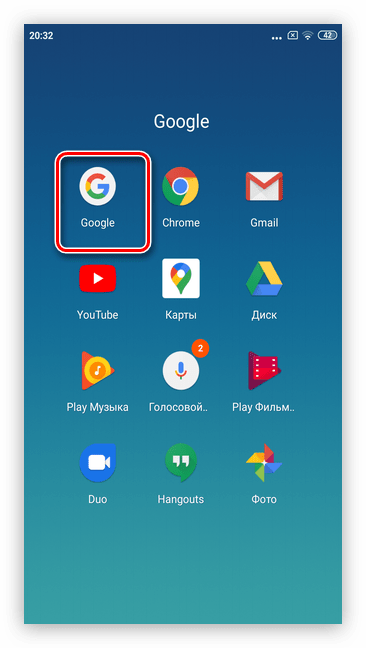
- Тапните на свой аватар в правом верхнем углу экрана. Если таковой отсутствует, значит, следует войти в учетную запись.
- Перейдите в «Настройки».

Вариант 2: Настройки браузера
Всплывающая реклама от Гугл чаще всего анализирует поисковые запросы пользователя и предлагает продукты, которые могут заинтересовать. Чтобы отключить различные нежелательные баннеры с рекламными призывами, достаточно убрать возможность появления всплывающих окон.
Как убрать рекламу в chrome на android
Как отключить всплывающую рекламу в Google Chrome на Android, чтобы спокойно пользоваться интернетом, не отвлекаться и не тратить время из-за длительной загрузки страниц? Как спасти смартфон от навязчивых рекламодателей, расскажем в этой статье.
Почему появляется всплывающая реклама на телефоне Андроид
На заре развития интернета самопроизвольно появляющиеся сообщения говорили о наличии вируса. Сегодня маркетинг позволяет разработчикам сервисов компенсировать затраты на создание проекта, на его совершенствование.
Виды всплывающей рекламы в Гугле
Прежде чем начать изучение вопроса, как отключить надоедающую всплывающую рекламу в браузере Google Chrome, работающем на Android, необходимо понять из-за чего вообще она появляется.
Причины могут быть следующими:
- активация определенных команд. Алгоритм прописывается в прошивке самого телефона. В программном обеспечении от официальных производителей такое явление встречается редко. Проявляется в виде роликов и баннеров;
- запуск бесплатных продуктов сопровождается показом видео и всплывающих окон. Некоторые программы размещают рекламу в области шторок, выводят ее при блокировке аппарата;
- вирусы проявляют себя в виде баннеров, картинок и видеороликов. Но вредоносное ПО также контролирует трафик, считывает личную конфиденциальную информацию. Узнать вирус поможет наличие запрещенного контента и то, что их баннеры выходят в полноэкранный режим, из которого нельзя выйти.
Как отключить всплывающие окна
Как отключить любую всплывающую рекламу в программе Google Chrome на телефоне Android: начинают с определения инициатора маркетинговой кампании. Изначально следует исследовать установленные приложения:
- зайдите в «Диспетчер приложений»;
- пройдите в «Сторонние». Так удастся предупредить ошибку и сохранить системные файлы;
- удалите неиспользуемые приложения. Если какое-либо ПО получено не с сайта Плей Маркета, лучше получить официальную версию. Особенно пристально изучают развлекательные программы.
Еще один способ избавиться от ненужных уведомлений — выполнить настройку браузера. Как заблокировать рекламные оповещения:
- откройте «Настройки»;
- зайдите в «Безопасность» или «Конфиденциальность»;
- уберите галочки напротив названий тех программ, из-за которых может появляться реклама.
Стоит сделать блокировку всплывающих окон и через «Разрешения». Сначала идут по категориям «Настройки» — «Разрешение» — «Прочие разрешения». Затем убирают лишние галочки в блоках «Запуск в фоновом режиме» и «Всплывающие окна».
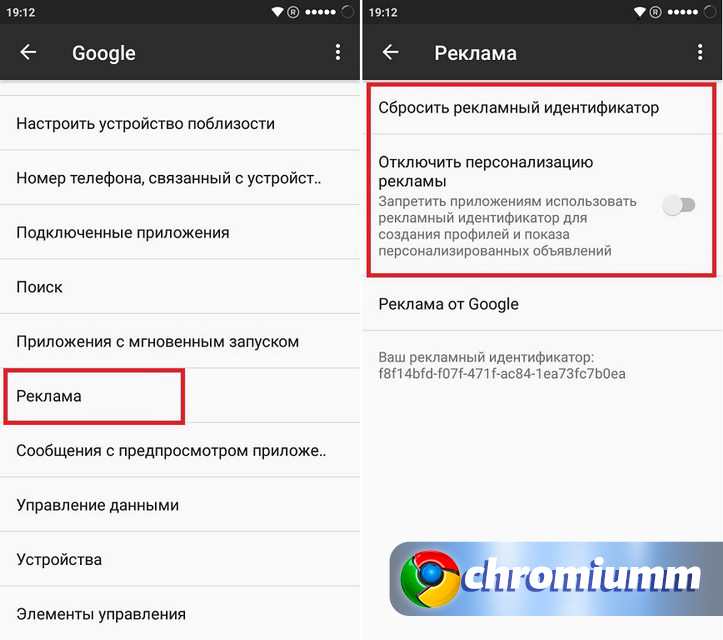
Еще стоит найти в общих «Настройках» Google и выбрать пункт «Реклама». Здесь отключают тумблер «Персонализация» и перезапускают идентификатор. В браузере нужно постоянно чистить кеш, а на телефоне папку «Загрузки». Там могут храниться файлы, содержащие алгоритмы для активации рекламных сообщений.
Специальные программы для смартфона Android
С проблемой хорошо справляются антивирусы. Подозрительные файлы они уничтожают самостоятельно либо информируют пользователя об установленной проблеме. Если вручную ПО не удаляется, его замораживают при помощи спецпрограмм (Titanium BackUp). Но не все подобные разработки совместимы с последними версиями Android. Если сложности возникают из-за ограниченности прав доступа, перезапустите устройство в безопасном режиме, проверьте систему антивирусом и снова попробуйте удалить файл.
Хорошо зарекомендовали себя блокировщики рекламы (AdAway, AdBlock Plus, AirPuSh Detector, AdGuard). Иногда они сбоят. Тогда выводятся белые или черные поля. Есть браузеры, которые сами борются с рекламщиками (Free Adblocker, BrowseMobiwol).
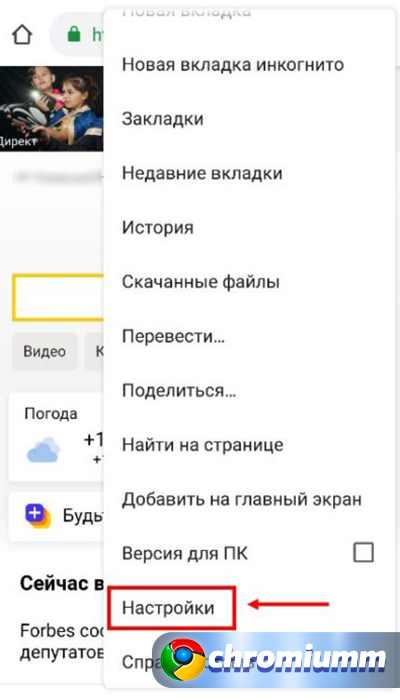
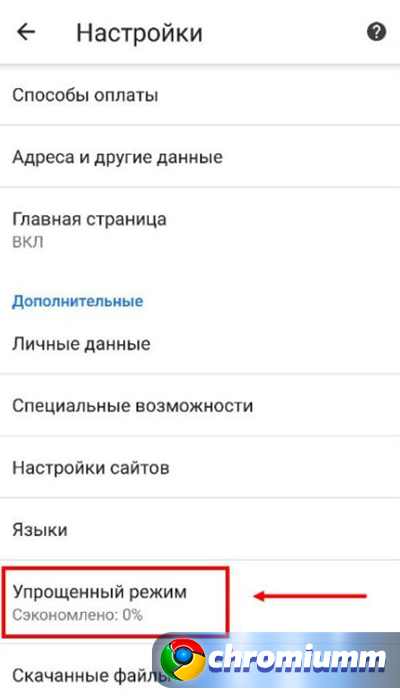
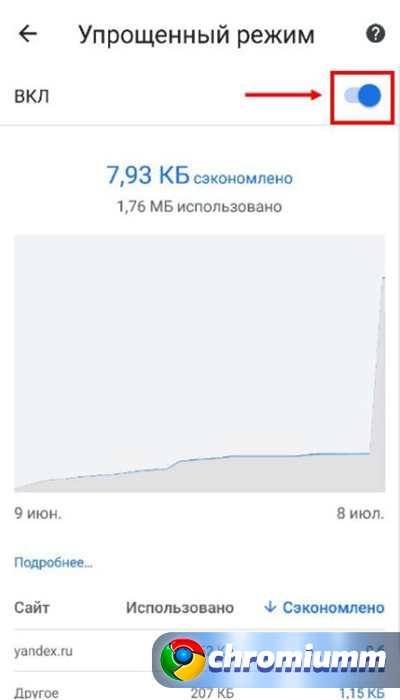
Режим экономии трафика
Режим в Гугл Хром, предполагающий экономию трафика, известен тем, что сжимает страницы, увеличивая скорость загрузки, и фильтрует опасный контент.
Опция активируется так:
- открыть Chrome;
- нажать кнопу, на которой изображены 3 точки;
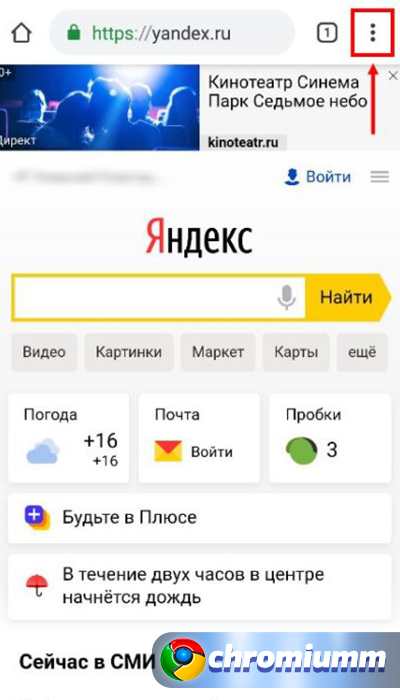
- перейти в блок настроек.