Как запускать приложения на Mac с помощью сочетания клавиш?
Если вы хотите быстрее выполнять трудоемкие задачи на Mac, то что насчет использования сочетания клавиш для запуска нужных приложений? В этом материале мы расскажем, как создать горячие клавиши для открытия определенного приложения.

Для быстрого запуска приложения проще всего добавить его значок в Док-панель. Правда, она может быть уже загромождена другими ярлыками. Какие-то элементы можно разместить в строке меню или Пункте управления macOS. Но, возможно, именно ваше приложение, которое вы хотите использовать, в этих местах недоступно, например, Калькулятор. Мы расскажем, как на Mac можно задать сочетание клавиш, которое будет запускать нужное приложение. А поможет нам в этом Automator.
Настройка быстрого действия в Automator
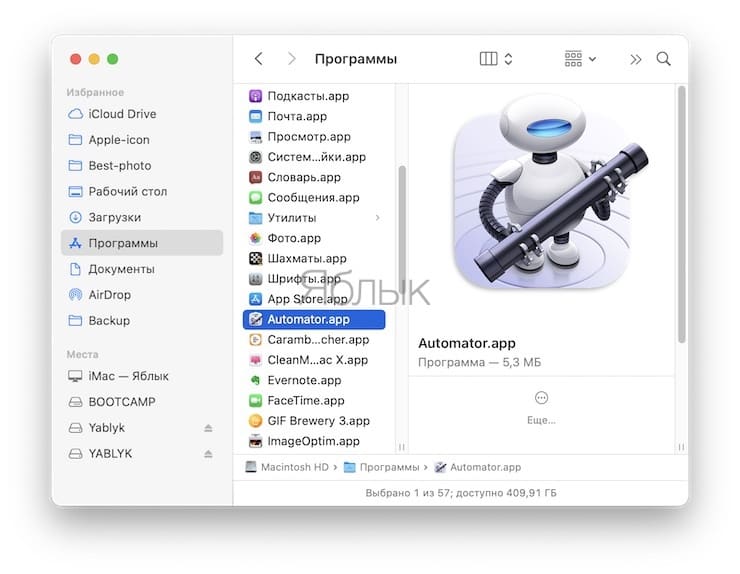
Откройте Automator из папки Программы в Finder или воспользуйтесь поиском Spotlight. Теперь приготовьтесь создать «Быстрое действие» для запуска приложения.
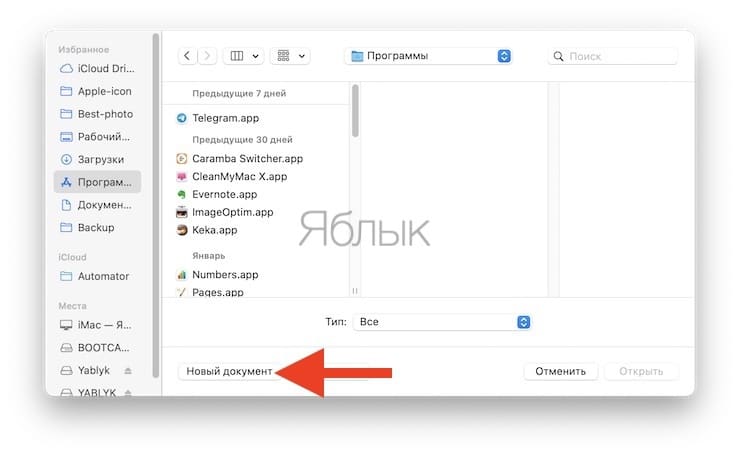
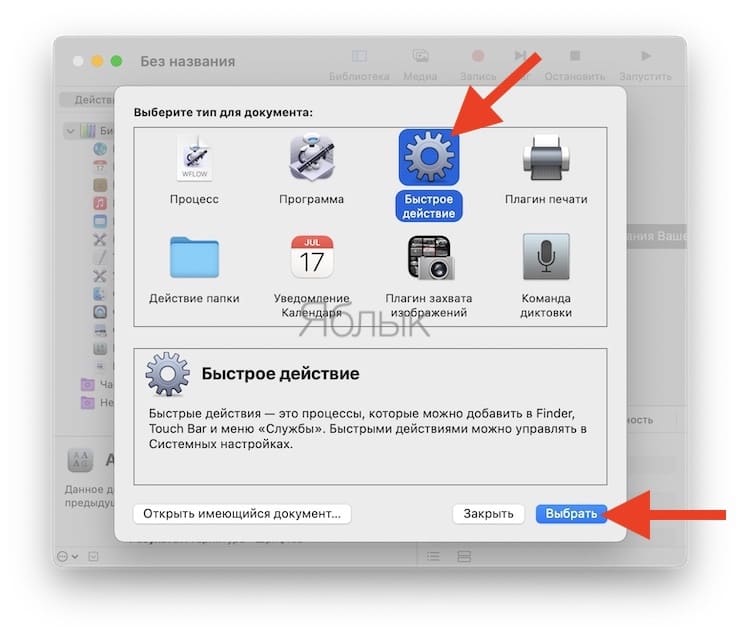
1. После запуска Automator создайте Новый документ, задав для него тип «Быстрое действие». Затем просто нажмите «Выбрать».
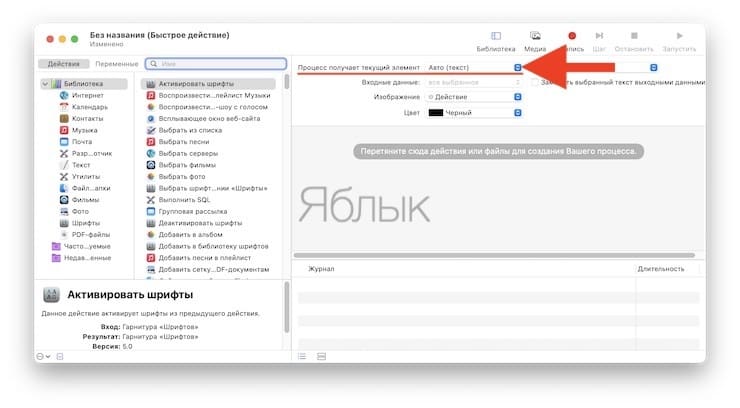
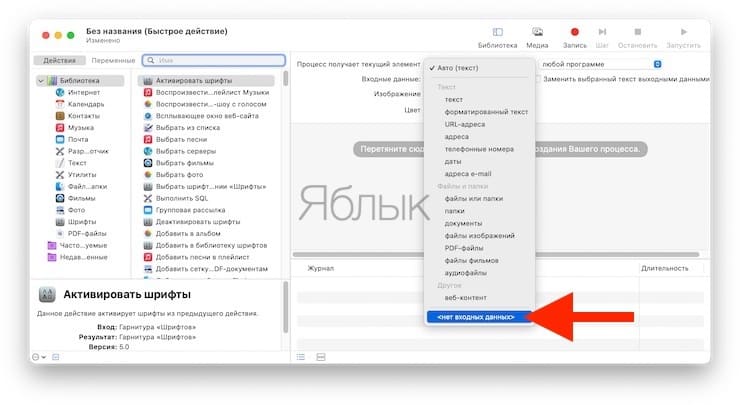
2. В верхней части конструктора в раскрывающемся списке «Процесс получат текущий элемент» выберите пункт <нет входных данных>.
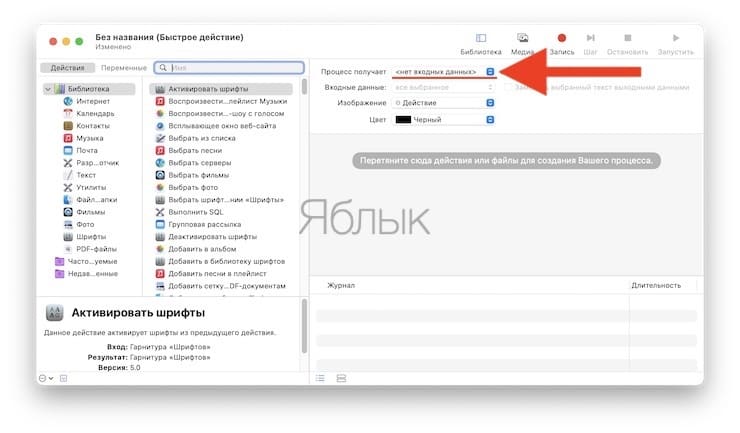
3. В левой части окна нажмите «Действия» над разделом «Библиотека».
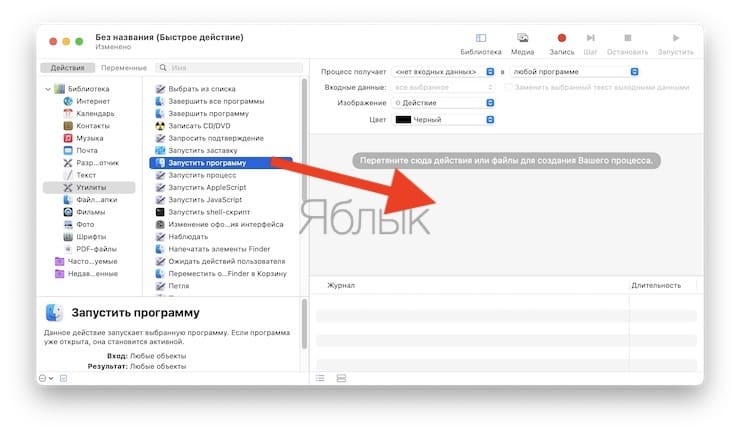
4. Выберите «Утилиты» в списке «Библиотека» и выберите «Запустить программу» в соседнем правом столбце.
5. Теперь перетащите «Запустить программу» в главное окно конструктора рабочих процессов.
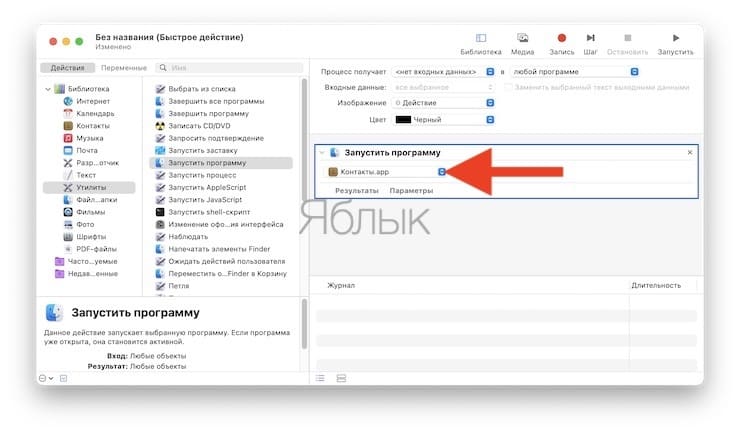
6. В раскрывающемся списке выберите приложение, которое хотите запустить (в нашем случае – Калькулятор).
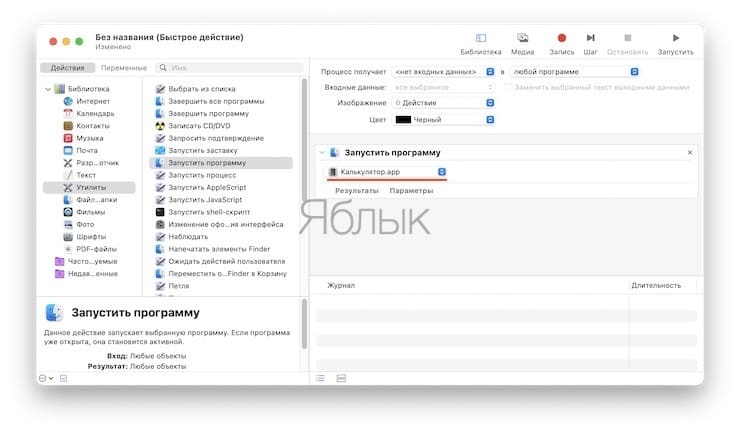
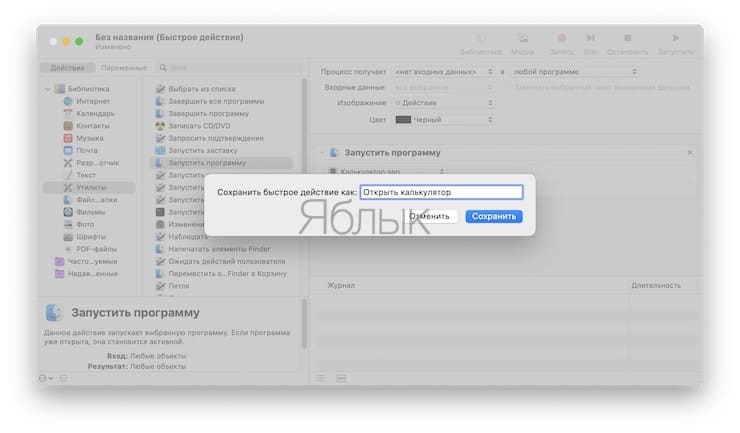
7. Щелкните Файл → Сохранить и сохраните быстрое действие под понятным вам именем для следующего набора шагов. В нашем случае мы сохранили действие под именем «Открыть калькулятор».
Как создать сочетание клавиш для открытия приложения в macOS
После настройки быстрого действия надо будет перейти в «Системные настройки», чтобы для его использования создать сочетание клавиш.
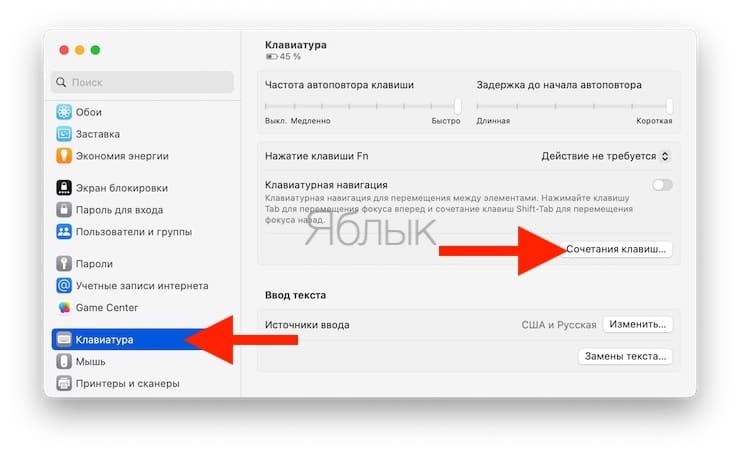
1. В приложении «Системные настройки» выберите раздел «Клавиатура» и нажмите кнопку «Сочетания клавиш».
2. В левом столбце выберите «Службы».
3. В правом столбце разверните список «Основные».
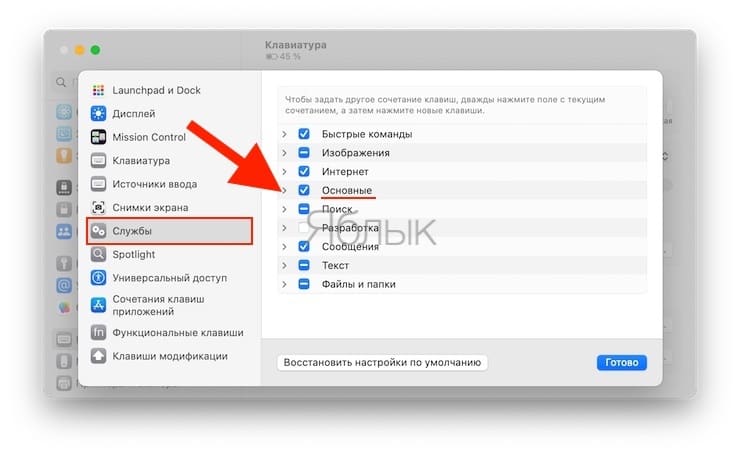
4. Перейдите к наименованию созданного вами быстрого действия. Щелкните по нему в правой части строки и введите желаемую комбинацию клавиш.
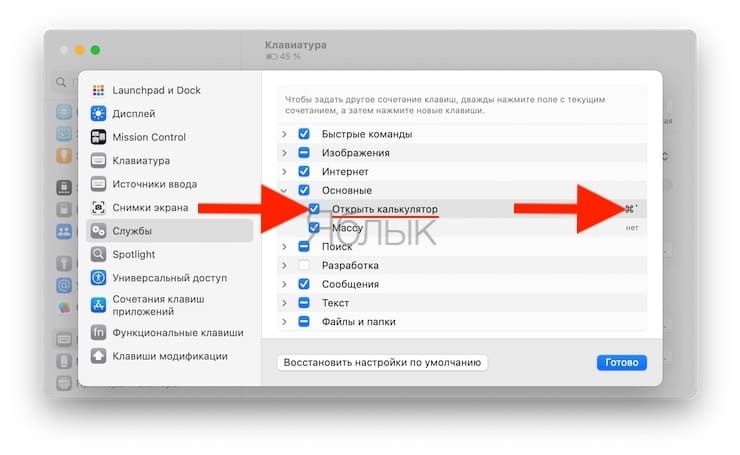
В нашем случае для открытия программы Калькулятор мы выбрали сочетание клавиш ⌘ + `
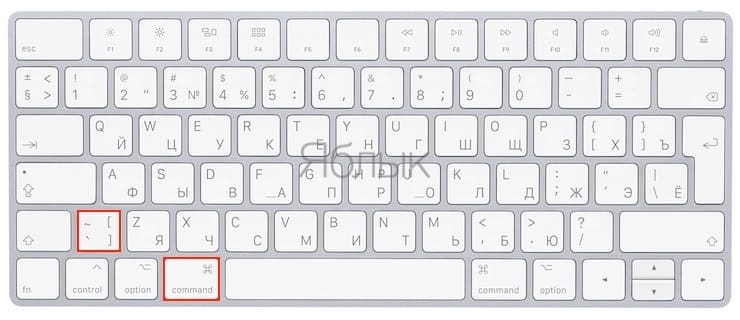
Примечание. Обратите внимание, что вы не можете использовать комбинацию, которая уже используется на вашем Mac для другого приложения.
5. Когда вами будет назначено сочетание клавиш, попробуйте его использовать! Если по какой-то причине ваша комбинация вызывает другое действие, попробуйте изменить ее на другую.
Как в macOS запускать приложения сочетанием клавиш. Быстро и удобно
 В закладки
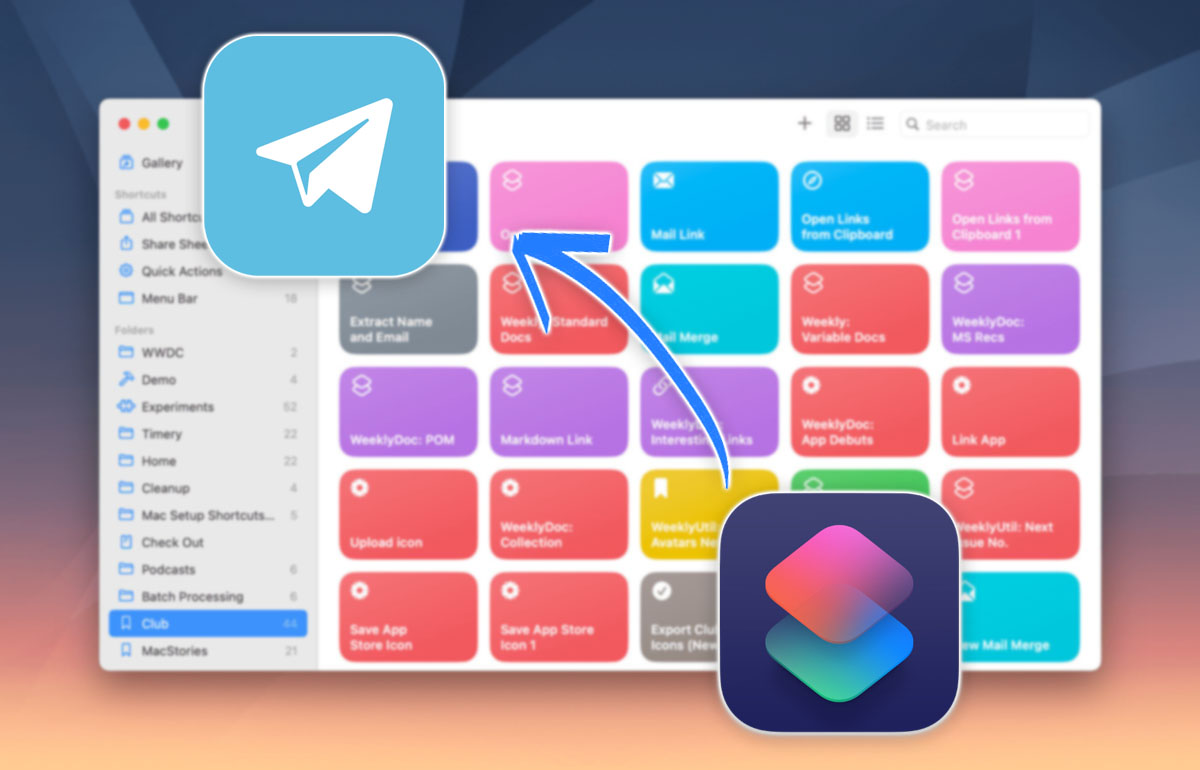
В операционной системе для компьютеров Mac нет быстрого действия для запуска нужной программы или игры одним сочетанием клавиш. Однако это легко исправить стандартным приложением для автоматизации на Mac.
�� Спасибо re:Store за полезную информацию. ��
Как настроить шорткат для запуска любого приложения на Mac
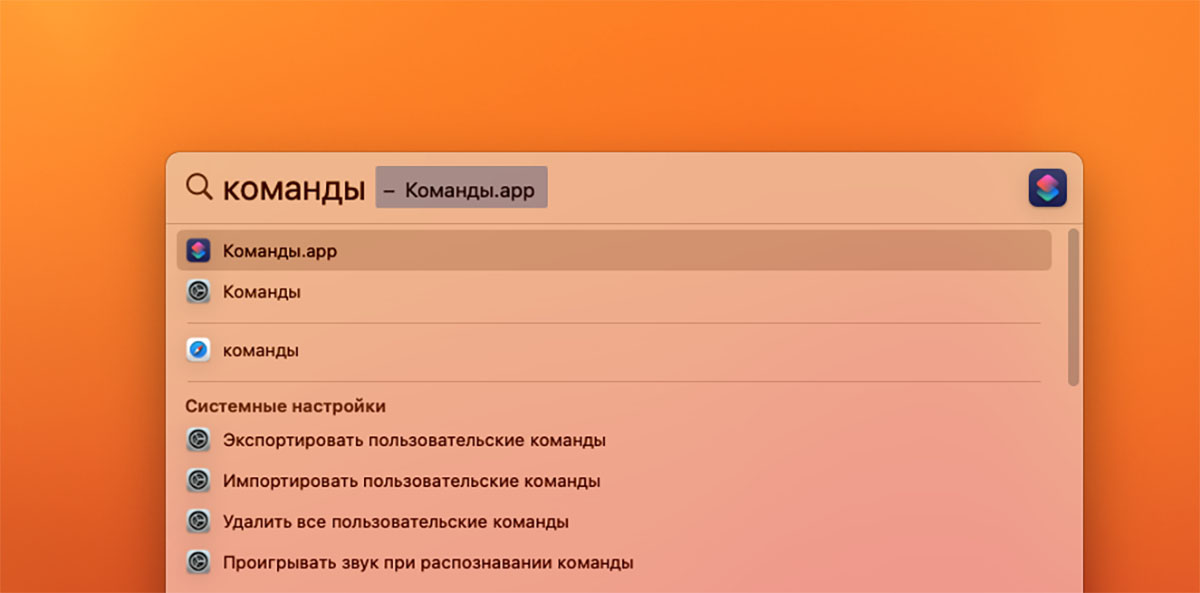
1. Запустите приложение Команды через поиск Spotlight или Launchpad.
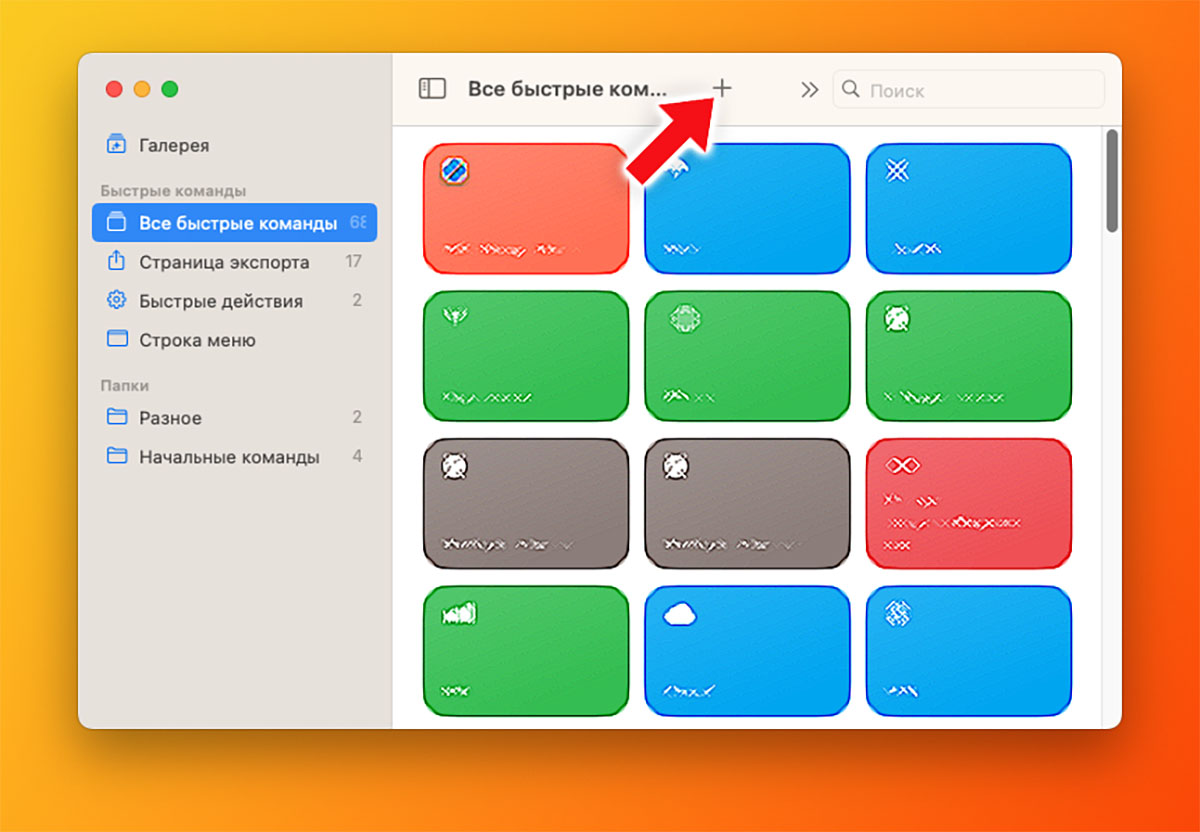
2. Нажмите “+” для создания новой команды.
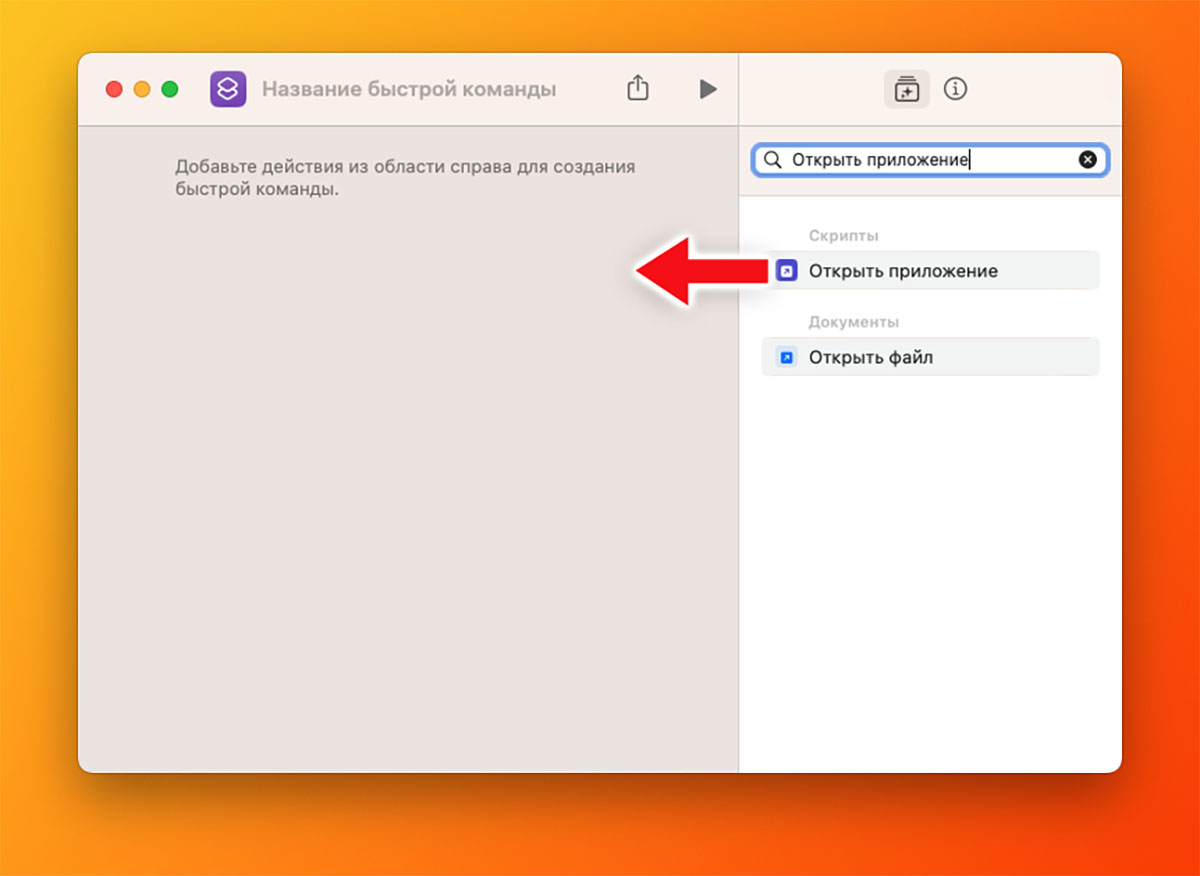
3. Через окно поиска найдите действие Открыть приложение и перетяните его в левую панель
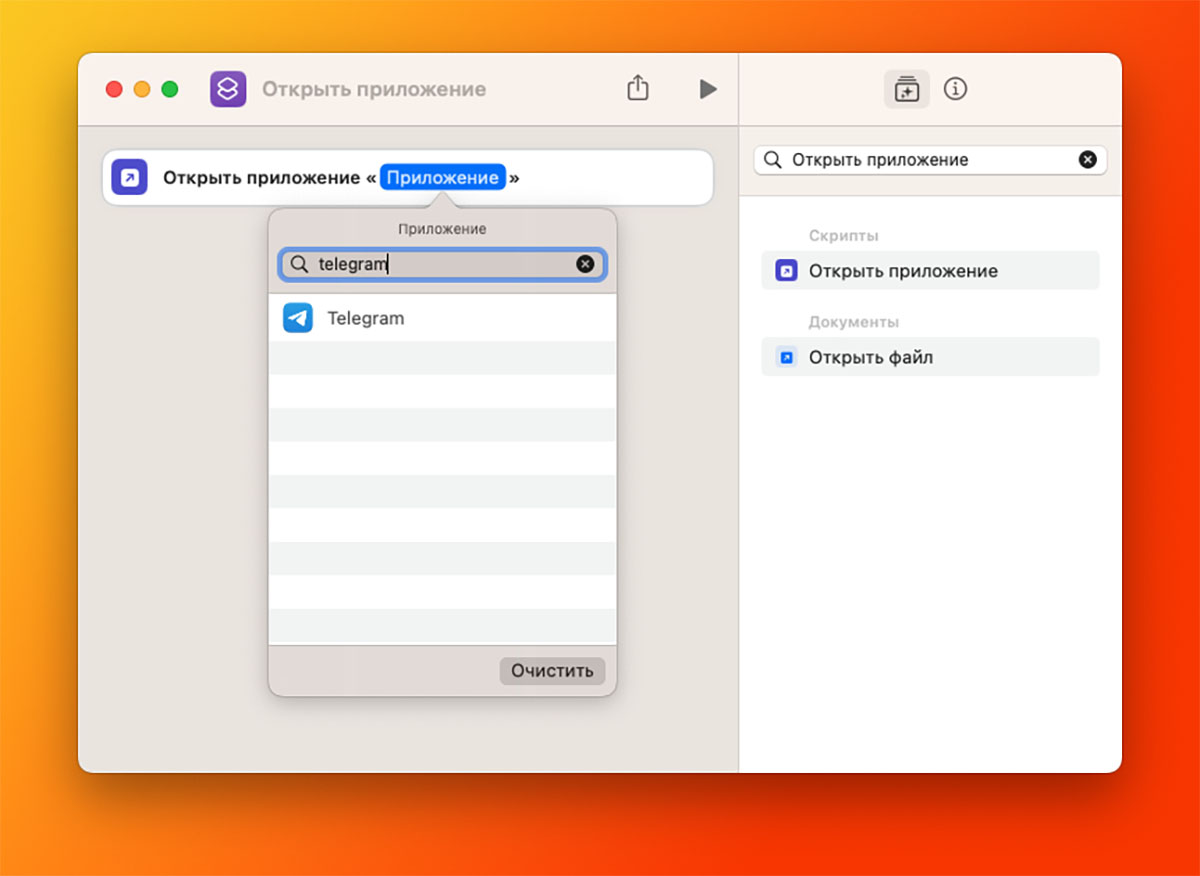
4. Выберите нужное приложение в выпадающем списке.
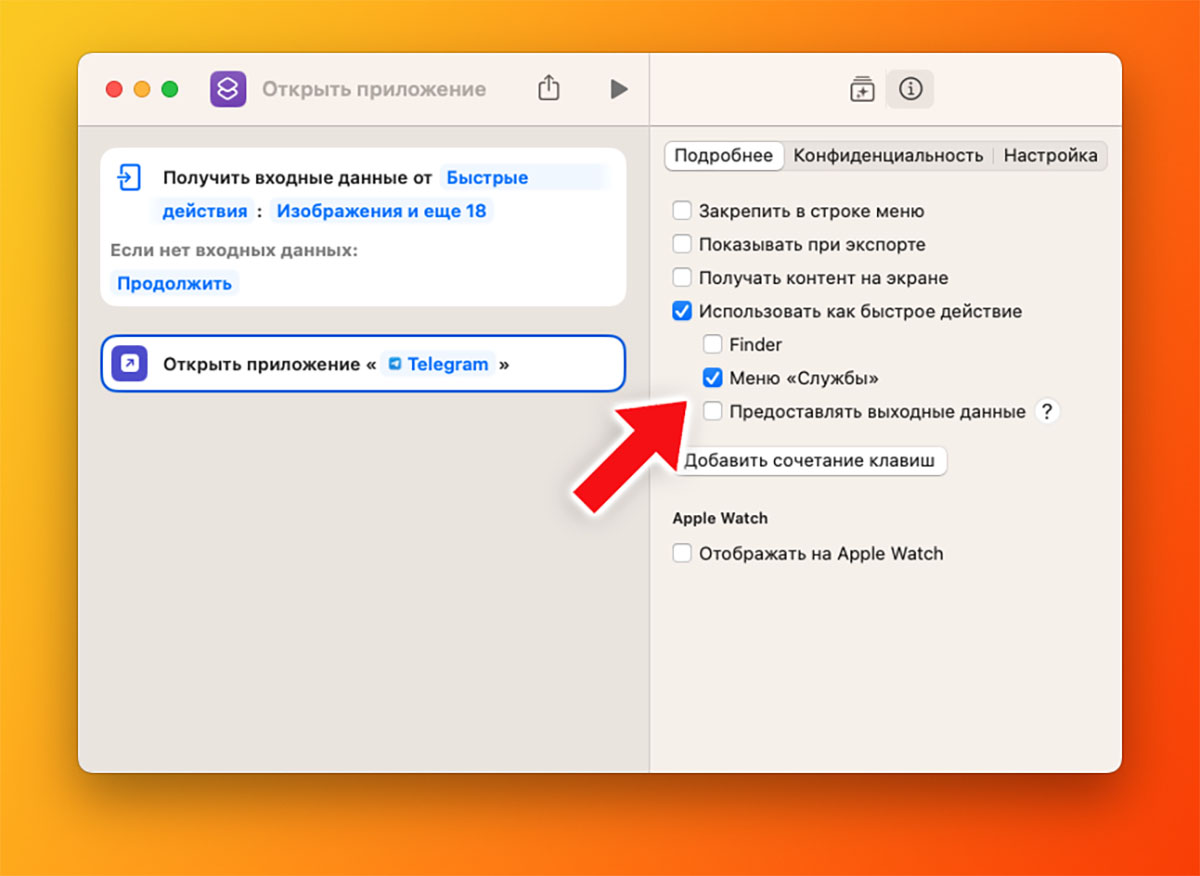
5. В правой панели нажмите индикатор “i” и активируйте тумблер Меню «Службы».
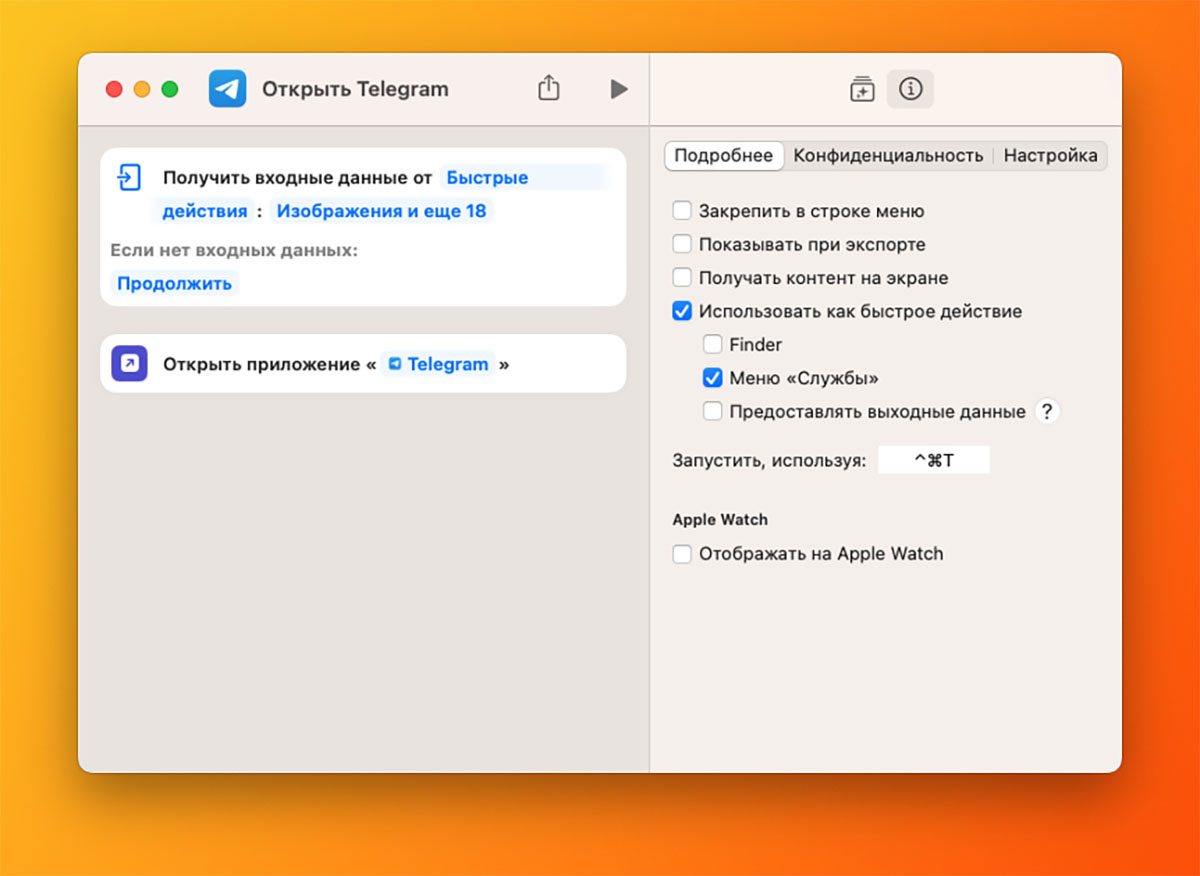
6. Нажмите кнопку Добавить сочетание клавиш и задайте нужный шорткат.
Теперь при нажатии заданного сочетания клавиш будет запускаться выбранное приложение.
Важно! Сочетание клавиш для запуска программы не должно совпадать с системными шорткатами. Если при нажатии вместо открытия приложения происходит какое-то действие с системой или другой программой, замените шорткат в команде.
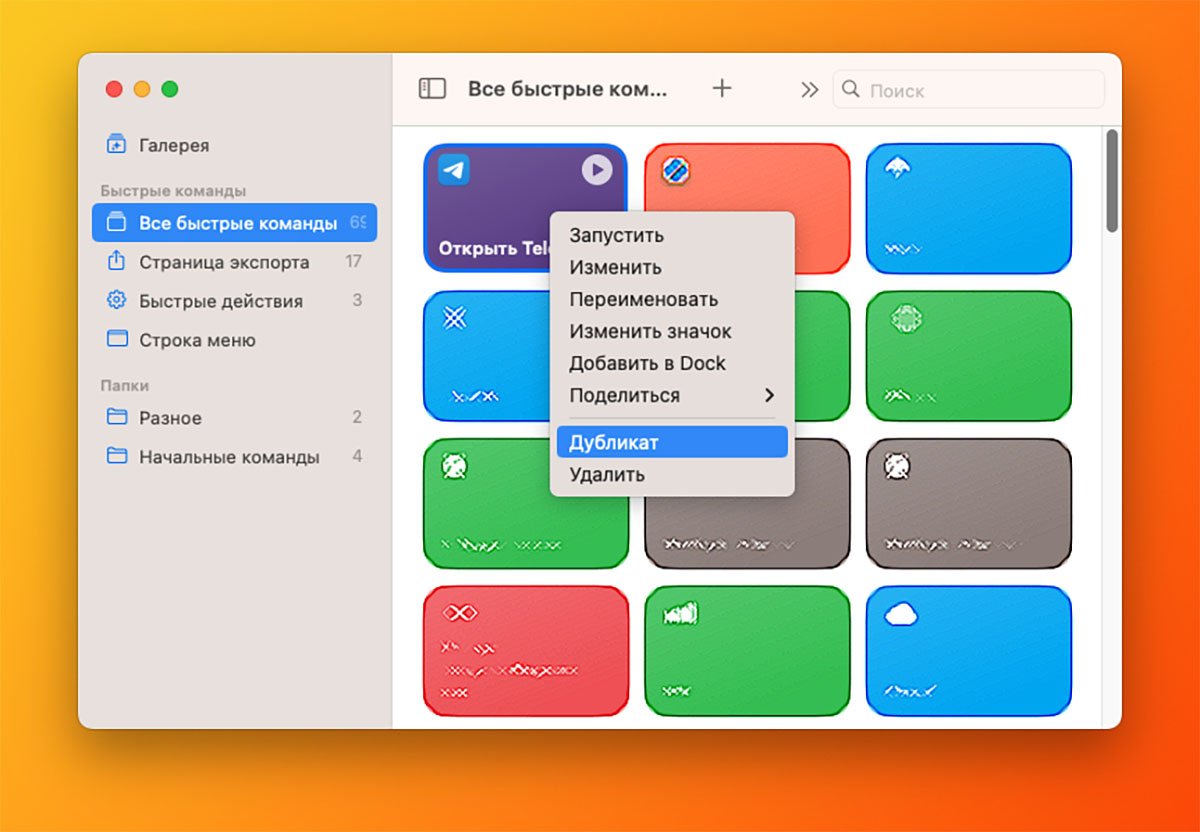
После этого можете дублировать команду и настраивать запуск другого приложения.
В закладки
Как открыть программу на Mac

Всем привет! Вроде бы глупый вопрос — как открыть программу на Mac, но он не лишен скрытого подтекста! Дело в том, что я не всегда общался с техникой Apple: с 1995 года я получил в свое распоряжение PC на базе Intel Pentium 166 и Windows 95 на борту. И уже тогда стал интересоваться компьютерами и прочими околокомпьютерными вещами. Время шло и я стал продвинутым пользователем, и тогда уже стал активно использовать горячие клавиши для ускорения работы на компьютере. Уже после перехода на Mac, я озадачился ускорением свое работоспособности на нем, и стал активно использовать горячие клавиши на Mac! В первую очередь я был шокирован тем, что для запуска программы или открытия файла не работает нажатие кнопки Enter — «как-так?!», думал я, и стал искать, правильную клавиатурную комбинацию! В итоге, с тех давних пор я нашел массу способов, как открыть программу на Mac, чем и хочу с вами поделиться — надеюсь, это повысит эффективность вашей работы ��
Почему вдруг, я решил написать об этом? Хотя бы по тому, что я не люблю возить мышкой по столу по чем зря, и не люблю отвлекаться от клавиатуры, во время работы. Кроме того, на MacBook есть супер-замечательный тачпад, который очень близок к клавиатуре и имеет массу многопальцевых комбинаций! Чем больше действий я могу совершить на клавиатуре, не особо отвлекаясь на мышку, тем мне комфортнее. Если вы разделяете со мной моё пристрастие, то добро пожаловать в краткий обзор основных способов запуска программ на Mac!
Запуск программ на Mac
Сейчас я опишу несколько способов, которые, на мой взгляд, являются самыми простыми и популярными. Некоторыми я вообще не пользуюсь, а особо хитрые может быть будут полезны вам ��
Повозить мышкой по столу и найти то, что надо
Собственно, этот способ самый простой, с точки зрения пользователя (до тех пор, пока он не узнает о других). Просто нажимаем на значок программы в Dock (это нижняя панель на Mac, где лежат ярлыки программ). А если программы там нет, то идем по пути — Finder — Программы, ищем нужную программу и двойным кликом запускаем программу. Или открываем файл, что в данном случае равнозначно. Достаточно долго и муторно, если вы любите сложную структуру каталогов или наоборот — у вас хаос, в котором не всегда можно что-то найти. Увы, но так у очень многих ��
Повозить мышкой по столу и открыть клавиатурой
Собственно, если программы или файла нет в Dock, то нам опять же надо пройти по древу каталогов и в итоге найти нужный файл или программу. Хотя в данном случае можно только открыть Finder, а дальше кнопками вправо/влево/вверх/вниз бегать по Finder и в итоге добраться до нужного файла. Найдя нужный объект можно нажать на сочетание клавиш CMD + O или CMD + стрелка вниз.
Вот по идее, это самые распространенные способы, но сейчас я покажу еще пару классных вариантов!
Использовать Spotlight
Многие мои клиенты периодически слышат от меня — «Зайдите в Spotlight (спотлайт), и там напишите слово Диск…/Связка…» и тому подобное. Дело в том, что Spotlight — супер продвинутый поисковик по вашему компьютеру! Это как Google или Yandex в интернете — найдет все, что проиндексирует на компьютере! Находится он в правом верхнем углу каждого мака, рядом со значком часов и WiFi. В последних версиях OS X, он потерял свою позицию «самого правого значка», но не потерял своей иконки — значок увеличительного стекла или лупы (кому как больше нравится). Нажимая на него, у вас появляется поле для ввода вашего запроса, так вот именно тут мы и будем писать название файла или программы, которую нам необходимо запустить! Спотлайт вызывается либо нажатием мыши на него, либо клавиатурным сочетанием CTRL + Пробел. Согласитесь, что очень просто получить доступ к мощнейшему поисковику! Далее, для поиска вам надо начать писать название программы или файла, а в списке у вас уже будут отображаться результаты поиска. Если мы говорим о программах, то они, к слову, будут находиться в самом верху, что безусловно удобно, для данного способа открытия программ на Mac! ��
Итак, жмем CTRL + Пробел и сразу пишем Диск, к примеру. Как видите, первым же в списке идет Дисковая утилита, которую я и хочу открыть, нажав на клавишу Enter, или нажав на название мышкой.

Попробуйте у себя открыть Safari, Заметки, Календарь или что-то еще: как же просто и быстро можно открыть ту или иную программу! Согласитесь, это куда быстрее, чем елозить «крыской» по столу и открывать Finder! Кстати, маленький лайфхак — OS X понимает как русское, так и английское название программ, так что русскоязычную встроенную программу можно открыть и в английской раскладке. К примеру — Диск/Disk, Заметки/Notes, Календарь/Calendar.
Использование Launcpad для запуска программ
Это способ, до последнего времени, оставался самым моим любимым — кайф от использования 4-х пальцевой комбинации на тачпаде, в совмещении со Spotlight! Звучит запутанно, но это вы сами можете попробовать и ощутить всю прелесть и удобство метода.
Современные ноутбуки Apple, а так же внешние тачпады, поддерживают вызов Launchpad при сведении большого пальца и еще 3-х:

Скажу еще, что вызвать Launchpad можно и из папки программ или нажав на соответствующую иконку в Dock. Иконка выглядит вот так:

После того, как вы совершили данное действие, перед вами откроется окно Launchpad, и если у вас OS X 10.8 — 10.10 (увы, но 10.7 Launchpad есть, но в нем нет строки поиска, надо мышкой выбрать нужную программу), то вверху будет строка поиска по программам — именно это нам и надо! Самое приятное, что она сразу же активна, то есть вам достаточно вызвать ланчпад любым способом, и сразу начать печатать название программы!

После написания названия, и появления её, сразу же жмите на Enter и программа откроется! Если программ несколько, а вам лень писать полное название, то можете просто клавишами вправо-влево выбрать нужную программу и нажать на Enter. Я не знаю, почему именно этот способ вызывает у меня наибольший восторг, но то, что это самы волшебный способ — несомненно!
Почему я сказал, что до последнего времени этот способ у меня самый любимый, так это потому, что недавно я нашел новую программу для более активного и продуктивного использования Touch Pad на своем MacBook, и скоро я о нем расскажу! UPD — вот он способ!
На самом деле есть еще способы запуска программ и файлов, но они, на мой взгляд не так удобны или интуитивны. Если у вас есть какие-то дополнения, то пишите в комментариях — я дополню статью! ��
Кстати, вам может быть интересна статья, Как установить программу на Mac!
КАК ОТКРЫТЬ ПРИЛОЖЕНИЕ НА МАКЕ
Открывание приложений на Mac-компьютере — это простой и удобный процесс. Вот несколько способов, как вы можете открыть приложение:
1. На главной панели меню в верхней части экрана вы найдете пункт «Launchpad». Кликните на него и увидите сетку с иконками всех установленных приложений на вашем Mac. Просто щелкните по нужной иконке, чтобы открыть приложение.
2. В Finder (проводнике Mac) находите папку «Applications» в боковой панели. Внутри папки вы увидите все установленные приложения. Просто дважды кликните по нужной иконке, чтобы открыть приложение.
3. Еще один способ открыть приложение — это с помощью поиска Spotlight. Нажмите комбинацию клавиш Command + Пробел на клавиатуре, чтобы открыть поиск Spotlight. Введите имя приложения и когда оно будет найдено, нажмите Enter, чтобы открыть его.
4. Если у вас есть приложение в Dock (панель быстрого запуска в нижней части экрана), просто щелкните по его иконке, чтобы открыть его.
5. Наконец, если у вас есть ярлык приложения на рабочем столе, просто дважды кликните по нему, чтобы открыть приложение.
Как установить Windows игру/приложение на Mac бесплатно (2023)
BINANCE Launchpad Arkham (ARKM) — инструкция для новичков — Как участвовать? Какие награды?
Как распаковать exe файл на Mac? — Открываем exe установщик без эмуляции windows на mac m1
Как устанавливать программы на MacBook Pro / Установка приложений на MacBook Pro
Ошибки при установке приложений на Мак и их решения!
Я научу тебя пользоваться macOS за 25 минут! Мастер-класс по переходу с Windows ПК на Mac!
1 урок по MacBook. Настройка. Finder — работа с файлами. Быстрый просмотр файлов по очереди. MacPetr