Устранение ошибок при установке приложений из Google Play Маркета
При загрузке приложений Office из Google Play Маркета может возникнуть ошибка с произвольным номером. Команда Google Play знает об этой проблеме и работает над ее решением. Однако если вы все-таки получили сообщение об ошибке, ознакомьтесь с этой статьей и попробуйте использовать предложенные обходные пути.
Какие ошибки встречаются в Google Play Маркете?
Ошибкам магазина «Google Play Маркет», обычно возникающим при скачивании приложений, присваиваются произвольные номера. Эти ошибки могут возникать из-за обновления Google Play Маркета, а также из-за проблем с кэшем, данными Google Play Маркета или учетной записью Google.
Чаще всего в магазине Google Play Маркете встречаются следующие ошибки:
Исправление ошибок Google Play Маркета
Для исправления ошибок Google Play Маркета попробуйте использовать описанные ниже обходные пути.
Очистка кэша Google Play Маркета
На своем устройстве откройте меню Настройки.
Перейдите в раздел Приложения или Менеджер приложений. Название этого раздела зависит от вашего устройства.
Откройте вкладку Все и найдите в списке приложение Google Play Маркет.
Откройте меню приложения и нажмите кнопку Остановить.
Нажмите кнопку Очистить кэш.
Повторите предыдущие действия, выбрав на шаге 3 вместо приложения Google Play Маркет пункт Сервисы Google Play.
Попробуйте повторно скачать приложение.


Очистка данных Google Play Маркета
Если очистка кэша не решила проблему, попробуйте удалить данные Google Play Маркета:
На своем устройстве откройте меню Настройки.
Перейдите в раздел Приложения или Менеджер приложений. Название этого раздела зависит от вашего устройства.
Откройте вкладку Все и найдите в списке приложение Google Play Маркет.
Откройте меню приложения и нажмите кнопку Остановить.
Нажмите кнопку Стереть данные.

После очистки кэша и удаления данных ошибка Google Play Маркета должна исчезнуть. Если проблема все-таки не решилась, перейдите к следующему шагу.
Удаление и повторное создание учетной записи Google
Если после очистки кэша и удаления данных снова появляется сообщение об ошибке, удалите с устройства свою учетную запись Google, перезагрузите его и добавьте учетную запись еще раз.
На своем устройстве откройте меню Настройки.
В разделе Аккаунты выберите учетную запись, которую хотите удалить. Если вы используете учетную запись Google, выберите пункт Google, а затем свою запись.
Коснитесь значка Меню в правом верхнем углу экрана.
Выберите команду Удалить аккаунт.
Перезапустите устройство и снова добавьте учетную запись. После этого попробуйте снова скачать приложение.


Дополнительная справка
Если эти действия не помогли устранить ошибку, обратитесь к следующим страницам:
Не удается установить приложение Android из Google Play — что делать?
Представьте ситуацию: вы хотите установить на свой планшет или телефон на ОС Android новую игру или мессенджер Viber, а скачивание или установка не происходит. Приложение отказывается устанавливаться, полоса загрузки кажется вечной или вовсе появляется ошибка "недостаточно памяти". Проблема распространённая и легко решаемая.
Причин может быть несколько:
- не хватает места во внутренней памяти;
- произошёл сбой загрузки из-за вирусов;
- на устройство установлена кастомная нестабильная прошивка;
- соединение с интернетом не стабильно;
- недостаточно трафика мобильного интернета.
Как и со многими другими сбоями, проблему можно устранить, перезагрузив устройство. Но не все проблемы можно решить перезагрузкой или сбросом настроек до заводских.
Мы не несем ответственности за ваши действия. Рекомендуем обратиться в сервисный центр за решением проблемы.
Нехватка памяти
Когда приложения скачиваются из Play Market, они загружаются исключительно во внутреннюю память устройства. Выбрать карту памяти для скачивания не получится, можно только перенести в перспективе установленное (и то не каждое). Карты рассматриваются системой как ненадёжные, потому что из-за повреждений или сбоев может возникнуть много проблем. Вы ничего не сможете сделать для того, чтобы приложения устанавливались на карту памяти по умолчанию. Поэтому внутреннюю память придётся чистить:
- удалите приложения, которыми не пользуетесь;
- перенесите музыку, фото и видео на карту памяти;
- удалите все лишние файлы, проведите очистку от временных и мусора специальной утилитой;
- очистите кэш приложений, в первую очередь Плей Маркет.
Некоторые приложения (из уже установленных!) можно перенести на карту microSD. Для этого вам потребуется в меню настроек зайти во вкладку "приложения" и перенести их на внешний накопитель вручную. Когда память освобождена, а места для установки нового приложения достаточно, вы можете повторить попытку загрузки.
Вирусы или прошивка
Если места достаточно, кэш очищен, а на Android не устанавливаются приложения, причина может крыться в заражении устройства вирусами. Если антивирус уже установлен, достаточно просто запустить его, а затем исправить заражённые файлы или полностью их удалить. Но антивирус — тоже приложение, если он не стоит, его придётся устанавливать вручную.
Попробуйте скачать apk с проверенного сайта, а затем поставить его. Если не выходит, рекомендуется сбросить систему до заводских настроек. Проблема не решилась? Стоит обратиться к специалистам в сервисный центр.
Также проблема может заключаться в программных сбоях, связанных с прошивкой. Кастомные прошивки грешат ошибками и самыми непредсказуемыми багами. Есть вероятность, что вы поставили именно такую. Решение одно: перепрошивать устройство на стабильную официальную версию, подходящую вашему устройству на операционной системе Андроид.
Нестабильный интернет
Не важно, куда устанавливаются приложения и сколько много места свободно, если у вас нестабильный интернет, не позволяющий загрузить даже самую лёгкую программу. Лучше всего загружать и обновлять всё при стабильном Wi-Fi соединении. Через 3G интернет могут наблюдаться сбои из-за обрывов связи. Если вы наблюдаете "вечную" полосу загрузки, отложите скачивание и установку до нормального соединения.
Как устанавливать приложения через Play Market и напрямую
Большинство приложений можно найти в Play Market. Зайти на страницу нужного, нажать на кнопку "установить". После этого (при стабильном интернете и наличии свободного пространства внутренней памяти) начнётся скачивание. Непосредственная установка начинается только после того, как вы её подтвердите, выставив соответствующие разрешения для приложения. Всё просто и интуитивно.
Но если нужного приложения нет? Или оно не доступно в вашем регионе? Появляется необходимость узнать, как установить приложение на Android напрямую, а не из онлайн-магазина. Официальные разработчики зачастую сохраняют возможность прямого скачивания приложения с их сайта или через блог. Так Flash Player можно найти на сайте Adobe, не выискивая его в Play Market. Главное скачивать приложения только из проверенных источников, игнорируя сомнительные сайты.
Находите приложение, качаете на устройство файл с расширением .apk, затем находите его в памяти. И просто запускаете. Программа запросит необходимые разрешения, а затем начнёт устанавливаться. Точно также, как и с установкой из Плей Маркета. Да, оттуда скачивается такой же apk-файл. Просто начинает автоматическую установку после скачивания. Загрузив приложение напрямую, вы можете поставить его в любой момент.
Ошибка «Приложение не установлено»: причины и методы исправления
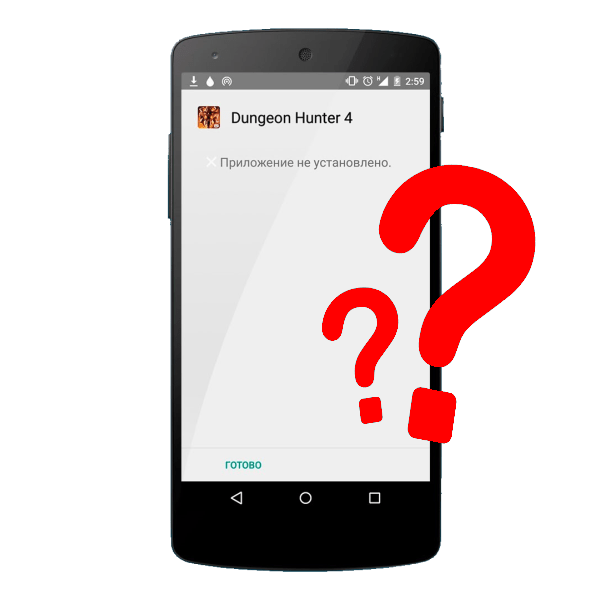
Иногда происходит так, что нужное ПО не устанавливается – установка происходит, но в конце вы получаете сообщение «Приложение не установлено». Такого рода ошибка практически всегда вызвана проблемами в ПО девайса или мусором в системе (а то и вирусами). Впрочем, не исключена и аппаратная неисправность. Начнем с решения программных причин этой ошибки.
Видео инструкция
Причина 1: Установлено много неиспользуемых приложений
Нередко происходит такая ситуация – вы установили какое-то приложение (например, игру), попользовались им некоторое время, а затем больше к нему не прикасались. Естественно, забыв удалить. Однако это приложение, даже будучи неиспользованным, может обновляться, соответственно разрастаясь в размерах. Если таких приложений несколько, то со временем подобное поведение может стать проблемой, особенно на девайсах с объемом внутреннего накопителя 8 Гб и меньше. Чтобы узнать, есть ли у вас такие приложения, проделайте следующее.
- Войдите в «Настройки».
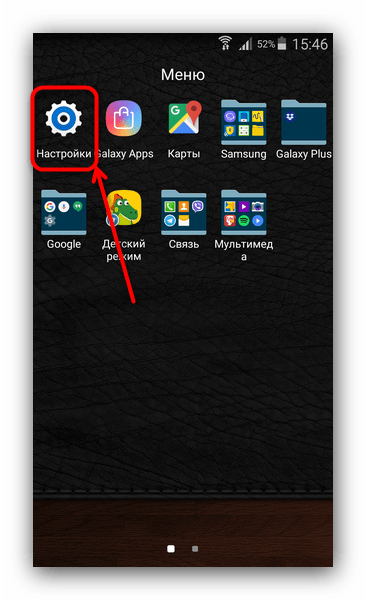
- В группе общих настроек (могут также называться как «Другое» или «Еще») отыщите «Диспетчер приложений» (иначе называется «Приложения», «Список приложений» и т. п.)
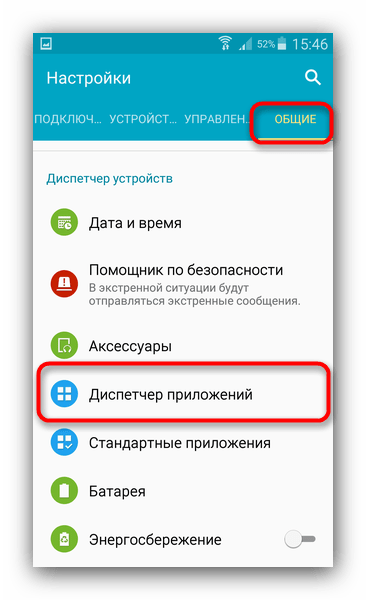
Войдите в этот пункт. - Нам нужна вкладка пользовательских приложений. На устройствах Samsung она может называться «Загружено», на аппаратах других производителей – «Пользовательские» или «Установлено».
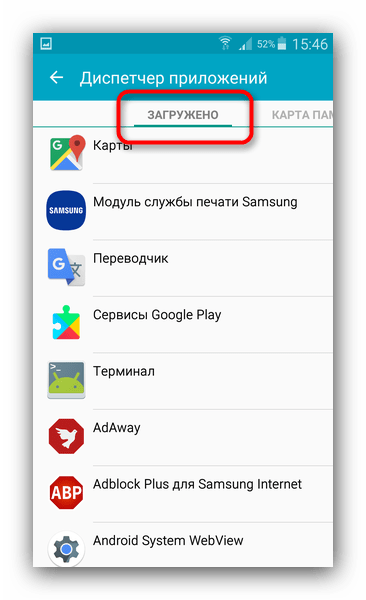
В этой вкладке войдите в контекстное меню (нажатием на соответствующую физическую клавишу, если она есть, или кнопкой с тремя точками вверху).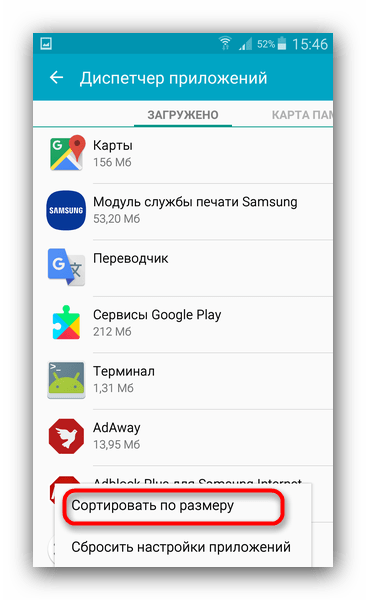
Выберите «Сортировать по размеру» или подобное. - Теперь установленный пользователем софт будет отображаться в порядке занимаемого объема: от самого крупного до самого маленького.
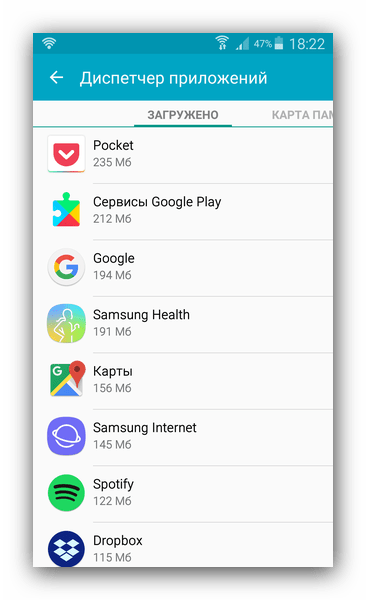
Поищите среди этих приложений те, которые отвечают двум критериям – крупные и редко используемые. Как правило, под эту категорию чаще всего попадают игры. Чтобы удалить такое приложение, тапните по нему в списке. Попадете в его вкладку.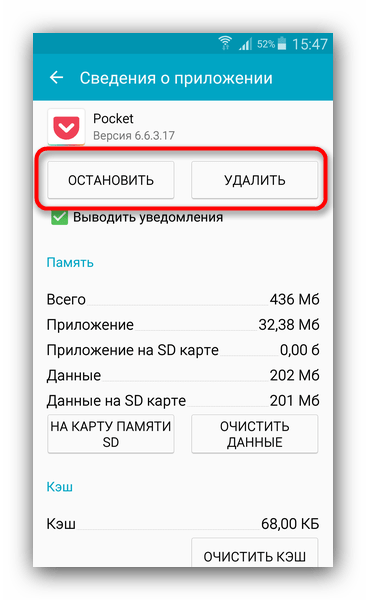
В ней сначала нажмите «Остановить», потом «Удалить». Будьте внимательны, не удалите действительно нужное приложение!
Если в списке на первых местах находятся системные программы, то нелишним будет ознакомиться с материалом ниже.
Причина 2: Во внутренней памяти много мусора
Одним из недостатков Андроида является плохая реализация memory management самой системой и приложениями. Со временем во внутренней памяти, которая является первичным хранилищем данных, накапливается масса устаревших и ненужных файлов. Как следствие – память засоряется, из-за чего случаются ошибки, в том числе и «Приложение не установлено». Бороться с таким поведением можно путем регулярной очистки системы от мусора.
Причина 3: Исчерпался отведенный под приложения объем во внутренней памяти
Вы удалили редко используемые приложения, очистили систему от мусора, но памяти во внутреннем накопителе все равно осталось мало (меньше 500 Мб), из-за чего ошибка установки продолжает появляться. В таком случае вам стоит попробовать перенести самый тяжелый софт на внешний накопитель. Сделать это можно способами, описанными в статье ниже.
Если же прошивка вашего девайса не поддерживает такую возможность, возможно, вам стоит обратить внимание на способы смены местами внутреннего накопителя и карты памяти.
Причина 4: Вирусное заражение
Нередко причиной проблем с установкой приложений может быть вирус. Беда, как говорится, не ходит одна, так что и без «Приложение не установлено» хватает проблем: невесть откуда взявшаяся реклама, появление приложений, которые вы сами не устанавливали и вообще нетипичное поведение девайса вплоть до спонтанной перезагрузки. Без стороннего ПО избавиться от вирусного заражения довольно сложно, так что скачайте любой подходящий антивирус и, следуя инструкциям, проверьте систему.
Причина 5: Конфликт в системе
Такого рода ошибка может возникать и вследствие проблем в самой системе: неправильно получен рут-доступ, установлен не поддерживаемый прошивкой твик, нарушены права доступа к системному разделу и прочее подобное.
Радикальное решение этой и многих других проблем – сделать устройству hard reset. Полная очистка внутренней памяти освободит место, но при этом удалит всю пользовательскую информацию (контакты, СМС, приложения и прочее), так что не забудьте сделать резервную копию этих данных перед сбросом. Впрочем, от проблемы вирусов такой метод, вероятнее всего, вас не избавит.
Причина 6: Аппаратная проблема
Наиболее редкий, но самый неприятный повод для появления ошибки «Приложение не установлено» — неисправности внутреннего накопителя. Как правило, это может быть заводской брак (проблема старых моделей производителя Huawei), механическое повреждение или контакт с водой. Кроме указанной ошибки, во время пользования смартфоном (планшетом) с умирающей внутренней памятью могут наблюдаться и другие трудности. Самостоятельно исправить аппаратные проблемы рядовому пользователю сложно, поэтому наилучшей рекомендацией при подозрении на физическую неисправность будет поход в сервис.
Мы описали наиболее часто встречаемые причины ошибки «Приложение не установлено». Существуют и другие, однако они встречаются в единичных случаях либо являются комбинацией или вариантом вышеописанных.
Что делать, если приложения не устанавливаются на Android
Когда приложение не устанавливается на смартфон, самый простой выход – найти его аналог. Если наличие конкретного ПО принципиально, придется решать проблему вручную. Ниже указаны распространенные причины неработающих приложений и способы их устранения.

Причина №1: нет свободного места в хранилище
Если вы не следите за тем, какие файлы занимают внутреннюю память, рано или поздно вы столкнетесь с ее нехваткой. Перенос данных на флешку реален, но проблематичен, так как многие разработчики блокируют эту функцию. Очистка кэша в данном случае не поможет. Придется проводить «генеральную уборку».
Что нужно делать:
- В первую очередь, сотрите приложения, которые вам не нужны. Заметьте, что отсутствие иконки на рабочем столе – не признак того, что ПО удалено. Изъятие программы осуществляется через Play Market или утилиту.
- Зайдите в «Диспетчер устройств» — «Внутренний накопитель». Проверьте по папкам, есть ли там музыка/видео и другие тяжеловесные файлы. Если они важны – перетащите их на SD.
- Проверьте папки, в которых хранятся данные приложений (особенно соцсети и мессенджеры!). Дело в том, что файлы, присылаемые другими пользователями (фото, музыка и пр.), хранятся у вас на телефоне и никуда не деваются. Если вы об этом не знали – почистите раздел «Media» каждого приложения.
Также не лишним будет провести ревизию личных файлов. Если у вас накопилось много фотографий, документов, электронных книжек – пришло время их переносить на ПК, microSD или в облако.
Причина №2: системный сбой
Вы почистили память, а ошибка не устранилась? Возможно, причина в некорректной работе или кодировке программного обеспечения. Такое случается с теми, кто устанавливает приложения со сторонних источников, а не через Play Market.
Чтобы решить проблему, удалите приложение и установите его повторно. Перед инсталляцией в настройках телефона не забудьте дать разрешение на загрузку файлов со сторонних источников. В противном случае ошибка повторится.
Причина №3: вирусная атака
На каждом девайсе с ОС Android должен быть установлен антивирус (фирма не имеет значения). Многие пользователи пренебрегают этой рекомендацией, аргументируя тем, что не открывают подозрительные сайты. Вирус может «прийти» отовсюду, даже из проверенных источников.
Если у вас установлен Dr.Web или любая подобная программа, просто запустите её и прогоните через всю систему (нажмите «Сканирование»). Зараженные приложения антивирус сразу распознает и предложит их удалить. Если защиты нет – самое время ее установить. Скачать антивирус можно в Play Market бесплатно.
Причина №4: отсутствует связь
Если вы хотите скачать новое приложение, но не получается – просто проверьте подключение к интернету (Wi-Fi или сеть оператора). Некоторые приложения для ОС Андроид работают только при условии рабочей сети. В первую очередь, это касается мессенджеров, соцсетей, счетчиков калорий и других ПО, где требуется информационный обмен или доступ к большой базе данных. Поэтому, после установки интернет не выключайте.
Причина №5: операционный сбой
При операционном сбое перестают работать и скачиваться все приложения, а сам девайс начинает выдавать ошибку за ошибкой: при совершении звонков, перезагрузке и пр. В таком случае поможет сброс до заводских настроек. Перед процедурой сделайте резервную копию всех важных файлов (в том числе номера телефонов), а потом:
- Зайдите в «Настройки» телефона», раздел «Дополнительно».
- Нажмите на «Восстановить и сбросить», после чего «Сбросить настройки».
После данной процедуры параметры системы вернутся в режим «по умолчанию». Все приложения должны заработать.