Как использовать дублирование экрана на телевизоре BRAVIA TV
ВАЖНО! Устройства Apple или телевизоры с Android TV™/Google TV™, выпущенные позднее 2020 г., не поддерживают функцию Дублирования Экрана по протоколу Miracast. В разделе «Альтернативные способы» можно найти некоторые другие способы.
Что такое дублирование экрана?
Функция Дублирование экрана — это один из способов отображения экрана мобильного устройства на телевизоре для просмотра фото, видео или веб-сайтов. Эта функция применяет технологию Miracast для отображения экрана совместимого устройства на телевизоре без использования беспроводного маршрутизатора.
ПРИМЕЧАНИЕ. Если в помещении присутствуют помехи, качество изображения может снизиться.
Совместимые устройства и альтернативные способы
Совместимые устройства
- Некоторые телевизоры Bravia TV, выпущенные с 2013 по 2020 гг. (телевизоры с Android TV/Google TV позднее 2020 г. не поддерживают эту функцию).
Подробные сведения см. в разделе Применимые продукты и категории для данной статьи или в справочном руководстве телевизора. - Устройства, совместимые с Miracast, такие как смартфон, планшет или компьютер
- Для устройств Apple (iPhone/iPad/iPod/MacBook): по состоянию на 2021 г. эти устройства не поддерживают функцию дублирования экрана. Чтобы узнать альтернативные способы, см. следующий раздел.
- Сведения о технических характеристиках вашего устройства см. в руководстве или обратитесь в службу поддержки устройства.
Альтернативные способы
Если телевизор или устройство не поддерживает функцию Дублирования Экрана (Screen Mirroring) по протоколу Miracast, альтернативный способ отображения контента можно найти в одной из следующих статей:
- Для мобильных устройств:дублирование, трансляция и отображение контента или экрана мобильного устройства на экране телевизора (протоколы Chromecast и Airplay)
- Для компьютеров (Android TV/Google TV):как отображать экран компьютера на экране телевизора в беспроводном режиме (протоколы Chromecast и Airplay)
Как использовать дублирование экрана
Для дублирования экрана с компьютера см. статью для Windows 8.1 или Windows 10 в зависимости от вашей операционной системы.
Регистрация устройства в телевизоре
- На пульте ДУ телевизора нажмите кнопку INPUT, выберите Дублирование экрана, затем нажмите кнопку Ввод. Телевизор перейдет в режим ожидания подключения к мобильному устройству.
- Примеры экранов ожидания телевизоров с Android TV™
- Примеры экранов ожидания телевизоров без Android TV (серии W900A)
Подключите устройство с поддержкой дублирования экрана к телевизору. Настройте мобильное устройство для подключения к телевизору.
В представленных ниже инструкциях в качестве примера используется Xperia (с ОС Android™ 4.4 или выше).
- Коснитесь Настройки.
- Выберите Подключение устройства или Подключение Xperia.
- Выберите Дублирование экрана.
- На экране «Дублирование экрана» коснитесь Старт.
- Выберите OK.
- Коснитесь имени телевизора.
ПРИМЕЧАНИЕ. Некоторые модели телевизоров не поддерживают диапазон 5 ГГц.
Подробную инструкцию можно посмотреть в видеоролике ниже.
Добавление подключенных устройств в список/отмена регистрации устройств
Для телевизоров с Android TV
- Нажмите кнопку HOME на комплектном пульте ДУ.
- Выберите Настройки.
- Выберите Сеть.
- Выберите Wi-Fi Direct.
- Выберите Дополнительные настройки.
- Выберите Показать список устройств/Удалить.
Для других телевизоров
При отображении экрана ожидания дублирования экрана нажмите кнопку OPTIONS, затем выберите Показать список устройств / Удалить.
- Чтобы отменить регистрацию устройства, выберите устройство в списке для удаления, затем нажмите кнопку Ввод . Затем выберите Да на экране подтверждения.
- Чтобы отменить регистрацию всех устройств, нажмите кнопку OPTIONS в списке, выберите Удалить все, затем Да на экране подтверждения.
- Значки в левой части списка означают следующее.
- (значок галочки): подключенные устройства
- (значок дисплея): устройства, совместимые с дублированием экрана
Поиск и устранение неисправностей
- Если дублирование экрана не работает, см. статью Функция дублирования экрана не работает.
- Подключение всех устройств, поддерживающих Miracast, не гарантируется.
- Качество изображения может снизиться из-за помех в помещении.
Для просмотра этого видео в Youtube примите все файлы cookie.
Зайдите в настройки файлов cookie ниже и включите сохранение файлов cookie для Youtube в разделе «Функциональные».
3 различных способа зеркального отображения экрана iPhone на телевизоре Sony
Этот пост покажет три простых способа помочь вам экран-зеркало iPhone к телевизору Sony. Когда вам нужно отобразить экран вашего iPhone на телевизоре Sony, вы можете использовать предпочитаемый метод, чтобы с легкостью дублировать экран.
- Часть 1: AirPlay с iPhone на телевизор Sony
- Часть 2: отразите iPhone на телевизоре Sony с помощью стороннего приложения
- Часть 3. Используйте кабели для зеркалирования iPhone на Sony Smart TV
- Часть 4: Часто задаваемые вопросы о зеркалировании экрана с iPhone на телевизор Sony
Часть 1: Как отразить экран iPhone на телевизоре Sony с помощью AirPlay
AirPlay предлагает удобное решение для зеркалирования устройства iOS, такого как iPhone или iPad, на ваш смарт-телевизор. Ранее он был совместим только с Mac и Apple TV. Но теперь, с выпуском AirPlay 2, вы можете использовать его, чтобы легко дублировать экран с iPhone на смарт-телевизоры, такие как телевизоры Sony, телевизоры LG, телевизоры Samsung и другие. Эта часть покажет вам как экран с зеркала iPhone на телевизор Sony шаг за шагом.
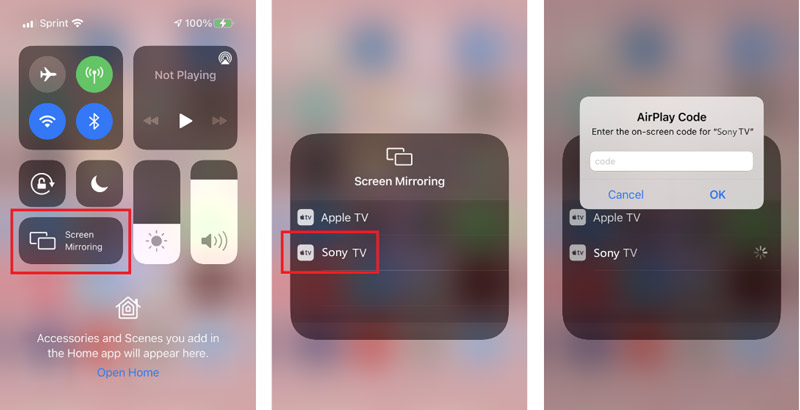
Если вы хотите завершить зеркальное отображение экрана с iPhone на телевизор Sony, вы можете открыть Центр управления снова нажмите на Экран Mirroring значок, а затем коснитесь Стоп Зеркалирование .
Часть 2: Как отразить iPhone на телевизоре Sony с помощью стороннего приложения для дублирования экрана
На рынке предлагается множество приложений для зеркального отображения экрана, которые помогут вам легко транслировать экран вашего iPhone на смарт-телевизор Sony. Таким образом, помимо решения AirPlay, описанного выше, вы также можете выбрать стороннее приложение для зеркального отображения экрана. Вот возьмем популярную Sony TV Miracast + Зеркалирование app в качестве примера, чтобы показать вам, как это сделать.
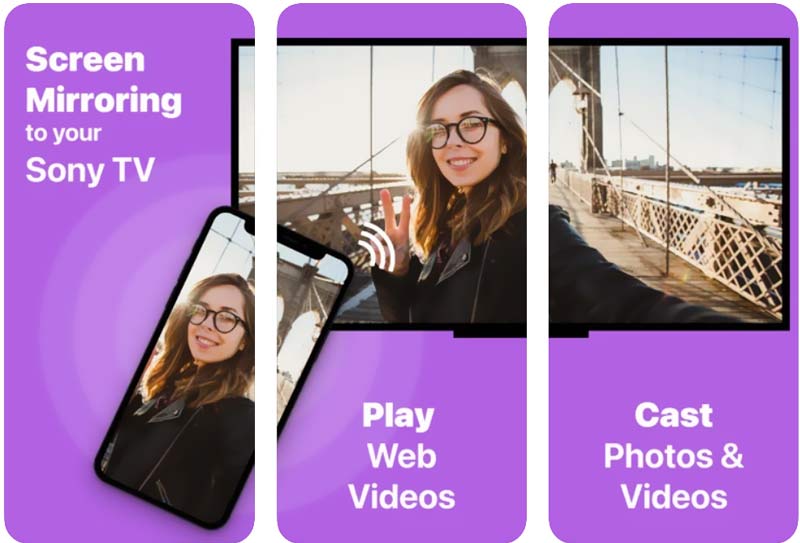
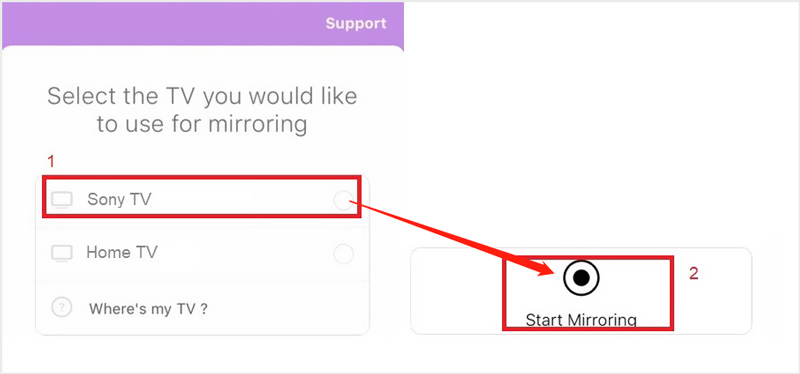
Обратите внимание, что для дублирования экрана с iPhone или iPad на телевизор Sony необходимо использовать версию iOS 13 или более позднюю.
Приложение для зеркального отображения экрана iPhone на ПК
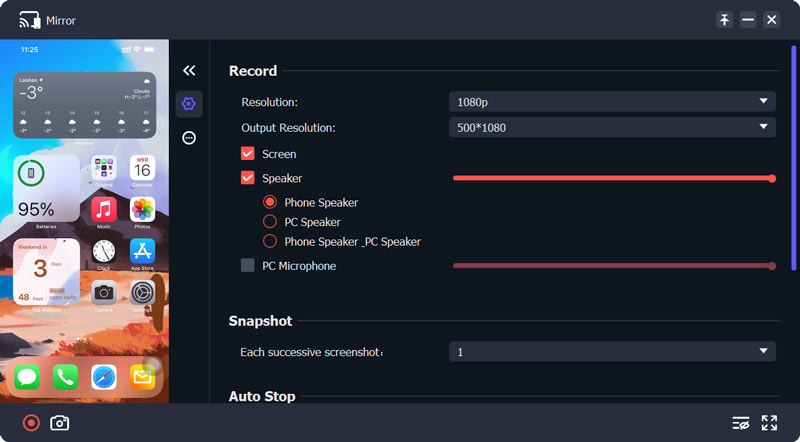
Если вы хотите отразить экран своего iPhone на компьютере с Windows 11/10/8/7, вы можете попробовать простой в использовании Зеркало телефона. Он предоставляет вам простой способ установить соединение между вашим iPhone и Smart TV. Более того, он позволяет вам делать снимки экрана iPhone на ПК с высоким качеством.

154,940 Скачать
- Отразите экран своего iPhone и iPad на ПК с Windows 11/10/8/7.
- Предложите способы Wi-Fi и USB для зеркального отображения экрана.
- Поддержка трансляции экрана с телефона Android на компьютер с Windows.
- Записывайте любые действия, которые происходили на вашем устройстве iOS и Android.
Часть 3: Как использовать кабели для зеркалирования экрана iPhone на телевизор Sony
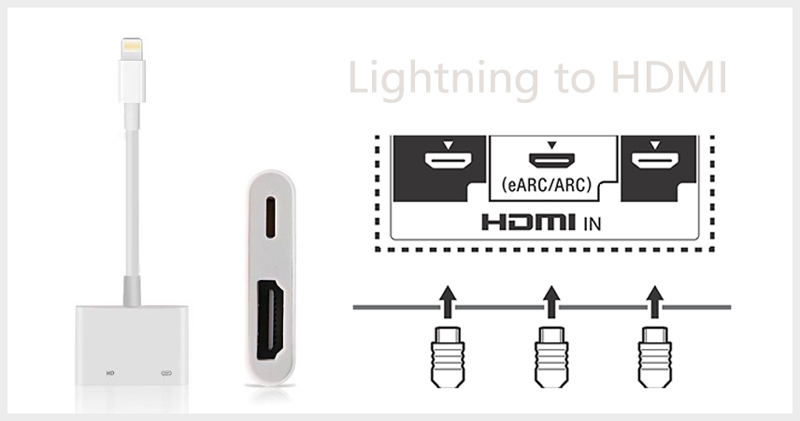
Чтобы подключить iPhone к телевизору Sony, вы также можете физически выполнить подключение через кабель HDMI и цифровой адаптер Apple Lightning. Если у вас есть сертифицированный Apple AV-адаптер, вы можете воспользоваться следующим руководством, чтобы подключить оба устройства с помощью кабелей, а затем зеркально отразить iPhone на телевизоре Sony.
Часть 4: Часто задаваемые вопросы о зеркалировании экрана с iPhone на телевизор Sony
Как включить AirPlay на моем телевизоре Sony?
Некоторые новые смарт-телевизоры Sony позволяют выполнять подключение непосредственно на телевизоре. Если вы хотите включить функцию AirPlay, вы можете войти в меню «Выбор входа» с помощью пульта дистанционного управления телевизора, перейти к опции AirPlay, выбрать «Настройки AirPlay и HomeKit», а затем включить функцию AirPlay на телевизоре Sony.
Как отразить экран Mac на смарт-телевизоре Sony?
Если вы хотите отразить экран вашего Mac на телевизоре Sony, вы можете положиться на функцию зеркального отображения экрана AirPlay. В правом верхнем углу экрана Mac найдите значок AirPlay значок и нажмите на него. В списке устройств выберите свой телевизор Sony. Таким образом, вы можете легко отразить Mac на телевизоре Sony.
Где проверить все подключенные устройства на моем телевизоре Sony Bravia?
Перейдите в настройки вашего телевизора Sony Bravia и выберите опцию Wi-Fi Direct. Войдите в Дополнительные настройки, а затем выберите Показать список устройств/Удалить.
В этом посте представлены 3 распространенных метода подключения iPhone к телевизору. Как правило, вы можете использовать AirPlay для экран-зеркало iPhone к телевизору Sony, особенно если у вас нет цифрового адаптера Apple Lightning.
Что вы думаете об этом посте.
Рейтинг: 4.8 / 5 (на основе голосов 162) Подпишитесь на нас в
Дублирование экрана — это технология, позволяющая зеркально отразить ваш смартфон на экране телевизора. Вот 9 лучших приложений для зеркалирования экрана для телефонов и планшетов Android.
Чтобы просмотреть экран iPad на большом мониторе, вы можете узнать, как отразить экран iPad на ПК, компьютере Mac или телевизоре, и следуйте нашему руководству, чтобы быстро добиться этого.
Можете ли вы сделать дублирование экрана с iPhone на Sony PS4? Как я могу использовать iPhone для управления своей PS4? В этом посте рассказывается, как подключить и отразить ваш iPhone на PS4.
Оставьте свой комментарий и присоединяйтесь к нашему обсуждению
Зеркало телефона
Зеркало телефона может помочь вам транслировать экран телефона на компьютер для лучшего просмотра. Вы также можете записывать экран своего iPhone/Android или делать снимки по своему усмотрению во время зеркалирования.
Как передать изображение с телефона Android на телевизор

Не все владельцы современных Smart TV и Android смартфонов или планшетов знают, что существует возможность передать изображение с телефона на телевизор по Wi-Fi, используя технологию Miracast. Есть и другие способы, например, использование кабеля MHL или Chromecast (отдельное устройство, подключаемое к HDMI порту телевизора и принимающее изображение по Wi-Fi) или использование DLNA при подключении к одной сети.
В этой инструкции — подробно о том, как использовать возможность трансляции изображения со звуком с вашего телефона Android 9, 8, 7 и более ранних на телевизор, поддерживающий технологию Miracast (Screen Mirroring). При этом, несмотря на то, что подключение выполняется по Wi-FI, наличие дома роутера не требуется, во всяком для прямой передачи, о которой ведется речь в первой части руководства. Также может быть интересно: Как использовать телефон Android и iOS как пульт для телевизора.
Проверка поддержки трансляции экрана на Android и включение трансляции
Чтобы не потратить время впустую, рекомендую сначала убедиться, что ваш телефон или планшет поддерживает вывод изображения на беспроводные дисплеи: дело в том, что не любое Android устройство на это способно — многие из них, относящиеся к нижнему и частично к среднему ценовому сегменту, не поддерживают Miracast.
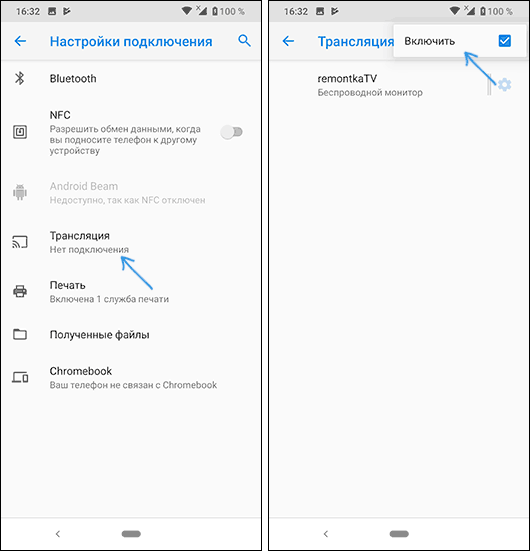
- На Android 9 (в случае чистой ОС) зайдите в Настройки — Подключенные устройства — Настройки подключения — Трансляция и убедитесь, что в меню включена возможность передачи изображения с телефона, как на скриншоте ниже.
- На смартфонах Samsung Galaxy откройте область уведомлений полностью и посмотрите, есть ли там иконка Smart View (учитывайте, что иконки в области уведомлений можно листать и нужная может оказаться не на первой странице).
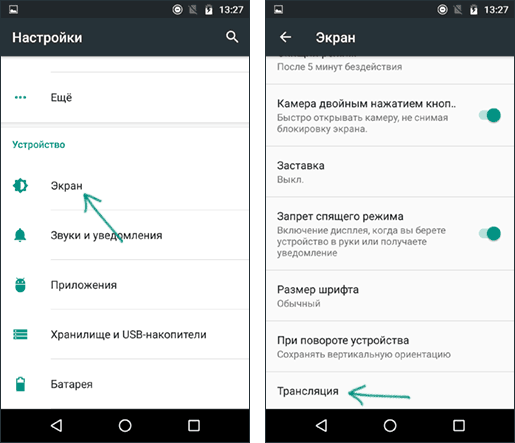
- На более ранних версиях ОС зайдите в Настройки — Экран и посмотрите, есть ли там пункт «Трансляция» (в Android 6 и 7) или «Беспроводный дисплей (Miracast)» (Android 5 и некоторые устройства с фирменными оболочками). Если пункт присутствует, можете сразу переключить его в состояние «Включено» используя меню (вызывается по трем точкам) на чистом Android или переключатель Вкл-выкл в некоторых оболочках.
- Еще одно расположение, где вы можете обнаружить наличие или отсутствие функции беспроводной передачи изображения («Передать экран» или «Трансляция»)— область быстрых настроек в области уведомлений Android (однако может быть, что функция поддерживается, а кнопки для включения трансляции нет, либо она скрыта и её можно включить в настройках, что показано на видео ниже).
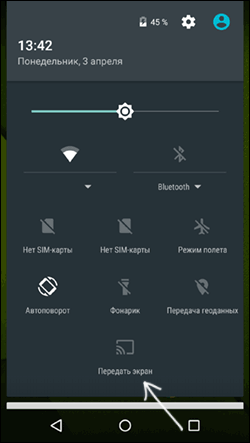
Если ни там ни там обнаружить параметров беспроводного дисплея, функций Screen Mirroring, Smart View, трансляции, Miracast или WiDi не удалось, попробуйте выполнить поиск по настройкам, зайдя в настройки и используя поле поиска. Если же ничего похожего не обнаруживается — с большой вероятностью, ваше устройство не поддерживает беспроводную передачу изображения на телевизор или другой совместимый экран.
Как включить поддержку трансляции изображения Miracast (WiDI) на телевизоре Samsung, LG, Sony и Philips
Обычно, для того, чтобы была возможность передавать изображение с телефона на ТВ, достаточно, чтобы телевизор был включен и у него был включен Wi-Fi адаптер, но иногда функция беспроводного дисплея выключена на телевизоре и сначала ее может потребоваться включить в настройках. Ниже — примеры таких настроек, на вашем телевизоре пункты могут слегка отличаться, но логика обычно одна и та же и вы сможете найти нужные параметры.
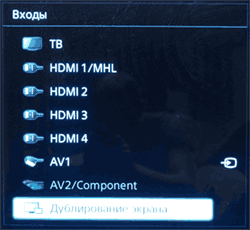
- Samsung — на пульте телевизора нажмите кнопку выбора источника сигнала (Source) и выберите пункт Screen Mirroring. Также в параметрах сети некоторых телевизоров Samsung могут присутствовать дополнительные пункты настройки зеркального отображения экрана.
- LG — зайдите в настройки (кнопка Settings на пульте) — Сеть — Miracast (Intel WiDi) и включите данную функцию.
- Sony Bravia — нажмите кнопку выбора источника сигнала на пульте телевизора (обычно слева вверху) и выберите пункт «Дублирование экрана». Также, если в настройках сети телевизора (зайти в Home, там открыть Параметры — Сеть) включить Встроенный Wi-Fi и отдельный пункт Wi-Fi Direct, трансляцию можно будет запускать без выбора источника сигнала (ТВ будет автоматически переключаться на беспроводную трансляцию), но при этом телевизор должен быть уже включен.
- Philips — опция включается в Настройки — Параметры сети — Wi-Fi Miracast.
Теоретически, от модели к модели пункты могут измениться, но почти все сегодняшние телевизоры с Wi-Fi модулем поддерживают прием изображения по Wi-Fi и, уверен, нужный пункт меню вам удастся найти.
Передача изображения на телевизор с Android по Wi-Fi (Miracast)
Прежде чем начать, обязательно включите Wi-Fi на вашем Android телефоне или планшете, иначе следующие шаги покажут, что беспроводные экраны недоступны.
Чтобы передать изображение с телефона на телевизор могут потребоваться слегка отличающиеся действия в зависимости от версии Android и марки смартфона, но обычно доступны следующие варианты:
- В области уведомлений найдите иконку «Трансляция», а после поиска доступных телевизоров нажмите по нужному и дождитесь начала трансляции.
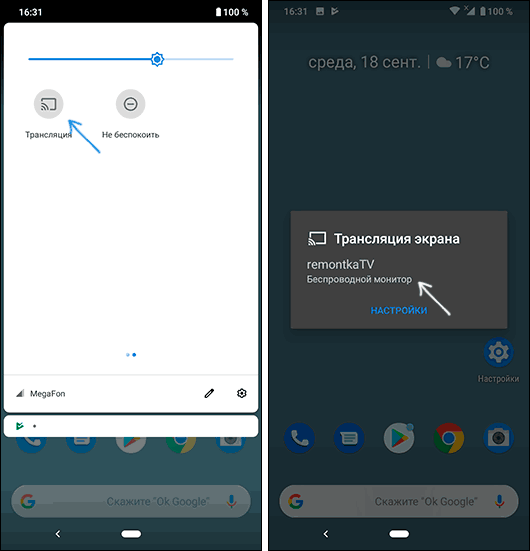
- Если у вас телефон Samsung Galaxy, в области уведомлений найдите иконку Smart View, нажмите по ней, дождитесь, когда будет найден телевизор, нажмите по нему и подождите, когда начнется трансляция.

- Зайдите в Настройки — Экран — Трансляция (или Беспроводный экран Miracast), в списке отобразится ваш телевизор (он должен быть включен в этот момент). Нажмите по нему и дождитесь, когда будет завершено подключение. На некоторых телевизорах потребуется «разрешить» подключаться (на экране ТВ появится запрос).

- Откройте список быстрых действий в области уведомлений Android, выберите кнопку «Трансляция» (может отсутствовать), после нахождения вашего телевизора нажмите по нему.

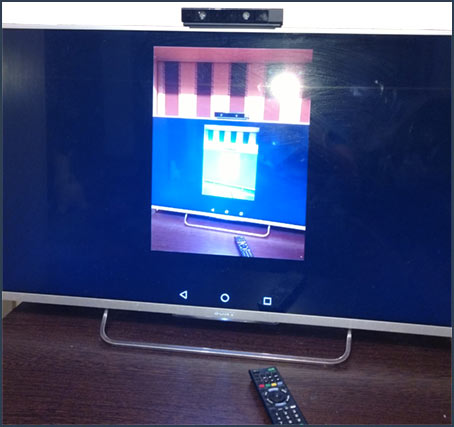
На этом всё — если все прошло успешно, то через короткое время вы увидите экран вашего смартфона или планшета на телевизоре (на фото ниже на устройстве открыто приложение «Камера» и изображение дублируется на ТВ).
Возможно, вам также пригодятся дополнительные сведения:
- Не всегда подключение происходит с первого раза (порой долго пытается подключиться и ничего не выходит), но если все, что требуется включено и поддерживается, обычно удается добиться положительного результата.
- Скорость передачи изображения и звука может быть не самой лучшей, играть так в большинство игр не получится.
- Если вы запустили какое-то видео на телефоне, а на телевизор оно передается как черный экран (что может быть в некоторых плеерах и при защищенном контенте), лучше использовать методы передачи, описанные далее в разделе с дополнительными методами передачи изображения.
- Если обычно вы пользуетесь портретной (вертикальной) ориентацией экрана, то включив автоматический поворот и повернув устройство, вы сделаете так, что изображение будет занимать весь экран телевизора.
Как передать изображение с телефона Android на ТВ — видео инструкция
Дополнительные возможности передачи изображения, видео и фото с Android на телевизор
Если ваша задача — передача видео и фотографий на телевизор, а не просто передача экрана со всеми её ограничениями, я рекомендую использовать другие методы, однако учитывайте, что в отличие от предыдущего способа, для работы требуется, чтобы и телевизор и смартфон были подключены к одной сети (по кабелю или Wi-Fi — не играет роли):
- Приложение для трансляции на телевизор XCast TV, доступное бесплатно в Play Маркет и поддерживающее передачу DLNA (можно транслировать видео и фото с телефона), Chromecast и даже AirPlay — https://play.google.com/store/apps/details?id=cast.video.screenmirroring.casttotv

- Приложение Cast Web Video, позволяющее передавать изображение не только с вашего телефона, но и с сетевых видео сервисов, доступно здесь: https://play.google.com/store/apps/details?id=castwebbrowsertotv.castwebvideo.webvideocaster

- Не забывайте, что если телевизор включен, а на телефоне вы проигрываете видео в YouTube, вы можете нажать по значку трансляции в приложении на телефоне, чтобы запустить воспроизведение этого же видео на ТВ с возможностью управления на Android.
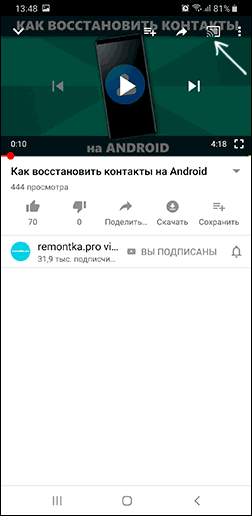
Надеюсь, одно из предложенных решений оказалось работоспособным для вашего сценария совместного использования телефона и телевизора.
Как вывести фото или видео с iPhone или iPad на телевизор – 4 способа
iPhone (iPad), как устройство индивидуального пользования, в большинстве случаев полностью удовлетворяет требованиям владельца. Однако что делать, когда возникает желание показать собравшимся друзьям фотографии или видео с отпуска? В таком случае можно подключить смартфон к телевизору, ниже мы опишем 4 способа как это сделать.
Видео:
Телевизор с поддержкой AirPlay 2
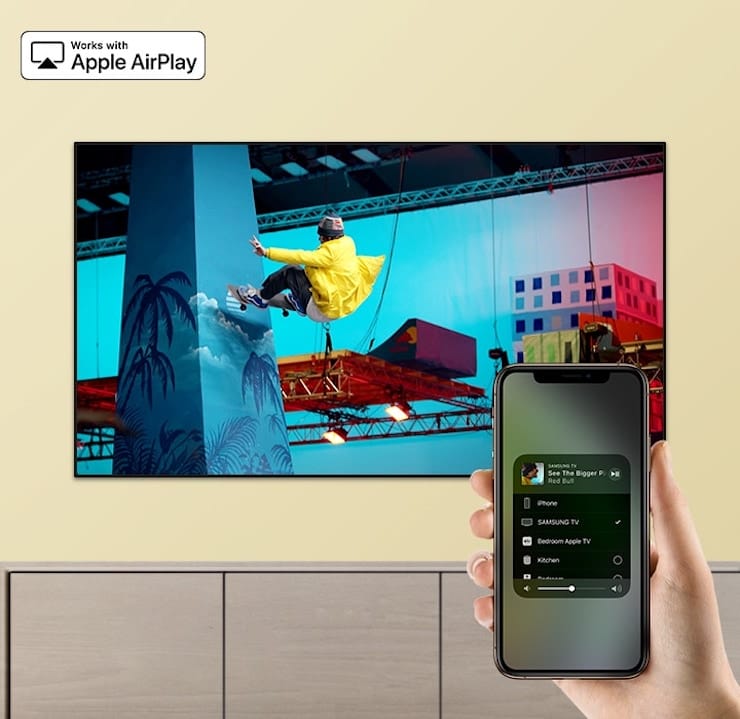
Функция AirPlay, которая позволяет без проводов передавать изображение и звук с iPhone или iPad на другие устройства, фактически перестала быть эксклюзивом для устройств Apple. В 2019 году компания из Купертино анонсировала обновленный протокол AirPlay 2, который начал работать в моделях смарт-телевизоров сразу нескольких популярных марок, включая, Samsung, LG, Sony, Vizio и др.
Телевизоры с поддержкой AirPlay 2 позволяют легко «зеркалить» на большие экраны графику и звук с iPhone, iPad и Mac.
Если вы являетесь владельцем техники Apple и при этом в ближайшем будущем собираетесь покупать телевизор, то наличие поддержки протокола AirPlay 2 должно быть одним из решающих условий для выбора той или иной модели.
Android ТВ-приставка
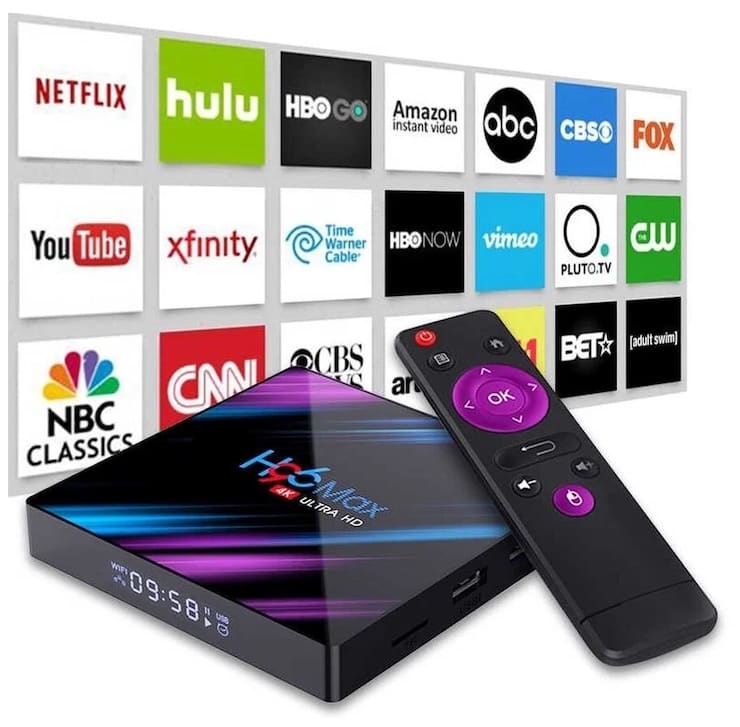
Пожалуй, самый лучший выбор в соотношении цена/качество. Современная Android ТВ-приставка с поддержкой AirPlay 2 позволяет не только отображать на экране телевизора изображение с iPhone, iPad или Mac, но и является мощным медиацентром.
Проводное подключение
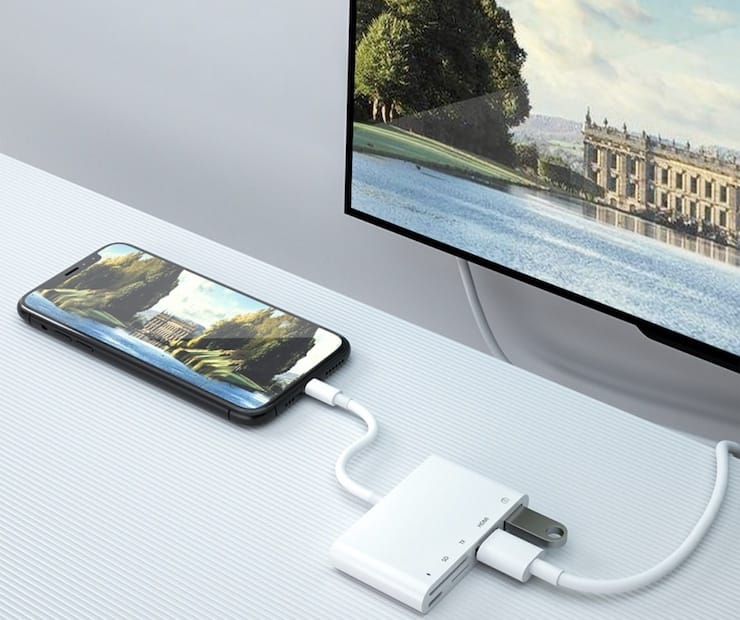
Абсолютное большинство современных телевизоров оснащены разъемами HDMI, что позволяет создать проводное подключение между iOS-(iPadOS)-устройством и TV. Такое подключение позволит напрямую транслировать изображение с экрана смартфона в HD-качестве 1080p без малейших задержек. Скорость передачи данных позволит не только просматривать фильмы или фотографии, но также комфортно играть в динамичные игры, быстро набирать текст и т.д. Используя проводное подключение вам не потребуется устанавливать дополнительный софт и настраивать смартфон – достаточно подключить порты Lightning и HDMI.
Что можно сказать о недостатках проводного подключения? Во-первых, оно проводное, что само по себе не слишком удобно – если вы захотите показать фотографии на телевизоре в гостях, то у вас или хозяина должен быть соответствующий адаптер и кабель.
Во-вторых, необходимо отдельно покупать адаптер Lightning-HDMI и HDMI-кабель.
Apple TV
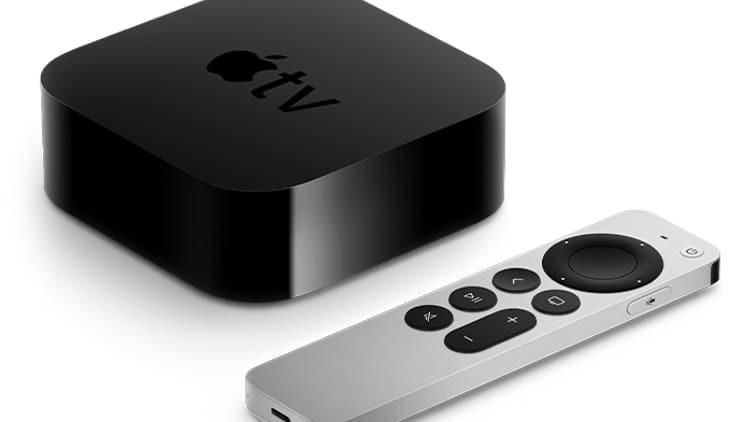
Подключение iPhone к телевизору через Apple TV можно охарактеризовать тремя словами – быстро, надежно, дорого. Естественно, выкладывать 13-14 тысяч рублей за телеприставку (купить Apple TV) исключительно для вывода изображения с экрана iPhone или iPad на телевизор нерентабельно, однако в целом покупка этого устройства вряд ли окажется неоправданной.
О возможностях Apple TV мы подробно рассказывали в этом материале.
Чтобы начать транслировать контент с iPhone или iPad на телевизор достаточно выполнить довольно простую процедуру – перейти на смартфоне в Пункт управления, нажать кнопку «Повтор экрана» и в появившемся меню выбрать приставку Apple TV.
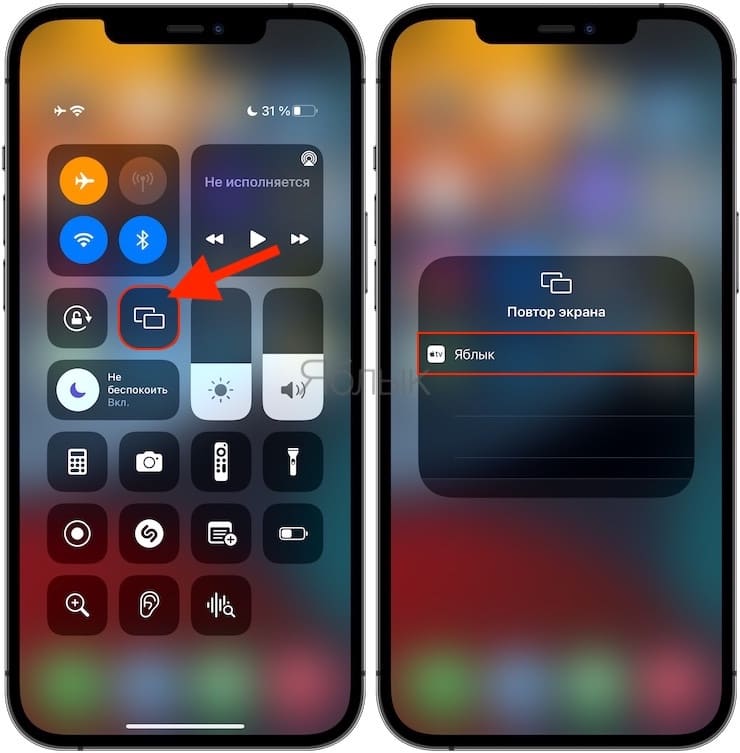
Повтор экрана на iPhone под управлением iOS 15 и более новой версией ПО
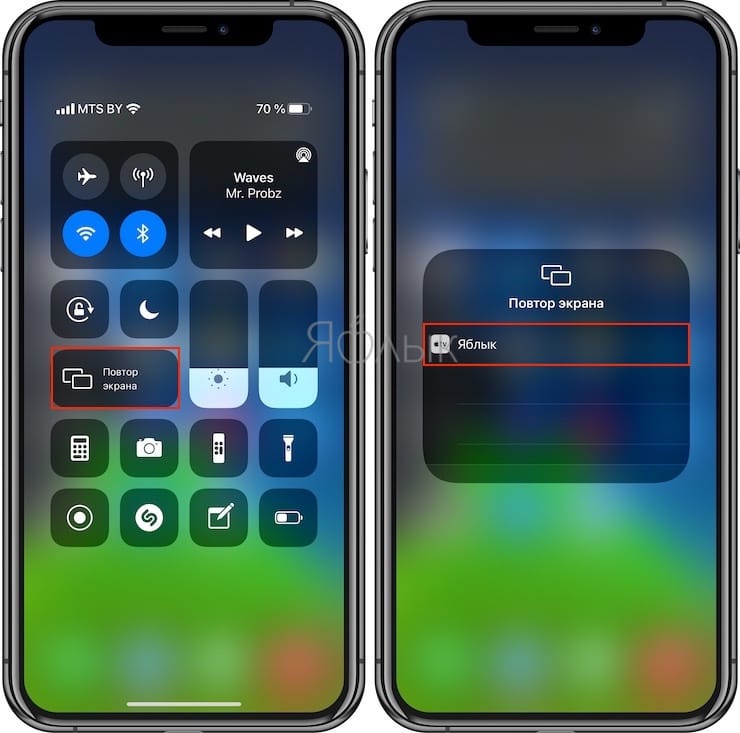
Повтор экрана на iPhone под управлением iOS 14 и более ранней версией ПО
При таком подключении совершенно не важна производительность телевизора – все ресурсоемкие процессы будут выполняться телеприставкой.