Как почистить динамики и микрофон iPhone

Что нужно знать перед чисткой динамика и микрофона iPhone
Прежде чем приступить к очистке динамика и микрофона iPhone, необходимо отметить несколько вещей, чтобы не сломать эти детали iPhone.
1. Где находится микрофон iPhone?
Вы найдете основной микрофон iPhone в левом нижнем углу устройства для большинства серий. Это небольшое отверстие между задней камерой и фонариком. Это маленькие круглые отверстия слева от порта зарядки iPhone. Кроме того, у последних iPhone также есть микрофон на задней панели. Это помогает отфильтровывать шум от звуков, поступающих в iPhone.
2. Где найти динамики для iPhone?
В iPhone есть два набора динамиков. Вы найдете основной (для звонков) в самом верху экрана. Это горизонтальное отверстие над экраном, рядом с фронтальной камерой на большинстве iPhone. Другие стереодинамики (для музыки и видео) — это пунктирные отверстия в правом нижнем углу iPhone, точно справа от порта зарядки Lightning.
3. Рекомендации по очистке динамиков и микрофона iPhone
- Прежде чем приступить к очистке, отключите iPhone от кабеля питания. Вы также можете отключить его во время процесса.
- Не используйте металлические предметы, чтобы поцарапать разъемы микрофона и сетку динамика. Это может пробить сетки и сломать микрофон и динамик.
- Не используйте воду для очистки какой-либо части вашего iPhone. Хотя некоторые iPhone являются водонепроницаемыми, преднамеренное добавление воды в некоторые устройства может привести к их повреждению.
- Даже если вы используете неметаллические предметы, будьте осторожны, чтобы не проткнуть сетку.
- Apple рекомендует избегать использования чистящих средств, содержащих отбеливатель или перекись водорода.
- Не погружайте iPhone в какую-либо чистящую жидкость.
Теперь давайте начнем чистить динамики и микрофон вашего iPhone.
Как почистить динамики iPhone
Грязный или забитый динамик может помешать вам наслаждаться музыкой, видео или звонками на iPhone. Однако динамик iPhone имеет мягкое сетчатое покрытие (похоже на мягкие сетки). Так что вам нужно быть осторожным при очистке этой части. Но ниже приведены способы его очистки.
1. Избавьтесь от мусора или пуха с помощью ватных дисков
Первое, что вы хотите сделать, это протереть динамик iPhone хлопковыми наушниками. Это удобно для очистки верхнего динамика над экраном. Для начала найдите сухую ватную палочку:
- Направьте хлопковый наушник на один край динамика.
- Слегка надавите, чтобы не сломать экран.
- Затем медленно катайте тампон вперед и назад по сетке.
- Вы можете заметить грязь на тампоне.
С учетом сказанного вы можете попробовать тот же процесс и на нижних динамиках. Однако на этот раз вам нужно больше точности.
2. Используйте зубочистку
Хотя зубочистка кажется острой для чистки динамиков, она работает хорошо. Однако будьте осторожны, чтобы не проткнуть сетку. Так что будьте с ним нежны.
Я рекомендую использовать этот метод для очистки нижних динамиков, так как они тоньше верхних. Таким образом, вкладыш может не очень хорошо очищать, поскольку он не может проникнуть в пятна. Для этого осторожно направьте зубочистку на каждую точку динамика. Затем медленно прокатайте его по каждому отверстию, аккуратно соскребая. Затем убедитесь, что он не проникает в сетку.
3. Используйте зубную щетку
Зубная щетка может сделать так много, используя ее для чистки динамиков. Идея состоит в том, чтобы стряхнуть оставшийся мусор, в то время как зубная щетка также очищает все, что может, из динамиков. Однако убедитесь, что вы используете мягкую зубную щетку.
Пользоваться зубной щеткой просто. Поместите его на динамики и осторожно потрите взад и вперед.
4. Удалите въевшуюся пыль малярным скотчем.
Малярная лента содержит крошечные кусочки клея, которые прилипают к грязи и пыли и чувствительны к давлению. Таким образом, это может помочь удалить застрявшую грязь из динамика. Возможно, вы захотите попробовать использовать его после очистки другими методами.
Чтобы использовать метод малярной ленты, возьмите ее кусок и приклейте к динамикам (это работает для обоих динамиков). Немного надавите, а затем сразу же снимите ленту, чтобы избавиться от застрявшей пыли или грязи. Вы можете заметить грязь, прилипшую к поверхности ленты при удалении. Повторяйте процесс, пока не почувствуете, что грязи и пыли больше нет.
6. Проверка динамика и микрофона
После завершения очистки вы можете воспроизвести песню или видео, чтобы проверить динамики. Обратите внимание на разницу в качестве звука до и после очистки.
Методы, которые я рекомендовал в посте, — это проверенные способы их очистки, чтобы повысить их производительность или заставить их снова работать.
Как сделать чистку динамиков айфон и улучшить качество звука
Нам часто задают вопрос что такое чистка динамиков айфон 11, чистка динамика айфон 12 как ее правильно делать и можно ди ее сделать в нашем сервисном центре.
Важно учесть, что неправильное обращение с аппаратом может привести к его повреждению, поэтому следуйте указаниям осторожно. Также учтите, что гарантия iPhone не покрывает ущерб, вызванный попытками самостоятельного ремонта или чистки.
Чистка динамиков телефона iPhone — это важная процедура, которая требуется для оптимального функционирования устройства, будь то iPhone 7, 8, XR, 10, 12, 13 или даже новейший iPhone 14. Накопление грязи и пыли может привести к снижению качества звука или даже полной его потери. Правильная чистка динамиков iPhone не только поможет улучшить звук, но и предотвратит возможные поломки. Независимо от того, собираетесь ли вы проводить чистку динамика iPhone 10, заботиться о звуке своего iPhone 12 или же поддерживать в чистоте динамики iPhone 13 и 14, необходимо знать основные принципы и правила такой процедуры, чтобы не нанести вред устройству.
Как включить прочистку динамика на айфоне
Динамики на наших мобильных устройствах часто загрязняются и проявляют признаки низкого качества звука. Однако эта проблема может быть легко решена, если знать несколько простых приемов. В этой статье мы расскажем, как очистить, продуть и включить динамики на iPhone и Android, предоставляя подробные инструкции с использованием уникальных тезисов и советов.
Как включить прочистку динамика на iPhone
Если вы столкнулись с проблемой плохого качества звука на iPhone, вам может помочь специальная команда Water Eject, предназначенная для очистки динамиков. Для ее активации, необходимо:
- Отсоединить от устройства гарнитуру или наушники.
- Активировать голосового помощника Siri, зажав на несколько секунд боковую кнопку или кнопку «Домой» (в зависимости от модели iPhone) и произнеся команду «Hey, Siri».
- Сказать голосом «Water Eject».
Команда запустит воспроизведение звуковых импульсов в динамики, расшатывая загрязнения и улучшая качество звука.
Как включить продувку на iPhone
Для ручной настройки динамиков на iPhone, вы можете использовать приложение Быстрые команды из App Store. Для этого, нужно:
- Установить приложение Быстрые команды и перейти в Настройки — Быстрые команды.
- Активировать переключатель Ненадежные команды.
- Установить специальную команду для продувки динамиков.
Продувка будет происходить с помощью звуковых импульсов, так же как в случае с командой Water Eject. Обратитесь к предыдущему разделу, чтобы узнать, как включить Siri и команду Water Eject.
Как прочистить динамики на Android
Пользователи Android могут прочистить динамики с помощью функции «Очистка динамика» в разделе «Настройки». Для этого:
- Зайдите в «Настройки» и найдите пункт «Расширенные».
- Выберите «Очистка динамика».
- Переверните устройство экраном вниз и легко встряхивайте, чтобы мелкие засорения выпали из отверстий динамиков.
Как включить режим динамика на iPhone
Режим динамика может помочь улучшить качество звука, особенно для музыки и видео. Чтобы включить режим динамика на iPhone:
- Перейдите в раздел «Настройки» > «Звуки» (или «Настройки» >«Звуки, тактильные сигналы»).
- Перетащите ползунок «Звонок и предупреждения» назад и вперед несколько раз.
Как включить звуковое сопровождение на iPhone
Если вам нужно звуковое сопровождение для навигации по устройству или чтения текста, включить функцию VoiceOver.
- Активируйте Siri и скажите: «Включи VoiceOver» или «Выключи VoiceOver».
- Если Вы настроили быструю команду универсального доступа, трижды нажмите боковую кнопку или кнопку «Домой» (в зависимости от модели iPhone).
- Используйте Пункт управления.
Полезные советы и выводы
- Для лучшей очистки динамиков, максимально используйте их звуковые возможности, играя музыку на высокой громкости.
- Не используйте резкие или крупные предметы для очистки динамиков, чтобы не повредить их мембрану.
- Перед попыткой очистить динамики, убедитесь, что устройство отключено, чтобы избежать короткого замыкания.
- Проверяйте динамики и наушники на задержку звука и поврежденные кабели, чтобы избежать дальнейших проблем.
Следуя этим простым советам и инструкциям, вы сможете с легкостью очистить и восстановить качество звука на своем мобильном устройстве. Не забывайте регулярно ухаживать за ним и поддерживать его в хорошем состоянии, чтобы получить максимальное удовольствие от использования.
Как включить очистку динамиков на айфоне
Если минимальная громкость на вашем iPhone не чистая, есть несколько способов ее почистить. Один из самых эффективных способов — включить функцию Water Eject. Эта команда обеспечивает удаление воды из динамиков устройства, которая может быть причиной искажений звука. Чтобы активировать эту функцию, просто вызовите голосового помощника Сири и скажите ей: «Water Eject», или нажмите на кнопку громкости вниз и удерживайте ее вместе с клавишей Power до тех пор, пока не появится экран с рядом опций, включая Water Eject. После того, как устройство произведет звук, дайте ему опосля сухнуть несколько минут и все.
Как почистить телефон айфон 11
Если вы хотите полностью сбросить телефон и очистить его от личных данных, нажмите на вторую кнопку. При этом все данные будут удалены, включая контакты, фотографии, приложения и т.д. Лучше всего заранее сделать резервную копию своих данных на компьютере или в облаке, чтобы после сброса можно было вернуть все на место. Кроме того, вы можете удалить ненужные приложения и файлы вручную, чтобы освободить место на телефоне. Для этого зайдите в меню «Настройки», выберите «Общие», затем «Управление памятью» и выберите приложение или файл, который нужно удалить. Следуйте инструкциям на экране, чтобы очистить телефон от ненужных данных.
Где в настройках чистка динамика
Чтобы найти настройки «Очистки динамика» в своем телефоне, нужно перейти в раздел «Расширенные настройки». Там вы найдете меню, в котором можно выбрать очистку динамика. Нажмите на соответствующую кнопку и следуйте инструкциям на экране, чтобы запустить процедуру. Очистка динамика поможет избавиться от ненужных файлов и кэша, который может накапливаться в процессе использования различных приложений. Обычно, чем дольше вы пользуетесь телефоном, тем больше накапливается ненужных данных, которые в итоге могут замедлить работу вашего устройства. Поэтому рекомендуется периодически проводить очистку динамика, чтобы ваш телефон работал максимально быстро и эффективно.
Как проверить слуховой динамик на телефоне Xiaomi
Для проверки слухового динамика на телефоне Xiaomi нужно набрать комбинацию *#*#3646633#*#* или *#*#6484#*#* в меню вызовов. Затем нужно выбрать пункт «Simulation Call Test» и, держа телефон как при обычном разговоре, произнести несколько фраз. Если в динамике Вы услышите свой голос, то можете быть уверены, что слуховой динамик на Вашем Xiaomi работает исправно. Эта проверка не требует специальных навыков или инструментов, и ее можно проводить самостоятельно. Если слуховой динамик не работает, то следует обратиться в сервисный центр для диагностики и ремонта. Каждый пользователь Xiaomi может проводить такую проверку, чтобы убедиться в исправности своего устройства.
Если на айфоне наблюдаются проблемы с звуком и его качеством, возможно, динамики просто запылились. В этом случае можно воспользоваться функцией прочистки динамиков с помощью команды Water Eject. Для активации этой команды воспользуйтесь голосовым помощником Сири. Сначала отсоедините от устройства все гарнитуры и наушники, чтобы избежать повреждений аппарата. После этого просто запустите Сири и скажите «Water Eject», и система автоматически запустит процедуру очистки динамиков. Важно помнить, что эта функция работает только на устройствах с водоотталкивающим покрытием, поэтому перед использованием необходимо проверить этот параметр в настройках айфона. После завершения процедуры можно проверить работу динамиков и убедиться в их чистоте и хорошем звуке.
Все права защищены © 2023.
iOS — это операционная система, разработанная компанией Apple для своих мобильных устройств, таких как iPhone, iPad и iPod Touch. Она является одной из самых популярных и влиятельных мобильных платформ в мире. iOS отличается своей простотой, интуитивно понятным интерфейсом и богатыми возможностями, которые обеспечивают пользователям широкий спектр функций и удобство использования. Стильный дизайн, безопасность данных и высокая производительность — это лишь некоторые из преимуществ iOS, делающие его предпочтительным выбором для миллионов пользователей по всему миру. Операционная система регулярно обновляется и совершенствуется, внося новые функции, улучшая производительность и обеспечивая безопасность, чтобы удовлетворить все потребности современных мобильных пользователей.
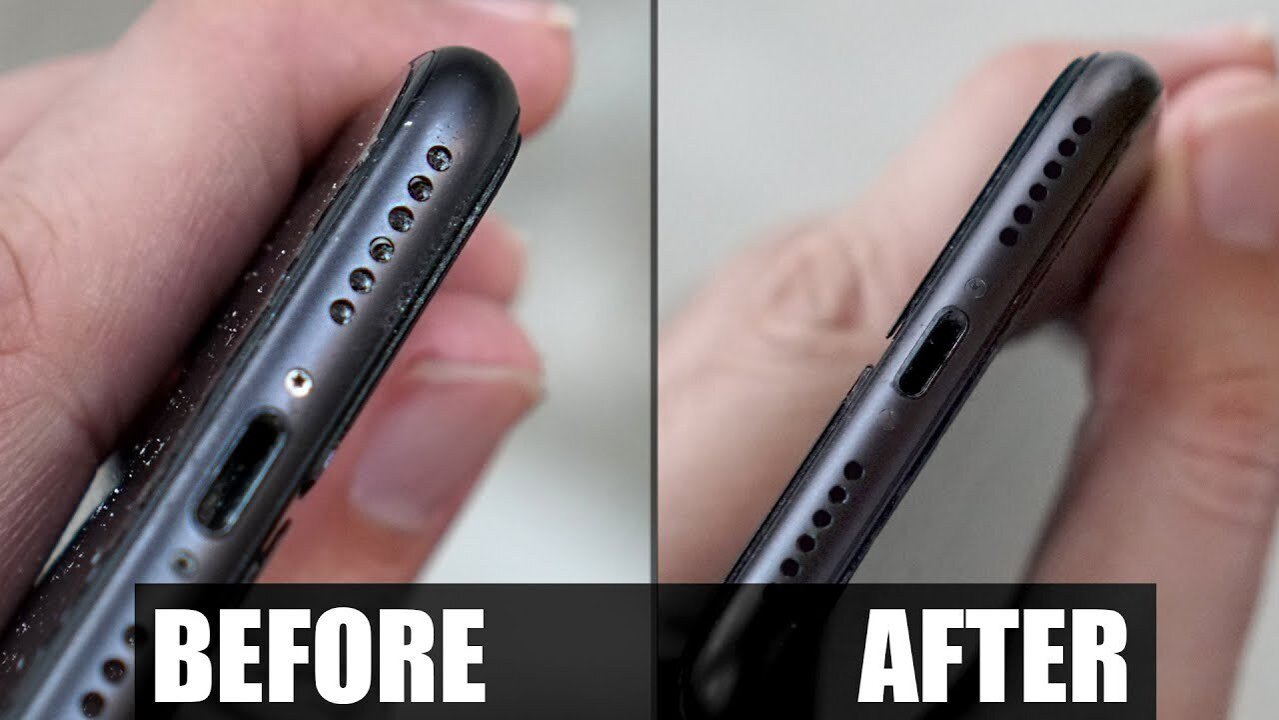
Как почистить динамик на iPhone
Внимание! Методы очистки динамиков Apple iPhone помогут привести в порядок и смартфоны на Android. А еще в некоторых Android-смартфонах есть функция очистки динамиков. Найти ее можно в «Расширенных настройках». Возможно, когда-нибудь такая фишка появится и в iOS. А пока читайте про самый простой способ почистить динамик на iPhone.
Аккуратность превыше всего
Говорят, что все на свете можно починить с помощью молотка, синей изоленты и WD-40. Однако iPhone не «Жигули», поэтому все операции нужно производить аккуратно и осторожно, не применяя излишней физической силы. Не рекомендуем использовать твердые и острые предметы — например, иглы или скрепки. Велик шанс не почистить, сделать только хуже — поцарапать iPhone, а то и вовсе повредить сетку динамика. При особом же усердии острой иголкой легко повредить и сам динамик.
Внимание! Перед тем, как начать процедуру очистки вашего Айфона, выключите его и отсоедините от кабеля питания.
Чистим разговорный динамик
Известная проблема Apple iPhone — разговорный динамик начинает забиваться мусором в первый месяц использования телефона. Спустя еще пару месяцев вырез динамика собирает так много мусора, что становится совсем ничего не слышно, и без чистки не обойтись. В Apple iPhone 14 форму разговорного динамика изменили — вырез стал тоньше и шире. Пыль уже не так глубоко оседает и ее очень просто устранить продувкой. А вот чтобы очистить разговорный динамик в предыдущих моделях iPhone, придется немного повозиться.
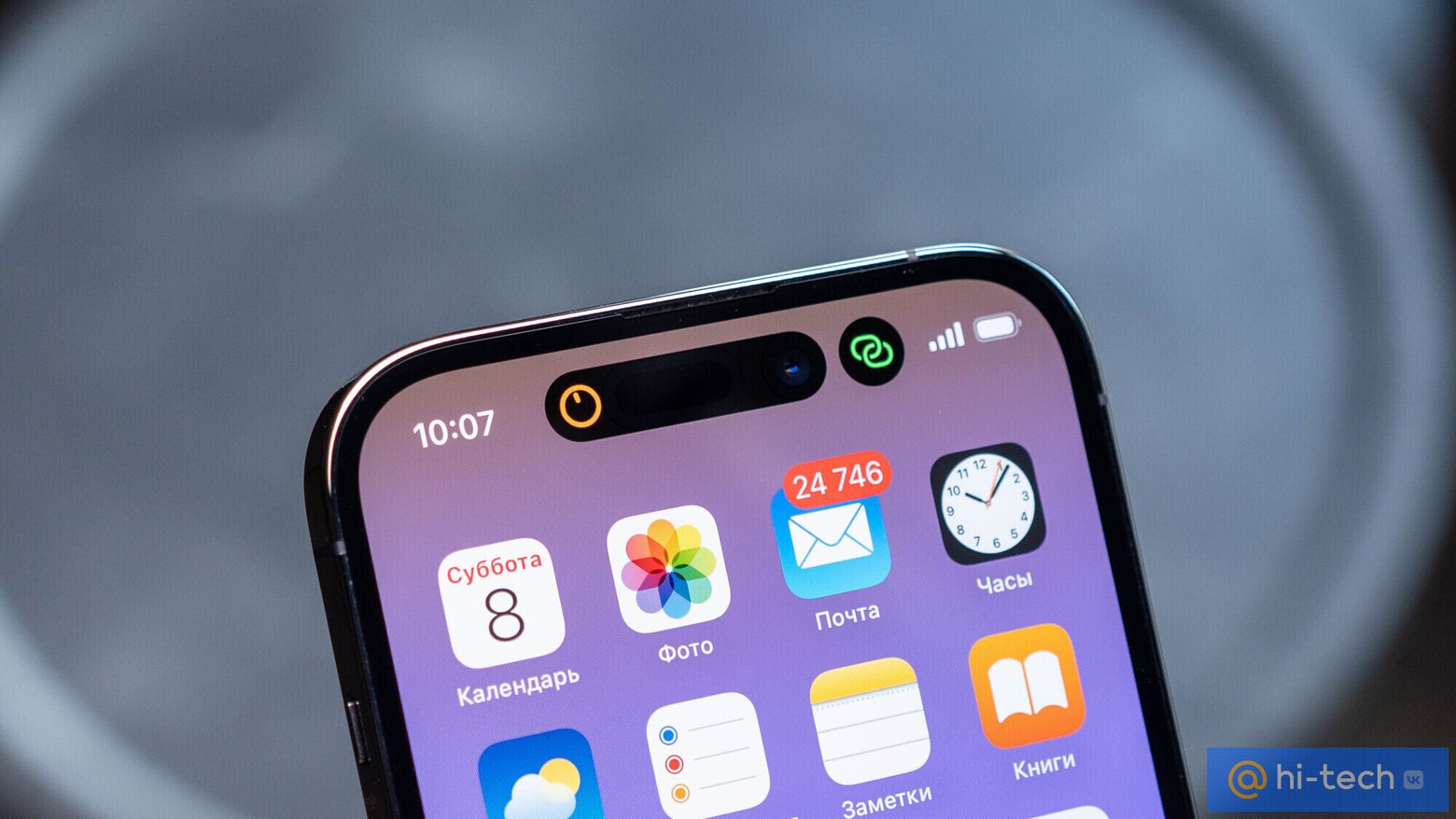
Важное правило: при чистке разговорного динамика Айфон должен стоять на боковой грани. Это исключит падение мусора сквозь сеточку.
Ватная палочка или ватные диски
Избавиться от пыли можно при помощи ватных палочек или дисков. Однако даже ватным диском тереть смартфон не стоит. Если попадется крупная частичка мусора, она может поцарапать стекло вокруг динамика iPhone.
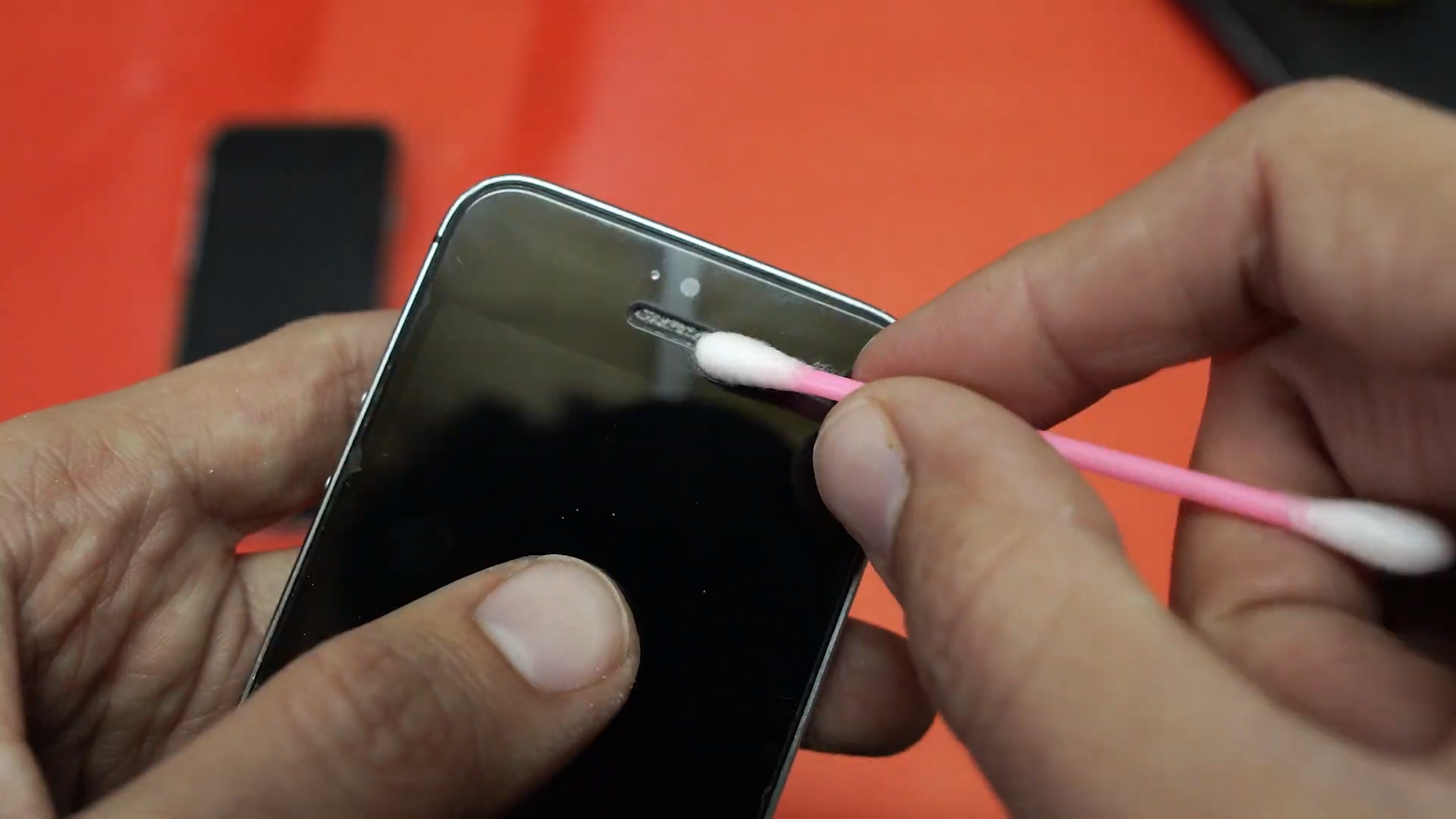
Справиться с глубокими загрязнением ватные палочка и диск не помогут — поэтому переходим к инструментарию посерьезнее.
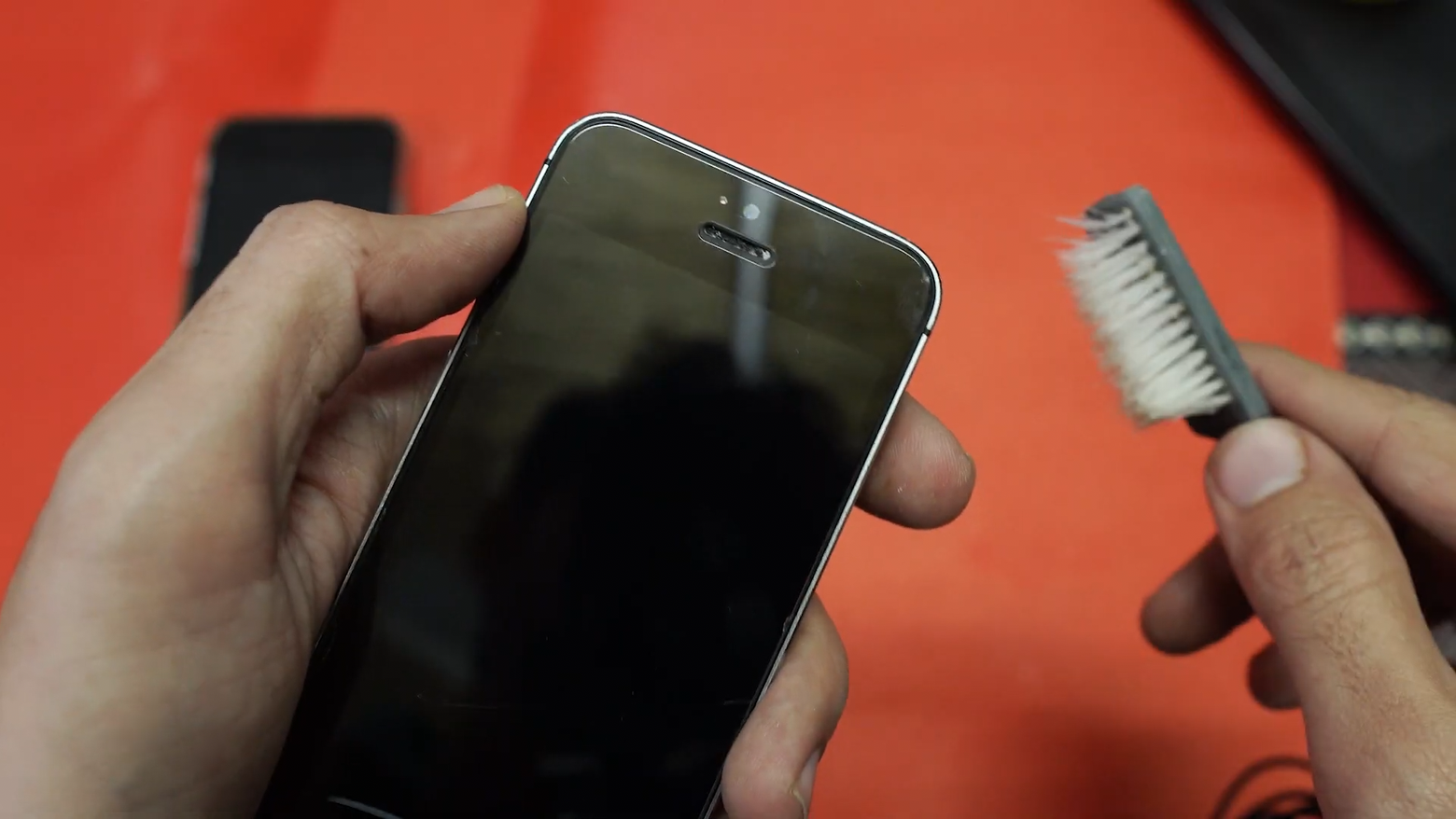
Кисточка или зубная щетка
Возьмите мягкую кисточку и сделайте несколько движений по всей площади динамика сверху-вниз. Не водите кисточкой по кругу — так почистить ваш iOS-девайс не получится, вы только загоните пыль еще глубже. И давить на кисточку не надо. Если кисточка кажется слишком мягкой, подрежьте ее.
Вместо кисточки можно использовать зубную щетку с мягкой щетиной. Лучше всего, если кончики щетины будут заостренными. Щетка для очистки, разумеется, должна быть новой.
Малярный скотч
Если вы когда-нибудь наклеивали защитную пленку на экран, то знаете, что в комплект с ней китайцы обычно кладут наклейку. Она используется для того, чтобы собрать с экрана пылинки. По тому же принципу можно чистить динамик с помощью малярного скотча.
Оторвите небольшой кусочек, приклейте на сетку динамика iPhone и плотно прогладьте. Воспользуйтесь, например, ватной палочкой, чтобы продавить скотч в вырез. А затем — просто отклейте его! Мусор будет собран на липкой стороне ленты.
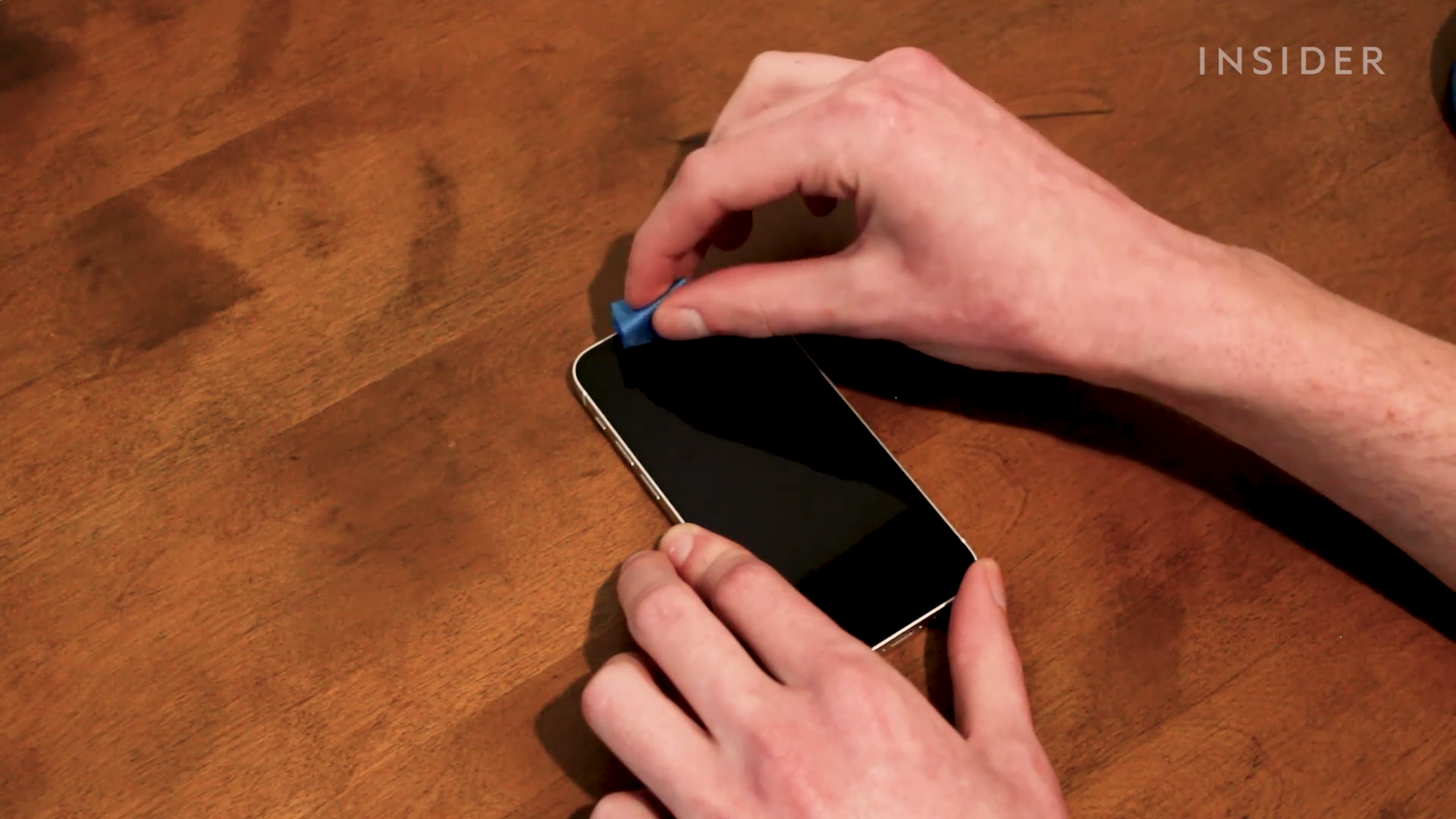
Может случиться так, что липкий слой отойдет от скотча. Оттереть его можно при помощи спиртовой салфетки.
Спиртовая салфетка
Незаменимый помощник при чистке и ремонте iPhone, да и вообще электроники — обычные спиртовые салфетки, которые можно купить в любой аптеке по 40 рублей за пачку. Они пропитаны 70% этиловым спиртом, который легко растворяет любую грязь и быстро испаряется, не нанося вреда электронным компонентам.
Обратите внимание, иногда спиртовые салфетки бывают чересчур влажными. Дайте салфетке немного подсохнуть, а затем, не надавливая, протрите сеточку динамика iPhone. Это поможет мигом устранить пыль и размягчить засохшие загрязнения.
Чистим мультимедийный динамик
Сетка разговорного динамика iPhone на виду, а вот у мультимедийного она находится за решеточкой на нижнем торце. Очистить большие отверстия защитной решетки удобно с помощью зубочистки. При этом держать смартфон лучше динамиком вниз, чтобы мусор не упал еще глубже. Будьте осторожны и не тыкайте зубочисткой глубоко внутрь отверстия — можете повредить сеточки динамика.
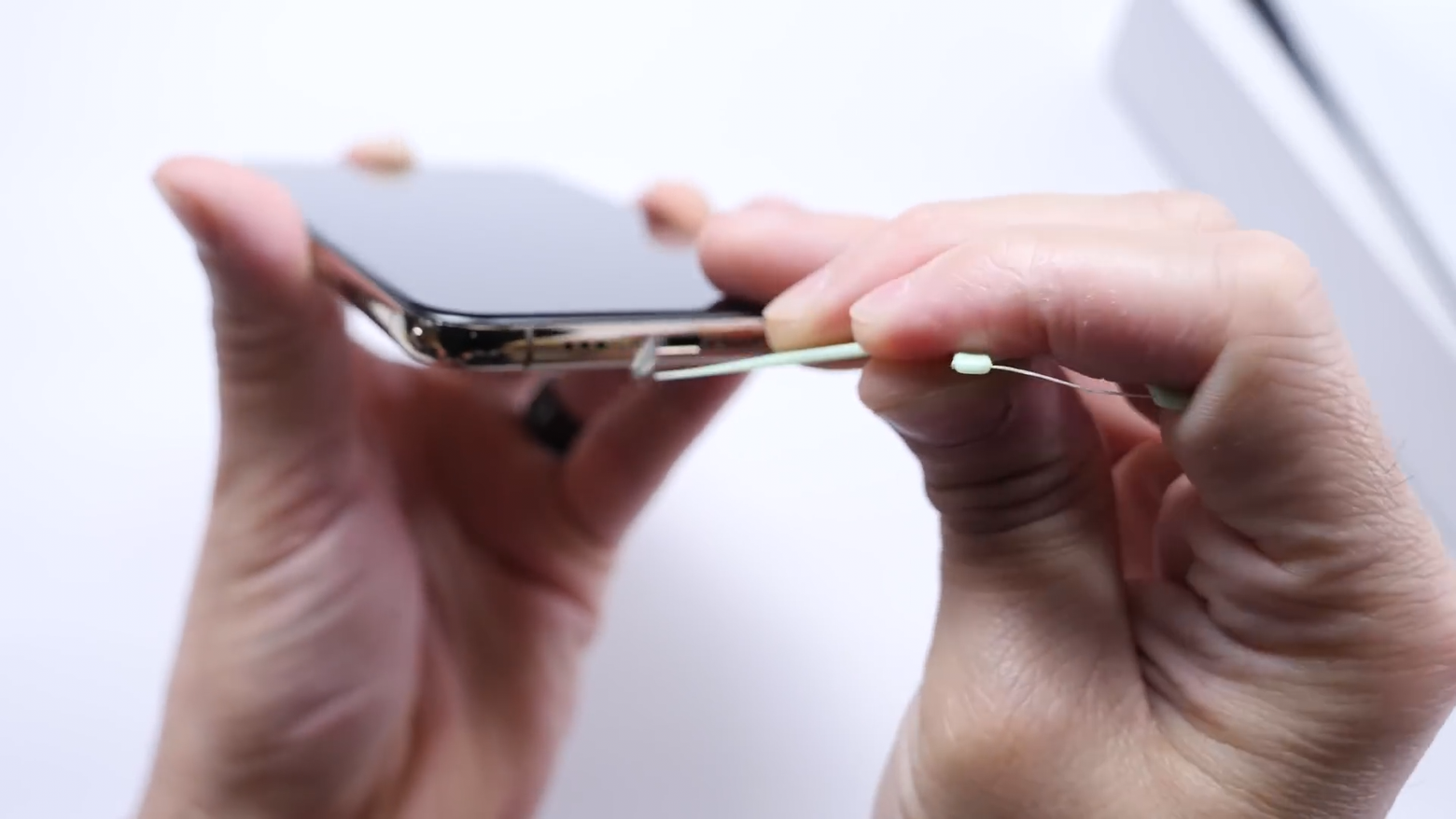
Если мусор засох и хорошо почистить девайс не получается, намотайте на кончик зубочистки немного ваты и смочите в спиртовом растворе.
Можно воспользоваться и малярным скотчем. Свернув в тонкую трубочку небольшой кусочек липкой стороной наружу, вы сможете легко достать грязь из отверстий на нижнем торце iPhone.
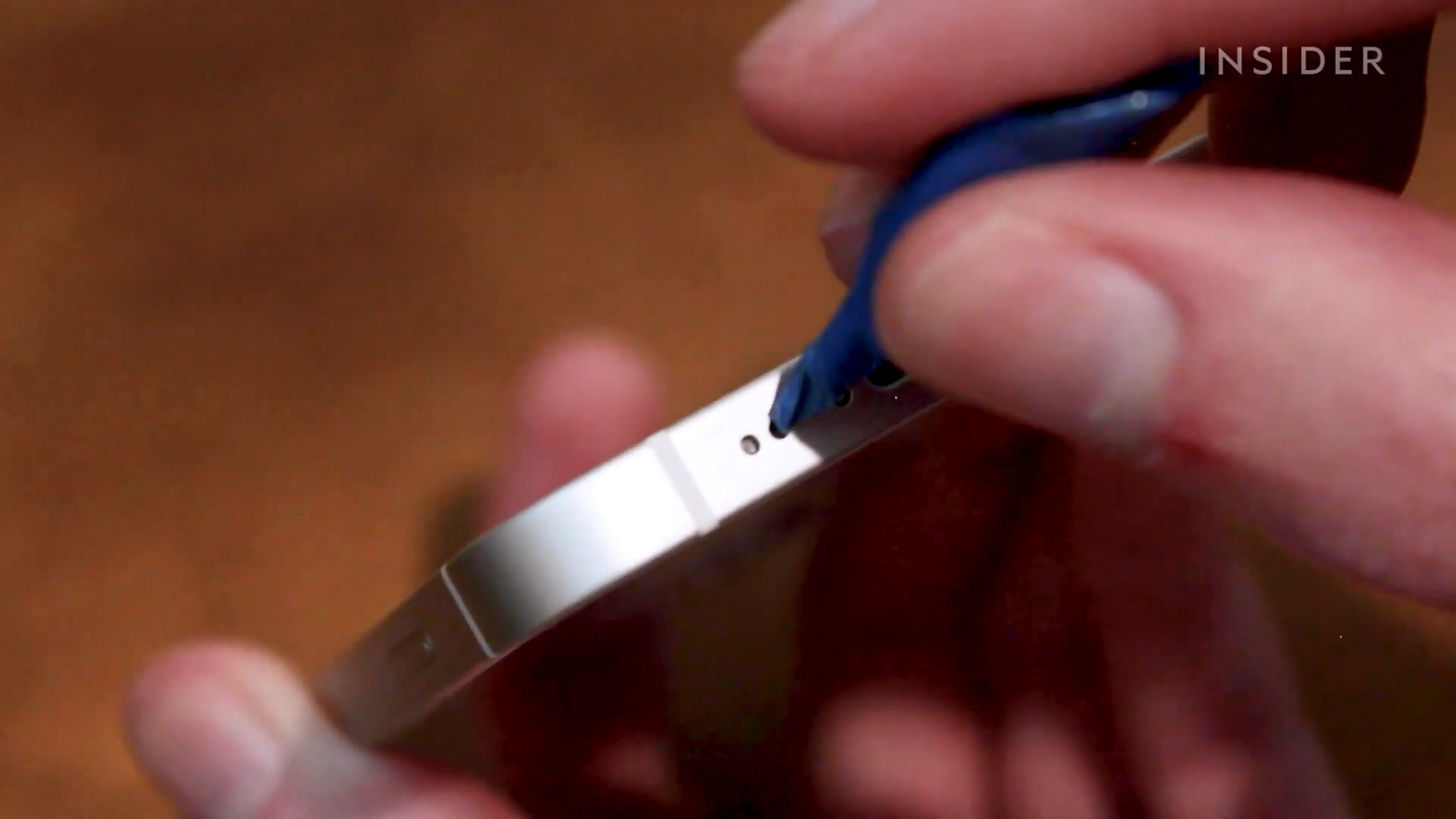
И еще один полезный инструмент — шпатлевка для чистки часовых механизмов. Это такой липкий, похожий на пластилин материал. Хорошенько прижмите шпатлевку к отверстиям динамика, а затем отлепите.
Можно ли продувать динамики
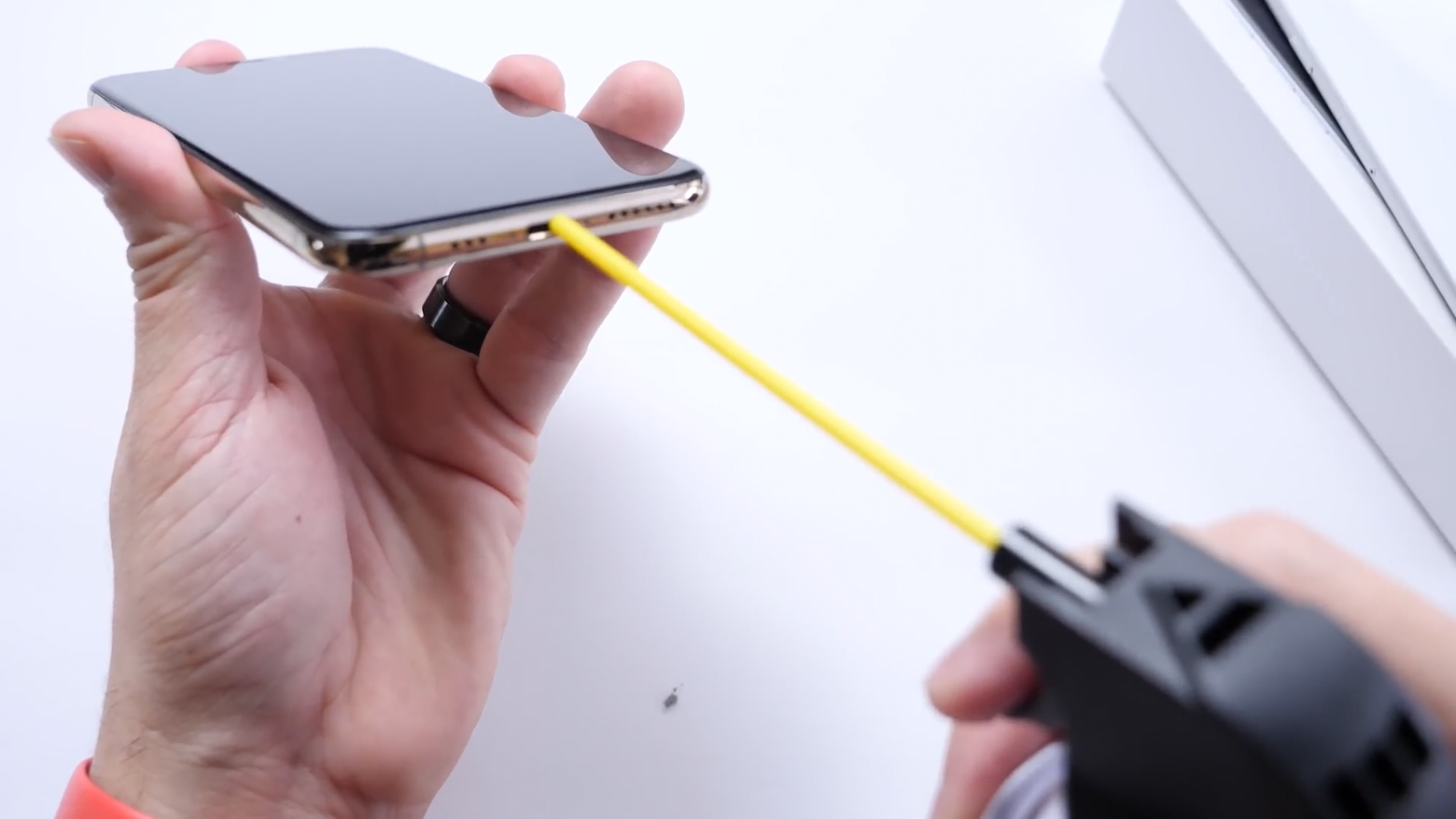
Оба динамика Apple iPhone можно продуть. Важно направлять поток воздуха параллельно поверхности смартфона, иначе велик риск задуть мусор внутрь. Для продувки используйте сжатый воздух для чистки электроники в баллончике — его можно купить в компьютерных магазинах или онлайн-маркетплейсах. Если решили воспользоваться феном, то отключите нагрев — горячим воздухом продувать не рекомендуем.
Нужно ли чем-то промывать динамик
Если сухая чистка не помогла и сетка динамика iPhone по-прежнему грязная, можно растворить грязь с помощью бензина для зажигалок или медицинского антисептического раствора из аптеки, то есть спирта. Смочите слегка ватную палочку и протрите сеточку динамика. Но перед этим необходимо убедиться, что вы не переборщили с жидкостью, иначе есть риск намочить сам динамик. Через пару минут жидкость полностью высохнет, а загрязнения отойдут.
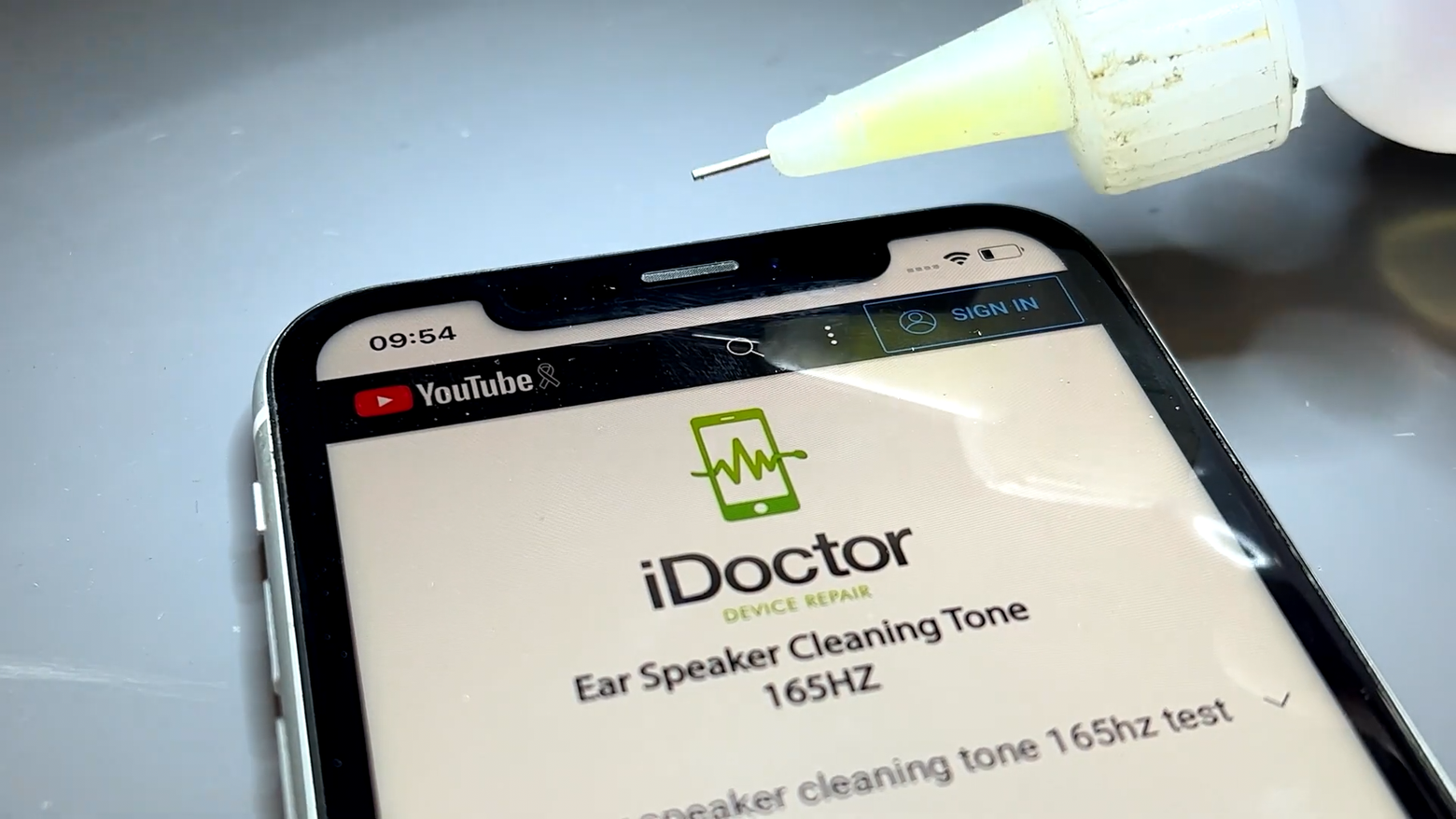
Спиртосодержащие жидкости использовать нельзя. Алкоголь и духи содержат масла, которые только добавят загрязнений. И конечно же, ни в коем случае нельзя применять воду! Она проводит ток и, если просочится на электронные компоненты, может случиться короткое замыкание и окисление контактов iPhone. Тогда путь в сервис за дорогим ремонтом будет гарантирован.
Если разборка неизбежна
Бывает, что мусор проник сквозь сетку и чистить нужно уже сам динамик. В таком случае необходима разборка. Однако процедура это непростая, ведь iPhone, да и другие современные смартфоны, собран на клею.
Вам предстоит сильно нагреть девайс, чтобы клей отпустил, а затем буквально отковырять экран, если чистите разговорный динамик, или тыльную панель, если мультимедийный. Далее, вооружившись отверткой пенталоб, нужно добраться до динамика, стараясь ничего не сломать. И даже, если чистка удалась, нужно собрать все обратно и хорошенько склеить. Для этого потребуются специальные клей-герметик и зажимы. Разумеется, после всех этих процедур ваш iPhone лишится влагозащиты IP68.
Кажется, все просто. Но даже знаменитому блогеру Jerry Rig Everything, который прославился разборкой девайсов, пришлось потрудиться, чтобы раскрыть iPhone 14. Помимо простейших инструментов вроде лопатки и присоски ему пришлось использовать лезвие. Да и фен, конечно, не простой для волос, а строительный с гораздо большей мощностью нагрева воздуха.
Наш совет: если вы почистили динамик Айфона самостоятельно, но качество звука и громкость по-прежнему вас не устраивают, то смартфон точно нужно разбирать. В этом случае лучше не экономить, а обратиться в сервисный центр. В сервисах очистка динамика iPhone обойдется в 1,5 тыс. рублей, а замена динамика — около 3 тыс. рублей. Самостоятельная разборка может привести к серьезной поломке Айфона, и тогда ремонт обойдется в разы дороже. Скупой платит дважды.
Резюме
Даже если вы очень аккуратный человек и в ваших карманах всегда чисто, динамики iPhone все равно будут забиваться ворсом и мелким мусором. Вместе с тем будет падать качество звука и снижаться громкость. Возьмите за правило осматривать iPhone раз в пару месяцев и чистить от пыли. Так вы избежите серьезных загрязнений, которые могут потребовать более кропотливой чистки, а то и вовсе похода в сервисный центр.