Почему не показывает значимые места на айфоне
Если у вас возникает проблема с непоказыванием значимых мест на iPhone, есть несколько простых способов ее исправить. В этой статье мы рассмотрим наиболее эффективные из них, подробно разберем варианты настроек и дадим полезные советы.
Почему может не показывать значимые места на айфоне
Одна из причин, по которой значимые места могут быть скрыты на iPhone, заключается в том, что пользователь не включил Службы геолокации при изначальной настройке устройства.
Как включить Службы геолокации на айфоне
Если вы не включили Службы геолокации при настройке айфона, это можно сделать следующим образом:
- Откройте «Настройки» на вашем iPhone.
- Перейдите во вкладку «Конфиденциальность и безопасность».
- Найдите в списке пункт «Службы геолокации» и включите его.
- Важно: если вы выключите Службы геолокации, некоторые важные функции iPhone могут перестать работать.
Как посмотреть значимые места на айфоне
Следующим шагом является проверка наличия значимых мест на вашем iPhone. Для этого вам потребуется выполнить несколько простых действий:
- Откройте «Настройки» на вашем iPhone.
- Перейдите во вкладку «Конфиденциальность» (значок с белой рукой на синем фоне).
- Выберите «Службы геолокации».
- Прокрутите список до конца и выберите «Системные службы».
- Внизу списка вы найдете раздел «Значимые места».
Как посмотреть список важных геопозиций на айфоне
- Откройте «Настройки» на вашем iPhone.
- Перейдите во вкладку «Конфиденциальность».
- Выберите «Службы геолокации».
- Прокрутите меню в самый низ и выберите «Системные сервисы».
- Если вы используете старые версии iOS, просто откройте пункт «Важные геопозиции».
- Если вы используете iOS 14 или более поздней версии, заметьте, что в пункт «Важные геопозиции» можно войти только по Face ID.
- В этом меню в разделе «Недавние записи» вы увидите историю перемещений вашего айфона.
Полезные советы и выводы
- Если у вас возникают проблемы с отображением значимых мест на iPhone, в первую очередь проверьте настройки Служб геолокации в «Настройках».
- Если настройки Служб геолокации включены, но значимые места все равно не отображаются, обратитесь за помощью в техническую поддержку Apple.
- Помните, что Службы геолокации потребляют большое количество батареи вашего iPhone, так что, если вы не используете некоторые из них, лучше отключите их в настройках.
- В истории перемещений можно удалить конкретные записи, удалить всю историю перемещений, а также отключить сохранение истории перемещений в будущем.
- Значимые места могут быть очень полезны для просмотра истории ваших перемещений, проверки частоты посещения определенных мест или отслеживания частоты перемещений в определенных географических зонах.
Как посмотреть историю локатора на айфоне
Для просмотра истории локатора на вашем iPhone или iPad вам нужно выполнить несколько шагов. Зайдите в меню настроек и прокрутите экран вниз. Вы увидите раздел «Системные службы», каснитесь его. Далее выберите «Важные местоположения». В этом разделе вы найдете подраздел «История». Здесь собраны исключительно те места, которые вы посещали довольно часто. История группирует места в зависимости от того, насколько часто они вам пригодились. Вы сможете увидеть список посещенных мест и просмотреть их в хронологическом порядке. Таким образом, вы сможете отслеживать свои перемещения и видеть, какие места вам наиболее интересны. Эта возможность позволяет вам лучше понимать ваши предпочтения и использовать их в будущем.
Как посмотреть важные Геопозиции iOS 16
Для просмотра важных геопозиций на устройствах с операционной системой iOS 16 необходимо выполнить несколько простых шагов. В начале откройте раздел «Настройки» на вашем устройстве. Затем прокрутите список доступных функций до пункта «Конфиденциальность и безопасность» и нажмите на него. В открывшемся меню выберите раздел «Службы геолокации». Далее найдите среди списка доступных служб пункт «Системные службы» и выберите его. В появившемся списке опций найдите и нажмите на пункт «Важные геопозиции». При использовании более ранних версий iOS этот пункт может называться «Значимые места». После выполнения данных действий вы сможете просмотреть список всех важных геопозиций, которые были сохранены на вашем устройстве. Таким образом, данные шаги позволят вам без труда найти и просмотреть все важные места на устройстве с iOS 16.
Где в айфоне посмотреть места где ты был
Чтобы узнать, где Вы были географически в определенный момент времени, необходимо зайти в стандартное приложение Настройки на Вашем iPhone. Далее выбрать опцию «Конфиденциальность», после чего открыть раздел «Службы геолокации». Здесь нужно выбрать пункт «Системные службы» и перейти в раздел «Важные геопозиции». Здесь отображаются все места, которые Вы посещали и где находился Ваш телефон. Важно учесть, что для работы этой функции необходимо включить службу геолокации на Вашем телефоне. Также следует помнить о конфиденциальности и о том, что эта информация может быть доступна только Вам, если Вы не делились ей с другими пользователями.
Если на вашем iPhone не отображаются значимые места, то возможно, вы не включили службу геолокации при первоначальной настройке устройства. Чтобы включить эту функцию, зайдите в меню «Настройки», затем — в «Конфиденциальность и безопасность», выберите «Службы геолокации» и включите их. Важно помнить, что при выключении служб геолокации, многие важные функции iPhone могут перестать работать. К примеру, некоторые приложения не будут корректно отображаться на карте или не смогут предоставлять персонализированные рекомендации для пользователя. Поэтому, для того чтобы использовать все возможности своего iPhone, нужно включить в настройках службы геолокации.
Все права защищены © 2023.
iOS — это операционная система, разработанная компанией Apple для своих мобильных устройств, таких как iPhone, iPad и iPod Touch. Она является одной из самых популярных и влиятельных мобильных платформ в мире. iOS отличается своей простотой, интуитивно понятным интерфейсом и богатыми возможностями, которые обеспечивают пользователям широкий спектр функций и удобство использования. Стильный дизайн, безопасность данных и высокая производительность — это лишь некоторые из преимуществ iOS, делающие его предпочтительным выбором для миллионов пользователей по всему миру. Операционная система регулярно обновляется и совершенствуется, внося новые функции, улучшая производительность и обеспечивая безопасность, чтобы удовлетворить все потребности современных мобильных пользователей.
На что влияет каждая настройка геолокации в iPhone. Какие можно отключить
 В закладки
Время автономной работы современных гаджетов откровенно не радует. Постоянно приходится настраивать устройство и отключать неиспользуемые фишки, чтобы подольше находиться вдали от розетки.
Одним из самых энергозатратных модулей в iPhone является GPS. Кроме этого в параметрах предусмотрено множество переключателей и опций для этого датчика.
Сейчас разберемся, за что отвечает каждый тумблер по пути Настройки – Конфиденциальность – Службы геолокации – Системные службы и какие из них можно безболезненно отключить.
На что влияют настройки геолокации в iOS 14
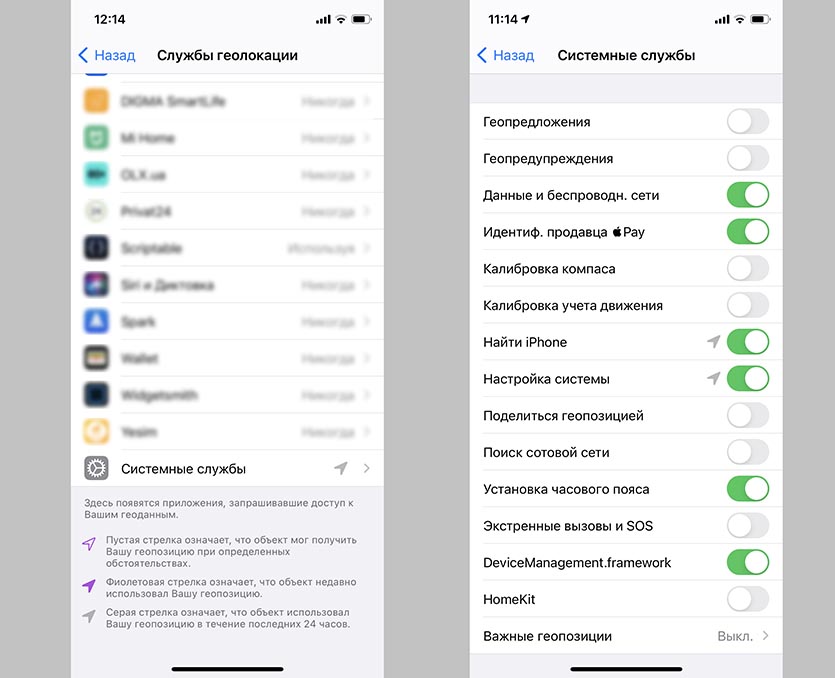
1. Геопредложения – позволяет системе и сторонним сервисам предлагать пользователю более точные предложения в зависимости от его местоположения.
Служба предназначена исключительно для рекламных целей, если надоели постоянные уведомления с акциями от Пятёрочки или Магнита – отключайте данный переключатель.
2. Геопредупреждения – это более важная служба, которая нужна для срабатывания всевозможных сценариев с привязкой к геолокации.
Например, если включили напоминания со срабатыванием по геопозиции или автоматизацию в зависимости от вашего местоположения, данная фишка должна быть включена. Если подобными штуками вы не пользуетесь – смело отключайте.
3. Данные и беспроводн. сети – этот переключатель отвечает за работу чипа U1. Такой модуль есть на борту всех айфонов начиная с моделей iPhone 11/11 Pro, Apple Watch Series 6 и HomePod mini.
Чип необходим для более точного определения местоположения гаджетов в помещениях, для передачи данных между устройствами по протоколу UWB без использования Wi-Fi и для поиска гаджетов поблизости при помощи меток AirTag, которые никак не представят купертиновцы.
Фишка работает только на последних поколениях гаджетов, а в России и вовсе отключена на программном уровне. Смело отключаем тумблер.

4. Идентификация продавца Pay – определяет местоположение пользователя во время оплаты при помощи бесконтактной платежной системы. Это необходимо для поиска и более точного определения идентифицированных продавцов, которые имеют право принимать оплату через Pay.
Другими словами, система позволяет более точно определять продавца на основе вашего местоположения. Крайне бесполезная фишка, отключаем.
5. Калибровка компаса – нужна для тех, кто часто пользуется навигационными приложениями. Без нее системе потребуется время, чтобы определить направление взгляда пользователя для его позиционирования на карте.
Обычно для этого используются данные при движении и калибровка по GPS не нужна. Включаем опцию только при необходимости ориентирования по смартфону в сложных условиях или вдали от цивилизации.
6. Калибровка учета движения – чисто спортивная функция. Она позволяет более точно определять пройденное со смартфоном расстояние, количество шагов пользователя или преодоленных им ступеней.
Нужна фишка только тем, кто использует iPhone в качестве шагомера или нуждается в точной спортивной статистике без Apple Watch и фитнес-браслетов. Остальные могут отключать опцию.
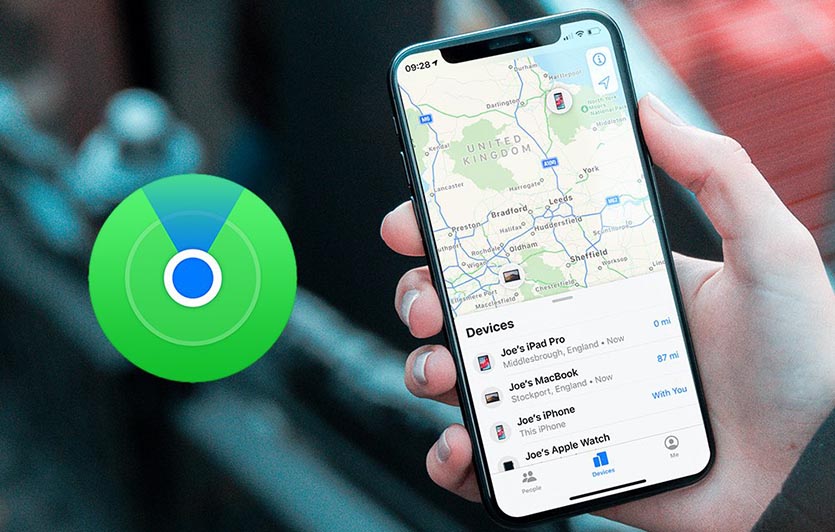
7. Найти iPhone – самая важная фишка в параметрах геолокации. Без нее не получится найти смартфон после потери или кражи. Обязательно включаем и не трогаем это тумблер!
8. Настройка системы – нужна для работы некоторых фишек iOS вроде оптимизированной зарядки, смены темы оформления или NightShift по времени заката/рассвета, а не по заданному расписанию.
Если вы не используете такие настройки – можете отключить переключатель.
9. Поделиться геопозицией – отвечает за работу GPS для возможности поделиться своей геопозицией с друзьями. Без включения переключателя не получится отправить свое местоположения в чате или через приложение Локатор.
10. Поиск сотовой сети – предназначена фишка для сбора статистики о местоположении пользователя относительно вышек сотовой связи. В теории так можно помочь Apple и оператором улучшать покрытие, а на практике лучше отключить этот тумблер.
11. Установка часового пояса – поможет правильно скорректировать время на смартфоне во время пересечения часовых поясов. Те, кто путешествует пару раз в году и реже, могут запросто отключить фишку.
Постоянно летающим и перемещающимся туристам эта опция будет определенно полезна.
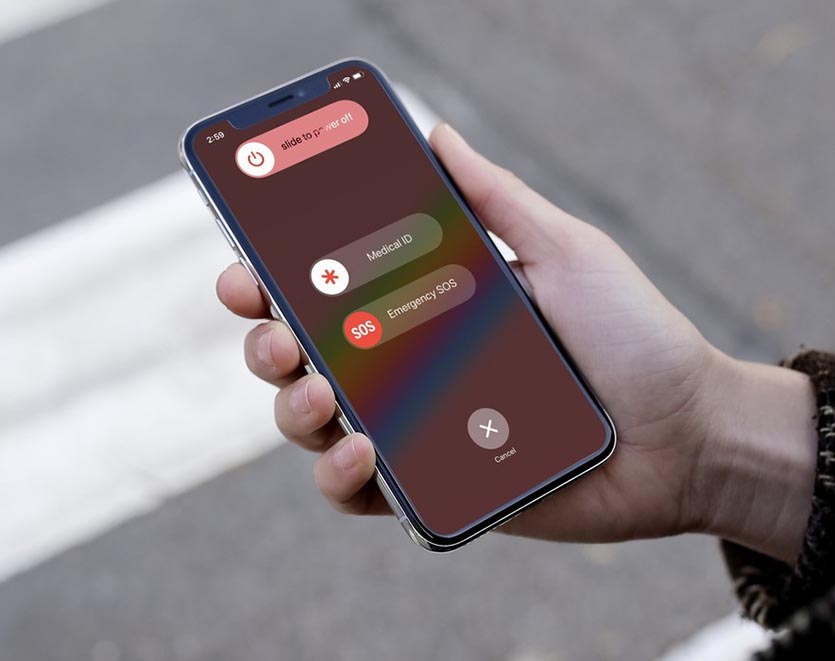
12. Экстренные вызовы и SOS – нужна для точного определения местоположения пользователя при активации SOS-режима. При желании найти смартфон получится и через позиционирование по вышкам сотовой связи.
Хорошо работает все это лишь в США и еще небольшом ряде стран. У нас фишка точно бесполезная.
13. DeviceManagement.framework – служба, которая позволяет удаленно конфигурировать гаджет и нужна исключительно для образовательных учреждений.
У нас это вообще вряд ли когда-то заработает, смело отключаем.
14. HomeKit – необходимая фишка для срабатывания сценариев в умном доме, которые настроены на прибытие или уход пользователя. Если умный дом настроен не на базе HomeKit либо в нем нет сценариев на приход/уход, отключаем переключатель.
15. Важные геопозиции – служба, которая банально следит за вами и запоминает любимые посещаемые места. На основе собранных данных система будет предлагать определенные рекомендации.
Долой постоянную слежку! Отключаем переключатель и не забываем очистить собранную статистику в этом меню.
16. Совершенствование продукта – отдельная группа переключателей, которая активирует службы совершенствования продуктов Apple. Тратить заряд батареи на это точно не стоит. Отключаем все переключатели ниже.
Итог для тех, кто не читал

Отключаем все переключатели кроме Найти iPhone.
Внимательно читаем описание переключателей:
? 2. Геопредупреждения;
? 6. Калибровка учета движения;
? 8. Настройка системы;
? 14. HomeKit;
Определяем для себя необходимость каждой фишки и настраиваем соответствующие тумблеры.
В закладки
Геолокация в айфоне. Где найти
Возможно, вы не знаете об этом, но ваш iPhone может хранить подробный список мест, которые вы часто посещаете. Он также хранит огромное количество деталей о каждом посещении, таких как даты, время и продолжительность ваших посещений, адрес и GPS-координаты местоположения, и даже подробную информацию о том, какой вид транспорта вы выбираете, чтобы туда добраться. Такая информация даст знать как в айфоне посмотреть где был человек за день и ваши важные позиции.
Согласно описанию от Apple, эта функция нужна для того, чтобы узнать, какие места важны для вас, предложить вам варианты транспорта и для подбора мест, которые могут быть вам интересны. Они также утверждают, что информация о местонахождении зашифрована, хранится только на вашем устройстве и не используется без вашего согласия. Замечу, чтобы получить к ней доступ мне нужно было повторно подтвердить Face ID. Не только Apple отслеживает ваше местоположении, большинство смартфонов используют эту информацию в той или иной форме. Google, например, делает это тоже, вы можете получить доступ к истории местоположений через свой аккаунт Google.
Как увидеть список мест, которые хранит ваш iPhone
Откройте приложение «Настройки» и перейдите в раздел «Конфиденциальность».
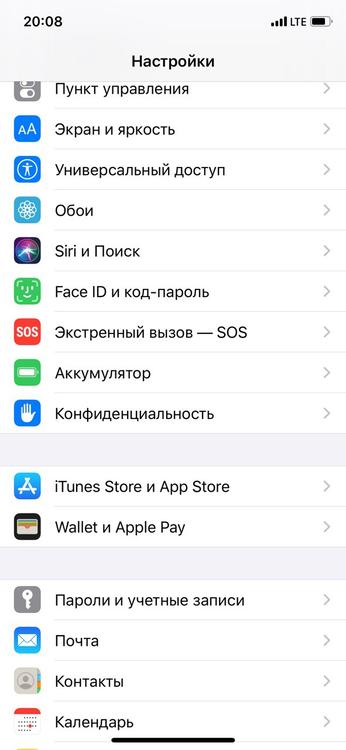
Откройте первый пункт, «Службы геолокации».
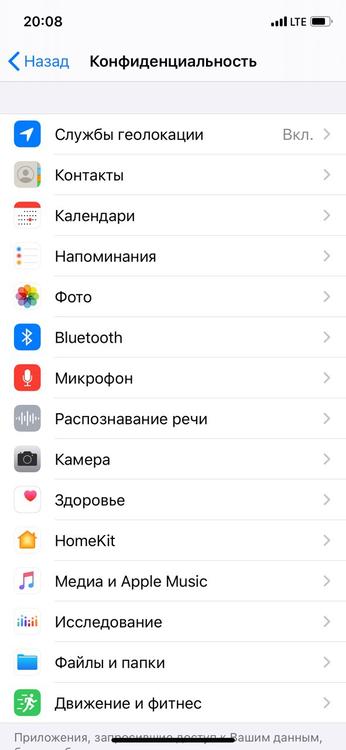
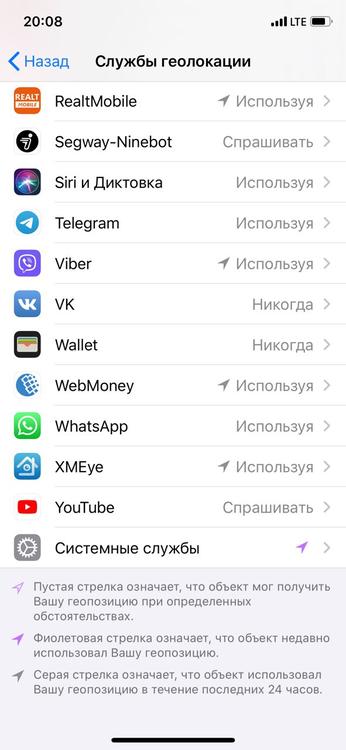
Здесь вы увидите список приложений, которым разрешен доступ к местоположению вашего устройства. Прокрутите вниз и выберите «Системные службы».
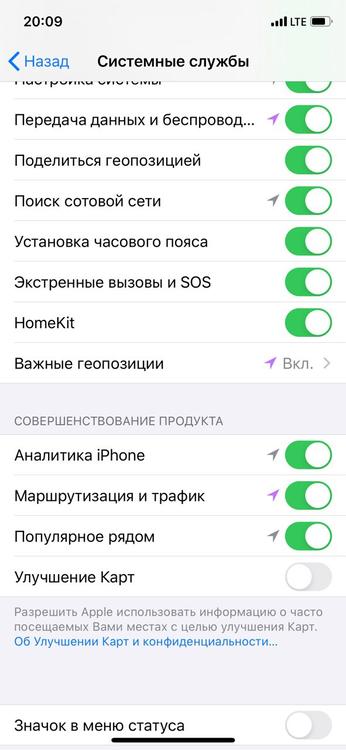
Теперь вы увидите список функций, связанных с системой, которые имеют доступ к вашему местоположению, и стрелку, показывающую, когда в последний раз служба обращалась к информации о вашем местоположении. Прокрутите вниз до конца этого списка и выберите «Важные геопозиции».
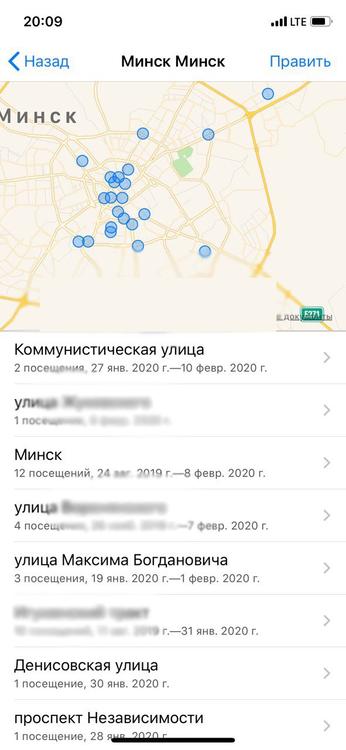
Теперь вы увидите довольно полный список мест, где недавно был ваш iPhone, по городам. Так же он сможет автоматически отнести позицию как домашнюю или рабочую.
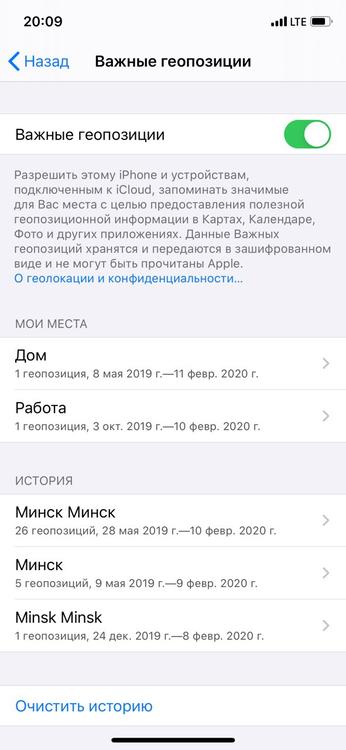
Можно посмотреть каждый из пунктов, чтобы получить более подробную информацию о конкретных местах, сколько раз вы были в них, дату, время и, в некоторых случаях, как вы туда попали.
Для сохраненных местоположений в Картах вы можете найти много информации о ваших недавних поездках, например, на работу или домой.
Отключение сохранения местоположений
Чтобы отключить эту функцию, вам нужно спуститься в конец списка и сначала очистить свою историю.
Затем прокрутите вверх, и вы сможете включить или выключить эту функцию.
Настройки геолокации в iPhone: на что влияют и какие можно выключить для сохранения заряда батареи?
Выбирая современный смартфон, вы наверняка поинтересуетесь емкостью его батареи или хотя бы временем автономной работы. Неслучайно Apple описывает свои iPhone с точки зрения реализации тех или иных сценариев работы. Но пользователи давно уже знают, что можно научить свое устройство работать дольше путем правильной его настройки и отключения ненужных функций. Это позволит максимально долго не прибегать к помощи зарядного устройства.

В том же iPhone довольно энергозатратным модулем является GPS. К счастью, в настройках смартфона есть немало возможностей, позволяющих настроить оптимальную работу этого датчика. Предлагаем вам ознакомиться с описанием каждого тумблера, расположенного в меню по пути Настройки → Конфиденциальность → Службы геолокации → Системные службы.
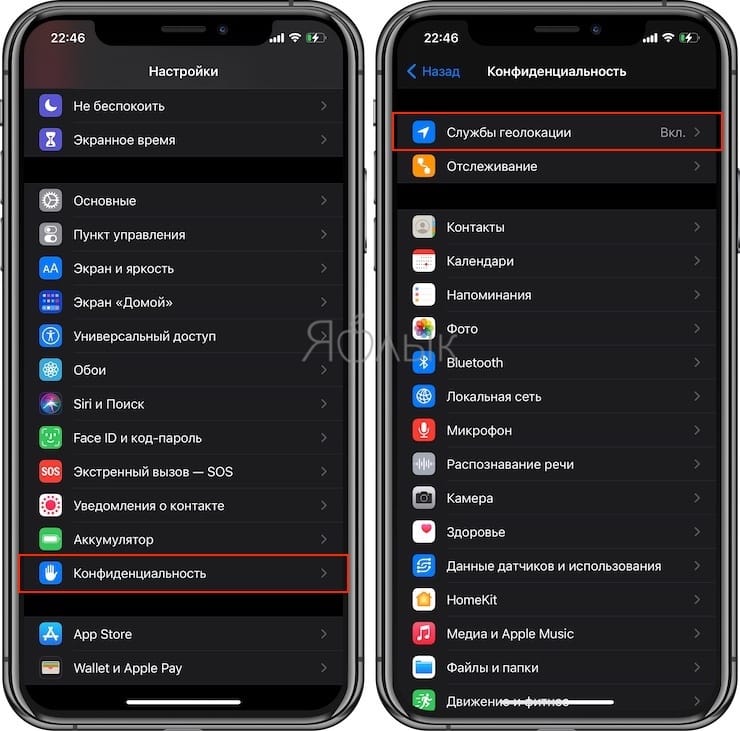
Понимание предназначения переключателей позволит отключить некоторые ненужные службы, тем самым улучшим автономность устройства.
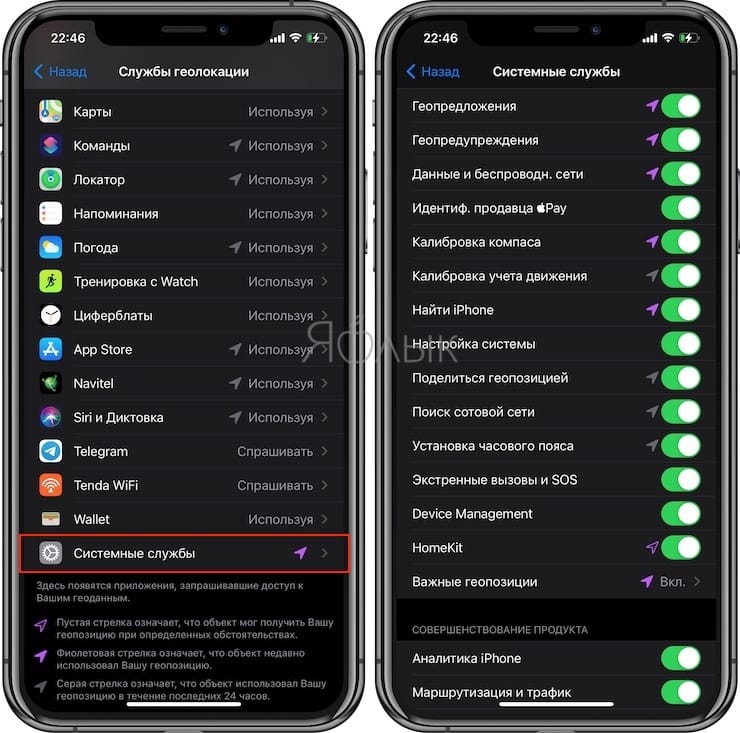
За что отвечают настройки геолокации на iPhone?
Геопредложения – эта опция дает возможность как системе, так и сторонним сервисам выдавать пользователю уточненные предложения на основе информации о его местоположении. Но эта служба помогает в основном рекламным предложениям. Если вам надоели уведомления о постоянных акциях от ближайших сетевых магазинов – опцию эту надо отключить.
Геопредупреждения – несмотря на схожее с предыдущим пунктом название, служба эта куда более важная. Она нужна для отработки различных сценариев, привязанных к геолокации. Например, это могут быть напоминания, срабатывающие при определении нужной позиции или же автоматическое действие, связанное с определенным местоположением. Лучше оставить этот переключать активным. Но если вы точно никогда не используете такой функционал, эту опцию можно и отключить.
Данные и беспроводн. сети – с помощью этого переключателя обеспечивается более точное определение местоположение гаджетов в помещениях, передача между ними информацию с использованием протокола UWB (Ultra Wideband – сверхширокополосная связь), позволяющая без активации Wi-Fi, находить близлежащие устройства с помощью меток AirTag. Выключение этого переключателя может сказаться на снижении производительности Bluetooth, Wi-Fi и UBW.
Идентификация продавца Apple Pay – опция позволяет определить местоположение пользователя при оплате услуг с помощью бесконтактной платежной системы. Работа опции дает возможность находить и более точно определять идентифицированных продавцов, имеющих право принимать платежи через сервис Apple. Другими словами, включение переключателя помогает Apple больше узнать о продавце на основе вашего местоположения. Но нужно ли это Вам?
Калибровка компаса – эту опцию можно оставить активной, если вы часто пользуетесь навигационными приложениями. Она помогает правильно и быстро позиционировать карту в зависимости от взгляда пользователя. Но обычно в этом помогают данные при движении, и калибровка компаса не требуется. Так что опцию можно оставить активной только при использовании смартфона в качестве навигатора в сложных условиях вдали от цивилизации.
Калибровка учета движения – функция, позволяющая повысить точность измерений расстояния, скорости и расхода калорий на Apple Watch (инструкция по калибровке), а также встроенного шагомера в iPhone. Если вы не являетесь обладателем Apple Watch, и не используете свой iPhone в качестве шагомера, функцию можно отключить.
Найти iPhone – Именно «Найти iPhone» отвечает за поиск утерянного устройства, включая инструмент «Сеть Локатора», позволяющий осуществлять офлайн-поиск даже выключенных устройств. Конечно же, опцию обязательно надо активировать.
Настройка системы – опция требуется для функционирования некоторых возможностей iOS: оптимизированной зарядки, смены темы оформления или Night Shift с учетом не заданного расписания, а времени заката или рассвета. Если вы уверены, что такими функциями не пользуетесь, то переключатель можно деактивировать.
Поделиться геопозицией – благодаря этой опции обеспечивается работа GPS с целью передачи данных о своей геопозиции другим людям. Если переключатель будет неактивным, то вы не сможете отправить в чате или в Локаторе свое местоположение.
Поиск сотовой сети – благодаря этой опции ведется сбор статистики о местонахождении пользователя относительно вышек сотовой связи. Но это теоретически нужно самой Apple, да и операторам в улучшении покрытия. В реальности же тумблер вполне можно отключить.
Установка часового пояса – эта опция помогает автоматически изменять время на вашем смартфоне при пересечении часовых поясов. Но если вы путешествуете крайне редко, то вам эта фишка точно не нужна. А вот тем, кто много времени проводит в авиаперелетах, без нее не обойтись.
Экстренные вызовы и SOS – при активации режима SOS эта опция поможет точнее определить ваше местоположение.
HomeKit – эта опция нужна для срабатывания сценариев в умном доме, построенных на прибытии или уходе оттуда пользователя. Если у вас умного дома нет или он создан не на базе HomeKit, или в нем вообще нет сценариев на такой основе, то переключатель можно отключить.
Важные геопозиции – это как раз та самая служба, которая постоянно следит за вами и запоминает все посещенные места (подробный обзор). Считается, что на основе этой информации система сможет выдавать определенные рекомендации.
Совершенствование продукта – под этим именем собрана целая группа переключателей, отвечающая за службы улучшения продуктов Apple. Готовы ли вы тратить на это заряд батареи своего смартфона? Едва ли.