Переносим мессенджер WhatsApp с iPhone на Android-смартфон
Замена смартфона практически всегда сопровождается необходимостью переноса данных со старого устройства на новое и относительно просто этот процесс реализуется, только если пользователь не переходит с iOS на Android или наоборот. В противном случае некоторые проблемы при миграции приложений и данных, в том числе WhatsApp, обязательно дадут о себе знать. Сегодня рассмотрим, как возможно перенести историю переписки и контент из установленного на Apple iPhone мессенджера в смартфон, который функционирует под управлением мобильной ОС от Google.
Официально задокументированных методов переноса данных из WhatsApp для iPhone в мессенджер на Android-девайсе создателями системы не предусмотрено, поэтому для решения задачи придётся использовать средства от сторонних разработчиков! Все действия производятся пользователем на свой страх и риск, никаких гарантий результативности описанных далее мероприятий предоставить возможности нет!
Подготовка
Чтобы процесс переноса сформированной за время эксплуатации WhatsApp истории переписок и полученного контента c iPhone на Android-смартфон прошёл быстро и беспроблемно, вне зависимости от выбранного вами для осуществления процесса инструмента из двух представленных далее в статье, необходимо выполнить некоторые подготовительные манипуляции.
-
На Андроид-смартфоне, куда будут переноситься данные с айФона, активируйте видимость меню «Для разработчиков» и в нём включите опцию «Отладка по USB».
Способ 1: Wondershare Dr.fone WhatsApp Transfer
Первое средство, которое возможно задействовать для решения задачи переноса инсталлированного в среде айОС ВатсАп вместе с историей переписки на Андроид-устройство, разработано компанией Wondershare и распространяется под названием Dr.fone WhatsApp Transfer. Это предназначенная для работы в среде Windows платная программа, зарекомендовавшая себя среди пользователей высоким уровнем эффективности и относительной простотой применения.
Прежде чем появится возможность выполнить одну из следующих двух инструкций, необходимо получить Wondershare Dr.fone WhatsApp Transfer на используемом для манипуляций компьютере. Для этого, перейдя по указанной выше ссылке, приобретите на сайте разработчика,
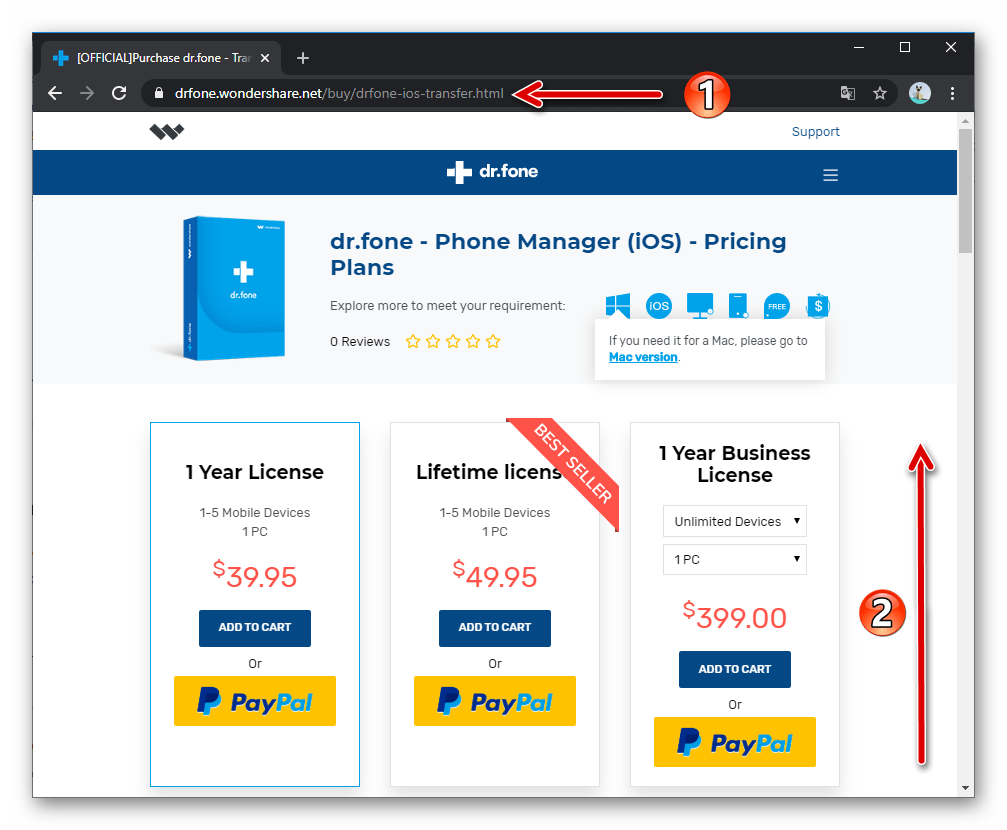
скачайте на компьютер и установите
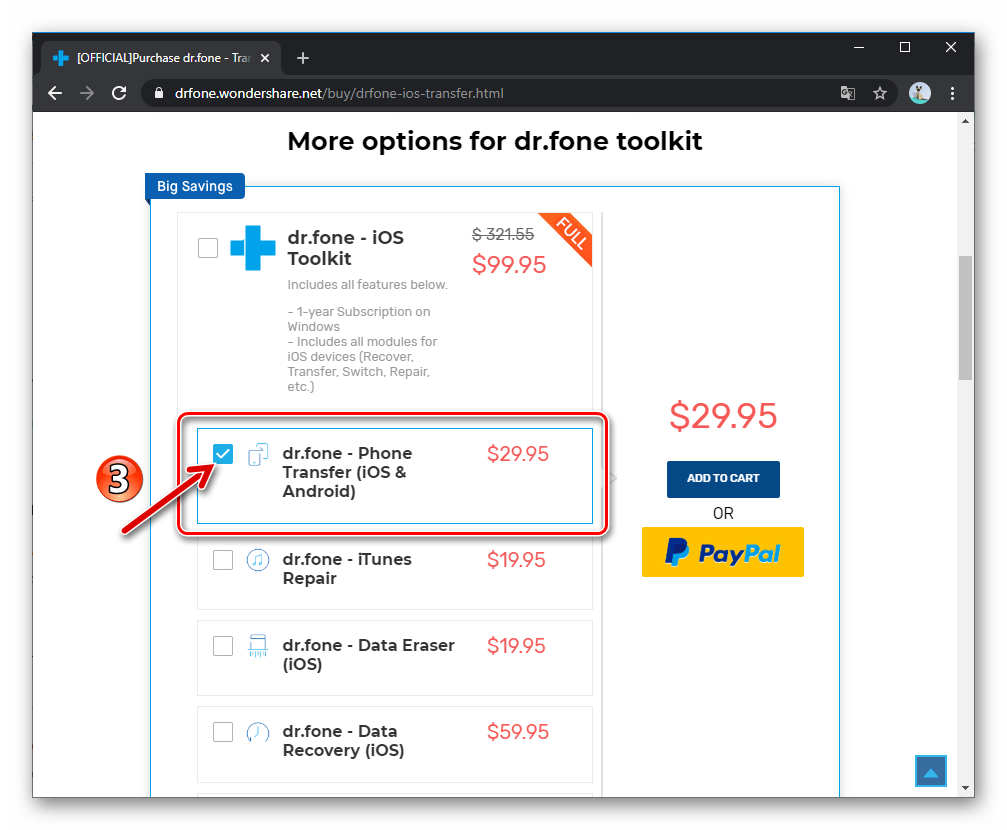
программный комплекс dr.fone — Phone Transfer (iOS & Android),
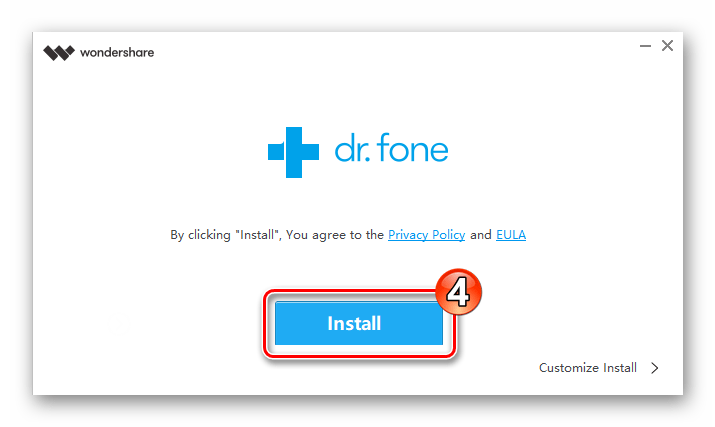
а затем выберите один из двух представленных далее методов, которым будете осуществлять перенос чатов и контента мессенджера с одного девайса на другой.
Вариант 1: Утилита для переноса данных
Наиболее быстрым методом решения нашей задачи с помощью Dr.fone является применение предусмотренного в программном комплексе средства, позволяющего реализовать процедуру миграции мессенджера, можно сказать, за одну операцию. Если iPhone и Android-смартфон подготовлены и у вас под рукой, действуйте следующим образом.
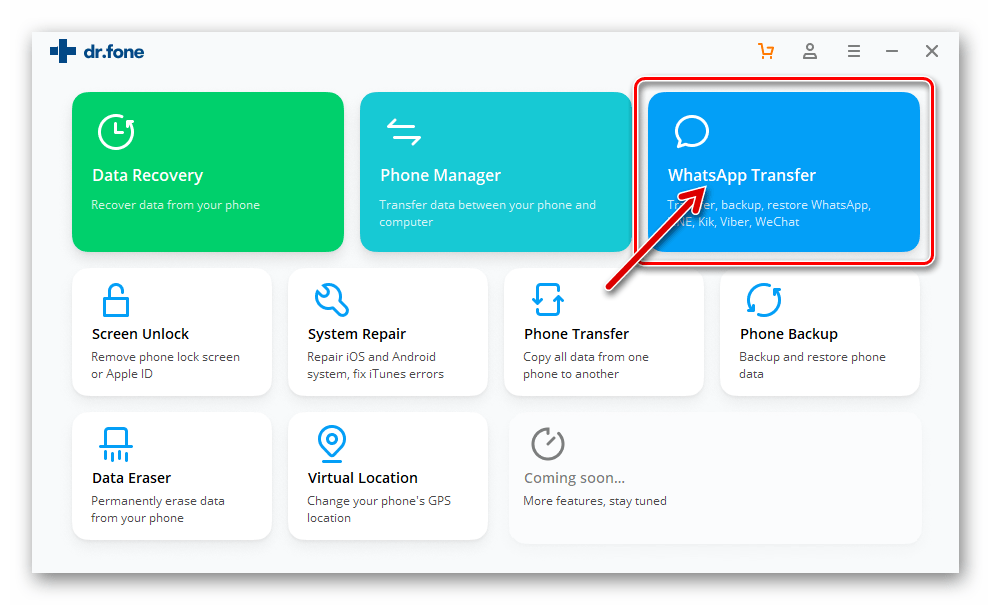
- Откройте Wondershare Dr.fone, кликните по блоку «WhatsApp Transfer» в его главном окне.
- Нажмите на область «Transfer WhatsApp Messages».
- Сначала данные вычитываются из iPhone и сохраняются на диске ПК.
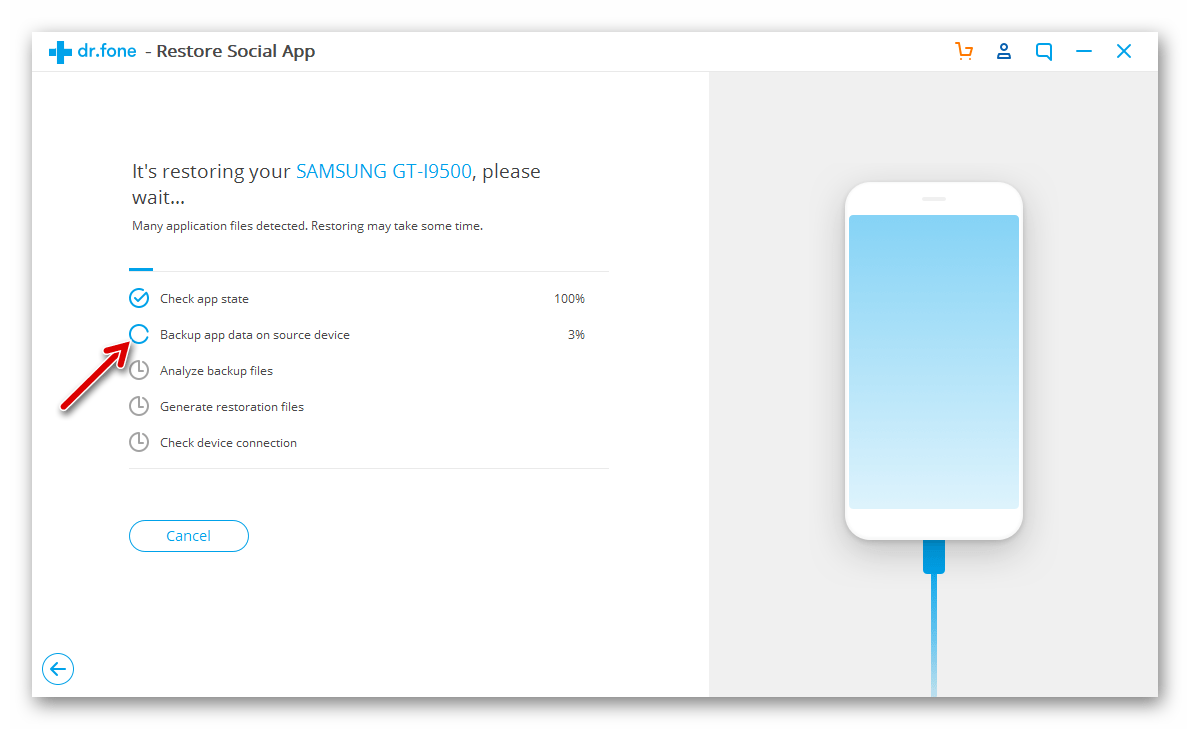
- Далее производится анализ полученных сведений.
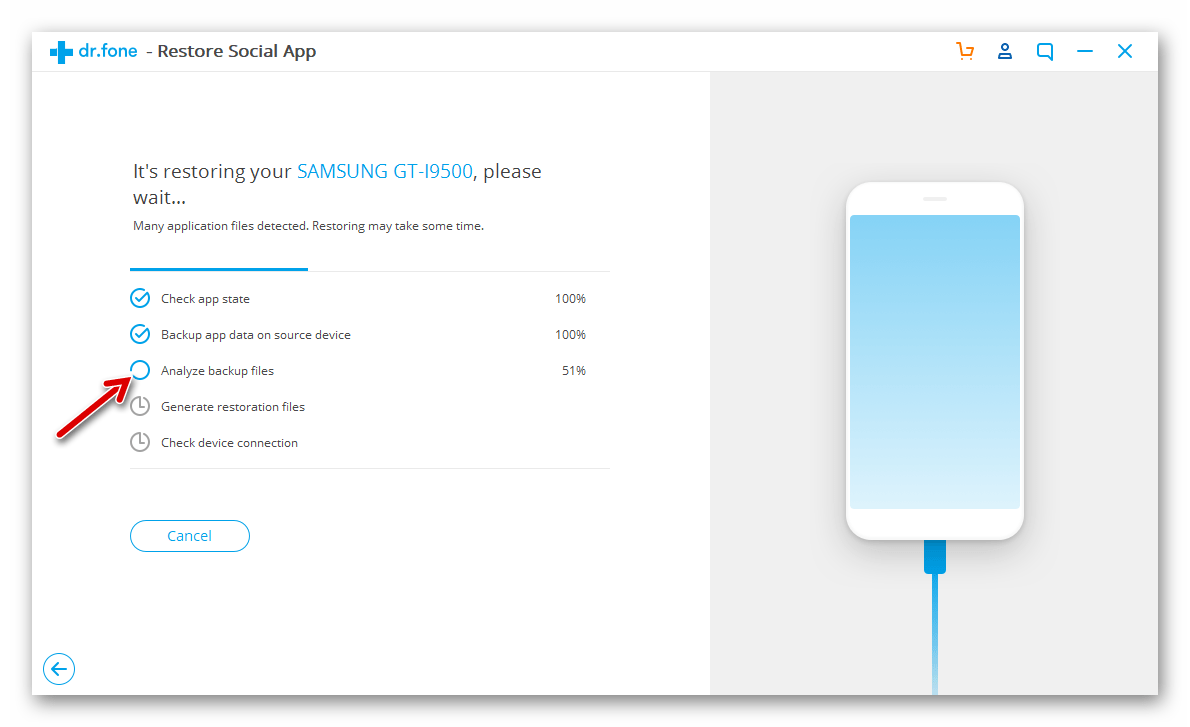
- Затем программа преобразовывает файлы в пригодный для развёртывания на Android-девайсе формат.
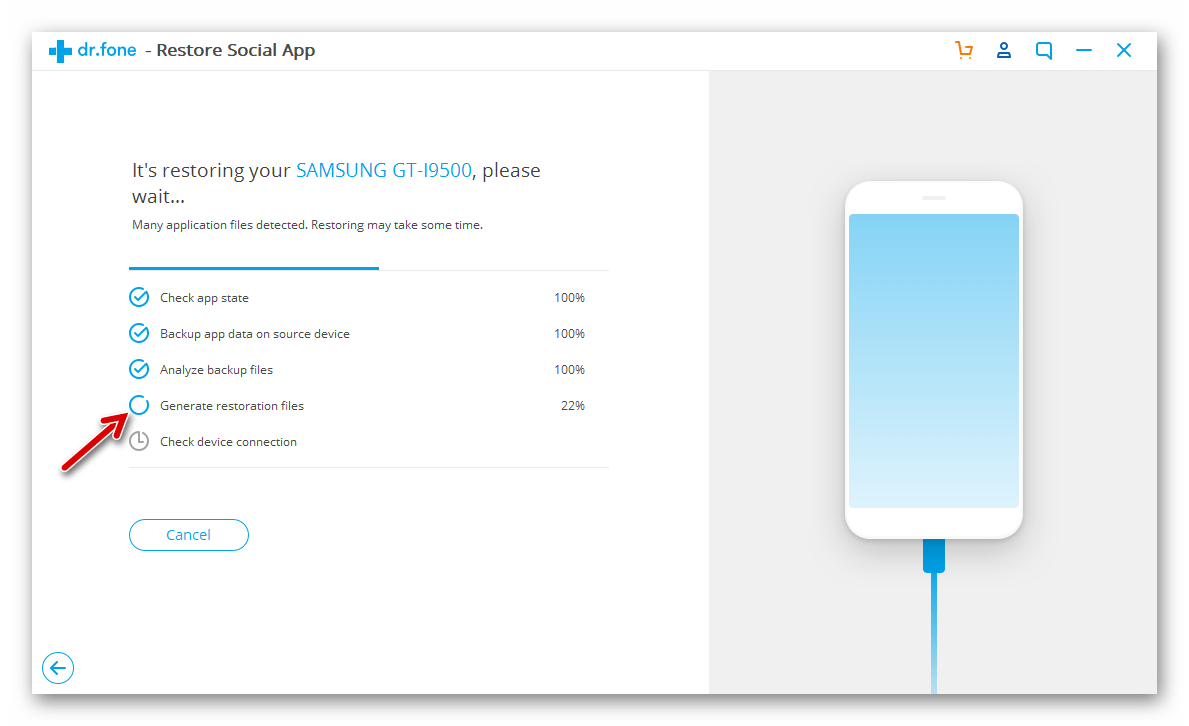
- И в завершение первого этапа процесса переноса информации софт проверяет фактор подсоединённости Андроид-смартфона к компьютеру.
не отключая последний от ПК, выполните следующее:
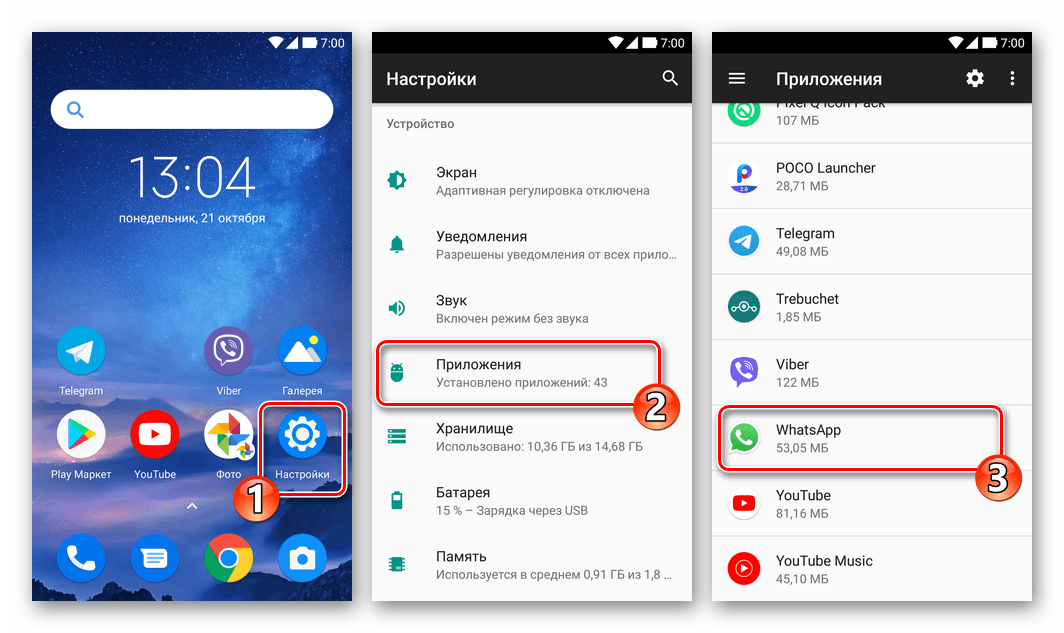
- Откройте «Настройки» Андроид, перейдите в раздел «Приложения» и, пролистав список установленного на смартфоне софта, найдите «WhatsApp». Тапните по наименованию мессенджера.
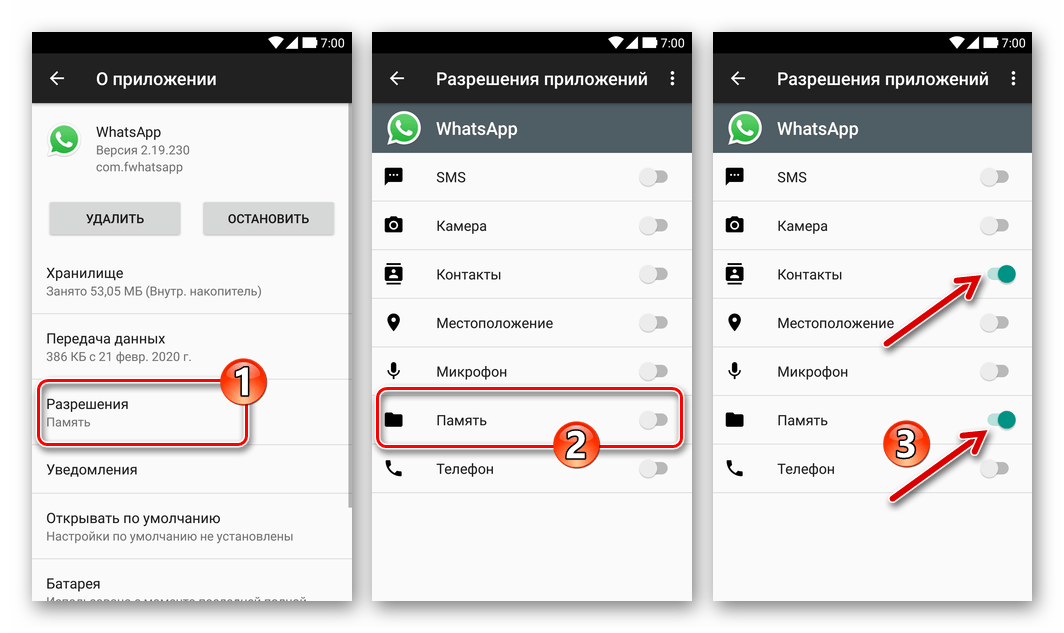
- Далее перейдите в «Разрешения», активируйте расположенный возле пункта «Память» переключатель, а также включите доступ приложения к «Контактам» (чтобы впоследствии не столкнуться с необходимостью выдавать разрешение дополнительно).
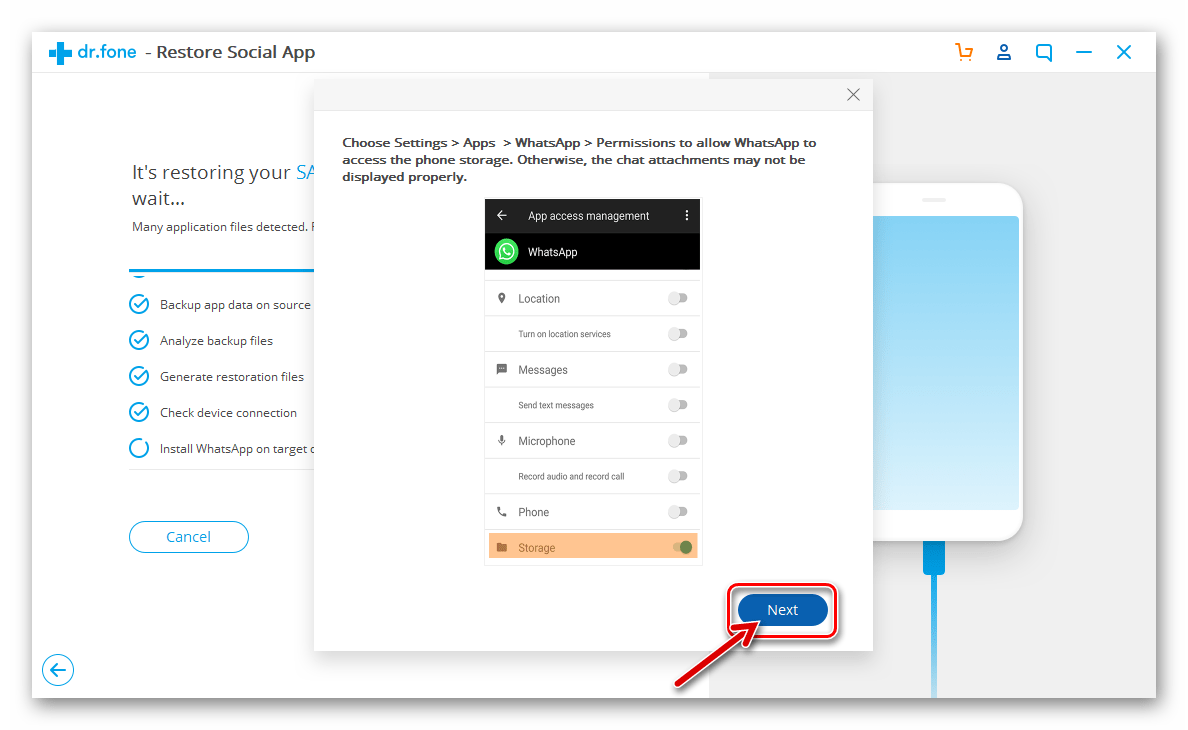
- В демонстрируемом на дисплее компьютера окне кликните «Next».
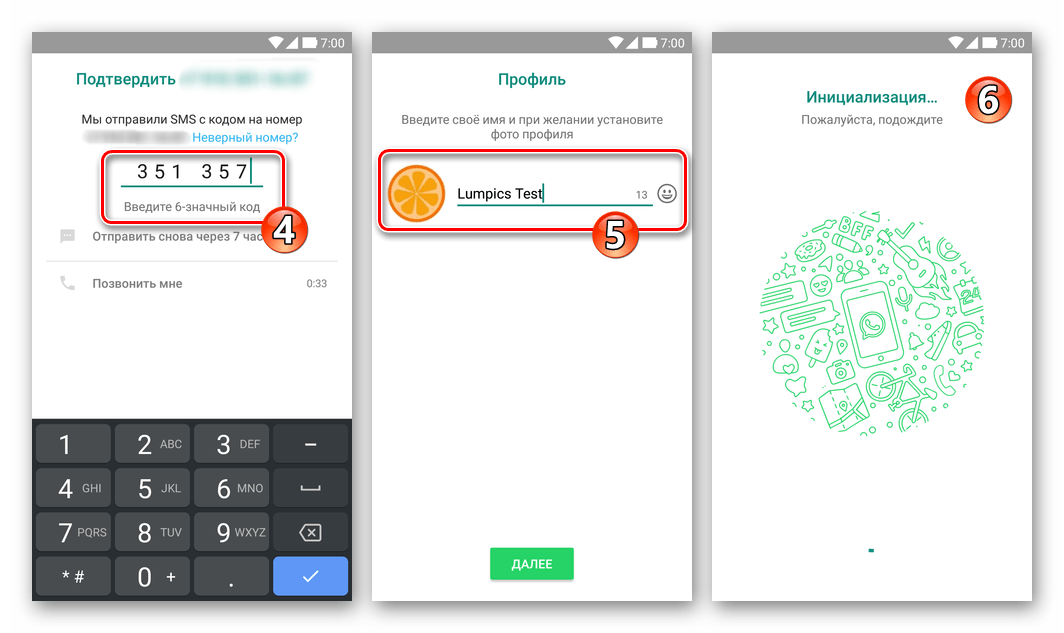
В ответ, на смартфоне (как и в предыдущем случае, не отсоединяя его от ПК) активируйте автоматически открывшийся клиент ВатсАп, то есть введите ранее используемый в качестве логина в мессенджере на айФоне номер телефона,
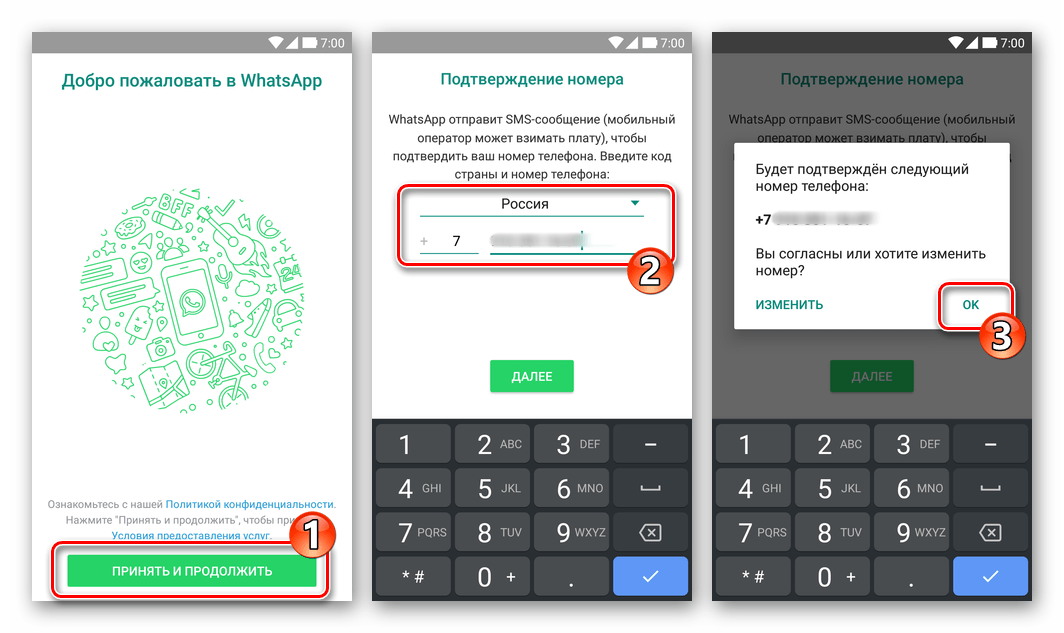
получите и внесите проверочный код, укажите свой псевдоним в системе.
-
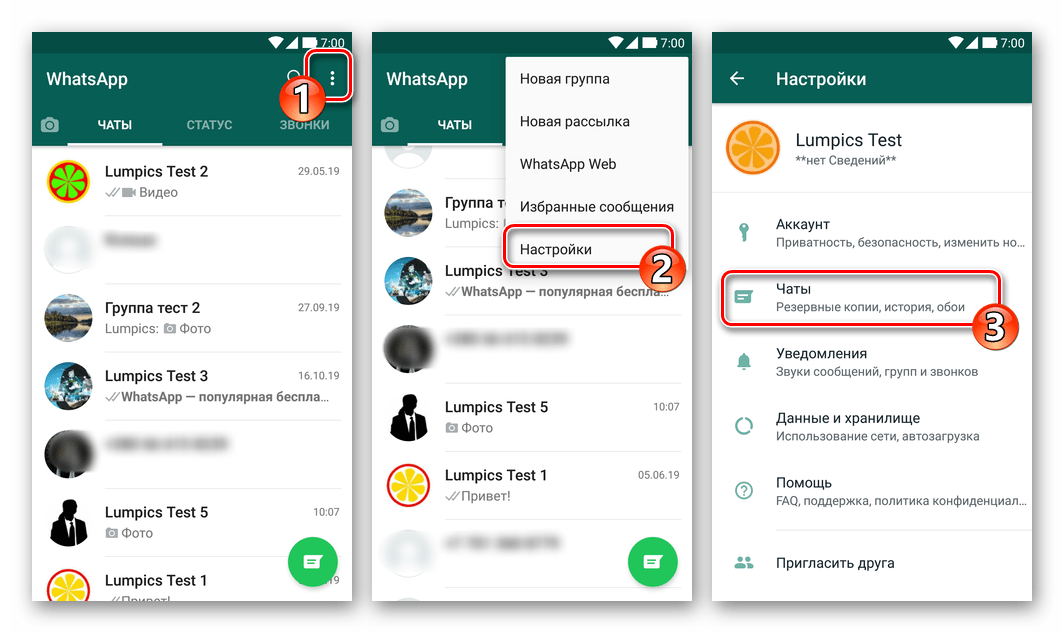
Перейдите в «Настройки» модифицированного мессенджера, откройте раздел «Чаты».
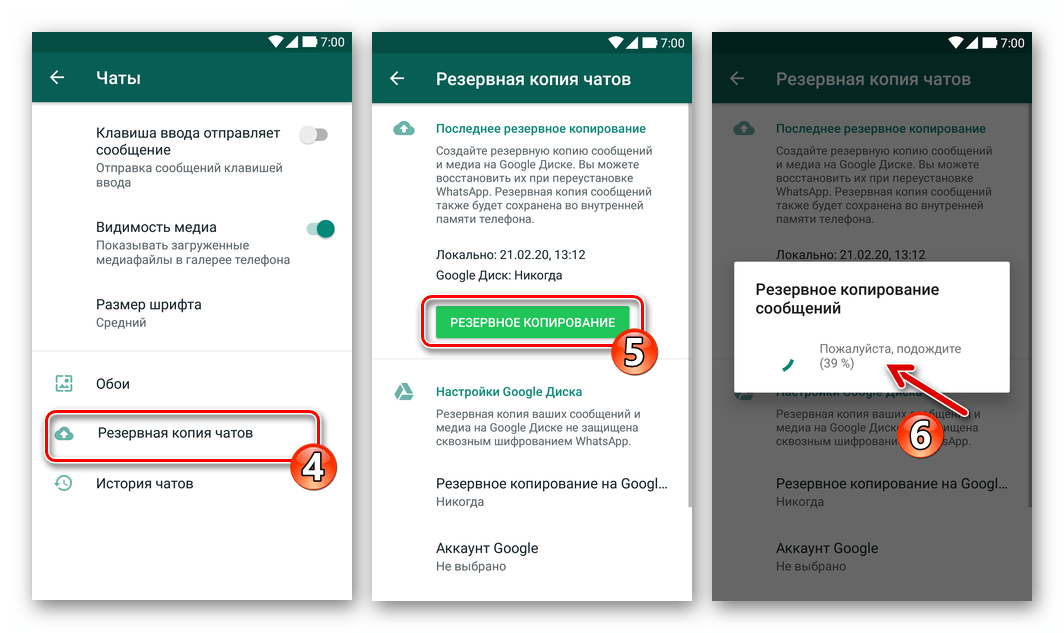
Вызовите функцию «Резервное копирование», создайте локальную – в памяти Android-девайса — резервную копию перенесённой с помощью Dr.Fone из WhatsApp на iPhone информации.
Вариант 2: Создание бэкапа и восстановление
Ещё один алгоритм, следуя которому можно решить озвученную в заголовке нашей статьи задачу с помощью софта Доктор Фон, не требует наличия одновременно айФона с функционирующим ВатсАп и Андроид-смартфона, куда мессенджер нужно переместить, поэтому позволяет осуществить отложенный перенос данных, что может быть удобным в некоторых ситуациях.
-
Сначала вычитайте с помощью Доктор Фон информацию из айФона и сохраните её на диске компьютера:
-
Подключите iPhone к ПК USB-кабелем. Запустите Dr.fone, перейдите в его раздел «WhatsApp Transfer».
Просмотрите контент и вернитесь к предыдущему окну, щёлкнув по направленной влево стрелке внизу под миниатюрами изображений и превью видео.
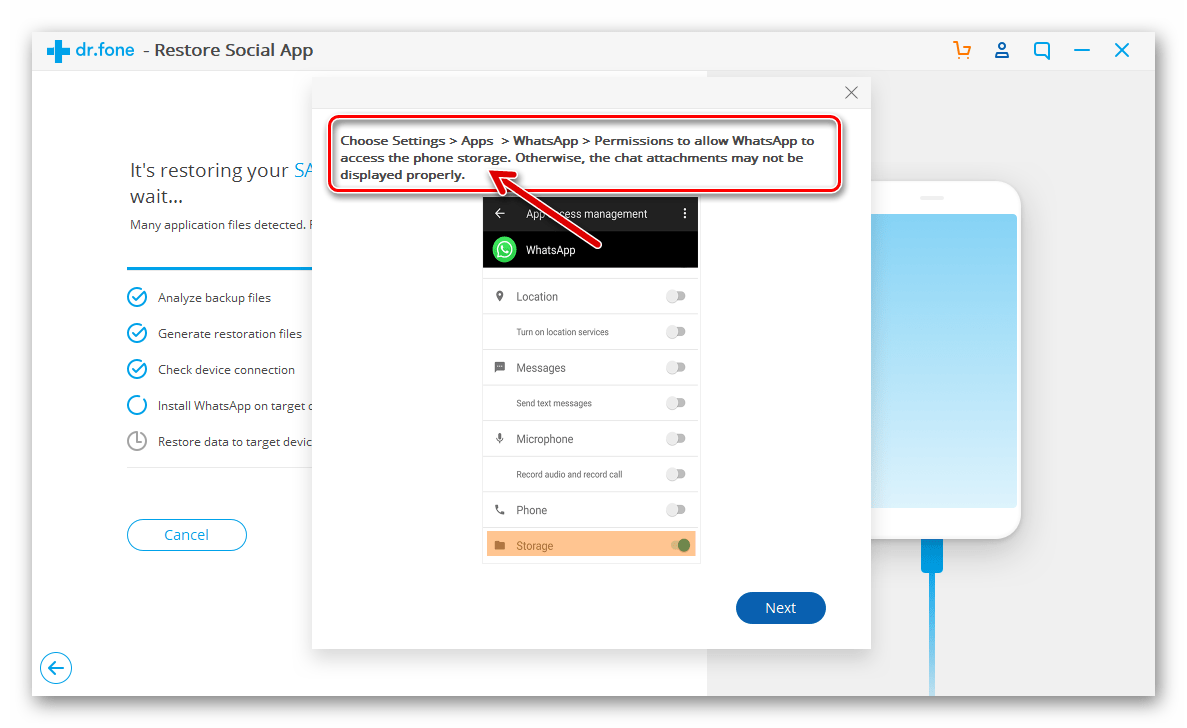
Не отключая мобильный девайс от ПК, откройте на нём «Настройки», перейдите в «Приложения».
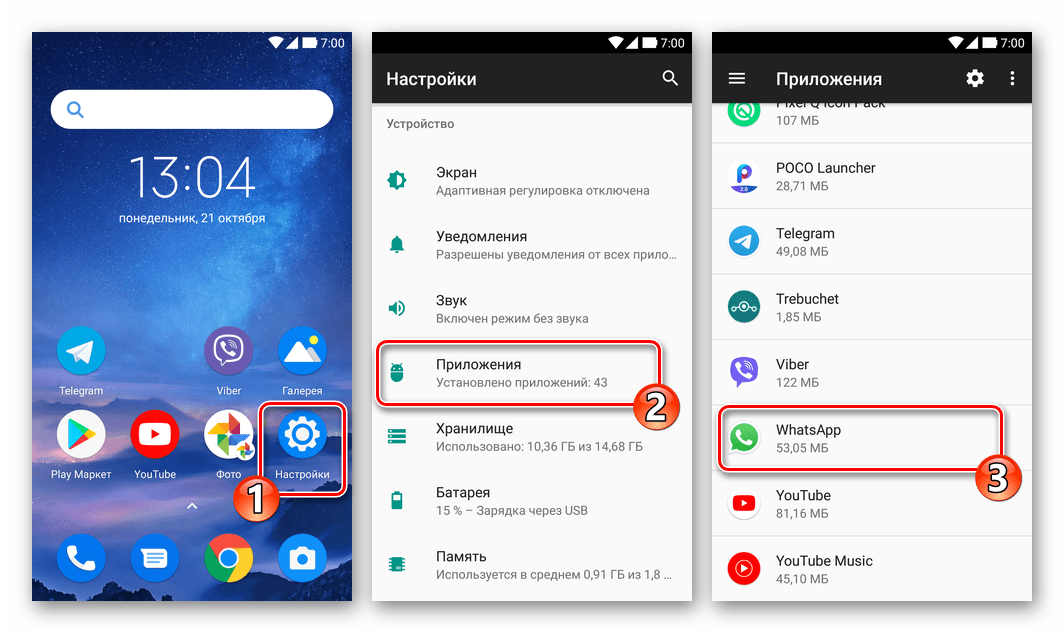
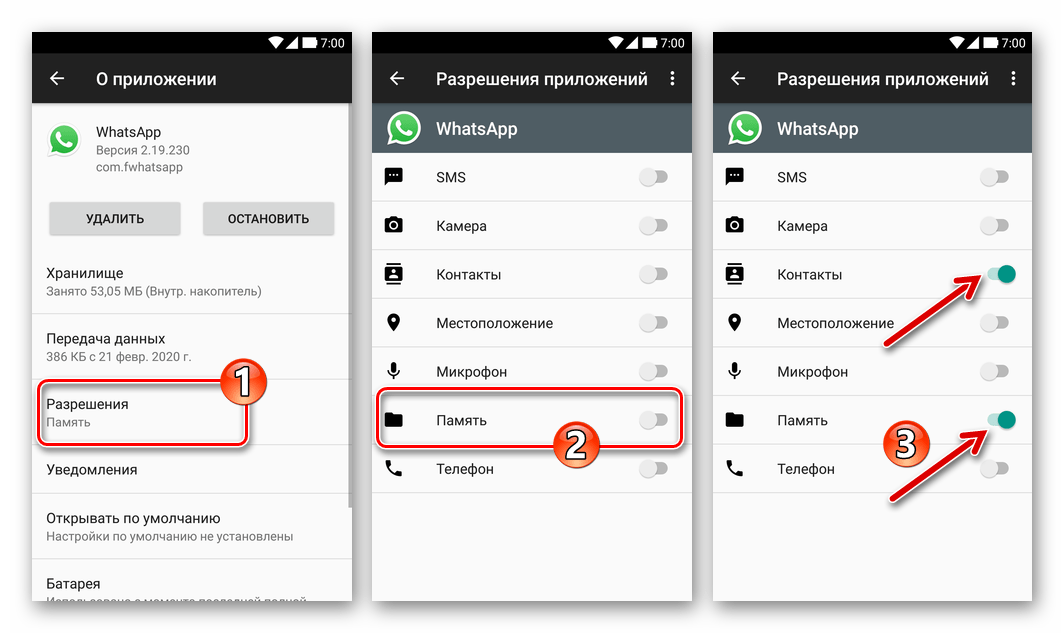
Найдите «WhatsApp» в списке инсталлированного на девайсе софта, тапните по его наименованию. Откройте «Разрешения» и переведите переключатель «Память» в положение «Включено». Также рекомендуется открыть мессенджеру доступ к «Контактам», чтобы не делать этого впоследствии.
Вернитесь к запущенному на ПК Dr.fone, кликните «Next» в демонстрируемом им окошке.
Способ 2: WazzapMigrator
Ещё один эффективно решающий рассматриваемую в рамках этого материала задачу инструмент получил название WazzapMigrator. В сравнении с вышеописанным Dr.fone процесс переноса данных WhatsApp с iPhone на Android-девайс организован в «Миграторе» не так просто, но и стоимость описываемого далее средства несопоставимо меньше, чем у софта от Wondershare.
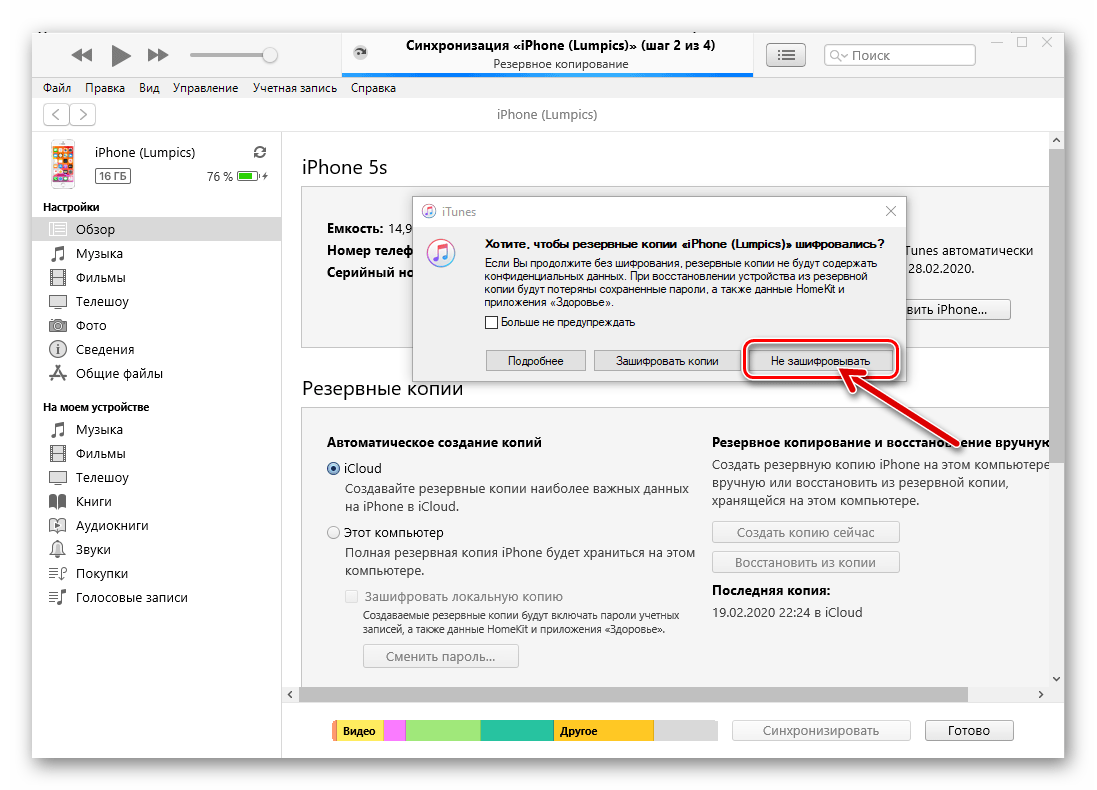
Для эффективной работы предлагаемого далее ПО необходимо наличие на компьютере iTunes. Если этого не было сделано ранее, инсталлируйте это фирменное решение от Apple для работы с iOS-устройствами c ПК.
-
Подсоедините айФон, на котором установлен подлежащий переносу ВатсАп, к компьютеру.
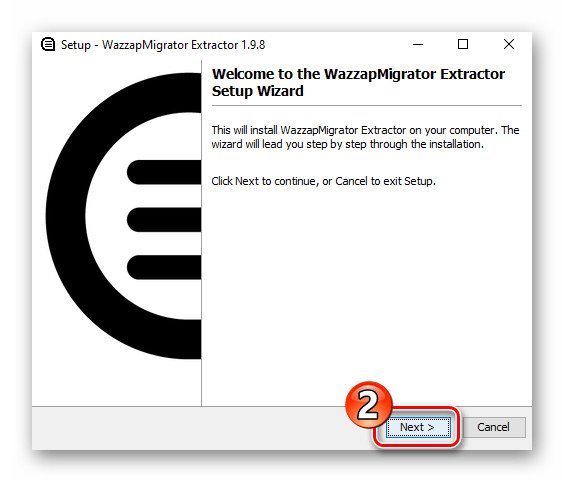
следуя указаниям её установщика.
«Extracted from iTunes backup»
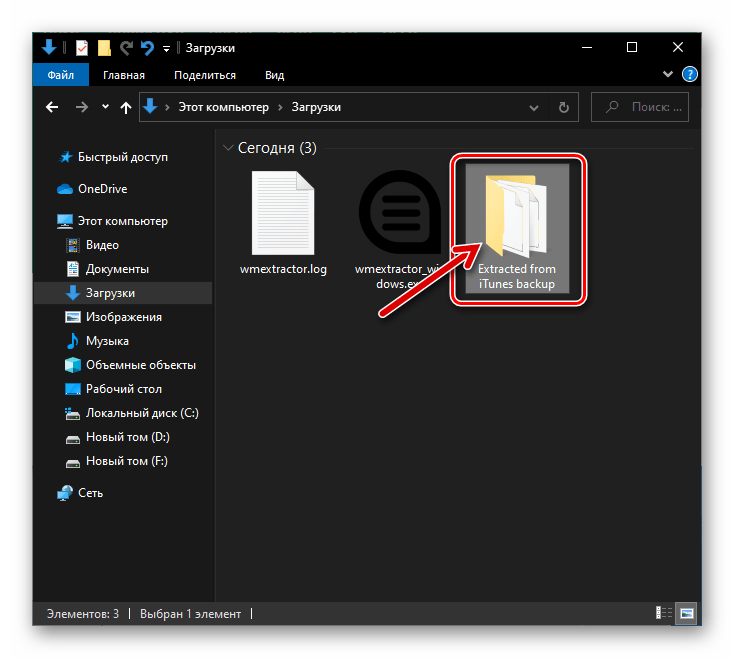
во внутреннюю память или на съёмный накопитель смартфона.
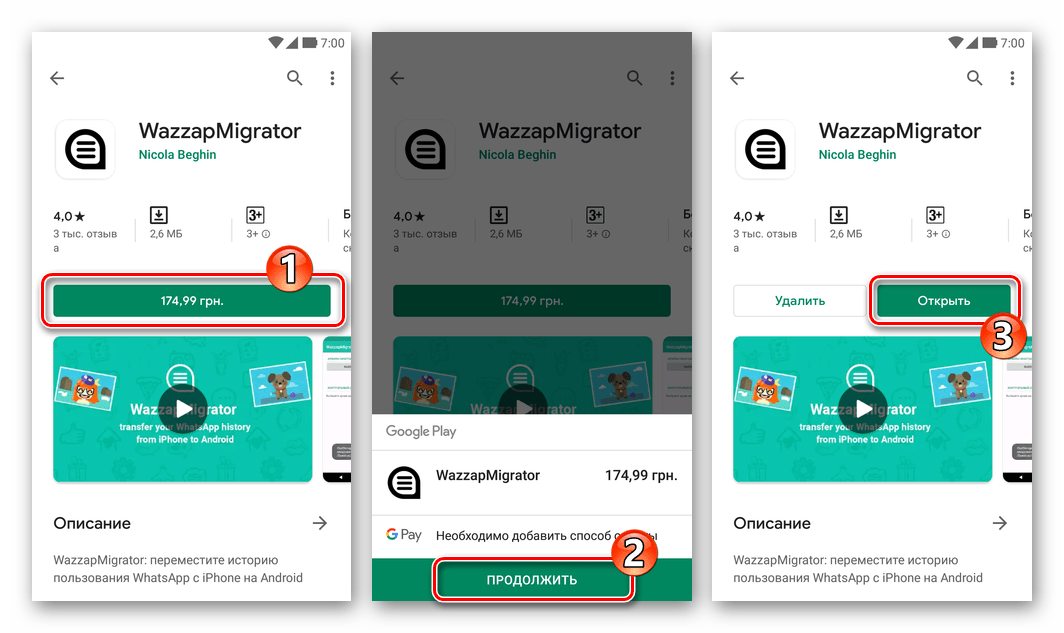
Перейдите в каталог «Extracted from iTunes backup», коснитесь «Media», а затем подтвердите свой выбор тапнув «ОК» в нижнем правом углу экрана.
Подтвердите поступивший из браузера запрос о потенциальной опасности использования apk-файлов.
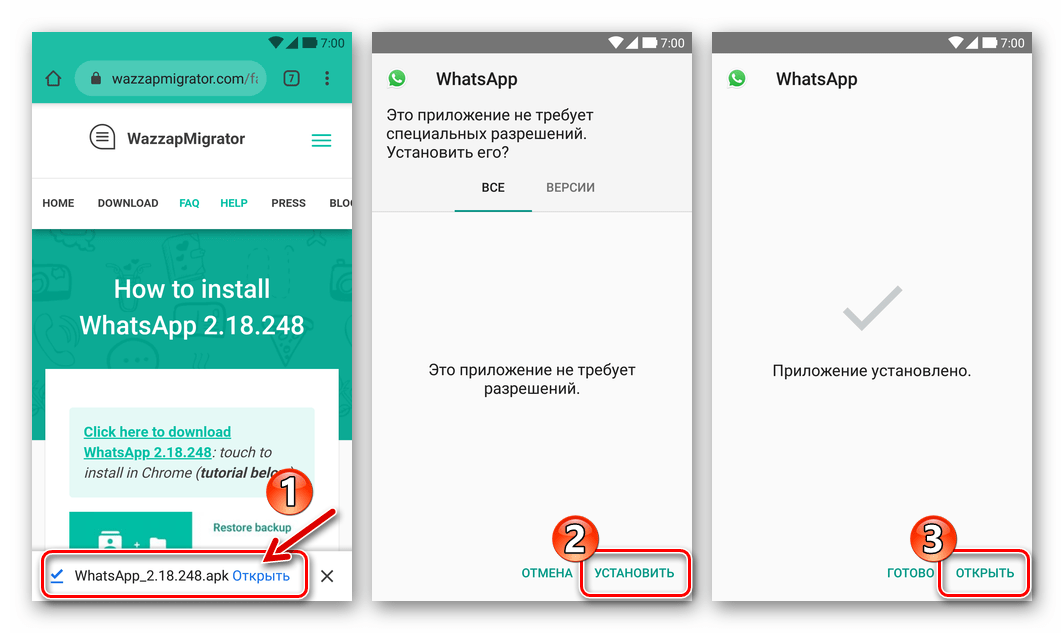
-
Средствами мессенджера создайте локальную резервную копию данных, а также, желательно, бэкап переписок в облако Google диск.
Подводя черту под вышеизложенным, отметим, что, к сожалению, простого и «официального» метода переноса чатов WhatsApp, а также содержащегося в них контента с iPhone на Android-девайс создатели мессенджера не предусмотрели. При этом рассмотренная в статье задача вполне решаема, если использовать проверенные инструменты от сторонних разработчиков.
Пошаговое руководство по передаче сообщений WhatsApp между Android и iPhone
iOS и Android — две основные мобильные операционные системы во всем мире; однако они создают много проблем. Например, при переключении между iPhone и телефоном Android нельзя передавать данные с iPhone на Android или напрямую с Android на iPhone.
Существует много типов данных на смартфонах. Мы ориентируемся на как перенести чаты WhatsApp между iPhone и Android.
Часть 1. Перенос WhatsApp с iPhone на Android через резервную копию
Встроенная функция резервного копирования в WhatsApp позволяет легко передавать сообщения между iPhone и телефоном Android. Требуется хорошая сеть Wi-Fi.
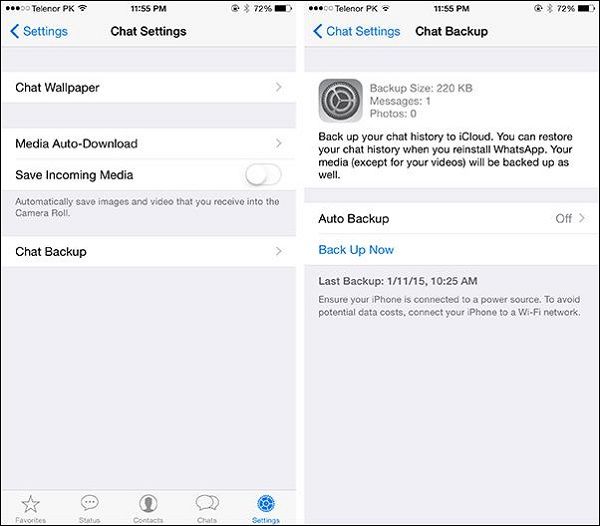
Шаг 1 Установите приложение WhatsApp на устройство iPhone и Android. Включите исходное устройство, откройте WhatsApp, перейдите на Настройки , нажмите Резервное копирование чатов и затем нажмите ВЕРНУТЬСЯ сделать резервную копию для сообщений.
Шаг 2 Перейдите на целевое устройство, запустите WhatsApp и войдите в свою учетную запись и password.
Шаг 3 Когда в диалоговом окне появится сообщение об обнаружении резервной копии, нажмите Восстановить вариант. Затем сообщения WhatsApp должны отправляться на целевое устройство.
Примечание: Если имеется много вложений, таких как изображения, аудио и видео, процесс займет больше времени.
Часть 2. Перенос WhatsApp с iPhone на Android по электронной почте
В дополнение к встроенной функции резервного копирования, WhatsApp также позволяет передавать чаты с iPhone на Android или с Android на iPhone через учетную запись электронной почты.
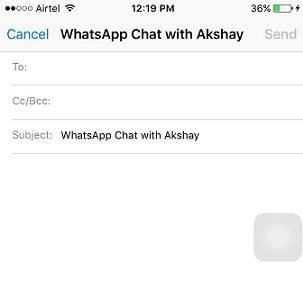
Шаг 1 Также перейдите к Настройки Экран в WhatsApp на исходном устройстве.
Шаг 2 Нажмите настройки чата и затем выберите Почтовый чат из списка.
Шаг 3 При появлении запроса выберите историю WhatsApp, которую вы хотите перенести. Тогда вы получите уведомление сказано При подключении мультимедиа генерируется сообщение большего размера , (Не могу получить уведомления WhatsApp?)
Шаг 4 Выберите Без СМИ or Приложить СМИ основываясь на ваших требованиях. Затем вам будет представлен экран отправки электронного письма.
Шаг 5 Введите свой адрес электронной почты в к поле и нажмите Отправить .
Шаг 6 Подождите несколько секунд и перейдите к целевому устройству. Откройте приложение электронной почты и войдите в ту же учетную запись.
Шаг 7 Теперь вы можете получить доступ к своим чатам WhatsApp на другом смартфоне.
Примечание: К сожалению, этот способ не может передавать сообщения WhatsApp с iPhone на Android или с Android на iPhone, но вы не можете импортировать сообщения в приложение WhatsApp на целевом устройстве.
Часть 3. Перенос фотографий WhatsApp с iPhone на Android напрямую
Помимо встроенных функций, у вас есть больше возможностей для передачи чатов WhatsApp между iPhone и Android. Aiseesoft FoneCopy это профессиональное приложение для передачи мобильных устройств.
- Синхронизация данных между Android и iPhone, Android и Android, iPhone и iPhone напрямую.
- Поддержка контактов, сообщений, фотографий, музыки, видео и многое другое.
- Положитесь на физическое соединение для передачи данных без необходимости интернета.
- Сохраняйте исходные условия SMS на исходном и целевом устройствах.
- Доступно для iPhone 14/13/12/11/XS/XR/X/8/7 и телефонов Android от Samsung, LG, Sony, Google, Huawei и других.
Короче говоря, это лучшее альтернативное решение для передачи чатов WhatsApp между iPhone и Android.
Как скачать фотографии WhatsApp между iPhone и Android
Шаг 1 Установите Aiseesoft FoneCopy на свой компьютер
ПО для передачи WhatsApp является настольной программой, поэтому вам необходимо загрузить и установить ее на свой компьютер. Затем подключите оба телефона iPhone и Android к компьютеру с помощью USB-кабелей. Чтобы помочь вам понять процедуру, мы используем iPhone в качестве исходного устройства и телефон Android в качестве целевого устройства.
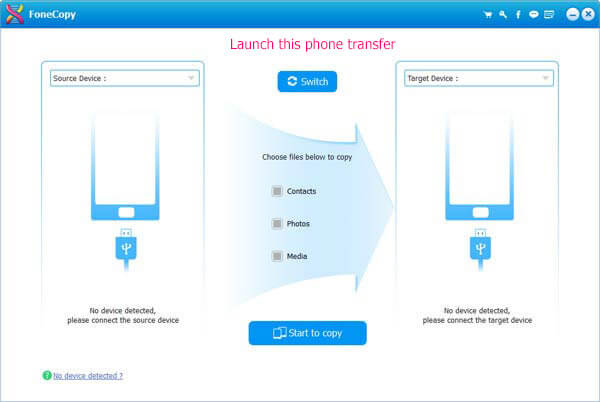
Шаг 2 Настроить правильно
Запустите программу, и она автоматически распознает ваши смартфоны. Проверьте и убедитесь, что iPhone появляется в Исходное устройство коробка и телефон Android показывает в Целевое устройство площадь. Если нет, нажмите Коммутатор Кнопка, чтобы исправить это. Кроме того, вы можете установить их вручную. Далее установите флажки рядом с Медиа , Фото и Контакты , Здесь вы можете проверить фотографии для передачи Фотографии WhatsApp с iPhone на Android. Чтобы существующие чаты WhatsApp сохраняли исходные условия на Android, снимите флажок Удалить выбранные данные на целевом устройстве перед копированием .
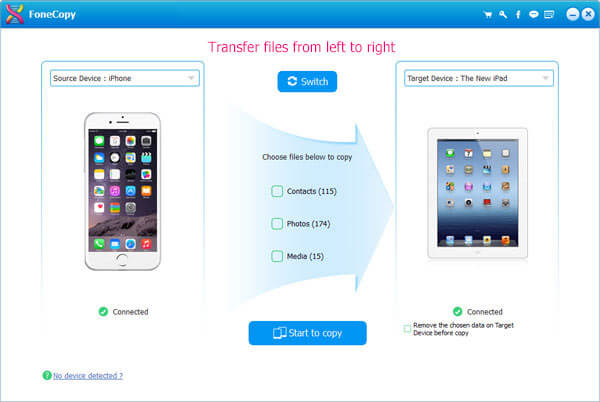
Шаг 3 Передача сообщений WhatsApp с iPhone на Android
После настройки нажмите Начать копирование кнопка, чтобы начать передачу сообщений WhatsApp и мультимедийных вложений с iPhone на Android. Когда это будет сделано, удалите свои смартфоны с вашего компьютера.
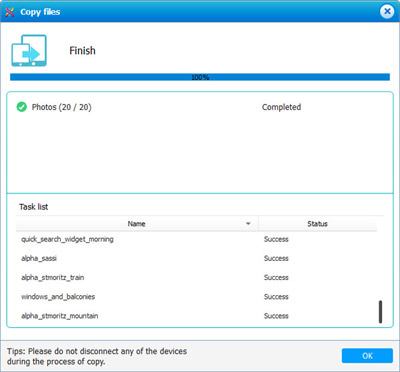
Примечание: В отличие от вложений электронной почты, эта программа может перемещать чаты WhatsApp, а также фотографии, видео, аудио сообщения.
Для передачи других данных WhatsApp, таких как сообщения, контакты и т. Д., Вам следует обратиться к Инструменты для iPhone и Android за помощью.
Основываясь на приведенном выше руководстве, вы должны понять, как передавать сообщения WhatsApp с iPhone на Android или с Android на iPhone. Вообще говоря, у вас есть три способа выполнить задачу: резервное копирование WhatsApp, электронная почта и стороннее программное обеспечение. Функция резервного копирования WhatsApp подходит для импорта сообщений на новые устройства. Электронная почта позволяет вам читать сообщения WhatsApp на другом телефоне, а не загружать сообщения в приложение. Вот почему мы рекомендовали Aiseesoft FoneCopy. Это более эффективно при переносе сообщений WhatsApp между iPhone и Android.
Что вы думаете об этом посте.
Рейтинг: 4.8 / 5 (на основе голосов 98)

28 марта 2019 года 18:00 / Автор: Николь Джонс в Передача данных iOS
Если ваш WhatsApp не работает, например, не может подключиться к Интернету, отключение WhatsApp, не отправка / получение сообщений, сбой, загрузка продолжается, сбой вызова и т. Д., Найдите здесь универсальные решения.
Хотите узнать, как сделать джейлбрейк Android? Эта статья предлагает вам самый простой способ сделать джейлбрейк вашего телефона / планшета Android с помощью отличных приложений для джейлбрейка.
В этом посте показано четыре способа резервного копирования сообщений чата WhatsApp с помощью iCloud, AirDrop, Mail и WhatsApp Extractor.
Как перенести чаты WhatsApp с iPhone на Android
С помощью WhatsApp Вы можете совершать аудио- и видеозвонки, отправлять текстовые и голосовые сообщения, передавать файлы и делиться историями. Кроме того, приложение обеспечивает сквозное шифрование для обеспечения безопасности переписки. Если Вы пользователь iPhone и решили пользоваться телефоном на Android, но не знаете, как перенести whatsapp с iPhone на Android – следуйте нашей инструкции. Мы постарались изложить самые распространенные и простые способы, которые Вы можете применить для переноса всех диалогов с iPhone на телефон с ОС Android.
Как перенести WhatsApp с iPhone на Android
Для достижения данной цели можно использовать множество способов, но мы перечислим несколько самых простых. Мы также предоставим Вам пошаговые инструкции данных методов, просим Вас внимательно им следовать.
Способ 1: Перенесите сообщения WhatsApp с iPhone на Android с помощью электронной почты
Как бы просто это ни звучало, Вы можете использовать функцию WhatsApp, с помощью которой Вам нужно лишь отправить свои диалоги на другой телефон через электронную почту. Все достаточно просто – повторите нижеприведенные шаги:
Шаг 1: Откройте на Вашем iPhone приложение WhatsApp и перейдите в «Чаты».
Шаг 2: Далее выберите историю сообщений WhatsApp, которую Вы хотите перенести. Передвиньте ее пальцем влево.
Шаг 3: Выберите «Еще». Теперь из перечня опций выберите «Экспорт чата».
Шаг 4: Появится запрос, следует ли отправлять переписку с файлами или без файлов, выберите необходимую Вам опцию. Обратите внимание, что если Вы решите отправить с чатом файлы и вложения, размер письма будет значительно больше и, следовательно, передача данных займет больше времени.
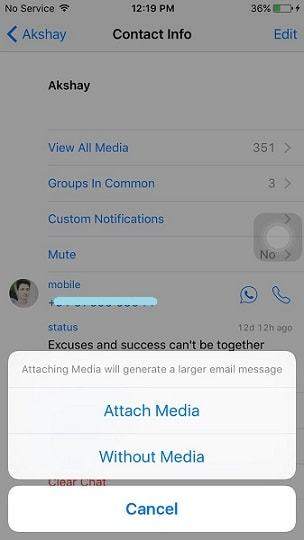
Шаг 5: Теперь выберите «Почта», наберите текст письма и нажмите «Отправить».
Шаг 6: После этого зайдите на телефоне Android в аккаунт своей почты, где Вы увидите отправленные Вами диалоги.
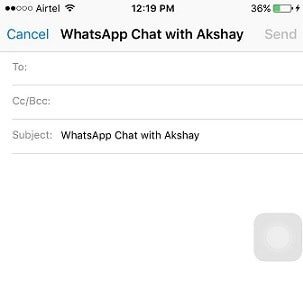
Единственный недостаток данного способа заключается в том, что, хотя Вам удастся перенести все чаты с iPhone на Android, но синхронизировать их на Android не получится.
Способ 2: Перекинуть WhatsApp с iPhone на Android с помощью резервной копии
Данный способ состоит в использовании функции резервного копирования WhatsApp для сохранения сообщений и последующем их восстановлении на другом устройстве, в данном случае – на Android. Если Вы заинтересованы в переносе переписки WhatsApp с iPhone на Android, используйте данный способ. Ниже приведена пошаговая инструкция, как это сделать.
Шаг 1: В первую очередь Вам необходимо создать резервную копию Ваших сообщений WhatsApp на старом устройстве (iPhone).
Шаг 2: Откройте на Вашем iPhone приложение WhatsApp и перейдите в «Настройки», на экране откроется новое окно.
Шаг 3: Выберите «Чаты». Из перечня предлагаемых опций выберите «Резервная копия».
Шаг 4: Здесь Вы увидите недавно созданные резервные копии, а также можете вручную запустить копирование посредством нажатия кнопки «Создать копию».
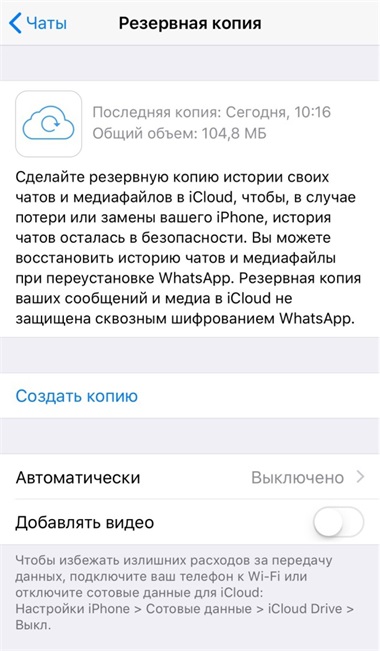
Шаг 5: Теперь удалите WhatsApp с Вашего iPhone и установите его на телефоне на Android.
Шаг 6: После установки откройте приложение и войдите под номером своего телефона, после чего появится сообщение о том, что найдена резервная копия, нажмите «Восстановить». Диалоги WhatsApp будут перемещены с iPhone на Android.
Способ 3: Перенесите данные WhatsApp с iPhone на Android с помощью восстановления резервной копии
Данный способ заключается в использовании резервных файлов WhatsApp. Если Вы хотите перенести диалоги WhatsApp с iPhone на Android, используйте данный способ. Последовательно выполняйте следующие шаги:
Шаг 1: Подключите Ваш iPhone к ПК, но пока не запускайте программу iTunes.
Шаг 2: Откройте командную строку (ПУСК: cmd). Затем найдите папку с именем «whatsapp». Вам нужно будет использовать параметр командной строки: «dir», чтобы посмотреть имеющееся содержимое текущей папки, «dir\a» – чтобы посмотреть все содержимое (включая скрытые и системные файлы) текущей папки, или «cd [папка]» – чтобы изменить каталог (папку назначения). Скопируйте папку «whatsapp» в Вашу систему с помощью команды «copy [исходная папка] [папка назначения]».
Шаг 3: Теперь подключите Ваш телефон на Android к ПК и скопируйте файл резервной копии во внутреннее хранилище.
Шаг 4: Запустите на телефоне Android приложение WhatsApp, после подтверждения Вашего номера телефона появится запрос – просто нажмите «Восстановить». После завершения процесса все Ваши диалоги будут восстановлены на Вашем телефоне Android.
Дополнительный совет: Перенесите и создайте резервную копию сообщений WhatsApp с помощью Tenorshare iCareFone Transfer
Tenorshare iCareFone Transfer – многофункциональная программа для iPhone, способная помочь пользователям iOS в различных проблемных ситуациях. Утилита исправляет сбои iOS, улучшает производительность устройства, обеспечивает перенос данных между устройствами, создает резервные копии. Кроме того, что Tenorshare iCareFone Transfer способна устранить множество проблем, возникающих с iOS, Вы также можете использовать данную программу для резервного копирования Ваших диалогов WhatsApp; о том, как это сделать, читайте ниже.
Скачайте последнюю версию iCareFone и установите её на свой компьютер. После запуска соедините два устройства с ПК и начните процесс.

Примечание: если вы используете устройство от Samsung, вы должны включить отладку USB, и для этого, и для этого вы можете воспользоваться инструкциями на экране.
На устройстве-источнике, создайте резервную копию данных WhatsApp, следуя инструкциям. Выполняйте все шаги правильно, если хотите сохранить все файлы. По завершении процесса кликнете на кнопку продолжения “Продолжить.”

Теперь, вас попросят верифицировать свой девайс, и для этого вам нужно ввести номер своего мобильного. После указания деталей, кликните на опцию “Проверить”.

Вы увидите на экране выпадающее сообщение; нажмите на опцию продолжения “Продолжить” для подтверждения процесса. В течение нескольких секунд, вы получите текстовое сообщение на мобильный, который вы предоставили в шаге номер 3.
Следующим шагом, вы увидите, что приложение восстанавливает данные на целевом устройстве. Для продолжения процесса, убедитесь, что вы залогинены.
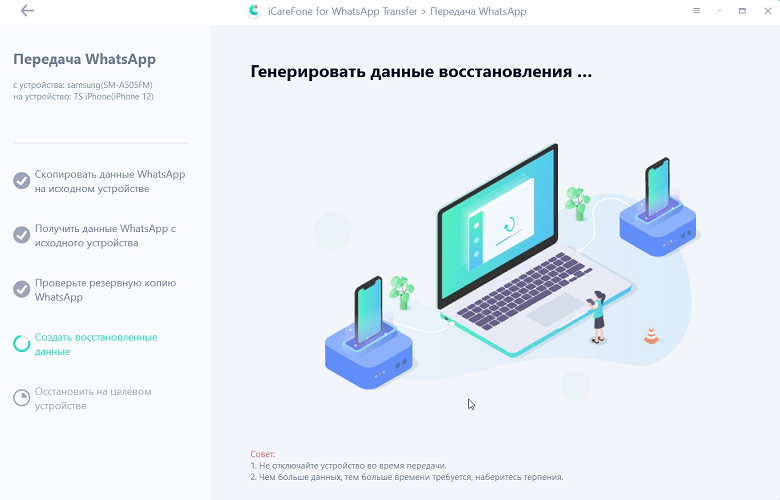
После генерации восстанавливаемых данных, вы увидите на экране сообщение об удачном переносе “Передача прошла успешно!”.

В данной статье мы рассмотрели несколько способов, с помощью которых Вы легко можете перенести сообщения WhatsApp с iPhone на телефон Android. В заключение мы также поделились с Вами информацией о замечательной программе Tenorshare iCareFone Transfer, с помощью которой Вы всегда сможете поддерживать работоспособность Вашего iPhone на высоте. Данная утилита также может стать отличным помощником при сохранении переписки WhatsApp с iPhone на компьютер.
Как перенести чаты whatsapp с iphone на android?
Знакомый решил перейти с актуального айфона на андроид и перенести историю чатов в ватсап, но не знает как это сделать.
iOS актуальной версии, айфон 7, версия андроида 8
Мануалы из интернета крайне обрывочны. А нужно 100% руководство пошаговое.
- Вопрос задан более трёх лет назад
- 36017 просмотров
- Вконтакте
- Вконтакте

Я только что перешёл с iPhone на Android (с iPhone XS на Samsung Galaxy Note). Оказывается, невозможно перенести сообщения в WhatsApp с iPhone на Android без помощи сторонних инструментов вроде того, о котором говорится в этом статье: https://www.easyphonerecovery.com/ru/kak-perenesti.
Я попробовал эту программу, и у всё меня сработало. Сейчас в WhatsApp нет функции переноса чатов с одной мобильной ОС на другую. В интернете есть разные инструменты, которые могут помочь в данной ситуации, но большинство из них платные. Простите, что отвечаю на старый вопрос, но, надеюсь, это поможет тем, кто столкнулся с той же проблемой.