телеграм: во всех пунктах (настройки приложения, настройки телефона) в.
Выключите Телеграмм (перейдите на главный экран, дважды нажмите кнопку домой, уберите Telegram (проведите вверх), затем перейдите к настройкам телефона, установите стиль оповещений Телеграмма "Нет". Перезапустите приложение, перейдите в настройки телефона, установите стиль оповещений обратно в баннеры;
Возможно, ваш собеседник просто воспользовался функцией «тихих сообщений» в канале. И тогда не приходят уведомления Telegram по этой причине;
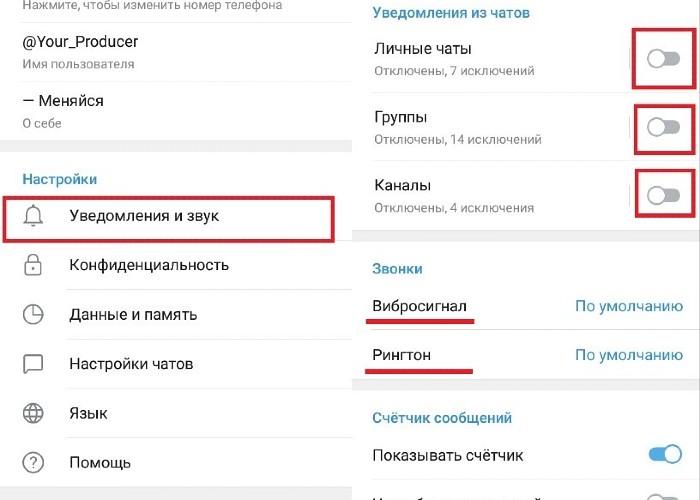
Сбросьте настройки уведомлений;
Скрины с андроида, но на айоси плюс минус также.
Если вышеперечисленные варианты не помогли, то советуем связаться со службой поддержки (support@telegram . org), где вам подробно ответят на возникшие вопросы и помогут решить проблему в кратчайшие сроки.
Уведомления «Telegram»: как отключить и включить звук
Многие специалисты и обычные пользователи считают мессенджер «Telegram» одним из самых лучших решений на рынке. Приложение работает очень быстро, оно очень лёгкое, не грузит устройство, является мультиплатформенным, а также оснащено многими великолепными функциями. Одними из таких возможностей являются групповые беседы, а также каналы. Наверняка вы сталкивались с ситуацией, особенно если вы являетесь активным участником групповых бесед, когда оповещений слишком много, и они попросту раздражают своими звонками каждые пару секунд. Если они вас раздражают, их можно с лёгкостью выключить.

В Telegram можно управлять звуковымы уведомлениями.
В сегодняшнем материале мы разберём, как отключить звук оповещений в «Телеграмме» на телефоне или компьютере. Мы расскажем, как убрать его для отдельно взятой переписки, а также как выключить любые сигналы.
Как отключить все уведомления
Android
- Разверните боковое меню «Telegram», проведя пальцем от левой части экрана или же нажав три горизонтальные полоски в левом верхнем углу.
- Перейдите в «Настройки» — «Уведомления и звук». Здесь вы увидите отдельные установки для сообщений, групп, а также всего приложения.
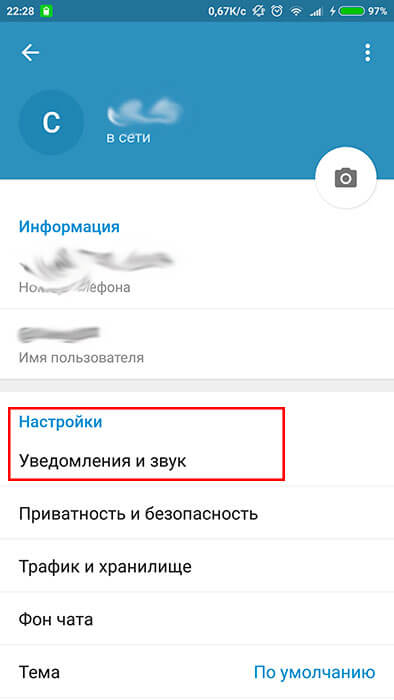
- Если вы хотите убрать звонок входящих сообщений, в соответствующем разделе тапните вкладку «Звук», а далее в списке доступных мелодий отметьте «Без звука». Если нужно поменять установки для групп, выполните аналогичное действие в соответствующем разделе.
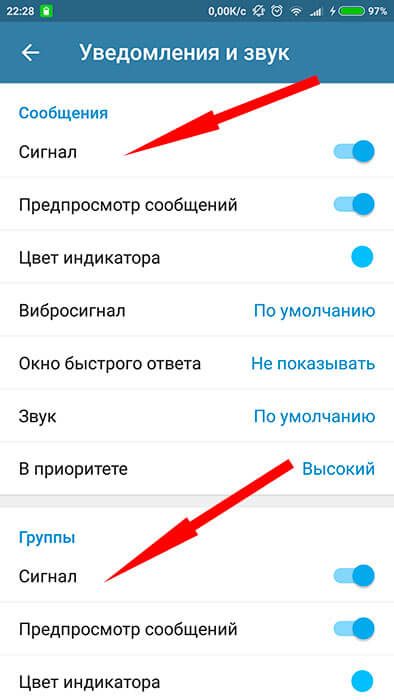
- Если же нужно избавиться от всех сигналов на уровне программы, в разделе «В приложении» снимите галочки со строк «Звук» и «Звук в чате».
- В списке бесед в правом нижнем углу экрана тапните вкладку «Настройки», после чего перейдите в раздел «Уведомления и звук».
- Вы увидите, что присутствует возможность отдельной конфигурации для сообщений и групп. В зависимости от того, где вы хотите убрать оповещения, в соответствующем разделе нажмите «Звук», затем отметьте «Нет».
- Если их нужно удалить для всей программы, в меню «В приложении» снимите отметки со строк «Звук» и «Звук в чате».
Windows Phone
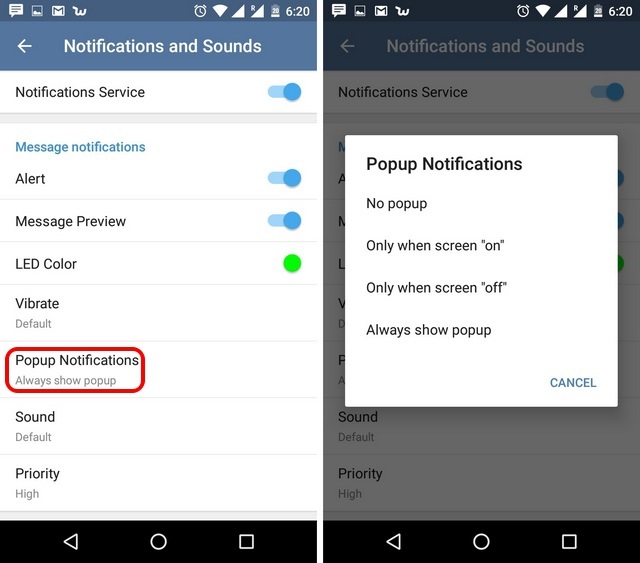
- Перейдите в меню установок «Telegram», в «Settings» — «Notifications and sounds».
- Снимите галочку с пункта «Sound» в разделе «Messages», если хотите выключить оповещения для сообщений, «Groups» — если для групп, или «In-app notifications» — для всего приложения.
Компьютер
Поскольку версия «Телеграмма» для компьютера имеет абсолютно одинаковый интерфейс для любой операционной системы, будь то Windows, Linux или Mac OS, процедура не будет ничем отличаться.
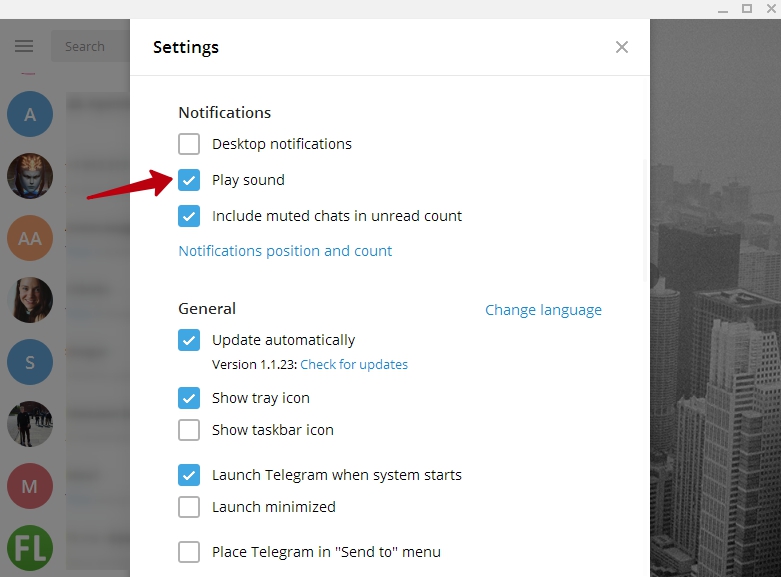
- Разверните боковое меню, кликнув три вертикальные полоски в левом верхнем углу экрана.
- Перейдите в «Настройки», затем в разделе «Уведомления» снимите галочку со строки «Звук». Если вы пользуетесь английским интерфейсом программы, разделы будут называться «Settings» — «Notifications» — «Play sound».
Как отключить сигнал для отдельных переписок
Если же у вас нет необходимости полностью убирать звонки для всех бесед, можно произвести конфигурацию для каждой отдельной переписки. Несмотря на то, что для каждой платформы алгоритм действий будет практически одинаковым, рассмотрим, как выключить сигнал в «Telegram» для каждой отдельной беседы для каждой из них.
Android
- Откройте нужный чат, группу или канал.
- Тапните заголовок в верхней части экрана, где вы увидите основную информацию о собеседнике, общем диалоге или канале.
- Нажмите на «Уведомления», потом во всплывающем окне вы сможете увидеть несколько параметров: включить, настроить, а также убрать на определённый промежуток времени (обычно предлагается два – три варианта от 1 часа до нескольких дней), или выключить совсем.
- В параметры переписки также можно попасть, нажав три вертикальные точки и перейдя в «Отключить уведомления», где будут предложены промежутки времени, когда будет действовать ограничение, либо можно будет удалить навсегда.
- Отметьте вариант, который вам нужен, и напротив названия чата в главном окне будет отображаться зачёркнутый колокольчик.
- Открыв любую переписку, нажмите на её заголовок или тапните по фотографии профиля в правом верхнем углу.
- Перейдите в меню «Уведомления», где выберите из предложенных вариантов, на какое время вы хотите выключить сигнал. Можно отметить один из временных промежутков либо же выключить насовсем.
- В окне переписок напротив названия появится перечёркнутый колокольчик.
Windows Phone
- Кликните пальцем по заголовку чата, канала или группы, или же нажмите на три горизонтальные точки.
- Снимите галочку с «Notifications».
- В списке бесед напротив имени будет значок зачёркнутого колокольчика.
Компьютер
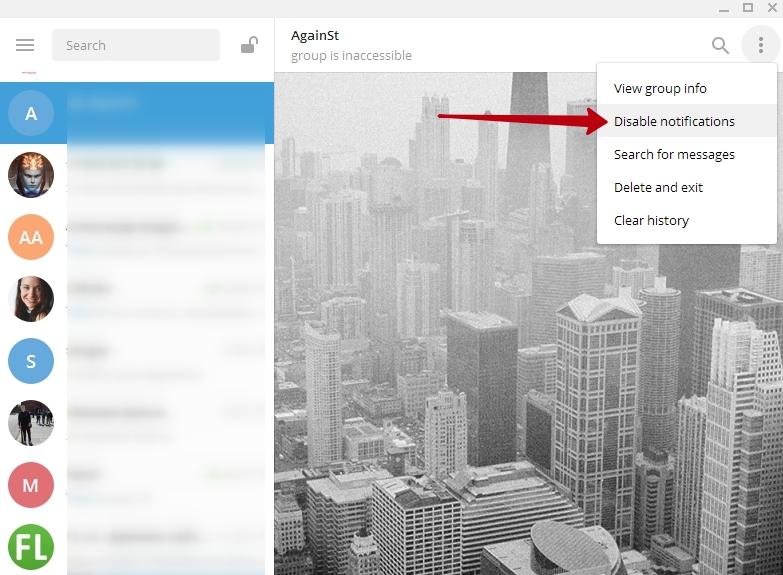
- Откройте любой диалог, где вы хотите убрать оповещения.
- В правом верхнем углу кликните три вертикальные точки и откройте «Отключить уведомления» («Disable notifications» на английском).
- Выберите, на сколько часов или дней выключить звонок, либо же уберите их навсегда.
- В общем меню бесед напротив имени будет отображаться перечёркнутый звоночек.
Заключение
Удалить оповещения для мессенджера «Telegram» на компьютере или телефоне совершенно несложно. Кстати, включить отключённый сигнал можно, просто вернув предыдущие настройки. В комментариях просим вас рассказать, как часто вы пользуетесь этой функцией.
Как включить звук в телеграмме айфон
Telegram — одно из самых популярных приложений для обмена сообщениями, которое предлагает различные функции и возможности для коммуникации. Одна из таких возможностей — использование динамиков для прослушивания аудиосообщений и звонков.
Однако, по умолчанию динамики могут быть отключены в настройках приложения Telegram на iPhone. Это может быть вызвано различными причинами, включая экономию заряда батареи или предпочтение использования наушников.
Если вы хотите включить динамики в Telegram на своем iPhone, следуйте простым инструкциям. Вам потребуется всего несколько шагов, чтобы наслаждаться звуком сообщений и звонков в приложении.
Настройки звука в Telegram
Telegram — это популярное мессенджерное приложение, которое позволяет общаться с друзьями и коллегами через текстовые сообщения, аудио и видео вызовы. Важной частью использования Telegram являются настройки звука, позволяющие контролировать звуковые оповещения и настроить звуковые эффекты в приложении.
Управление уведомлениями
Для настройки звука в Telegram на iPhone вам необходимо открыть приложение и перейти в настройки. Для этого нажмите на значок «Настройки» в правом нижнем углу экрана. Затем выберите «Уведомления и звук». В этом разделе вы можете настроить звуковые оповещения для новых сообщений, звуковые эффекты для отправки сообщений и другие звуковые параметры.
Выбор звукового оповещения
Чтобы выбрать звуковое оповещение для новых сообщений, вам нужно найти раздел «Уведомления» и выбрать «Звук». Здесь вы можете выбрать один из предустановленных звуков или загрузить свой собственный звук. После выбора звука вы можете прослушать его, нажав на кнопку «Проиграть».
Настройка звуковых эффектов
Telegram также позволяет настроить звуковые эффекты для отправляемых сообщений. Чтобы это сделать, перейдите в раздел «Звуки» и выберите «Звуковые эффекты». Здесь вы можете выбрать звуковой эффект для каждого типа отправляемого сообщения, такого как текстовое сообщение, фото или видео. Вы можете выбрать из предустановленных звуков или загрузить свои собственные звуковые файлы.
Другие звуковые настройки
В разделе «Уведомления и звук» вы также можете настроить другие звуковые параметры, такие как вибрация, звуковой режим и таймер звука. Вы можете выбрать, когда и как приложение должно воспроизводить звуковые оповещения, включая режим «Только в пиковые часы» и «Никогда». Вы также можете настроить длительность звукового оповещения и задать таймер автоматического отключения звука.
Проверка уровня громкости на iPhone
Уровень громкости на iPhone можно проверить в нескольких простых шагах. Это может быть полезно, если вам кажется, что звук слишком тихий или слишком громкий.
Шаг 1: Откройте настройки
Перейдите на главный экран вашего iPhone и найдите иконку «Настройки». Нажмите на нее, чтобы открыть меню настроек.
Шаг 2: Найдите раздел «Звуки и тактильные сигналы»
Прокрутите вниз по меню настроек и найдите раздел «Звуки и тактильные сигналы». Нажмите на него, чтобы открыть подраздел с настройками звука.
Шаг 3: Проверьте уровень громкости
В подразделе «Звуки и тактильные сигналы» вы увидите регулятор громкости. Переместите ползунок вправо или влево, чтобы увеличить или уменьшить уровень громкости. В это время вы можете услышать звуковой сигнал, который позволит вам оценить текущий уровень громкости.
Если вы хотите проверить громкость звука для конкретного приложения, откройте это приложение и увеличьте или уменьшите громкость с помощью кнопок на боковой панели вашего iPhone.
Теперь вы знаете, как проверить уровень громкости на iPhone. Это позволит вам настроить звук под свои предпочтения и наслаждаться комфортным звуковым опытом при использовании вашего iPhone.
Проверка наличия обновлений Telegram
Telegram — популярный мессенджер, который постоянно обновляется и добавляет новые функции. Чтобы быть в курсе последних изменений и установить обновления, нужно проверить наличие обновлений в приложении.
Чтобы проверить наличие обновлений Telegram на iPhone, следуйте следующим шагам:
- Откройте App Store на своем iPhone.
- Нажмите на значок «Обновления» в нижней части экрана.
- Пролистните список обновлений вниз и найдите Telegram.
- Если рядом с именем Telegram есть кнопка «Обновить», значит, доступно новое обновление.
- Нажмите на кнопку «Обновить», чтобы установить последнюю версию Telegram.
После установки обновления вы сможете пользоваться новыми функциями и исправленными ошибками в Telegram.
Важно регулярно проверять наличие обновлений, чтобы быть в курсе последних изменений и иметь наилучший опыт использования Telegram.
Проверка наличия уведомлений в Telegram
Telegram – это популярный мессенджер, который позволяет обмениваться сообщениями и файлами с другими пользователями. Одной из важных функций Telegram является возможность получать уведомления о новых сообщениях.
Чтобы проверить наличие уведомлений в Telegram, необходимо выполнить несколько шагов.
Шаг 1: Открыть приложение Telegram
Для начала нужно открыть приложение Telegram на своем устройстве. На iPhone это можно сделать, нажав на иконку Telegram на главном экране.
Шаг 2: Проверить наличие уведомлений
Как только приложение Telegram открыто, необходимо проверить наличие уведомлений. Если у вас есть непрочитанные сообщения, на экране будет отображаться соответствующее число или значок.
Если уведомлений нет, можно проверить настройки уведомлений в приложении Telegram. Для этого нужно открыть настройки Telegram, нажав на значок «Настройки» в правом нижнем углу экрана.
Шаг 3: Проверить настройки уведомлений
В настройках Telegram нужно перейти в раздел «Уведомления и звук» и убедиться, что уведомления включены. Если уведомления отключены, необходимо включить их, чтобы получать уведомления о новых сообщениях.
Также в настройках Telegram можно настроить различные параметры уведомлений, такие как звук уведомления, вибрация и т. д.
После проверки наличия уведомлений и настроек уведомлений в Telegram, вы сможете быть в курсе всех новых сообщений и оперативно отвечать на них.
Проверка наличия звуковых файлов в Telegram
Telegram — это популярное мессенджерное приложение, которое позволяет пользователям обмениваться сообщениями, изображениями, видео и другими медиафайлами. Одной из возможностей Telegram является отправка и прослушивание звуковых файлов.
Чтобы проверить наличие звуковых файлов в Telegram на iPhone, следуйте следующим шагам:
- Откройте приложение Telegram на своем iPhone.
- Перейдите в чат, в котором вы хотите проверить наличие звуковых файлов.
- Пролистайте историю сообщений вниз, чтобы загрузить более старые сообщения.
- Если в чате есть звуковые файлы, они будут отображаться с иконкой динамика.
Вы можете прослушать звуковой файл, нажав на него. Также вы можете отправить звуковой файл в чат, нажав на кнопку «Прикрепить» и выбрав звуковой файл из вашей галереи.
Если в чате нет звуковых файлов, значит, они не были отправлены или удалены. Вы можете попросить других участников чата отправить звуковой файл или отправить его самостоятельно.
Таким образом, проверка наличия звуковых файлов в Telegram на iPhone достаточно проста. Просто откройте нужный чат и пролистайте историю сообщений, чтобы увидеть, есть ли звуковые файлы.
Проверка наличия разрешений на звук в Telegram
Для того чтобы убедиться, что у вас включены разрешения на звук в Telegram на iPhone, выполните следующие шаги:
- Откройте приложение Telegram на вашем iPhone.
- Перейдите в настройки приложения, нажав на значок «Настройки» в правом верхнем углу экрана.
- Прокрутите вниз и найдите раздел «Уведомления».
- В разделе «Уведомления» найдите раздел «Звук».
- Убедитесь, что ползунок рядом с опцией «Звук» включен. Если ползунок выключен, включите его, чтобы включить звуковые уведомления в Telegram.
После выполнения этих шагов у вас должны быть включены звуковые уведомления в Telegram на iPhone. Если вы все еще не слышите звуковые уведомления, проверьте настройки звука на самом устройстве и убедитесь, что звук не выключен или находится в бесшумном режиме.
Проверка наличия активного интернет-соединения на iPhone
Для проверки наличия активного интернет-соединения на iPhone можно воспользоваться несколькими способами.
1. Проверка через настройки Wi-Fi и мобильных данных
Первым шагом необходимо открыть настройки устройства. Для этого нажмите на иконку «Настройки» на главном экране.
Затем прокрутите страницу вниз и найдите раздел «Wi-Fi» или «Мобильные данные». Если соединение активно, значок Wi-Fi или мобильных данных будет гореть зеленым цветом.
Если значок Wi-Fi или мобильных данных горит красным или серым цветом, это означает, что соединение отключено или нет доступных сетей.
2. Проверка через браузер
Другим способом проверки наличия активного интернет-соединения является открытие любого веб-сайта в браузере.
Откройте браузер на своем iPhone и введите адрес любого веб-сайта, например, «www.google.com». Если веб-сайт открывается без проблем, это означает, что у вас есть активное интернет-соединение.
Если же веб-сайт не открывается или появляется сообщение об ошибке, это может быть признаком отсутствия интернет-соединения.
3. Проверка через приложения
Многие приложения на iPhone требуют активного интернет-соединения для работы. Проверьте работу таких приложений, например, мессенджеров или социальных сетей.
Если приложения работают без проблем и вы можете отправлять сообщения или просматривать контент, значит, у вас есть активное интернет-соединение.
Если приложения не работают или появляются ошибки, это может указывать на отсутствие интернет-соединения.
Важно помнить, что для нормальной работы многих функций и приложений на iPhone необходимо иметь активное интернет-соединение. Поэтому регулярная проверка наличия соединения может помочь избежать проблем и обеспечить комфортное использование устройства.
Как в телеграмме включить динамики на айфоне: подробная инструкция
Telegram – одно из самых популярных приложений для обмена сообщениями, которое предлагает широкий спектр функций и возможностей. В числе этих функций есть возможность включить динамики, чтобы получать звуковые уведомления о новых сообщениях. Если вы владелец iPhone и хотите настроить эту функцию в Telegram, вам потребуется немного времени и следовать несложной инструкции.
Первым шагом для включения динамиков в Telegram на iPhone является открытие приложения на вашем устройстве. Затем вам нужно найти и открыть раздел «Настройки», который обычно находится в правом верхнем углу экрана.
Когда вы в разделе «Настройки», прокрутите вниз, пока не найдете пункт «Уведомления и звуки». Нажмите на него, чтобы перейти к настройкам уведомлений в Telegram.
Внутри раздела «Уведомления и звуки» вы увидите различные параметры, связанные с уведомлениями. Один из этих параметров называется «Звук уведомления». Нажмите на него, чтобы открыть список доступных звуков уведомлений.
В списке звуков уведомлений вы можете выбрать любой звук, который вам нравится, или оставить значение по умолчанию. После выбора звука уведомления вы можете закрыть раздел «Настройки» и наслаждаться звуковыми уведомлениями в Telegram на вашем iPhone.
Как включить динамики в Телеграмме на iPhone
Телеграмм — популярное приложение для обмена сообщениями, которое предлагает множество функций и возможностей. Одна из таких возможностей — включение динамиков для прослушивания аудиофайлов и видео в чате. Если вы хотите узнать, как включить динамики в Телеграмме на iPhone, следуйте этой подробной инструкции.
Шаг 1: Откройте приложение Телеграмм
Перед тем, как включить динамики в Телеграмме на iPhone, убедитесь, что у вас установлено последнее обновление приложения. Затем откройте приложение на своем iPhone, введя свои учетные данные.
Шаг 2: Перейдите в настройки приложения
Чтобы включить динамики в Телеграмме на iPhone, нажмите на значок меню в верхнем левом углу экрана. В открывшемся меню выберите «Настройки».
Шаг 3: Настройте звук в приложении
В разделе «Настройки» прокрутите вниз до раздела «Звук». Здесь вы найдете различные параметры звука, связанные с приложением Телеграмм. Убедитесь, что переключатель «Звук» включен.
Шаг 4: Включите звук для медиафайлов
Для включения динамиков в Телеграмме на iPhone, прокрутите вниз до раздела «Медиафайлы». Здесь вы должны увидеть опцию «Включить звук для медиафайлов». Убедитесь, что переключатель рядом с этой опцией включен.
Теперь вы успешно включили динамики в Телеграмме на iPhone. Вы будете слышать звук при прослушивании аудиофайлов и видео в чатах. Если вы хотите выключить динамики, повторите эти шаги и отключите соответствующие опции.
Откройте приложение Телеграмм на своем iPhone
Для того чтобы включить динамики в приложении Телеграмм на iPhone, вам необходимо открыть само приложение на вашем устройстве. Найдите иконку Телеграмм на главном экране вашего iPhone и нажмите на нее один раз.
После того как вы откроете приложение Телеграмм, вам будет доступно главное окно мессенджера. В нижней части экрана вы увидите панель с основными функциями, такими как чаты, контакты, поиск и другие. Нажмите на нужную вам функцию, чтобы продолжить настройку динамиков.
Для того чтобы включить динамики в приложении Телеграмм, вам нужно перейти в настройки приложения. Для этого нажмите на значок настроек в правом верхнем углу экрана. В открывшемся меню выберите пункт «Настройки».
В настройках приложения Телеграмм вы найдете различные параметры и функции, связанные с работой мессенджера. Для включения динамиков на iPhone пролистайте список настроек вниз и найдите раздел «Звук и вибрация». Нажмите на этот раздел, чтобы продолжить настройку динамиков.
В разделе «Звук и вибрация» вы найдете различные параметры, связанные с звуковыми уведомлениями и звуками в приложении Телеграмм. Чтобы включить динамики, найдите параметр «Звук» и убедитесь, что он включен. Если параметр «Звук» выключен, просто нажмите на него, чтобы включить звуковые уведомления и динамики в Телеграмме на iPhone.
Перейдите в настройки приложения
Для того чтобы включить динамики в приложении Telegram на iPhone, необходимо выполнить следующие шаги:
- Откройте домашний экран вашего iPhone и найдите иконку приложения Telegram.
- Нажмите на иконку приложения, чтобы открыть его.
- Находясь в приложении Telegram, в правом нижнем углу экрана вы увидите иконку с тремя горизонтальными полосками. Нажмите на эту иконку, чтобы открыть главное меню приложения.
- В главном меню приложения Telegram найдите иконку «Настройки» и нажмите на нее. Обычно эта иконка представлена в виде шестеренки.
- Откроется окно с настройками приложения. Пролистайте его вниз, пока не найдете раздел «Звук и вибрация».
- В разделе «Звук и вибрация» найдите опцию «Включить динамики» и убедитесь, что она включена. Если опция выключена, включите ее, переместив переключатель в положение «Вкл».
После выполнения этих шагов динамики будут включены в приложении Telegram на вашем iPhone. Теперь вы сможете слышать звуки уведомлений, сообщений и других звуковых эффектов в приложении.
Найдите раздел «Уведомления»
Чтобы включить динамики в приложении Telegram на iPhone, вам потребуется найти соответствующий раздел в настройках приложения. Для этого выполните следующие шаги:
- Откройте приложение Telegram на своем iPhone.
- Нажмите на значок «Настройки», который обычно находится в правом нижнем углу экрана.
- Прокрутите список настроек вниз и найдите раздел «Уведомления».
- Нажмите на раздел «Уведомления», чтобы открыть его.
После выполнения этих шагов вы попадете в раздел «Уведомления», где можно настроить различные параметры уведомлений в приложении Telegram. В этом разделе вы сможете включить динамики для получения звуковых уведомлений.
Включите опцию «Звуковые уведомления»
Для того чтобы включить звуковые уведомления в приложении Telegram на iPhone, вам необходимо выполнить несколько простых шагов.
1. Откройте приложение Telegram на вашем iPhone.
2. В правом нижнем углу экрана нажмите на иконку «Настройки».
3. В меню настроек выберите раздел «Уведомления».
4. В разделе «Уведомления» включите опцию «Звуковые уведомления».
5. После этого вы сможете выбрать звук, который будет воспроизводиться при получении новых сообщений.
6. Вы также можете настроить дополнительные параметры звуковых уведомлений, такие как громкость звука и повторное воспроизведение.
Теперь, когда у вас включены звуковые уведомления, вы никогда не пропустите важное сообщение в Telegram на вашем iPhone.
Выберите желаемый звук для уведомлений
В приложении Telegram на iPhone вы можете выбрать различные звуки для уведомлений, чтобы легко отличать их от других уведомлений на вашем устройстве. Чтобы выбрать желаемый звук, следуйте этим инструкциям:
- Откройте приложение Telegram на вашем iPhone.
- Перейдите в настройки, нажав на значок «Настройки» в правом нижнем углу экрана.
- В разделе «Уведомления» выберите «Звук уведомления».
- В открывшемся меню вы увидите список доступных звуков для уведомлений.
- Нажмите на звук, который вам нравится, чтобы выбрать его.
Теперь у вас будет выбранный звук для уведомлений в приложении Telegram на iPhone. Вы можете использовать эту функцию для настройки уведомлений с помощью различных звуков, чтобы легко определить, откуда пришло уведомление.
Проверьте, что динамики включены
Перед тем, как включить динамики в Telegram на iPhone, убедитесь, что они включены на самом устройстве. Для этого:
- Откройте настройки iPhone, нажав на иконку «Настройки» на главном экране.
- Прокрутите вниз и найдите раздел «Звуки и тактильные сигналы».
- В этом разделе убедитесь, что ползунок рядом с опцией «Регулировка громкости» находится в положении «Вкл».
- Также убедитесь, что ползунок рядом с опцией «Звук звонка» находится в положении «Вкл».
Если ползунки рядом с этими опциями находятся в положении «Выкл», переместите их в положение «Вкл», чтобы включить динамики на iPhone.
9 лучших способов исправить Telegram, не показывающий уведомления на iPhone
Telegram многофункционален с ботами, стикерами, каналами и многим другим. Тем не менее, его основная функциональность часто является случайным делом. Пользователи часто жалуются на то, что фотографии Telegram не отображаются в галерее их телефонов, а пользователи iPhone не получают никаких новых уведомлений.

Программы для Windows, мобильные приложения, игры — ВСЁ БЕСПЛАТНО, в нашем закрытом телеграмм канале — Подписывайтесь:)
Для некоторых пользователей Telegram показывает уведомления только тогда, когда они открывают приложение на iPhone. Если это произойдет и с вами, то вы можете пропустить важные обновления из разговоров, групп и каналов Telegram. Вот лучшие способы исправить уведомления Telegram, когда они не отображаются на вашем iPhone.
1. Включить уведомления для Telegram
По какой-то причине, если вы отключили уведомления для Telegram, вам нужно включить их из меню «Настройки». Вот как.
Шаг 1: Откройте приложение «Настройки» на iPhone.
Шаг 2: Прокрутите вниз до Telegram и откройте меню.
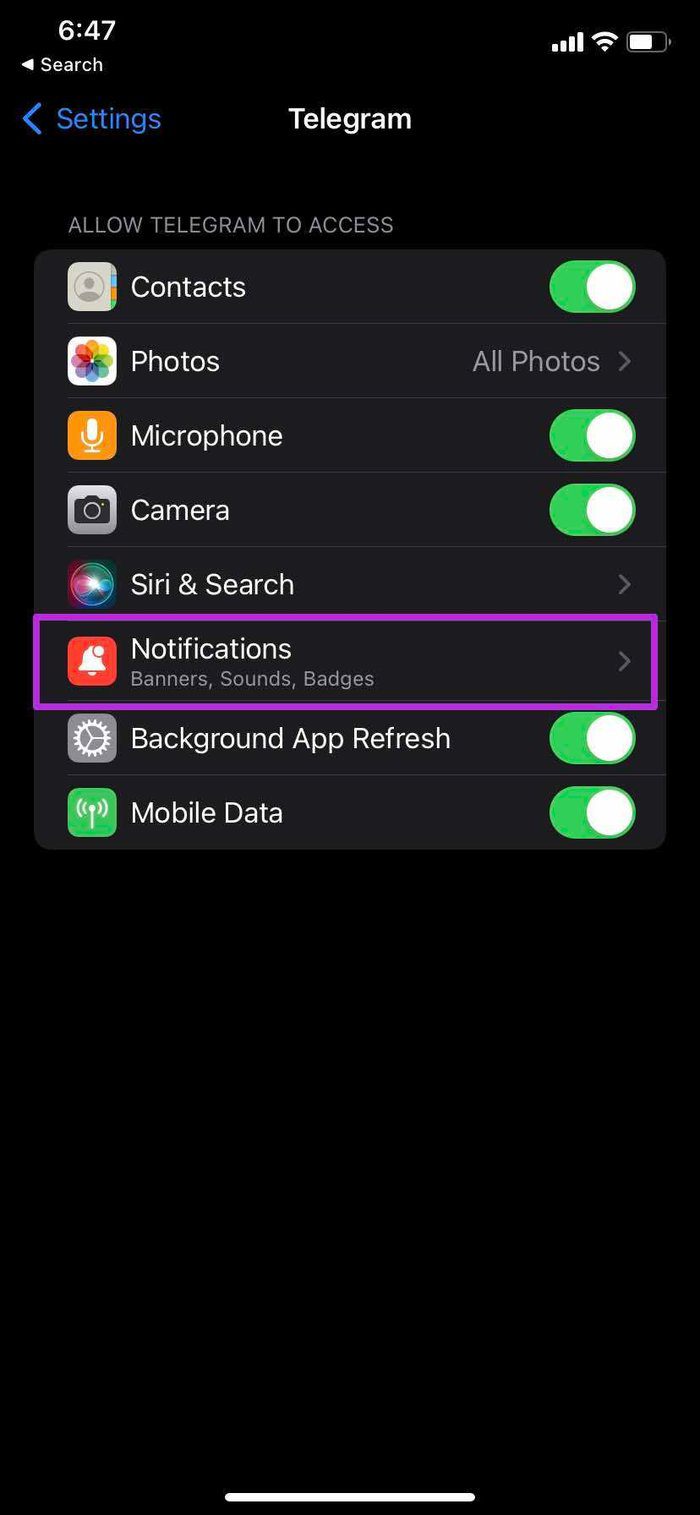

Шаг 3: Откройте «Уведомления» и включите переключатель в следующем меню.
2. Внесите изменения из Telegram
Telegram позволяет устанавливать исключения для уведомлений из приватных чатов, групповых чатов и каналов. Возможно, вы отключили уведомления для определенных контактов или групп. Вам необходимо удалить эти исключения из меню «Уведомления» в приложении Telegram.
Шаг 1: Откройте Telegram на iPhone.
Шаг 2: Перейдите в «Настройки» и нажмите «Уведомления».

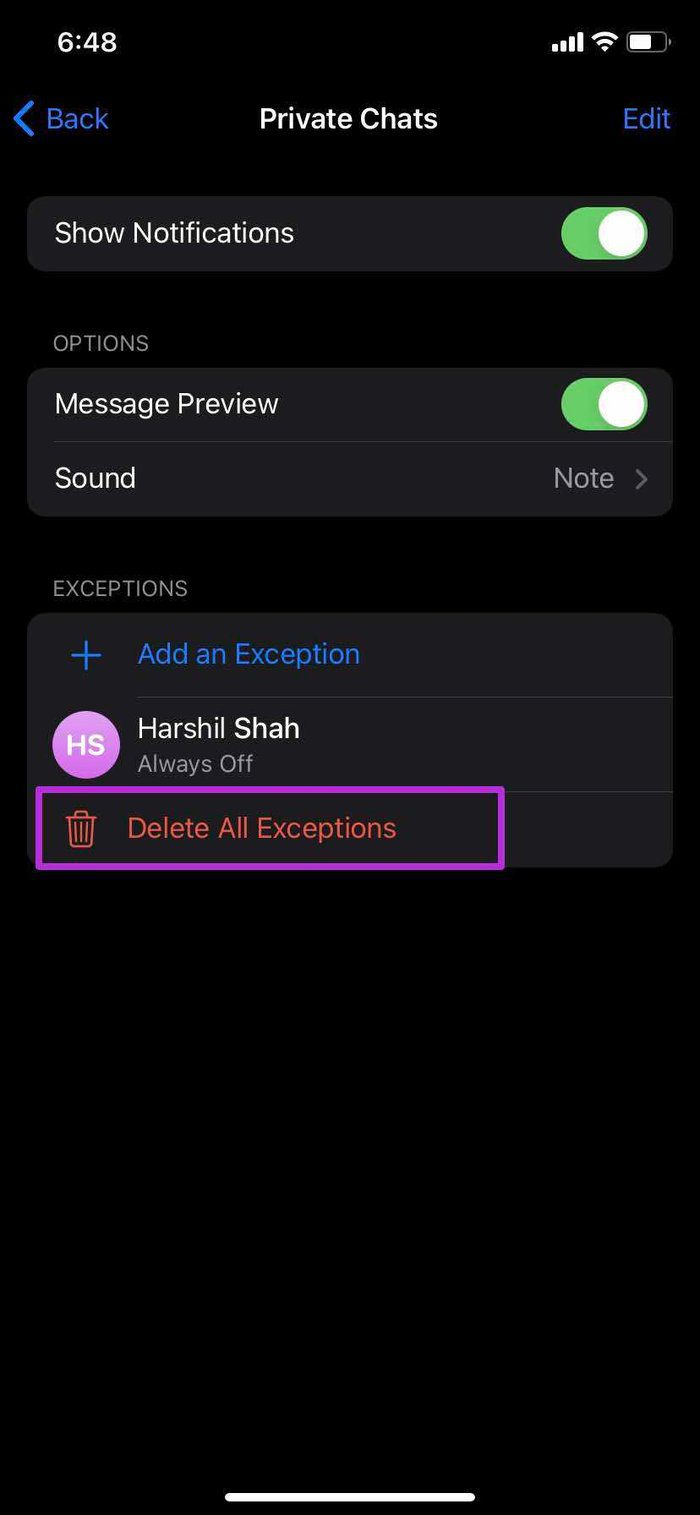
Шаг 3. В меню «Уведомления о сообщениях» удалите такие исключения для контактов, групп и каналов.
Теперь вы готовы получать уведомления от Telegram.
3. Отключить режим фокусировки
В iOS 15 режим DND по умолчанию заменен на Focus на iPhone. Когда Фокус включен, вы не сможете получать уведомления от приложений и контактов.
Откройте Центр управления на iPhone и отключите режим фокусировки. Если вы хотите продолжать использовать режим «Фокус» на iPhone, вы можете добавить Telegram в качестве исключения, чтобы продолжать получать уведомления в режиме «Фокус». Вот что вам нужно сделать.
Шаг 1: Откройте приложение «Настройки» на iPhone.
Шаг 2: Перейдите к Фокусу.
Шаг 3: Выберите профиль Focus, в который вы хотите добавить исключение приложения Telegram.


Шаг 4. В разделе «Разрешенные уведомления» выберите «Разрешенные приложения».

Шаг 5: Добавьте Telegram в список, и все готово для получения уведомлений от Telegram в режиме Focus.
4. Включите фоновое обновление приложения
Если обновление фонового приложения Telegram отключено, вы не будете получать новые обновления от приложения. Вам необходимо включить фоновое обновление приложения в меню «Настройки».
Шаг 1: Перейдите в приложение «Настройки» на iPhone.
Шаг 2: Прокрутите вниз до Telegram.
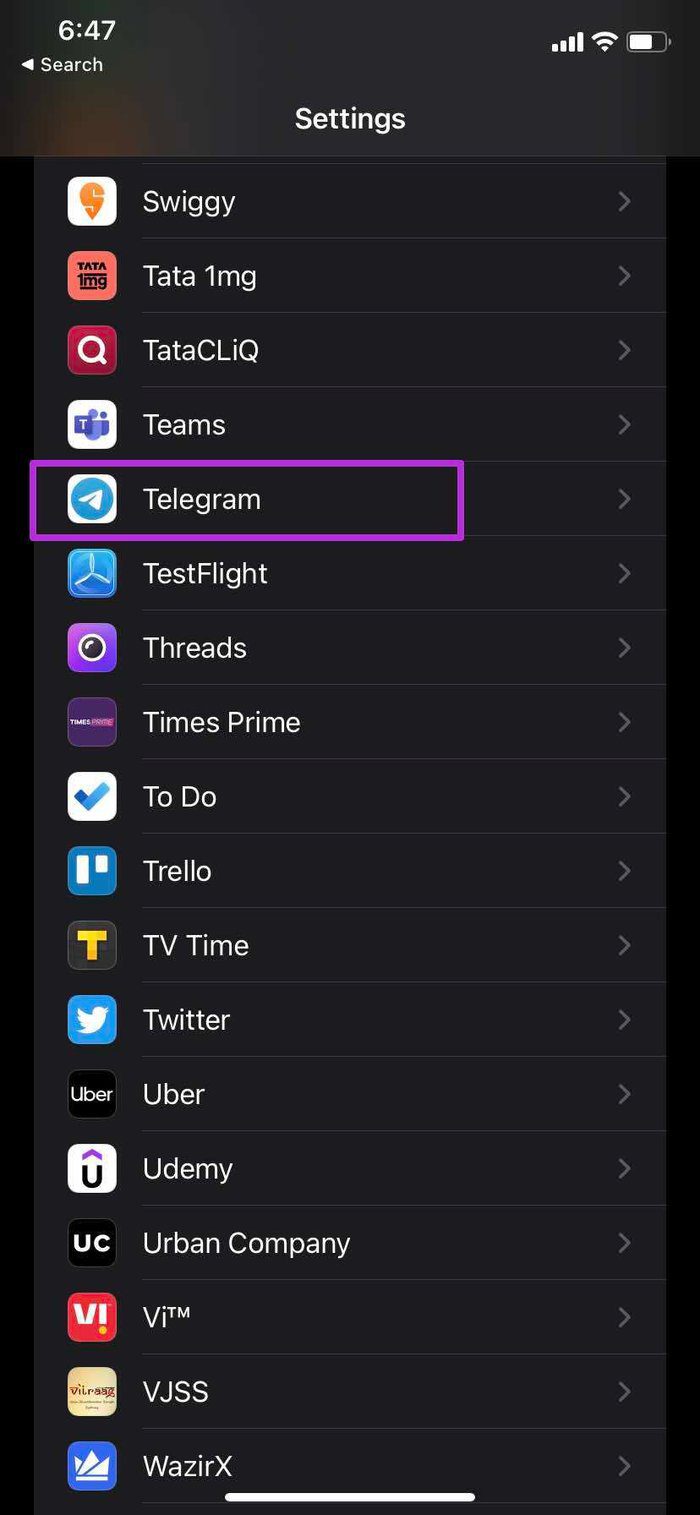

Шаг 3: Включите фоновое обновление приложения для Telegram.
5. Включить разговоры
Telegram позволяет отключать разговоры на несколько часов. Если у вас есть отключенные разговоры или группы Telegram, вам нужно включить их.
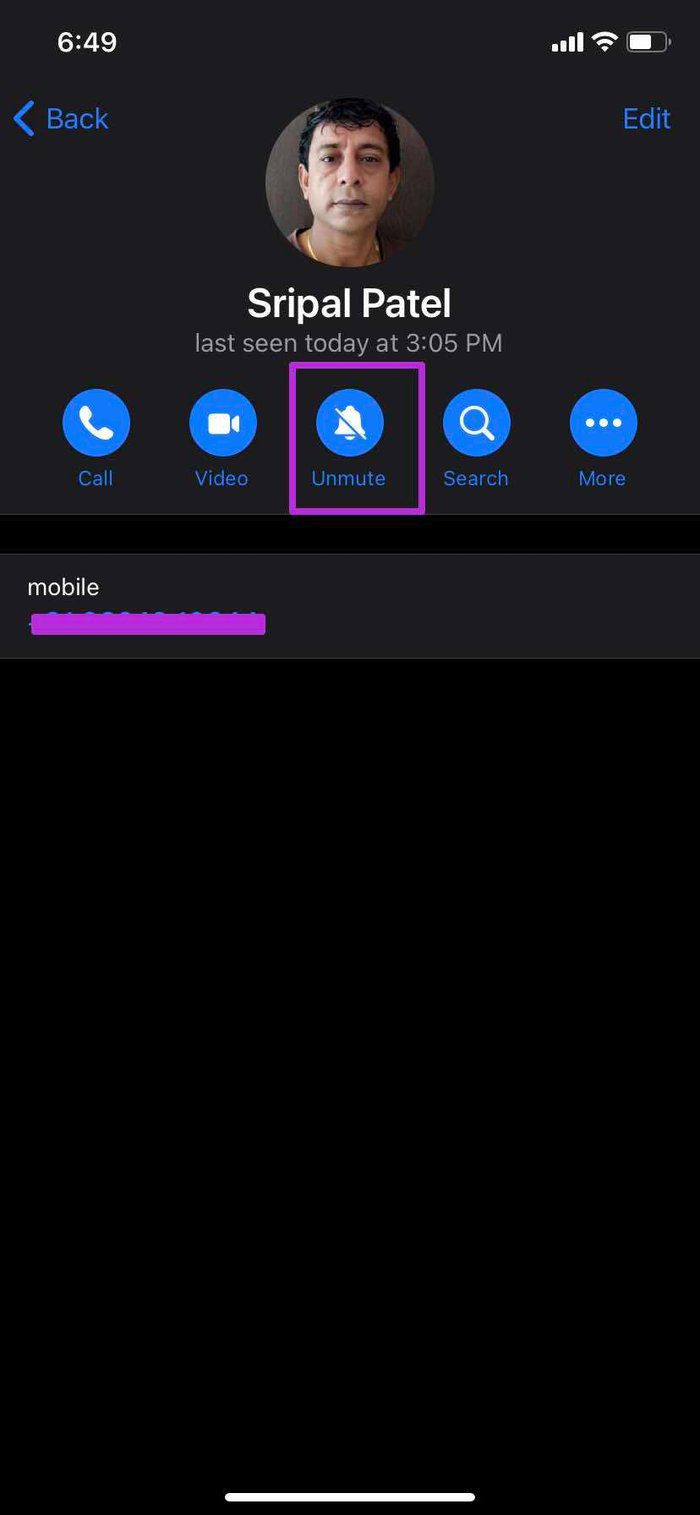
Откройте Telegram и перейдите к отключенному разговорному чату или группе, звук которой вы хотите включить. Нажмите на имя контакта вверху и включите звук разговора.
6. Отключить режим фокусировки на Mac
Режим фокусировки без проблем работает на всех устройствах Apple, использующих одну и ту же учетную запись Apple. Таким образом, если вы включите режим фокусировки на iPad или Mac, он будет включен и на iPhone (на всех устройствах должна быть установлена одна и та же учетная запись Apple).
По умолчанию Apple включила переключатель «Поделиться между устройствами», включив режим «Фокус» на всех устройствах. Возможно, вы включили Focus на Mac, и это также сработает на iPhone.
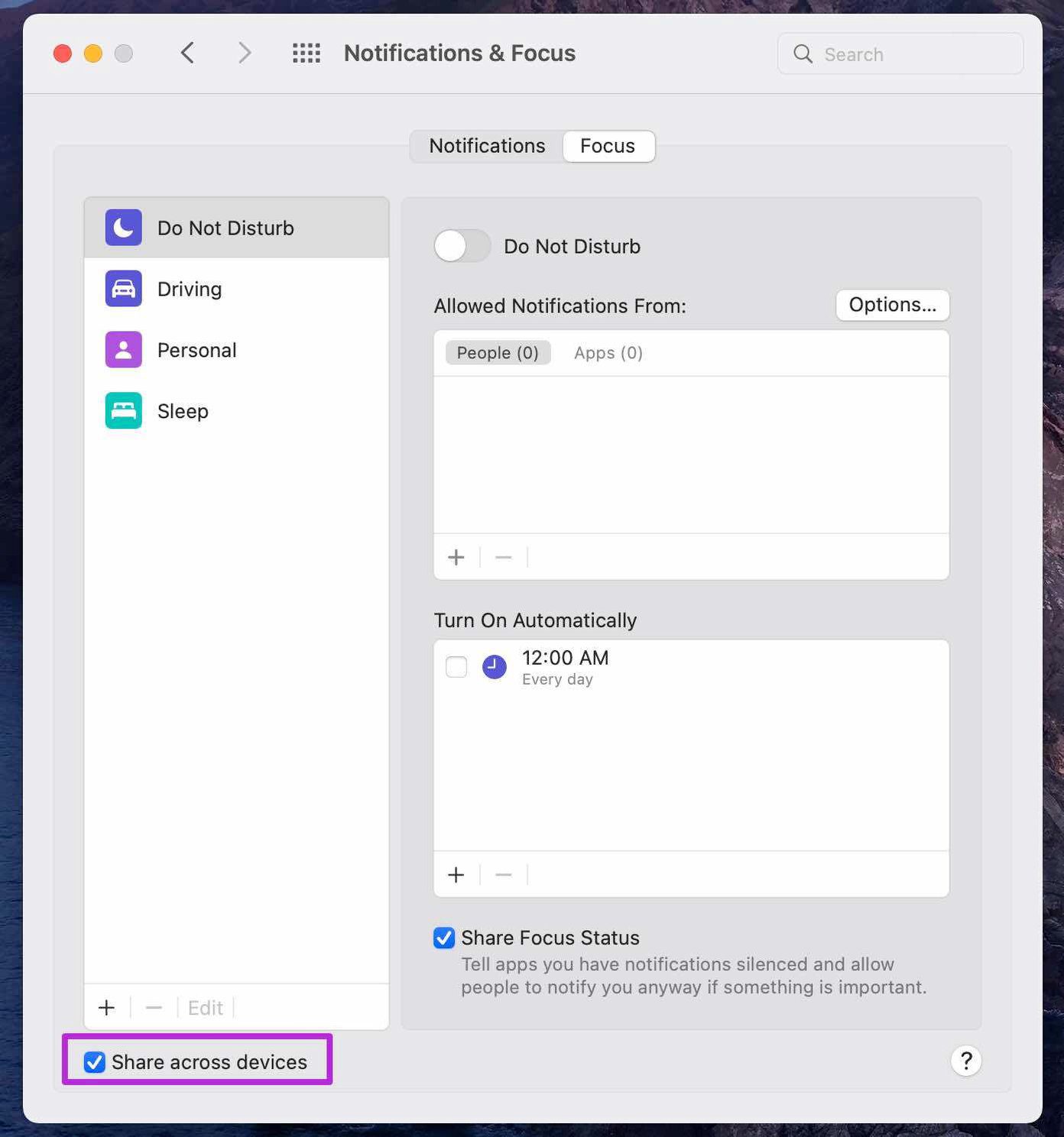
Вам нужно отключить режим Focus на устройствах Apple или использовать ранее упомянутый метод, чтобы добавить Telegram в качестве исключения в профиле Focus.
7. Отключить VPN-подключение
Вы пытаетесь использовать на своем iPhone и пытаетесь получить доступ к Telegram? Telegram заблокирован для использования в определенных регионах по всему миру, и VPN может вызвать задержку этих уведомлений.
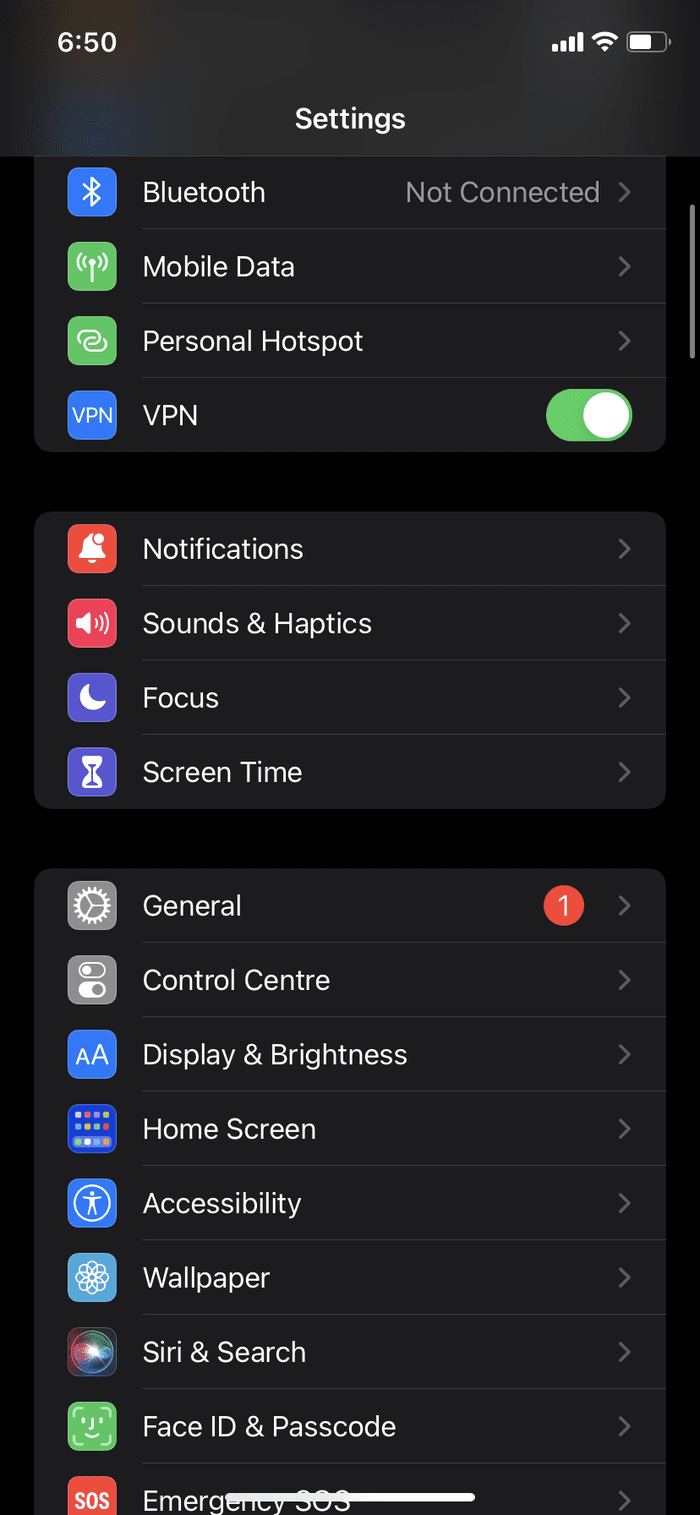
Вам нужно отключить VPN-соединение на iPhone, после чего вы сможете получать уведомления на iPhone.
8. Проверьте серверы Telegram
Вы все еще сталкиваетесь с проблемами с уведомлениями Telegram на iPhone? Скорее всего, серверы Telegram не работают. В этом случае вы столкнетесь с подключением Telegram, невозможностью загрузки мультимедиа и другими ошибками в приложении.
Вы можете проверить Downdetetor и подтвердите возмущение Telegram. Пусть Telegram исправит проблему со своей стороны. Как только Telegram решит проблемы с сервером, вы будете получать новые сообщения и уведомления на свой iPhone.
9. Обновите приложение Telegram
Telegram не показывает новые уведомления на iPhone из-за устаревшей версии приложения на iPhone. Вы можете просто зайти в App Store и загрузить последнюю версию приложения, чтобы исправить такие досадные ошибки.
Начать получать уведомления от Telegram
Telegram идет вперед с инновационными функциями. Однако проблемы с основными функциями, такими как неработающие уведомления, могут отвлечь вас от всего опыта. Приведенные выше приемы должны помочь вам исправить то, что Telegram не показывает уведомления на iPhone.
Программы для Windows, мобильные приложения, игры — ВСЁ БЕСПЛАТНО, в нашем закрытом телеграмм канале — Подписывайтесь:)
Почему в Telegram не показываются уведомления – включение звука и настройка уведомлений на «Андроиде» и на «Айфоне»

Если вы перестали получать оповещения о новых сообщениях, не расстраивайтесь, так как включить уведомления в «Телеграмме» несложно. Чаще всего самый простой, быстрый и безболезненный способ вернуть приложение к стандартным настройкам – это его переустановка. Однако иногда этот метод не помогает. В этих случаях нужно проверить системные параметры и чаты.
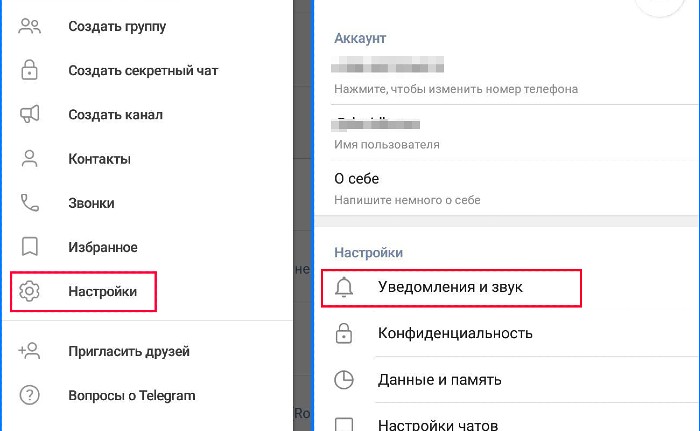
В Телеграмме можно управлять настройками уведомлений и звуков.
Почему перестали приходить уведомления в «Телеграм»
Отсутствие уведомлений в некоторых случаях является нормой. Оно может быть обусловлено использованием внутренних функций мессенджера. Если пушей нет во всех чатах, а настройки выставлены корректно, нужно рассмотреть вероятность системного сбоя или ошибки внутри приложения.
«Тихий чат»
В ТГ есть функция «Тихий чат». Она позволяет убрать звуковые оповещения и всплывающие окна при получении сообщений. Если уведомления не приходят только в одном чате, проверьте его настройки. Не исключено, что вы активировали тихий режим и забыли об этом.
Тихий чат – функция, позволяющая отключить звуковые оповещения в Телеграмме.
Для отключения опции «Тихий чат» нужно:
- Открыть приложение.
- Перейти в проблемный чат.
- Кликнуть на значок в виде 3 точек.
- Нажать на кнопку «Включить уведомления».
Другая причина отсутствия звонка при получении сообщений – использование скрытой возможности собеседником. В «Телеграме» есть возможность присылать файлы без звуковых уведомлений. В норме это используют для того, чтобы не беспокоить человека в ночное или рабочее время.
Однако с помощью этой «фишки» можно разыграть или просто случайно ввести собеседника в заблуждение.
Сбой приложения
Сбои в «Телеграме» редко, но бывают. Если приложение не показывает пуши либо делает это с опозданием, перезапустите его через менеджер программ. В большинстве случаев после этого работа ТГ нормализуется.
При отсутствии положительного результата скачайте обновление или переустановите Telegram. Лучше делать это через встроенный маркет приложений. Не рекомендую пользоваться сторонними программами для установки или загружать файлы с неофициальных источников. Это может привести к заражению устройства вирусом и утечке личных данных.

При невозможности настроить уведомления о сообщениях следует обновить Телеграмм.
Сброс настроек
Из-за сброса настроек пуш-уведомления выключаются, а в некоторых случаях слетает авторизация. В результате сообщения либо не приходят вовсе, либо не сопровождаются оповещением.
Иные причины
Уведомления, которые появляются с задержкой – признак переполненной оперативной памяти. Для ее очистки включите менеджер приложений и закройте лишние программы. Альтернативный вариант – перезагрузка телефона. После этого ситуация должна нормализоваться.

Перезагрузка телефона может решить проблему включения уведомлений в Телеграмме, возникшей
вследствие переполнения операционной памяти гаджета.
В смартфонах есть функция, которая запрещает фоновую работу приложений. Некоторые производители включают ее принудительно ради экономии батареи. Это приводит к периодическому отсутствию уведомлений, нестабильной работе программ и т. д.
Подобное наблюдается, например, на телефонах марки Meizu.
Уведомления в Telegram могут пропасть из-за отсутствия разрешения на вывод всплывающих окон. Чтобы исправить проблему, зайдите в настройки, выберите категорию «Приложения» и найдите «Телеграм» в списке. Перейдите в раздел «Уведомления» и выставьте галочки напротив нужных разрешений. Вы можете, например, включить звук оповещений даже в режиме «Не беспокоить».
Включение уведомлений в Telegram
Если у вас перестали отображаться уведомления в ТГ, попробуйте проверить настройки приложения. Они редко меняются без вмешательства пользователя, но иногда подобное происходит.
На телефоне
Я рассмотрю общий алгоритм действий, так как включаются уведомления в «Телеграме» одинаково вне зависимости от ОС. Для получения доступа к параметрам откройте меню программы, щелкнув по пиктограмме в виде 3 полос в левом верхнем углу. Выберите вкладку «Настройки». Нажмите на «Уведомления и звук». Здесь вы можете настроить оповещения для разных категорий чатов: групп, каналов, диалогов и т. д. В разделе «Другое» обязательно включите фоновое соединение и перезапуск при закрытии.
На компьютере
Алгоритм действий для компьютеров почти такой же. В версии для macOS и Windows откройте меню, перейдите в настройки и выберите раздел «Уведомления». В открывшемся окне отметьте галочками нужные пункты.
Телеграм не показывает сообщений
Если «Телеграм» отображает оповещения, но не показывает содержимое файлов, нужно открыть настройки и включить предпросмотр. Однако в том случае, когда вы не получаете даже сообщений от других пользователей, следует рассмотреть иные причины.
Причины
Сообщения в «Телеграм» могут не доходить из-за:
- низкого качества соединения;
- территориальных ограничений;
- отсутствия свободной памяти;
- сбоя со стороны сервера ТГ;
- заражения устройства вирусами.
Что делать, чтобы исправить сбой
Если не приходят как сообщения, так и уведомления, первым делом проверьте соединение с интернетом. Оно может отсутствовать из-за неудачного местоположения, сбоя со стороны провайдера, системных неполадок и т. д. Если интернет работает, а массовых жалоб на серверную поломку нет, попробуйте почистить память.
Из-за ее нехватки иногда не приходят сообщения в «Телеграмм».
На «Айфоне» это можно сделать только через сторонние приложения. На большинстве смартфонов на «Андроиде» такая утилита вшита в ОС. Она находится в системных настройках. Программа удаляет временные файлы, чистит кеши и куки, предлагает удалить неиспользуемые приложения и т. д.
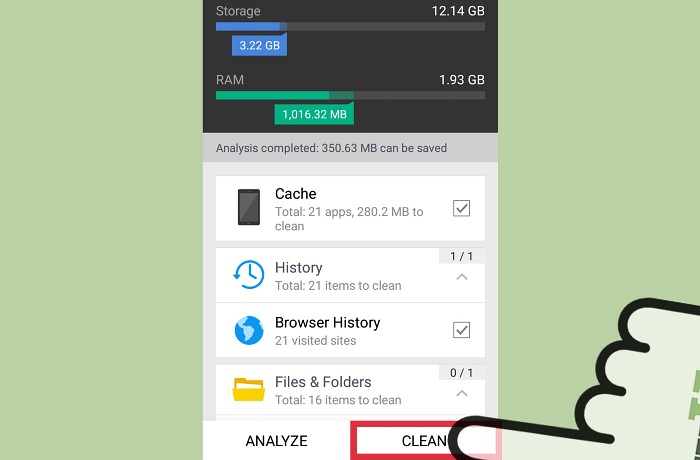
Сбой в получении сообщений и уведомлений в Телеграмме можно исправить путем чистки памяти смартфона.
Если сообщения все равно не доходят, попробуйте установить VPN на телефон или компьютер. Это поможет в случае территориальных ограничений. С подобным часто сталкиваются жители Крыма. Дополнительно проверьте устройство антивирусом.
Как на айфоне включить динамик в телеграмме
Чтобы включить видеозвонки в Telegram, необходимо проделать следующие действия:
1. Обновить приложение Telegram до версии 7.0.
2. Откройте приложение и зайдите в профиль контакта, которому хотите позвонить
3. Если в профиле появилась вкладка «Видео», видеозвонки активированы!
- Для включения видеозвонков в Telegram необходимо обновить приложение до версии 7.0 и зайти в профиль контакта.
- Чтобы включить динамик на iPhone, нужно перейти в раздел «Настройки» > «Звуки» и переместить ползунок «Звонок и предупреждения».
- Чтобы разблокировать динамик на iPhone, нужно вернуться на основной экран, зайти в «Настройки» > «Звуки», переместить ползунок вправо.
- Чтобы включить микрофон в Телеграм на iPhone, нужно зайти в «Настройки» > «Конфиденциальность и безопасность» и найти опцию микрофона.
- Чтобы включить звук в Телеграм на iPhone, нужно зайти в нужный чат, нажать на имя собеседника, выбрать Звук и настроить его из доступных системных звуков или загрузить звук в Телеграм.
- Чтобы включить громкий звук в Телеграм на iPhone, нужно настроить звук в разделе «Настройки» > «Звуки» или выбрать соответствующую опцию в настройках звука в нужном чате.
Для того чтобы научиться пользоваться функциями мессенджера Telegram на iPhone, необходимо обратить внимание на несколько ключевых моментов. В первую очередь, чтобы включить видеозвонки в Telegram, нужно обновить приложение до версии 7.0. После этого, чтобы начать видеозвонок, нужно зайти в профиль контакта, которому планируется звонок. Если в профиле появилась вкладка «Видео», значит, видеозвонки активированы.
Чтобы включить динамик на iPhone и услышать звуки звонка и предупреждения, нужно перейти в раздел «Настройки» > «Звуки» (или «Настройки» > «Звуки, тактильные сигналы») и просто переместить ползунок «Звонок и предупреждения» вправо. Если же динамик был до этого заблокирован, нужно вернуться на основной экран системы, открыть «Настройки», выбрать пункт меню «Звуки» и примерно в середине перетащить ползунок «Звонок и предупреждения» вправо.
Чтобы включить микрофон в Телеграм на iPhone, нужно зайти в «Настройки» > «Конфиденциальность и безопасность» и найти там нужную функцию, например микрофон. А если хочется включить звук в Телеграм на iPhone, следует зайти в нужный чат, нажать на имя собеседника, выбрать Звук и настроить его из доступных системных звуков или загрузить новый звук в самом приложении Telegram.
Чтобы включить громкий звук в Телеграм на iPhone, можно настроить его в разделе «Настройки» > «Звуки» или выбрать соответствующую опцию в меню настроек звука в нужном чате. Перетаскивая ползунки и активируя функции, можно с легкостью и удобством пользоваться всеми функциями мессенджера Telegram на iPhone.
Как включить динамик на iPhone
Перейдите в раздел «Настройки» > «Звуки» (или «Настройки» > «Звуки, тактильные сигналы») и перетащите ползунок «Звонок и предупреждения» назад и вперед несколько раз.
Как разблокировать динамик на айфоне
1. Остановите музыку и вернитесь на основной экран системы.
2. Откройте «Настройки» и выберите пункт меню «Звуки».
3. Примерно в середине вы увидите опцию «Звонок и предупреждения». iPhone: нет звука
4. Переместите ползунок вправо. Теперь все звуки должны быть слышны.
Как включить микрофон в телеге на айфоне
Откройте «Настройки» > «Конфиденциальность и безопасность». Коснитесь аппаратной функции, такой как камера, Bluetooth, локальная сеть или микрофон.
Как включить звук в телеграмме на айфоне
Откройте нужный вам чат в Телеграм на своем iPhone. Далее тапните по имени собеседника, нажмите Звук, затем Настроить. Выберите любой звук из раздела Системные звуки или нажмите Загрузить звук в разделе Звуки Telegram.
Как включить громкий звук в телеграмме
Звук уведомления можно задать как для отдельного чата, так и для всех чатов нужного типа (личные чаты, каналы, группы). Чтобы настроить уведомления или добавить новые звуки, перейдите в раздел Настройки > Уведомления и звуки.
Telegram — это популярный мессенджер, который удобен в использовании, имеет множество функций и позволяет вести переписку с соответствующим уровнем конфиденциальности. Однако возникают ситуации, когда пользователю приходится столкнуться с проблемами звука на iPhone. Может произойти так, что звук в мессенджере не работает, динамик не включен, но телефон сигнализирует о новых сообщениях. Несмотря на то, что iPhone имеет мощный динамик, некоторые пользователи могут столкнуться с проблемой звука в Телеграмме. мы расскажем, как включить динамик в Telegram на iPhone и как решить другие проблемы звука в приложении.
Как включить динамик в Телеграмме на iPhone
Если вы не слышите звуковые оповещения в Telegram на своем iPhone, вероятно, что дело в том, что динамик не включен. Чтобы включить динамик в Телеграмме, необходимо сделать следующее:
1. Откройте приложение Telegram и выберите нужный чат.
2. Нажмите на иконку профиля (в правом верхнем углу).
3. Если видеозвонки уже активированы, в профиле должна появиться вкладка «Видео». Если вкладка не появилась, обновите приложение Telegram до версии 7.0.
4. Если вкладка «Видео» появилась, нажмите на нее, чтобы начать видеозвонок. Включится динамик телефона.
Как включить микрофон в Телеграмме на iPhone
Если вы столкнулись с проблемой, что вас не слышат во время видеозвонка в Telegram, возможно, дело в том, что микрофон не включен. Чтобы включить микрофон в Телеграмме на iPhone, нужно сделать следующее:
1. Откройте приложение Telegram и выберите нужный чат.
2. Нажмите на иконку профиля (в правом верхнем углу).
3. Нажмите на иконку микрофона во время видеозвонка. Если иконка микрофона закрыта, значит, микрофон не включен.
4. Для того, чтобы включить микрофон, нажмите кнопку «Включить микрофон».
Как включить звук в Телеграмме на iPhone
Если у вас не работает звук в Телеграмме на iPhone, попробуйте следующие способы:
1. Убедитесь, что звук включен на вашем iPhone. Перейдите в раздел «Настройки» > «Звуки» (или «Настройки» > «Звуки, тактильные сигналы») и перетащите ползунок «Звонок и предупреждения» назад и вперед несколько раз.
2. Проверьте настройки Телеграмма. Для этого зайдите в настройки приложения Телеграмм и проверьте настройки уведомлений и звуков.
3. Попробуйте перезапустить приложение Телеграмма и ваш iPhone.
4. Возможно, у вас отключен звук на уровне системы. Проверьте настройки звука в разделе «Настройки» > «Звуки», прокрутите список вниз, и убедитесь, что ползунок «Звонок и предупреждения» включен.
Как разблокировать динамик на iPhone
Если у вас нет звука на iPhone в Телеграмме, возможно, что динамик заблокирован. Чтобы разблокировать динамик на iPhone, нужно сделать следующее:
1. Остановите музыку и вернитесь на основной экран системы.
2. Откройте «Настройки» и выберите пункт меню «Звуки».
3. Примерно в середине вы увидите опцию «Звонок и предупреждения». Нажмите на нее.
4. Переместите ползунок вправо. Теперь все звуки должны быть слышны.
Мы рассмотрели, как включить динамик в Телеграмме на iPhone, как включить микрофон в Телеграмме на iPhone и как включить звук в Телеграмме на iPhone. Если вы столкнулись с проблемой звука на iPhone, попробуйте перечисленные выше способы решения данной проблемы. В большинстве случаев, проблема решается быстро и легко, не затрагивая дополнительные настройки на вашем телефоне.