Восстановление доступа к аккаунту Google

Мы рассмотрим наиболее распространённые причины возникновения проблем при входе в сервисы Google и расскажем, как с ними справиться.
Из-за чего не получается зайти в Google-аккаунт?
Вообще существует множество причин, из-за которых не удается зайти в сервисы Google под своей учетной записью. К примеру, если не получается авторизоваться на стороннем ресурсе, это могут быть проблемы с настройкой API для входа на сайт с данными учетной записи Гугл. А если не получается зайти в фирменные сервисы поисковика, то проблема может скрываться в технических неурядицах корпорации Google.
Но самые распространенные сценарии:
- Неверно введенный пароль (возможно, вы его ненароком забыли).
- Неверно введенный адрес электронной почты.
- Попытка зайти в профиль, который недавно был удален.
- Попытка зайти в профиль, который недавно был заблокирован самой Google.
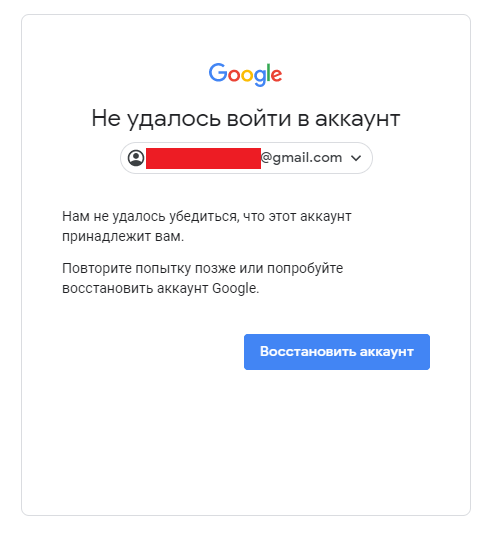
Рассмотрим все возможные варианты потери доступа к аккаунту Google и выясним и как его можно вернуть.
Базовые решения
Для начала рассмотрим наиболее очевидные решения, не требующие взаимодействия с сервисами Google вообще. Они могут сработать в том случае, если вы уверены, что правильно вводите логин с паролем, а зайти в Гугл все равно не получается, потому что система сыпет ошибками или попросту разрывает соединение при любой попытке войти в свою учетную запись.
Проверьте, работают ли сервисы Google
Первое, что нужно сделать — убедиться в том, что сервисы Google вообще работают. Ведь даже у таких крупных организаций время от времени возникают сбои в работе, с которыми пользователь не может сделать ровным счетом ничего.
Чтобы проверить, нормально ли функционируют продукты компании Google, нужно:
- Зайти на сайт IsItDownRightNow? (можно использовать аналоги в духе DownDetector).
- Ввести в поисковую строку адрес любого сервиса Google.
- Нажать на кнопку CHECK справа от поисковой строки.
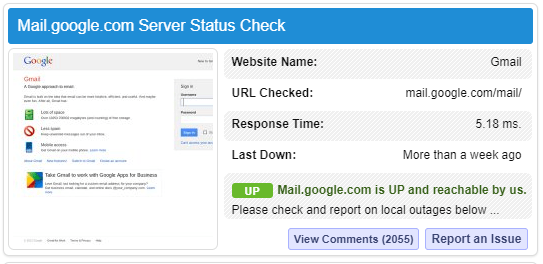
Сейчас почта Google работает исправно – результат выделен зеленым
Если в результате работы сервиса появится сообщения Google.com is UP and reachable by us значит, сервис функционирует нормально. В противном случае (если сервис все-таки «упал») стоит подождать пока инженеры Гугла не исправят ситуацию.
Попробуйте другой браузер
Подобное случается нечасто, но иногда проблемы возникают именно из-за используемого браузера: проблемы с кэшем, сбой в работе программы – это может быть что угодно. Но все так или иначе связано с приложением для выхода в сеть. Так что если лень заниматься сбросом кэша и прочими мелочами, влияющими на стабильность работы многих сайтов. Можно просто запустить любой другой браузер и попытаться авторизоваться через него.
Перезагрузите ПК и воспользуйтесь антивирусом
Универсальный способ решения бесконечного множества самых разных проблем. Что-то зависло? Перезагружаемся. Перестал работать какой-то сайт? Перезагружаемся. И сценариев масса. Выключите и включите свой ПК перед тем как предпринимать дальнейшие действия.
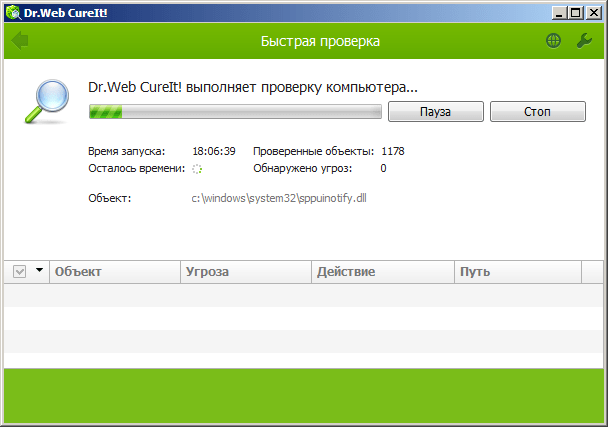
Также не мешало бы пробежаться по системе антивирусом, потому что некоторые виды вредоносного ПО могут блокировать доступ к сервисам Google и другим ресурсам в сети. Воспользуйтесь установленным у вас антивирусом или бесплатным онлайн-сканером.
Подготовка к разблокировке аккаунта
При восстановлении аккаунта система безопасности Google может попросить вас ответить на секретные вопросы, которые вы указывали и на которые отвечали при регистрации учетной записи. Подготовьтесь к ответу на них и попытайтесь ответить на как можно больше вопросов.
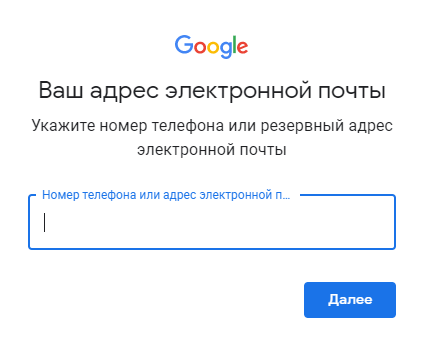
Также попытайтесь вспомнить все почтовые адреса, логины, номера телефонов, пароли и резервные коды, связанные с вашей учетной записью. Даже если не получится осуществить восстановление с помощью автоматических средств, будет больше шансов вернуть себе доступ через техническую поддержку.
Что делать, если забыл пароль от своего профиля в Google?
Для начала убедитесь, что при вводе пароля вы не опечатались. Возможно, нужно поменять раскладку и тогда проблем с вводом данных не будет. Если же все-таки реально забыли пароль, то нужно проделать следующее:
- Открываем любой из сервисов Google где требуется авторизация.
- Вводим свой адрес электронной почты и нажимаем «Далее».
- На экране, где нужно ввести пароль, выбираем пункт «Забыли пароль?».
- Система предложит один из вариантов восстановления. Нужно четко следовать требованиям Google, пока сервис сам не приведет вас к этапу сброса пароля.
По умолчанию Google предложит самый простой способ возвращения доступа к аккаунту — разблокировать его с помощью программы Gmail для смартфона (если она была когда-то установлена).
Если этот вариант вас не устраивает, можно нажать на кнопку «Другой способ» и Google предложит вариант восстановления через резервный почтовый ящик или по номеру телефона.
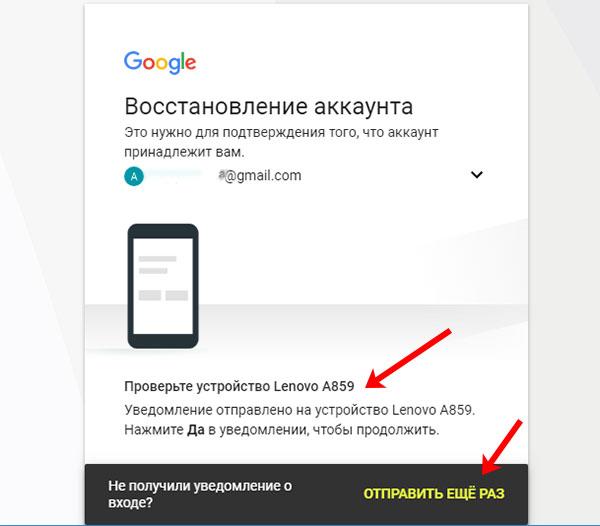
При выборе первого на ваш запасной почтовый ящик придет сообщение с кодом восстановления. При выборе второго — придет СМС-сообщение с аналогичным кодом. После ввода кода, Google предложит ввести новый пароль для входа в сервисы корпорации.
Что делать, если забыл имя учетной записи Google?
Принцип восстановления здесь практически аналогичный. Пошагово он выглядит следующим образом:
- Открываем любой из сервисов Гугл где требуется авторизация.
- Сразу же выбираем пункт «Забыли адрес электронной почты?».
- Вводим резервный адрес электронной почты или номер телефона, на который придет код для восстановления учетной записи.
Если у вас нет доступа к этим данным, то необходимо будет обратиться в техническую поддержку Google. Возможно, она сможет предложить другие варианты восстановления профиля.
Как восстановить доступ к ранее удаленному профилю в Google
Удаленную учетную запись можно восстановить буквально в два клика. Для этого нужно только пройти стандартную процедуру авторизации. То есть ввести адрес электронной почты и пароль.
После этого появится окно с предложением восстановить ранее закрытую учетную запись. Правда, это возможно не во всех случаях. Есть как минимум три сценария, при которых Google блокирует пользовательский профиль навсегда без возможности его восстановить.
- Вы закрыли свой аккаунт в Google и не разблокировали его в течение 30 дней.
- Вы никак не взаимодействовали со своим Google-аккаунтом более чем в течение 365 дней.
- Вы нарушили правила пользования сервисами Google.
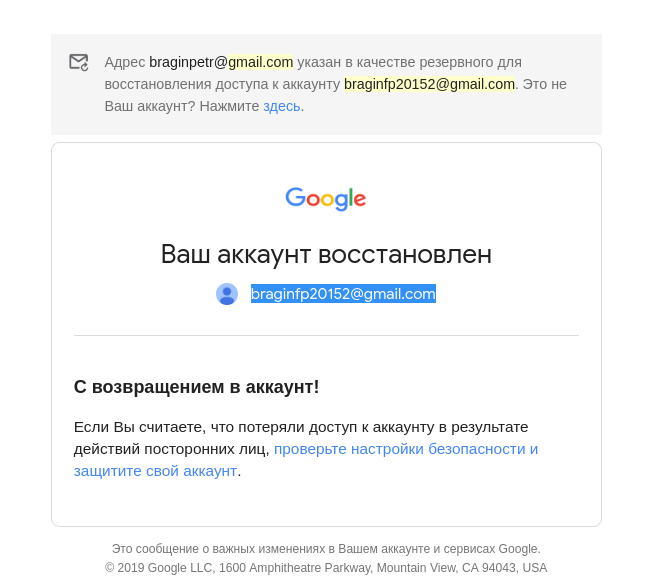
О последнем пункте поговорим чуть подробнее.
За что могут заблокировать аккаунт?
У Google есть целый список правил, за многие из которых можно навсегда лишиться доступа к службам корпорации. Так что лучше изначально ознакомиться со всеми требованиями компании, чтобы совершать опрометчивые решения.
Самые страшные грехи:
- Призывы к незаконным действиям.
- Распространение порнографии.
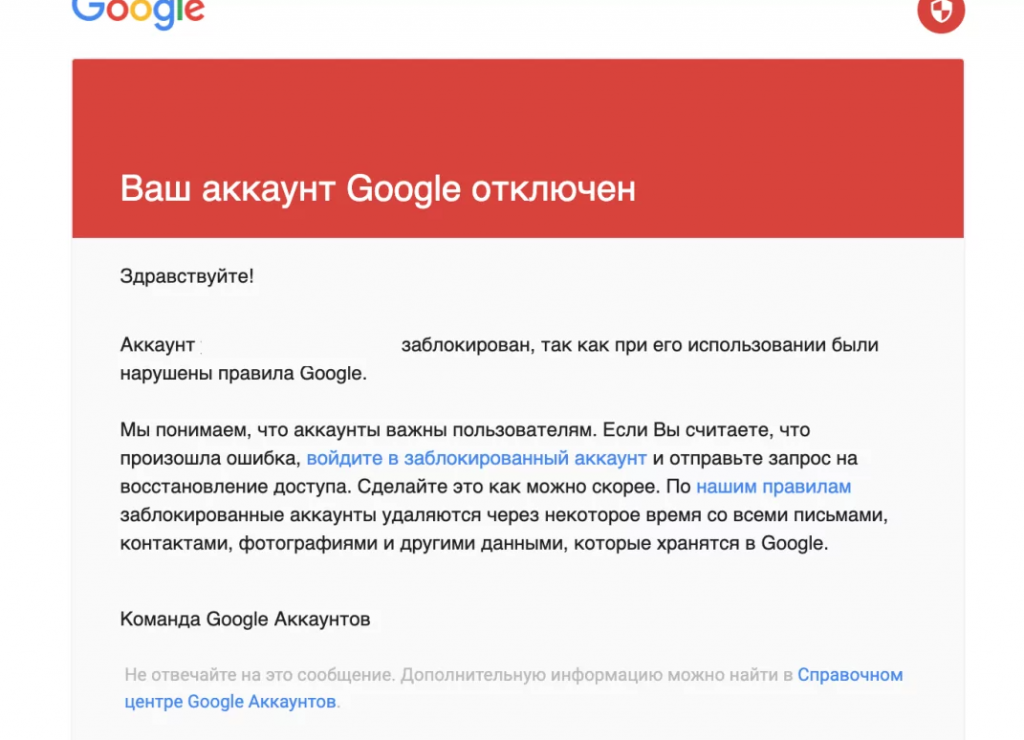
Не забывайте, что для многих аккаунт Google является механизмом для входа в другие социальные сети и сервисы. Потеряв его, можно лишиться доступа сразу огромного количества ресурсов, которые вы используете на постоянной основе.
Если ваша учетная запись заблокирована, то вам придётся обратиться в техническую поддержку Google. И то это сработает только в том случае, если вы не делали грубых нарушений и ваша учетная запись была заблокирована навечно по ошибке. В таком случае администрация сервиса может вернуть ваши данные в полном объеме.
Что делать, если аккаунт Google был взломан
Тоже довольно распространенный сценарий. Ваш аккаунт могут «увести» злоумышленники. В таком случае ваши действия делятся на 4 разных этапа:
Первый. Надо проверить все почтовые адреса и номер телефонов, ассоциированные с профилем в Гугл. Возможно, на них Google отправлял ссылки с сообщением о несанкционированном входе и инструкцией по блокировке действий злоумышленников.
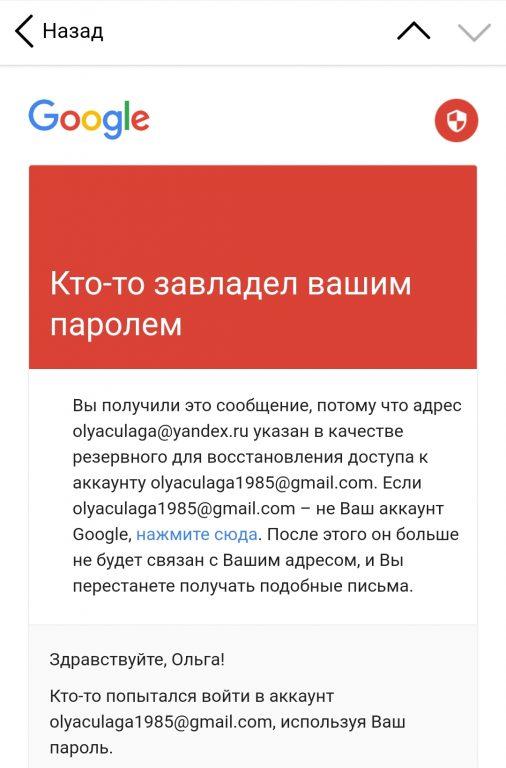
Второй. Пытаемся авторизоваться в сервисе Google или пробуем восстановить доступ с помощью сброса пароля, как описано в разделе статьи «Что делать, если забыл пароль от своего профиля в Google?».
- Открываем настройки вашей учетной записи.
- Переходим в раздел «Безопасность».
- Пролистываем до блока «Ваши устройства».
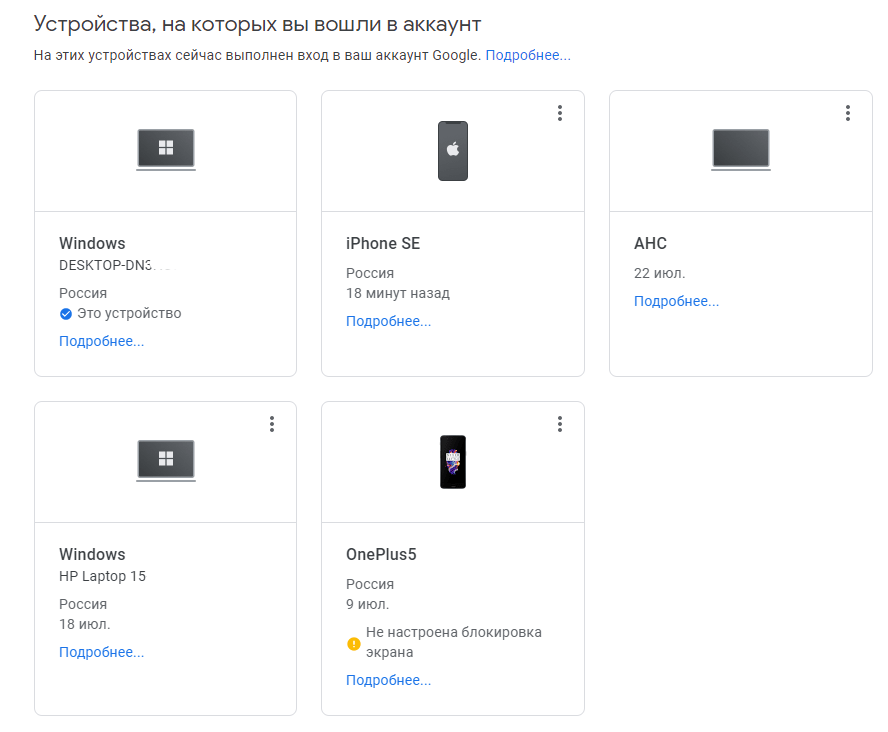
Если там появились гаджеты, которым вы не пользуетесь, то нужно их срочно исключить из списка и сменить пароль. Это временно лишит злоумышленников доступа к вашему аккаунту.
Четвертый. Необходимо озаботиться вопросом дальнейшей безопасности учетной записи.
- Включите двухфакторную авторизацию.
- Свяжитесь с банком и финтех-организациями, к которым подключен ваш профиль в Google, чтобы преступники не успели получить доступ к вашим финансам.
- Установите антивирусную защиту на компьютер и удалите все подозрительные программы.
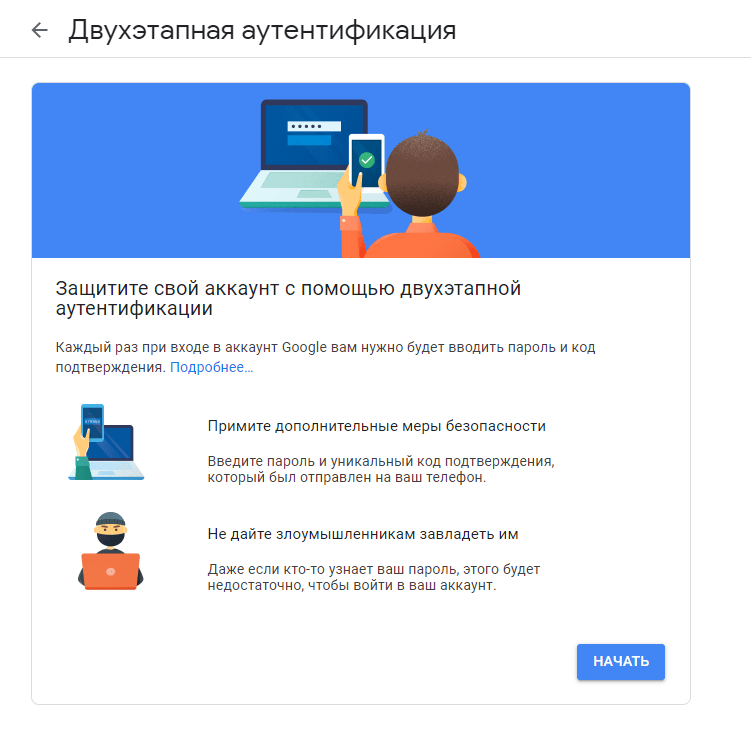
Это позволит избежать взломов в дальнейшем и защитить свои данные.
Другие возможные проблемы с входом в профиль Google
Иногда для решения проблем с логином в Google можно использовать специальные резервные коды восстановления. Их Google выдает через интерфейс настроек учетной записи.
- Открываем настройки аккаунта Google.
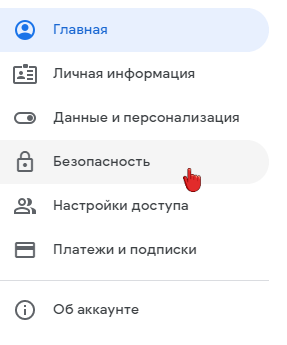
- Выбираем пункт «Безопасность».
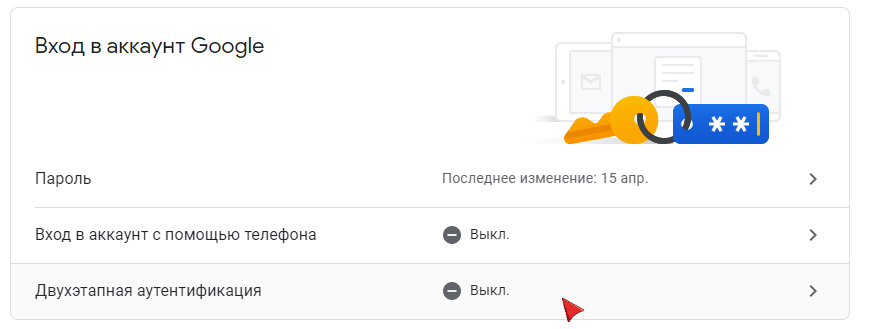
- Переходим в раздел «Вход в аккаунт Google».
- Открываем пункт «Двухэтапная аутентификация».
- Настраиваем двухфакторную аутентификацию и запрашиваем резервные коды восстановления.
Вместо заключения
На этом все. Как видите, восстановить доступ к своему профилю в Google вполне реально, причем есть выход практически из любой ситуации. Будь то забытый пароль или блокировка со стороны сервиса. Пробуйте описанные в статье методики. И если они по какой-то причине не сработают, то не стесняйтесь задавать дополнительные вопросы в комментариях, попробуем вернуть доступ к вашему профилю вместе.
Все способы восстановления аккаунта Гугл в случае утери логина или пароля
Аккаунт Google является ключом для доступа во многие сервисы, например, YouTube, Gmail, Google+, Play Market (для Android). Если по каким-либо причинам доступа к учетной записи нету, то соответственно многие сервисы будут иметь ограничение доступа. В этом материале будет подробно разобраны способы восстановления аккаунта Гугл.
Восстановление аккаунта
При создании учетной записи Гугл, пользователям необходимо обращать внимание на дополнительные поля, которые отвечают за восстановление доступа к профилю. Не стоит игнорировать заполнение подобной информации, иначе выполнить восстановление будет крайне затруднительно. Далее рассмотрим подробно варианты возврата доступа к профилю. Инструкция актуальная для всех сервисов Google и позволяет восстановить доступ к YouTube, Gmail, Playmarket и другим сервисам.
Восстановление пароля
Узнать пароль от аккаунта можно, только если он где-то сохранен или записан. Если пользователь забыл пароль, то в этом случае будет несколько вариантов восстановления аккаунта Гугл, рассмотрим подробнее:
- для начала необходимо перейти на страницу accounts.google.com\recovery;

- далее, внизу формы, щелкаем по вкладке «Забыли пароль» и вводим ключ, который помните;

- откроется новая страница «Проблемы со входом в систему», где отмечаем чекбокс «Я не помню пароль»;

- далее требуется ввести запасной адрес электронной почты;
- после отобразится новое окно, где вновь требуется ввести ключ, щелкаем «Затрудняюсь ответить»;
- затем пользователя переадресует на страницу возврата доступа;
- сервис отправит смс-сообщение с ключом доступа на номер телефона, указанный при регистрации;

- если телефон не был указан, то вводим резервный адрес почты (дополнительный почтовый ящик, который будет использоваться для восстановления, он указывается при регистрации). Инструкции по дальнейшим действиям отправляются на электронный ящик или высылается в смс-сообщении.

Запасная почта и телефон недоступны
Если у пользователя нет возможности восстановить профиль с помощью номера телефона и резервного адреса электронной почты, то потребуется ответить на контрольные вопросы. На основании ответов будет проведена автоматическая проверка записи, действительно ли принадлежит она пользователю или он пытается взломать ее.

- переходим на страницу Гугл рекавери — «Восстановление доступа»;
- далее потребуется ввод номера телефона или электронного адреса, так как доступа к ним нет, щелкаем «Другой способ»;
- в начале необходимо указать примерную дату регистрации и время последнего успешного входа;
- после начнется обработка ответов, если система удостоверится, что профиль принадлежит пользователю, будет предложено изменить пароль и войти в учетную запись.
Восстановление аккаунта по номеру телефона
Когда происходит процесс регистрации, Google предлагает ввести номер телефона, который будет являться ключом восстановления, при утере данных. Если номер был привязан к аккаунту, то проблем с возвращением доступа не будет.
- переходим на страницу восстановления доступа;
- щелкаем по вкладке «Я не помню пароль» и вводим логин;
- далее предлагается выполнить восстановление с помощью телефонного номера;
- вводим номер и после чего отправляется смс-сообщение или дозвон роботом. В смс-сообщении будет указан код, с помощью которого можно выполнить разблокировку. Если был выбран способ дозвона роботом, то код будет продиктован;
- вписываем цифры в специальное поле и нажимаем «Готово».
Недостатками данного метода является то, что смс-сообщение иногда не приходит или поступает через несколько часов. Также есть определенный лимит на предоставление кода.
Что делать, если забыл аккаунт

Для разблокировки доступа к профилю Гугл, если был забыт адрес, потребуется обратиться к сервису Gmail:
- для начала переходим на страницу почтового клиента;
- внизу формы входа требуется щелкнуть по вкладке «Не удается войти в аккаунт»;
- далее появится новое окно «Проблемы со входом в систему», где требуется отметить чекбокс «Я не помню имя пользователя»;
- щелкаем по кнопке «Продолжить» и указываем дополнительные данные для учетной записи: резервный адрес, имя профиля, указанные при регистрации и капчу;
- далее нажимаем «Отправить»;
- если вы не помните резервного адреса, то в окне «Проблемы со входом в систему», требуется отметить чекбокс «При входе наблюдаются другие проблемы»;

- далее остается следовать подсказкам системы.

Восстановление после удаления
Если пользователь удалил профиль из системы, то его можно вернуть. Нужно отметить, что восстановление можно выполнить только, если профиль был удален менее недели назад.
- переходим на страницу ввода логина и пароля;
- если нет возможности вспомнить данные учетной записи, то восстанавливаем данные;
- потребуется ввести номер телефона, указанный при регистрации;
- если нет возможности использовать номер или адрес почты, то придется ответить на контрольные вопросы системы. При этом указываются такие данные: контакты в адресной книге, последний успешный вход в систему, дата регистрации. Если все было указано верно, то появится сообщение об успешном подтверждении.
Разблокировка аккаунта
В некоторых случаях, Google блокирует профили пользователей, это связано с нарушением правил использования сервиса. Частые причины блокировки следующие: рассылка спама, подозрение системы, что учетная запись взломана, исчерпан лимит на рассылку писем.

- если вы считаете, что профиль заблокирован по ошибке, то требуется заполнить форму обратной связи;
- как правило, если аккаунт заблокирован, система сообщает причины данного решения и проблемы, которые послужили этому действию;
- пользователю требуется исправить все имеющиеся замечания и подать апелляцию, заполнив специальную форму;
- если аккаунт был заблокирован по причине нарушение правил использования платежной системы, то требуется пополнить баланс аккаунта и подать апелляцию, перейдя по соответствующей ссылке выше;
- если деньги были перечислены на счет с помощью банковской карты, то необходимо приложить соответствующие квитанции, подтверждающие оплату или скриншот с номером транзакции, если перевод был осуществлен с помощью мобильного банка;
- при блокировке доступа к профилю на основании подозрений в несанкционированном доступе, взломе, рассылке спама, использовании нескольких профилей, непристойных сценах, экстремистских материалах и т.д., необходимо вновь заполнить форму обратной связи, и ассистенты компании помогут разблокировать учетную запись.
Как найти аккаунт по номеру телефона
Если известен только номер телефона, то можно воспользоваться специальной формой поиск, чтобы узнать свой аккаунт в Гугл. Но даже в этом случае придется указать имя пользователя, которое было указано при регистрации профиля.
Восстановление со смартфона или планшета Андроид
Выполнить восстановление аккаунта можно и с помощью устройства Андроид, сделать это можно следующим образом:
- переходим на страницу входа в систему и щелкаем по вкладке «Забыли адрес электронной почты»;
- далее требуется ввести резервный адрес e-mail или номер телефона;
- вводим номер телефона или почту. При использовании номера телефона, будет выслано смс-сообщение с кодом доступа. При использовании электронного ящика, инструкция по восстановлению будет отправлена на резервный адрес;
- после проделанных действий, необходимо придумать новый пароль и нажать по кнопке «Готово».
Синхронизация после смены пароля
После того, как была произведена смена пароля, требуется настроить синхронизацию между устройством и аккаунтом.

- для начала переходим в «Настройки» в меню смартфона;
- далее прокручиваем список и выбираем «Приложения»;
- необходимо перейти в список «Установленные» и выбрать приложение «Gmail»;
- тапаем по нему и выбираем «Остановить» и «Очистить кэш»;
- далее закрываем меню «Настройки» и запускаем приложение с главного экрана;
- затем выполняем резервное копирование данных, во избежание их безвозвратного удаления;
- далее открываем «Настройки» и «Аккаунты»;
- в списке выбираем аккаунт «Google» и удаляем его;
- в заключение необходимо вновь добавить аккаунт на устройство, для обновления настроек.
Как восстановить аккаунт Гугл: инструкция
Рассказываем, как восстановить аккаунт Гугл. Стоит помнить, что если с момента удаления прошло много времени, то вернуть хранившиеся в нём данные может быть невозможно.
Рассказываем, как восстановить аккаунт Гугл. Стоит помнить, что если с момента удаления прошло много времени, то вернуть хранившиеся в нём данные может быть невозможно.
Содержание
Для начала открываем инструкцию «Как восстановить аккаунт» от Google и переходим по ссылке для восстановления.
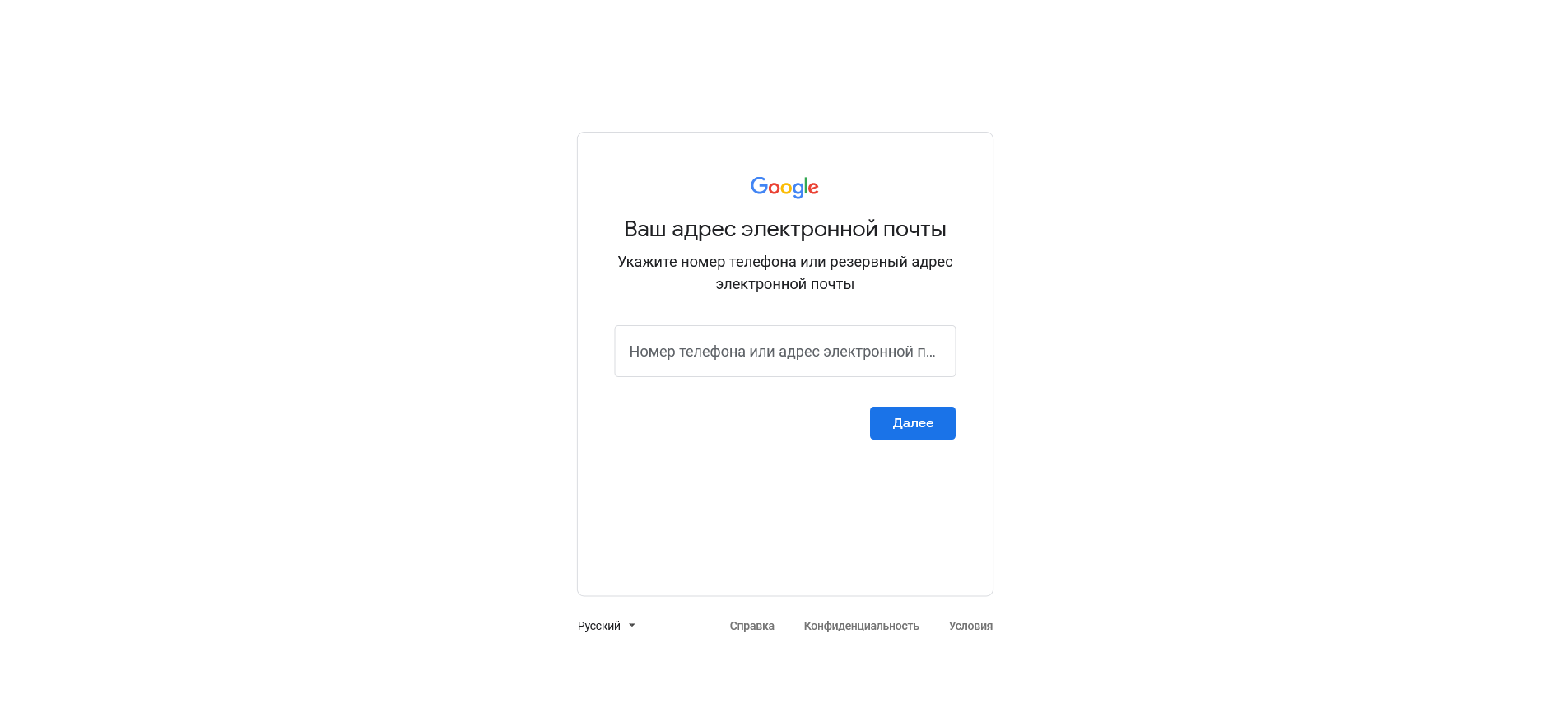
Вводим адрес электронной почты или номер телефона, привязанный к учётной записи. Если ни того ни другого не помните, можно ввести почту, которая была указана в качестве резервной.
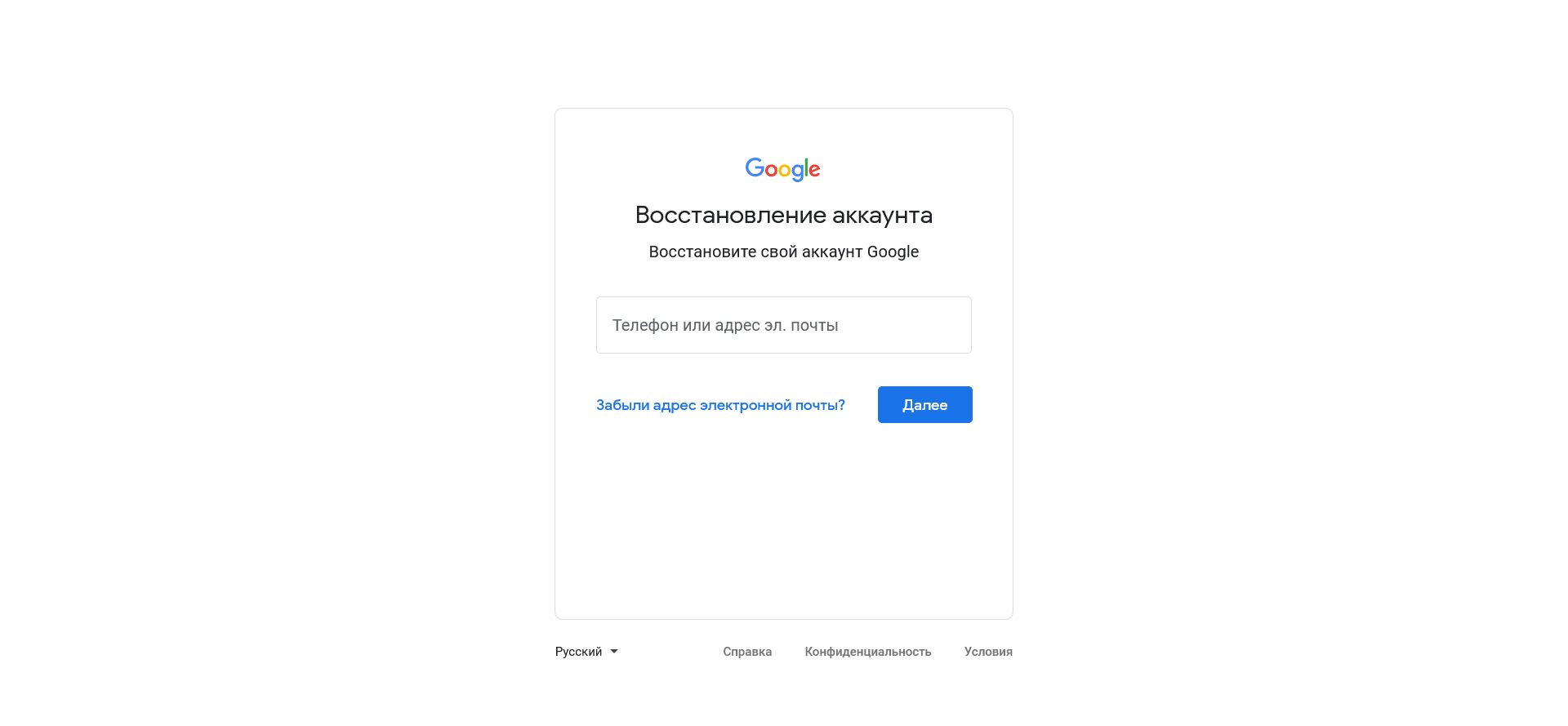
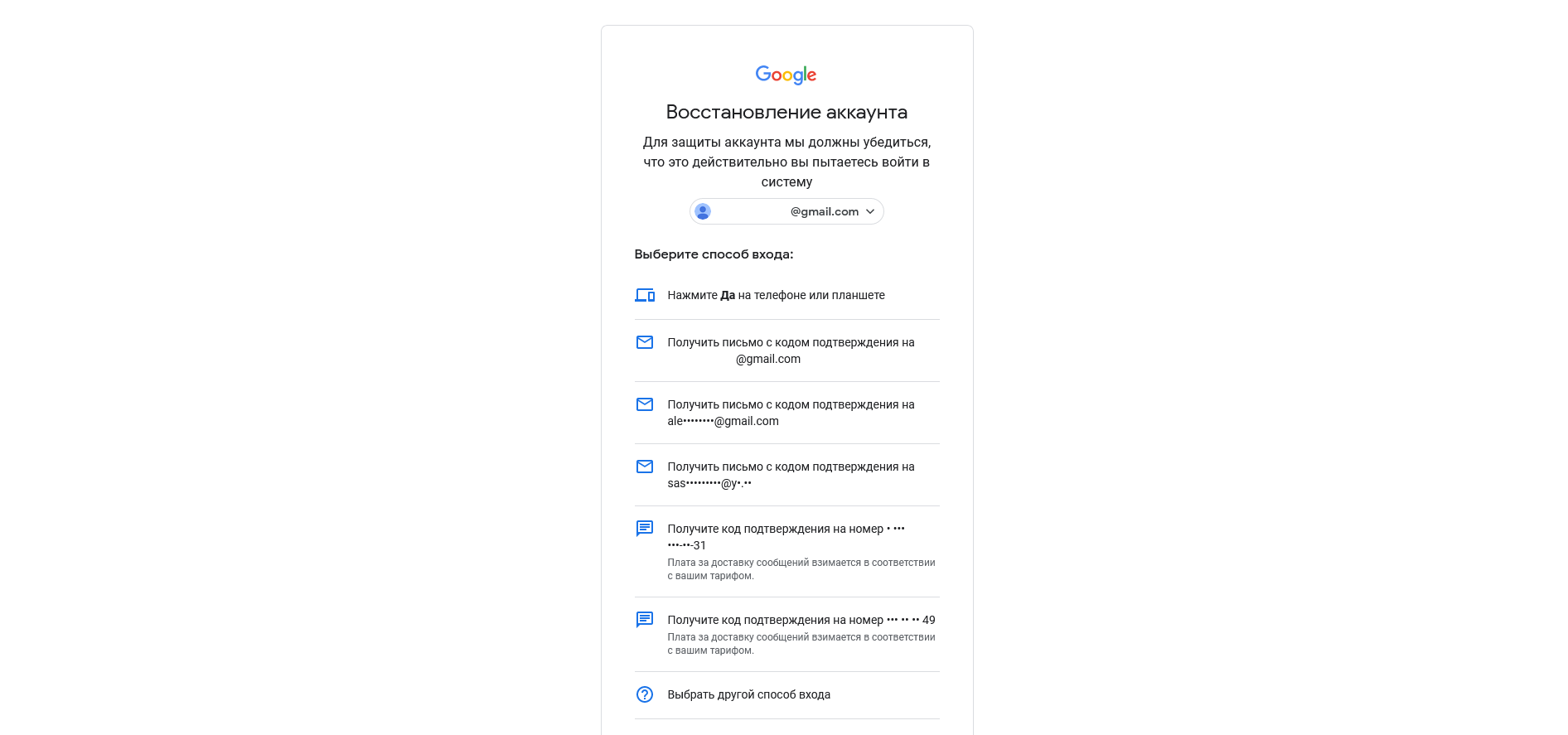
Система захочет убедиться, что это действительно вы входите в свой аккаунт, и попросит подтвердить личность одним из нескольких способов.
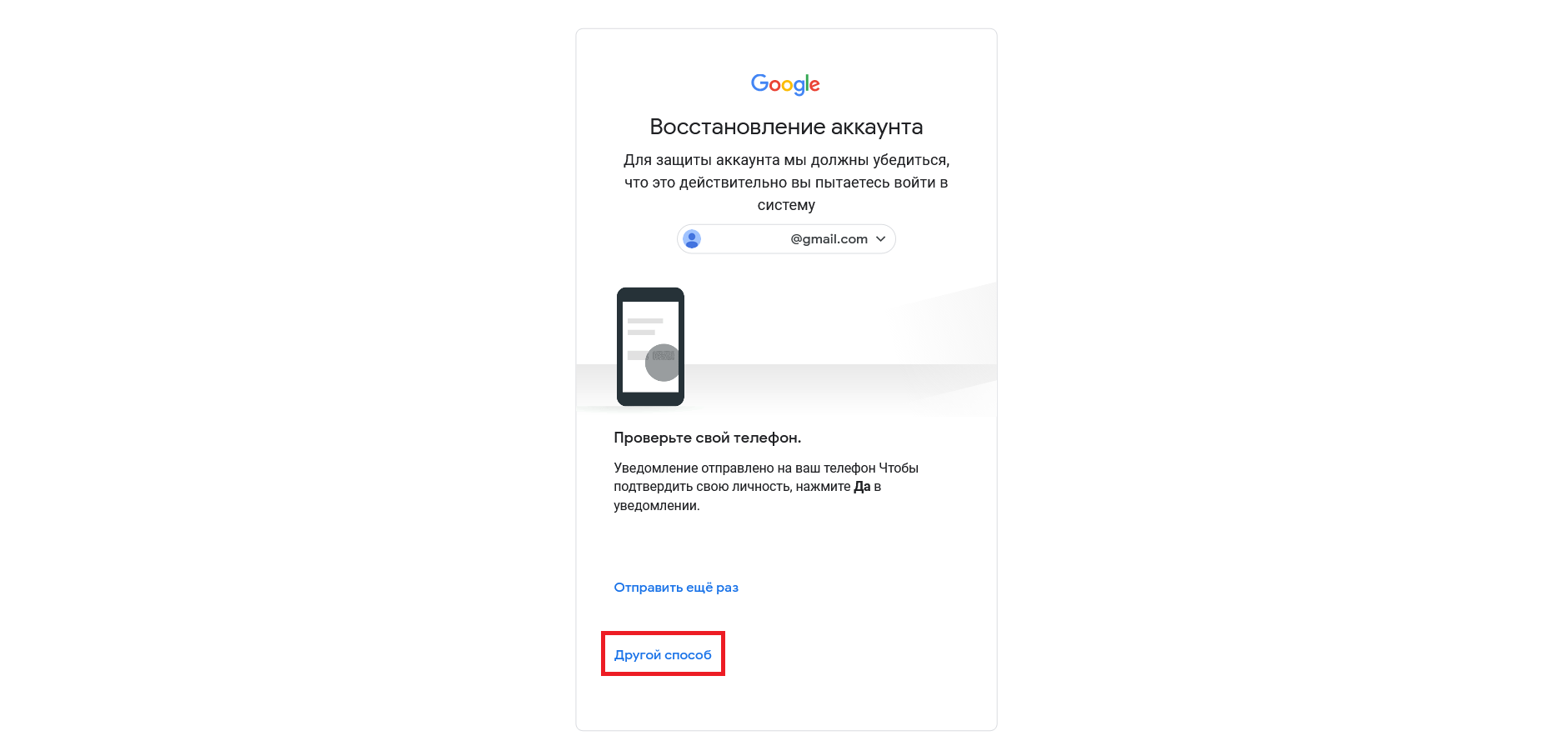
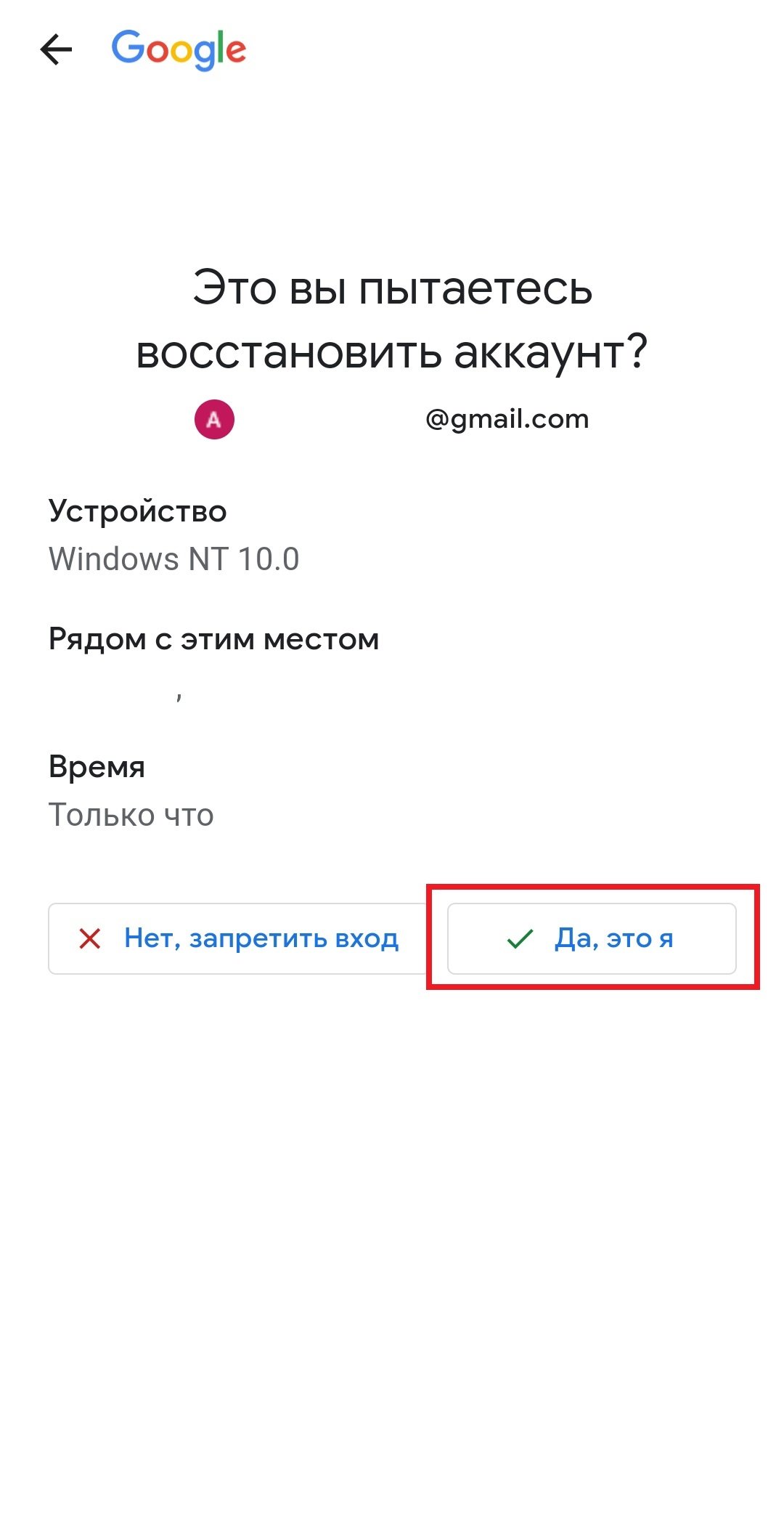
Через уведомление на телефоне
Первый вариант восстановить Гугл-аккаунт — через уведомление на телефоне, в котором вам нужно будет нажать Да. Если уведомление не приходит или вы передумали, жмём Другой способ.
По коду на электронную почту
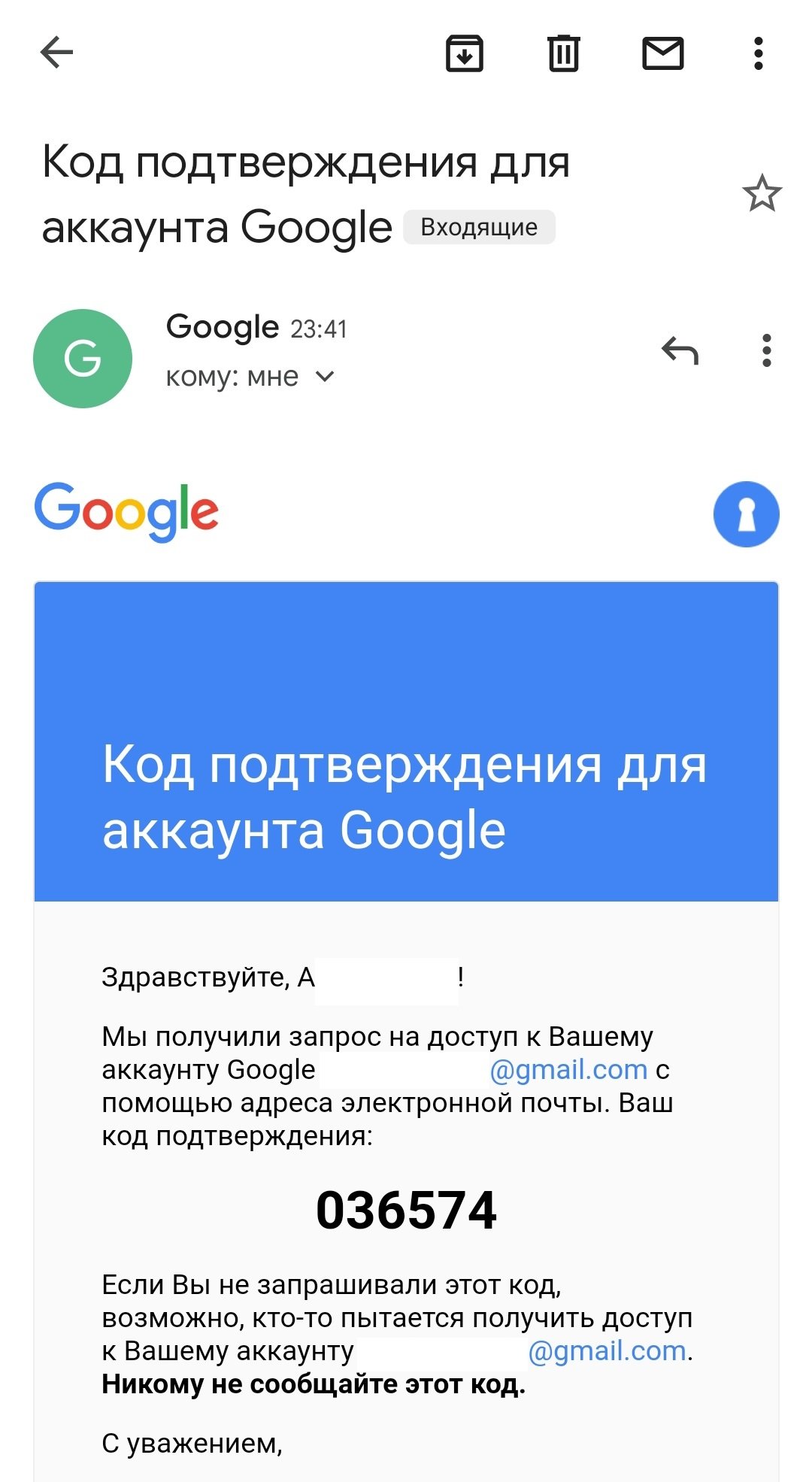
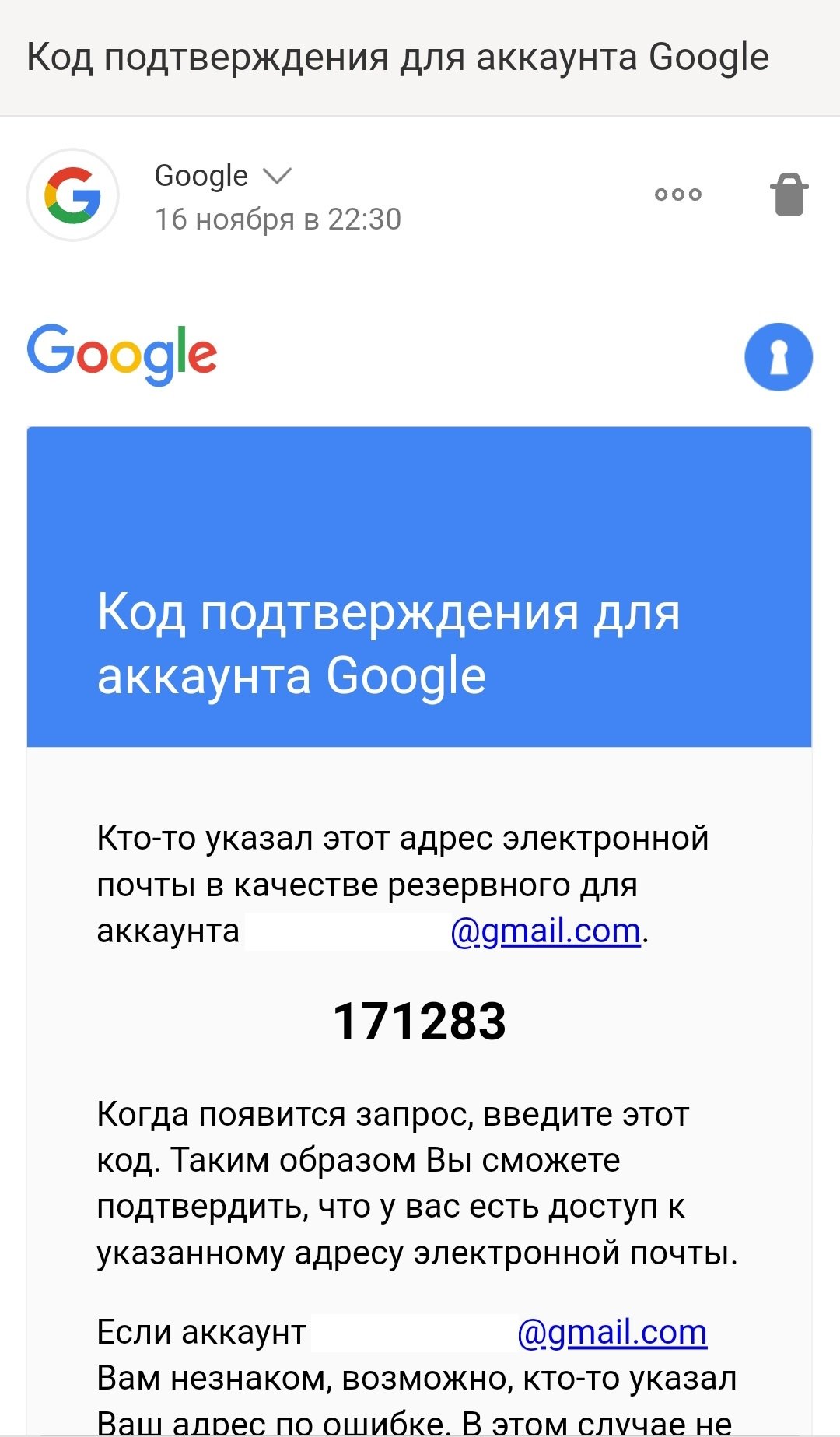
Следующий вариант — отправка кода на почту аккаунта или на резервный электронный адрес.
Вводим код из электронного письма и нажимаем Далее.
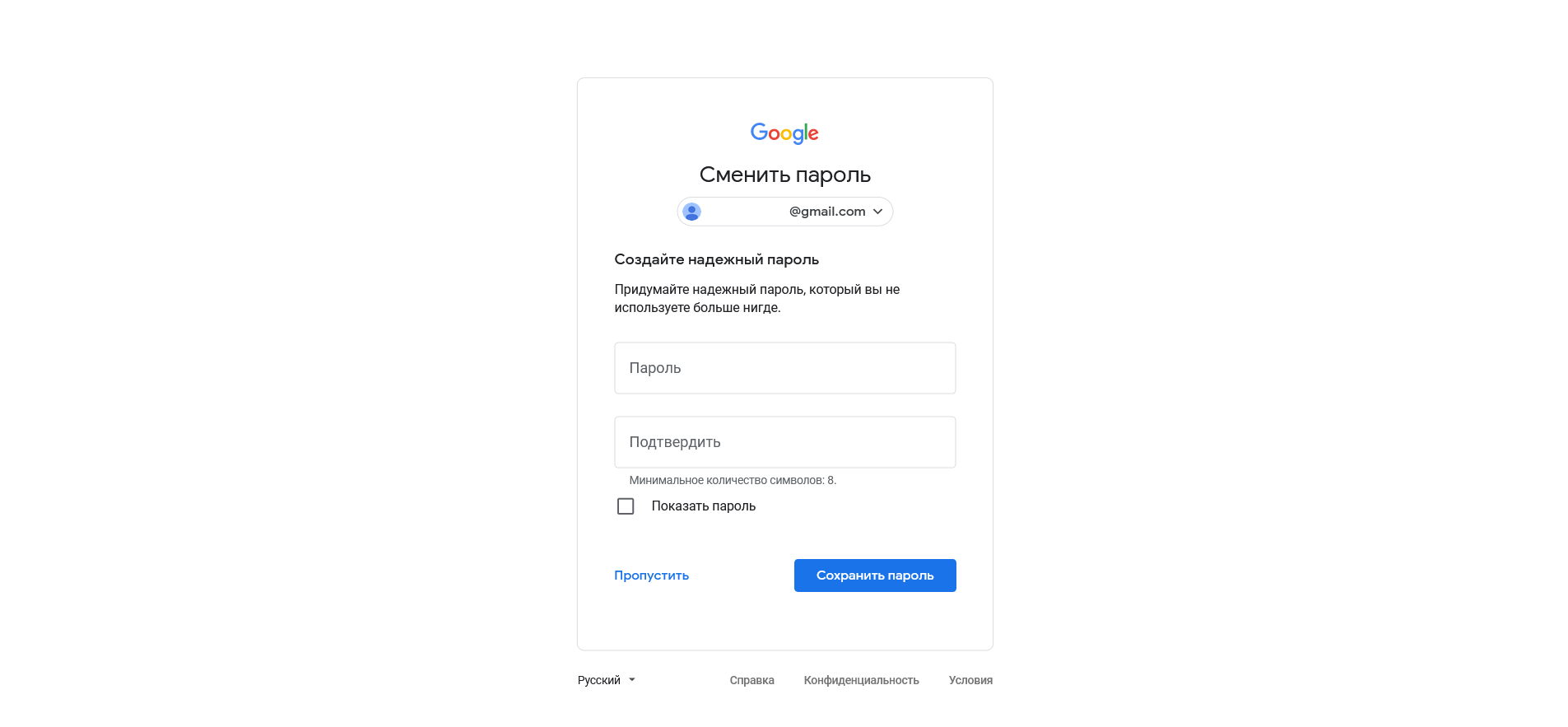
Система перенаправит вас на страницу создания нового пароля, после чего доступ к аккаунту восстановится.
По номеру телефона
Также можно восстановить аккаунт Google по номеру телефона. В этом случае вы получите код на мобильный номер, который был указан как резервный. После ввода вам тоже предложат задать новый пароль.
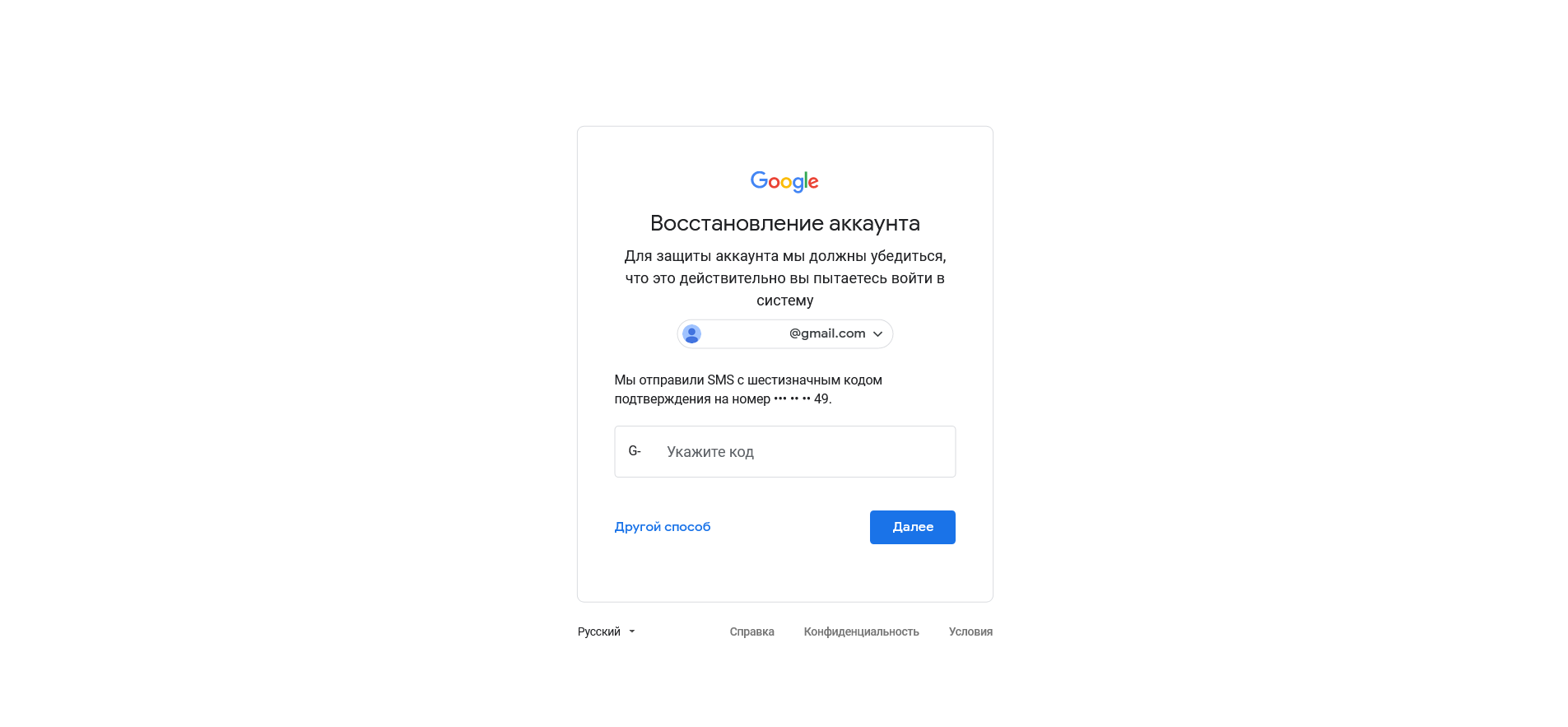
Другим способом
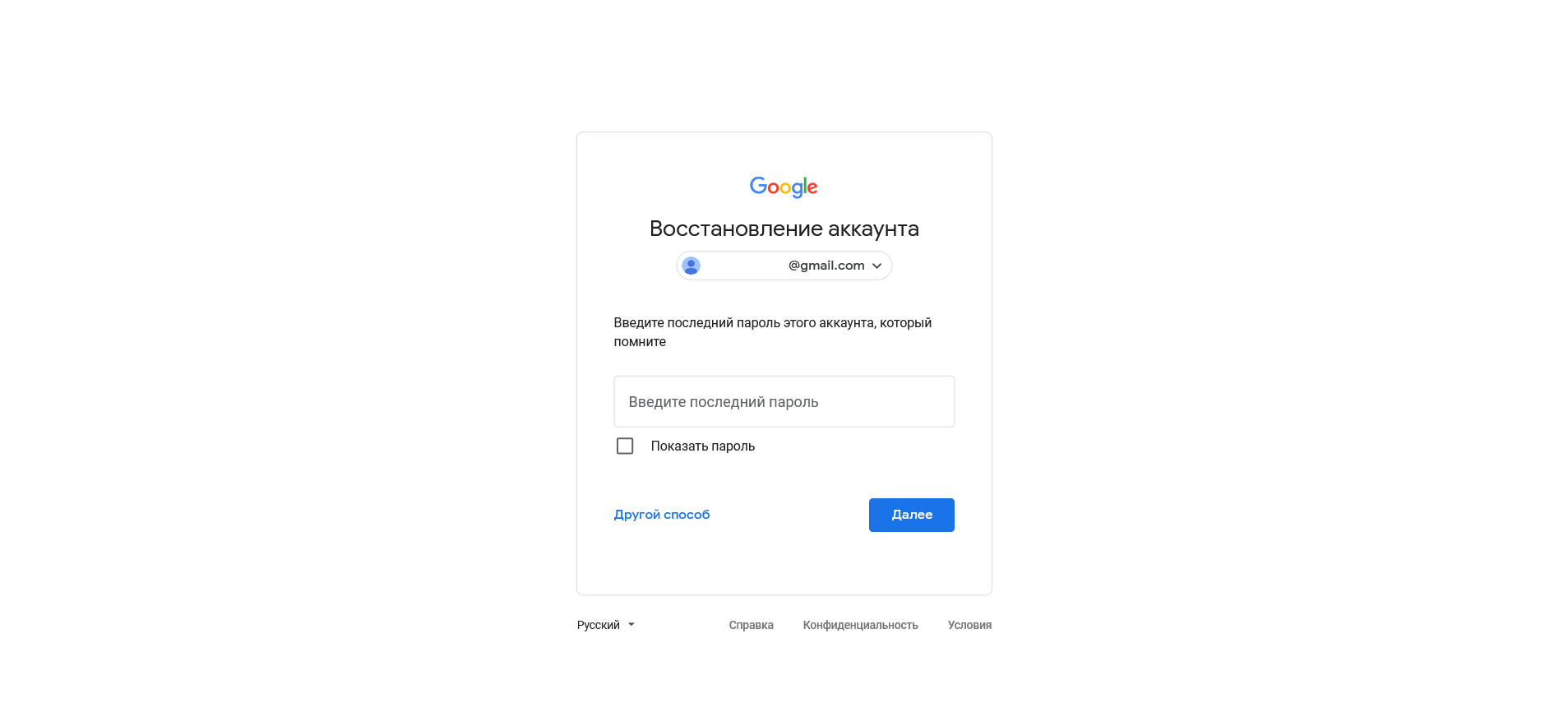
Наконец, можно Выбрать другой способ входа и ввести последний пароль от аккаунта, который помните.
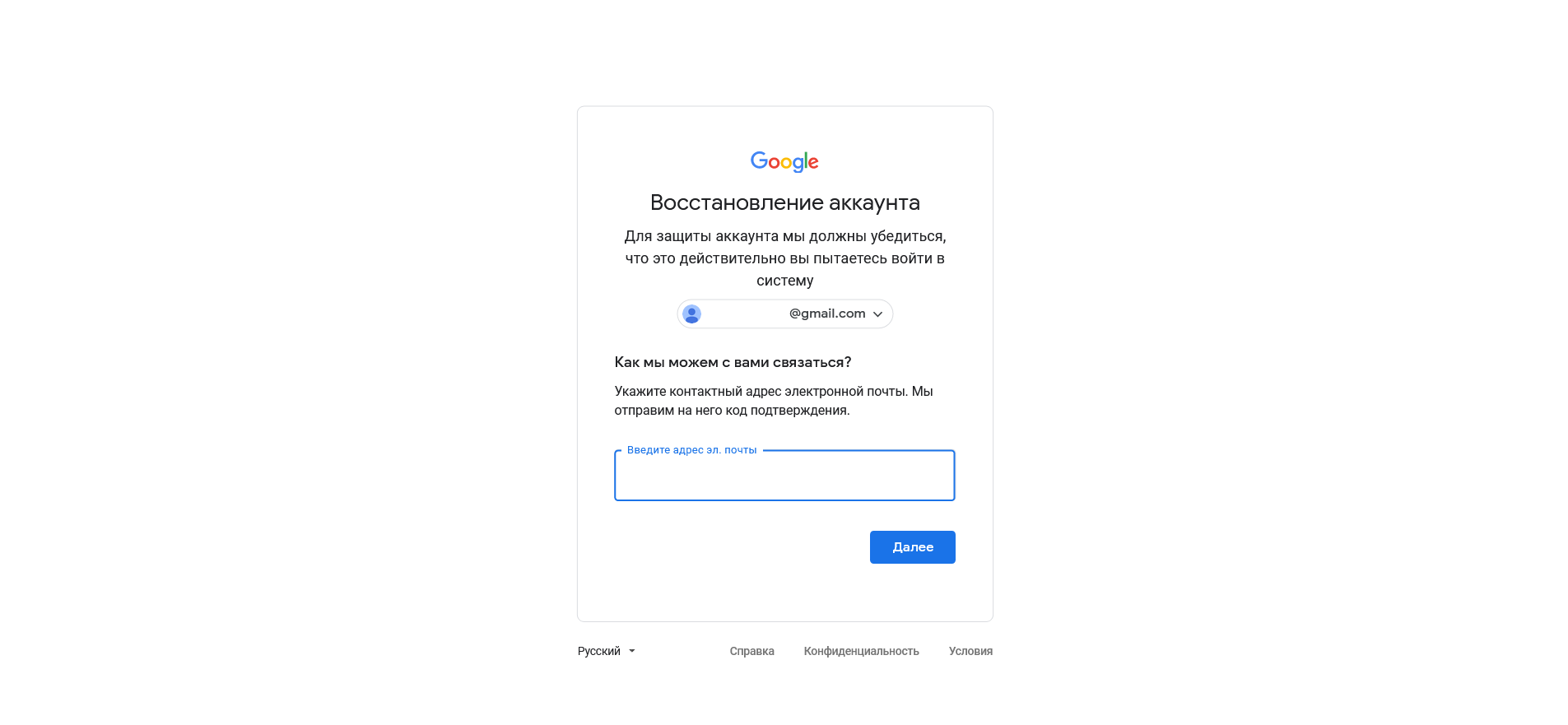
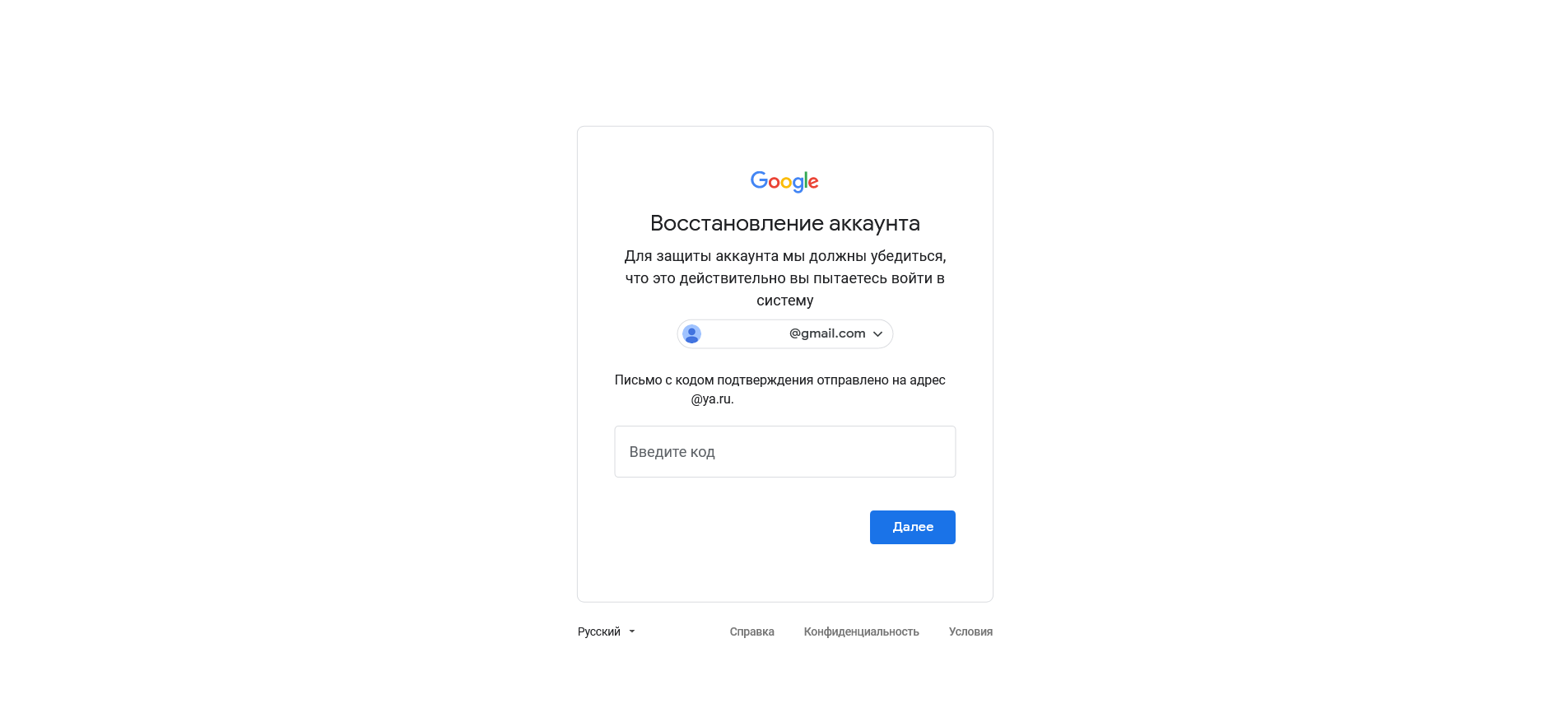
Система попросит указать контактный адрес электронной почты, на который придёт код подтверждения. После его ввода в течение 6 часов на этот же адрес вам пришлют ссылку для сброса пароля.
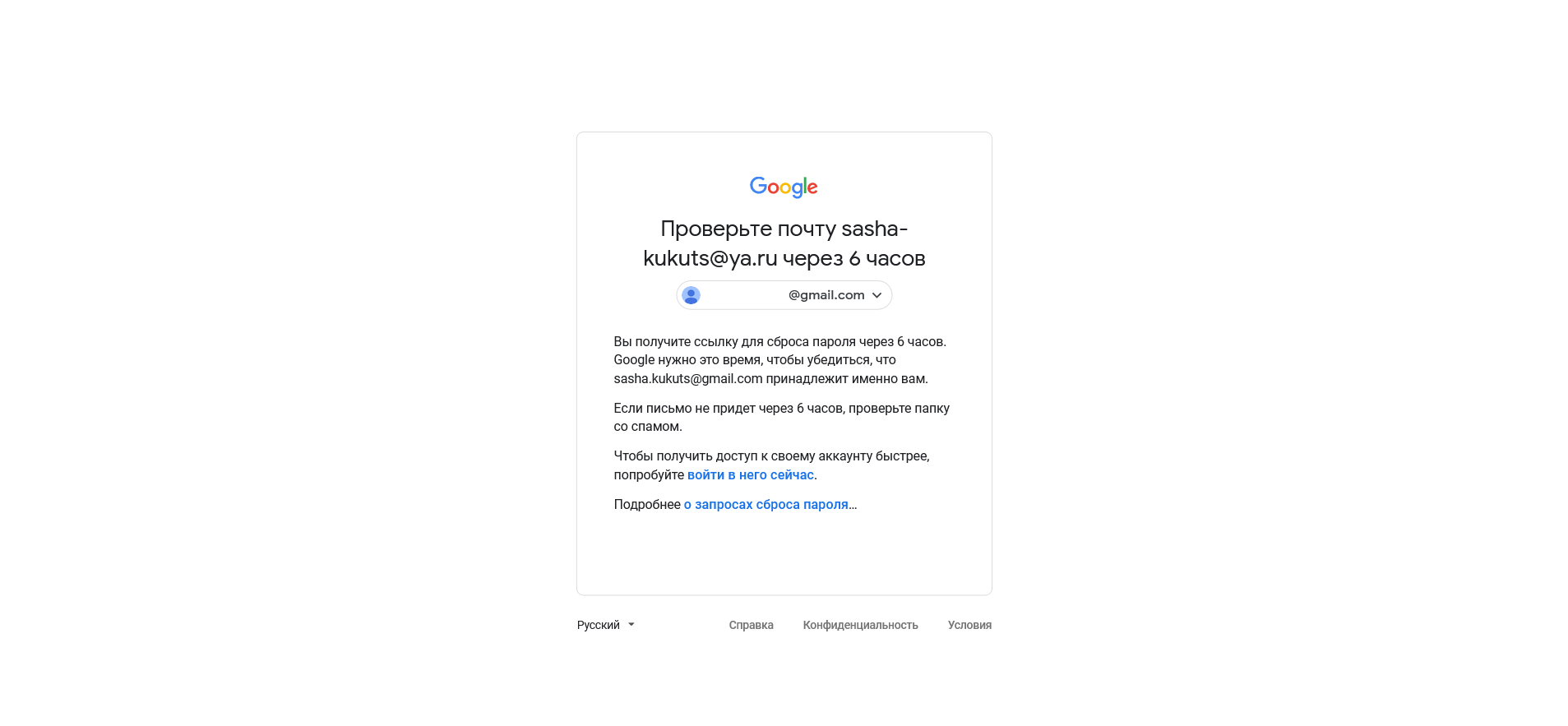
Если у вас нет доступа к почте или телефону и вообще никакой из способов вам не помог, перейдите на страницу «Как восстановить доступ к аккаунту» и почитайте дополнительные советы. Здесь Google рекомендует ответить на максимальное количество вопросов (если их будут задавать), а также попытаться восстановить аккаунт с устройства, на котором вы часто заходили в аккаунт. Также система может запросить другую информацию о восстанавливаемом аккаунте — это упростит и ускорит процедуру.
Если совсем ничего не помогает, Google предложит вам попросту завести новую учётную запись.
Как восстановить аккаунт Гугл если ничего не помню: нет доступа к телефону и почте
Приветствую на своем блоге. Сегодня поболтаем про работу с Google аккаунтом. Гугл считается самой популярной системой. Практически каждый пользователь подключен к интернету и имеет зарегистрированный аккаунт, но бывают и проблемы утери данных и поэтому в статье рассмотрим, как восстановить аккаунт Гугл если ничего не помню. Человек получает доступ сразу ко всем сервисам Гугла, это достаточно большой список.
Многие встроенные приложения и системы, позволяют решать возникшие проблемы пользователей. Все знают, что поисковик работает без регистрации, но для получения расширенного доступа требуется авторизоваться. Личный профиль дает дополнительные преимущества.
Как восстановить аккаунт Гугл если ничего не помню: основные способы и советы
Люди заводят аккаунты для бизнеса и получают определенный доход в интернете. SEO-оптимизаторы, владельцы интернет магазинов используют “Адсенс” для зарабатывания денег, размещая рекламу на своей интернет площадке. Забыть логин и пароль значит временно потерять доступ, ко всем инструментам для сайта. Поэтому нужно предпринять ряд мер, чтобы этого не случилось.
Шаг №1: заполните профиль системы
Обязательное правило при регистрации заполнить реальные данные о себе. Встречаются такие люди, которые предпочитают указывать фейковые имена, фамилии и возраст. Впоследствии это серьёзно скажется на процессе восстановления доступа. В некоторых случаях, получение кода сопровождается обязательным вписыванием и отправкой имени и фамилии.
Предположим, так получилось, вы запамятовали почтовый ящик и password, единственное, что имеете при себе, это номер телефона. Что делать, как восстановить аккаунт гугл если ничего не помню? Ответ прост, первое, узнайте email.
Шаг №2: не помню адрес email, не проблема!
Заходим в аккаунт гугл, в строке браузера и нажимаем в правом верхнем углу кнопку “войти”. Откроется форма, где можно создать аккаунт, ввести данные, но нам потребуется выбрать “забыли адрес эл.почты”. В появившемся окне в поле вводим номер телефон и отправляем.
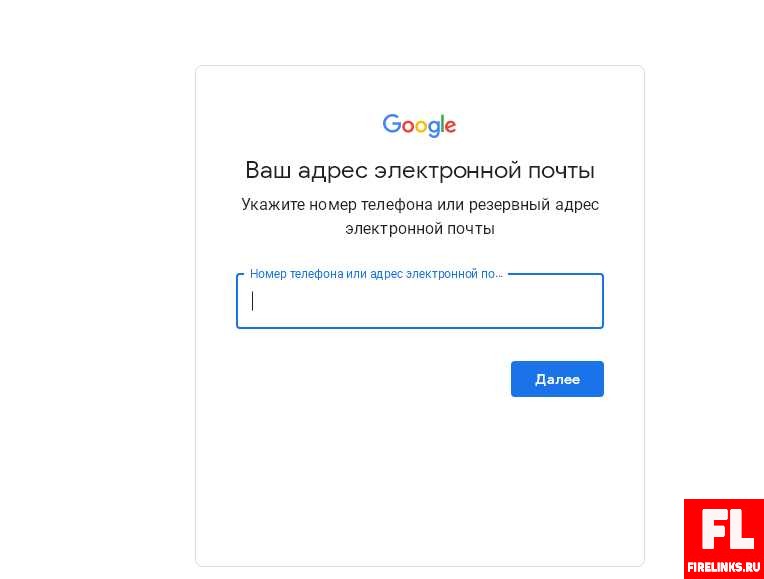
Приходит шестизначный номер требующий подтверждения, если выбрать другой вариант и вписать email, то тогда понадобится подтвердить дополнительно имя и фамилию того почтового ящика, который был введен вместо телефона на предыдущем шаге. Если хотите чтобы все сервисы работали в одной связке то советую зарегистрировать Гугл почту. Далее выбираем свой аккаунт. И переходим к следующему шагу.

Шаг №3: не помню пароль от почты Gmail
Может так получится, что и пароль мы забыли. В таком случае нажимаем соответствующую ссылку, указанную на скриншоте.
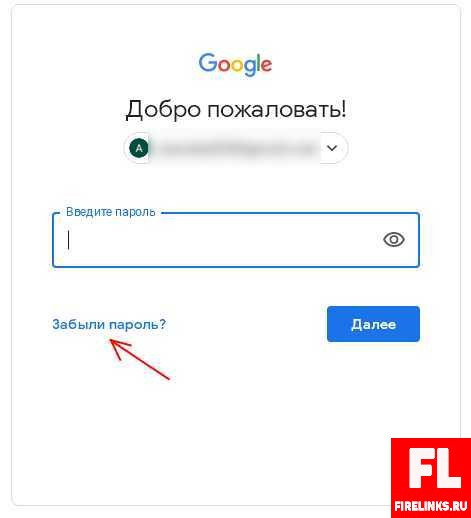
Появляется очередная форма, где нам говорят, введите пароль. Используйте любой password, применяемый раньше к профилю. Некоторые люди предпочитают менять пароли каждую неделю или месяц, повышая безопасность аккаунта. Гугл система, окончательно не удаляет бывшие пароли и хранит их в резерве. Используйте любой из них для восстановления доступа. Предположим, пользователь не вел учета и не помнит, какие “пасворды” у него были. Придется пойти “другим способом”. На эту ссылку мы и нажмем.
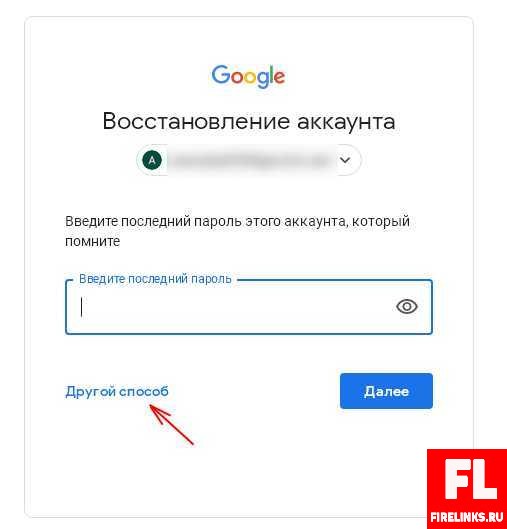
Опять получаем подтверждение шестизначного кода по телефону, вводим его и попадаем на заключительный шаг заполнить два поля пароля и подтвердить. Теперь вы можете войти в почту.

Что делать если если нет доступа к телефону?
Не исключен и такой вариант, что при заходе в почту, отправляете смс, и замечаете, телефон не работает, sim-карта отсутствует. При условии потери сим карты, есть возможность узнать код смс. Для этого достаточно пройтись до ближайшего отделения сотовой связи, к которой вы подключены, и обратиться к оператору.
Разумеется, с собой взять паспорт. Вы получите данные о своих смсках. Но самый надежный способ, это сделать заказ на новую симку, её привяжут к вашему старому номеру и выдадут на руки.
После вы возобновите доступ не только к Гуглу, но и к остальным сервисам, где использовали номер телефона при регистрации.
Удалили аккаунт Гугл: как вернуть его обратно?
Допустим, произошла ситуация, когда пользователь решил полностью избавиться от аккаунта google, а потом передумал, из-за того что понадобилась информация, которая хранится на разных сервисах системы. После размышлений стал решать проблему как сделать “recover data”. К счастью разработчики оставили лазейку. Когда любой из зарегистрированных участников полностью уничтожает свои данные, то стирания не происходит.
В компанию просто отправляется запрос на удаление. И он будет находиться в подвешенном состоянии в течение трех недель. После истечения срока клиент уже не сможет повлиять на свое решение и что-то изменить, account будет безвозвратно удален. Поэтому, если срок еще не подошел вы можете получить доступ к настройкам и снова пользоваться гугловскими ресурсами. Причины, ограничения, могли быть следующие.
- К третьей стороне попали данные, пароли, и от вашего имени, произошло удаление.
- Ограничили доступ по причине рассылки спама, но так как пользователь решил отложить попытку снять запреты, аккаунт в итоге был удален из системы.
- Пользователь случайно ошибся и хотел удалить один из встроенных дополнительных сервисов, “play market” облачное хранилище данных disk drive, а вместо этого запустил общее удаление.
Если произошла одна из ситуаций, когда доступ к учетной записи утерян по причине удаления, то можно воспользоваться процедурой восстановления. Делается это с помощью формы. В поисковой системе вписываем следующее предложение, пример на рисунке.
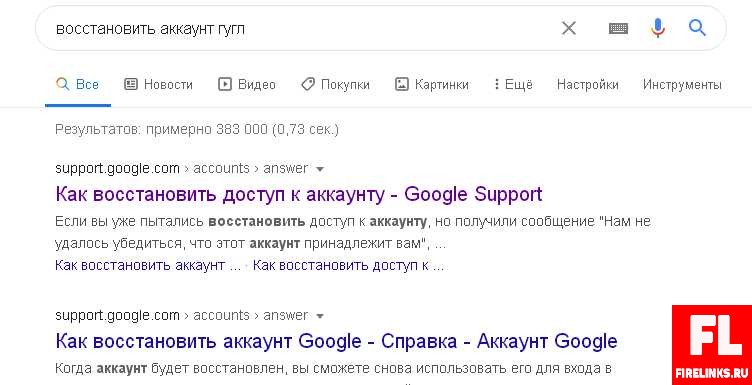
После щелкаем по первой ссылки. Есть два варианта, первый – сразу сделать переход на страницу с формой, второй – зайти в техподдержку и уже оттуда сделать свой переход.

Оказавшись на странице с формой, начинаем проходить поэтапную процедуру восстановления, которая ничем не отличается от способа входа в учетную запись в случае забытого email и пароля.
Этапы будут следующими:
- Введите адрес эл. почты или телефон, жмем “далее”.
- Здесь вы получите оповещение, где говорится, что “account’, был удален недавно, и вы можете возобновить с ним работу, если выполните инструкции. Переходим к следующему этапу.
- Введите любой из паролей применяемый к вашему профилю.
- Если все сделано правильно на экране появится “мессейдж”, где будет написано, что текущий пароль принят и можно войти в Google аккаунт. Случаются и ошибки, например “Подтверждение не отправлено”, в таких случаях нужно сделать еще одну попытку.
Если у вас семья и есть несколько аккаунтов, объединённых в группу, и случилась так, что ребенок случайно удалил свою учетную запись, в таком случае один из родителей может сделать восстановление, используя свои права “Супер администратора”. Как и на многих форумах, где права назначаются владельцами, в гугле можно сделать то же самое, обозначить права пользователей.
В итоге, восстановление удаленной учетки произойдет от имени родителя, если ребенку нет еще двенадцати лет. Сделайте следующие шаги.
- Зайти в аккаунт как «супер администратор», т.е. один из родителей.
- Перейти на страницу, обозначенную как семейная группа.
- Поискать специальный пункт, где будет написано “восстановление детского аккаунта”.
- После выполнения всех предыдущих шагов учетка станет доступной.
Как сделать вход с мобильного устройства, если забыли пароль
Воспользуемся браузером, установленным на андроиде, и перейдем в систему google.com. После чего нажимаем кнопку “войти”. В форму вводим один из трех вариантов своих данных.
- Номер смартфона
- Название вашего аккаунта.
Переходим на страницу, выбираем “Забыли пароль?”. Система перенаправит на следующий этап и предложит ввести любой password используемый ранее, тогда есть вариант выбрать пункт “Другой способ” и попытаться получить данные через email или телефон. Придет письмо с шестизначным номером. Цифры необходимо ввести в специальное поле.
Удобно использовать мобильное устройство, так как 6-значный код окажется в разделе уведомления и его можно сразу применить. Но если вы владелец переносного устройства или ПК, а привязка находится на номере утерянной симки, в таком случае остается только резервный почтовый ящик, на который придет письмо с кодом подтверждения.
Как отвязать аккаунт Гугл от смартфона, если не помнишь email
Система google постоянно совершенствуется, и добавляются новые способы безопасности, не только на ПК, но и на ОС андроид. Если кто-то сделает сброс настроек, то при попытке авторизоваться в Гугл, можно получить сообщение следующего вида.
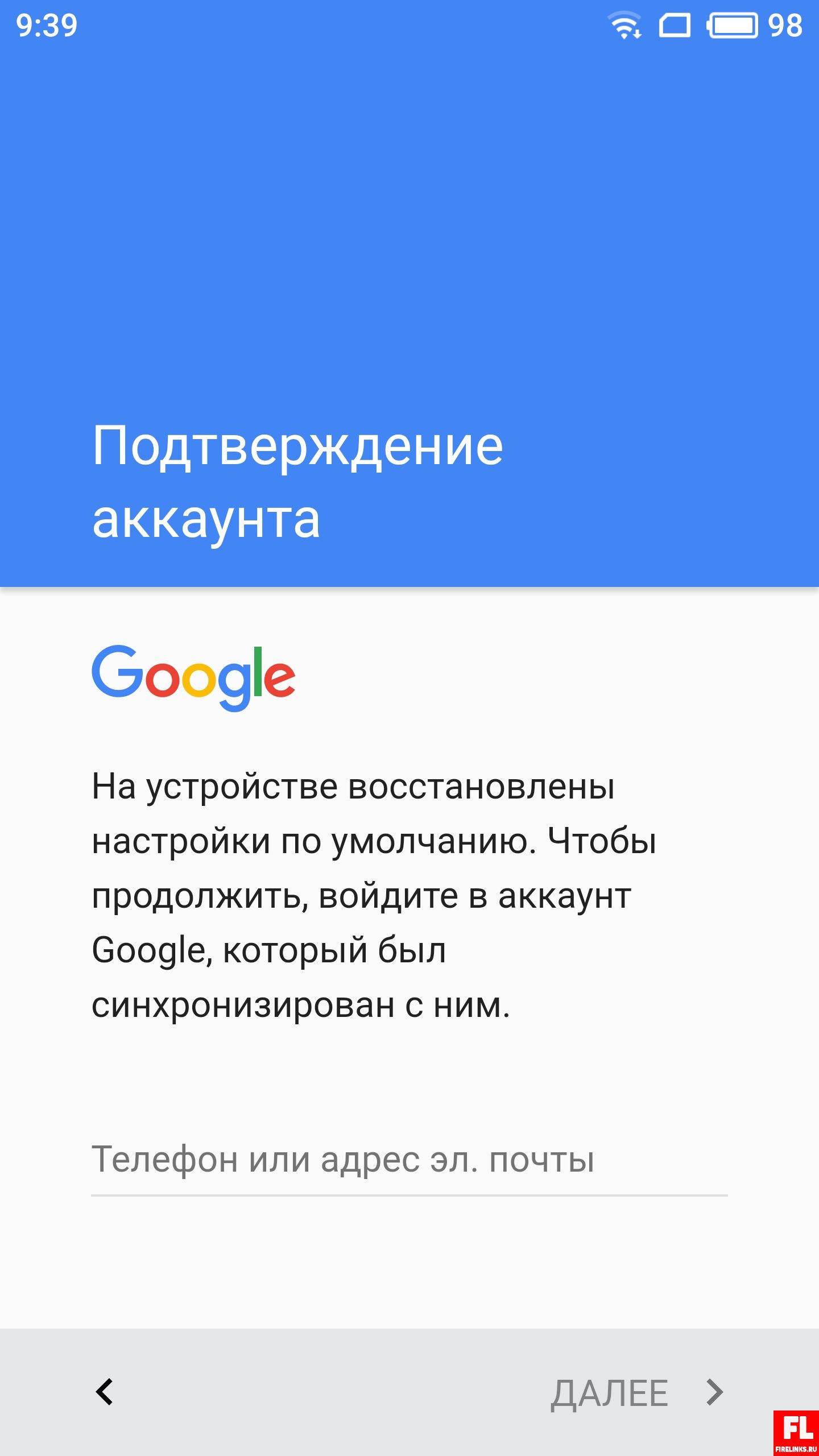
Дело в том, что данный телефон привязан конкретно к пользователю, и чтобы попытаться получить доступ, нужно написать свой почтовый ящик. Допустим вам неизвестен email, что делать в таком случае. Есть вариант, отключить интернет, вынуть сим карту и заново все подключить. Если не сработало, воспользуйтесь обычной флешкой. Закидывать программы туда не надо. Просто вставляем, при появлении сообщения нажимаем ok и делаем переход. Ищем в списке “Данные приложений и мультимедиа”:
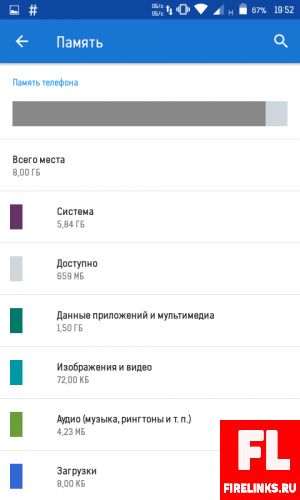
Далее переходим в пункт “настройки”, в меню выбираем вариант “запуск”. Далее нужно найти “Восстановление и сброс”->”Сброс DRM” , подтверждаем всплывающее окно кнопкой “ok”. После возвращаемся назад и выбираем “Сброс настроек” . На этом основная часть сброса аккаунта google завершена.

Дальше нажимаем на две кнопки, которые появятся с определенной последовательностью.
- Сбросить настройки телефона
- Стереть все
Дальше пример еще одного варианта, способного помочь. Он является одним из самых легких. Запустив, андроид, нажмите на “дом”, это кнопка, расположенная внизу экрана.
Удерживаем несколько секунд, пока не откроется браузер. В поисковой системе вбейте “Настройка”, щелкните мышкой по результату. При правильном выполнении инструкции, появится меню, где нужно выбрать “Восстановление и сброс”.
Допустима проблема. Перед отправкой смс-сообщения с кодом подтверждения может появиться ошибка. Это связано с тем, что количество отправляемых за день СМСок ограничено. Постоянные “error’ы” означают, что пора сделать перерыв и подождать 24 часа. После попытаться еще раз.
На этом все. Здесь было рассказано, как восстановить аккаунт Гугл, если ничего не помню. Надеюсь, статья оказалась полезна, и вы сможете получить доступ к своей учетной записи.