Просмотр паролей в Google Smart Lock
Google Smart Lock в компьютерной версии является встроенным в Google Chrome сервисом для управления и сохранения паролей от различных сайтов и приложений. Он позволяется каждый раз не вводить данные для входа в систему, а также определять уровень безопасности личной информации.
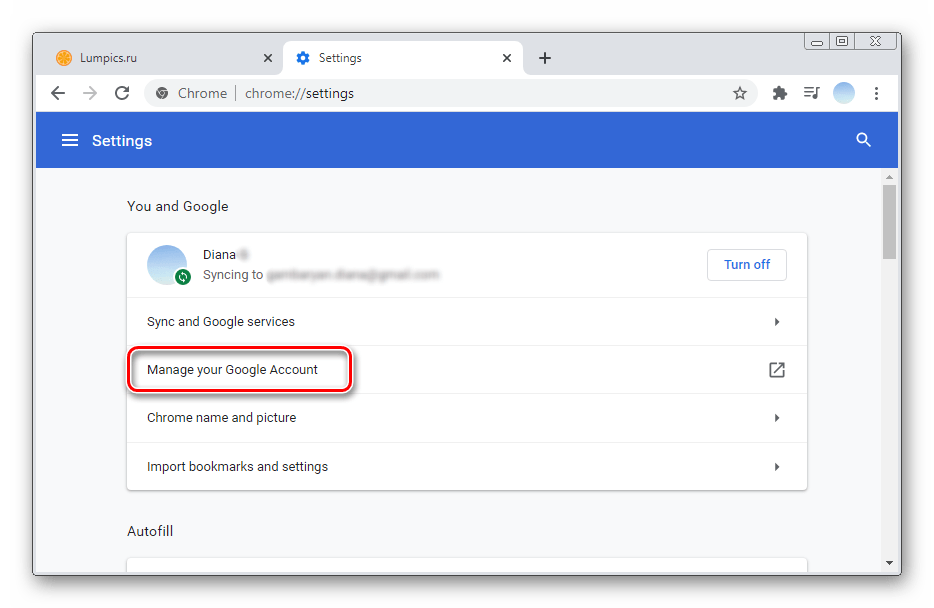
- Перейдите в раздел «Настройки» браузера Google Chrome. Проверьте первую строку — должен быть указан ваш адрес электронной почты Гугл. Если все верно — кликните на кнопку «Управление аккаунтом Гугл». Учтите, что иногда из-за сбоев работы системы даже в русскоязычной версии некоторые пункты могут быть указаны на английском.
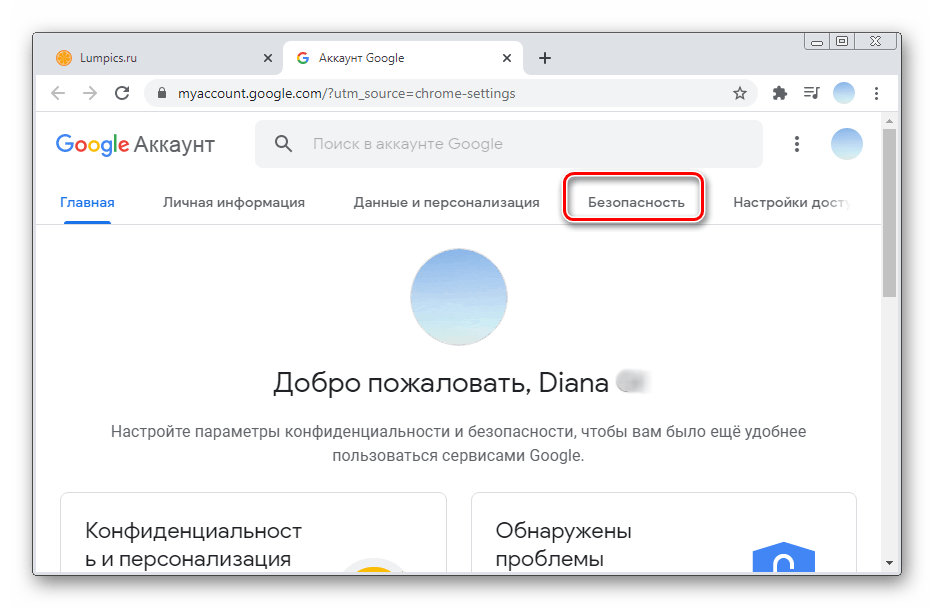
- В горизонтальном меню выберите строку «Безопасность».
Вариант 2: Мобильные приложения
Мобильное приложение Google Smart Lock позволяет управлять и редактировать пароли от различных сайтов и программ. С помощью дополнительных функций также можно проверять надежность данных для входа.
Чтобы воспользоваться приложением Google Smart Lock на смартфонах на базе iOS, необходимо предварительно установить его. Рассмотрим, как посмотреть сохраненные в Smart Lock пароли от всех сайтов и как укрепить защиту своих аккаунтов.
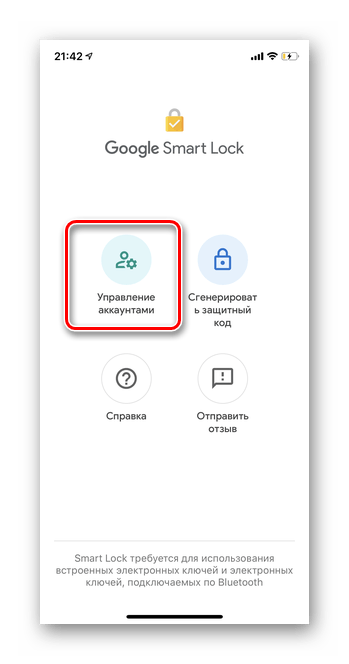
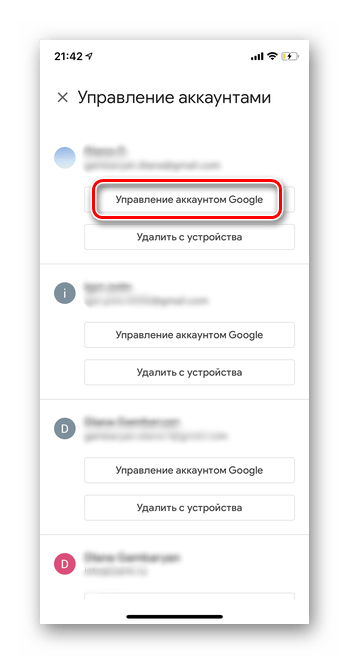
- Запустите приложение на смартфоне и выберите раздел «Управление аккаунтами».
- Списком будут указаны все авторизированные аккаунты Гугл. Нажмите «Управление аккаунтом Google» под тем профилем, который интересует.
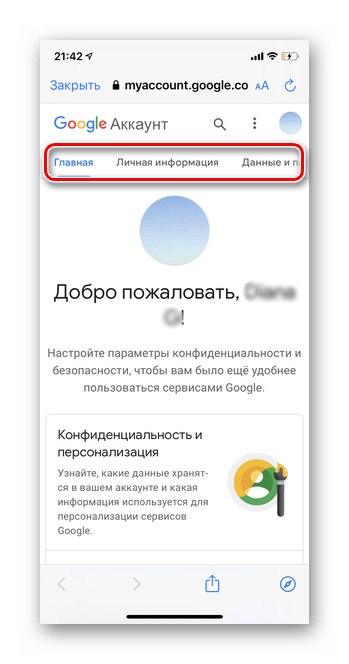
- Далее следует пролистать горизонтальное меню в левую сторону.
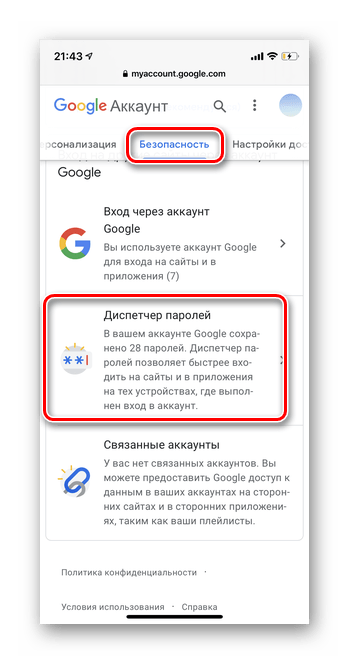
- Тапните пункт «Безопасность» и спуститесь до раздела «Диспетчер паролей». Под этой строкой можно посмотреть, сколько паролей сохранено в вашем аккаунте.
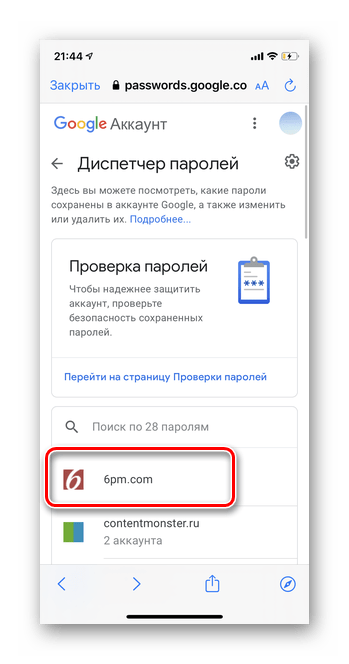
- В виде списка указаны все сайты с сохраненными входными данными. В случае большого количества всегда можно найти нужный пункт с помощью поисковой строки. Чтобы посмотреть сохраненный пароль, нажмите на интересующий пункт.
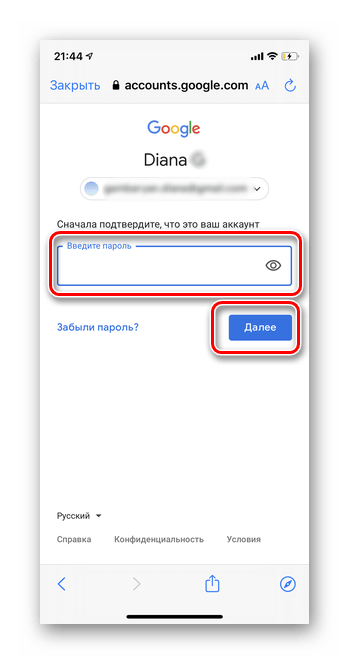
- На данном этапе Google Smart Lock потребует подтверждения пароля от аккаунта. Введите его и тапните «Далее».
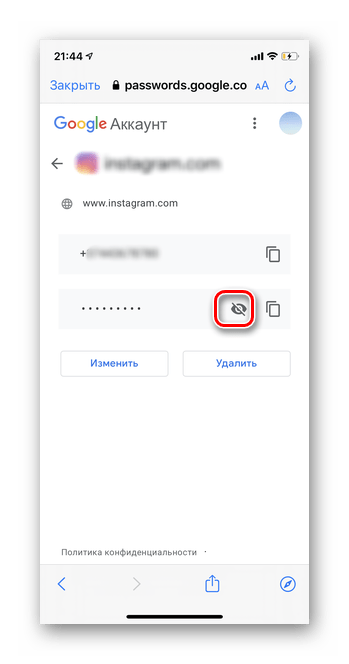
- Пароль изначально будет скрыт точками. Увидеть его можно, нажав на значок с изображением глаза.
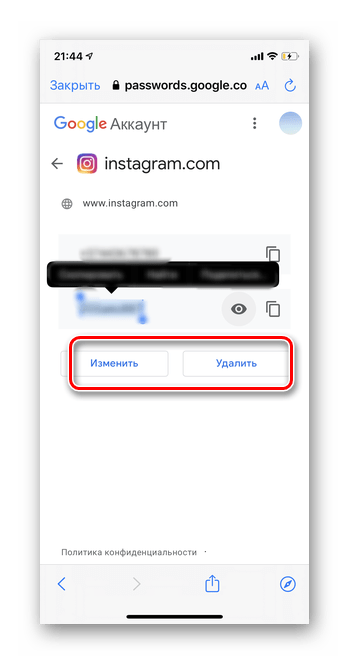
- При необходимости можно изменить входные данные, выбрав соответствующую кнопку. Вариант «Удалить» позволит стереть пароль из Google Smart Lock.
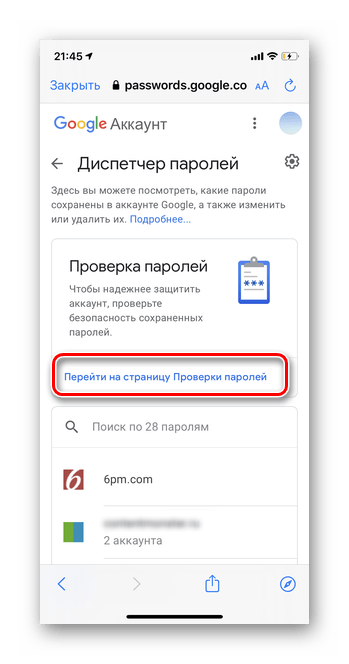
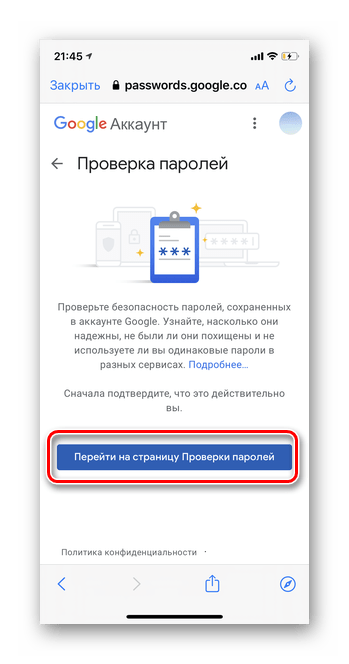
- Рекомендуется также для безопасности страницы перейти в раздел «Проверка паролей». Для этого выберите «Перейти на страницу Проверки паролей».
- Тапните повторно кнопку.
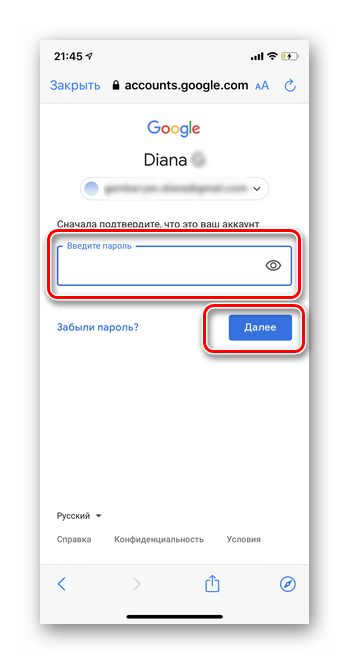
- Еще раз введите пароль от аккаунта и нажмите «Далее».
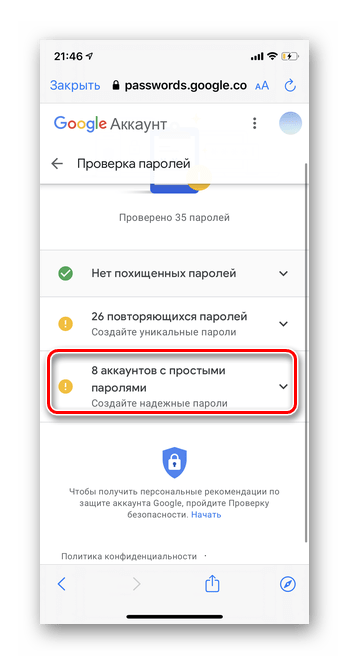
- Для обеспечения безопасности требуется изменить все личные данные под пунктом «Аккаунты с простыми паролями».
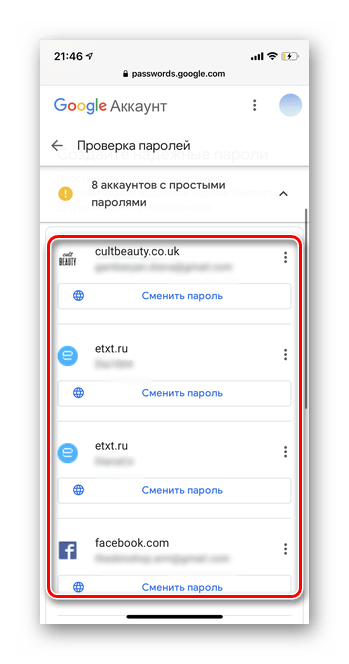
- Изучите список. Для внесения изменений необходимо нажать соответствующую кнопку. Автоматически будет совершен переход на страницу сайта. Где в разделе «Настройки аккаунта» можно выполнить операцию. У каждого сайта данная процедура происходит различными методами.
Android
В смартфонах на базе Android программа Google Smart Lock бывает автоматически встроена в приложение Google. По желанию сохраняются пароли не только от сайтов, но и от различных приложений. Это обеспечивает быстрый доступ и облегчается процесс авторизации.
-
Откройте приложение Google на смартфоне. Не перепутайте с браузером Google Chrome.
Важно! Учтите, что при удалении паролей через настройки Google Smart Lock информация стирается исключительно из функции быстрого доступа.
How To View Your Google Smart Lock Password
If you have a Google account, then you’re probably using it to access your email, calendar, and other important information. But what if you want to keep your Google account password safe? There are a few ways to view and manage your Google Smart Lock password. The first way is to open the Google Settings app and click on the Security tab. There, you’ll find a list of all of your Google accounts. You can select one of them to manage: email, calendar, or phone. The second way is to create a new Google account and enter your password in the login form. Once you’ve logged in, you’ll see a screen that looks like this: You’ll see two fields: Your Password and Your Smart Lock Password. The first field is where you enter your Google Smart Lock password. The second field is where you enter the security code for your Google Smart Lock device. If you have an Android phone or tablet, then the security code will be located on the bottom left corner of the screen when you open the app; if you have an iPhone or iPad, then it will be located on top right corner of the screen when you open the app. The third way is to use another app that provides similar functionality as Google’s Smart Lock: Nest Protect for example. To view and manage Nest Protect’s passwords, open Nest Protect’s settings and click on Accounts & Passwords under General Settings: You’ll see two fields: Your Password and Your Nest Protect Password (if Nest Protect has one). The first field is where you enter your Nest Protect password; the second field is where you enter the security code for your Nest Protect device. If you have an Android phone or tablet, then the security code will be located on the bottom left corner of the screen when you open the app; if you have an iPhone or iPad, then it will be located
how to access google smart lock passwords?
How to know all password saved in your google account
how to remove | delete saved password from google smart lock | save password remove smart lock
To find your Google Smart Lock password, open a web browser and go to https://www.google.com/settings/security/smartlock?hl=en. On the “Smart Lock for Passwords” page, under “Your passwords on this device,” your Google Smart Lock password will be listed.
Yes, Google Smart Lock can save passwords. It does this by encrypting your passwords and then syncing them with your Google account. This way, you can access your passwords on any device that is logged into your Google account.
To open Google Smart Lock, you first need to create a Google account if you don’t already have one. Then, go to google.com/smartlock and sign in with your Google account information. After you sign in, you’ll be able to manage your Smart Lock settings.
There are a few ways to find your autofill passwords. On a Mac, you can go to System Preferences > Keyboard and check the “Show password hints” box. This will show you the first letter of your password.
If you’re using a PC, you can go to Control Panel > User Accounts and Family Safety > User Accounts. Under “Manage another account,” click “Create a password hint.” This will show you the first letter of your password.
Yes, you can see your passwords on your phone. To do so, open the Settings app and select Passwords & Accounts. Under the Passwords section, you’ll see a list of all the passwords that are saved to your iCloud Keychain. If you want to see the passwords for a specific account, tap on that account and then select View Password.
Google passwords are stored in a file called “password.db” on Android phones. This file is located in the “/data/data/com.google.android.googlequicksearchbox/” directory.
Google Smart Lock is a password management tool that allows you to save passwords and login information for websites and apps. You can access your saved passwords and login information on any device that is logged in to your Google account.
To manage Google Smart Lock, open the Google Smart Lock app on your Android or iOS device. The app will show you a list of all of the websites and apps for which you have saved passwords.
The Smart Lock menu is located in the Security section of your Android phone’s Settings menu.
Google Smart Lock is a feature that allows you to save your passwords and login information on Google so that you don’t have to remember them. It also allows you to auto-fill information on websites that you have previously visited.
There is no evidence that Google Smart Lock can be hacked, but like any other system, it is possible. Smart Lock is a password manager that stores your passwords and login information in the cloud. This makes it easier for you to access your accounts on different devices, because you don’t have to remember all of your passwords. It is important to keep your Smart Lock password safe and secure, just like any other password.
To find unsaved passwords in Chrome, open the Settings menu and select “Show Advanced Settings.” Under the “Passwords and Forms” section, click on “Manage Saved Passwords.” This will open a list of all of your saved passwords. To view the password for a specific site, hover over the entry and click on the eye icon.
Yes, Smart Lock is safe. It uses strong encryption to protect your passwords and login information.
To disable Smart Lock, open your device’s settings and go to Security. Tap on Smart Lock and disable the feature.
Где хранятся пароли Smart Lock
Google Smart Lock — это приложение, которое может помочь владельцам Android сохранить свои пароли и автозаполнять их для быстрой авторизации в различных приложениях и сервисах. Однако, многие пользователи не знают, где хранятся пароли Smart Lock и как использовать функцию на своих устройствах.
Где хранятся пароли Smart Lock
Пароли Smart Lock хранятся в вашем аккаунте Google. Чтобы просмотреть список аккаунтов с сохраненными паролями, вы можете зайти на страницу passwords.google.com или открыть браузер Chrome и войти в аккаунт Google. Здесь вы сможете не только увидеть все свои пароли, но и редактировать или удалить их по необходимости.
Как включить или отключить Smart Lock на телефоне
Для тех, кто хочет использовать функцию Google Smart Lock на своих устройствах Android, необходимо знать, как включить или отключить эту функцию.
- Нажмите на значок «Настройки» на своем телефоне Android.
- Выберите свой телефон в разделе «Подключенные устройства».
- Включите или отключите функцию Smart Lock в меню настроек.
Как найти и включить Smart Lock на телефоне
Чтобы включить функцию Smart Lock на вашем устройстве Android, нужно выполнить следующие шаги:
- Откройте приложение «Настройки» на устройстве.
- Найдите и выберите пункт «Безопасность» в разделе настроек.
- В нем выберите «Доверенные лица (Trust agents)» и переместите ползунок рядом с надписью «Smart Lock (Google)» вправо.
- Нажмите на стрелку «назад» рядом с надписью «Доверенные лица (Trust agents)».
- Найдите и выберите «Умная блокировка (Smart Lock)».
Как найти Google Smart Lock на устройстве
Если вам нужно быстро найти функцию Smart Lock на своем устройстве Android, можно воспользоваться следующими инструкциями:
- Откройте приложение «Настройки» на устройстве.
- Введите PIN-код, графический ключ или пароль для доступа к настройкам безопасности.
- Выберите пункт «Smart Lock» из меню настроек.
- Следуйте инструкциям на экране, чтобы настроить функцию Smart Lock на вашем устройстве.
Где хранятся все пароли от приложений
Все пароли, сохраненные на вашем устройстве Android, хранятся в менеджере паролей. Чтобы получить доступ к ним, нужно перейти в меню настроек безопасности аккаунта Google или в меню «Автозаполнение». Здесь вы сможете не только просмотреть все свои пароли, но и редактировать или удалить их по необходимости.
Советы по использованию Google Smart Lock
Чтобы использование функции Google Smart Lock было максимально эффективным и безопасным, следуйте простым советам:
- Никогда не используйте один и тот же пароль на разных сайтах и сервисах. Лучше создайте уникальный пароль для каждого аккаунта.
- Не доверяйте сохранению паролей персональным устройствам, если на них есть доступ к другим людям.
- Включите двухэтапную аутентификацию для всех своих аккаунтов для максимальной безопасности.
- Периодически меняйте свои пароли для защиты от возможных взломов.
Выводы
Google Smart Lock — это полезное приложение, которое помогает сохранять и автозаполнять пароли на разных устройствах Android. Хранение паролей в аккаунте Google гарантирует безопасность и доступность в любой момент. Но для максимальной безопасности рекомендуется следовать советам по использованию этой функции и регулярно обновлять свои пароли.
Как найти API Key на Binance
Для того чтобы найти API Key на Binance, необходимо зарегистрироваться и войти в свою учетную запись на данном сайте. После этого необходимо перейти в раздел Управление API. Там нужно ввести метку для ключа API и нажать Создать API. После этого система предоставит вам ключ API и секретный ключ для дальнейшего использования. Этот ключ API позволит пользователям работать с данными системы Binance через API-интерфейс и максимально автоматизировать работу с биржей. Важно помнить, что перед использованием данного ключа необходимо ознакомиться с правилами его использования. Пользователи должны быть аккуратны и внимательны при получении ключа API, так как при его утечке угрожает потеря конфиденциальных данных.
Как узнать адрес своего кошелька Binance
Если вы хотите узнать адрес своего кошелька Binance, то вам следует перейти в меню «Пополнение» и выбрать вкладку «Внести криптовалюту». Выберите нужную монету и сеть, чтобы увидеть адрес ввода. После этого скопируйте его и вставьте на страницу вывода платформы или кошелька, откуда вы собираетесь перевести деньги на Binance. Это важно для того, чтобы убедиться в том, что средства были отправлены на правильный адрес и были успешно зачислены на ваш кошелёк. Вы должны аккуратно проверить адрес ввода несколько раз, чтобы избежать ошибок. Кошелёк Binance поддерживает множество криптовалютных монет, поэтому вы можете использовать его для хранения различных активов.
Как поменять валюту на Binance
Чтобы изменить валюту на Binance, нужно перейти на страницу Главная и нажать на раздел P2P-торговля. Затем на верхней панели выбрать необходимую валюту. Например, если вы хотите поменять Bitcoin на USDT, выберите USDT в списке валют. После этого на открывшейся странице вам будет предложено найти продавца, который предлагает обмен нужной суммы. Нажмите на объявление продавца, чтобы узнать подробности о его предложении и условиях сделки. Если вы согласны с условиями, можно начинать обмен. Следуйте инструкциям на экране, чтобы завершить сделку. После подтверждения обмена ваши средства будут переведены в нужную валюту. В целом, процесс обмена довольно простой и занимает всего несколько минут.