Cамсунг завис на логотипе, Что делать?
Случается, что не включается телефон и зависает на слове Samsung. Это может быть обусловлено тем, что произошла ошибка при прошивке устройства, недостаточное количество свободной памяти. Также зависание может происходить из-за того, что система долго грузится из-за нех ватки памяти.
В этой статье мы расскажем о 4 основных способах, которые помогут вам избавиться от такой проблемы, как телефон зависает на логотипе samsung.
Часть 1: Почему самсунг не включается и зависает на слове samsung?
Если samsung зависает на логотипе, то это может происходить по нескольким причинам:
- Переполненное хранилище (главное решение при возникновении такой проблемы будет удаление ненужных файлов, фото, видео и т.д., поскольку заполненная память тормозит телефон и приводит к зависанию на логотипе);
- Вирусы на андроиде (они вызывают сбои в работе операционной системе и является причиной того, что телефон зависает на логотипе samsung);
- Поврежденная кнопка питания (неисправная кнопка может вызвать циклическую перезагрузку устройства и зависание на логотипе);
- Механические повреждения устройства (они могут быть в следствии падений или ударов, попадания влаги и пыли).
Часть 2: Cамсунг завис на логотипе, Что делать?
Способ 1. Зарядите устройство
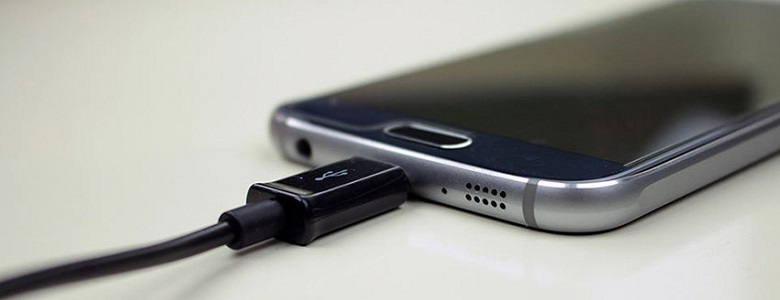
Первое, что вам нужно сделать в таких случаях, — это дать возможность вашему Samsung заряжаться в течение некоторого времени, примерно 30 минут, даже если экран не включается или отображается процент заряда устройства или что-то еще. Фактически, вы должны знать, что этот процесс всегда должен выполняться с использованием оригинального зарядного устройства устройства, а не другого.
- Подключите оригинальное зарядное устройство к вашему смартфону;
- Подождите около 30 минут;
- Попробуйте заново включить смартфон самсунг;
Проверьте исправность устройства.
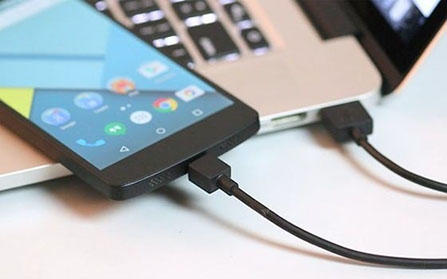
Также вы можете попробовать подзарядить телефон, подключив к ПК с помощью usb — кабеля.
Способ 2. Проверьте устройство в безопасном режиме
Когда устройство находится в безопасном режиме , оно автоматически отключает все сторонние приложения и работает с большинством основных функций. Это поможет вам определить, может ли какое-либо загруженное приложение стороннего производителя вызывать проблему с зависанием Android на экране запуска. Поскольку у вас нет доступа к главному экрану вашего устройства, вам придется снова полагаться на комбинации клавиш, чтобы войти в безопасный режим на вашем устройстве.
- Полностью отключите ваш смартфон;
- Включите смартфон;
- Когда появится надпись «Samsung», держите клавишу «Убавить громкость» до того момента, пока телефон полностью не включится;
- В случае, если все шаги были выполнены правильно, в левом нижнем углу появится «Безопасный режим».
Способ 3. Сброс настроек к заводским
Сброс — это операция, которая полностью удаляет все сохраненные данные, любое приложение или документ и отменяет настройки, применявшиеся с течением времени, восстанавливая все до того состояния, которое было на момент выхода телефона с завода. Вот почему это называется «сбросом к заводским настройкам». Таким образом, перезагрузка Samsung — это система, которая позволяет очистить устройство, устранить любые вредоносные программы или вирусы, которые могли его заразить, а также разрешить любые конфликты программного обеспечения. Перед тем как начать операцию сброса настроек телефона Samsung, важно будет выполнить сохранение данных в памяти: фотографий, документов, видео и файлов, которые вы не хотите потерять.
Для этого необходимо выполнить следующие шаги:
- Шаг 1. Войдите в меню настроек;
- Шаг 2. Выберите «Восстановление и сброс»;
Шаг 3. Нажмите «Сброс заводских настроек»;
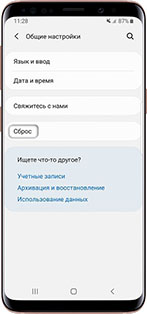
После выполнения всех шагов, устройство перезагрузится и запустит процедуру восстановления.
Также вы можете выполнить сброс до заводских настроек через клавиши телефона:
- Выключите смартфон;
- Нажмите и удерживайте кнопку включения и клавишу увеличения громкости;
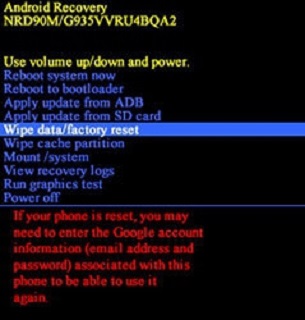
- У вас появится меню. Удерживая кнопку увеличения громкости, выберите «Recovery Mode»;
- Далее нажмите клавишу уменьшения громкости;
- У вас на экране появится изображение андроида. Нажмите кнопку включения;
Кнопкой уменьшения громкости выберите Wipe data/factory reset и нажмите кнопку увеличения громкости. Подтвердите действие и выберите «Yes».
Способ 4. Исправьте самсунг завис на логотипе с помощью Tenorshare ReiBoot for Android
Если вышеуказанные способы не могут помочь вам или вы думали, что эти способы очень сложными, то вам надо попробовать эту программу — Tenorshare ReiBoot for Android. Tenorshare ReiBoot for Android может решить 50+ проблем системы Android, таких как зависание логотипа Samsung, сбой приложения, черный экран и т. д. Это очень удобно и быстро.
-
Скачайте Tenorshare ReiBoot for Android и установите программу на свой ПК;
Включите программу ReiBoot for Android и нажмите «Исправить систему Android»;
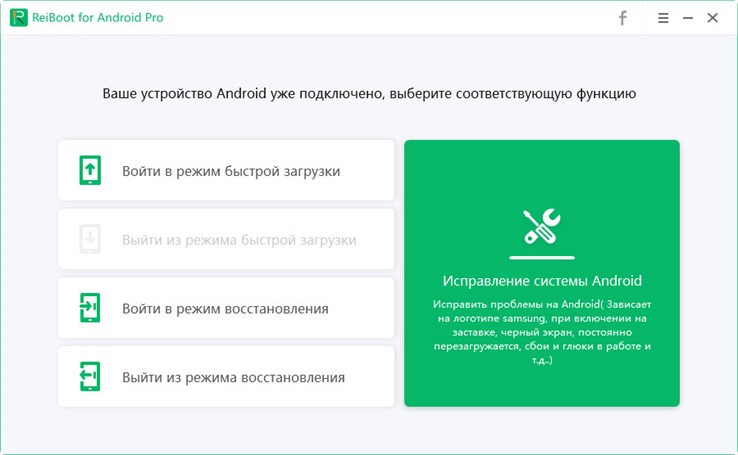
Обратите внимание на предупреждение, которое будет указано на экране интерфейса. Предварительно сделайте резервную копию данных, чтобы в дальнейшем они не были потеряны.
Нажмите «Исправить сейчас», чтобы продолжить

Затем необходимо будет выбрать информацию о вашем андроид устройстве и нажать «Далее»;

Скачайте прошивку и дождитесь окончания процесса;

Теперь нажмите «Исправить сейчас». В появившимся окне прочтите внимательно «Примечание». После ознакомления с примечанием, нажмите «Продолжить восстановление»;

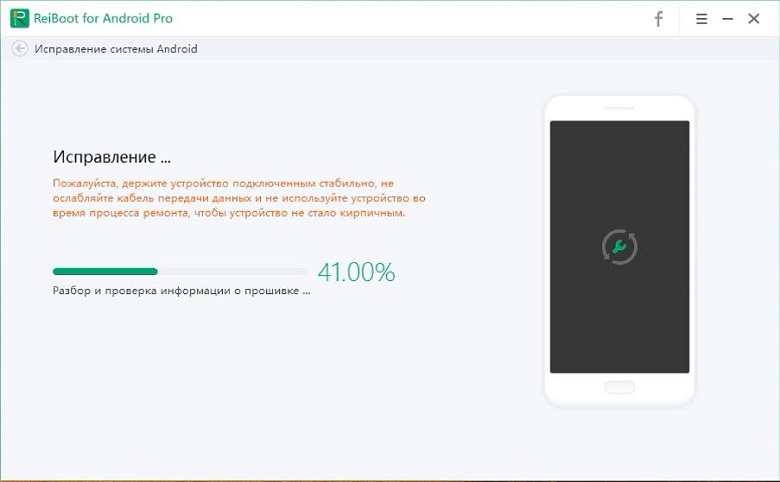
Затем запустится процесс исправления, который по времени будет длиться около 10 минут. Не отключайте устройство, пока не завершится процесс. После этого ваше устройство запустится в обычном режиме.
Заключение
Мы рассказали о способах, которые помогут решить проблему, если самсунг завис на логотипе. Не всегда сброс заводских настроек может помочь при зависании телефона на логотипе. Приходится использовать программы для устранения подобных проблем. Tenorshare ReiBoot for Android – это полезная утилита, которая поможет в случае, если не включается телефон зависает на слове samsung. Эффективная программа, которая поможет вам в случае, если гаджет работает со сбоями, зависают или же не реагируют на нажатие и включения. Программа имеет множество преимуществ: поддерживает более 600 моделей телефонов и планшетов, этот инструмент восстановления системы Android поддерживает Android 2.0 и выше, обновляет и восстанавливает систему ос, очищает системный кэш, устраняет более 50 проблем системы андроид, восстанавливает Android системы до нормального состояния, возобновляет работу сенсорного экрана.
Что делать, если телефон Самсунг после обновления не включается?
Рассмотрим достаточно распространенную проблему, с которой обычно встречаются владельцы новеньких Samsung Galaxy. Проблема заключается в следующем: смартфон не включается после обновления программного обеспечения. Происходит это из-за того, что телефон постоянно подключен к интернету.
На телефон приходят различные обновления, которые могут быть либо небезопасны для вашего Samsung, либо неправильно устанавливаться, либо могут содержать ошибки, допущенные разработчиками обновления системы, что, в свою очередь, также может привести к неполадкам в работе устройства.
Проблемы начинают проявляться сразу же после обновления ПО. Это может быть постоянная перезагрузка Samsung Galaxy, зависание при включении телефона на надписи «Samsung», либо просто наш Galaxy не грузится и не подает признаков жизни. Можно попробовать достать батарею и sim-карту и поставить заново. Если ничего не меняется, то в таком случае нам помогут только исключительные меры. Если у вас не включается айфон 5s, то вам по ссылке.
Решение

Чтобы «вылечить» наш телефон и не бежать в сервисный центр, нам нужно будет произвести откат на старую версию android, так сказать совершить полный сброс настроек Samsung до первоначальных. Стоит предупредить, что данная процедура удаляет все данные на телефоне: аудио, видео, смс, номера знакомых и др. Итак, начнем:
- Нужно вызвать Android system recovery. Делается это довольно просто. На выключенном телефоне нужно одновременно зажать на 10 секунд три клавиши: кнопку увеличения звука, кнопку меню, что под дисплеем телефона, и кнопку блокировки. Сверху экрана будет написано «Volume up/dawn to move highlight; power button to select», что означает «Используйте кнопки громкости для выбора и кнопку блокировки для того, чтобы подтвердить».
- Выбираем из предложенного списка строчку wipe data/factory reset и жмем клавишу блокировки чтобы подтвердить.
- После этого нам необходимо из большого списка, содержащего слово «No» выбрать единственную строчку, содержащую «Yes»: Yes – delete all user data. Как выбрали, жмем на кнопку блокировки.
- После сброса всех настроек снова покажется меню. В котором нам нужно будет выбрать Reboot system now и нажать кнопку блокировки в подтверждение этого.
Результат
В итоге мы получаем практически новый, ничем не засоренный Samsung Galaxy. Можно попробовать установить желаемое обновление заново. Если проблема повторяется. То лучше всего дождаться устранения ошибок со стороны разработчиков. Главное, что наш Samsung Galaxy снова работает, как и раньше.
Что делать, если телефон Самсунг после обновления не включается — видео
Советуем посмотреть другие статьи на эту тему:
[pt_view >
Решение проблемы после обновления самсунг
В телефонах самсунг а50, а51, м21, а40, а30, s10, м31, s8, а6, а70, а10, а7, а31, как и других после обновления не редко появляются проблемы и не обязательно до андроида 11.
То телефон после обновления постоянно перезагружается, то вообще не загружается и не включается.
То не работает экран, то сенсор, то приложения, то самсунг пей, интернет, заметки, словарь или быстро разряжается.
Многие пишут пропал самсунг пей, пропали фото, живой фокус, упала громкость, не запускается закаченная музыка.
Одним словом тормозит, глючит, тупит и это еще не все. Там целый букет других проблем: не заряжается, вылетают приложения, просит пароль.
Также многие не знают как самсунг после обновления, выключить, включить или перезагрузить, сделать скриншот, разблокировать и вообще отключить.
Что делать если после обновления не работает самсунг а50, а51, м21, а40, а30, s10, м31, s8, а6, а70, а10, а7, а31
Большинство проблем решается довольно легко, но вначале почему они появляются. Это происходит по простой причине.
Есть еще один отличный способ устранить проблемы в телефоне андроид даже если он не включатся. Рекомендую запомнить — подробнее здесь.
Дело в том, что после обновления прошивка не устанавливается с нуля, а накладывается на старую, а это тысячи разных файлов.
В результате этого, если говорить по-простому где-то может пропуститься одна лишь «точка» и смартфон уже не работает как требуется.
Потом одно звено тащит за собой другое и в результате получаем «сюрпризы». К счастью, все это решается легко и самостоятельно.
Что вам нужно делать? Вам нужно все лишь сделать сброс. Да именно сброс после обновления рекомендуется делать всегда всеми производителями.
Так что не пугайтесь, сохраните личные данные и приступайте к решению проблем после обновления.
Как включить, выключить или перезагрузить самсунг после обновления
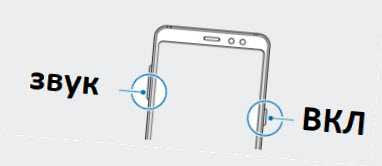
Многие владельцы после обновления самсунг а50, а51, м21, а40, а30, s10, м31, а70, а10, а31 до андроида 11 не могут его включить, выключить, перезагрузить или, например сделать скриншот.
Это также решается легко. Принудительная перезагрузка, принудительное включение и выключение делается не одной кнопкой питание, а двумя: сделать тише и питание.
Да, я не ошибся, именно эти две кнопки способны принудительно выполнять эти операции. Не верите? Проверьте прямо сейчас и убедитесь.
По поводу как сделать скриншот после обновления, то это также делается этими же двумя кнопками. Только делать нужно без задержки и как можно быстрее, тогда все у вас получиться, хотя это лишь один способ.
На самом деле в самсунге предусмотрено целых четыре встроенных способа, только это не тема настоящей записи и я останавливаться на ней здесь не буду.
Что делать если на самсунге после обновления пропали или не работаю приложения и функции
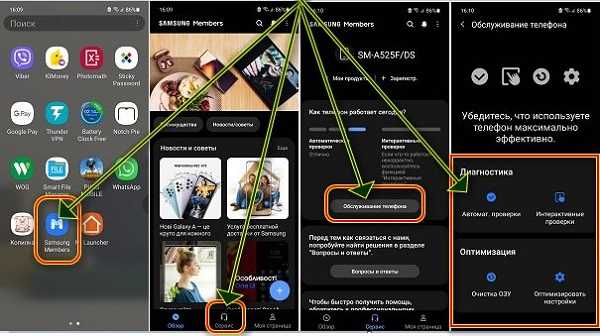
В заключение поделюсь еще одним хорошим способом, который не только проверит ваш девайс, но и устранит проблемы.
В частности, если телефон не заряжается или быстро разряжается после обновления. Его суть в установке специального приложения для самсунг.
Оно называется «Samsung members». После установки с маркета войдите в учетную запись и снизу увидите кнопку «Сервис».
Перейдя туда вам будут доступны инструменты для проверки своего смартфона и оптимизации, а я прощаюсь. Успехов.
Исправьте Samsung Galaxy S7, который не включается, не заряжается и не отвечает после обновления

Мы получаем много сообщений от владельцев Samsung Galaxy S7, которые столкнулись с проблемами питания своих телефонов. В этом посте я рассмотрю три наиболее распространенные проблемы, такие как: S7 не включается, не может успешно загрузиться и не отвечает.
Эти проблемы могут быть вызваны проблемами прошивки и оборудования, но вы должны исключить первую возможность. Продолжайте читать ниже, чтобы знать, как справиться с этими проблемами, поскольку они могут рано или поздно произойти с вами.
Если у вас есть другие проблемы с телефоном, посетите нашу страницу устранения неполадок Galaxy S7, поскольку мы уже решили множество проблем с этим устройством. Найдите те, которые похожи или связаны с вашими, и используйте предложенные нами решения. Если вам понадобится дополнительная помощь, вы всегда можете связаться с нами и предоставить всю необходимую информацию о проблеме. Просто заполните нашу анкету, и мы проведем для вас все исследования. Не волнуйтесь, это бесплатно.
Устранение неполадок Samsung Galaxy S7, который не включается
Проблема : « Привет, дроид. У меня проблема с моим новым Samsung Galaxy S7. Он обновил свою ОС, выключился сам по себе, и когда я нажал кнопку питания, чтобы включить его, этого не произошло. Итак, я застрял с телефоном, который не включается, и я ничего не могу с ним сделать. Я надеюсь, что вы, ребята, поможете мне это исправить. Заранее спасибо. »- Джоди
Устранение неполадок : Привет, Джоди. Спасибо, что предоставили все подробности. Судя по всему, проблема началась после обновления прошивки телефона. Заманчиво сразу сделать вывод, что эта проблема была вызвана новой прошивкой. Однако, будучи техническим специалистом, я видел проблемы, которые, казалось, имели очевидные причины, но на самом деле были вызваны другими факторами. Однако в этом случае есть только две возможности; Если проблема не в прошивке, то это должно быть оборудование. Но я прошу вас устранить его, и вот что вам нужно сделать:
Шаг 1. Принудительная перезагрузка вашего Galaxy S7, чтобы убедиться, что это не проблема сбоя системы.
Сбои системы — одна из самых распространенных причин, по которым телефон не включается и ни на что не реагирует. Дело в том, что ваше устройство не может выйти из него без вашего вмешательства. Итак, для такого рода проблем первым делом я бы выполнил процедуру принудительной перезагрузки:
- Нажмите и удерживайте одновременно клавиши уменьшения громкости и питания в течение 10 секунд.
- Телефон успешно перезагрузится при условии, что это был просто сбой системы и что осталось достаточно батареи.
Шаг 2. Зарядите телефон, так как аккумулятор мог только что разрядиться.
В своем описании вы упомянули, что ваше устройство просто выключилось после обновления и не будет реагировать на нажатие клавиши питания. Это могло быть потому, что его батарея была полностью разряжена.
Итак, после того, как вы попытались принудительно перезагрузить телефон, но он не ответил, попробуйте подключить зарядное устройство и посмотреть, заряжается ли телефон. Помимо очень очевидной причины, вы также узнаете, как телефон реагирует, когда обнаруживает, что электричество проходит через его цепи.
Если он не отвечает, оставьте его подключенным на десять минут, а затем попробуйте снова выполнить процедуру принудительной перезагрузки, после чего попытайтесь включить его в обычном режиме.
Шаг 3. Загрузите свой Galaxy S7 в безопасном режиме.
Загрузка в безопасном режиме временно отключит все сторонние приложения. Итак, если одно из ваших приложений вызвало проблему, оно должно успешно загрузиться в безопасном режиме.
- Нажмите и удерживайте кнопку питания.
- Как только вы увидите на экране «Samsung Galaxy S7», отпустите кнопку питания и сразу же удерживайте кнопку уменьшения громкости.
- Продолжайте удерживать кнопку уменьшения громкости, пока устройство не перезагрузится.
- Вы можете отпустить его, когда увидите «Безопасный режим» в нижнем левом углу экрана.
Шаг 4. Попробуйте загрузить устройство в режиме восстановления.
Если ваш телефон не может загрузиться в безопасном режиме или он по-прежнему не отвечает, когда вы нажимаете кнопку питания, попробуйте загрузить его в режиме восстановления, чтобы проверить, сможет ли он по-прежнему включить свое оборудование.
При восстановлении интерфейс не загружается, но все компоненты включены. Если проблема связана только с прошивкой, ваше устройство должно без проблем загрузиться в режиме восстановления.
- Выключите свой Samsung Galaxy S7.
- Нажмите и удерживайте клавиши «Домой» и «Увеличение громкости», затем нажмите и удерживайте клавишу питания.
ПРИМЕЧАНИЕ . Неважно, как долго вы нажимаете и удерживаете клавиши «Домой» и «Увеличение громкости», это не повлияет на работу телефона, но к тому времени, когда вы нажмете и удерживаете клавишу питания, телефон начнет отвечать.
- Когда на экране отобразится Samsung Galaxy S7, отпустите кнопку питания, но продолжайте удерживать кнопки «Домой» и «Увеличение громкости».
- Когда появится логотип Android, вы можете отпустить обе клавиши и оставить телефон на 30-60 секунд.
ПРИМЕЧАНИЕ . Сообщение «Установка обновления системы» может отображаться на экране в течение нескольких секунд перед отображением меню восстановления системы Android. Это только первая фаза всего процесса.
Шаг 5. Отправьте телефон на проверку и / или ремонт.
Вы сделали все, что могли, но ваш телефон все еще включается. На этом этапе у вас нет другого выбора, кроме как отправить телефон в ремонт или посетить местный магазин и проверить телефон.
Вы — владелец, вы сами знаете, был ли телефон поврежден физически или из-за жидкости, и если да, то сообщите об этом специалисту. А поскольку на эти повреждения не распространяется гарантия, вам придется заплатить техническим специалистам и купить компонент, необходимый для того, чтобы телефон снова заработал.
Устранение неполадок Samsung Galaxy S7, который не загружается
Проблема : « У меня телефон Galaxy S7, который я купил 3 месяца назад. Несколько дней назад я вспомнил о небольшом обновлении, которое было успешно установлено, поэтому сейчас я немного сбит с толку, почему мой телефон не может продолжать переключаться на главный экран, как раньше. Чтобы дать вам подробную информацию, когда я включаю его, появляется логотип, как всегда, а затем экран гаснет. Телефон все еще включен, потому что, если я нажимаю кнопку питания, он выключается. Что бы я ни делал, этого просто не пройдет. Вы можете помочь? »- Джен
Устранение неполадок : если телефон включается при нажатии кнопки питания, но не может успешно загрузиться на главный экран, то, скорее всего, это проблема с прошивкой, особенно если недавно произошло что-то существенное, например, обновления прошивки и приложений.
Мы действительно не можем быть уверены, что случилось с вашим телефоном, но одно можно сказать наверняка: обновление было. По крайней мере, у нас есть подозрение, с которого мы можем начать устранение неполадок. Тем не менее, я думаю, что были повреждены просто системные кеши, и, учитывая это, вот что вы можете сделать, чтобы попытаться решить эту проблему:
Шаг 1. Сотрите раздел кеша на вашем Galaxy S7.
Системные кэши могли быть повреждены во время недавнего обновления, что привело к неправильной работе телефона через несколько дней. Вы можете удалить кеши, не опасаясь потери данных и файлов. Итак, для решения этой проблемы это должно быть первое, что вы должны сделать:
- Выключите свой Samsung Galaxy S7.
- Нажмите и удерживайте клавиши «Домой» и «Увеличение громкости», затем нажмите и удерживайте клавишу питания.
- Когда на экране отобразится Samsung Galaxy S7, отпустите кнопку питания, но продолжайте удерживать кнопки «Домой» и «Увеличение громкости».
- Когда появится логотип Android, вы можете отпустить обе клавиши и оставить телефон на 30-60 секунд.
- Используя клавишу уменьшения громкости, перейдите по параметрам и выделите «очистить раздел кеша».
- После выделения вы можете нажать кнопку питания, чтобы выбрать его.
- Теперь выделите вариант «Да» с помощью клавиши уменьшения громкости и нажмите кнопку питания, чтобы выбрать его.
- Подождите, пока ваш телефон завершит общий сброс. После завершения выделите «Перезагрузить систему сейчас» и нажмите кнопку питания.
- Телефон теперь будет перезагружаться дольше обычного.
Шаг 2. Попробуйте выполнить общий сброс
Предполагая, что ваш телефон может успешно загрузиться в режиме восстановления и очистка раздела кеша не устранила проблему, следующее, что вам следует сделать, это выполнить общий сброс. Он вернет телефон к настройкам по умолчанию, а также отформатирует раздел данных. Однако вам необходимо сделать резервную копию всех ваших файлов и данных, поскольку они будут удалены:
- Выключите свой Samsung Galaxy S7.
- Нажмите и удерживайте клавиши «Домой» и «Увеличение громкости», затем нажмите и удерживайте клавишу питания.
ПРИМЕЧАНИЕ . Неважно, как долго вы нажимаете и удерживаете клавиши «Домой» и «Увеличение громкости», это не повлияет на работу телефона, но к тому времени, когда вы нажмете и удерживаете клавишу питания, телефон начнет отвечать.
- Когда на экране отобразится Samsung Galaxy S7, отпустите кнопку питания, но продолжайте удерживать кнопки «Домой» и «Увеличение громкости».
- Когда появится логотип Android, вы можете отпустить обе клавиши и оставить телефон на 30-60 секунд.
ПРИМЕЧАНИЕ . Сообщение «Установка обновления системы» может отображаться на экране в течение нескольких секунд перед отображением меню восстановления системы Android. Это только первая фаза всего процесса.
- Используя клавишу уменьшения громкости, перейдите по параметрам и выделите «стереть данные / сбросить до заводских настроек».
- После выделения вы можете нажать кнопку питания, чтобы выбрать его.
- Теперь выделите опцию «Да — удалить все данные пользователя» с помощью клавиши уменьшения громкости и нажмите кнопку питания, чтобы выбрать ее.
- Подождите, пока ваш телефон завершит общий сброс. После завершения выделите «Перезагрузить систему сейчас» и нажмите кнопку питания.
- Телефон теперь будет перезагружаться дольше обычного.
Шаг 3. Обратитесь к специалисту для проверки телефона.
Если первые два шага не увенчались успехом, у вас нет другого выхода, кроме как обратиться к авторизованному специалисту для проверки устройства. Возможно, прошивку нужно переустановить, и если это сделаете вы, гарантия аннулируется.
Устранение неполадок на Samsung Galaxy S7, который не отвечает
Проблема : « Здравствуйте, TDG. Мой новый S7 просто не реагирует, когда я пытаюсь его включить. Вот что произошло на самом деле. Прошлой ночью я оставил свой телефон на столе рядом с моей кроватью с 76% заряда батареи. Я не заряжал его, потому что знаю, что на то, чтобы проработать всю ночь без использования телефона, потребуется всего около 5%. Однако когда я проснулся, экран стал черным, и когда я попытался его включить, он не ответил. Итак, подумал, что аккумулятор почему-то разрядился. Я попытался зарядить его, но индикаторы зарядки тоже не загораются. Стоит ли его отремонтировать? Что с этим не так? Помоги мне, пожалуйста. »- Рик
Устранение неполадок : Привет, Рик. Похоже, что операционная система вашего телефона вышла из строя, поэтому он перестал отвечать. Обычно при сбое прошивки телефон не реагирует на обычную процедуру, которую вы используете при его включении. Он даже не обнаружит, что зарядное устройство подключено. Поскольку у Galaxy S7 несъемный аккумулятор, вы не можете просто выполнить популярную процедуру извлечения аккумулятора для мягкого сброса телефона. К счастью, это легко исправить. Все, что вам нужно сделать, это нажать и удерживать вместе клавиши уменьшения громкости и питания в течение 10 секунд, и ваш телефон должен перезагрузиться.
Я не думаю, что у тебя вообще проблема с телефоном. Просто выполните процедуру принудительной перезагрузки и все будет хорошо.
связаться с нами
Мы всегда открыты для ваших проблем, вопросов и предложений, поэтому не стесняйтесь обращаться к нам, заполнив эту форму. Мы предлагаем эту бесплатную услугу, и мы не будем брать за нее ни цента. Но обратите внимание, что мы получаем сотни писем каждый день, и мы не можем ответить на каждое из них. Но будьте уверены, мы читаем каждое полученное сообщение. Для тех, кому мы помогли, поделитесь нашими сообщениями с друзьями, просто поставьте лайк на нашей странице в Facebook и Google+ или подпишитесь на нас в Twitter.