Как быстро восстановить удаленное приложение на Андроиде
Объем встроенной памяти на смартфоне не безграничен, а потому пользователь вынужден периодически чистить место, удаляя файлы и программы. После удаления нередко возникает потребность восстановить приложение в телефоне, в связи с чем возникает масса вопросов о том, можно ли восстановить софт, и как это сделать. Ниже рассмотрим все варианты возврата программ.
Универсальный способ: через резервную копию
На телефоне Андроид, будь то Xiaomi, Samsung или Honor, есть возможность вернуть недавно удаленные приложения и другие файлы через резервную копию. Разумеется, этот способ работает только в том случае, если ранее пользователь создавал бэкап. Даже если вы точно не знаете, существует ли копия, посмотрите на то, как вернуть удаленное приложение при помощи бэкапа:
- Откройте настройки телефона .
- Перейдите в раздел «Восстановление и сброс ».
- Убедитесь, что здесь активировано резервирование данных.
- Нажмите на кнопку восстановления .

После этого любой человек, который удалил приложение на телефоне, вновь увидит его на главном экране. Но только в том случае, если дата создания резервной копии совпадает со временем, когда программа была установлена на устройстве. Если хозяйка сначала удалила приложение, и только потом создала бэкап, восстанавливать софт придется иным способом
Через Play Market
Как правило, приложения на Андроид устанавливаются через программу Play Market. Она предустановлена на Ксиоми, Самсунге, Редми и большинстве других смартфонов. Однако на Хоноре магазин приложений отсутствует, а потому для данного вида устройств будет действовать другая инструкция.
На заметку. Play Market, как и остальные Google-сервисы отсутствуют на смартфонах Honor и Huawei, выпущенных после 2020 года, из-за санкций со стороны США. На старых устройствах магазин работает без каких-либо проблем.
Итак, взглянем на то, как восстановить случайно удаленное приложение средствами Play Market:
- Запустите Play Market .
- Перейдите в раздел « Мои приложения и игры ».

- Выберите пункт « Библиотека ».

- Найдите в списке пропавшую программу и нажмите на кнопку « Установить ».

- Дождитесь завершения процесса инсталляции.
Через некоторое время икона программы появится на главном экране, а также будет отображаться в вашей библиотеке Play Market, где тоже можно запустить необходимое приложение.
Кстати, через Play Market приложения можно восстановить на компьютере. В данном случае сработает функция удаленного управления смартфоном. Ниже представлена инструкция, как восстановить удаленное приложение на Андроиде средствами ПК:
- Откройте Google Play через браузер на компьютере.
- Войдите в свою учетную запись.
- Перейдите в раздел « Мои приложения ».

- Найдите интересующую программу и нажмите на кнопку « Установлено ».

- Выберите устройство для установки и подтвердите инсталляцию.

Обратите внимание, что приложение на Андроид установится только в том случае, если оно подключено к интернету. В противном случае придется искать иной способ, как восстановить приложение на телефоне.
Через App Gallery
App Gallery – альтернативный магазин приложений для Хонор и Хуавей, через который пользователь может восстановить системные и сторонние программы на Андроиде после удаления. Принцип действия здесь такой же, как в Play Market. Следовательно, чтобы восстановить на телефоне приложение, его необходимо сначала найти в App Gallery, а затем нажать на кнопку «Установить».

Вне зависимости от того, случайно удалил программу пользователь или сделал это намеренно, приложение восстановится и вновь появится на главном экране.
Через APK-файл
Некоторые пользователи жалуются на то, что у них пропали приложения на Андроиде после переезда с одного устройства на другое. Такое часто происходит, когда люди меняют старенький Xiaomi на Honor. Если приложение отсутствует в магазине App Gallery или Play market, его можно будет установить только через отдельный APK-файл.

С этой целью можно обратиться к агрегатору программ APKPure или сайтам, на которых отдельно размещаются APK-файлы. Теперь, чтобы восстановить приложение на Андроид, понадобится запустить файл и подтвердить инсталляцию.
Важно. Перед тем, как восстановить удаленную программу через APK-файл, в настройках телефона необходимо разрешить установку приложений из неизвестных источников.
Как восстановить данные приложений
До этого момента мы рассматривали варианты, как восстановить удаленные приложения на телефоне Самсунг, Ксиоми и Хонор. Одновременно с этим важно понимать, как вернуть сохранения в играх, а также использовавшиеся ранее данные в программе.

Если хозяйка случайно удалила приложение, а после повторной установки обнаружила, что все сохранения пропали, необходимо авторизоваться в учетной записи Google или Huawei в зависимости от используемого устройства. Телефон на Андроиде всегда показывает такую плашку при запуске программ, и вам важно сразу же выбрать свою учетную запись.
OPPO Data Recovery | Восстановление удаленных и утерянных данных на смартфоне OPPO
6 лучших способов восстановить удаленные и потерянные данные со смартфона OPPO, независимо от того, с резервной копией или без нее.
Как пользователь OPPO, знаете ли вы, как восстановить потерянные данные в OPPO после их утери? Если вы не знаете, наберитесь терпения и прочтите эту статью! Если вы знаете, то вы должны внимательно прочитать эту статью! В этой статье описаны многие способы восстановления потерянных или удаленных данных в OPPO. Думаю, из этой статьи вы сможете найти наиболее подходящий для вас метод.
С момента рождения смартфона OPPO компания стремится предоставить потребителям максимальное удобство. Например, по времени автономной работы его зарядная емкость опережает аналогичные продукты. Что касается фотосъемки, конфигурация, принятая в OPPO Smartphone, также довольно мощная. В настоящее время OPPO уже имеет ряд серий смартфонов, серия OPPO Find X ориентирована на рынок высокого класса, например OPPO Find X, OPPO Find X2 / X2 Pro и OPPO Find X3 / X3 Pro, серия OPPO Reno. ориентируясь на рынок моды, такой как OPPO Reno 4 / 4Pro, OPPO Reno5 / 5 Pro и т. д., основные экономичные серии OPPO A, такие как OPPO A93, OPPO A92 / A92S, OPPO A8, OPPO A52, OPPO A32 и т. д., а также серии OPPO K и OPPO Ace. Каждая серия продуктов может доставить незабываемые впечатления разным потребителям. Следовательно,
Пользователи смартфонов OPPO очень довольны OPPO. OPPO работает очень хорошо, пользователи могут выбирать продукты серии OPPO в соответствии со своими потребностями. Но в процессе использования телефона мы знаем, что независимо от того, насколько хорош этот телефон и насколько мощной является конфигурация, возможны несчастные случаи, например, случайное удаление важных данных в телефоне. В процессе использования OPPO важные данные в телефоне могут быть потеряны по каким-либо причинам. Если важные данные в нашем мобильном телефоне потеряны, не паникуйте. С помощью этой статьи вы сможете выбрать наиболее подходящий для вас метод восстановления потерянных или удаленных данных в OPPO. Кроме того, мы также познакомим вас с методом резервного копирования данных в телефонах OPPO. С помощью этих методов резервного копирования данных, даже если вы потеряете важные данные в OPPO, Вы можете восстановить нужные данные из резервной копии. Пожалуйста, прочтите внимательно!
- Метод 1 восстановить данные с Google Диска на смартфон OPPO
- Метод 2: восстановление данных из HeyTap Cloud / OPPO Cloud на смартфон OPPO
- Метод 3: восстановление данных со смартфона OPPO без резервного копирования(рекомендуется)
- Метод 4: восстановление данных из резервной копии на смартфон OPPO
- Метод 5: восстановление резервной копии на смартфон OPPO через мобильную передачу
- Метод 6: восстановление данных с предыдущего телефона на смартфон OPPO
- Метод 1 Резервное копирование данных со смартфона OPPO в HeyTap Cloud / OPPO Cloud
- Метод 2 Резервное копирование данных со смартфона OPPO на компьютер
Часть 1 Решение для восстановления данных OPPO
Прежде всего, я познакомлю вас с соответствующими методами восстановления данных. Я считаю, что вы можете выбрать лучший из следующих пяти методов.
Метод 1 восстановить данные с Google Диска на смартфон OPPO
Если данные, которые вам нужно восстановить, зарезервированы на Google Диске, то этот метод поможет вам восстановить нужные данные с Google Диска на телефон OPPO.
Шаг 1. Разблокируйте свой телефон OPPO и подключите его к стабильной сети Wi-Fi.
Шаг 2. Откройте «Настройки»> «Acoount» на телефоне OPPO, затем добавьте и войдите в учетную запись Google, которая использовалась для резервного копирования данных вашего телефона.
Шаг 3: Теперь устройство, резервную копию которого вы создали на Google Диске, будет отображаться на телефоне OPPO. На странице выберите устройство, на котором вы хотите создать резервную копию, а затем нажмите «ВОССТАНОВИТЬ», чтобы восстановить данные с Google Диска на телефоне OPPO.
Метод 2: восстановление данных из HeyTap Cloud / OPPO Cloud на смартфон OPPO
HeyTap Cloud / OPPO Cloud — это облачная служба хранения, специально разработанная OPPO для пользователей мобильных телефонов, вы можете хранить свои фотографии, видео, контакты, заметки и другие важные данные с любого телефона OPPO в HeyTap Cloud / OPPO Cloud. Этот метод поможет вам восстановить данные резервной копии в HeyTap Cloud / OPPO Cloud на телефон OPPO. Поэтому, используя этот метод, убедитесь, что у вас есть необходимая резервная копия в HeyTap Cloud / OPPO Cloud.
Шаг 1. Разблокируйте свой телефон OPPO и подключите его к стабильной сети Wi-Fi.
Шаг 2. Загрузите и включите HeyTap Cloud / OPPO Cloud на своем телефоне OPPO. Затем используйте свою учетную запись OPPO для входа в HeyTap Cloud / OPPO Cloud.
Шаг 3: Теперь вы можете выбрать файл резервной копии, который нужно восстановить на телефоне OPPO. После выбора нажмите «Восстановить», чтобы завершить восстановление данных.
Советы: во время процесса восстановления данных батарея в телефоне OPPO должна быть не менее 50%.
Метод 3: восстановление данных со смартфона OPPO без резервного копирования
Согласно опросу, многие пользователи OPPO теряют данные своего мобильного телефона без резервной копии. Если вы такой пользователь, то этот способ вам очень подойдет. Этот метод помогает пользователям решить проблему восстановления потерянных или удаленных данных в телефонах OPPO без резервного копирования.
Чтобы использовать этот метод, вам потребуется помощь OPPO Data Recovery . OPPO Data Recovery — важный инструмент для полного восстановления данных. С его помощью вы можете почти восстановить все потерянные или удаленные данные на телефонах OPPO, такие как контакты, фотографии, видео, аудио, текстовые сообщения, журналы вызовов, историю чата WhatsApp, вложения WhatsApp. Кроме того, совместимость OPPO Data Recovery также очень хорошая. Он совместим с большинством смартфонов на рынке, таких как OPPO, Huawei, Xiaomi, vivo, Lenovo, Google, Meizu, Samsung и LG. Таким образом, с помощью OPPO Data Recovery вы сможете использовать самый простой в мире способ восстановить потерянные или удаленные данные на телефонах OPPO.
Шаг 1: Загрузите и установите OPPO Data Recovery на свой компьютер и запустите его. Затем выберите «Android Data Recovery» на странице программного обеспечения.

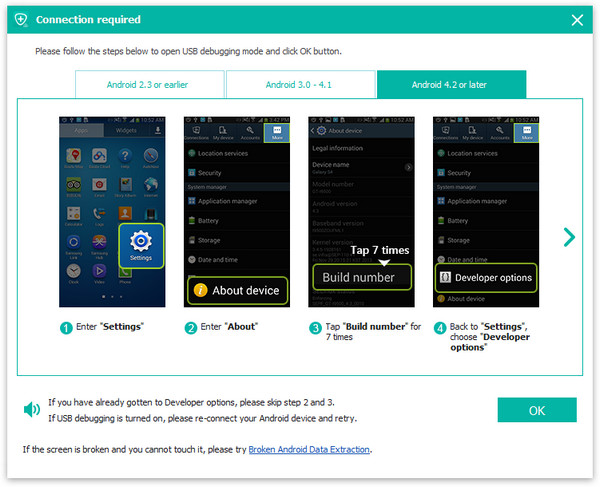
Шаг 2. Используйте USB-кабель для подключения телефона OPPO к компьютеру. Программа скоро обнаружит ваш телефон. Если нет, вы можете нажать на «Устройство подключено, но не может быть распознано? Получить дополнительную помощь». возможность получить дополнительную помощь. Затем включите отладку по USB на телефоне OPPO.
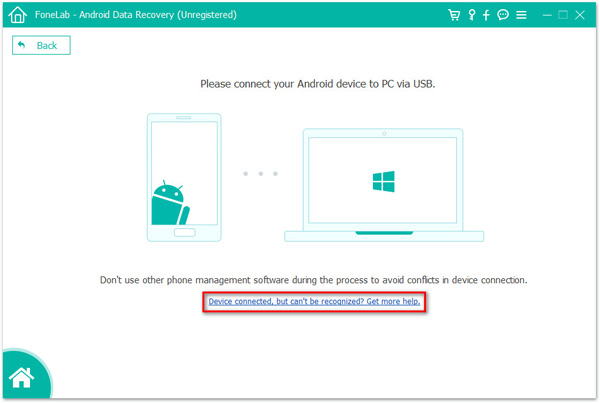
Советы: Если вы не знаете, как включить отладку по USB на телефонах OPPO, вы можете следовать инструкциям OPPO Data Recovery, чтобы завершить эту операцию. Поскольку программное обеспечение автоматически обнаружит систему вашего телефона OPPO, чтобы предоставить вам соответствующие шаги.
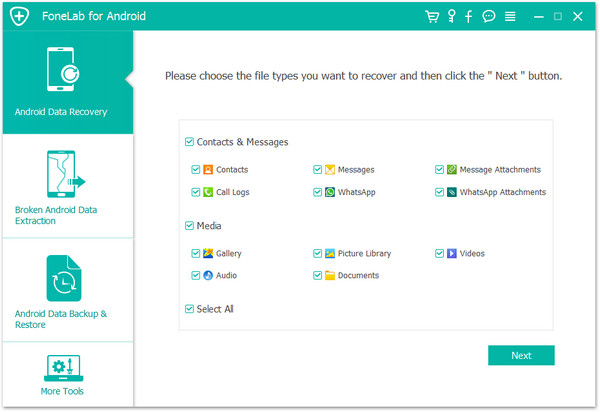
Шаг 3. Когда программа успешно обнаруживает ваш телефон OPPO, вы можете просмотреть все типы файлов, которые можно восстановить на странице. Выберите тип данных, которые необходимо восстановить, а затем нажмите «Далее» для сканирования.
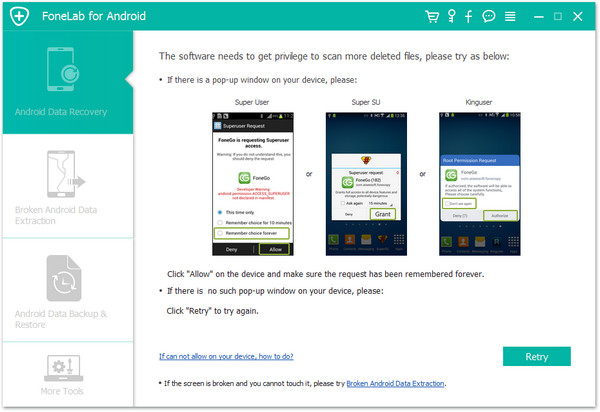
Теперь программа автоматически запустит стандартное сканирование для вашего устройства. Во время этого процесса вам необходимо следовать инструкциям по установке необходимых инструментов и пройти соответствующую авторизацию для сканирования дополнительных данных.
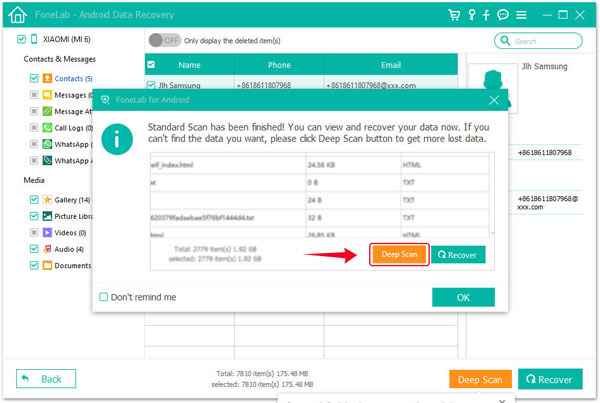
Шаг 4. После сканирования вы можете предварительно просмотреть все определенные элементы отсканированных данных на странице программного обеспечения. Выберите данные для восстановления на вашем телефоне OPPO, а затем нажмите «Восстановить», чтобы восстановить эти данные в OPPO.

Примечание. В целях экономии времени сканирования в стандартном режиме сканирования некоторые скрытые файлы игнорируются. Если вы не можете найти нужные данные, используйте режим глубокого сканирования, чтобы повторить попытку.
Метод 4: восстановление данных из резервной копии на смартфон OPPO
OPPO Data Recovery может не только помочь вам восстановить потерянные или удаленные данные на телефоне OPPO без резервной копии, но также может помочь вам восстановить данные из резервной копии на телефон OPPO. Теперь я расскажу вам, как использовать OPPO Data Recovery для восстановления данных из резервной копии на устройство OPPO.
Шаг 1. Запустите установленный OPPO Data Recovery на компьютере, а затем выберите на странице режим «Резервное копирование и восстановление данных Android».
Шаг 2. С помощью кабеля USB подключите телефон OPPO к компьютеру.
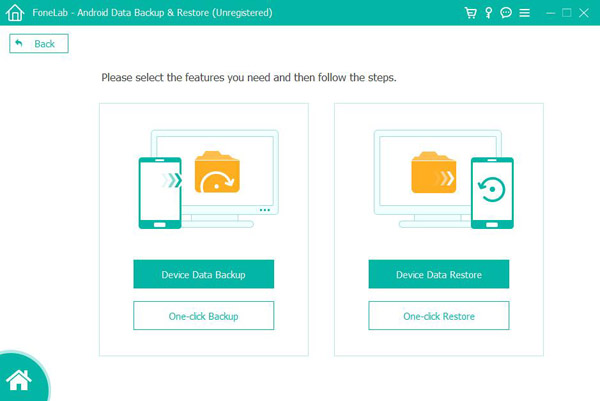
Шаг 3: Выберите на странице режим «Восстановление данных устройства» или «Восстановление в один клик».
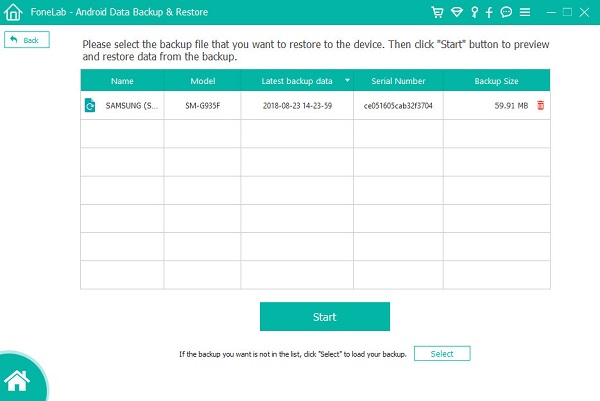
Шаг 4: Теперь вы можете просмотреть все файлы резервных копий на странице. Пожалуйста, выберите желаемый файл резервной копии из списка резервных копий, отображаемого на странице. После выбора нажмите кнопку «Пуск», чтобы восстановить данные на телефоне OPPO.
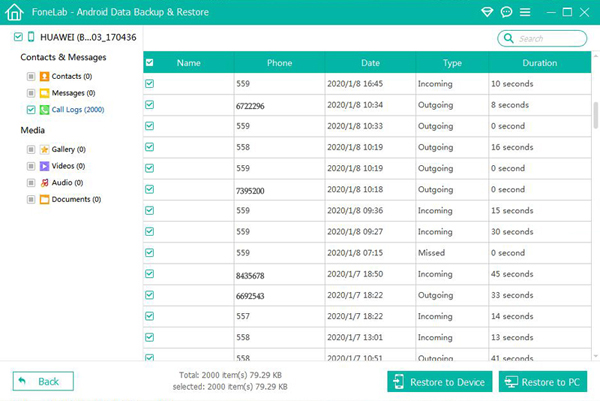
Советы: Если вы выберете опцию «Восстановление данных устройства», вам будет предложено выбрать файлы, которые необходимо восстановить, после нажатия кнопки «Пуск». Если это сделано, нажмите «Восстановить на устройство» или «Восстановить на ПК», чтобы сохранить их все обратно.
Метод 5: восстановление резервной копии на смартфон OPPO через мобильную передачу
Mobile Transfer — это универсальное и простое в использовании программное обеспечение для передачи и управления данными, которое не только позволяет передавать данные с телефона на телефон, но также может создавать резервные копии и восстанавливать данные вашего телефона. Если вы использовали Mobile Transfer для резервного копирования данных на своем телефоне OPPO или получили файл резервной копии, поддерживаемый Mobile Transfer, вы также можете выбрать следующий простой и удобный метод восстановления потерянных или удаленных данных на вашем телефоне OPPO. Если Mobile Transfer не установлен на вашем компьютере, вы можете щелкнуть ссылку ниже, чтобы загрузить и установить его на свой компьютер.
Для пользователей получить файл резервной копии MobileTrans / Kies:
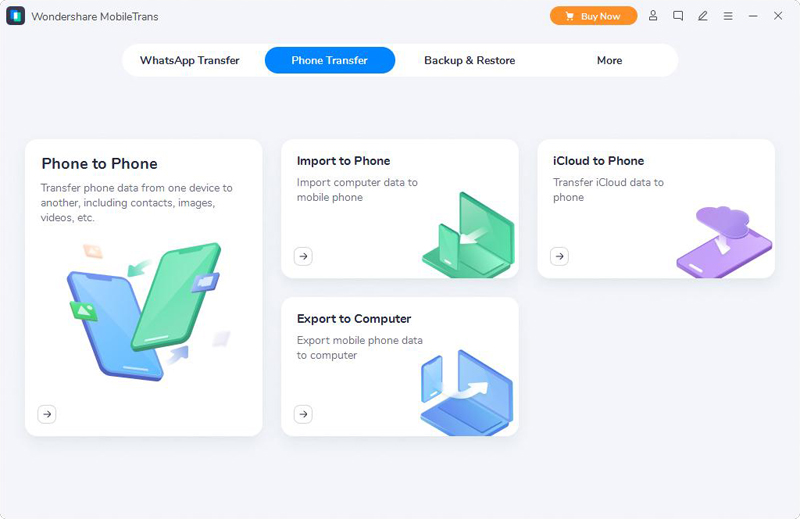
Шаг 1: Запустите установленный Mobile Transfer на вашем компьютере, затем нажмите «Восстановить из резервных копий» и выберите «MobileTrans» или «Kies» на главной странице.
Шаг 2. С помощью кабеля USB подключите телефон OPPO к компьютеру и выберите соответствующий файл резервной копии из списка.
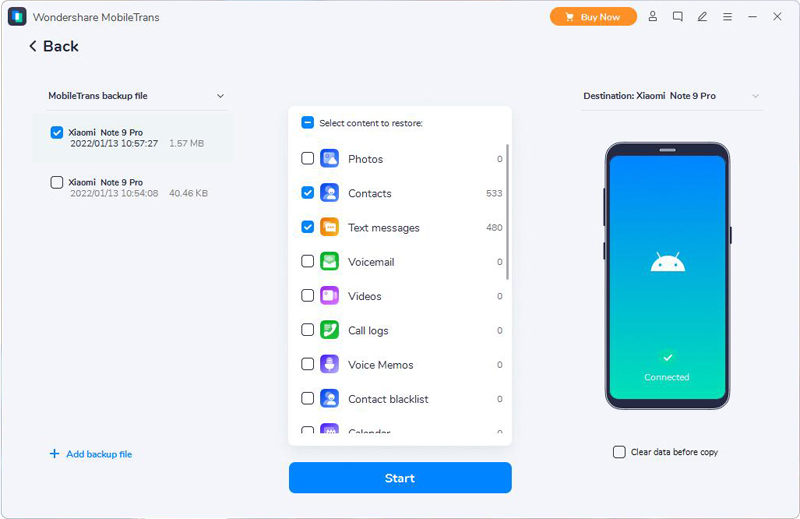
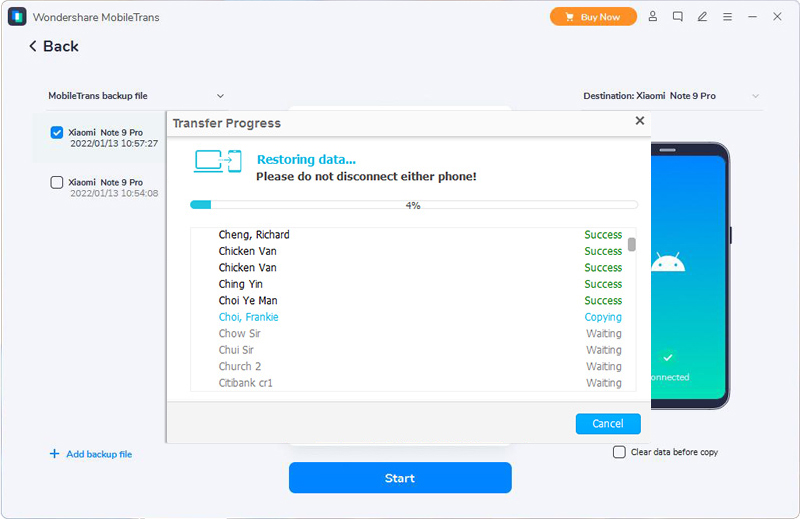
Шаг 3: После того, как программа успешно обнаружит ваш телефон OPPO, выберите нужный тип файла. После выбора нажмите «Начать передачу», чтобы завершить восстановление данных.
Для пользователей получить файл резервной копии iTunes:
Шаг 1: Вернитесь на домашнюю страницу программного обеспечения, нажмите «Восстановить из резервных копий» и выберите «iTunes», чтобы продолжить.
Шаг 2: Выберите файл резервной копии из списка и подключите телефон OPPO к компьютеру через USB-кабель.
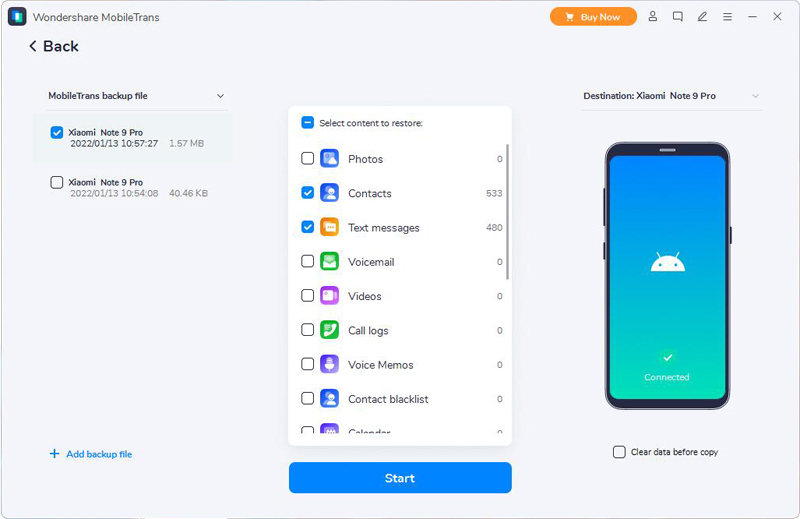
Шаг 3: Как только ваш телефон будет распознан, выберите типы файлов, которые вы хотите восстановить, затем нажмите «Начать передачу», чтобы синхронизировать их с вашим телефоном OPPO.
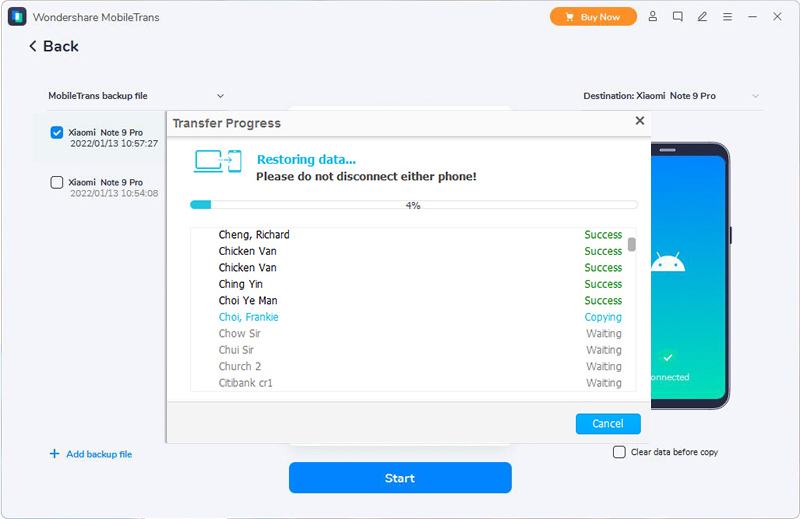
Для пользователей получить файл резервной копии iCloud:
Шаг 1. Вернитесь на домашнюю страницу программного обеспечения, нажмите «Восстановить из резервных копий» и выберите «iCloud», чтобы продолжить.
Шаг 2: Введите свой Apple ID и пароль, чтобы войти в учетную запись iCloud, для которой вы использовали резервную копию, и подключите свой телефон OPPO к компьютеру через USB-кабель.
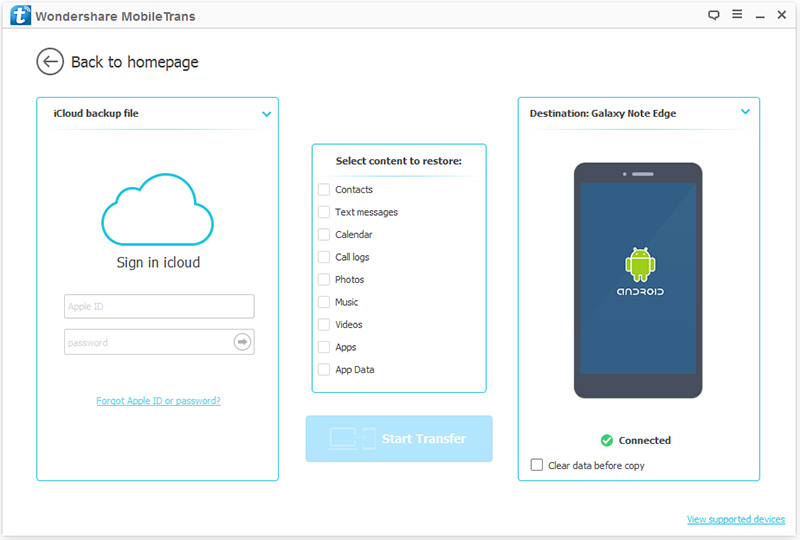
Шаг 3: Выберите файл резервной копии из списка, чтобы загрузить его на свой компьютер.
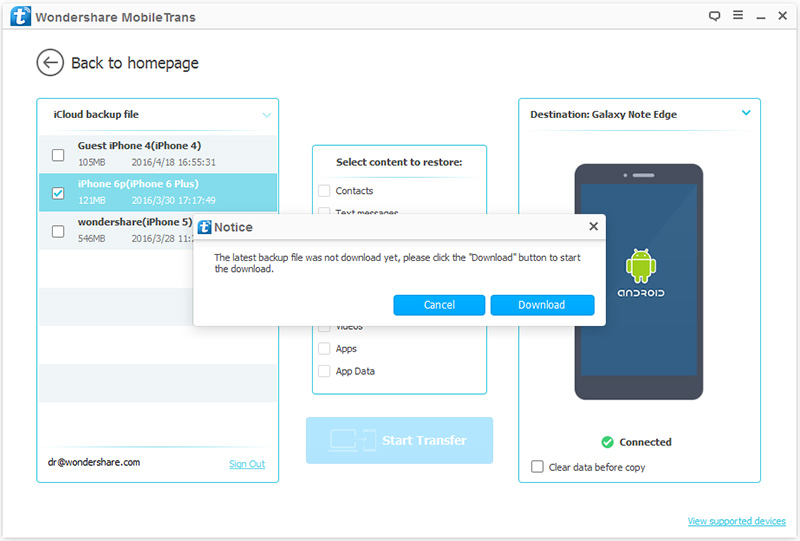
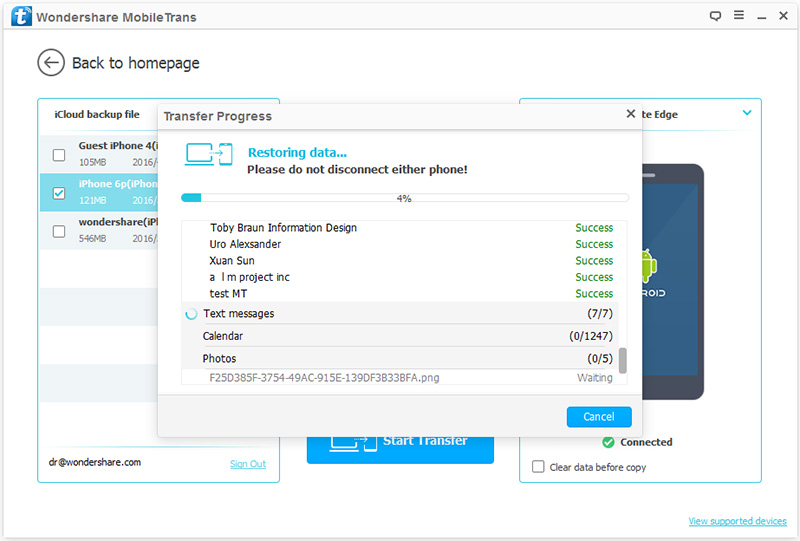
Шаг 4: Дождитесь завершения загрузки, выберите типы файлов, которые вы хотите восстановить, затем нажмите «Начать передачу», чтобы синхронизировать их с телефоном OPPO.
Метод 6: восстановление данных с предыдущего телефона на смартфон OPPO с помощью телефона OPPO Clone
OPPO Clone Phone — незаменимый инструмент для смены телефонов, он может помочь вам легко переносить данные на ваш телефон. Хотя у него нет функции восстановления данных, если ни один из вышеперечисленных методов не может помочь вам восстановить потерянные данные, а ваш старый телефон все еще сохраняет данные, тогда он может помочь вам перенести их на ваш телефон OPPO.
Шаг 1. Загрузите приложение OPPO Clone Phone из Google Play на свой телефон OPPO, затем установите и запустите его как на своем старом телефоне, так и на телефоне OPPO.
Шаг 2: Нажмите «Это новый телефон» на своем телефоне OPPO и нажмите «Импортировать с телефона Android» или «Импортировать с iPhone» в соответствии со старым телефоном, который вы использовали.
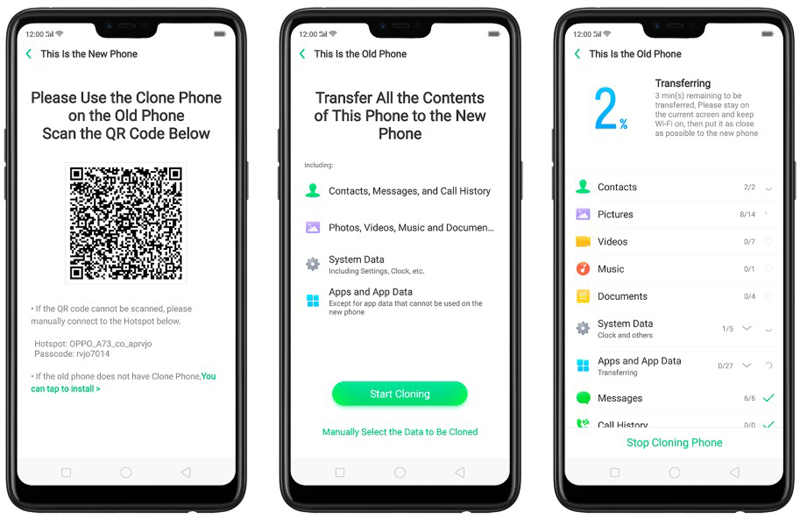
Шаг 3: Нажмите «Это старый телефон» на своем старом телефоне и используйте приложение «Клонировать телефон» на старом телефоне, чтобы отсканировать QR-код, отображаемый на телефоне OPPO, чтобы установить соединение между вашими телефонами.
Шаг 4: Нажмите «Начать клонирование» на своем старом телефоне, чтобы начать передачу данных на телефон OPPO.
Часть 2 Решение для резервного копирования данных OPPO
Безусловно, для нас очень важно освоить метод восстановления данных. Однако регулярное резервное копирование важных данных на нашем оборудовании также очень помогает нам в восстановлении данных. Теперь я покажу вам, как сделать резервную копию данных в OPPO. Я считаю, что после того, как вы освоите следующие методы резервного копирования, вы сможете использовать самый простой и эффективный метод резервного копирования важных данных в OPPO.
Метод 1 Резервное копирование данных со смартфона OPPO в HeyTap Cloud / OPPO Cloud
Чтобы использовать этот метод, убедитесь, что у вас ColorOS версии 5.0 и выше. Вы можете проверить это в Настройки> О телефоне.
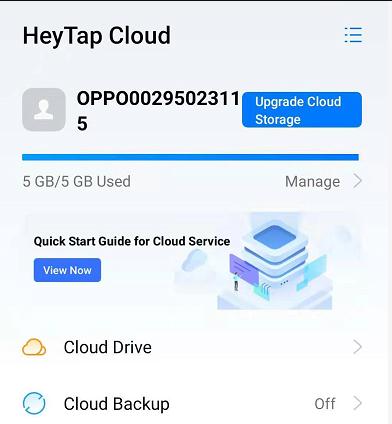
Шаг 1. Загрузите и установите HeyTap Cloud / OPPO Cloud и запустите его.
Шаг 2: Используйте свою учетную запись OPPO для регистрации или входа в HeyTap Cloud / OPPO Cloud.
Шаг 3. После успешного входа в свою учетную запись OPPO включите «Резервное копирование в облаке» в этом интерфейсе. Затем вы можете создать резервную копию своих данных в HeyTap Cloud / OPPO Cloud по мере необходимости.
Советы: после включения HeyTap Cloud / OPPO Cloud каждый раз, когда ваш телефон подключается к Wi-Fi, он автоматически выполняет резервное копирование ваших данных в облако. Резервное копирование будет выполняться автоматически один раз в день, но вы также можете создать резервную копию вручную, нажав «Создать резервную копию сейчас».
Кроме того, HeyTap Cloud / OPPO Cloud предложит 5 ГБ бесплатного облачного хранилища для каждой учетной записи. Если вам нужно обновить тарифный план данных, нажмите «Управление облачным хранилищем» и выберите план по своему усмотрению.
Метод 2 Резервное копирование данных со смартфона OPPO на компьютер
Как профессиональное программное обеспечение для восстановления данных, OPPO Data Recovery может не только помочь пользователям восстанавливать потерянные и удаленные данные на устройстве, но также помогает пользователям создавать резервные копии важных данных на своих телефонах. С помощью OPPO Data Recovery вы сможете использовать наиболее эффективный метод для завершения резервного копирования данных на телефонах OPPO.
Шаг 1. Запустите OPPO Data Recovery, а затем выберите на странице режим «Резервное копирование и восстановление данных Android».
Шаг 2. С помощью кабеля USB подключите телефон OPPO к компьютеру.
Шаг 3: Выберите на странице один из вариантов «Резервное копирование данных устройства» или «Резервное копирование в один клик».
Шаг 4: Теперь вы можете просмотреть все данные, которые можно скопировать на странице. Выберите файл, резервную копию которого необходимо создать, и при необходимости измените путь для сохранения файла. Убедившись, что это правильно, нажмите «Пуск», чтобы скопировать данные на компьютер.
Как востановить удаленные приложение на телефоне oppo

Самый простой вариант — воспользоваться Google Play. Если вы помните название программы, логотип и разработчика, то можно поискать её в магазине и восстановить.
Это обычно работает, если вы удалили приложение недавно. И оно должно быть размещено в Google Play.
Данные об установленных ранее программах хранятся в вашем Google-аккаунте. Поэтому вы можете найти и переустановить приложение через настройки, если не помните все подробности о нём. Вот как это сделать:
1. Запустите Google Play и на главном экране нажмите на иконку вашего профиля в правом верхнем углу рядом с поисковой строкой.
2. В появившемся меню выберите «Управление приложениями и устройством».
3. Перейдите на вкладку «Управление».
4. Над списком приложений есть кнопка «Установленные». Нажмите на неё и переключите отображение на «Не установленные». В списке отобразятся программы, которые были на смартфоне в прошлом.
5. Найдите в списке нужные вам приложения и поставьте напротив них галочки.
6. В верхней части экрана появятся значки скачивания и корзины. Нажмите первый — выбранные программы переустановятся в систему.
С помощью специализированного приложения
Если опасаетесь, что нужные вам программы пропадут из магазина приложений, установите на смартфон утилиту для резервного копирования файлов заранее. Для этого сделайте соответствующий запрос в Google Play. Подойдут, например, Super Backup, Apps Backup and Restore или «Резервное копирование телефона». Они все работают по одному принципу и обладают очень похожими между собой интерфейсами.

Для начала необходимо выполнить резервное копирование важных для вас программ, чтобы их можно было в будущем восстановить. Рассмотрим порядок действий на примере Super Backup.
1. Запустите Super Backup и в главном меню выберите действие — копирование приложений.
2. В списке доступных программ отметьте те, которые хотите сохранить в локальном хранилище устройства.
3. Нажмите кнопку «Сохранить». Super Backup создаст копии приложений в формате установочных архивов.
Если вам нужно будет восстановить удалённое и пропавшее приложение, запустите Super Backup и перейдите в уже знакомый раздел. Переключитесь на вкладку «Архивировано», выберите программу и кликните «Установить». Подтвердите, что готовы вернуть её из незнакомого источника. Ваше приложение будет переустановлено.
С помощью установочного файла
Если удалённое приложение не получается восстановить через магазин, а резервную копию вы сделать не успели, попробуйте найти последнюю доступную версию программы в виде установочного файла с расширением apk.
Введите запрос в поисковой системе: название приложения apk. Первые несколько результатов в выдаче должны быть безопасными, но обязательно проверяйте отзывы пользователей, если это доступно.
Скачайте файл на своё устройство и откройте его. Если система предложит установить безопасную версию, попробуйте этот вариант. Если не удастся, перезапустите файл, но на этот раз выберите «Всё равно открыть» и подтвердите установку из неизвестного источника. После завершения процесса вы сможете пользоваться программой в обычном режиме.
OPPO Data Recovery | Восстановление удаленных и утерянных данных на смартфоне OPPO
6 лучших способов восстановить удаленные и потерянные данные со смартфона OPPO, независимо от того, с резервной копией или без нее.
Как пользователь OPPO, знаете ли вы, как восстановить потерянные данные в OPPO после их утери? Если вы не знаете, наберитесь терпения и прочтите эту статью! Если вы знаете, то вы должны внимательно прочитать эту статью! В этой статье описаны многие способы восстановления потерянных или удаленных данных в OPPO. Думаю, из этой статьи вы сможете найти наиболее подходящий для вас метод.
С момента рождения смартфона OPPO компания стремится предоставить потребителям максимальное удобство. Например, по времени автономной работы его зарядная емкость опережает аналогичные продукты. Что касается фотосъемки, конфигурация, принятая в OPPO Smartphone, также довольно мощная. В настоящее время OPPO уже имеет ряд серий смартфонов, серия OPPO Find X ориентирована на рынок высокого класса, например OPPO Find X, OPPO Find X2 / X2 Pro и OPPO Find X3 / X3 Pro, серия OPPO Reno. ориентируясь на рынок моды, такой как OPPO Reno 4 / 4Pro, OPPO Reno5 / 5 Pro и т. д., основные экономичные серии OPPO A, такие как OPPO A93, OPPO A92 / A92S, OPPO A8, OPPO A52, OPPO A32 и т. д., а также серии OPPO K и OPPO Ace. Каждая серия продуктов может доставить незабываемые впечатления разным потребителям. Следовательно,
Пользователи смартфонов OPPO очень довольны OPPO. OPPO работает очень хорошо, пользователи могут выбирать продукты серии OPPO в соответствии со своими потребностями. Но в процессе использования телефона мы знаем, что независимо от того, насколько хорош этот телефон и насколько мощной является конфигурация, возможны несчастные случаи, например, случайное удаление важных данных в телефоне. В процессе использования OPPO важные данные в телефоне могут быть потеряны по каким-либо причинам. Если важные данные в нашем мобильном телефоне потеряны, не паникуйте. С помощью этой статьи вы сможете выбрать наиболее подходящий для вас метод восстановления потерянных или удаленных данных в OPPO. Кроме того, мы также познакомим вас с методом резервного копирования данных в телефонах OPPO. С помощью этих методов резервного копирования данных, даже если вы потеряете важные данные в OPPO, Вы можете восстановить нужные данные из резервной копии. Пожалуйста, прочтите внимательно!
- Метод 1 восстановить данные с Google Диска на смартфон OPPO
- Метод 2: восстановление данных из HeyTap Cloud / OPPO Cloud на смартфон OPPO
- Метод 3: восстановление данных со смартфона OPPO без резервного копирования(рекомендуется)
- Метод 4: восстановление данных из резервной копии на смартфон OPPO
- Метод 5: восстановление резервной копии на смартфон OPPO через мобильную передачу
- Метод 6: восстановление данных с предыдущего телефона на смартфон OPPO
- Метод 1 Резервное копирование данных со смартфона OPPO в HeyTap Cloud / OPPO Cloud
- Метод 2 Резервное копирование данных со смартфона OPPO на компьютер
Часть 1 Решение для восстановления данных OPPO
Прежде всего, я познакомлю вас с соответствующими методами восстановления данных. Я считаю, что вы можете выбрать лучший из следующих пяти методов.
Метод 1 восстановить данные с Google Диска на смартфон OPPO
Если данные, которые вам нужно восстановить, зарезервированы на Google Диске, то этот метод поможет вам восстановить нужные данные с Google Диска на телефон OPPO.
Шаг 1. Разблокируйте свой телефон OPPO и подключите его к стабильной сети Wi-Fi.
Шаг 2. Откройте «Настройки»> «Acoount» на телефоне OPPO, затем добавьте и войдите в учетную запись Google, которая использовалась для резервного копирования данных вашего телефона.
Шаг 3: Теперь устройство, резервную копию которого вы создали на Google Диске, будет отображаться на телефоне OPPO. На странице выберите устройство, на котором вы хотите создать резервную копию, а затем нажмите «ВОССТАНОВИТЬ», чтобы восстановить данные с Google Диска на телефоне OPPO.
Метод 2: восстановление данных из HeyTap Cloud / OPPO Cloud на смартфон OPPO
HeyTap Cloud / OPPO Cloud — это облачная служба хранения, специально разработанная OPPO для пользователей мобильных телефонов, вы можете хранить свои фотографии, видео, контакты, заметки и другие важные данные с любого телефона OPPO в HeyTap Cloud / OPPO Cloud. Этот метод поможет вам восстановить данные резервной копии в HeyTap Cloud / OPPO Cloud на телефон OPPO. Поэтому, используя этот метод, убедитесь, что у вас есть необходимая резервная копия в HeyTap Cloud / OPPO Cloud.
Шаг 1. Разблокируйте свой телефон OPPO и подключите его к стабильной сети Wi-Fi.
Шаг 2. Загрузите и включите HeyTap Cloud / OPPO Cloud на своем телефоне OPPO. Затем используйте свою учетную запись OPPO для входа в HeyTap Cloud / OPPO Cloud.
Шаг 3: Теперь вы можете выбрать файл резервной копии, который нужно восстановить на телефоне OPPO. После выбора нажмите «Восстановить», чтобы завершить восстановление данных.
Советы: во время процесса восстановления данных батарея в телефоне OPPO должна быть не менее 50%.
Метод 3: восстановление данных со смартфона OPPO без резервного копирования
Согласно опросу, многие пользователи OPPO теряют данные своего мобильного телефона без резервной копии. Если вы такой пользователь, то этот способ вам очень подойдет. Этот метод помогает пользователям решить проблему восстановления потерянных или удаленных данных в телефонах OPPO без резервного копирования.
Чтобы использовать этот метод, вам потребуется помощь OPPO Data Recovery . OPPO Data Recovery — важный инструмент для полного восстановления данных. С его помощью вы можете почти восстановить все потерянные или удаленные данные на телефонах OPPO, такие как контакты, фотографии, видео, аудио, текстовые сообщения, журналы вызовов, историю чата WhatsApp, вложения WhatsApp. Кроме того, совместимость OPPO Data Recovery также очень хорошая. Он совместим с большинством смартфонов на рынке, таких как OPPO, Huawei, Xiaomi, vivo, Lenovo, Google, Meizu, Samsung и LG. Таким образом, с помощью OPPO Data Recovery вы сможете использовать самый простой в мире способ восстановить потерянные или удаленные данные на телефонах OPPO.
Шаг 1: Загрузите и установите OPPO Data Recovery на свой компьютер и запустите его. Затем выберите «Android Data Recovery» на странице программного обеспечения.
Шаг 2. Используйте USB-кабель для подключения телефона OPPO к компьютеру. Программа скоро обнаружит ваш телефон. Если нет, вы можете нажать на «Устройство подключено, но не может быть распознано? Получить дополнительную помощь». возможность получить дополнительную помощь. Затем включите отладку по USB на телефоне OPPO.
Советы: Если вы не знаете, как включить отладку по USB на телефонах OPPO, вы можете следовать инструкциям OPPO Data Recovery, чтобы завершить эту операцию. Поскольку программное обеспечение автоматически обнаружит систему вашего телефона OPPO, чтобы предоставить вам соответствующие шаги.
Шаг 3. Когда программа успешно обнаруживает ваш телефон OPPO, вы можете просмотреть все типы файлов, которые можно восстановить на странице. Выберите тип данных, которые необходимо восстановить, а затем нажмите «Далее» для сканирования.
Теперь программа автоматически запустит стандартное сканирование для вашего устройства. Во время этого процесса вам необходимо следовать инструкциям по установке необходимых инструментов и пройти соответствующую авторизацию для сканирования дополнительных данных.
Шаг 4. После сканирования вы можете предварительно просмотреть все определенные элементы отсканированных данных на странице программного обеспечения. Выберите данные для восстановления на вашем телефоне OPPO, а затем нажмите «Восстановить», чтобы восстановить эти данные в OPPO.
Примечание. В целях экономии времени сканирования в стандартном режиме сканирования некоторые скрытые файлы игнорируются. Если вы не можете найти нужные данные, используйте режим глубокого сканирования, чтобы повторить попытку.
Метод 4: восстановление данных из резервной копии на смартфон OPPO
OPPO Data Recovery может не только помочь вам восстановить потерянные или удаленные данные на телефоне OPPO без резервной копии, но также может помочь вам восстановить данные из резервной копии на телефон OPPO. Теперь я расскажу вам, как использовать OPPO Data Recovery для восстановления данных из резервной копии на устройство OPPO.
Шаг 1. Запустите установленный OPPO Data Recovery на компьютере, а затем выберите на странице режим «Резервное копирование и восстановление данных Android».
Шаг 2. С помощью кабеля USB подключите телефон OPPO к компьютеру.
Шаг 3: Выберите на странице режим «Восстановление данных устройства» или «Восстановление в один клик».
Шаг 4: Теперь вы можете просмотреть все файлы резервных копий на странице. Пожалуйста, выберите желаемый файл резервной копии из списка резервных копий, отображаемого на странице. После выбора нажмите кнопку «Пуск», чтобы восстановить данные на телефоне OPPO.
Советы: Если вы выберете опцию «Восстановление данных устройства», вам будет предложено выбрать файлы, которые необходимо восстановить, после нажатия кнопки «Пуск». Если это сделано, нажмите «Восстановить на устройство» или «Восстановить на ПК», чтобы сохранить их все обратно.
Метод 5: восстановление резервной копии на смартфон OPPO через мобильную передачу
Mobile Transfer — это универсальное и простое в использовании программное обеспечение для передачи и управления данными, которое не только позволяет передавать данные с телефона на телефон, но также может создавать резервные копии и восстанавливать данные вашего телефона. Если вы использовали Mobile Transfer для резервного копирования данных на своем телефоне OPPO или получили файл резервной копии, поддерживаемый Mobile Transfer, вы также можете выбрать следующий простой и удобный метод восстановления потерянных или удаленных данных на вашем телефоне OPPO. Если Mobile Transfer не установлен на вашем компьютере, вы можете щелкнуть ссылку ниже, чтобы загрузить и установить его на свой компьютер.
Для пользователей получить файл резервной копии MobileTrans / Kies:
Шаг 1: Запустите установленный Mobile Transfer на вашем компьютере, затем нажмите «Восстановить из резервных копий» и выберите «MobileTrans» или «Kies» на главной странице.
Шаг 2. С помощью кабеля USB подключите телефон OPPO к компьютеру и выберите соответствующий файл резервной копии из списка.
Шаг 3: После того, как программа успешно обнаружит ваш телефон OPPO, выберите нужный тип файла. После выбора нажмите «Начать передачу», чтобы завершить восстановление данных.
Для пользователей получить файл резервной копии iTunes:
Шаг 1: Вернитесь на домашнюю страницу программного обеспечения, нажмите «Восстановить из резервных копий» и выберите «iTunes», чтобы продолжить.
Шаг 2: Выберите файл резервной копии из списка и подключите телефон OPPO к компьютеру через USB-кабель.
Шаг 3: Как только ваш телефон будет распознан, выберите типы файлов, которые вы хотите восстановить, затем нажмите «Начать передачу», чтобы синхронизировать их с вашим телефоном OPPO.
Для пользователей получить файл резервной копии iCloud:
Шаг 1. Вернитесь на домашнюю страницу программного обеспечения, нажмите «Восстановить из резервных копий» и выберите «iCloud», чтобы продолжить.
Шаг 2: Введите свой Apple ID и пароль, чтобы войти в учетную запись iCloud, для которой вы использовали резервную копию, и подключите свой телефон OPPO к компьютеру через USB-кабель.
Шаг 3: Выберите файл резервной копии из списка, чтобы загрузить его на свой компьютер.
Шаг 4: Дождитесь завершения загрузки, выберите типы файлов, которые вы хотите восстановить, затем нажмите «Начать передачу», чтобы синхронизировать их с телефоном OPPO.
Метод 6: восстановление данных с предыдущего телефона на смартфон OPPO с помощью телефона OPPO Clone
OPPO Clone Phone — незаменимый инструмент для смены телефонов, он может помочь вам легко переносить данные на ваш телефон. Хотя у него нет функции восстановления данных, если ни один из вышеперечисленных методов не может помочь вам восстановить потерянные данные, а ваш старый телефон все еще сохраняет данные, тогда он может помочь вам перенести их на ваш телефон OPPO.
Шаг 1. Загрузите приложение OPPO Clone Phone из Google Play на свой телефон OPPO, затем установите и запустите его как на своем старом телефоне, так и на телефоне OPPO.
Шаг 2: Нажмите «Это новый телефон» на своем телефоне OPPO и нажмите «Импортировать с телефона Android» или «Импортировать с iPhone» в соответствии со старым телефоном, который вы использовали.
Шаг 3: Нажмите «Это старый телефон» на своем старом телефоне и используйте приложение «Клонировать телефон» на старом телефоне, чтобы отсканировать QR-код, отображаемый на телефоне OPPO, чтобы установить соединение между вашими телефонами.
Шаг 4: Нажмите «Начать клонирование» на своем старом телефоне, чтобы начать передачу данных на телефон OPPO.
Часть 2 Решение для резервного копирования данных OPPO
Безусловно, для нас очень важно освоить метод восстановления данных. Однако регулярное резервное копирование важных данных на нашем оборудовании также очень помогает нам в восстановлении данных. Теперь я покажу вам, как сделать резервную копию данных в OPPO. Я считаю, что после того, как вы освоите следующие методы резервного копирования, вы сможете использовать самый простой и эффективный метод резервного копирования важных данных в OPPO.
Метод 1 Резервное копирование данных со смартфона OPPO в HeyTap Cloud / OPPO Cloud
Чтобы использовать этот метод, убедитесь, что у вас ColorOS версии 5.0 и выше. Вы можете проверить это в Настройки> О телефоне.
Шаг 1. Загрузите и установите HeyTap Cloud / OPPO Cloud и запустите его.
Шаг 2: Используйте свою учетную запись OPPO для регистрации или входа в HeyTap Cloud / OPPO Cloud.
Шаг 3. После успешного входа в свою учетную запись OPPO включите «Резервное копирование в облаке» в этом интерфейсе. Затем вы можете создать резервную копию своих данных в HeyTap Cloud / OPPO Cloud по мере необходимости.
Советы: после включения HeyTap Cloud / OPPO Cloud каждый раз, когда ваш телефон подключается к Wi-Fi, он автоматически выполняет резервное копирование ваших данных в облако. Резервное копирование будет выполняться автоматически один раз в день, но вы также можете создать резервную копию вручную, нажав «Создать резервную копию сейчас».
Кроме того, HeyTap Cloud / OPPO Cloud предложит 5 ГБ бесплатного облачного хранилища для каждой учетной записи. Если вам нужно обновить тарифный план данных, нажмите «Управление облачным хранилищем» и выберите план по своему усмотрению.
Метод 2 Резервное копирование данных со смартфона OPPO на компьютер
Как профессиональное программное обеспечение для восстановления данных, OPPO Data Recovery может не только помочь пользователям восстанавливать потерянные и удаленные данные на устройстве, но также помогает пользователям создавать резервные копии важных данных на своих телефонах. С помощью OPPO Data Recovery вы сможете использовать наиболее эффективный метод для завершения резервного копирования данных на телефонах OPPO.
Шаг 1. Запустите OPPO Data Recovery, а затем выберите на странице режим «Резервное копирование и восстановление данных Android».
Шаг 2. С помощью кабеля USB подключите телефон OPPO к компьютеру.
Шаг 3: Выберите на странице один из вариантов «Резервное копирование данных устройства» или «Резервное копирование в один клик».
Шаг 4: Теперь вы можете просмотреть все данные, которые можно скопировать на странице. Выберите файл, резервную копию которого необходимо создать, и при необходимости измените путь для сохранения файла. Убедившись, что это правильно, нажмите «Пуск», чтобы скопировать данные на компьютер.
Как восстановить удаленные приложения на телефоне
К возможным причинам удаления приложения на телефоне относятся следующие факторы: случайная деинсталляция программного обеспечения, восстановление смартфона к заводским параметрам, воздействие вредоносного софта или антивируса. Поэтому в материале рассмотрим пошаговую инструкцию, как восстановить удаленное приложение на телефоне.
Как вернуть приложения на Андроид
Рассмотрим пошаговый алгоритм по возвращению на мобильное устройство Android деинсталлированного софта.
Способ №1 – с помощью Google Play Market
Чтобы вернуть удаленные приложения на Андроид, нужно:
- С домашнего экрана запустить программное обеспечение Google Play Market.
- Вверху рядом с поисковой строкой тапнуть по аватарке профиля.
- Во всплывающем окне нажать опцию «Мои приложения и игры».
- С помощью жеста «свайп влево» прокрутить перечень вкладок.
- Выбрать раздел «Библиотека» и перейти в пункт «Не установленные».
- Найти в списке необходимые удаленные игры и программы, рядом активировать параметр «Установить».
- В диалоговом меню определить сеть для скачивания установочных файлов.
- Нажать на кнопку «ОК» и дождаться инсталляции.

Важно! В библиотеке Плей Маркета находится перечень программ, которые ранее вы инсталлировали на свой мобильный телефон.
Способ №2 – с помощью App Gallery (Huawei/Honor)
Способ подойдет только в том случае, если вы используете графическую оболочку EMUI:
- Из главного меню запустить магазин-приложений App Gallery.
- Внизу на панели инструментов нажать на кнопку «Я».
- Прокрутить перечень вниз и зайти в раздел «Диспетчер загрузок».
- С помощью жеста «свайп влево» выбрать вкладку Удаленные.
- Дождаться обновления списка и определить программу для восстановления.
- Перейти на страницу описания софта и рядом с наименованием тапнуть «Установить».
- Дождаться завершения процесса инсталляции.
Удаленное программное обеспечение будет возвращено на смартфон.
Способ №3 – через резервное копирование
Функция резервного копирования позволяет сделать копию операционной системы с приложениями, файлами, личными данными, сохраненными паролями. Если после сброса настроек девайса к заводским нужно восстановить обратно всю удаленную информацию, достаточно запустить возвращение из резервной копии.
Важно! Способ сработает, если на момент удаления приложения, резервное копирование было активировано.
- Открыть «Настройки» операционной системы.
- Прокрутить перечень вниз и выбрать «О телефоне».
- Зайти в раздел «Резервное копирование и восстановление».
- Тапнуть по вкладке «Аккаунт Google».
- На новой странице найти «Управление хранилищем» и «Приложения».
- Выбрать параметр Восстановить из копии.
- Во всплывающем окне отметить удаленные программы и компоненты, которые будут восстановлены.
Нажмите на кнопку «ОК», дождитесь завершения процесса и перезагрузите телефон.
Способ №4 – с помощью стороннего софта
Если на устройстве сохранились установочные пакеты и файлы конфигурации, то можно воспользоваться специальным сторонним программным обеспечением для восстановления данных и программ. Нужно инсталлировать на свой девайс утилиту «Корзина» от разработчика HumbackWhale:
- Запустить утилиту из главного меню.
- Разрешить программе доступ к мультимедиа.
- Принять пользовательское соглашение.
- Внизу тапнуть по вкладке «Начать использование».
- В пункте «Recycle Bin» выбрать параметр «Restore APK».
- Коснуться кнопки «Начать поиск».
- Дождитесь завершения процесса и обновления списка софта.
- Выберите в перечне нужное приложение, нажмите Восстановить.
Теперь требуется открыть «Проводник» и перейти в «Файлы». Щелкнуть «Внутреннее хранилище» и «Телефон». Прокрутить перечень папок вниз и зайти в директорию «Recycle Bin». Найти восстановленный apk-файл и произвести его инсталляцию с помощью штатного мастера установки Android.
Как восстановить удаленную программу на телефоне с iOS
Вернуть программное обеспечение на телефоне можно только одним способом – через утилиту iTunes. Рассмотрим последовательность шагов:
- Запустите iTunes и дождитесь инициализации.
- С помощью кабеля подключите телефон к персональному компьютеру.
- Утилита начнет обнаружение и идентификацию подключенного устройства.
- После опознавания учетной записи девайса зайдите в раздел «Настройки» и «Основные».
- Прокрутите перечень параметров вниз и нажмите «Восстановить iPhone».
- В диалоговом меню активируйте пункт «Восстановить из резервной копии».
- Выберите точку доступа (момент удаления приложения с девайса).
- Во всплывающем окне щелкните «ОК».
Устройство выключится и на экране появится уведомление о возвращении смартфона к предыдущему состоянию. После штатного запуска ранее удаленный софт появится на главном экране.
Как вернуть системные приложения
Если системная утилита была удалена, то она полностью не стирается со смартфона, а просто отключается. Вернуть штатную программу можно следующим образом:
- Открыть на телефоне «Настройки» и «Приложения».
- Дождаться обновления списка и выбрать системную программу.
- Нажать по наименованию утилиты и активировать «О приложении».
- Рядом коснитесь кнопки «Включить».
Во всплывающем окне подтвердите действие, нажав «ОК». Если система запросит обновление APK, тапните по вкладке «Обновить».
Вопросы и ответы
Как найти удаленные приложения на Андроид?
В Способе №1 описано, как найти удаленные приложения на телефоне Андроид. В список неустановленных включен тот софт, который ранее был установлен, а затем удален.
Как быстро восстановить удаленное приложение на Андроиде
Объем встроенной памяти на смартфоне не безграничен, а потому пользователь вынужден периодически чистить место, удаляя файлы и программы. После удаления нередко возникает потребность восстановить приложение в телефоне, в связи с чем возникает масса вопросов о том, можно ли восстановить софт, и как это сделать. Ниже рассмотрим все варианты возврата программ.
Универсальный способ: через резервную копию
На телефоне Андроид, будь то Xiaomi, Samsung или Honor, есть возможность вернуть недавно удаленные приложения и другие файлы через резервную копию. Разумеется, этот способ работает только в том случае, если ранее пользователь создавал бэкап. Даже если вы точно не знаете, существует ли копия, посмотрите на то, как вернуть удаленное приложение при помощи бэкапа:
- Откройте настройки телефона .
- Перейдите в раздел «Восстановление и сброс ».
- Убедитесь, что здесь активировано резервирование данных.
- Нажмите на кнопку восстановления .
После этого любой человек, который удалил приложение на телефоне, вновь увидит его на главном экране. Но только в том случае, если дата создания резервной копии совпадает со временем, когда программа была установлена на устройстве. Если хозяйка сначала удалила приложение, и только потом создала бэкап, восстанавливать софт придется иным способом
Через Play Market
Как правило, приложения на Андроид устанавливаются через программу Play Market. Она предустановлена на Ксиоми, Самсунге, Редми и большинстве других смартфонов. Однако на Хоноре магазин приложений отсутствует, а потому для данного вида устройств будет действовать другая инструкция.
На заметку. Play Market, как и остальные Google-сервисы отсутствуют на смартфонах Honor и Huawei, выпущенных после 2020 года, из-за санкций со стороны США. На старых устройствах магазин работает без каких-либо проблем.
Итак, взглянем на то, как восстановить случайно удаленное приложение средствами Play Market:
- Запустите Play Market .
- Перейдите в раздел « Мои приложения и игры ».
- Выберите пункт « Библиотека ».
- Найдите в списке пропавшую программу и нажмите на кнопку « Установить ».
- Дождитесь завершения процесса инсталляции.
Через некоторое время икона программы появится на главном экране, а также будет отображаться в вашей библиотеке Play Market, где тоже можно запустить необходимое приложение.
Кстати, через Play Market приложения можно восстановить на компьютере. В данном случае сработает функция удаленного управления смартфоном. Ниже представлена инструкция, как восстановить удаленное приложение на Андроиде средствами ПК:
- Откройте Google Play через браузер на компьютере.
- Войдите в свою учетную запись.
- Перейдите в раздел « Мои приложения ».
- Найдите интересующую программу и нажмите на кнопку « Установлено ».
- Выберите устройство для установки и подтвердите инсталляцию.
Обратите внимание, что приложение на Андроид установится только в том случае, если оно подключено к интернету. В противном случае придется искать иной способ, как восстановить приложение на телефоне.
Через App Gallery
App Gallery – альтернативный магазин приложений для Хонор и Хуавей, через который пользователь может восстановить системные и сторонние программы на Андроиде после удаления. Принцип действия здесь такой же, как в Play Market. Следовательно, чтобы восстановить на телефоне приложение, его необходимо сначала найти в App Gallery, а затем нажать на кнопку «Установить».
Вне зависимости от того, случайно удалил программу пользователь или сделал это намеренно, приложение восстановится и вновь появится на главном экране.
Через APK-файл
Некоторые пользователи жалуются на то, что у них пропали приложения на Андроиде после переезда с одного устройства на другое. Такое часто происходит, когда люди меняют старенький Xiaomi на Honor. Если приложение отсутствует в магазине App Gallery или Play market, его можно будет установить только через отдельный APK-файл.
С этой целью можно обратиться к агрегатору программ APKPure или сайтам, на которых отдельно размещаются APK-файлы. Теперь, чтобы восстановить приложение на Андроид, понадобится запустить файл и подтвердить инсталляцию.
Важно. Перед тем, как восстановить удаленную программу через APK-файл, в настройках телефона необходимо разрешить установку приложений из неизвестных источников.
Как восстановить данные приложений
До этого момента мы рассматривали варианты, как восстановить удаленные приложения на телефоне Самсунг, Ксиоми и Хонор. Одновременно с этим важно понимать, как вернуть сохранения в играх, а также использовавшиеся ранее данные в программе.
Если хозяйка случайно удалила приложение, а после повторной установки обнаружила, что все сохранения пропали, необходимо авторизоваться в учетной записи Google или Huawei в зависимости от используемого устройства. Телефон на Андроиде всегда показывает такую плашку при запуске программ, и вам важно сразу же выбрать свою учетную запись.
Восстановление удаленного приложения на смартфоне с андроидом
Существует два принципиально разных способа, как восстановить удаленное приложение на Андроиде. Первый из них — повторное скачивание с Play Market, аналогичное первоначальной установке. Второй — использование резервных копий, созданных специальным ПО. Такие утилиты в свою очередь также делятся на два типа: сканирующие память устройства для извлечения стертой информации и работающие, как корзина на компьютере.
Google Play
Самый быстрый способ восстановить приложение, удаленное с гаджета, на котором используется операционная система Android, — повторно скачать его с сервиса Google Play.
Сделать это можно, даже если пользователь не помнит точное название. При этом не имеет значения, сколько времени прошло с момента удаления.
Главный недостаток метода состоит в том, что настройки аккаунта или сведения о прохождении уровней, если речь идет об игре, не сохранятся. Исключением являются те, которые самостоятельно создают резервные копии в памяти смартфона. Например, такую функцию имеет мессенджер WhatsApp.
Вернуть приложение можно с помощью следующей пошаговой инструкции:
- Открыть Google Play.
- Нажать на кнопку, вызывающую меню. Она расположена в левом верхнем углу экрана и представляет собой иконку с 3 параллельными линиями.
- Кликнуть на самый первый раздел «Мои приложения и игры».
- Перейти во вкладку «Библиотека». При использовании не самой актуальной версии ОС нужная вкладка может иметь другое наименование, например «Все».
- На этом шаге пользователю будет предложен список программ, которые ранее были загружены с используемого на устройстве аккаунта Google. С ортировка по умолчанию производится по дате добавления от новых скачиваний к более старым. Пользователю нужно изучить перечень и найти те приложения и игры, которые требуется вернуть.
- Нажать на кнопку «Установить», расположенную возле выбранного наименования. После этого начнется скачивание.
Если в представленном списке не удается найти то, что нужно восстановить, это может быть вызвано 3 причинами:
- искомое ПО было скачано с помощью другого аккаунта;
- пользователь ранее стер сведения о загрузке (это можно сделать, нажав значок «Х», находящийся справа от кнопки «Установить»);
- программа была удалена из Play Market разработчиком.
В первых 2 случаях вернуть приложение можно, если удастся найти его через строку поиска. Для последнего случая существуют 3 решения:
- Искать apk- файл на специализированных форумах. Это не позволит восстановить данные аккаунта или историю прохождения игры.
- Воспользоваться резервной копией, созданной с помощью ранее установленных на телефоне утилит.
- Скачать программу для восстановления информации. Многочисленные рекомендации подобного ПО легко найти через Яндекс. В качестве примера можно привести DigData и Disk Digger.
Android BackUp Service
Android BackUp Service – это встроенная функция Android. Она служит для хранения данных об используемых сетях Wi-Fi, н астройках гаджета и прочих параметрах Google аккаунта. Также она копирует сведения о сторонних приложениях, установленных на телефоне.
По умолчанию этот сервис отключен. Активировать его можно за 5 шагов:
- Из главного меню гаджета открыть настройки.
- Перейти в раздел «Облако и учетные записи».
- Открыть вкладку «Архивировать».
- Перевести индикатор «Резервное копирование данных» в положение «включено».
- Добавить учетную запись Google, в которую следует загружать информацию.
- Активировать «Автовосстановление». Именно благодаря этой настройке будут сохраняться параметры аккаунта пользователя.

Некоторые программы могут некорректно работать с Android BackUp Service. Кроме того, эта функция копирует только сведения об учетной записи. Она не позволит снова скачать приложение, если разработчик удалил его из Play Market. Поэтому более надежной защитой от потери данных считается установка специализированных утилит.
Dumpster
Dumpster представляет собой корзину для Android. Все случайно и целенаправленно стертые файлы будут попадать в нее, а не исчезать с гаджета. Восстановить их можно за 3 шага:
- Открыть Dumpster.
- На главном экране найти нужный объект и выделить его. При поиске можно опираться на название, размер и дату удаления.
- Нажать кнопку «Восстановить», размещенную в левой части нижней строки меню.
Вернуть с помощью этой утилиты можно только ту информацию, которая была удалена после ее установки. Dumpster д оступен для бесплатного скачивания на Google Play. В настройках можно выбрать, какие типы файлов следует сохранять. Это могут быть не только приложения, но и фото, видео и т. д. Исключением являются СМС-сообщения и данные контактов.
Также можно задать частоту очистки архива. Это позволит экономить место в памяти устройства, но ограничит время, в течение которого будет доступно восстановление.
Заблаговременная установка этого приложения — более простой способ вернуть информацию. Использование большинства утилит сканирования памяти гаджета, таких как Disk Digger, требует получения root- прав.